リセラーサブアカウント用チケット
リセラーとして、サブアカウントの資産をサポートする必要がある場合がある。サブアカウントのチケットを作成および管理するには、Equinix Customer Portal (ECP)からManaged Solutionsポータルを使用する。
リセラーサブアカウントの作成および管理権限を確認するには、営業担当者にお問い合わせください。
サブアカウント用のチケットを作成する
Managed Solutionsポータルにすでにログインしている場合は、_[管理]_メニューから[アセットの管理]を選択すると、[_アセット]_画面にアクセスできる。
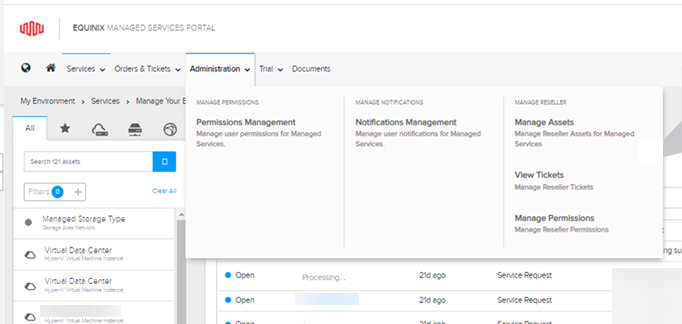
または、カスタマーポータルからアクセスすることもできます。
-
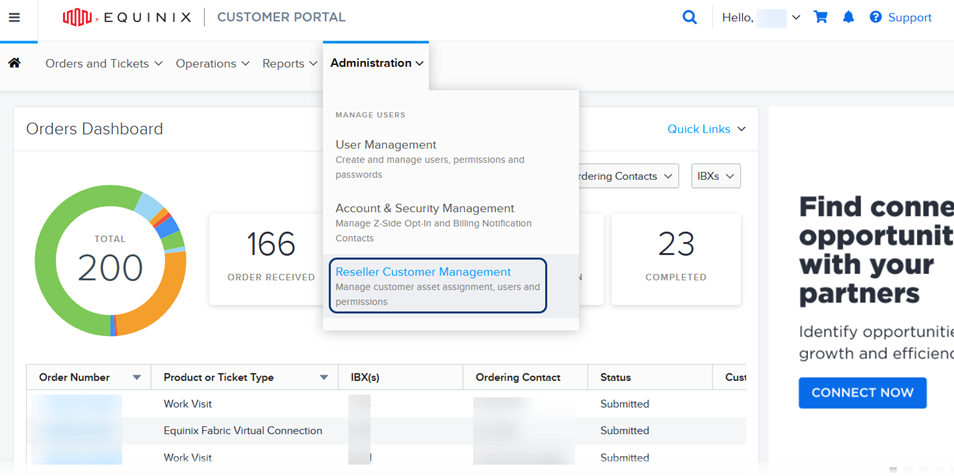
_[管理]_メニューから、[リセラー顧客管理]を選択する。
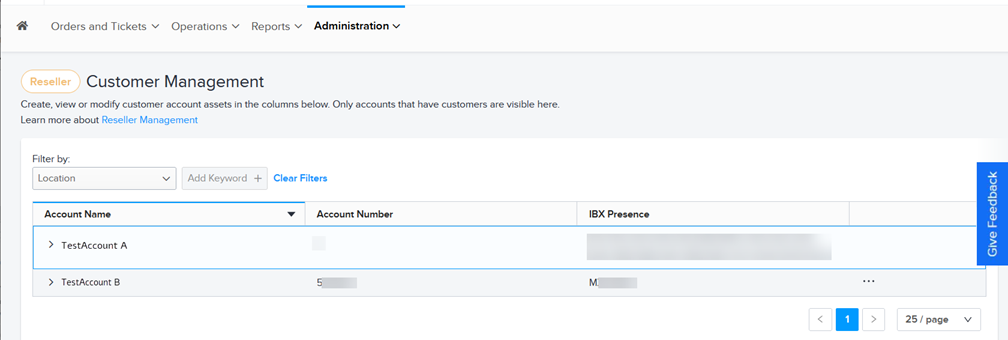
_リセラーの顧客管理_ページにアカウントが表示される。
-
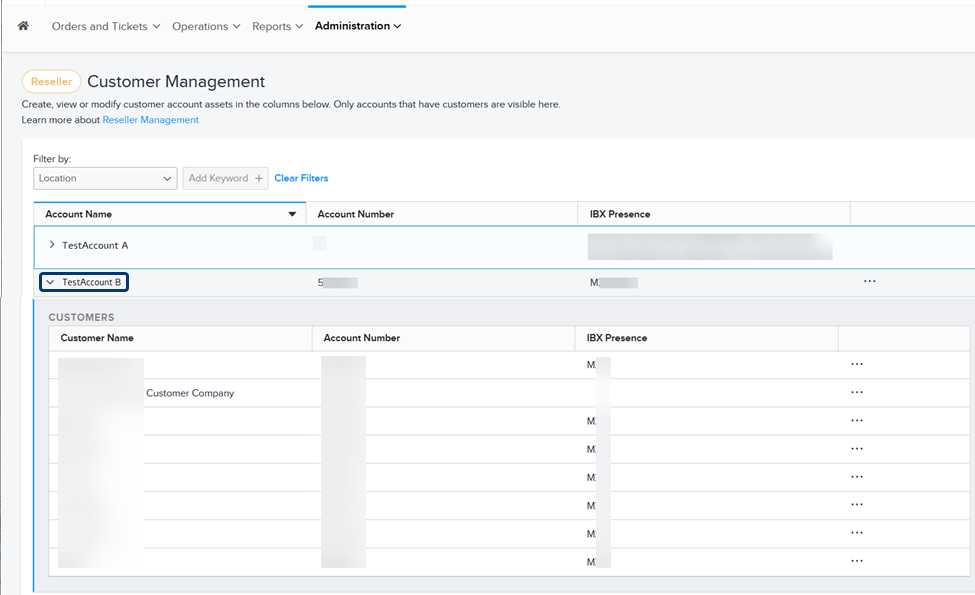
サブアカウントのリストを表示するには、アカウント名の横にある矢印をクリックします。
-
一番右の列にあるオプションメニューをクリックし、Managed Solutionsチケットを表示を選択する。
Managed Solutions Portalに移動します。サブアカウントのチケットのリストが表示される。
-
ウィンドウの右上にある[チケットの作成]をクリックする。
-
[チケットの作成]ページで、カードをクリックして、サービスカタログから問題タイプを選択する。上部にある検索オプションとフィルタオプションを使用して、選択肢を絞り込むことができる。
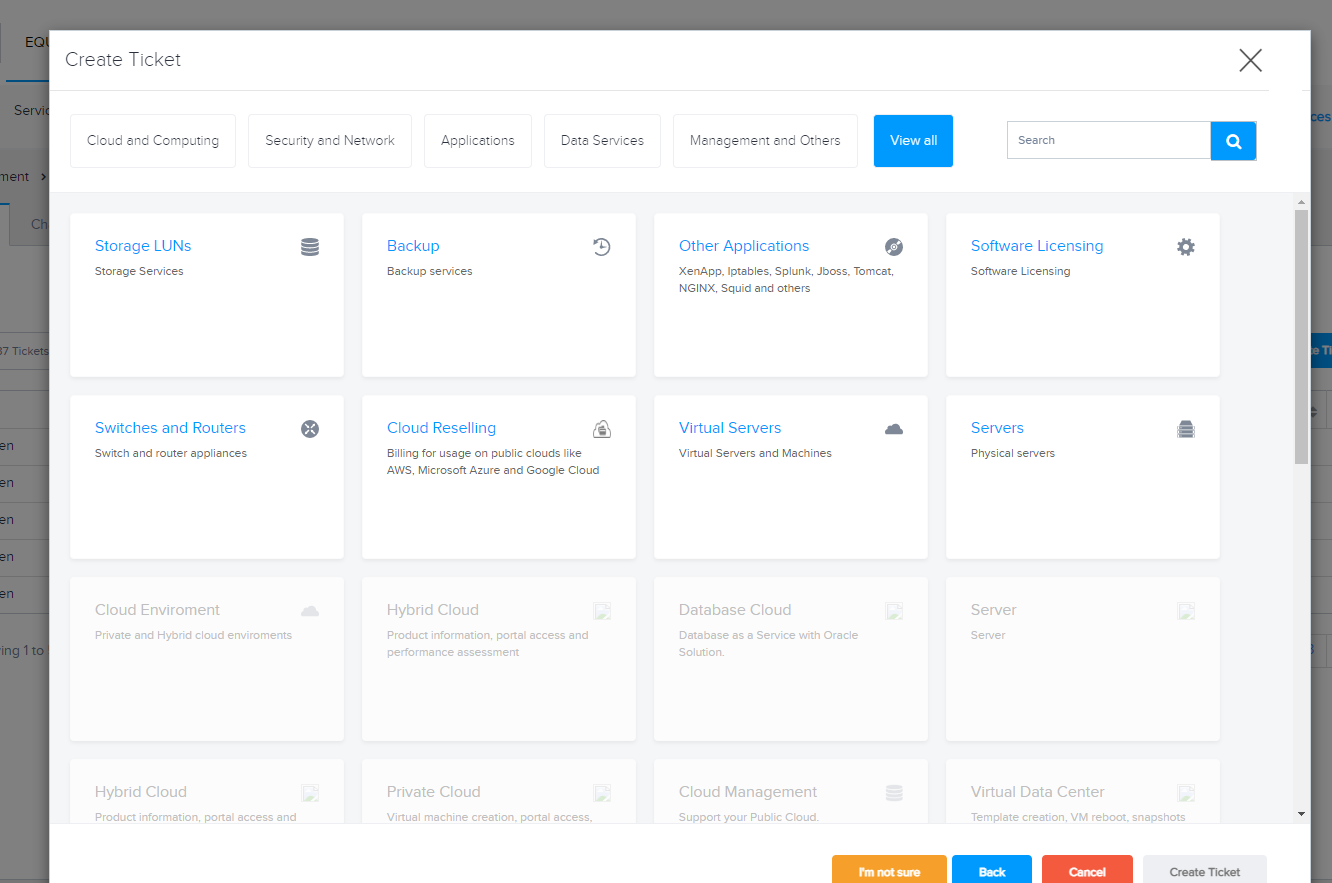 メモ
メモ表示される課題の種類は、お客様のアカウントと権限によって異なる場合があります。
_[チケットの作成]_フォームが表示される。
-
_[詳細]_セクションで、カテゴリ、製品、およびサービスを選択する。
-
[サブアカウントのチケット]をクリックする。
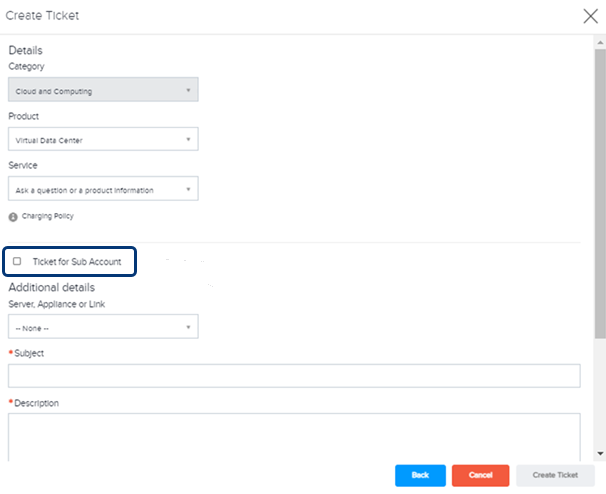
-
チケットの_件名_と_説明を_入力する。
-
[チケットの作成]をクリックする。
サブアカウントユーザーは、そのユーザーのために作成したチケットを閲覧することができます。
チケットの管理
リセラーは、Managed Solutions Portalを使用して、すべてのサブアカウントのオープンチケットを表示および管理できます。
サブアカウントユーザーは、サブアカウントに割り当てられたチケットを閲覧したり、情報を追加したりすることもできます。
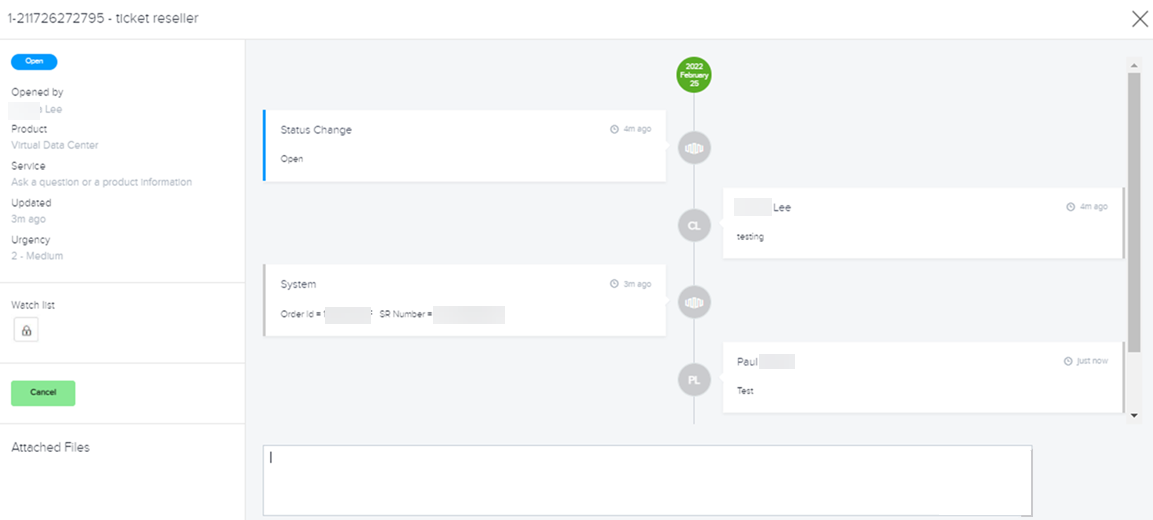
サブアカウントのユーザーまたはコンタクトは、そのアカウントのチケットのみを閲覧することができます。
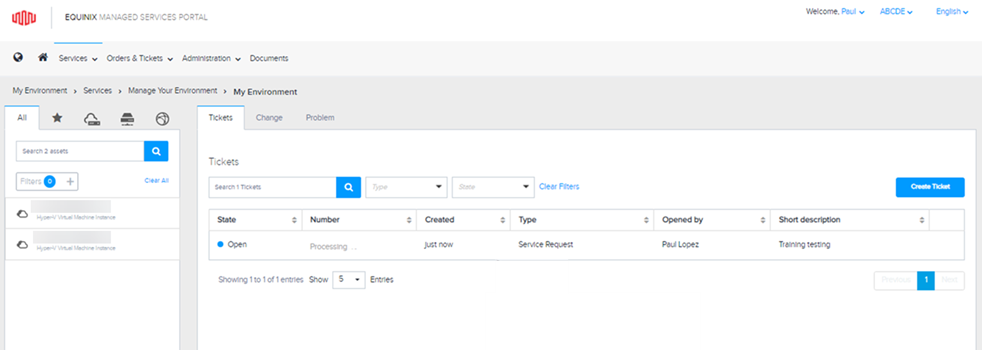
サブアカウントユーザーが作成できるのは基本チケットのみである。サブアカウントユーザーがチケットを作成すると、サブアカウントに割り当てられた資産に関連するアイテムのみが表示されるようにサービスカタログカードがフィルタリングされる。