リセラーサブアカウントの資産管理
リセラーのサブアカウントにアセットを追加するには、エクイニクスカスタマーポータル(ECP)を通じてManaged Solutionsポータルをご利用ください。
リセラーサブアカウントの作成および管理権限を確認するには、営業担当者にお問い合わせください。
サブアカウントにアセットを割り当てる
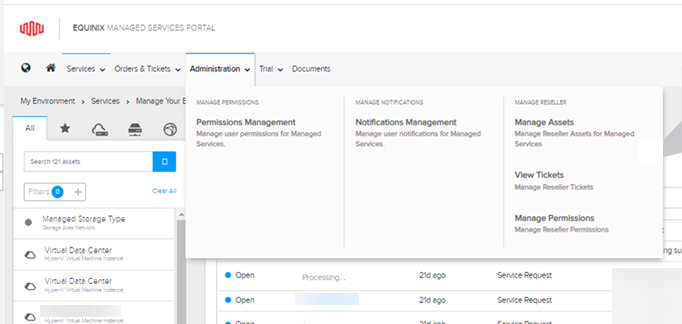
Managed Solutionsポータルにすでにログインしている場合は、_[管理]_メニューから[アセットの管理]を選択すると、[_アセット]_画面にアクセスできる。
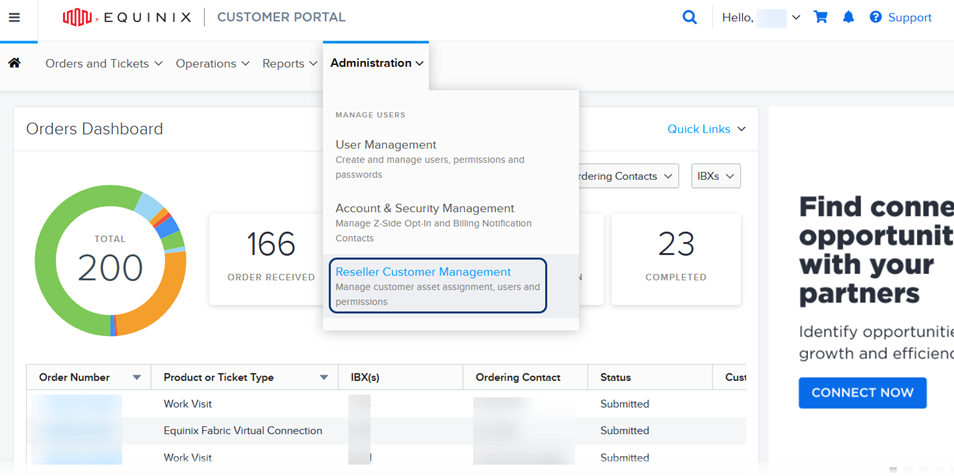
または、カスタマーポータルからアクセスすることもできます。
-
_[管理]_メニューから、[リセラー顧客管理]を選択する。
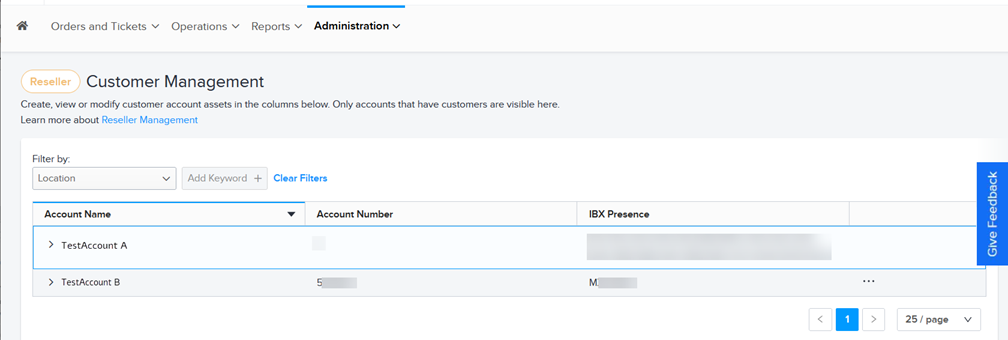
_リセラーの顧客管理_ページにアカウントが表示される。
-
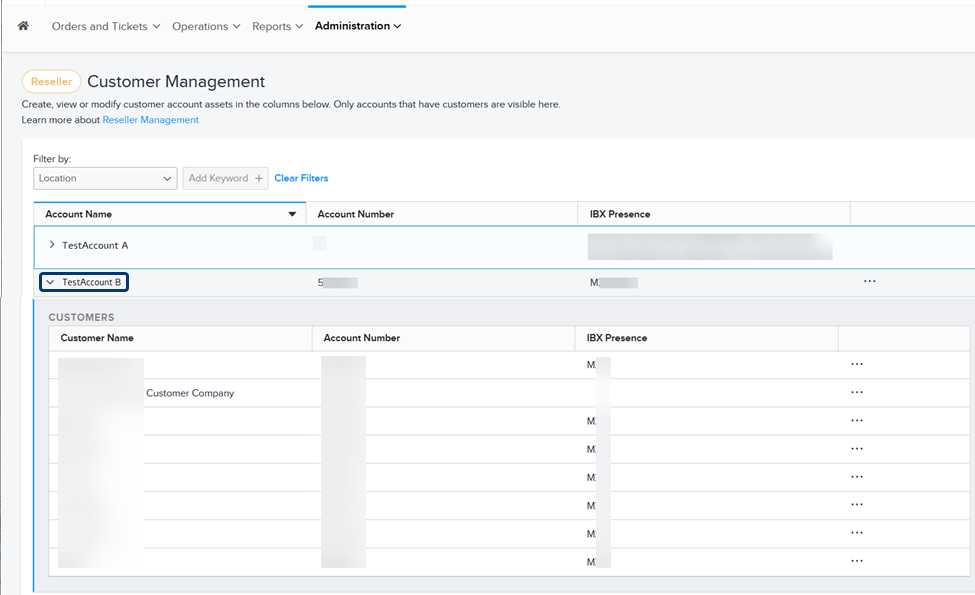
サブアカウントのリストを表示するには、アカウント名の横にある矢印をクリックします。
-
一番右の列にあるオプションメニューをクリックして、Managed Solutionsアセットを選択する。
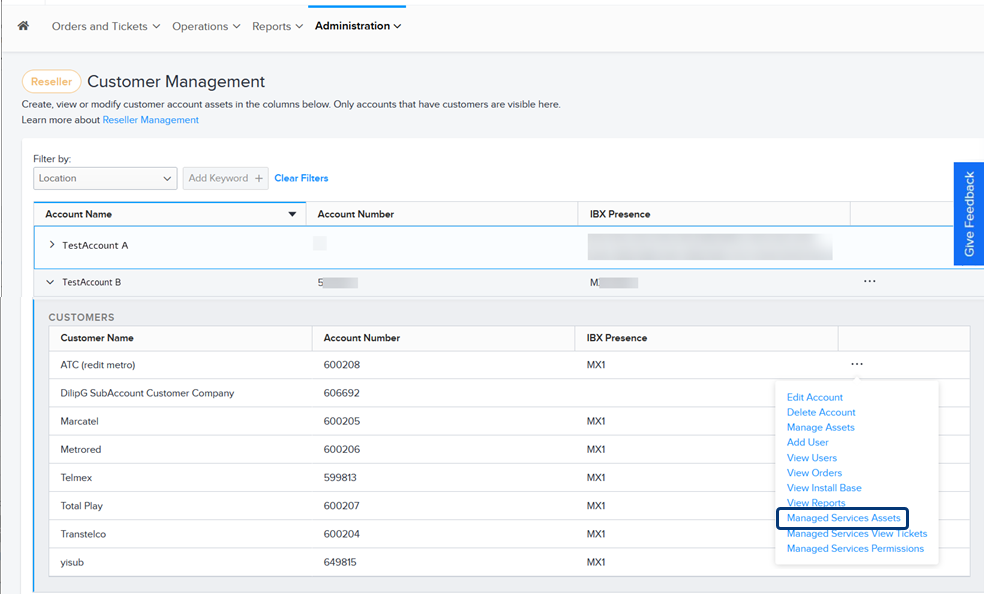
Managed Solutions Portalに移動します。
-
[資産の管理]画面で、[_アカウント]_ドロップダウンリストからリセラーアカウントを選択する。そのアカウントに割り当てられたアセットが画面下部に表示される。
-
_未割り当てアセットを_クリックする。
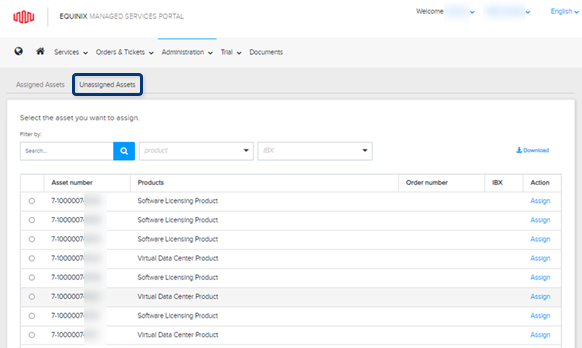
サブアカウントに割り当て可能なアセットが表示されます。
-
アセットを割り当てるには、一番右の列にある[割り当て]をクリックする。
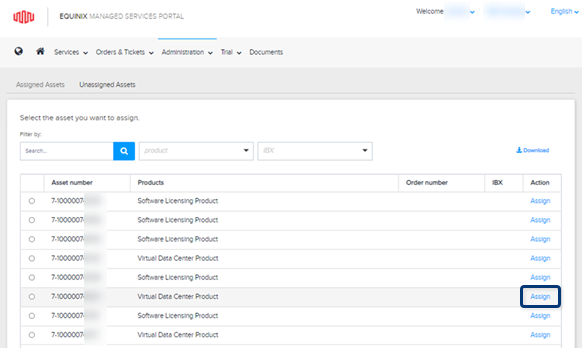
アセットの詳細が表示される。
-
アセットの詳細を確認し、_Customer_ドロップダウンリストからサブアカウントを選択して、Assignをクリックする。****
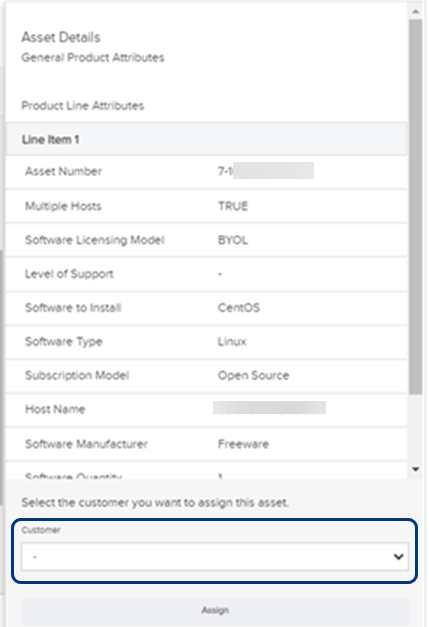
新しいアセットが[_割り当て済みアセット]_タブに追加される。
サブアカウント資産の表示またはエクスポート
[割り当て済み資産]タブでは、サブアカウントの資産のリストを表示、フィルタリング、およびエクスポートすることができる。
-
[資産の管理]画面で、[_アカウント]_リストからリセラーアカウントを選択し、[_顧客]_リストから顧客を選択する。そのアカウントと顧客に_割り当てられたアセットが_画面の下部に表示される。
-
[_フィルター条件]_では、製品やIBXでアセットをフィルターしたり、検索BOXを使用して特定のアセットを見つけることができる。
-
アセットリストをエクスポートするには、ウィンドウの右側にある[ダウンロード]をクリックする。