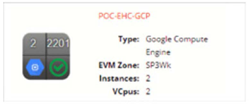
パブリッククラウドプロバイダへのアクセス
Microsoft Azure
Microsoft Azureクラウドを管理するには、アプリケーションをAzure Active Directoryに登録する必要がある。
シークレットアクセスキーを作成し、IAM(Identity & Access Management)により、新しいアプリケーションに必要な権限を持つロールを、以下の手順に従って割り当てる必要があります。
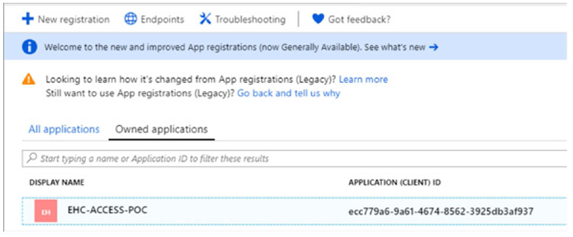
Azure Active Directoryアプリケーションの作成
-
Microsoft Azureポータルからアカウントにアクセスします。
-
左側のメニューで、Azure Active Directoryを選択する。
-
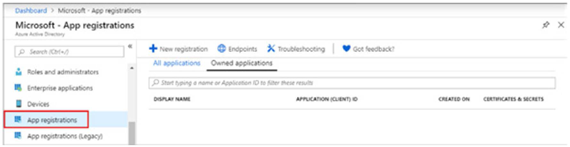
[アプリの登録]を選択する。
-
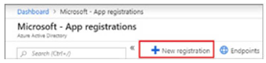
[新規登録]を選択する。
-
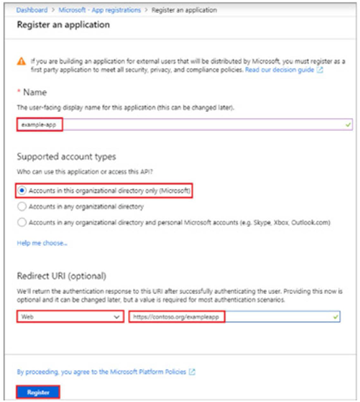
名前を入力し、組織アカウントタイプのデフォルトサポートを選択して、[登録]をクリックする。
-
メニュー**Azure Active Directory |アプリ登録で、**新しく作成したアプリが登録されていることを確認する。
証明書とシークレットを認証する
Azure ADを利用したアプリの認証クレデンシャルには、証明書と秘密鍵の2つの形式があります。
-
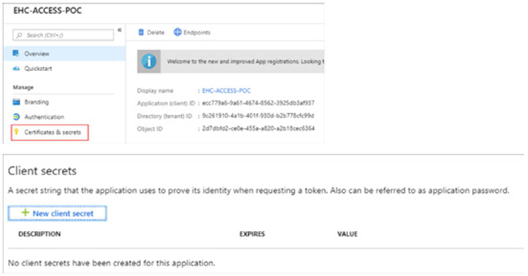
メニュー**Azure Active Directory ->アプリ登録で、**登録済みアプリケーションを開く(この例では: EHC-ACCESS-ACCESS POC)。
-
メニューを選択証明書と秘密アプリを認証するための新しい秘密鍵を追加する。
-
[新規クライアントシークレット]をクリックする。
-
新しいキーの名前と有効性を入力し、[追加]をクリックする。
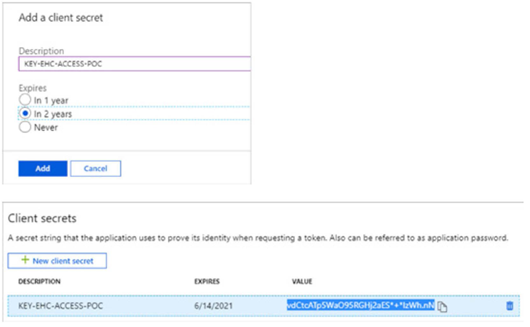
**重要:**新しい秘密鍵を生成した後、値をコピーして安全な場所に保存する。後で取得することはできない。鍵を紛失した場合は、新しい鍵を生成し、クラウドプロバイダでの認証のためにアプリケーションアクセス情報を再検証する必要がある。
アクセスロールを定義する
-
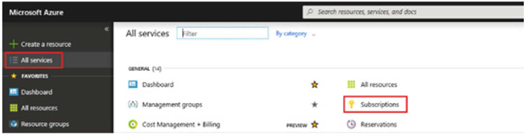
**[すべてのサービス]|[サブスクリプション]**メニューからサブスクリプションにアクセスする。
-
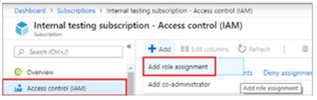
Capability IAMを選択し、Add role assignmentをクリックする。****
-
割り当てるロールを選択し、検索フィールドにアプリケーション名を入力する(例:POC)。
Azure ADアプリは、デフォルトで利用可能なオプションの中に表示されない。アプリを検索するには、名前で検索し、アプリを選択して[保存]をクリックする。
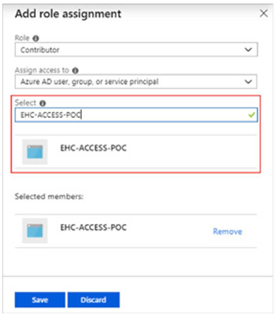
重要:アプリがVMインスタンスの再起動、起動、停止などのアクションを実行できるようにするには、コントリビュータロールを選択する。
アクセス情報を取得する
Microsoft Azure ポータルでアクセスを許可した後、Equinix MultiCloud Portal 管理コンソールで新しいクラウドプロバイダを設定するには、以下の値が必要です。
| 価値観 | メニュー | 商品説明 |
|---|---|---|
| テナントID、クライアントID | Azure Active Directory | アプリ登録 |
| サブスクリプションID | すべてのサービス | サブスクリプション |
| クライアントキー | Azure Active Directory | アプリ登録 |
新規プロバイダの登録
-
Equinixマルチクラウドポータルにアクセスし、[パブリッククラウドプロバイダの追加]を選択する。

-
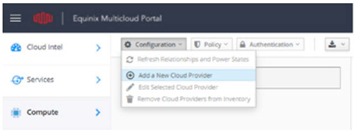
クラウドプロバイダーダッシュボードで、メニューを開き、[構成]を選択して、[新しいクラウドプロバイダーを追加]を選択する。
-
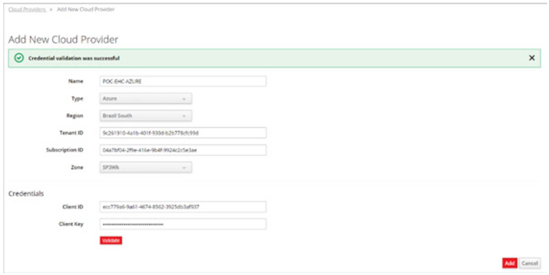
**[新しいクラウドプロバイダの追加]**画面で、新しいプロバイダの名前を入力し、目的の地域に基づいて必要な情報を選択して、アクセスおよび認証データを入力する。
-
[検証]をクリックして登録を確認し、[追加]をクリックする。
重要:****ゾーンオプションにはパブリッククラウドプロバイダへの要求を処理するサーバーのセットが含まれているため、デフォルトでSP3WKゾーンを使用して構成する必要がある。
新しいインベントリーを更新する
プロバイダの追加プロセスを完了するには、カタログ「パブリッククラウドプロバイダの更新」を実行し、新しいアイテムのインベントリを同期する。
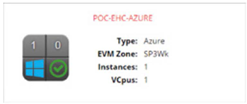
新プロバイダを見る
**[計算]->[クラウド]->[プロバイダ]**メニューをクリックする。
AWS EC2
AWS EC2管理を有効にするには、API、CLI、SDKまたはその他の開発ツールを介してAWS機能を利用するためのプログラムアクセスタイプのユーザーアカウントを作成する必要がある。
IAM(Power User Identity and Access Management)機能を使って、以下のオブジェクトと権限を作成する。
-
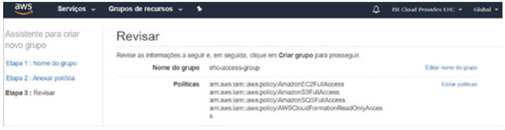
AmazonEC2FullAccessのアクセスポリシーを持つグループを作成する(この例では、POC ehc-access-fullAccess: AmazonS3FullAccess、AmazonSQSFullAccess、およびAWSCloudFormationReadOnlyAccess)。
-
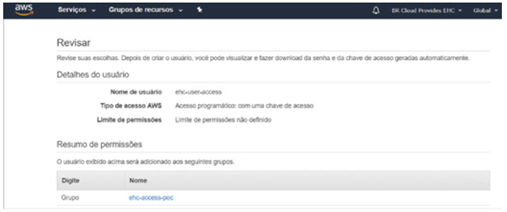
ユーザを作成し、それをPOCグループに関連付ける。
AWSにアクセスするための新しい秘密鍵が生成される。コピーして安全な場所に保存する。
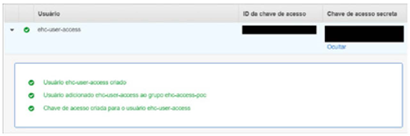
**重要:**新しい秘密鍵を生成した後、値をコピーして安全な場所に保存する。後で取得することはできない。鍵を紛失した場合は、新しい鍵を生成し、クラウドプロバイダで認証用にアプリケーションアクセス情報を再検証する必要がある。
新規プロバイダの登録
-
Equinixマルチクラウドポータルにアクセスし、[パブリッククラウドプロバイダの追加]を選択する。

-
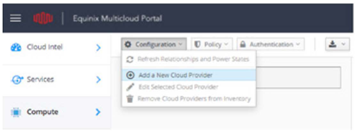
クラウドプロバイダダッシュボードで、メニューを開き、[構成]を選択して、[新しいクラウドプロバイダを追加]を選択する。
-
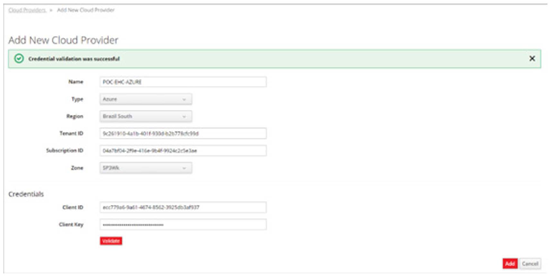
**[新しいクラウドプロバイダの追加]**画面で、新しいプロバイダの名前を入力し、目的の地域に基づいて必要な情報を選択して、アクセスおよび認証データを入力する。
-
[検証]をクリックして登録を確認し、[追加]をクリックする。
重要:****ゾーンオプションにはパブリッククラウドプロバイダへの要求を処理するサーバーのセットが含まれているため、デフォルトでSP3WKゾーンを使用して構成する必要がある。
インベントリーの更新
プロバイダの追加プロセスを完了するには、カタログ「パブリッククラウドプロバイダの更新」を実行し、新しいアイテムのインベントリを同期する。
新プロバイダを見る
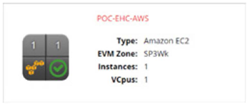
計算->クラウド->プロバイダメニューをクリックして、新しく作成されたプロバイダを表示する。
Googleクラウドエンジン
Equinix Hybrid Cloud Portal から Google Cloud Engine に接続して管理するには、以下の要件を満たす必要があります。
- Google Cloud Platformアカウント
- Google Compute Engine APIを有効にしたGoogle Compute Engineプロジェクト
- プロジェクトのサービスアカウントJSONキー
Google Cloud Platform APIを有効にする
-
Google Cloud Platformで、トップメニューバー(この例では****EHC-GoogleCloud)でプロジェクトを選択し、メニューAPIとサービス->ダッシュボードを開く。
-
APIとサービスパネルで、APIとサービスを有効にするを選択する。

-
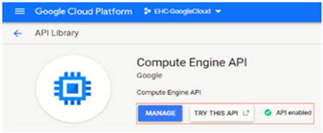
次の画面でCompute Engine APIを検索し、機能にアクセスして有効になっているかどうかを確認する。
そうでない場合は、[管理]、[ APIを有効にする]の順にクリック
認証用のサービスアカウントを有効にする
-
Googleクラウドプラットフォームで、メニューに移動IAM & Admin |サービスアカウント。
-
[サービスアカウントの作成]をクリックする。

-
**[サービスアカウントの詳細]-**サービスアカウントの名前と説明を入力する(たとえば、EHC-ACCESS-GCP)。
-
サービスアカウントの詳細–コンピュート****管理者ロールを選択する。
-
ユーザーにこのサービスアカウントへのアクセスを許可する。
-
**(オプション) Create key–**新しいJSONキーを作成する。
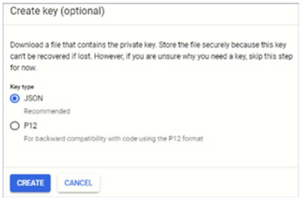
ダウンロード後、安全な場所にファイルを保存してください。
-
新規プロバイダの登録
-
Equinixマルチクラウドポータルにアクセスし、[**パブリッククラウドプロバイダの追加]**オプションを選択する。

-
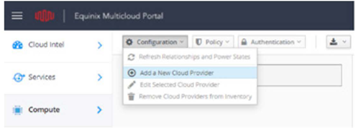
クラウドプロバイダダッシュボードで、メニューを開き、[構成]を選択して、[新しいクラウドプロバイダを追加]を選択する。
-
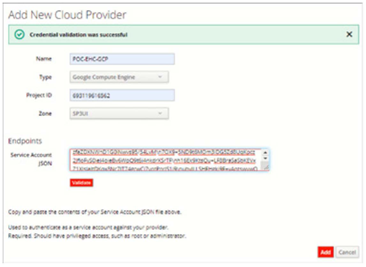
**[新しいクラウドプロバイダの追加]**画面で、新しいプロバイダの名前を入力する。
-
希望する地域に応じて必要な情報を選択し、アクセスデータおよび認証データを入力します。
-
[検証(Validate)]をクリックして登録を確定する。
-
追加(Add)をクリックする。
重要:****ゾーンオプションにはパブリッククラウドプロバイダへの要求を処理するサーバーのセットが含まれているため、デフォルトでSP3WKゾーンを使用して構成する必要がある。
インベントリーの更新
プロバイダの追加プロセスを完了するには、カタログ「パブリッククラウドプロバイダの更新」を実行し、新しいアイテムのインベントリを同期する。
新プロバイダを見る
**[計算]->[クラウド]->[プロバイダ]**メニューをクリックする。