vAppと仮想マシン
vAppは、特定のアプリケーションの環境の仮想マシンのセットと定義することができ、VMの管理運用とその管理に必要なルールを容易にするものです。
vAPPの作成
-
メイン画面で、目的の仮想データセンターを選択する。専用、フレックス、またはオンデマンド。****
-
次の画面でvAppを開き、[新規]->[新規vApp ]を選択する。
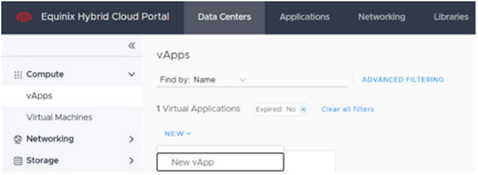
-
新しいvAppの名前を入力する。説明を追加して、[電源オン]を選択することもできる。
この時点でVMを作成することもできます。
-
作成(Create)をクリックする。
新しく作成されたvAppがvAppのリストに表示されるようになった。
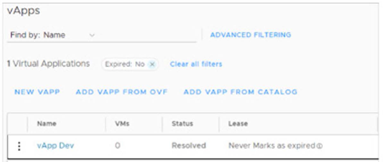
ネットワークとvAPPの関連付け
-
作成したvAppにアクセスし、**[ネットワーク]**サブメニューをクリックする。
-
右側のダッシュボードで、新規(New)をクリックする。
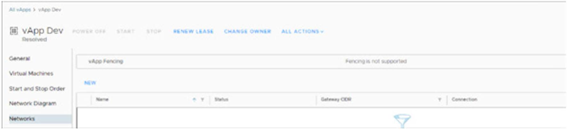
-
新しいウィンドウで、[OrgVDCネットワーク]を選択し、目的のネットワークを選択して、[追加]をクリックする。

ネットワークインターフェースカード(NIC)
仮想マシンに新しいインターフェイスを追加するには、以下の詳細手順に従ってください:
vAppの場合:
仮想マシンが割り当てられているvAppに新しいネットワークが関連付けられていることを確認する。不明な場合は、このマニュアルに記載されている「新しいネットワークのvAppへの関連付け」のセクションを参照すること。
仮想マシンで:
- 「アプリケーション」→「仮想マシン」に移動し、新しいネットワークが追加されたvAppに関連する仮想マシンをクリックする。
- 選択した仮想マシンのプロパティで、サブメニュー「ハードウェア」→「NIC」に移動し、右側のパネルで「編集」をクリックする。
- **[Edit NIC for VM-Name]**ウィンドウで、[new]****ボタンをクリックして、新しいインターフェイスとvAppに関連付けられているネットワークのプロパティを選択する。
- 「保存」をクリックして、新しいNICが追加されるのを待つ。
- できれば、新しいネットワーク接続で最大10Gbpsのスループットを確保するネットワークアダプタタイプ**「VMXNET3」を**選択する。
- 仮想マシンあたりのインターフェイス数は10に制限されている。
VMインスタンスの作成
イメージを選択する際、カタログには現在のOSバージョンと2つ前のバージョンが含まれていることに注意してください。
vAppの例vApp Devで、仮想マシンを開く。
-
右側のダッシュボードで、[すべてのアクション]->[追加]->[VMの追加]をクリックする。
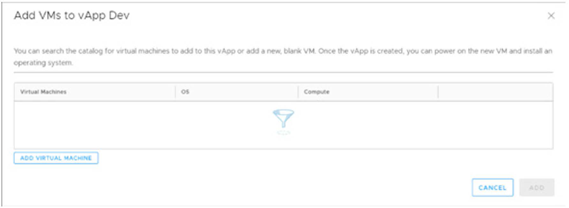
-
[仮想マシンの追加]をクリックする。
新しいVM 名称 仮想マシンの名前を入力します。 コンピュート名 導入時にゲストOSに設定するホスト名を入力する。 商品説明 オプション タイプ テンプレートから選択(Select from Template): 新規オプションでは、カスタムテンプレートを構成できる。ただし、Equinixはその使用について責任を負わず、サポートされていないサイズオプションやレガシーオペレーティングシステムが選択されている可能性がある顧客がカスタマイズした仮想マシンをサポートしていない。 テンプレート 新しい仮想マシンを導入するテンプレートを選択する。 新しいテンプレートは、Equinixが提供するテンプレートに基づいて作成することも、ユーザーがすでに運用中の仮想マシンに基づいて作成することもできる。ただし、ユーザーはストレージクォータを使用してプライベートローカルカタログを有効にし、提供する必要がある。 ストレージ ストレージポリシー VM O.S.ディスクは、デフォルトでEHC-$VDC-VHDポリシーによって提供される。これは、ハイブリッドクラウド構造内の仮想マシンのブートディスクを提供する標準ストレージであるためである。 オペレーティングシステムのディスクサイズ制限
仮想マシンのオペレーティングシステムディスクは、Equinixハイブリッドクラウドポータルを介して最大120 GBまで拡張可能。この制限を超えるストレージ要件の場合は、マネージドストレージサービスを使用して追加のデータボリュームを接続する。
メモデフォルトのOSディスクサイズ:Windowsの場合は100 GB、Linuxの場合は60 GB。これらは、当社の管理ガイドラインで要求される最小サイズである。
NIC ニコ **[接続(Connected)]**オプションを選択する。 できれば、最大10Gbpsのスループットを確保するためにVMXNET3アダプタタイプを選択する。 [ネットワーク]–目的のネットワークを選択する。 IPモード-「静的IPプール」オプションを使用する。 計算 配置ポリシー ユーザーのワークロードを実行する場所を定義するユーザーの仮想マシンが排他的コンピューティングノードで実行される専用VDCでのみ使用可能。 サイジングポリシー これはフレーバとも呼ばれ、ユーザーのワークロードを満たすように選択されたクラスタのタイプに従って定義される。機能の提供とハイブリッドクラウドインフラストラクチャとの関係を制御する。 -
仮想マシンを追加したら、[追加]を選択して展開を待つ。一度に最大5台のVMを使用することを推奨する
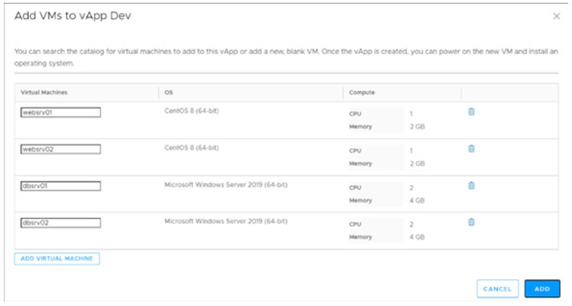
VMインスタンスのリスト
仮想マシンのリストを表示するには、[アプリケーション]->[仮想マシン]を選択する。
作成されたすべてのVMインスタンスのリストが表示される。1つを選択して詳細を表示する。
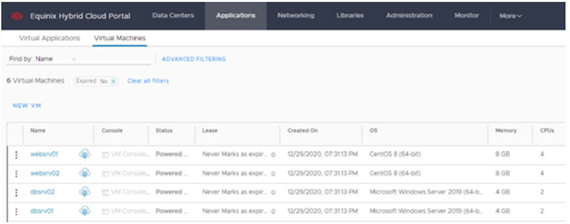
仮想アプリケーションでは、vAppを表示でき、特定のアプリケーションまたは環境で使用される一連の仮想マシンが一覧表示される。
VMインスタンスの削除
-
[アプリケーション]→[仮想マシン]にアクセスする。
-
仮想マシンのリストで、目的の仮想マシンを選択し、メニューの[すべてのアクション]->[削除]をクリックする。
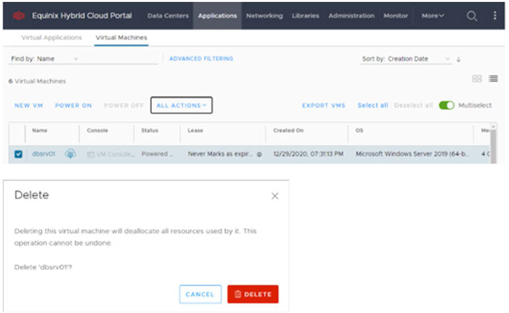
**ヒント:**複数の仮想マシンを選択して削除するには、[複数選択/すべて選択]を使用する。
**重要:**削除プロセスは元に戻せない。削除する前に、削除プロセスを確認し、情報のバックアップとその整合性があるかどうかを確認する。
ゲストオペレーティングシステムのカスタマイズ
仮想マシンを作成したら、次はゲストOS をカスタマイズし、管理者ユーザー用のパスワード、ホスト名、および最初の起動時に現在のシステムに応じてサポートされるその他の設定を入力します。
ユーザはLinuxオペレーティングシステムの場合はroot、Windowsの場合は管理者である。
どちらの場合も、デフォルトのパスワードは以下のように生成できます:
-
VM がオフになっていることを確認します。
-
VMのプロパティを開きます。
-
サブメニューゲストOSカスタマイズを選択し、右側のパネルの編集をクリックする。
-
**[ゲストプロパティの編集]ウィンドウで、[ローカル管理者パスワードに一時パスワードの入力を許可する]**または[パスワードの自動生成]でランダムに生成されたパスワードを使用する]を選択する。
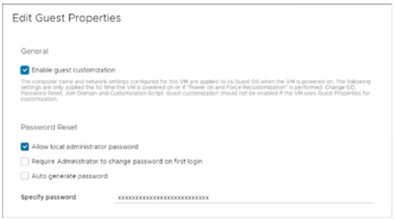
-
[保存]をクリックする。
-
仮想マシンを起動し、コンソールで新しいパスワードを検証します。
仮想マシンの初回起動時に、オペレーティングシステムコンソールへのアクセスに約3分かかる場合がある。この遅延は、オペレーティングシステムのホスト名やrootまたは管理者パスワードなどの初期構成設定を適用するために自動カスタマイズスクリプトが実行される間に予想される。これらの初期化タスクが完了すると、コンソールアクセスが使用可能になる。
カスタマイズが正常に完了しない場合、または仮想マシンが同期されていない場合は、**[すべてのアクション]->[パワー]**から[**パワーオン]、[再カスタマイズの強制]**オプションを使用して、カスタマイズプロセスを再実行できる。
コンソールにアクセス
EHCポータルには、仮想マシンのコンソールにアクセスするための2つのオプションがある。1つ目はWebコンソール形式で、基本的な機能を備えており、インストールの前提条件はない。2つ目のオプションでは'VMwareのリモートコンソールソフトウェアをインストールする必要があり'コンソールを使用する際に追加機能を提供する
以下の手順に従って、コンソールにアクセスしてください:
-
VM がオンになっていることを確認します。
-
VMのプロパティを開きます。
-
目的のオプション**[Webコンソールの起動]**または[リモートコンソールの起動]をクリックする。

VMwareリモートコンソールソフトウェアは、**[すべてのアクション]->[VMコンソール]->[VMwareリモートコンソールのダウンロード]の順に選択して、**リンクからダウンロードすることができる。
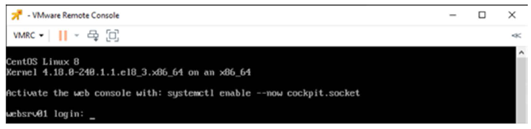
**注:**特定の状況やブラウザでは、Webコンソールが2回目に開いたときに停止することがある。Shift + F5を押すか、リモートコンソールを使用してキャッシュをクリーニングすることをお勧めする。
仮想ハードウェアのカスタマイズ
- 仮想マシンのハードウェアをカスタマイズするには、[アプリケーション]->[仮想マシン]に移動し、目的の仮想マシンを選択してプロパティを開く。
- 左側のハードウェアメニューで、サブメニューに移動する。
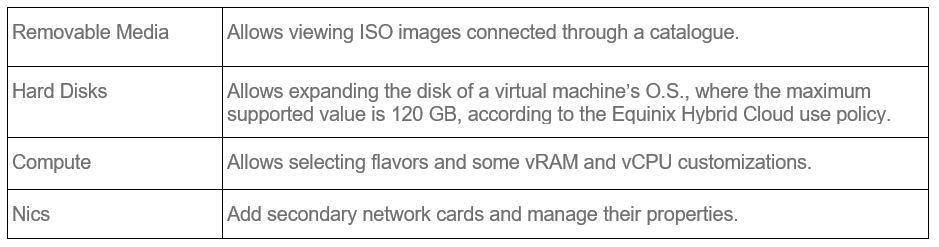
注:一部のカスタマイズは、仮想マシンがオフ(パワーオフ)のときにのみ行うことができる。
計算
これらの手順では、仮想マシンのフレーバを変更する方法について詳しく説明する。ただし、Equinixハイブリッドクラウドポータルのパーミッションポリシーの制限により、このアクションはチケット経由でリクエストがあった場合にのみEquinixサポートチームが実行できる。
-
仮想マシンのサイズを変更するには、**[アプリケーション]、[仮想マシン]の順に選択し、**目的の仮想マシンを選択してプロパティを開く。
-
仮想マシンがパワーオフステータスになっていることを確認する。
-
サブメニューハードウェア->計算に移動し、編集を選択する。
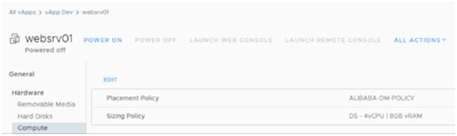
-
次のウィンドウで、サイジングポリシーの新しい種類を特定し、[破棄]をクリックする。
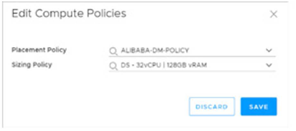
**注:**提供されるサイズ(フレーバー)は、契約製品によって異なる場合がある。
-
次に、エクイニクスのサポートチームにチケットで変更を依頼し、VMの名前と希望するサイズをお知らせください。
ネットワークインターフェースカード(NIC)
仮想マシンに新しいインターフェイスを追加するには、次の手順に従います。
vAppの場合:
新しいネ ッ ト ワー ク が、 仮想マシ ンが割 り 当て ら れてい る vAPP に関連付け ら れてい る こ と を確認 し ます。
仮想マシン内:
-
**[アプリケーション]、[仮想マシン]の順に選択し、**新しいネットワークが追加されたvAppに関連付けられている仮想マシンをクリックする。
-
新しい仮想マシンのプロパティで、[**ハードウェア]->[NIC]**サブメニューを開き、右側のパネルの[編集]をクリックする。
-
**[Edit NIC for VM-Name]**ウィンドウで、[New]をクリックして、****使用するvAppに関連付けられた新しいインターフェイスとネットワークのプロパティを選択する。
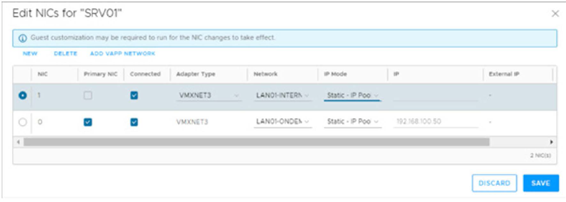
**注:**できれば、VMXNET3ネットワークアダプタタイプを選択し、新しいネットワーク接続で最大10 Gbpsのスループットを確保すること。
-
[保存]をクリックして、新しいNICが追加されるのを待つ。