データボリューム
データボリュームを処理するには、データセンターのメインメニューから専用、フレックス、またはオンデマンドVDCに移動し、[**ストレージ]、[名前付きディスク]**サブメニューを選択する。

次の画面では、選択した VDC のすべての既存ボリュームが表示されます。
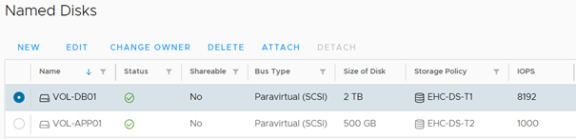
データボリュームの管理
データボリュームを管理するには、メインメニューの[**データセンター]**から専用VDC、Flex VDC、またはオンデマンドVDCに移動し、サブメニューの[ストレージ、名前付きディスク]を選択する。開いた画面で、以前に選択したVDCの既存のボリュームをすべて表示できる。
ストレージポリシー
ストレージ->ストレージポリシーサブメニューには、使用可能なスペースクォータを決定するストレージポリシーと、契約ティアに基づいて保証されたIOPS配信(I、II、IIIの間で異なる場合がある)が表示される。
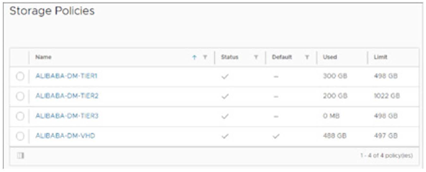
ストレージポリシーでは、お客様の環境で契約されている管理対象ストレージ階層I、II、またはIIIに基づいて、オペレーティングシステムのディスクおよび/またはデータボリュームを格納する場所と、それらが提供するパフォーマンス(IOPS)を定義する。
サポートされる最大制限(ディスク/ボリュームあたり):
- VHD(OSブート、スナップショット、ローカルカタログ)–最大**100 GiB(**OSディスクに推奨)
- 管理ストレージ階層I–最大8 TiB
- 管理ストレージ階層II–最大8 TiB
- 管理ストレージ階層III–最大8 TiB
| 製品 | ストレージポリシー | 使用方法に関する推奨事項 | ソリューションテクノロジー | 1 GBあたりのIOPS比率 | 最大ディスクサイズ |
|---|---|---|---|---|---|
| VHD | EHC-VDCタイプ-vHD | OSディスク(ブート)、スナップショット、ローカルイメージ/テンプレートカタログ | SSD/HDD(オートティア) | オートティア | 100ギガビット |
| マネージドストレージティアI | EHC-VDC-Type-T1 | データベースとパフォーマンス重視のアプリケーション | NVMe | 最大9 | 8 TiB |
| マネージドストレージティアII | EHC-VDC-Type-T2 | データベースと一般アプリ | SSD | 4名まで | 8 TiB |
| マネージドストレージティアIII | EHC-VDC-Type-T3 | アーカイブ&バックアップ | HDD | 最大1 | 8 TiB |
上記の最大値を遵守して、適切に機能するようにする。これらの制限を超えることはサポートされていない。定義と契約上の制限については、「サービス仕様」を参照。
オペレーティングシステムディスクを超えてストレージを拡張
オペレーティングシステムのディスク制限を超えるストレージ要件の場合は、Equinixハイブリッドクラウドマネージドストレージソリューションを使用して、追加の高性能データボリュームを接続する。管理ストレージは、階層I、階層II、および階層IIIのストレージポリシーをサポート各データボリュームは、契約されたストレージクォータに応じて最大8 TBまでプロビジョニング可能。
ボリュームの作成とアタッチ
-
サブメニューの[**名前付きディスク]**で、[新規]をクリックする。

名前付きディスクの作成 名称 新しいボリュームの名前を入力します(例:vol01-app-data)。 商品説明 (オプション) 説明文を入力します。 ストレージポリシー ストレージポリシーを定義します。 IOPS(IOPS) IOPSクォータは、契約されたストレージポリシーに基づいて新しいボリュームに選択されたTierに従って定義されます。 ディスクの大きさ 新しいボリュームのサイズを入力します。最大制限は、ストレージポリシーのクォータ、または Equinix Hybrid Cloud の運用制限である 1 ボリュームあたり 8TB です。 バスタイプ SCSIがデフォルトのオプション他のオプションは、レガシーオペレーティングシステムの場合、極端な場合にのみ使用する必要がある。 バスサブタイプ 契約したストレージポリシーに基づくパフォーマンスレベルを得るために使用される推奨事項に従って、SCSI Paravirtualオプションを選択することをお勧めします。 -
情報を確認して、[保存]をクリックする。
-
**[最近のタスク]**で新しいボリューム追加タスクが完了するのを待つ

-
新しいボリュームを選択して、接続をクリックする。次のウィンドウで、目的の仮想マシンを選択して適用をクリックする。
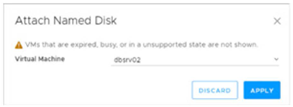
接続プロセスが完了したら、ゲストOSで必要な手順に従って、新しいボリュームをフォーマットしてアクセスする。
クラウドボリュームのデタッチとデリート
データボリュームの切り離し処理は、オンラインでいつでも実行できる。ただし、読み取りや書き込み操作を回避し、データの破損を防ぐために、ゲストOS内のデータボリュームを切り離すことを推奨する。
クラウドボリュームのデタッチ
-
ゲストOSを通じてディスクアクセスが中断されるようにするか、極端な場合、仮想マシンをオフにしてI/O操作を回避してください。
-
サブメニューの**Storage、Named Disksで、**目的のボリュームを選択し、Detachをクリックする。****表示されたウィンドウで、OKをクリックする。
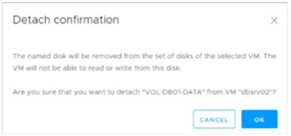
クラウドボリュームを削除する
正しいボリュームが選択されて分離されていることを確認し、[削除]をクリックする。
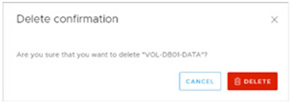
削除プロセスは元に戻せない。確認する前に、削除プロセスを確認し、情報のバックアップとその整合性があることを確認する。