Managed Solutionsサポート
MSPスタートページでは、サポートセンターにアクセスできる。このページにいると、右上隅にログインしていることを確認する正しいアカウント。(Equinix MSPで複数のアカウント/企業リソースにアクセスできる場合がある)。
注:一部のメニュー項目は、特定の顧客/国のみが利用できる。たとえば、ブラジルでクラウド管理製品を注文した場合、メニューに製品ページが表示される。商品を注文していない場合、商品ページは表示されない。特定の製品ページを表示するための適切な権限がない場合も同じことが起こる可能性がある。
サポートセンター
サポートセンターのページでは、検証待ちのケースの数など、役立つ情報を提供しています。
デフォルトでは、このリストは事前にフィルタリングされており、アクティブなケースキューを見つけることができる。ケースキューをフィルタリングして、必要な情報を見つけることができる。
注:ケースの作成と編集、および承認された変更と料金の権限が必要。組織管理者が権限管理ページで権限を管理する。
新しいサポートケースの作成
-
ケースを作成をクリックする。
-
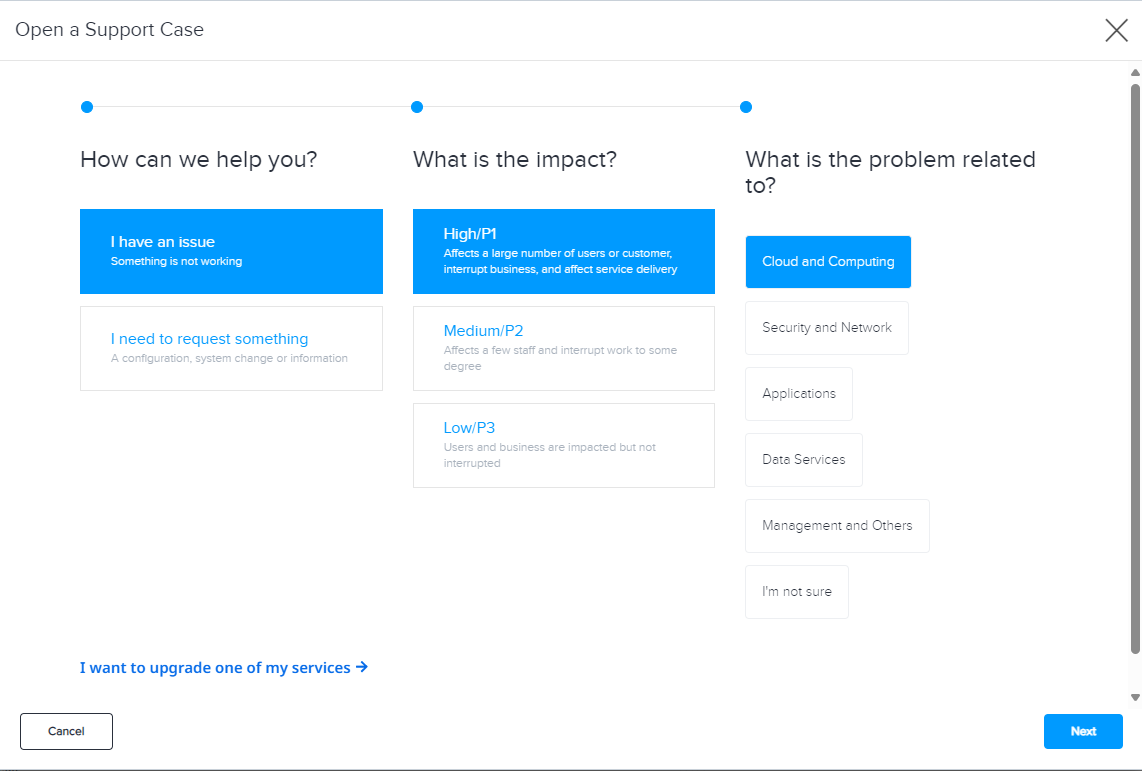
開くケースのタイプを選択する。いずれかの製品に関連する問題である場合、または構成の変更を要求する場合は、インパクトと問題のタイプを選択して、[次へ]をクリックする。
-
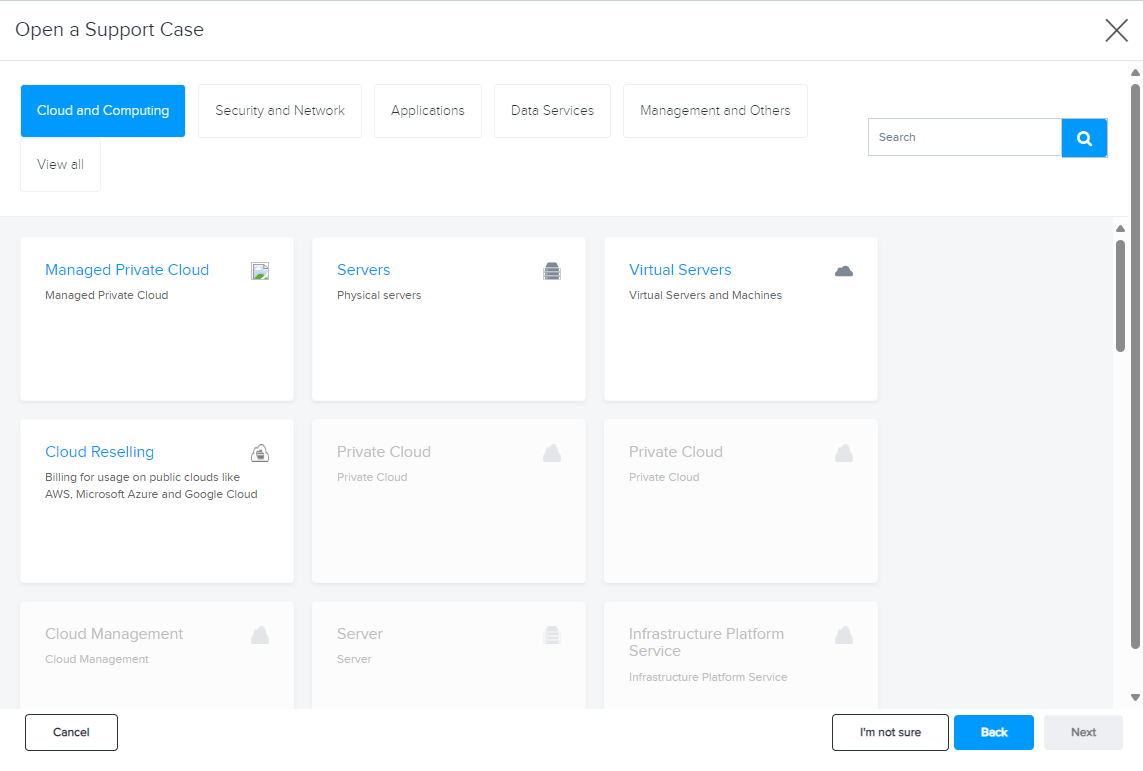
契約した製品のリストが表示される。ケースに関連するものを選択し、[次へ]をクリックする。
-
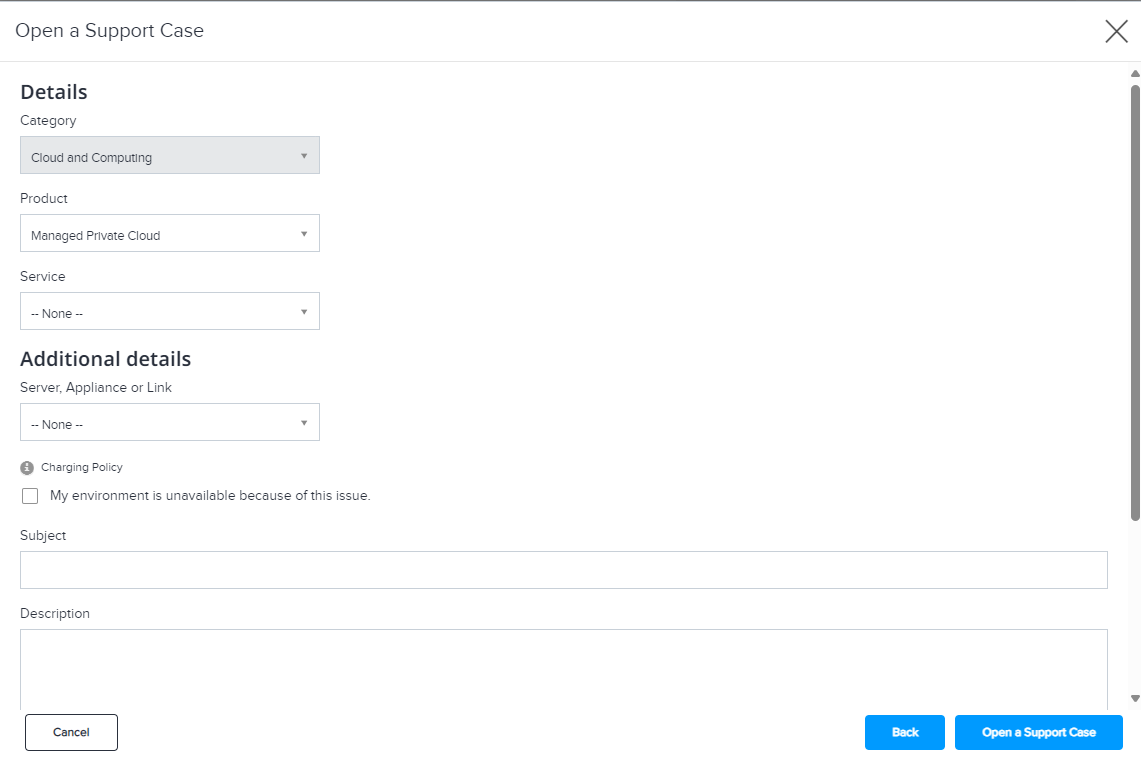
当社のオペレーションチームがお客様のケースをより理解するのに役立つ追加情報を説明内にプロバイダとして入力し、[送信] をクリックします。
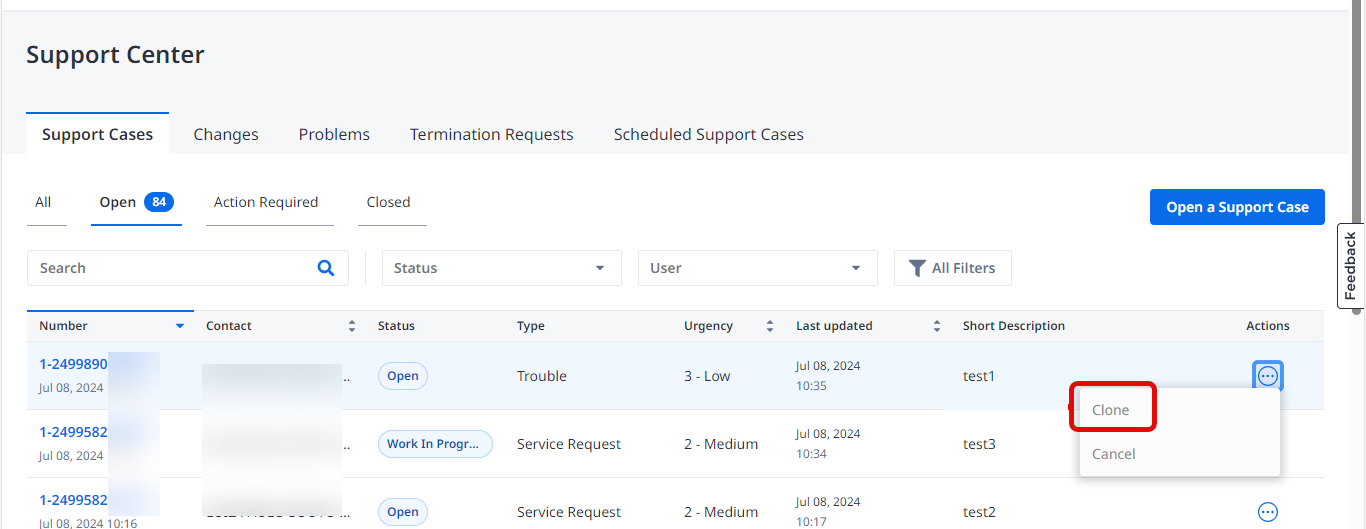
次の図に示すように、テーブル内のオプションを直接選択してケースを複製することもできる。これを行うと、選択したケースからすべての情報が複製され、最終フォームに直接移動される。
サポートケースの請求方法
Equinixには豊富なサービスカタログがあり、すぐに選択できる事前定義されたサービスリクエストが多数用意されている。お客様がEquinix製品を使用する際に、さまざまな理由や状況でサービス時間が必要になる場合がある。
サービスリクエストは、BASIC(標準サービスオファーに含まれる)またはADDITIONAL(時間単位で請求される)のいずれかで定義されます。
注:基本ケースは製品範囲の一部と見なされ、新しい料金は発生しない
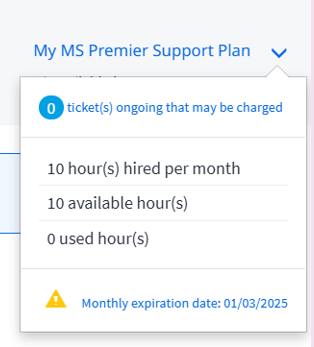
以前にManaged Solutionsプレミアサポート製品を採用したことがある場合は、スタート画面で残り時間を確認できる。これにより、会社の新しい料金を生成する代わりに、既存の時間を消費することができる。
定期的なケースの作成とスケジューリング
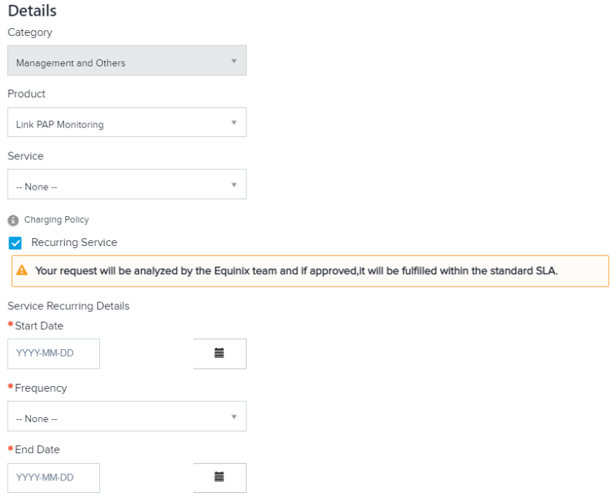
場合によっては、定期的なサービスリクエストを計画できる。承認された場合、リクエストごとにスケジュールに基づいてケースが作成される。この機能を使用するには、定期的なサービスオプションをクリックして、必要な詳細を入力する。
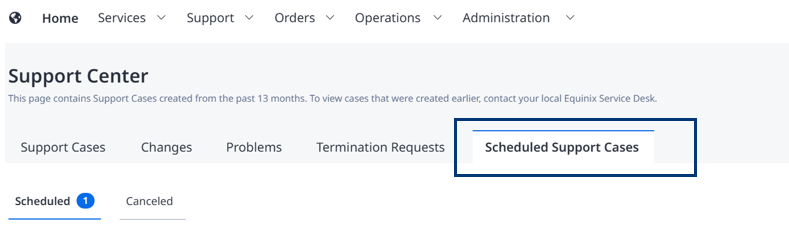
_[スケジュールされたサポートケース]_タブで、スケジュールされたケースに従う。
ドキュメント
Managed Solutionsポータルには、参照、読み取り、ダウンロードできる技術ドキュメントのライブラリが含まれている。リセラーの場合は、自分のドキュメントをアップロードすることもできる。_[ドキュメント]_ページは、Managed Solutionsポータルの[_サポート]_メニューから利用できる。
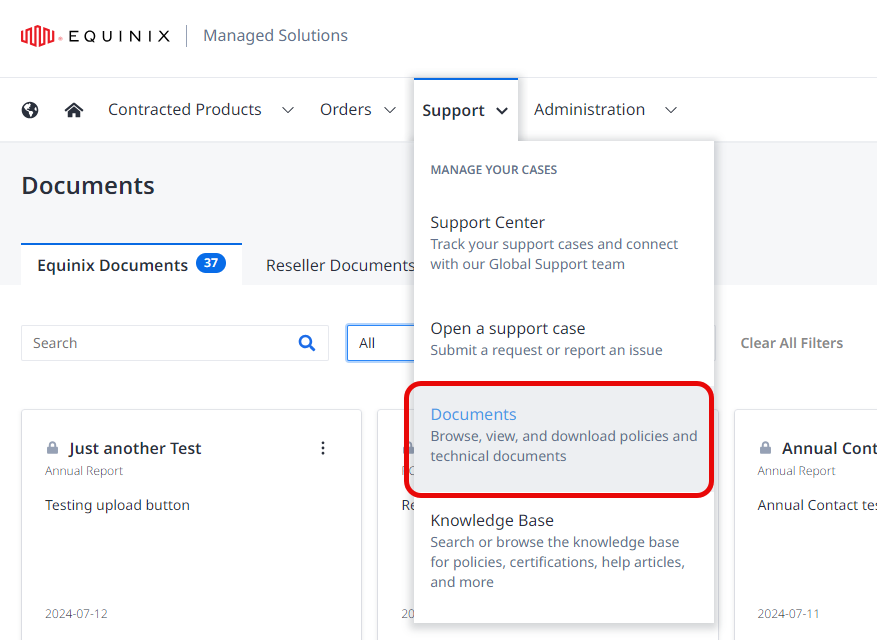
ログインしているユーザーがリセラーの場合、[ドキュメント]ページにはEquinixドキュメントおよびリセラードキュメント。それ以外の場合はEquinixドキュメントのみが使用可能であり、タブは表示されない。
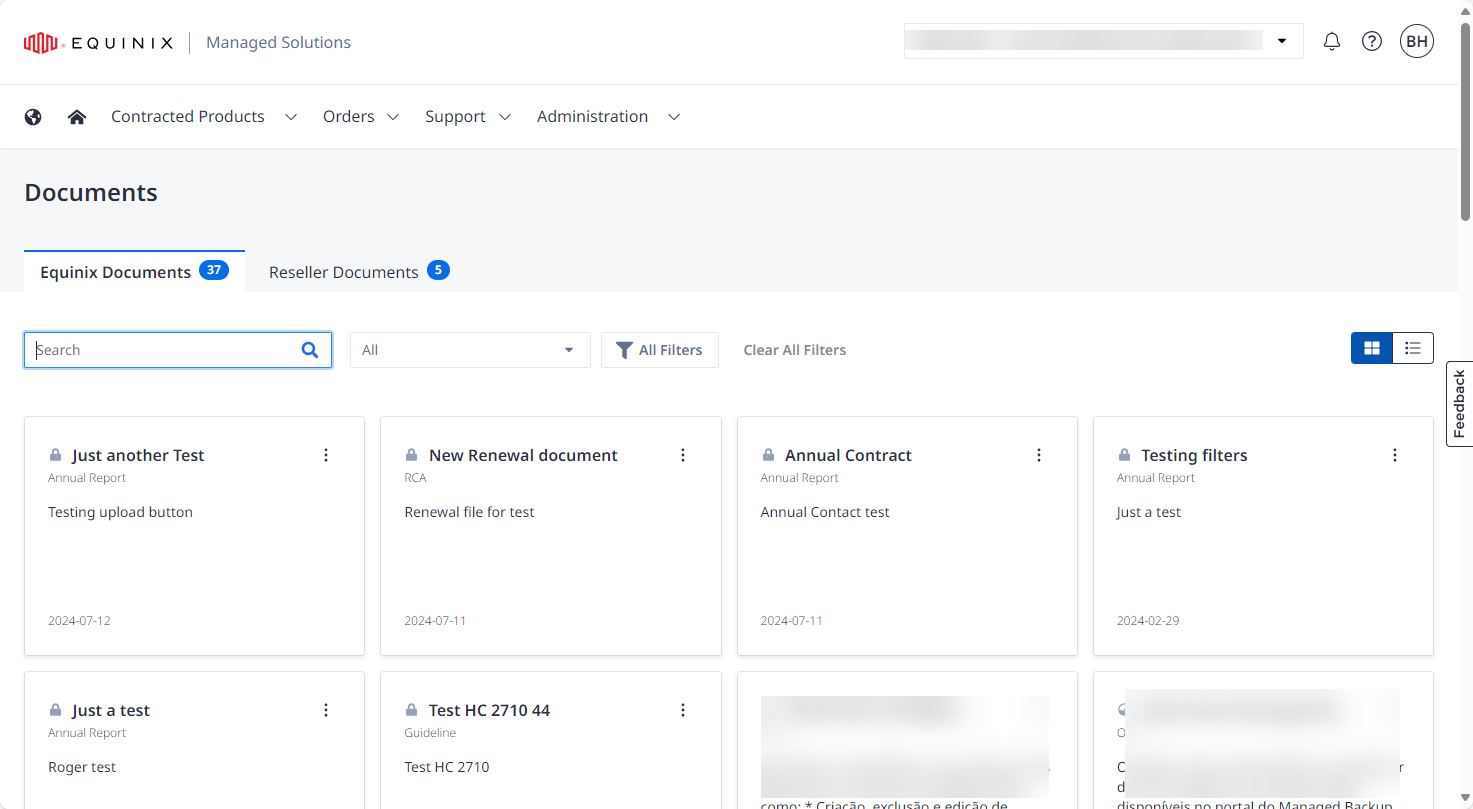
ドキュメントの検索とフィルタリング
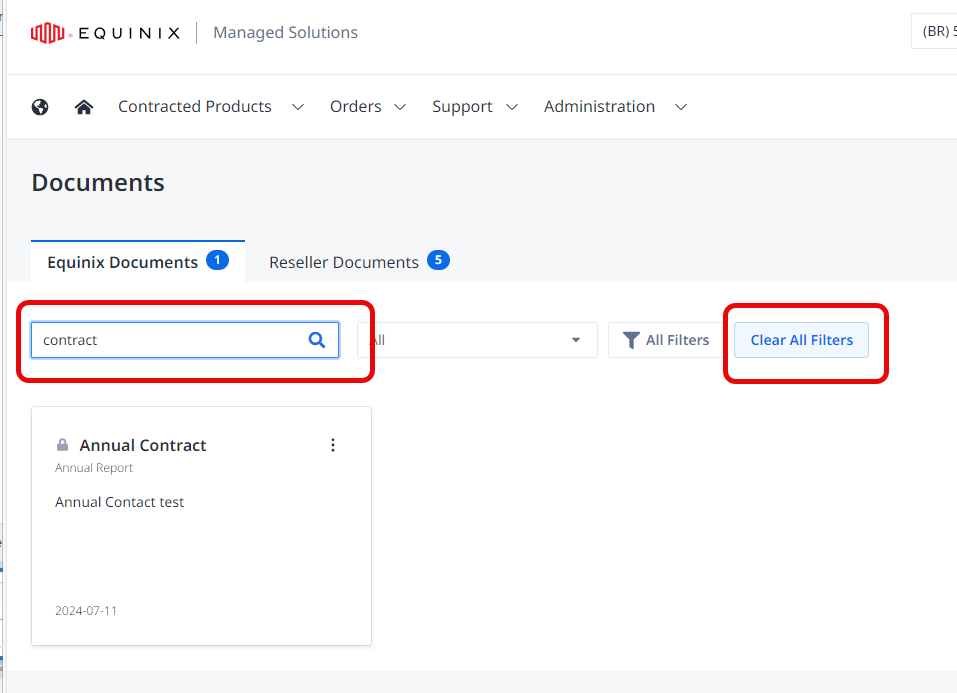
特定のドキュメントを検索するには、_[検索(Search)]_フィールドにキーワードを入力する。現在の検索キーワードをクリアするには、すべてのフィルタをクリア(Clear All Filters)をクリックする。
_Equinixドキュメント_と_リセラードキュメントの_両方のタブで同じフィルタを使用できる。
最近アップロードされたドキュメントのみを表示するには、ドロップダウンメニューの[_すべて]を_クリックして、[最近]を選択する。
より詳細なフィルタリングを行うには、[すべてのフィルタ(All Filters)]をクリックする。__
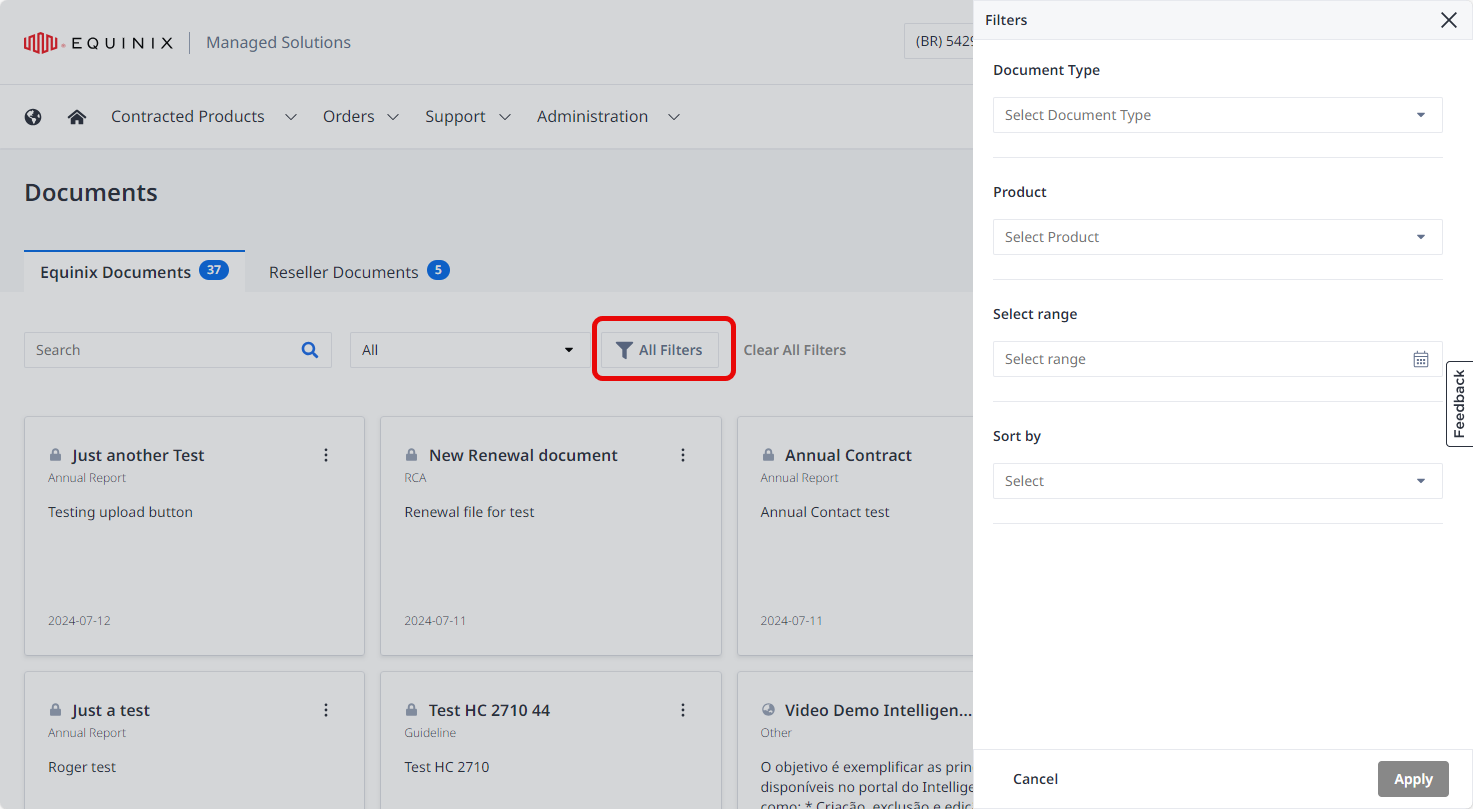
フィルターパネルで、以下のフィルタータイプから選択します:
| フィルター | 選択 |
|---|---|
| ドキュメントタイプ | 年次報告書、契約書、納入証拠、環境分析、またはガイドライン |
| 製品 | インテリジェントデータ製品、ハイブリッドクラウド製品、マネージドストレージ製品、デジタルインフラストラクチャ管理製品 |
| 範囲 | カレンダーオブジェクトを使用して、関心のある文書の日付範囲を選択します。 |
| 並べ替え | 新しいものから古いものへ、古いものから新しいものへ、A-Z、Z-A |
書類のアップロード(再販業者のみ)
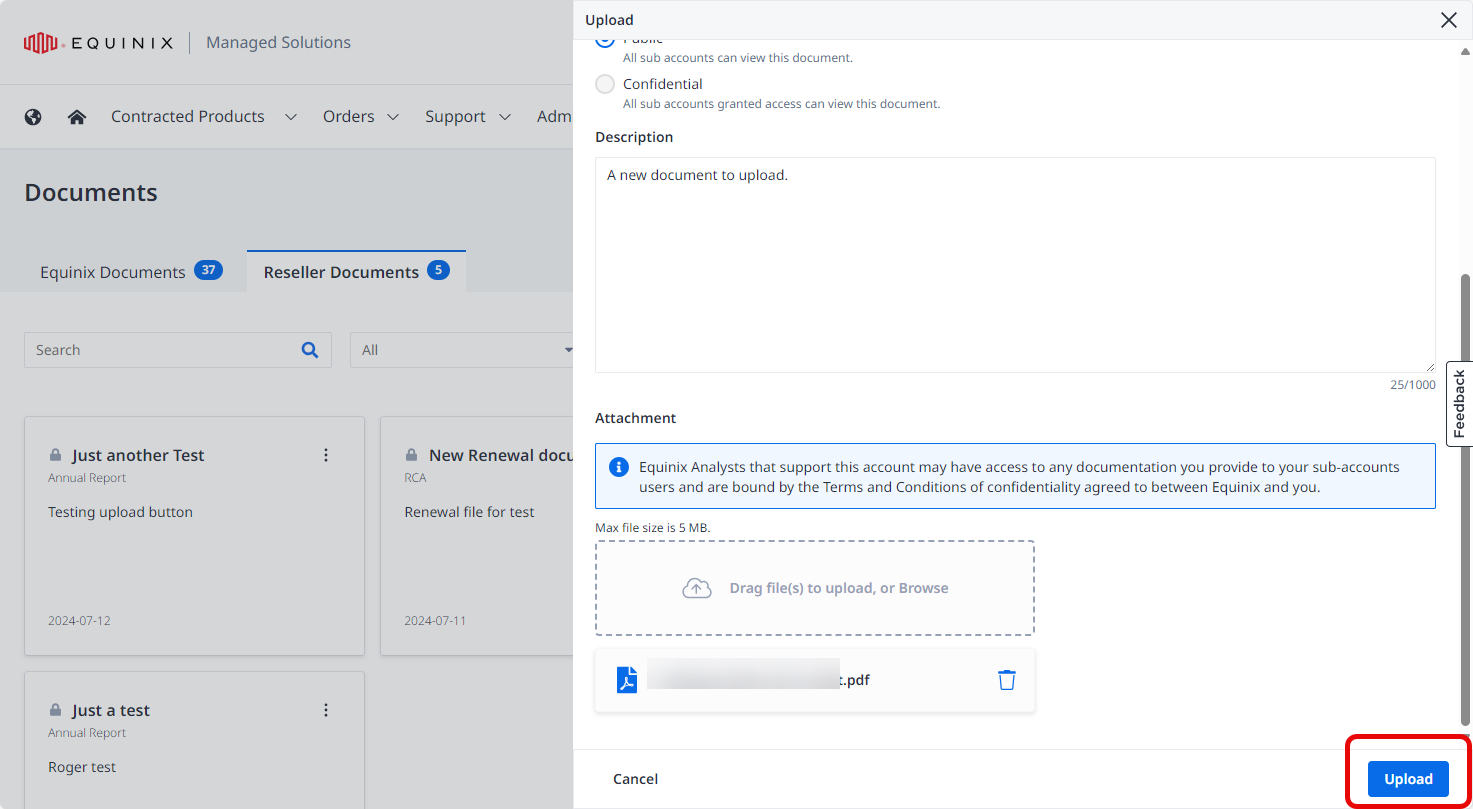
_リセラードキュメント(Reseller Documents)_タブでドキュメントをアップロードするには、ドキュメントのアップロード(Upload Document)をクリックする。
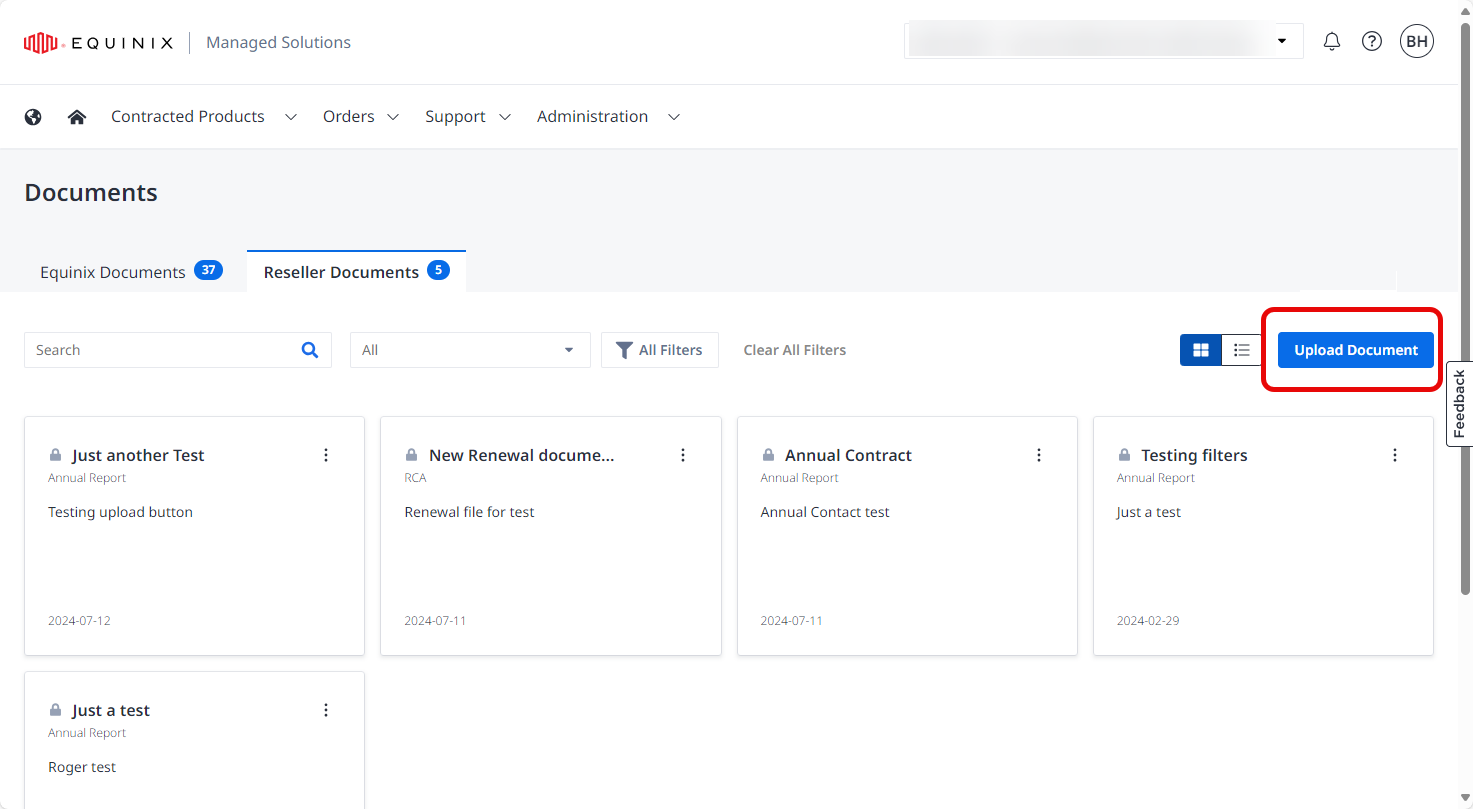
右側のアップロードパネルで、必要な情報を入力し、「参照」をクリックしてファイルを添付(またはドラッグ&ドロップ)し、「アップロード」をクリックします。