マネージドプライベートクラウドフレックス
サービス内容
MPC Flexは、柔軟性と拡張性を必要とするお客様向けのマネージドプライベートクラウド(MPC)の共有インフラストラクチャサービスバリアントである。共有テナントモデルを使用しており、ワークロード要件に基づいてリソースを動的に割り当てることができる。
MPC Flexは、テナント間の論理的な分離を備えた組織仮想データセンター(OVDC)として導入されたマルチテナントコンピューティング環境を提供し、スケーラビリティと管理制御をサポートする。
OVDCは、仮想マシンを作成するためのコンピューティングリソース(vCPUおよびvRAM)およびストレージリソースを提供する。複数のOVDCを異なるバリエーションやサイズで組み合わせて、異なる目的をサポートすることができる。セキュリティポリシーは、仮想ネットワークおよび相互接続に設定できるコンピューティング、ストレージ、およびネットワークリソースは、MPC Operational Consoleから管理される。
MPCコンピューティング
MPCコンピューティングは、OVDCで使用可能なvCPUの処理能力で構成される。
vCPU
処理能力はvCPUで使用可能OVDCごとに選択できるvCPUの種類は、
- ****Optimized -パフォーマンスを最適化するために、OVDC全体のCPU容量を調整する。
- フル- CPU容量の100%を提供
推奨vCPU使用率
| VCPU バリアント | 用途(例) |
|---|---|
| 最適化(デフォルト) | •一般的な運用サーバ •OTAサーバー |
| フル | •ターミナルサーバ •高負荷アプリケーションサーバ •遅延の影響を受けやすいアプリケーションサーバ |
仮想マシンのvCPUの最大数は32 vCPU
MPCメモリ
MPCメモリは、OVDCで使用できるGB vRAM単位のメモリで構成される。
vRAM
OVDCのメモリはvRAMとして提供され、容量の100%で利用可能で、ギガバイト(GB)単位で測定される。MPC Flexの売上高では、デフォルトのコンピューティング/メモリ比率:
- MPC Flex最適化-1 vCPU:4 GBのvRAM
- MPC Flex Full-1 vCPU:16 GBのvRAM
仮想マシンのvRAMの最大容量は256 GB
コンピュート購入ユニット
ベースラインおよび超過計算タイプを使用して、vCPUおよびGB vRAMのMPC計算単位(PU)を購入する。
- **ベースラインは、**固定の月単位の繰り返し料金を持つPUの認定ボリュームを表す。
- **超過額は、**ベースラインを超えた追加消費量をカバーし、月単位で測定および計算される。
| 購入単位とUOM | CPUバリエーション | 計算タイプ | 説明 |
|---|---|---|---|
| vCPU | 最適化済み フル | ベースライン | PUのコミット量 |
| vCPU | 最適化済み フル | 超過 | ベースラインを上回る追加消費 |
| 購入単位 | 単位 | 計算タイプ | 説明 |
|---|---|---|---|
| GB vRAM | GB vRAM | ベースライン | PUのコミット量 |
| GB vRAM | GB vRAM | 超過 | ベースラインを上回る追加消費 |
コンピュート購入ユニットの組み合わせのデフォルトの比率は、1つのvCPUと4GBのvRAM(1vCPU+4GBvRAM)です。
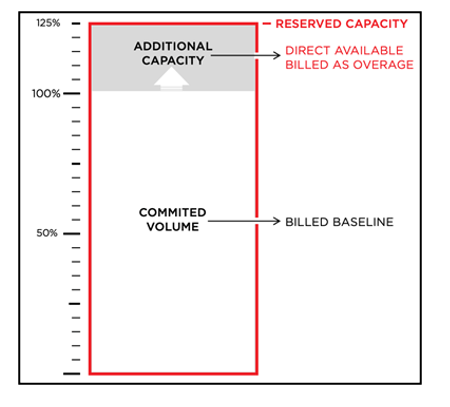
オーバーエイジの消費
OVDCは、柔軟な使用のために追加容量をプロビジョニングされるこの追加容量は、ベースラインボリュームに対するパーセンテージとして計算され、最大25%である。
MPCストレージ
MPCストレージは、ストレージポリシーとして表される2つのパフォーマンス階層を提供する。ストレージ容量は特定のOVDCに関連付けられている。
仮想マシン(VM)用の仮想ディスクは、お客様が割り当てたストレージ容量内に作成し、仮想マシンのワークロードに一致するストレージポリシー(パフォーマンス層)に配置することができる。1つのOVDCで複数のストレージポリシーをサポートできるため、同じOVDC内の仮想マシンで異なるポリシーを使用できる
| ストレージポリシー | 使用します |
|---|---|
| ハイパフォーマンス | データベースワークロード、ログ、RDS/SBC、VDI、およびその他の低レイテンシーに敏感なワークロード |
| パフォーマンス(初期値) | 汎用VM、アプリケーション、ウェブサービス、高性能ファイルサービス、オブジェクトストレージ |
MPCストレージの機能
MPC環境でストレージポリシーを使用する場合、以下の機能が適用されます:
- ストレージ容量は、OVDCごとにポリシーごとに割り当てられます。
- MPCストレージには静止時の暗号化が含まれています
仮想マシンごとのMPCストレージ
VMあたりの推奨仮想ディスクサイズは40 GBから8 TBです。
MPCストレージ購入単位
MPCストレージは、ストレージ・ポリシーごとに1TBの購入単位(PU)で測定されます。
- **ベースラインは、**固定の月単位の繰り返し課金を伴う、ストレージのコミット済みボリュームを表す。
- 超過量は、ベースラインを超えた追加の消費量、従量制および計算月単位。
| 購入単位 | 階層 | 計算タイプ | 単位 | 説明 |
|---|---|---|---|---|
| MPCストレージ | ハイパフォーマンス | ベースライン | 1 TB | コミットされたストレージ量に対するベースライン料金で、単位はTB。 |
| MPCストレージ | パフォーマンス | 超過 | 1 TB | ベースライン量を超えるストレージ使用量に対する課金で、単位はTB、小数点第3位まで。 |
**注:**ストレージ容量は、次の前提条件に基づいて計算される。1 TB = 1000 GB。ストレージ容量は他のOVDCに転送できない。
オーバーエイジの消費
MPCストレージはストレージポリシーごとにプロビジョニングされ、柔軟な使用が可能な追加容量を備えている。追加容量は、ベースラインボリュームに対するパーセンテージとして計算され、最大25%または10 TBである。
MPCストレージ使用量
ポリシーごとのストレージ消費量は、次のリソースに割り当てられた容量として測定される。
- VMディスク
- VMスワップファイル
- スナップショット
- ライブラリ内のファイル(vApp テンプレートと ISO)
MPC接続
MPCを顧客の(マルチ)クラウドアーキテクチャに不可欠な要素にするために、MPCは次の外部環境に接続できる。
- Equinixコロケーション
- Equinix Network Edge
- WANプロバイダ
- クラウドサービスプロバイダー(CSP)
- 別の都市圏のMPC環境
- Equinix Fabricを介したEquinix Internet Access(EIA)
接続は仮想回線を使用したEquinix Fabricを介してサポートされるその他の接続オプションはサポートされていない
接続タイプ
ネットワーク要件は、顧客のネットワークがMPC組織仮想データセンター(OVDC)に接続する方法を決定する。次の接続タイプが使用可能:
| 接続タイプ | ルーティング管理 |
|---|---|
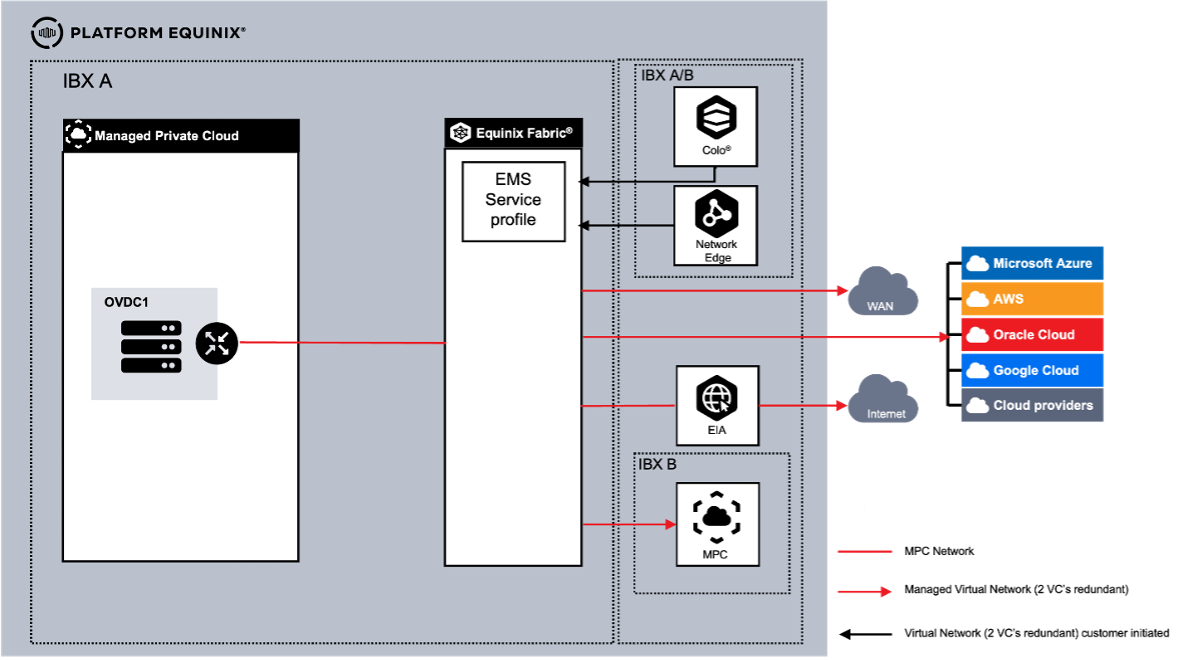
| ルーティング | Equinixによって提供されるMPCでのルーティング |
| ルーティングされた結合 | 複数のOVDCを使用したルーティングのみのオプション |
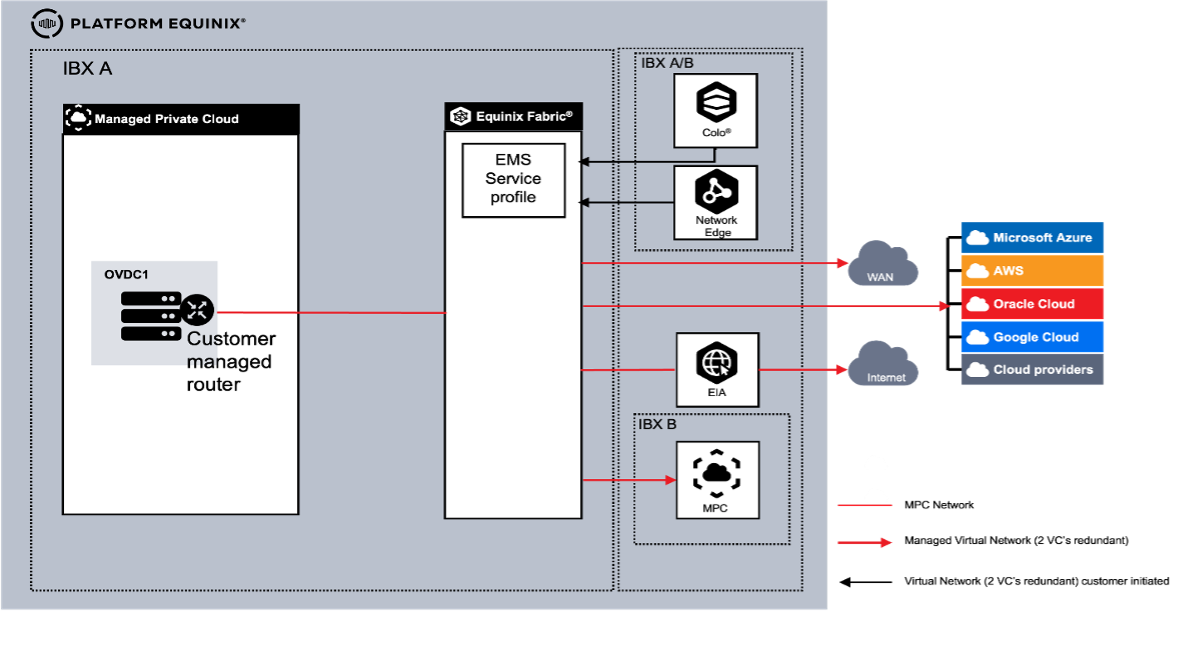
| カスタマー・ルート | 顧客がOVDC内の仮想アプライアンスとして提供するルーティング |
| マネージドプライベートファイアウォール | サービスマネージドプライベートファイアウォールサービスを介して提供されるルーティング |
複数のOVDC
各OVDCには固有の接続タイプがある複数のOVDCを使用する場合は、サポートされている接続タイプの組み合わせを使用できる。
接続ルーティング
この接続タイプは、接続のためにMPC OVDCへのレイヤ3接続を提供する。このオプションは、すぐに使用できる組み込みルーティングエンジンを顧客に提供する。運用コンソールで設定可能。作成された各MPC内部(ルーティング対象)ネットワークは、自動的にカスタマールーティングドメインの一部となる。
接続 カスタマー・ルート
このオプションでは、MPC内でルーティングエンジンとしてインストールおよび管理された、独自に提供される仮想ルーティングアプライアンス(VM)が提供される。注文されたすべての外部ネットワークは、Equinixによって運用コンソールで外部ネットワークとして使用できる。追加の外部ネットワークは別途注文可能。外部ネットワークが仮想ルーティングアプライアンスに接続されていること。
作成されたMPC内部(分離された)ネットワークがルーティングアプライアンスに接続されていること。お客様は、複数の仮想接続を使用してレイヤ3(BGP)冗長性を構築する責任がある。
カスタマールーテッドでは、ノースサウストラフィック用にVLANをトランキングできるため、外部MPCからMPCに接続できる。MPCトランキングでのイーストウェストトラフィックはサポートされない
- このオプションでは、ルーティングされた内部ネットワークは使用できない。顧客のVMを仮想ルーティングアプライアンスに接続するために使用されるのは、セルフサービスの分離された内部ネットワークのみである。
- 外部接続用に仮想ルーティングアプライアンスを接続するには、外部ネットワークを使用する必要がある(接続ごとに2つのVC)。
- MPCプラットフォームは高可用性を備えているが、HAを設定し、2つのVMを顧客の仮想ルーティングアプライアンスとして使用することを推奨する。
- Customer Routedでは、適切な管理をサポートするために、すべてのアプライアンス/VM上でvmtoolsを使用することを強く推奨する。
- 外部VLANは、カスタマーごとに最大10に制限される
接続マネージドプライベートファイアウォール
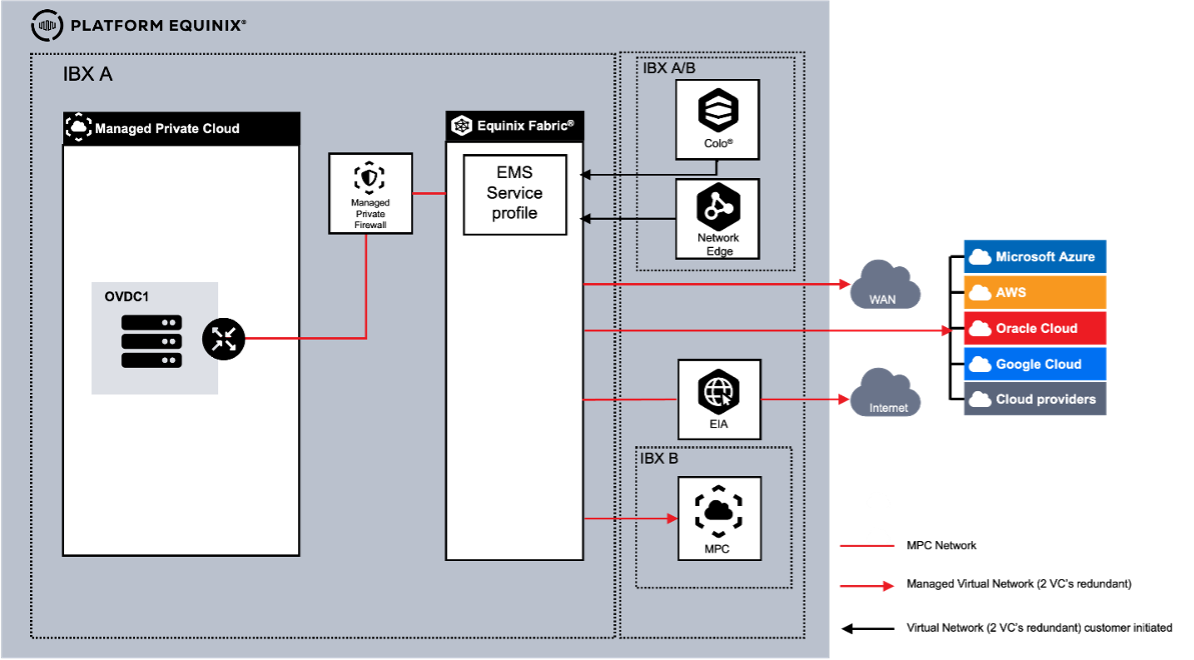
マネージドプライベートファイアウォール(MPF)をルーティングやロギングなどのセキュリティ強化のための追加サービスとして使用する場合、すべての外部接続はMPFで終端される。MPFは組み込みのMPCルーティングに接続されている。このMPFとMPCルーティングの構成では、南北方向のトラフィックは最初にMPFによって処理され、MPCに転送されるが、MPCは環境内の東西方向のルーティングを処理する。
このオプションにより、安全性の高いReady for Useと、2つの要素で構成される組み込みルーティングエンジンが提供される。
- Equinixによって設定されたMPFルーティング
- オペレーショナル・コンソール経由で設定可能なMPCルーティング
作成された各MPC内部ルーティングネットワークは自動的に顧客のルーティングドメインの一部となりますが、内部分離ネットワークはそうではありません。
複数のOVDCによるネットワーキング
都市部で複数のOVDCを使用する場合、顧客は異なる接続タイプの組み合わせを使用できる。接続タイプがOVDCに関連しているため。各シナリオには異なる機能が付属している。
接続ルーティングされた複数のOVDC
1つの都市で複数のOVDCを使用する場合、顧客は異なる接続タイプの組み合わせを使用できる。接続タイプはOVDCに関連するため、各シナリオには異なる機能が付属している。
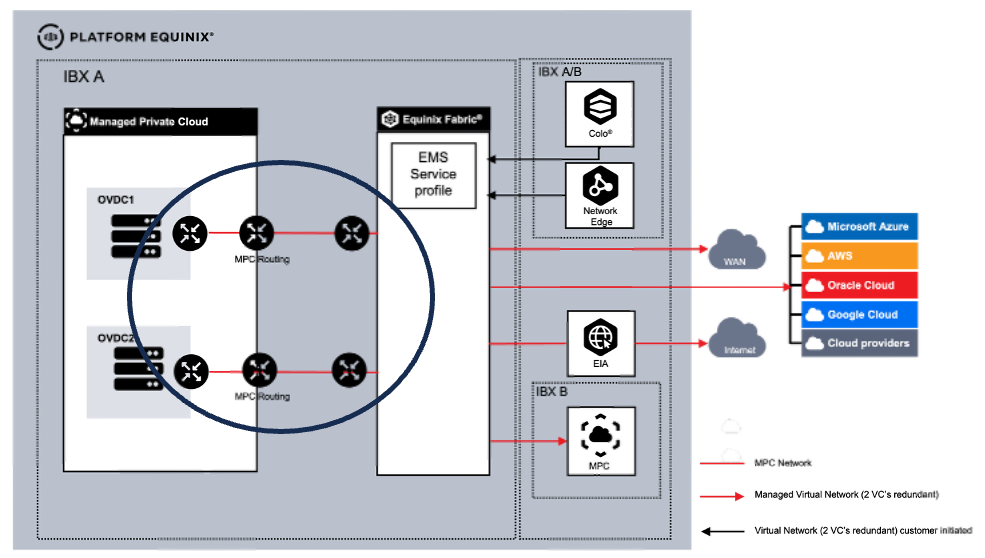
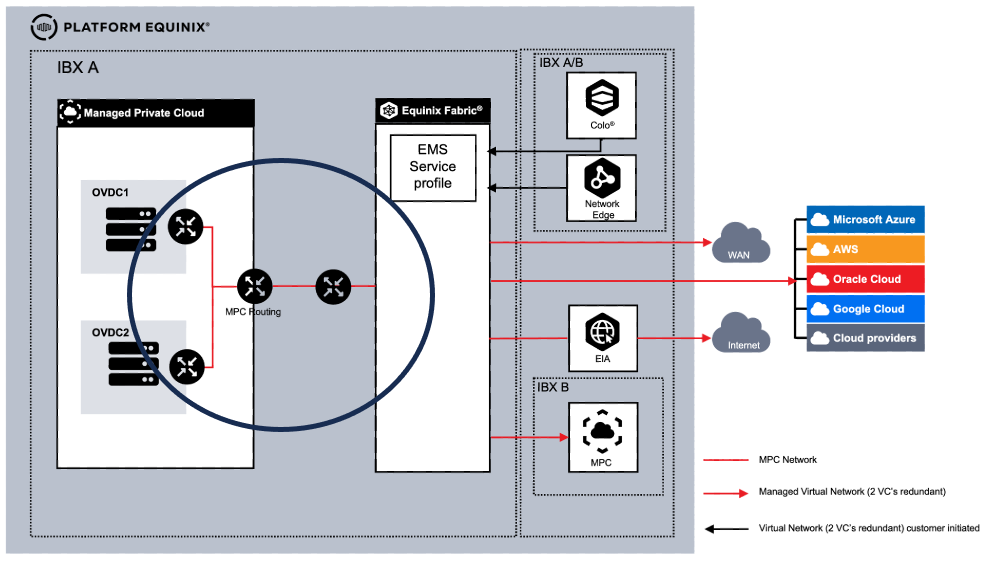
接続ルーティングおよび顧客ルーティングによる複数のOVDC
1つの都市で複数のOVDCを使用する場合、顧客は、一方のOVDCにルーティングされたOVDCともう一方のOVDCにカスタマールーティングされたOVDCの組み合わせを使用することを選択できる。お客様には、実装方法として2つのオプションがある。
- 接続されたOVDCを持つOVDC
- OVDCは接続されていません。
シナリオ1の場合、カスタマールーテッドゲートウェイとルーテッドゲートウェイの間にVLANがある。このシナリオでは、お客様は2つの異なるOVDC間にネットワークを作成できる。
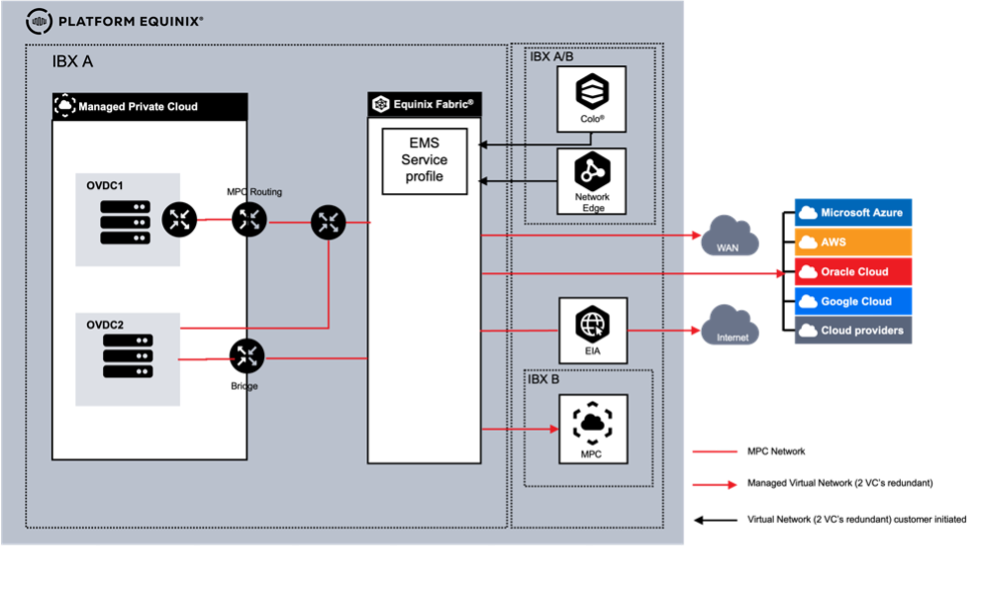
2つのOVDC間に接続がないシナリオ2では、OVDCはスタンドアロン環境として機能する。
接続
以下の仮想接続オプションをサポートしています:
| 接続 | # | タイプ | 説明 |
|---|---|---|---|
| Equinixコロケーション | 1 | セルフサービスVC | EMSサービスプロファイルまたはサービストークンを使用した、Equinix Fabricポータル経由で作成および管理された接続。 |
| Equinix Network Edge | 2 | セルフサービスVC | EMSサービスプロファイルまたはサービストークンを使用した、Equinix Fabricポータル経由で作成および管理された接続。 |
| WANプロバイダ | 3 | マネージドVC | Equinixで作成および管理された接続。MPC注文の一部。 |
| クラウドサービスプロバイダー(CSP) | 4 | マネージドVC | Equinixで作成および管理された接続。MPC注文の一部。 |
| 別のメトロ内のMPC環境 | 5 | マネージドVC | Equinixで作成および管理された接続。MPC注文の一部。 |
| Equinix Fabricを介したEquinix Internet Access(EIA) | 6 | マネージドインターネットアクセス | Equinixで作成および管理された接続。MPC注文の一部。 |
セルフサービスVC
セルフサービスVCでは、顧客はEquinix Fabricポータルを介してVCを開始する。Equinix Managed Solutionsから、MPC側で接続を設定するように連絡がある。各接続には、VCのペアをオーダーする必要がある。
マネージドVC
マネージドVCでは、VCはEquinixがVC設定を開始するMPCオーダーの一部であるフルフィルメント中に、EquinixからVCを設定するためのパラメータについて連絡がある。
セルフサービスVCとマネージドVCの両方で、冗長性のために接続ごとに2つの仮想回線が必要になる。
インターネットアクセス
顧客がMPC環境の一部としてインターネットを必要としている場合は、マネージドインターネットアクセスを注文する必要がある。マネージドインターネットアクセスは、ファブリックインターネットアクセス(EIA)を利用する。固定帯域幅とバーストオプションなしで設定されているEIAは、最大10 GbpsのMPC帯域幅をサポートする。IPスペースは別のアイテムとして注文する必要がある。インターネットアクセスについては、Equinix Fabricで利用可能なサードパーティソリューションを契約することもできる。この場合、お客様自身がインターネットサービスを契約する必要がある。
サードパーティのインターネットプロバイダの場合、顧客は冗長性のために2つの接続を注文する必要がある。
MPCバーチャルネットワーク
MPCプラットフォームは、顧客がMPC運用コンソールで構成できるさまざまな仮想ネットワーク機能を提供する。以下のリストは、サービスの一部として含まれている機能と追加料金が必要な機能を示している。
| 機能 | 料金タイプ | ルーティングおよびマネージドファイアウォール | カスタマー・ルート |
|---|---|---|---|
| 標準ファイアウォール | 含まれる | Y | N |
| ルーティング、IPv4スタティックおよびダイナミック(BGP) | 含まれる | Y | N |
| ルーティングIPv6 | 含まれる | Y | N |
| エヌエーティー | 含まれる | Y | N |
| DHCP | 含まれる | Y | N |
| VPN IPsecレイヤ3サイト間 | 含まれる | Y | N |
| ルート広告 | 含まれる | Y | N |
社内ネットワーク
内部ネットワークは、MPC Operational Consoleを介してOVDCごとに作成できる。MPCネットワークサービスは、OVDCあたり最大1000の内部ネットワークを提供する。データセンターグループでOVDCが構成されている場合は、同じEquinix IBX内の複数のOVDCで内部ネットワークを構成することもできる。
内部ネットワークには、
- Routedを使用すると、ゲートウェイをルーターとして使用し、WAN、Colocation、CSP、またはインターネットへのアクセスを許可するネットワークに仮想マシンを接続でき、OVDC内のすべての仮想マシンとvAppが利用できる。
- 隔離されたものは、WAN、Colocation、CSP、またはインターネットにアクセスできるネットワークに接続されていないため(自己管理型ルータに接続していない場合)、隔離されたものと呼ばれる。
ルーテッドネットワークは、接続タイプ「ルーテッド」でのみ使用可能
データセンターグループ
顧客が複数のOVDCを使用している場合、データセンターグループは異なるOVDC上に単一の統合ネットワークを作成し、同じネットワークを異なるOVDCで使用できるようにする。利用できない場合は、サービスリクエストを発行してデータセンターグループを構成できる。
インターサイトネットワークス
異なるメトロでMPCを使用する場合、顧客は2つのサイト間にマネージド仮想回線を要求することで、異なるデータセンターの2つのMPCサイトを接続できる。接続タイプに基づいて、ネットワークが構成されている。2つのデータセンター間の接続は、マネージド仮想回線として課金される。
2つ以上のデータセンター間の接続がサポートされているが、Fabric Cloud Router (FCR)、Equinix Fabric ipwan、およびMPCゾーンとFabric Cloud Routerからの2つの仮想接続が必要である。
Fabric Cloud Routerとipwanの発注と設定は、Managed Solutionsの範囲外である。
接続ユニット購入
1つのOVDCあたりのユニット数:
| 購入商品 | 単位 | 計算タイプ | 説明 |
|---|---|---|---|
| 接続タイプ | 一度 | ベースライン | OVDCごとのルーティングインスタンス: •ルーティング済み •ルーティングされた結合 •顧客ルート •マネージドファイアウォール |
| マネージドバーチャル回線 | VC | ベースライン | 使用可能な帯域幅: 10/50/200/500 Mbpsまたは1、2、5、10 Gbps 冗長性を確保するには、接続ごとに2つのVCが必要 |
| マネージドインターネットアクセス | それぞれ | ベースライン | インターネットアクセス: 10/50/100/200/500 Mbpsおよび1、2、5、および10 Gbps マネージド仮想回線はマネージドインターネットアクセスに含まれている。 |
| 割り当てIPスペース | ブロック | ベースライン | 対応IPv4/24~/29およびIPv6 マネージドインターネットアクセスを取得する場合は必須。 |
サービスオプション
MPC Flexには、別途注文可能なサービスオプションがいくつかあります。
災害復旧
MPCディザスタリカバリは、顧客が選択可能な3つのSLAプロファイルを使用して、クラッシュコンシステントなVMレプリケーションを提供するセルフサービスオプションである。Flex環境とST環境間のレプリケーション(混合環境を含む)をサポートセカンダリデータセンターVDCでは、予想されるワークロードに十分な容量がある場合、より低容量のコンピューティングまたはストレージを使用できる。
ディザスタリカバリを成功させるには、VDCおよびネットワークトポロジがインターネット、オンプレミスロケーション、またはセカンダリデータセンターのキャビネットへの接続をサポートしている必要がある。VMフェイルオーバーのセルフサービステストをサポートし、フェイルオーバー動作が要件を満たしているかどうかを検証
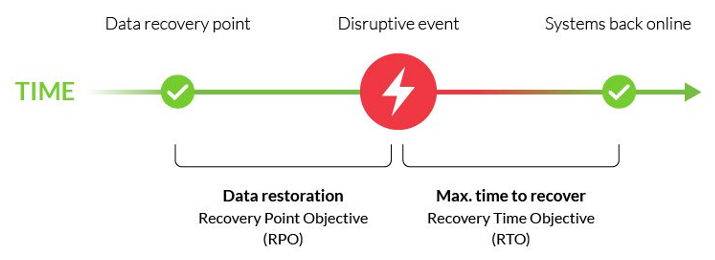
サービスを構成するために、運用コンソールで仮想マシンをSLAプロファイルに割り当てることができる。レプリケーションがアクティブ化されると、選択したセカンダリVDCにVMデータがレプリケートされる。
MPC Disaster Recoveryは以下のSLAを提供します:
| パラメータ | 価値 | 説明 |
|---|---|---|
| RPO(目標復旧時点) | ゴールド:1 hour シルバー:4時間 ブロンズ:24時間 | レプリケーションが終了するまでの時間枠。 |
| RTO (目標復旧時間) | 30分 | お客様が開始したフェイルオーバー後に、セカンダリデータセンターでVMを起動する必要がある時間枠。お客様がフェイルオーバーを開始した後にRTOが開始される |
| # リテンションポイント | ゴールド:最新+ 8ポイント シルバー:最新+ 6ポイント ブロンズ:最新+2ポイント | すべてのプロファイルは、最新の復元ポイントと定義された数の自動保存された復元ポイントで構成される。 復元ポイントの最大有効期間は2日 |
ディザスタリカバリ機能では、I/Oフィルタベースのキャプチャテクノロジーを使用する。このアプローチにより'スナップショット・ベースのレプリケーションに関連するパフォーマンスへの影響を回避
- フェールオーバー
フェイルオーバーが必要な場合は、運用コンソールを介してセカンダリデータセンターへのワークロードのフェイルオーバーを開始できる仮想マシンは選択されたSLAプロファイルに従って複製され、複製ネットワークはサービスの一部としてEquinixによって操作および監視される。
VMおよびアプリケーションの接続を含む顧客関連の接続は、MPC災害復旧オプションの範囲外であり、データセンター、インターネット、キャビネット、およびオンプレミス拠点間の接続を確保するために事前に準備する必要があります。
プライマリデータセンターが再び稼働可能になると、運用コンソールでレプリケーションの方向を逆にする。レプリケーションが復元された後、お客様が選択した適切な時間にVMとアプリケーションをプライマリデータセンターに戻すことができる。
- 責任
効果的なディザスタリカバリの責任には、どのアクティビティがパフォーマンスと容量に影響を与えるか、およびそれらがEquinixとお客様の間でどのように分割されるかを理解することが含まれる。
| 活動 | Equinix | お客様 |
|---|---|---|
| DRサイトに適したMPCコンピュートとストレージの選択 | I | RAC |
| 選択したSLAプロファイルを運用コンソールで利用可能にします。 | I | RAC |
| 運用コンソールでのディザスタリカバリの設定 | I | RAC |
| ディザスタリカバリに必要なDRサイトの容量を確保 | I | RAC |
| レプリケーションインフラと接続の管理 | RAC | I |
| フェイルオーバー時の顧客接続とネットワークの設定 | I | RAC |
- ユニットの購入
MPCディザスタリカバリ機能は、プライマリデータセンターで選択したサービスとしてのSLAプロファイルに応じて、仮想マシン/月ベースで調達され、価格にはレプリケーション接続と帯域幅が含まれる。セカンダリデータセンターのコンピューティングおよびストレージ容量のコストは、MPCサービスの一部である。VMのマルチサイトネットワーク接続が追加で必要です。
| 購入商品 | 階層 | 単位 | 計算タイプ | 説明 |
|---|---|---|---|---|
| サービスオプション - ディザスタリカバリ | ブロンズ シルバー ゴールド | VM | ベースライン 超過 | 選択したSLAに従って、VMを別のデータセンター内の選択したセカンダリMPC VDCにレプリケーションします。 |
- メーター
課金対象の複製VMの量を決定するために、特定のSLAプロファイルに含まれていたすべてのVMが1日あたりにカウントされる。仮想マシンが1か月以内に異なるSLAプロファイル間で変更された場合、それに応じて課金される。
-
関係と依存関係
- MPC Disaster RecoveryはMPC Flexおよび/またはMPC STでのみ利用可能です。
- このサービスオプションでは、異なるデータセンターに2つのMPC VDCが必要です。
- このサービスオプションは、一部のデータセンターの組み合わせでのみご利用いただけます。
-
ソリューションアーキテクチャ
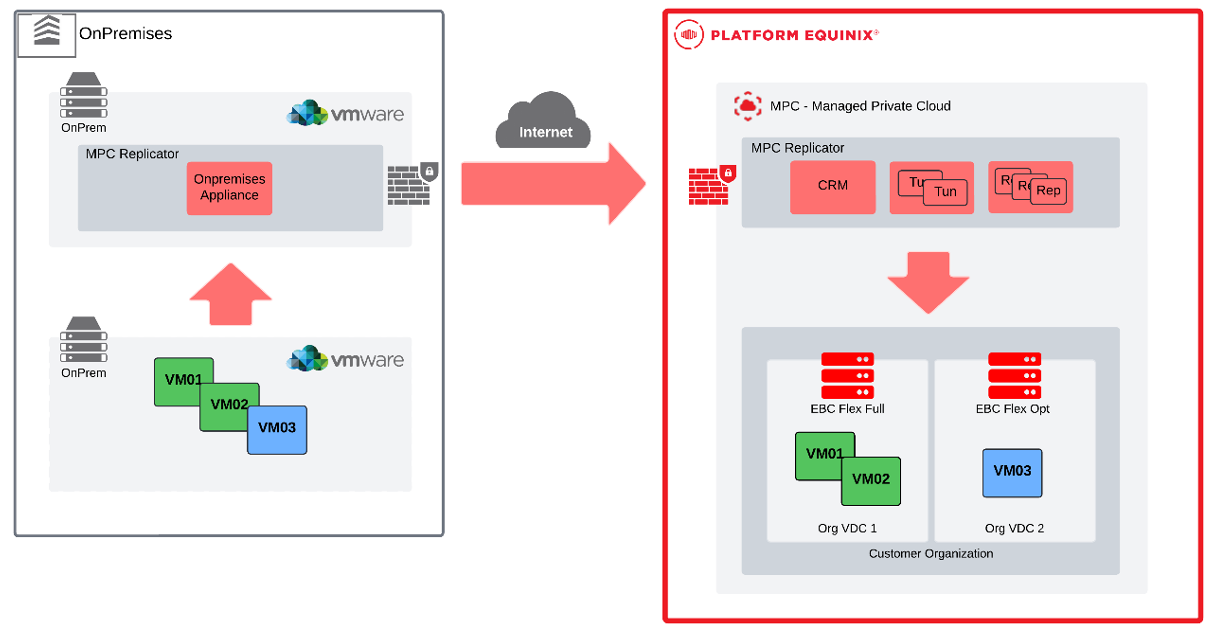
MPCレプリケーションでは、VMware Cloud Directorの既存のインストールが完全に動作する必要がある。つまり、VCDは、_OrgVDC_組織の仮想データセンターを介してテナントにコンピューティングリソースを提供する準備ができている必要がある。MPCレプリケーションの概念は、次のアプライアンスセットで構成される。
- クラウドマネージャアプライアンス1台- CRM
- 1つのクラウドレプリケーショントンネル- TUN
- クラウドリプリケータ1台- REP
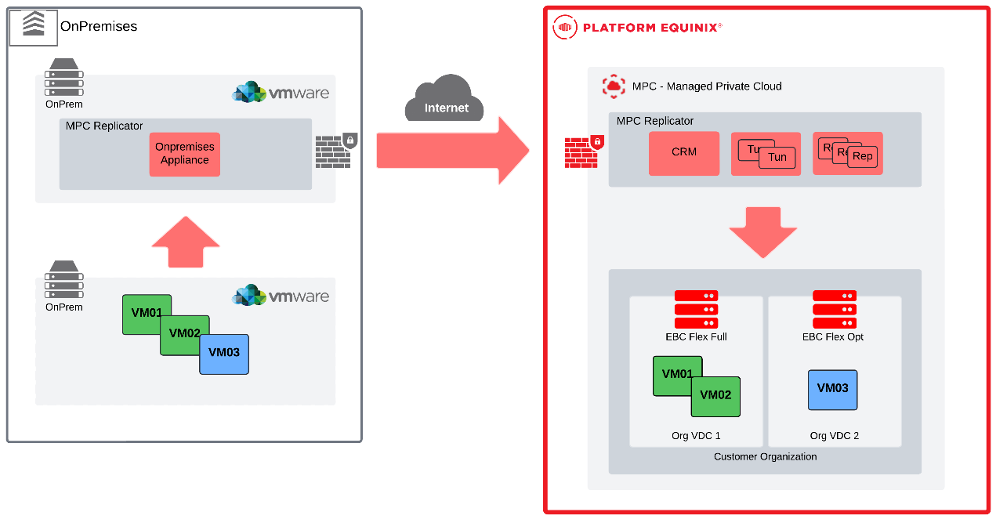
オンプレミスのデータセンターでは、vCenter Managed Infrastructure上で実行されている仮想マシンをレプリケートまたは移行するように、単一のアプライアンスが導入され、構成されている。
- ユースケース
MPCレプリケーションでは、ディザスタリカバリとvApps/VM移行という2つのユースケースがサポートされている。どちらの場合も、MPCは常にレプリケーションターゲットとなり、ソースは別のMPCサイトまたはvCenterを使用したオンプレミスのVMware vSphere環境にすることができる。MPCレプリケーションでは、ベアメタルサーバーやVMware以外のハイパーバイザで管理されている仮想マシンを保護または移行できない。
ディザスタリカバリ
Disaster Recovery-as-a-Service DRaaSは、生産性の高いデータセンターで実行されている仮想マシンを保護するサービスを提供し、このワークロードをMPCの仮想データセンター(OrgVDC)にレプリケートする可能性を持つ。これは、FlexまたはSingleモダリティを対象とすることができる。
同期パラメータを使用すると、デフォルトのSLAプロファイル定義で、RPO、ポイントインタイム、保持、帯域幅の設定を変更できる。
フェイルオーバー後のVMの構成方法(各ネットワークアダプタが接続するネットワーク、各ネットワークインターフェイスのIPアドレスの構成方法など)を制御する設定もある。
レプリケーションが構成され'初期同期が完了した後'保護ドメインごとに異なる操作を実行できる
- 手動同期-管理者は、構成されたRPOウィンドウ外で手動同期を開始できる
- テストフェールオーバー-複製されたデータからvApp/VMをテストし、ターゲットサイトとのバインドを分離してテストし、ソース仮想マシンを稼働状態に維持するために使用。この操作の後にクリーンアッププロセスが実行され、ターゲットでのテスト中に作成されたすべての仮想マシンが削除される。テスト期間中もレプリケーションの運用を維持
- フェイルオーバー-ソースサイトがダウンしたときに使用されるターゲット側では、複製されたデータからVMが構築され、パワーオンされる。
- リバース:ターゲット側へのフェイルオーバーが成功し'ソース側が稼働状態に戻った後'お客様は'元のターゲットのレプリケーション方向をロールバックし'新しいスケジュール・フェイルオーバーを実行して'環境を元の状態に戻すことができる
- Migrate(移行)-両側が稼働している場合に使用される。この操作が開始されると、ソース側のvApp/VMの電源がオフになり、複製されたデータから新しいvApp/VMが構築され、電源がオンになる。
移行
お客様が計画的なワークロードのMPCへの移行を行う場合は、移行ワークフローを使用できるため、プロセスが簡素化される。新しい移行が構成されると、MPCレプリケーションはソースからデスティネーションへのvApp/VMレプリケーションを開始する。同期が完了すると、ソース仮想マシンの電源がオフになり、ソースサイトで生成されたデルタがデスティネーションと同期される。宛先側では、MPCレプリケーションが、レプリケートされたデータから新しいvApp/VMを構築してパワーオンするようにVCDから要求する。マイグレートされたワークロードをカスタマイズして、新しい仮想データセンターで運用できるようにすることも可能。ディザスタリカバリのユースケースと同様に、移行は複数のvApp/VMのグループに対して構成可能である。
- ユースケーストポロジ
オンプレミスからMPCへ:
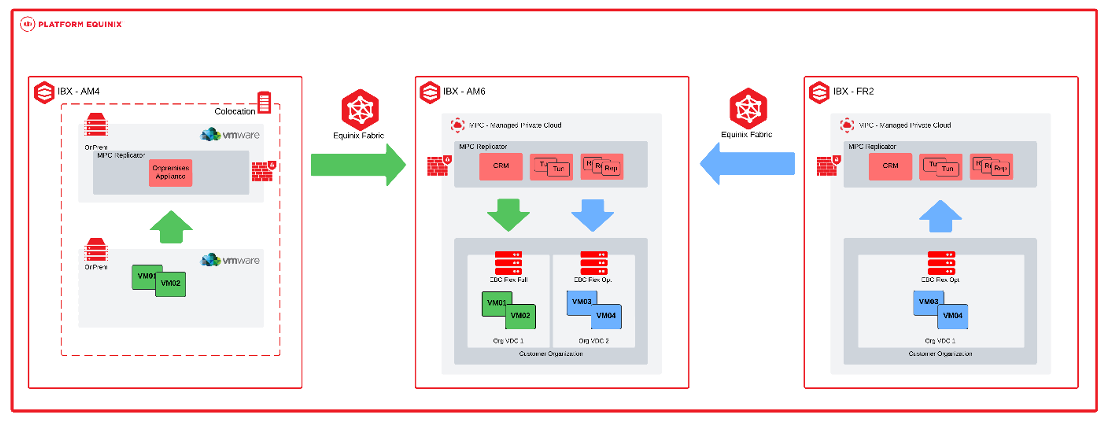
EquinixからMPC、またはMPCからMPCへのオンプレミス:
ソフトウェアライセンス
MPC用のソフトウェアISOのカタログは、セルフサービスポータルで利用できます。カタログには、OVDCで実行されているVMで使用できるソフトウェアが一覧表示されており、オープンソースとライセンスの両方のソフトウェアが含まれています。ライセンスされたソフトウェアは、ソフトウェアライセンス製品を通じて購入できます。ライセンスソフトウェアカタログには、Microsoft SPLA-Windows Serverが含まれています。
ソフトウェアライセンス購入単位
| 購入単位 | タイプ | 料金タイプ | 単位 | ご注文とご請求 |
|---|---|---|---|---|
| vCPUあたりのWindowsサーバ数 | 標準 | ベースラインと超過分 | vCPU | パワーオン状態のVMのvCPUに対するvCPUあたりのベースラインおよび超過モデル |
追加サービス
バックアップと復元
MPCリソースのバックアップと復元は、個別に注文されたManaged Private Backup Serviceを通じて提供される。このサービスには、VMデータまたはアプリケーションデータのバックアップが含まれる。
BYOL(Bring Your Own License)(個人所有ライセンスの持ち込み)
Bring Your Own Licenseは、ベンダーのライセンス条件の検証を条件に、既存のソフトウェアライセンスを使用できるようにするもので、顧客はすべてのソフトウェアベンダーのライセンス要件を遵守する責任を負うものである。
オペレーティングシステムはBYOLには許可されていません。
サポートプラン
サポートプランでは、サービスリクエスト、拡張サポート、レポート作成、設計支援などの追加サービスを提供
- Managed Solutions**プレミアサポートプランは、**月単位または年単位の(一回限りの)サポート時間ブロックを割引料金で提供するプリペイドプログラムである。
- サポート時間は15分単位で計算される。
- プリペイドプランがない場合、プレミアサポートサービスの標準料金(15分単位)で1時間あたりの料金が請求される。
| 購入単位 | タイプ | 料金タイプ | 単位 | ご注文とご請求 |
|---|---|---|---|---|
| テクニカルサポートプラン | 月次 | ベースライン | 時間 | テクニカルサポートの月間予約時間 |
| テクニカルサポートプラン | 年間 | ベースライン | 時間 | テクニカルサポートの年間予約時間 |
サポートプランは、特定の製品ではなく、すべてのManaged Solutions製品に適用される
プランのすべての時間が使用された場合は、プレミアサポートサービスの1時間あたりの料金(標準時間単位)で追加時間が請求される。
月単位またはプリペイドのManaged Solutionsプレミアサポートプラン時間は繰り越されず、使用しないと失効する。プリペイドManaged Solutionsプレミアサポートプランの使用量が、事前に割り当てられた金額を超えた場合、アップグレードが要求されない限り、通常のプレミアサポートサービス料金で請求される。
プランは国ごとに異なり、特定のIBXデータセンターにリンクすることはできない。
移行サポート
お客様のワークロードをオンプレミスからMPCにマイグレートするために、Equinixは、アプリケーションをリファクタリングすることなくセルフサービスでワークロードをマイグレートできるマイグレーションツールを提供している。このツールは、vSphereまたはCloud DirectorからのVMwareワークロードをサポートする。まず、VMware環境にインストールし、MPC環境とペアリングできるアプライアンスをお客様に提供。このツールでは、非同期レプリケーションを使用してワークロードを転送する。
デフォルトでは、移行はパブリックインターネットを介して実行される。要求に応じて、Equinix Fabric上でプライベート接続を作成することができる。ファブリック接続の料金は、ファブリックサービスを通じて別途請求される。ファブリックを介した移行では、既存の仮想回線は使用できず、移行専用の仮想回線をプロビジョニングする必要がある。インターネットでは最大250Mbpsの速度がサポートされ、ファブリック接続では最大10Mbpsの速度がサポートされるGbps。
移行ツールは無料で提供されている。サポートプランで追加サポートをリクエストできる。移行が完了すると、ツールは無効になる。
| 接続 | スピード | ネットワーク構成 |
|---|---|---|
| インターネット | 最大250Mbps | いいえ |
| Fabric | 最大10 Gbps | VLANの設定 |
サービスデマケーションとイネーブリングサービス
Equinixは、MPCを使用して、データセンター施設、データセンターネットワーキング、コンピューティング、ストレージ、仮想ネットワーキングを含むIaaSプラットフォームを提供する。Equinixはハイパーバイザレベルまでサービスを管理し、仮想化のプラットフォームライセンスを提供する。リソースは論理的に分離された環境で提供され、運用コンソールを使用して環境を管理できる。
お客様は各自のワークロードを管理する必要があるこれには、仮想マシン、ストレージ、仮想ネットワーク、セキュリティポリシー、および容量の作成と管理が含まれるオペレーティングシステムとアプリケーションに必要なライセンスを提供するだけでなく、
MPC Flexは、パフォーマンス、可用性、セキュリティを維持するためのセルフサービスアクセスと機能に制限があるマネージドサービスである。
アクセス
- vSphereまたはvCenterの機能へのアクセスは、MPC Operational ConsoleおよびAPIからのみ可能
- vCenter および vSphere との統合は、MPC オペレーショナルコンソールを通じて公開される機能に限定されます。
計算
- VMスナップショットの作成は、VMごとに1つの同時スナップショットに制限されています。
仮想ディスク
- MPC運用コンソールまたはAPIを使用した仮想マシン間での仮想ディスクの移動はサポートされていない。Equinixサポートデスクでサポートチケットを作成する必要がある。
- 複数の仮想マシン間での仮想ディスクの共有はサポートされていない。共有ディスクを使用したMicrosoft Windows Serverフェイルオーバークラスタリング(WSFC)はサポートされていない。
ネットワーク
- シングルルートI/O仮想化(SR-IOV)およびVMからの直接物理NICアクセスはサポートされていません。
購入単位
MPCサービスは、Baseline値またはBaseline with Overage料金タイプに基づいて毎月課金されます。
- ベースライン-オーダーで定義されているサービス単位の特定の数量。
- 超過-契約ベースラインボリュームを超えるサービスの消費量。
購入単位のカタログ
この表は、マネージド・プライベート・クラウドの購入単位と課金方法の一覧です:
| カテゴリー | 購入単位 | 単位 | インストール料金 | 請求方法 | 超過 |
|---|---|---|---|---|---|
| MPCサービス | 接続性 - 経路接続 | それぞれ | ベースライン | ||
| 接続性 - 顧客ルーティング | それぞれ | ベースライン | |||
| 接続 – Managed Firewall | それぞれ | ベースライン | |||
| 接続性 - 加入 | それぞれ | ベースライン | |||
| MPCコンピューティング | vCPU - フル | vCPU | ベースライン | はい | |
| vCPU - 最適化 | vCPU | ベースライン | はい | ||
| MPCメモリ | vRAM | GB | ベースライン | はい | |
| MPCストレージ | ハイパフォーマンス | TB | ベースライン | はい | |
| パフォーマンス | TB | ベースライン | はい | ||
| MPCサービスオプション | ネットワーク - マネージドバーチャルサーキット(xx Mbps) | それぞれ | はい | ベースライン | |
| ネットワーク管理型インターネットアクセス(xx Mbps) | それぞれ | ベースライン | |||
| ネットワーク - IPスペースの追加 /24/25/26/27/28/29 | それぞれ | ベースライン | |||
| ネットワーク - 外部ネットワーク | それぞれ | はい | ベースライン | ||
| ライセンス–vCPUあたりのWindowsサーバ | vCPU | ベースライン | はい | ||
| ディザスタリカバリ ゴールド/シルバー/ブロンズ | VM | ベースライン |
超過値の計算
MPCの消費量は1日に複数回測定される。毎日、その日の最大使用量が超過の計算に使用される。請求の超過額は、日付値の合計をその月の日数で割った値として計算される。
月の日数は、月の開始前の最終日から翌月の前の最終日までの日数として計算される。例えば、10月の超過料金は9月29日から10月30日までの消費に基づいている。この例では、今月の請求の超過額は1110/30=37である。

役割と責任
サービスの履行および配送中は、Equinixとお客様の間で責任を共有する。以下のセクションでは、これらの責任の概要を説明する。
オンボーディング
| 活動 | Equinix | お客様 |
|---|---|---|
| プロジェクト・キックオフ・ミーティングの日程調整/実施 | RA | CI |
| 顧客オンボーディングのスケジュールと実行 | RA | CI |
| 注文に基づくOVDCの納品 | RA | I¹ |
| 注文に従って合意された計算容量を提供 | RA | I¹ |
| 注文に従って合意されたストレージ容量を納品 | RA | I¹ |
| 注文に応じた接続タイプの納品 | RA | I¹ |
| 注文に基づくマネージドバーチャルサーキットの納品 | RA | C |
| 注文に従ったマネージドインターネットアクセスの配信 | RA | C |
| 合意されたネットワーク機能を設計通りに提供(オプション) | RA | C |
| MPCオペレーションコンソールの提供 | RA | I¹ |
| 運用コンソールの管理者アカウントの配信 | RA | I¹ |
サービスの受け入れ
オンボーディング活動が完了した後、テスト活動により、製品が正常に提供され、請求の準備が整っていることを確認します。
| 活動 | Equinix | お客様 |
|---|---|---|
| Managed SolutionsポータルのMPC製品ページへのテストアクセス | CI | RA |
| docs.equinix.comのMPCドキュメントへのテストアクセス | CI | RA |
| MPC操作コンソールへのテストアクセス | CI | RA |
| プレビュー証拠に基づいてMPCの履行を確認 | CI | RA |
| 社内システムで製品を顧客用に有効として設定 | RA | I |
運用
マネージド・プライベート・クラウドが有効化されると、以下の運用項目が適用されます:
| 活動 | Equinix | お客様 |
|---|---|---|
| サービスの技術的な管理(全体)。 | RAC | I¹ |
| サービス内の顧客環境の機能管理(全体) | I² | RAC |
| MPCインフラストラクチャの監視とメンテナンス | RA | I |
| VMとvAppの作成、インポート、管理 | I² | RAC |
| VMのスケールアップとスケールダウン | I² | ラシ |
| VMスナップショットの管理 | ラシ | |
| コンソールでVMへのアクセスを管理 | ラシ | |
| パフォーマンス統計の依頼 | ラシ | |
| 顧客独自のISO/OVAファイルでライブラリを作成および充填 | ラシ | |
| 可用性またはパフォーマンスのためにVMを分離またはグループ化する | I² | RAC |
| NFV:仮想L2ネットワーク | I² | RAC |
| NFV:標準的なファイアウォール | I² | RAC |
| NFV:ルーティング(静的) | I² | RAC |
| NFV:ルーティング(ダイナミック OSPF / BGP) | I² | RAC |
| NFV:エヌエーティー | I² | RAC |
| NFV:DHCP | I² | RAC |
| NFV:VPN (IPsec、クライアント) | I² | RAC |
| スクリプトと自動化機能のセットアップと管理 | ラシ |
RACIとは、Responsible(責任ある)、Accountable(説明できる)、Consulted(相談できる)、Informed(情報提供された)の頭文字をとったものです。
- インフォームドコンセントは、ユーザー環境の機能に影響を与えるタスクにのみ義務付けられています。
- インフォームドコンセントが必要なのは、サービスの運営および/または管理に影響を与えるタスクに限られる。
インシデント管理
インシデント管理はサービスサポートの一部として含まれている。すべてのインシデントは優先度に基づいて処理される。優先度は、インシデントが報告され、提供された情報に基づいてEquinixによって評価された後に決定される。
| 優先順位 | インパクト / 緊急性 | 説明 |
|---|---|---|
| P1ハイ | サービスの停止により、サービスの説明に従ってEquinixが提供および管理するサービスまたは環境が予期せず使用できなくなる。利用者は利用者に対する義務を果たすことができない。この機能を使用できないため、ユーザーが直接的に明らかな損傷を被る。 | サービスを直ちに復旧する必要があります。本番環境は利用できず、プラットフォーム全体に混乱が生じます。 |
| P2 ミディアム | このサービスは、ユーザーが影響を受けるため、完全な機能を提供していないか、部分的な機能を備えているか、パフォーマンスが低下している。この機能の利用が制限されているため、ユーザーが直接的に明らかな損傷を被る。 | サービスは同日中に修理する必要があり、管理環境は利用できません。 |
| P3 低 | このサービスは、1人または複数のユーザーに対して制限された可用性で機能し、回避策が用意されています。 | サービスの修理時期は、報告者と協議の上決定されます。 |
この分類は、たとえばユーザー固有のアプリケーション、ユーザーによる操作、またはサードパーティに依存することによって発生する障害には適用されません。インシデントは、Managed Solutionsのカスタマーポータルから送信できます。:P1件のインシデントは電話で送信する必要があります。
サービスリクエスト
サービスリクエストは、サービスの問題を報告したり、実装や構成の変更に関する支援を要求したりするために使用される。標準構成の変更は、MPCセルフサービスポータルでサービスリクエストとしてリクエストできる。サポートは24時間365日利用可能。サービスリクエストには、
- 含まれるサービス-サービスの範囲内で追加料金が発生しないサービスリクエスト。
- 追加-サービスの範囲外で追加料金が発生するサービスリクエスト。
| リクエスト名 | 含まれるもの / 追加 |
|---|---|
| 複数のOVDCでDCグループを作成 | 追加 |
| 外部アクセスOVDC APIの変更 | 追加 |
| 運用コンソールのユーザーを追加 | 含まれる |
| 運用コンソールからユーザーを削除 | 含まれる |
| ユーザーの権限変更 | 含まれる |
上記に記載されていない変更は、サービスリクエストモジュールで[変更]を選択することでリクエストできる。Equinixは影響分析を実行し、実現可能性、コスト、リードタイムを決定する。サービスリクエストに関連する料金は、プレミアサポートプランの残高から差し引かれる。残高が不足している場合は、料金は通常のレートで請求される。ベースラインキャパシティ、注文数量、または月額サービス料金に影響を与える変更に影響を与えるリクエストは、Equinixセールスチームを通じてリクエストする必要がある。
レポート
サービスの一環として、顧客は以下のトピックをカバーする月次サービスレポートを受け取ります:
- SLAパラメータに対するチケットの発生
- OVDCあたりの容量
サービスレベル
サービスレベル契約(SLA)は、MPCサービスに適用される測定可能なパフォーマンスレベルを定義し、Equinixがこれらのレベルを満たさない場合に顧客が利用できる救済策を指定する。以下に示すサービスクレジットは、このセクションで定義されているサービスレベルのしきい値を満たさない場合の唯一かつ排他的な救済策である。
| 優先順位 | 応答時間 | 解決時間 | 業務遂行 | SLA³ |
|---|---|---|---|---|
| P1 | < 30分 | < 4時間 | 24x7 | 95% |
| P2 | < 60分 | < 24時間 | 24x7 | 95% |
| P3 | < 120分 | < 5日 | 24x7 | 95% |
¹応答時間は、トラブルチケットが送信されてから、Managed Solutionsスペシャリストが正式な応答を発行するまでの時間。
²解決時間は、チケットの作成から、クローズ、キャンセル、またはIBXサポートへの引き渡しまでの時間。
³ SLAは応答時間に適用される。SLAの詳細は製品ポリシーに記載されている。
MPCサービスの**可用性レベルとは、**単一のOVDCの可用性を指す。Equinixが管理するインフラストラクチャに障害が発生すると、OVDCがエラー状態になり、顧客のサービスが直接中断される場合、MPCサービスは利用できないとみなされる。
| 可用性サービスレベル | 説明 |
|---|---|
| 99.95%+ | OVDCの月間総利用不能時間が22分未満の場合に達成。 |
サービスクレジット制度は、製品ポリシーで定義されている可用性SLAに適用される。MPCサービスの可用性には、データの復元は含まれない。データの復元はお客様の責任で行う。マネージドプライベートバックアップが契約されている場合、マネージドプライベートバックアップ運用コンソールを使用してセルフサービスでデータを復元できる。マネージドプライベートバックアップが契約されていない場合、データの復元はお客様の責任となる。
ユーザーガイド
MPCオペレーションコンソール
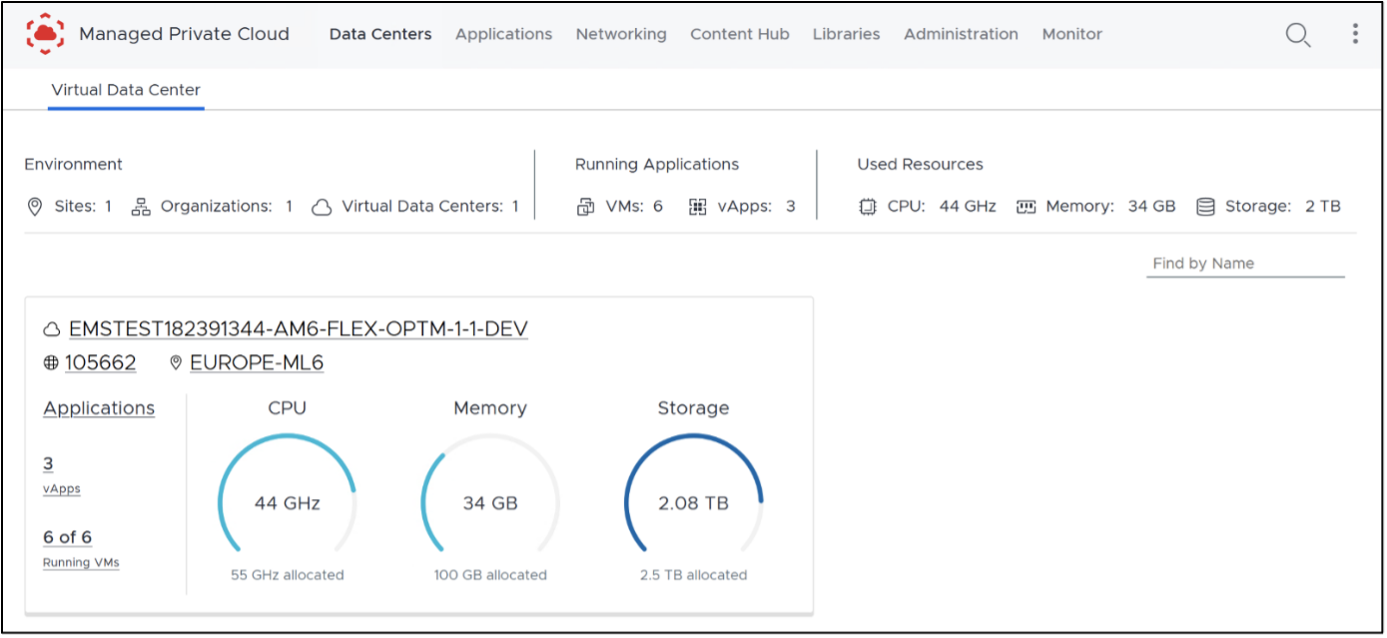
MPC Operational Console は、以下を含む MPC リソースを管理するための自動化ツールと API を提供します:
- 複数のEquinixデータセンターにわたるOVDCの管理
- VMとvAppの作成、インポート、管理
- VMのサイズ(スケールアップとスケールダウン)
- VMスナップショットの作成
- アクセスVMコンソール
- Operations Managerを使用してパフォーマンス統計を表示する
- ISOおよびOVAファイルによるライブラリの作成と入力
- VPNを必要とせずに、WebブラウザからMPCセルフサービスポータルとVMコンソールに直接アクセス
- スクリプトと自動化のための豊富なオプション(API)
- 可用性またはパフォーマンスのためにVMを分離またはグループ化する
- ファイアウォールルールとマイクロセグメンテーションの管理
- IPv4の静的および動的ルーティングルールの作成と管理
- ルーティングルールの作成と管理IPv6の静的なルーティングルール
- NAT、DHCP、およびVPN(レイヤ2)の作成と管理
- VPN IPsecレイヤ3サイト間トンネルの作成と管理
- ルート広告(VRF)の作成と管理
MPC Flexへのアクセス
マネージドプライベートクラウド(MPC)にアクセスするには、カスタマーポータルにアクセスする。そこから、次のものにアクセスできる。
- Managed Solutionsポータル()–チケットの発行、サービスリクエストの送信、MSP使用状況の表示に使用。
- 運用コンソール–MPCリソースの管理と運用に使用される。
地域
運用コンソールは、特定のリージョン内のMPCリソースへのアクセスを提供する。MPCは次の4つの地域で利用可能:南アメリカ、北アメリカ、ヨーロッパ、およびアジア。
各MPCインスタンスはリージョンに関連付けられている。リージョンにインスタンスが存在する場合、カスタマーポータルのManaged Solutionsエリアからリージョンオプションを選択することで、対応する運用コンソールを開くことができる。
適切な地域コンソールにサインインすると、リソースへのアクセスは組織および組織仮想データセンター(OVDC)ごとに整理されます。
組織
組織(Organization)は、運用コンソール内の顧客を表す。組織は、仮想データセンター、ユーザー、コンテンツライブラリを含む、その地域内のすべてのMPCリソースのコンテナと見なすことができる。MPC Operational Consoleにサインインするときに組織名が必要
組織仮想データセンター(OVDC)
組織仮想データセンター(OVDC)は、ワークロードの実行に使用するコンピューティング、ストレージ、ネットワークリソースをグループ化する。1つの組織に複数のOVDCを含めることができ、IBXの場所(アムステルダム、ロンドン、アッシュバーンなど)またはコンピューティングパフォーマンスプロファイルによって異なる場合がある。追加容量または追加OVDCが必要な場合は、担当のサービスデリバリマネージャまたはアカウントマネージャに問い合わせてリクエストする。
テナントの役割
次のテナントロールは、マネージドプライベートクラウドシングルテナントおよびマネージドプライベートクラウドフレックスバリアントにのみ適用される。
テナントロールは、MPCテナント内のユーザーが使用できる権限とアクションを定義する。ロールは、カスタマポータルを介して追加されたユーザーに割り当てられる。役割は、ユーザーが操作コンソールで実行できるアクションと、ユーザーが使用できるAPI機能を決定する。
新しいMPC環境の初期導入時に、Equinixはオンボーディングプロセスの一環として最初のカスタマー管理者アカウントを作成する。このアカウントは、お客様が指定した名前と電子メールアドレスを使用して作成され、テナント管理者ロールが自動的に割り当てられ、テナントレベルの管理および構成機能を含むMPC Operational Consoleへのフルアクセスが提供される。
以下の役割がサポートされています:
テナント管理者-テナント管理者ロールは、MPCテナントへの完全な管理アクセスを提供する。このロールを割り当てられたユーザーは、環境全体でテナント構成、ユーザーアクセス、および自動化機能を管理できる。テナント管理者権限には次のものが含まれる。
- VM コンソールへのアクセス
- スナップショットの作成と削除
- 個人APIトークンの作成と削除
- 組織全体のサービスアカウントの作成、変更、削除
- テナントスコープ内での仮想マシンの作成、変更、削除
- テナントスコープ内でのvAppの作成、変更、削除
- テナントスコープ内でのネットワークの作成、変更、削除
- テナントスコープ内でのコンテンツライブラリおよびライブラリコンテンツの作成、変更、削除
- テナントスコープ内でのEdge Gatewayの構成
- アフィニティルールの設定
- テナントスコープ内のタスクとイベントログの表示
テナントユーザー-テナントユーザーロールにより、テナント全体の管理設定にアクセスせずに、MPCテナント内でワークロードと選択したリソースを作成および管理できる。テナントユーザー権限には次のものが含まれる。
- 仮想マシンコンソールへのアクセス
- スナップショットの作成と削除
- 個人APIトークンの作成と削除
- テナントスコープ内での仮想マシンの起動と停止
- テナントスコープ内での vApp の起動と停止
- テナントスコープ内のVMツールの更新
- テナントスコープ内のタスクとイベントログの表示
テナントビューア-テナントビューアの役割は、テナント構成とリソースステータスへの読み取り専用アクセスを提供する。このロールを割り当てられたユーザーは、テナントユーザーロールで使用可能なリソースと情報を表示できるが、次の制限がある。
- 仮想マシンやvAppの作成、変更、削除(CRUD)権限がない
- コンソールアクセスなし
MPC Flexの管理
ユーザー管理
運用コンソールのユーザーは、カスタマーポータルで管理される。「ユーザーとパスワードの管理」を参照。ユーザーが追加されたら、サービスリクエストを送信して、MPCテナントロールをユーザーに割り当てる必要がある。
別のアイデンティティソースを使用するには、カスタマーポータルでアイデンティティフェデレーションを構成して、外部のアイデンティティプロバイダと統合する。これにより、ユーザーは会社の資格情報を使用してサインインできるようになる。
APIアクセス
マネージドプライベートクラウド(MPC)運用コンソールへのアクセスAPIは、プログラムによるアクセスと自動化を目的としている。一般的な自動化ツールには、Terraform、Ansible、Python、XMLまたはJSONベースのAPI呼び出しなどがある。APIへの認証には、運用コンソールでアクセストークンを生成する必要がある。2つのアクセス方法がサポートされており、それぞれが異なるユースケース用に設計されている。
| 方法 | 詳細 |
|---|---|
| APIトークン | •カスタマーポータルまたは個別のプログラムアクセス用のフェデレーションユーザーアカウントに代わって、運用コンソールへのAPIアクセス。 •すべてのカスタマーポータルまたはフェデレーションユーザーアカウントで構成可能 |
| サービスアカウント | •組織全体の自動化およびサードパーティのツールやアプリケーションを対象としたスタンドアロンアカウントを使用した、運用コンソールへのAPIアクセス。 •テナント管理者ロールを持つユーザーのみが構成可能 •サポートされているロールの1つを割り当てることができる。 •APIアクセスのみサポート。 |
テラフォームオートメーション
Terraformは、インフラストラクチャをコードとして扱うツールであり、人間が読める設定ファイルを使用してクラウドおよびオンプレミスのリソースを定義できる。これらのファイルはバージョン管理、再利用、共有が可能で、ライフサイクル全体を通じて一貫したワークフローでインフラストラクチャをプロビジョニングおよび管理できる。
Terraformは、コンピューティング、ストレージ、ネットワークなどの低レベルのリソースの管理に使用できる。運用コンソールのほとんどの機能は、APIまたはTerraformを介して利用できる。詳細については、Terraformプロバイダのドキュメントを参照してください。
APIトークン
APIトークンはカスタマーポータルまたは運用コンソールのフェデレーションユーザーアカウントで作成でき、個人のプログラムアクセスに使用される。APIトークンの作成方法:
- 運用コンソールにサインインする。右上のメニューから「_ユーザー環境設定」を_開く。
- _APIトークン_セクションに移動し、_新規を_選択する。
- トークンの名前を入力し、Createを選択する。
- 生成されたトークンをコピーして安全な場所に保存する。トークンは一度しか表示されず、この画面を閉じた後は再度表示できない。トークンが紛失した場合は、新しいトークンを生成する必要がある。
- トークンは作成後、API トークンのリストに表示され、不要になったら取り消すことができます。
サービスアカウント
サービスアカウントの作成、表示、および削除は、テナント管理者ロールを持つユーザーのみが行うことができる。これは、アカウントの機密性が高いためである。サービスアカウントの作成方法:
サービスアカウントは、運用コンソールで作成するオブジェクトの所有者です。
- 運用コンソールにサインインする。_Administrationを_開き、Service Accountsを選択して、Newを選択する。__****
- サービスアカウントの名前を入力し、役割を割り当て、マジックワンドを使用して一意のIDを生成する。[次へ]を選択して続行する。
- (オプション)サービスアカウントに1つ以上のクォータ制限を割り当てます。
- [完了]を選択してサービスアカウントを作成する。
- 作成後、サービスアカウントプロパティを表示すると、APIキーが[_クライアントID]_フィールドに表示される。ほとんどのサービスアカウント設定は、後で**[編集]を**選択して変更できる。
APIエクスプローラ
APIエクスプローラは、APIコールを表示、テスト、実行するためのグラフィカルなインターフェイスを提供し、運用コンソールからアクセスできます。
- 操作コンソールで、右上のメニューを開き、ヘルプ> _APIエクスプローラを_選択する。
- APIエクスプローラーは、SwaggerベースのJSON APIを公開し、現在サインインしているユーザーアカウントに代わってAPIコールを実行できるようにします。
運用コンソール
ユーザーがカスタマーポータルにログインすると、Managed Solutionsポータルに移動してマネージドプライベートクラウドを選択し、目的のリージョンを選択することで、運用コンソールにアクセスできる。
Operational ConsoleにURLから直接アクセスし、_[サインイン]を_選択すると、カスタマーポータルにリダイレクトされ、カスタマーポータルの資格情報で認証される。カスタマーポータルでは、組織のIDプロバイダとのSAMLベースのフェデレーションの構成もサポートされており、ユーザーは会社の資格情報を使用してOperational Consoleにアクセスできる。
運用コンソールでは、仮想マシン、ネットワーク、セキュリティルールを作成するためのアクションを実行できます。
vApp (仮想アプリケーション)
vAppは、アプリケーション環境などを表す仮想データセンター内の仮想マシンのグループ。仮想マシンは、スナップショットの作成や再起動などのグループとして管理でき、個々の仮想マシンはvApp内で個別に管理することもできる。仮想マシンとvAppにリース期間を割り当てることができ、リース期間を過ぎると自動的に削除される。デフォルトのリースが無期限に設定されている
vAppは、仮想マシンの有無にかかわらず作成可能仮想マシンを使用せずにvAppを作成すると、仮想マシンを作成する前にvAppネットワークをセットアップするときに便利な場合がある。
新しいvAppを作成する
- メインページの**[アプリケーション]>[vApps]で、[****新規vAppのビルド]を**選択し、名前と説明を入力して[**ビルド]を選択する。**プロセスが完了するのを待つ。
- vAppウィンドウのオプション:
- [電源]を選択して、vAppの電源オン、シャットダウン、再起動、または一時停止を行う。これらのアクションは、vAppに仮想マシンが含まれている場合にのみ使用可能である。
- [その他]を選択して、vAppに仮想マシンを追加または削除する。
- 詳細を選択して、追加情報を表示または変更する。
仮想マシン
仮想マシンは、vAppの一部として作成することも、スタンドアロン仮想マシンとして作成することもできる。vApp内に仮想マシンを作成することを推奨vAppには最大100台の仮想マシンを格納でき、仮想マシンはvApp間で移動できるまた、異なるvAppに存在する仮想マシン間でネットワークを作成することもできる。
vAppの一部として仮想マシンを作成すると、タスク、機能、または保持要件によって仮想マシンをグループ化したり、起動とシャットダウンの順序を設定したり、vAppネットワーク図によってネットワーク構成の可視性を向上させたり、ロールベースのアクセスによって委任管理を可能にしたりするなど、いくつかのメリットが得られます。
割り当てられたストレージリソースおよび割り当てられたGB RAMは、割り当てられたストレージポリシーで使用済みストレージとしてカウントされる。仮想マシンが起動すると、組織の仮想データセンター(OVDC)のコンピューティングクォータからコンピューティングリソースが差し引かれる。
新しい仮想マシンのオペレーティングシステムのインストール方法としては、プライベートまたは共有のEquinixカタログからISOファイルを選択し、パワーオン時に仮想マシンをISOファイルから起動してインストールプロセスを開始できるようにする方法が最も一般的である。作成ワークフロー中に、管理者のワークステーション上のOVFまたはOVAファイルから新しい仮想マシンとvAppを作成する方法もある。
仮想マシンを作成する
- [アプリケーション]>[仮想マシン]に移動して[ 仮想マシンの作成]を選択するか、vAppで[**その他]を選択して[**仮想マシンの追加]を選択する。
- 作成ダイアログの手順に従い、[OK]を選択して仮想マシンが作成されるのを待つ。
- 名前とコンピュータ名を入力します。
- タイプとして**[新規(New)]を**選択する。
- 仮想マシンを作成後に自動的に起動するかどうかを選択します。
- OSファミリー、ゲストOS、ブートイメージを選択します。
- EFIセキュアブートやブートセットアップを含むブートオプションを設定します。
- 必要に応じて、TPM(Trusted Platform Module)設定を構成します。
- CPU、コア、メモリなどのコンピュートリソースを構成します。
- ストレージポリシーやディスクサイズなど、ストレージを構成します。
- ネットワーク設定を構成します。
- **[仮想マシン]**画面で、
- [パワー]を選択して、仮想マシンのオン/オフ、再起動、または一時停止を行う。
- [その他]を選択して、インストールメディアのマウント、スナップショットの管理、コンソールの起動、または仮想マシンの削除を行う。
- [表示]を選択して、構成の詳細と追加設定を表示または変更する。
カタログからVMへのインストールメディアのリンク
カタログがすでに利用可能で、インストールメディアがアップロードされている場合、そのカタログを仮想マシンにアタッチできます。
- 仮想マシンを検索し、[詳細]を選択する。
- [メディアの挿入]を選択し、インストールファイルを選択する。ファイルは仮想CD-ROMとして接続されている。
- ジョブが完了したら、[メディアの取り出し]を選択してインストールファイルを切り離すことを推奨する。
VM コンソール
仮想マシンは運用コンソールで管理できる。コンソールには、
- ブラウザから動作するウェブコンソールです。
- プラグインのインストールが必要なVM Remote Console。
インストールメディア(ISO)はローカルデバイスから直接使用できないメディアを仮想マシンにマウントする前に、カタログにアップロードする必要がある
Windowsデバイス用のVMリモートコンソールプラグインは、共有カタログで使用できる。macOSおよびLinux(Workstation経由のWindowsを含む)では、VMRC機能はVMware Fusion ProおよびVMware Workstation Proに含まれている。これらのアプリケーションは別途ライセンスが必要であり、MPCに含まれていないか、Equinixから提供されていない。
- vAppまたは仮想マシンの概要から仮想マシンを検索する。
- [詳細]を選択して、Webコンソール(プラグインは不要)またはVMリモートコンソール(プラグインが必要)のコンソールタイプを選択する。
スナップショット
スナップショットは、アクションが実行される前の仮想マシンまたはvApp全体の状態をキャプチャするOperational Consoleでは、アクティブなメモリ状態の有無にかかわらず、一度に1つのスナップショットしか許可されない。スナップショットを一時的に作成すると、仮想マシンまたはvAppのストレージ使用率が2倍になるスナップショットは仮想マシンのパフォーマンスに影響を与える可能性があるスナップショットは最大2~3日間保持することが推奨され、1週間以上経過したスナップショットは自動的に削除される。仮想マシンの状態を長期間保存するには、仮想マシンまたはvAppのクローンを作成するか、バックアップを実行する。
- 仮想マシンまたはvAppを探し、[アクション]>[スナップショット]の順に選択し、[ スナップショットの作成]を選択して確定する。
- 仮想マシンをスナップショットの状態に復元するには、[スナップショットまで戻る]を選択して確認する。
- スナップショットを削除するには、Remove Snapshot(スナップショットの削除)を選択して確定する。
既存のスナップショットを持つ仮想マシンから新しいスナップショットを作成すると、古いスナップショットは削除される。すべてのスナップショットオプションにアクセスするには、仮想マシンにVMware Toolsがインストールされている必要がある。
カタログ
運用コンソールのカタログには、vApp、仮想マシン、およびメディアファイル(ISOイメージなど)が格納されている。EquinixはISOファイルのセットを持つ共有カタログを提供する。共有カタログはOVDC、特に環境のメトロに関連付けられる。
プライベートカタログを作成して、インストールメディアやテンプレートを保存することもできる。ファイルは直接アップロードすることも、既存の仮想マシンやvAppからテンプレートを作成することも可能。プライベートカタログに格納されているファイルは、OVDCストレージクォータにカウントされる。アップロードされるすべてのソフトウェアは、ベンダーのライセンス要件とEquinixポリシーに準拠している必要がある。カタログはISOおよびOVFファイルにのみ使用できる。
カタログを作成する
インストールメディアやテンプレートを保存するには、まずカタログを作成する必要があります。
- ホーム画面で、メニューアイコン(横線3本)を選択します。
- コンテンツハブ画面で、カタログを選択し、新規を選択する。
- カタログの名前と説明を入力する。カタログは、使用可能な任意のストレージプロファイルに保存できる。デフォルトでは、最速のプロファイルが選択されている。特定のストレージプロファイルを選択するには、特定のストレージポリシーで事前プロビジョニングを有効にし、ORGOVDCを選択して、必要なストレージポリシーを選択する。
インストールメディアを追加
カタログが利用可能になると、インストールメディアをカタログにアップロードできます。
- [コンテンツライブラリ(Content Libraries)]>[メディアとその他(Media & Other)]に移動し、[ 追加(Add)
- 新しい画面でカタログを選択し、アップロードアイコン(上を指す矢印)をクリックしてファイルブラウザを開く。インストールファイルを選択し、OKをクリックして確定する。
- 必要に応じて名前を編集し、[OK]を選択してアップロードを開始する。メディアとその他の概要では、アップロードの進行中に回転インジケータが表示される。アップロードが完了すると緑のチェックマークが表示されるこれでファイルは使用可能になる。
- ファイル名の横にある3つの点を選択すると、ファイルを削除したり、ワークステーションにダウンロードしたりするオプションが表示されます。
vAppテンプレートを作成する
vAppテンプレートは、ローカルワークステーションからファイルをアップロードするか、既存のvAppを使用して作成できる。vAppベースの単一仮想マシン用のテンプレートは、vAppに仮想マシンが1台しか含まれていない場合にのみ作成できる。
- ソースとして使用するvAppを探し、[その他]を選択して、[ **カタログに追加]を選択する。**宛先カタログを選択し、名前を入力する。テンプレートの作成前にVMware Toolsがインストールされている場合は、正確なコピーを作成したり、仮想マシンの設定を調整したりできる。
- vAppテンプレートにアクセスするには、[コンテンツハブ]>[カタログ]に移動し、関連するカタログを開く。テンプレートが利用可能になると、新しい仮想マシンの導入に使用できるようになる。
共有カタログ
Equinixは、MPCメトロごとに、オペレーティングシステムのバリアントのセットを含む共有カタログ(os-catalog-1)を提供する。仮想マシンが導入されているメトロに関連付けられているカタログを選択する。共有カタログは、そのメトロ内のMPCバリアント(FLEXまたはST)に関連付けられている。同じメトロでMPC FlexとMPC STの両方が使用されている場合、そのメトロの2つのカタログが表示される。
接続とネットワーク
運用コンソールは、組織内または外部からサービスに接続してアクセスするためのいくつかのオプションを提供する。選択した接続モデルに応じて、ブリッジ(MPC Connectivity Customer Routed)またはルーティング(MPC Connectivity Routed)のいずれかを使用してOVDCが作成される。
運用コンソールで利用可能なネットワーク機能は、カスタマー・ルート接続またはル ート接続のどちらを選択するかによって異なります。運用コンソールでは、セルフサービスにより2種類のネットワークを作成できます:
- 隔離されたネットワーク(内部接続): 分離されたネットワークは、OVDC内の仮想マシン専用に存在する。
- ルーティングされたネットワーク(外部接続): ルーティングされたネットワークは、エッジゲートウェイを介してOVDC外部の外部ネットワークにアクセスできるようにする。
| MPC接続タイプ | 隔離された | ルーティングされた |
|---|---|---|
| ブリッジング | はい | いいえ |
| ルーティング | はい | はい |
MPC ゲートウェイ ファイアウォール アーキテクチャ
MPCは、環境に出入りするトラフィックを保護するためにゲートウェイファイアウォールアーキテクチャを使用する。ファイアウォール制御は、外部アクセスを規制し、MPCリソースを保護するために境界で適用される。ゲートウェイファイアウォール(North-South)は、MPC境界を保護し、環境に出入りするトラフィックを処理する。
分離されたOVDCネットワークの構築
組織の仮想データセンター(OVDC)ネットワークにより、仮想マシン(VM)が相互に通信できるようになり、オプションで外部ネットワークと通信できるようになる。1つのOVDCに複数のネットワークを含めることができる
- 運用コンソールの仮想データセンターダッシュボードで、ネットワークを作成するOVDCを選択する。
- 左側のナビゲーションパネルで、ネットワークを選択する。
- [新規作成]をクリックする。
- _[スコープ]_で、分離ネットワークの現在のOVDCを選択する。
- _[新しい組織VDCネットワーク]_ダイアログBOXの[_ネットワークタイプ]_ページで、[分離]を選択し、[次へ]をクリックする。
- _[全般]_ページで、ネットワークの_名前_と_説明を_入力する。
- _ゲートウェイCIDR_フィールドで、ドロップダウンリストからネットワークのIPスペースを選択する。このリストは、導入時のお客様の入力に基づいてEquinixによって事前に入力されている。
- IPv6が必要な場合、デュアルスタックを有効にすることができます。
- Guest VLAN Allowedを有効にすると、接続されたVM内で複数のVLANを許可することができます。
- [次へ]をクリックする。
- (オプション)[_静的IPプール]_で、このネットワーク上の仮想マシンのIPアドレスの範囲を入力し、[追加]をクリックする。これにより、仮想マシンの作成時にOperational Consoleが自動的にIPアドレスを割り当てることができる。設定されていない場合は、仮想マシンの作成時にIP割り当てを手動で行う必要がある。 例:ゲートウェイアドレスが192.168.1.1/24の場合、192.168.1.10–192.168.1.100の静的IPプールは91の使用可能なIPアドレスを提供する。必要に応じて後で範囲を追加できる。
- 完了したら、[次へ(Next)]をクリックする。
- (オプション)_DNS_ページでDNS情報を入力し、次へをクリックする。省略すると、仮想マシンの作成時にDNS設定を手動で入力する必要がある。
- [完了準備完了]ページで、すべての設定を確認し、[完了]をクリックする。
ルーティングされたOVDCネットワークの構築
ルーティングされたOVDCネットワークにより、仮想マシン(VM)は、レイヤ3 (L3)ルーティングを使用して相互に、または外部ネットワークと通信できるようになる。1つのOVDCに複数のルーテッドネットワークを含めることができる
- 運用コンソールの仮想データセンターダッシュボードで、ネットワークを作成するOVDCを選択する。
- 左側のナビゲーションパネルでネットワークを選択し、新規をクリックする。
- _[スコープ]_で、[_現在の組織][仮想データセンター]を_選択する。
- [新規OVDCネットワーク]ダイアログBOXの[_ネットワークタイプ]_ページで、[ルーティング]を選択し、[ 次へ]をクリックする。
- _エッジ接続(Edge Connection)_で'ルーティングされたセグメントが接続するエッジゲートウェイ(Edge Gateway)を選択する
- _[全般]_ページで、ネットワークの名前と説明を入力する。
- _ゲートウェイCIDR_フィールドで、ドロップダウンリストからネットワークのIPスペースを選択する。このリストは、導入時に提供されたお客様の入力に基づいて、Equinixによって事前に入力されている。
- IPv6が必要な場合は、デュアルスタックを有効にしてください。
- ゲストVLANの有効化 接続されたVM内で複数のVLANを許可します。
- [次へ]をクリックする。
- (オプション)_DNS_ページでDNS設定を入力し、次へをクリックする。 ここで設定しない場合、DNS情報はVM作成時に手動で追加する必要があります。
- [完了準備完了]ページで、選択内容を確認し、[完了]をクリックする。 ネットワークを作成してOVDCに接続したら、エッジゲートウェイを構成して、OVDCとの間で送受信を許可するトラフィックを制御できる。
ゲストVLANの許可
このオプションを有効にすると、仮想マシンのネットワークインターフェイスでVLANタグ(802.1Qタグ)を構成できるようになるこれにより、複数のVLANを同一のルーテッドネットワークセグメントまたは独立ネットワークセグメント上で運用できる。
ゲートウェイファイアウォールルールの作成
Operational Consoleは、セキュリティ境界を越えて移動するトラフィックを制御するためのフル機能のレイヤ4ファイアウォールを提供し、ノースサウス(OVDCと外部ネットワーク間のトラフィック)とイーストウェスト(OVDCネットワーク内およびOVDCネットワーク間のトラフィック)の両方を制御する。ファイアウォールルールにネットワークまたはIPアドレスを指定する場合、次の形式がサポートされる。
- 単一のIPアドレス
- IPレンジ(例:192.168.1.10~192.168.1.50)
- CIDR表記(例:192.168.2.0/24)
- キーワード:内部、外部、その他
- 運用コンソールの仮想データセンターダッシュボードで、ファイアウォールルールが作成されるEdge Gatewayを含むOVDCを選択する。
- 左側のナビゲーションパネルで、エッジ(Edges)をクリックする。利用可能なエッジゲートウェイが右側に表示される。
- 設定する_Edge Gatewayを_選択し、[**ファイアウォール]**タブを開く。
- ファイアウォールタブでは、ファイアウォールルールの作成と管理ができます。
- [新規]をクリックして、新しいルールを追加する。新しいルールの場合は、次のフィールドを指定する。
- 名前
- アプリケーション
- コンテキスト
- ソース(IPアドレス、IPセット、静的グループ)
- 宛先(IPアドレス、IPセット、静的グループ)
- アクション(許可、削除、拒否)
- プロトコル(IPv4、IPv6、またはその両方)
- ロギング
- コメント
- __[Source]および[Destination]__フィールドで、ルールのアドレスを定義する。IPまたは範囲を指定するには、IP(IP)をクリックして値を入力し、保持(Keep)をクリックする。IPのグループを再利用するには、_Grouping Objects_に移動し、+をクリックしてIPセットを作成する。このIPセットは、複数のルールに対して選択できる。
- アプリケーションフィールドで**+を**クリックし、サービスの追加ダイアログBOXでプロトコル、送信元ポート、および宛先ポートを指定する。または、カスタムプロトコル/ポートの組み合わせを定義する。完了したら、保持(Keep)をクリックする。カスタムアプリケーションを事前に作成してファイアウォールルールに適用することも可能。
- ルールの[アクション]が[許可]または[拒否]のどちらであるかを選択する。Syslogサーバーが設定されている場合は、ログを有効にするを選択する。
- [変更を保存]をクリックしてルールを確定する。
ファイアウォールルールの例として、インターネットからのHTTPSトラフィックを許可する方法がある。この例では、割り当てられたパブリックIPアドレスを使用する。送信元はANY(OVDC内の任意のIPアドレス)送信元ポートもanyである。宛先はプライベートIPアドレスで、HTTPSの宛先ポートは443である。これを機能させるには、DNAT構成が必要である。
NATルールを作成する
ネットワークアドレス変換(NAT)により、送信元または宛先のIPアドレスを変更して、トラフィックがルータまたはゲートウェイを通過できるようにする。エッジゲートウェイで最も一般的なNATタイプは次のとおりである。
- 宛先NAT(DNAT) - パケットの宛先IPアドレスを変更します。
- ソースNAT(SNAT) - パケットのソースIPアドレスを変更します。
その他のオプション
- DNATなし
- SNATなし
- リフレクティブ
仮想マシン(VM)がOVDCから外部ネットワークリソースにアクセスするために、特定のユースケースでNATが必要になる場合がある。このような場合は、次のいずれかのオプションを使用する。
- Equinixが提供するパブリックインターネットIPアドレス。
- MPC Connect経由のプライベートネットワーク。
- この機能は、Edge GatewayがパブリックIPアドレスで構成され、VMがプライベートIPアドレスを使用している場合に主に適用される。
- NATルールは、ファイアウォールが有効になっている場合にのみ機能する。ファイアウォールは常に有効のままにする必要がある
DNATはパケットの宛先IPアドレスを変更し、応答トラフィックに対して逆の操作を実行する。DNATは、パブリックIPアドレスを介してプライベートネットワークで実行されているサービスを公開するために使用できる。
- Operational Console Virtual Datacentersダッシュボードで、DNATルールが作成されるEdge Gatewayを含むOVDCを選択する。
- 左側のナビゲーションパネルで、エッジ(Edges)をクリックする。****[NAT]タブを選択し、新しいNATルールを追加する。
- __[NAT]セクションで、[+DNATルール]をクリックする。
- _[NAT Action]_で、NATルールのタイプを選択する。
- _外部IP(_10.30.40.95など)を入力する。
- _外部ポート(_443など)を入力する。
- _内部IP(_192.168.1.10など)を入力する。
- 詳細設定
- 状態-ルールを有効または無効にする
- ログ-ルールをログに記録する
- 優先度-値が低いほど優先度が高く、デフォルト値は0
- ファイアウォールの一致
- 内部アドレスの一致
- 外部アドレスの一致
- バイパス
- 適用先-空白のまま
- Syslogサーバーが設定されている場合は、ログを有効にするを選択する。
- 完了したら、[保持]をクリックし、[ 変更を保存]をクリックする。
SNATルールを作成する
SNATはパケットの送信元IPアドレスを変更し、応答トラフィックに対して逆の操作を実行する。インターネットなどの外部ネットワークにアクセスする場合、内部IPアドレスを外部ネットワークで利用可能なアドレスに変換するためのSNATルールが必要となる。
- Operational Console Virtual Datacentersダッシュボードで、SNATルールが作成されたEdge Gatewayを含むOVDCを選択する。
- 左側のナビゲーションパネルで、エッジ(Edges)をクリックする。****[NAT]タブを選択し、新しいNATルールを追加する。
- _NAT_セクションで、+ SNATルールをクリックする。
- _NATアクション_で、SNATを選択する。
- 外部IP -外部ネットワーク(通常はWAN )。
- 内部IP -インターネットアクセス用に変換されたネットワークまたはIPアドレス。
- 詳細設定
- 状態-ルールを有効または無効にする
- ログ-ルールをログに記録する
- 優先度-値が低いほど優先度が高く、デフォルト値は0
- ファイアウォールの一致
- 内部アドレスの一致
- 外部アドレスの一致
- バイパス
- 適用先-空白のまま
- 完了したら、[保持]をクリックし、[ 変更を保存]をクリックする。
SNATルールを作成しない
既存のSNATルールを無効にするSNATルールがない特定のIPアドレス宛てのトラフィックに対してSNATをバイパスするためのno SNATルールを作成できる正しい処理順序を確保するには、NO SNATルールにSNATルールよりも高いプライオリティ(小さい数値)を割り当てる必要がある。デフォルトの優先度は0で、これが最高の優先度である。
- Operational Console Virtual Datacentersダッシュボードで、no SNATルールが作成されるEdge Gatewayを含むOVDCを選択する。
- 左側のナビゲーションパネルで、エッジ(Edges)をクリックする。****[NAT]タブを選択し、新しいNATルールを追加する。
- _NAT_セクションで、+ No SNAT Ruleをクリックする。
IPsec VPNの設定
オペレーショナルコンソールでは、次のタイプのサイト間 VPN 接続をサポートしています:
- 同じ組織内のエッジゲートウェイ
- 別の組織(Equinixまたは別のvCloudサービスプロバイダ)のエッジゲートウェイ
- クラウドサービスプロバイダーやコロケーション環境など、IPsec VPNのエンドポイントを提供するリモートネットワーク。
接続タイプに応じて、共有秘密とともに両方のエンドポイントにIPアドレッシングを設定する必要がある。VPN接続を介した通信が許可されているOVDCネットワークも指定する必要がある。
IPsec VPN設定を構成する前に、トンネルエンドポイントとして使用するエッジゲートウェイのIPアドレスを書き留めておく。
- 運用コンソールの仮想データセンターダッシュボードで、構成するEdge Gatewayを含むOVDCを選択する。
- 左側のナビゲーションパネルで、エッジ(Edges)をクリックする。
- _[エッジ]_ページで、[エッジゲートウェイ]を選択する。
- _[サービス]_タブで、[IPsec VPN ( IPsecセキュリティ)]オプションを見つけ、[新規]をクリックして、新しいIPsec VPN設定を作成する。
エッジゲートウェイのIPsec VPN設定を構成する
- 名前を設定し、ログインしてログを表示できるようにし、残りのオプションはデフォルト値のままにします。
- ピア認証モード
- 事前共有キー: 接続の認証と暗号化に使用される共有秘密鍵。32~128文字の英数字文字列で、少なくとも1つの大文字、1つの小文字、および1つの数字を含む必要がある。この値は、両方のサイトで同じである必要がある。
- 証明書:証明書を使用するには、証明書とCA証明書をアップロードする。
-
エンドポイントの構成
ローカルエンドポイント
- IPアドレス:エッジゲートウェイの外部IPアドレス。
- ネットワーク:VPNにアクセスできる組織ネットワークを入力する。複数のローカルサブネットはカンマで区切る。
リモートエンドポイント
- IPアドレス:VPNが設定されているリモートサイト、オンプレミスファイアウォール、またはエッジゲートウェイの外部IPアドレス。
- ネットワーク:OVDCからアクセスできる必要がある、オンプレミスネットワーク上のサブネット。たとえば、オンプレミスネットワークで172.20.0.0/16の範囲を使用する場合は、172.20.0.0/16、または172.20.0.0/25などの小さなサブネットを入力する。
- リモートID
- この値はピアサイトを一意に識別し、トンネル認証モードに依存する。指定しない場合、リモートIDはデフォルトでリモートIPアドレスになる。
- 事前共有キー: リモートIDは、NATが設定されているかどうかによって異なる。リモートIDにNATが設定されている場合は、リモートサイトのプライベートIPアドレスを入力する。それ以外の場合は、VPNトンネルを終端するリモートデバイスのパブリックIPアドレスを使用する
- 証明書:リモートIDは、リモートエンドポイント証明書のSAN(サブジェクト代替名)と一致する必要がある(存在する場合)。リモート証明書にSANが含まれていない場合、リモートIDはリモートエンドポイントのセキュリティ保護に使用される証明書の識別名と一致する必要がある。
-
設定が完了したら、KeepをクリックしてVPNトンネルのエッジ側を作成し、Save Changesをクリックする。
2番目のVPNゲートウェイを作成する
このエンドポイントが別のOVDCにある場合は、手順を繰り返してトンネルを作成する。トンネルが作成されたら、ファイアウォール設定を更新し、接続を検証する。外部データセンターに接続する場合は、その施設でトンネルを構成する。
IKEフェーズ1およびフェーズ2
IKE (Internet Key Exchange)は、認証された安全な通信を確立するための標準的なメカニズムである。フェーズ1およびフェーズ2でサポートされている構成パラメータを以下に示す。
フェーズ1パラメータ
フェーズ1はピア認証を確立し、暗号パラメータをネゴシエートし、セッションキーを生成する。サポートされるフェーズ1パラメータ:
- メインモード
- AES/AES256/AES-GCM(ユーザー設定可能)
- ディフィー・ヘルマン・グループ
- 事前共有シークレット(ユーザー設定可能)
- SA寿命28800秒(8時間)、kバイトのリキーなし
- ISAKMP アグレッシブモード無効
フェーズ2パラメータ
IKEフェーズ2では、キーマテリアルを生成することによって、フェーズ1のキーから生成するか、または新しいキー交換を実行することによって、IPsecトンネルをネゴシエートする。サポートされるフェーズ2パラメータ:
- AES/AES256/AES-GCM(フェーズ1の設定に一致)
- ESPトンネルモード
- ディフィー・ヘルマン・グループ
- リキーの完全な前方秘匿(両方のエンドポイントで有効な場合のみ)
- SAライフタイム3600秒(1時間)、kバイトのリキーなし
- IPv4サブネットを使用する2つのネットワーク間のすべてのIPプロトコルとすべてのポートのセレクタ
VPNのエッジゲートウェイファイアウォールを構成する
VPNトンネルが確立されたら、トンネルを通過するトラフィックのファイアウォールルールをエッジゲートウェイで作成する。
- データセンターからOVDC、OVDCからデータセンターの両方のトラフィック方向に対してファイアウォールルールを作成します。
- データセンターからOVDCへのセット:
- ソースから外部OVDCまたはデータセンターネットワークのソースIPレンジへ
- 宛先はOVDCネットワークの宛先IPレンジへ
- OVDCからデータセンターへのセット:
- ソースからOVDCネットワークのソースIPレンジへ
- 宛先は、データセンターまたはVDCネットワークの宛先IP範囲へ
トンネルの検証
IPsecトンネルの両端が設定されると、接続は自動的に確立されます。
運用コンソールでトンネルのステータスを確認するには
- エッジ(Edges)ページで、構成するエッジを選択し、サービスの構成(Configure Services)をクリックする。
- [統計]タブを選択し、[IPsec VPN ( IPsecプロトコル)]タブを選択する。
- 設定されたトンネルごとに、チェックマークが付いている場合は、トンネルが動作可能であることを示す。別のステータスが表示される場合は、トンネル設定とファイアウォールルールを確認する。
- VPN経由でトラフィックを送信できるようになりました。
トンネルが確立された後、VPN接続がアクティブとして表示されるまで最大2分かかることがあります。
MPCレプリケーションによるディザスタリカバリと移行
MPCレプリケーションは、MPCのサービスとしてのディザスタリカバリ(DRaaS)ソリューションである。MPCポータルに完全に統合されているため、MPCマルチテナント環境とオンプレミスのVMware環境間での非同期レプリケーションが可能。可用性サービスでは、vAppと仮想マシンの移行、保護、フェイルオーバー、ロールバックが可能
MPCレプリケーションは、ディザスタリカバリとワークロードマイグレーションのための統合アーキテクチャを備えている。このソリューションにより、組織はMPCポータルからvAppと仮想マシンを直接移行して保護できる
- オンボーディングとサービスとしての移行
- ハイブリッドクラウドからハイブリッドクラウドへのディザスタリカバリサービス
MPCレプリケーションサービスへのアクセス
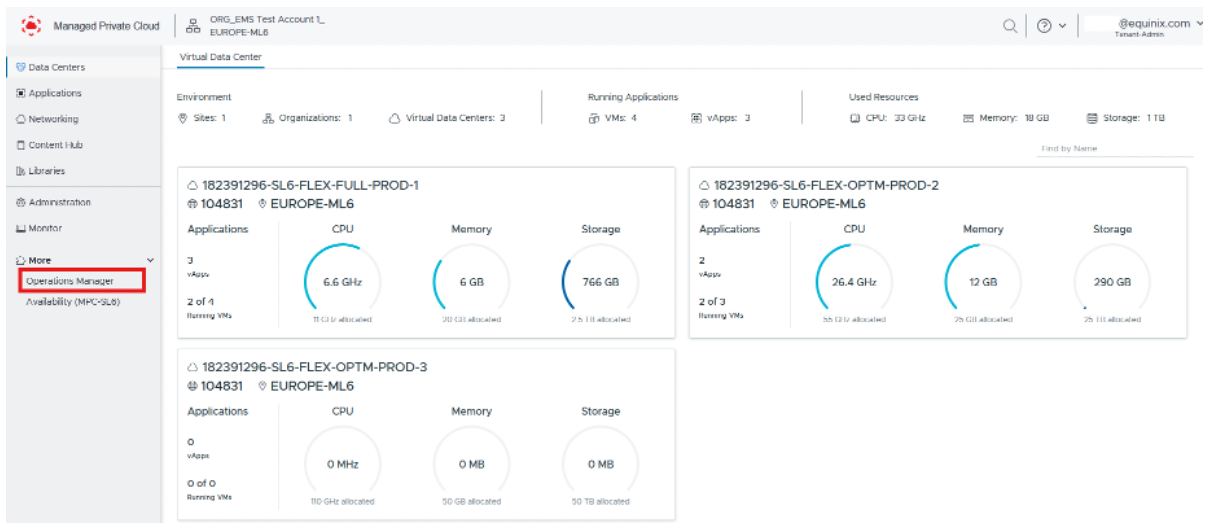
MPCレプリケーションサービスにアクセスするには、MPCポータルで、_[詳細]_タブの[_可用性(サイト)]_サブメニューを選択する。
ダッシュボードには、現在のサイトにレプリケートされる仮想マシンである受信VMと、現在のサイトから別のサイトにレプリケートされる仮想マシンである送信VMが表示される。
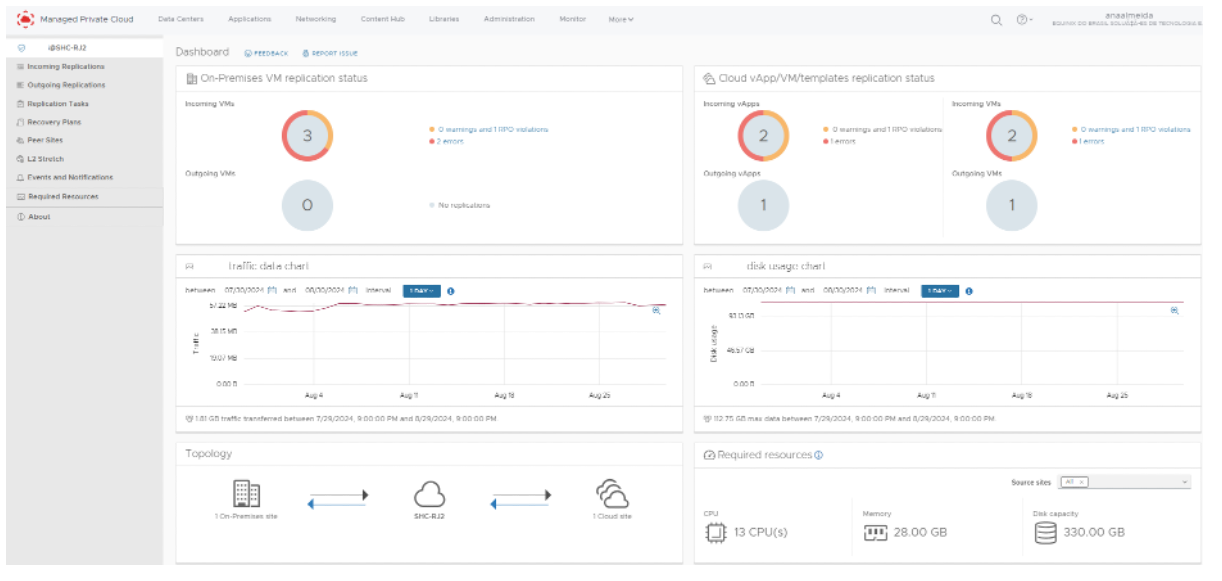
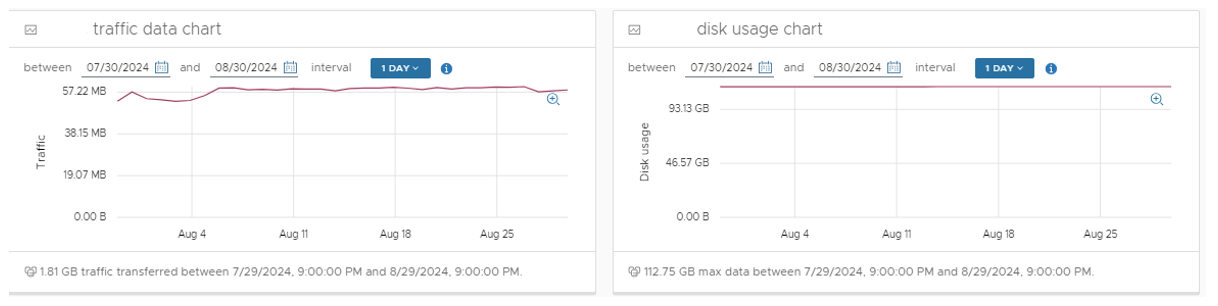
トラフィックデータグラフを使用して、転送されたレプリケーショントラフィックの量(GB単位)をフィルタリングおよび表示する。ディスク使用量グラフを使用して、現在のサイトでレプリケートされたワークロードによって消費されたストレージ容量(GB単位)を表示する。
ダッシュボードにはレプリケーショントポロジの概要が表示され、vCPU、メモリ、仮想ディスク(VHD)容量など、レプリケーションをサポートするために必要なコンピューティングリソースとストレージリソースが表示される。
必要なリソースが使用できない場合、レプリケーションは続行されるが、ディザスタリカバリイベント中に仮想マシンがパワーオンできない場合がある。

新しいレプリケーション(DR機能)のセットアップ
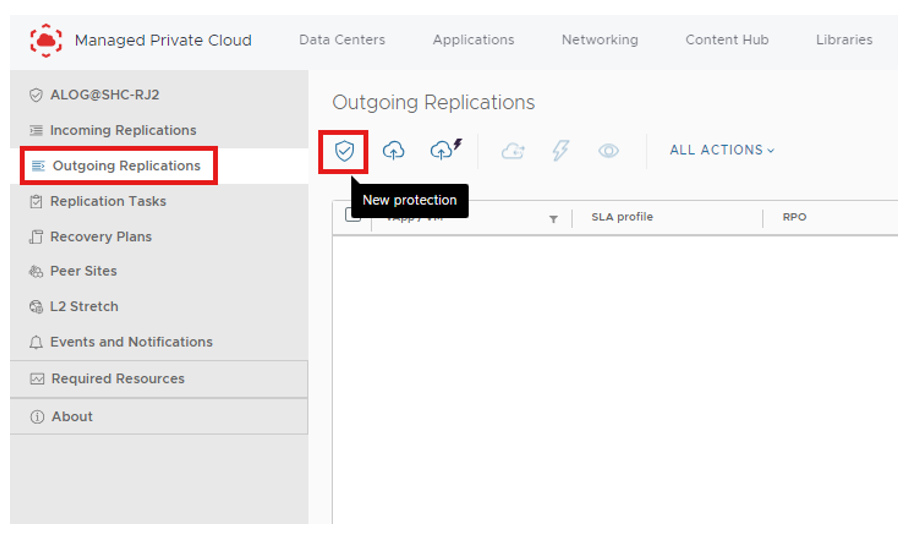
Replication service home(レプリケーションサービスのホーム)画面で、Inbound(インバウンド)およびOutbound(アウトバウンド)レプリケーションを設定する。ログインしているサイトからターゲットサイトにデータを複製するには、[_アウトバウンドレプリケーション]_メニューから[_新規保護]を_選択する。
アウトバウンドレプリケーションと同様に、インバウンドレプリケーションはレプリケーションサービスのホーム画面で設定される。
宛先のWebサイトで認証が必要。これを行うには、以下のように新しいチャレンジを生成する必要がある。 組織名(Organization Name)を入力し、新規チャレンジを生成(Generate new challenge