Managed Private Backup (データセンター)
Equinixマネージドプライベートバックアップ(MPB)は、グローバルデータ保護のための集中バックアップサービスである。ハードウェアとソフトウェアの要件を抽象化し、ライフサイクル管理や日常の運用タスクを不要にする。MPBは保護対象のデータ量(テラバイト単位)に基づいて順序付けされる。ベースラインデータコミットメントはコスト管理に使用され、必要に応じてベースラインを超えるオプション(超過料金が適用される)がある。セルフサービス機能により、保護または復元のためのデータセットをいつでも選択できる。
MPBでは、ターゲットごとに保持期間とオフサイト保護オプションの複数の組み合わせをサポートし、データ主権を維持しながら、一意のデータセットに基づく構成オプションを有効にする。サポートされるサーバの最大サイズは、仮想マシンあたり10 TBそれぞれの組み合わせは特定の要件に基づいている。例:
- 最大10 TBのデータを30日間の保存とオフサイト保護なしで保護します。
- 5年間の保管と5年間のオフサイト保護で、さらに5TBのデータを保護します。
- 10年間の保管と10年間のオフサイト保護で、さらに5TBのデータを保護します。
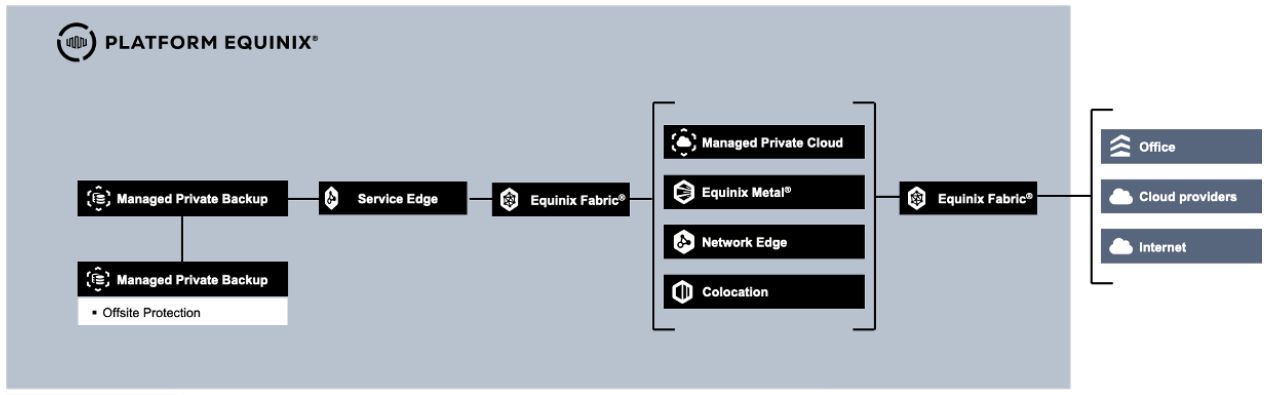
主な機能
- ハードウェアの調達、ソフトウェアのインストール、ライフサイクル管理、複雑なメンテナンス作業を不要にする、拡張性のある安全なバックアッププラットフォーム。
- 保護されたデータの選択、設定、リストアのためのセルフサービス機能。
- コスト管理のためのベースラインコミットメントモデル、必要に応じてベースラインを超過するオプション付き(超過料金は適用されます)。
- Commvault Command Center (REST)へのAPIアクセスにより、アラート管理、レポート作成、インストールやアップグレードの操作が可能です。
- データベースのトランザクションログを4時間ごとにバックアップし、対応データベースで最大4時間の復旧時点目標(RPO)をサポートします。
- 99.95%サービスの中断を回避するために高可用性アーキテクチャにインストールされたSLAプラットフォーム。
- 不変性設定によるランサムウェア保護。
- Equinix Fabric経由でどこからでも直接接続可能
マネージドプライベートバックアップへのアクセス
MPBにアクセスするには、カスタマーポータルにアクセスする。そこから、次のものにアクセスできる。
- Managed Solutionsポータル(MSP)-チケットの発行、サービスリクエストの送信、使用状況の確認に使用。
- 運用コンソール- MPBサービスの管理に使用。
地域
運用コンソールは、特定の地域内のMPBへのアクセスを提供する。MPBは次の4つの地域で利用可能:南アメリカ、北アメリカ、ヨーロッパ、アジア。特定の地域にMPBがある場合は、地域オプションを選択して、その運用コンソールにアクセスできる。
組織
組織(Organization)は、運用コンソール内の顧客を表す。組織は、MPBリージョン内にあるバックアップボリュームや保存設定など、すべてのMPBリソースのコンテナとして表示できる。組織名は、MPB運用コンソールにサインインするときに必要である。
テナントの役割
テナントロールは、MPBテナント内のユーザーが使用できる権限とアクションを定義する。ロールは、カスタマポータルを介して追加されたユーザーに割り当てられる。役割は、ユーザーが操作コンソールで実行できるアクションと、ユーザーが使用できるAPI機能を決定する。
新規MPBカスタマーの初期展開時に、最初に設定されるユーザはカスタマー管理者アカウントであるこのアカウントは、オンボーディングプロセス中に、お客様から提供された名前と電子メールアドレスを使用してEquinixによって作成される。最初に追加された顧客管理者アカウントには、テナント管理者ロールが自動的に割り当てられ、テナントレベルの管理および構成機能を含むMPB Operational Consoleへのフルアクセスが提供される。
テナント管理者権限
- MPBコンソールにアクセス
- バックアップルーチンの作成
- オンデマンドバックアップの実行
- リストアの実行
- レポートの実行
- アラート、イベント、脅威の監視
- タグの作成
- バックアップエージェントのダウンロードとインストール
オンボーディング
MPBのオンボーディング・プロセスにおいて、顧客は以下の情報を受け取ります:
- 組織名
- 上記のロールが割り当てられた1つ以上の顧客アカウント
- 地域別および保持ルール別にプロビジョニングされたリソースの注文量
- インストールを実行するための認証コード
MPBの管理
ユーザー管理
運用コンソールのユーザーは、カスタマーポータルで管理される。「ユーザーとパスワードの管理」を参照。ユーザーが追加されると、顧客はサービスリクエストを発行して、MPBテナントの役割を新しいユーザーに割り当てることができる。
運用コンソール
ユーザーがカスタマーポータルにログインすると、Managed Solutionsポータルに移動して管理プライベートバックアップを選択し、目的のリージョンを選択することで、運用コンソールにアクセスできる。
Operational ConsoleにURLから直接アクセスし、_[サインイン]を_選択すると、カスタマーポータルにリダイレクトされ、カスタマーポータルの資格情報で認証される。カスタマーポータルでは、組織のIDプロバイダとのSAMLベースのフェデレーションの構成もサポートされており、ユーザーは会社の資格情報を使用してOperational Consoleにアクセスできる。
MPB操作コンソールに含まれるもの:
- **ダッシュボードの開始:**保護されているサーバ/VMの数と最近のバックアップジョブのステータスの概要。
- **保護:**保護するサーバーまたはインスタンスをマップします。
- **仮想化:**イメージレベルバックアップ用の仮想マシン/インスタンスのマッピング。
- **ファイルサーバ:**エージェントレベルのバックアップ用にサーバーをマップする。
- **データベース:**特定のデータベースエージェントのデータベースインスタンスをマッピングする。
- **ジョブ:**アクティブなジョブ、履歴、スケジューリング。
- **レポート:**バックアップ ソリューションの信頼性と有効性について Commvault が生成した情報。
- *注:*CommVaultレポートに表示されるSLAがMPBサービスSLAではない
- 監視:
- **イベント:**トラブルシューティングに役立つ技術ログ。
- **異常なファイルアクティビティ:**脅威に関連する可能性のある非定型的な動作のインジケータ。これはアンチウイルス/セキュリティソフトウェアに代わるものではない。
- **ダウンロードセンター:**サポートされているワークロード用のエージェントパッケージ。
データを保護する必要がある場所(IBX)ごとに、MPBへのサブスクリプションが必要である。たとえば、マネージドプライベートクラウド(MPC)がシカゴ( CH3 ) IBXに展開されている場合、そこに保存されているデータを保護するためにCH3でもMPBサブスクリプションを注文する必要がある。これは、ガバナンスとデータ主権の要件をサポートする。
画像レベルの保護
イメージレベルの保護により、MPBはマネージドプライベートクラウドのハイパーバイザレイヤーまたはハイパーバイザ(現在のVMwareとHyper-V、将来的には他のテクノロジー)に接続し、スナップショットバックアップを実行できる。これにより、ディザスタリカバリを目的とした仮想マシン全体のリストアを迅速に実行できる。MPCユーザーの場合、画像レベルの保護に必要なすべての接続はEquinixによってすでに導入されている。
エージェントレベルの保護
ワークロードによっては、よりきめ細かな保護とリストア操作をサポートするために特定のエージェントを使用します。
MPBでは、以下のエージェントレベルの保護オプションが利用できます:
- ファイルサーバエージェント(Windows、Linux、およびAIX):個々のフォルダとファイルを保護する。
- データベースエージェント: これらのエージェントは、データベースレベルの保護と、テーブルレベルのリカバリなどの詳細なリストア処理をサポートする。
- Microsoft SQL Serverエージェント
- Oracleデータベースエージェント
- MySQL データベースエージェント
- PostgreSQLデータベースエージェント
- IBM DB2 データベース・エージェント
エージェントベースの保護のために個々のインスタンスや仮想マシンに接続するには、必要なネットワーク接続が整っている必要があります。
MPBが使用するポート
各ターゲットサーバーからMPBサービスへは、以下のTCPポートが開いている必要があります:
- TCP 443:お客様からバックアップインフラストラクチャへ:フルフィルメント時に提供されるエンドポイントを使用
- TCP 8400~8499:双方向
- ファブリック:Colocationのお客様向けの接続
MPBへの認証/ログイン
MPBへのアクセスでは、カスタマーポータルと同じ資格情報が使用される。アクセス権を持たないユーザーは、Equinixの主要担当者を通じてリクエストする必要がある。個人の資格情報を共有してはならない。ログイン情報を共有することは、Equinix利用規定に違反し、セキュリティと制御の問題を引き起こす。 現在の運用コンソールURLを見つけるには、Managed Solutionsポータル(MSP)内の製品ページを使用する。以前使用したURLをブラウザのブックマークに保存すると、URLが変更された場合にアクセスできなくなることがある。
他のユーザーへのアクセスプロバイダ
- ユーザーのカスタマーポータルアクセスをリクエストします。
- カスタマーポータルアクセスがアクティブになった後、チケットを送信してMPB権限を割り当てます。
- サービスカタログに_[運用コンソールでユーザーを作成]_オプションが含まれている。
MPBのイメージレベルの保護
MPB環境のイメージレベルの保護に必要なすべての接続は、サービスのセットアップ時に展開されます。
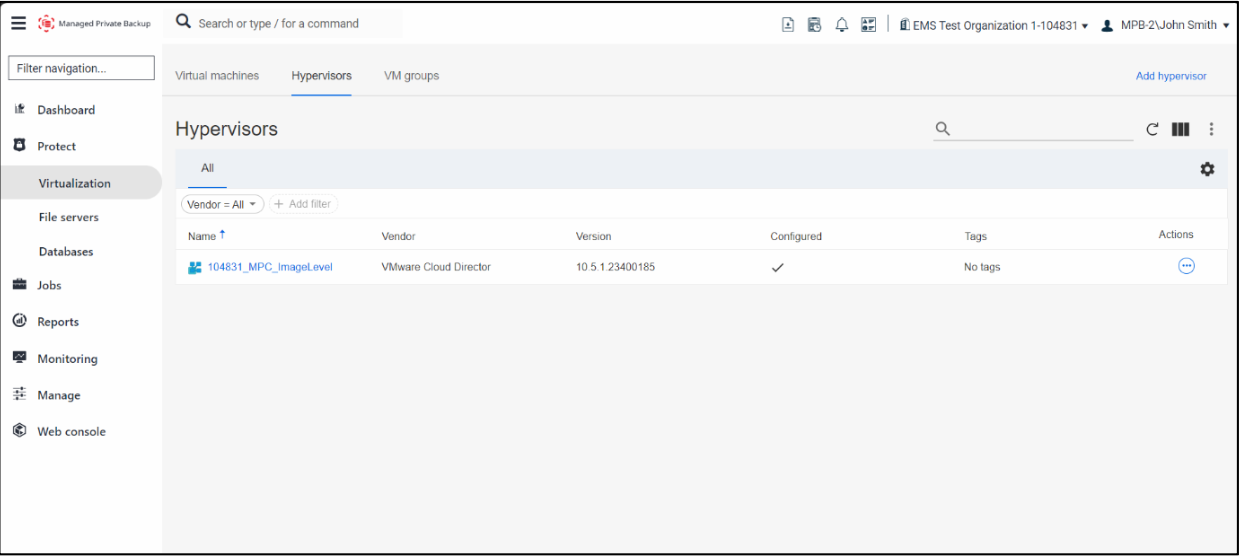
ア ク セ ス が確立 さ れ る と 、 VM Groups タブに利用可能な仮想マシングループが表示されます。
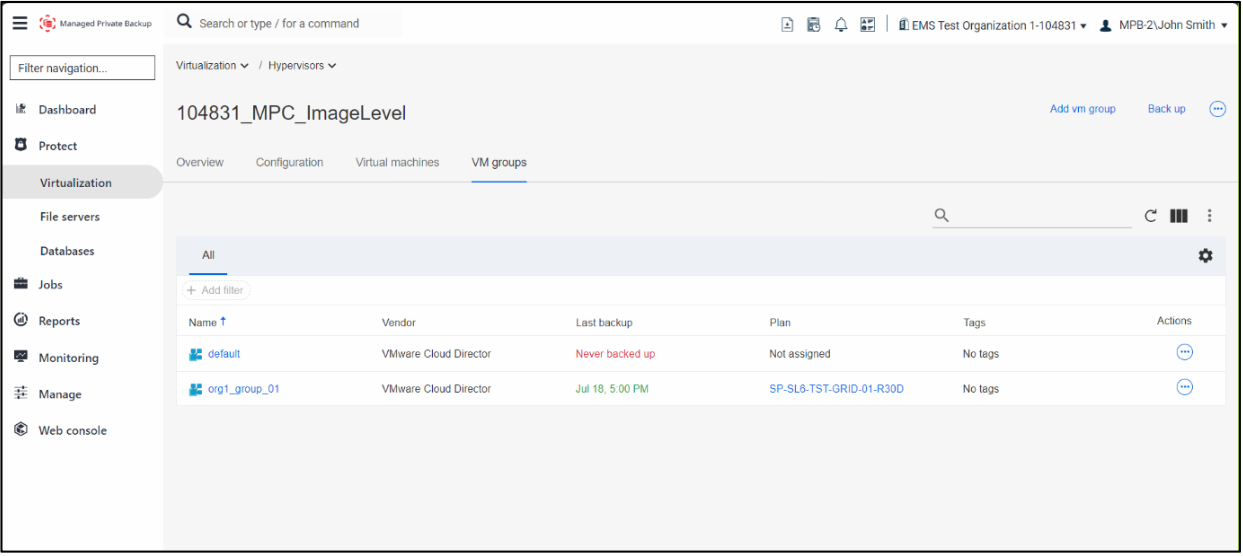
この例では、Org1_group_01 VMグループに特定のバックアップポリシーが適用されている(オフサイト保護なしで30日間の保存)。このエントリは、バックアップ操作に使用されるプロキシサーバも参照している。プロキシサーバーに必要なIPアドレスとFQDNは、サービスフルフィルメント時に提供される。
コロケーション環境のイメージレベル保護(VMware)
VMwareを実行するコロケーション(オンプレミス)環境のイメージレベルの保護を構成する方法。
- VSA Commvault(バージョン 11.36)をインストールします。
- MPBコンソールのダウンロードセンターから**.ovaを**ダウンロードし、vCenterに導入する。
- vCenter で、VM アプライアンスを配置する vApp を右クリックし、「Deploy OVF Template」を選択します。
- ローカルマシンからOVFテンプレートファイルを選択し、[Upload Files]を選択して[Next]を選択します。
- VM 名と場所を指定します。
- 適切なコンピュートリソースを選択し、Nextを選択します。
- 環境のバックエンド TB 要件に基づいて、VSA のリソースを選択します。
- 使用するストレージを選択する。ポリシーにシンプロビジョニングが設定されていることを確認する。
- MPB 資産および vCenter Server との通信に必要なすべてのネットワークを選択します。
- ディスクサイズ、ゲートウェイのIPアドレス、クライアント名を設定します。
- VSA プロキシの IP アドレス、ネットマスク、ゲートウェイ、および DNS 設定を割り当てます。
- ユーザー名フィールドは空白のままにする認証にはAuthCodeが使用される
- テンプレートのカスタマイズ時に以下のプロバイダを提供してください:
- ディスクサイズ(環境に応じて可能な限り削減)
- ネットワークゲートウェイプロキシのホスト名またはIP(IPアドレスまたはFQDN)
- クライアント名(MPBコンソールに表示)
- 地域に適したIPアドレス、ネットワークマスク、ゲートウェイ、DNS値
- プロキシ・オペレーティング・システムのルート・パスワード
- AuthCode認証を有効にするため、パスワードフィールドは空白のままです。
- インストール後、プロキシサーバーにログインし、必要な命名エントリでhostsファイルを更新する。必要なIPアドレスとホスト名は、オンボーディングセッション中に提供される。
エージェントレベルのバックアップを展開
エージェントレベルのバックアップが必要な場合は、対象のファイルサーバまたはデータベースサーバにエージェントパッケージをダウンロードしてインストールする必要がある。インストールに必要な詳細情報は、シャドウセッション中に提供される。エージェントインストーラーは、MPBコンソール内のダウンロードセンターで利用可能。
手動での命名エントリの追加
エージェントをインストールする前に、ターゲットサーバまたは仮想マシンで必要な名前付けエントリを構成する。特定のアドレスは、オンボーディング時に提供される。
- Windowsオペレーティングシステムの場合、ホスト構成ファイルにエントリを追加する。
- GNU/Linux/AIXオペレーティングシステムでは、/etc/hostsファイルにエントリを追加します。
パッケージのダウンロード
ネーミングエントリを設定した後、MPB運用コンソールから必要なエージェントパッケージをダウンロードする。特定のサーバワークロードに必要なパッケージのみをダウンロードする。すべてのパッケージをインストールする必要はない。MPC仮想マシンの場合、VCDコンテンツハブで利用可能なインストールISOをマウントすることで、エージェントインストールを実行することもできる。
エージェントのインストール手順
Windowsベースのシステム(ファイルシステムまたはMS-SQL Serverエージェント)の場合:
- ターゲットサーバーで .exe インストーラーを実行します。
- パッケージを取り出す
- 言語を選択してください。
- ライセンス契約を確認し、同意するを選択します。
- このコンピュータにパッケージをインストール]を選択します。
- 高度な選択を選択します。
- 必要なパッケージを選択してください:
- ファイルシステムコア + ファイルシステムバックアップ用ファイルシステム
- VSSプロバイダ、VSSハードウェアプロバイダ、VSAプロキシまたはHyper-Vバックアップ用仮想サーバー
- SQL Serverデータベース用MS-SQL Server
- インストールパスを選択する(デフォルト: C:\Program Files\CommVault\ContentStore)。不明な場合は、デフォルト設定を使用する。
- インストールの概要を確認し、Nextを選択します。
- クライアント名(MPBコンソールに表示)を指定し、バックアップトラフィック用のネットワークインターフェース(ホスト名)を選択します。
- Network Gateway Proxy Address(先の手順で設定したのと同じアドレス)を入力します。
- インストールが開始されたら、オンボーディング時に提供された AuthCode を入力して、エージェントの設定を完了します。
- (オプション)サーバーまたは仮想マシンの保護プランを選択します。
GNU/Linux/AIXシステムの場合:
- .tarファイルを解凍します。
- 解凍したディレクトリで ./cvpkgadd を実行します。
- このマシンにパッケージをインストールを選択します。
- 高度な選択を選択します。
- 必要なパッケージを選択してください:
- ファイルシステムコア + ファイルシステムバックアップ用ファイルシステム
- VSAプロキシ用仮想サーバー
- Oracle、MySQL、DB2、PostgreSQLを使用したデータベースバックアップ
- Install agents for restore only(リストア専用エージェントのインストール)]は、[No]を選択します。
- インストールパスを選択する(デフォルト: /opt)。
- ログディレクトリを選択する(デフォルト: /var/log)。
- ラップトップまたはデスクトップのバックアップソフトウェアについて尋ねられたら、「いいえ」を選択してください。
- 必要に応じてUNIXグループを作成または割り当てます(データベースエージェントに推奨)。
- エージェントをインストールするサーバーのIPアドレスを入力します。
- クライアント表示名(MPBコンソールに表示される名前)を指定する。DB2担当者には追加の手順が必要
- インストールの概要を確認してください。
- オンボーディング時に指定したMPBネットワークゲートウェイアドレスを入力する。[CommServe will connect to this computer to finish registration]( CommServeはこのコンピュータに接続して
- HTTPプロキシオプションを「No」のままにします。
- オンボーディング中に提供された認証コードを入力する。ユーザー名とパスワードのフィールドは空白のままにする
MySQL エージェントのインストール
MySQLエージェントをインストールした後、MPBコンソールを開き、 保護→データベース。必要に応じて、データベースエントリを選択する。[概要(Overview)]タブで鉛筆アイコンを選択し、バイナリディレクトリ(Binary Directory)、ログディレクトリ(Log Directory)、および構成ファイル(Configuration File)を変更する。
IBM DB2 エージェントのインストール
-
クラスタ化された DB2:
- DB2 がクラスターモードで構成されている場合、アーカイブ、検索、および監査エラーパスの共有ディレクトリの使用で [はい] を選択します。
- 次に、DB2 Input Path を設定します。
-
スタンドアロンDB2
- DB2がスタンドアロンモードで構成されている場合、アーカイブ、検索、および監査エラーパスに共有ディレクトリを使用するには、[いいえ]を選択します。
- DB2 Archive、Audit Error、および Retrieve ディレクトリを設定します。
-
インストール後、MPBコンソール→保護→データベース。
-
インスタンスを選択する。[概要(Overview)]タブで、鉛筆アイコンを選択して、
- データベースのバックアップを実行するサーバ上のユーザ管理者。このDB2ユーザーには次の権限が必要:SYSADM'SYSCTRL'SYSMAINT'およびDBADM
- バックアップの実行計画
- DBホームに関する情報。
-
データベース]タブで、バックアップするデータベースを設定します。
-
バックアップ実行用のサブクライアントを設定する。この時点で、バックアップタイプを選択する。これを行うには、[コンテンツ(Content)]セクションを編集する。
-
必要に応じて、データベースのオフラインバックアップを設定できる。
-
オンラインバックアップが必要な場合は、データベースアーカイブの動作を構成する。オンラインバックアップを開始する前に、DB2サーバで次の手順を完了する。
- インスタンスのDB2ユーザーを使用して、サーバー上でスクリプトを実行します。
- このユーザーは、Commvault インストールの UNIX グループに含まれている必要があります。
- スクリプトによってデータベース設定が変更される場所:LOGARCHMETH1、LOGARCHOPT1、VENDOROPT
- この時点でオンラインバックアップが実行できる。その前に、データベースのオフラインバックアップを実行する必要がある。
PostgreSQLサーバーのインストール
PostgreSQLエージェントをインストールしたら、MPBコンソール→保護→データベース→インスタンスタブ。
- インスタンスの概要で、以下を選択します:
- サーバープラン
- [接続の詳細]で、データベースユーザ、データベースパスワード、UNIXユーザ名、メンテナンスデータベース、ポート(デフォルト値が正しい場合は、変更しないことがある)
- バックアップ実行計画
- DBホームに関する情報
- PostgreSQLのパスには、バイナリディレクトリ、ライブラリディレクトリ、アーカイブログディレクトリを含めてください。
- バックアップセット]タブで、バックアップをDumpBasedBackupSetにするか、FSBasedBackupSetにするかを設定します。
- FSBasedBackupSetの場合、アーカイブディレクトリが正しく構成され、アーカイブが機能していることを確認してください。
- 選択したバックアップ・タイプを選択し、Database Groups(データベース・グループ)で目的のグループを選択します。
- プランを編集し、バックアップを選択します。
- PostgreSQLのpg_hba.confがpeerに設定されている場合、PostgreSQLの認証方法を調整する必要があるかもしれません。
- ピア:UNIXユーザーのIDを信頼します。
- md5: パスワードを要求し、MD5 ハッシュの後にそれを検証します。
- 信頼:パスワードを要求せず、どのような接続も受け付けます。
データベースのバックアップが設定され、リストアできるようになりました。
エージェントのバックアップポリシーにパスを追加
-
MPBコンソールで、保護→ファイルサーバー。目的のファイルサーバを選択する。
-
サブクライアント]タブに移動し、デフォルトのサブクライアントを選択するか、新しいサブクライアントを追加します。
- サブクライアントは、バックアップフォルダとファイルグループを整理するために使用される(例:C:、D:、マネージャ、アナリスト)。
- 少なくとも1つのサブクライアントが必要デフォルトのサブクライアントは必要に応じて名前を変更できる。
-
必要な保持と場所の設定に従ってプランを編集し、次にコンテンツを編集します。
-
追加を選択してファイルを参照するか、コンテンツライブラリを選択するか、手動でパスを入力する。除外も設定できる。[保存]を選択する。
VMバックアップポリシーにターゲットを含める
イメージレベルバックアップに仮想マシンを含めるには、MPBコンソールの仮想化でハイパーバイザータブを選択し、必要なハイパーバイザ(MPC、VMware、またはHyper-V)を選択します。
仮想マシンは、利用可能なナビゲーションオプションを使用して保護するために選択できます。
[ルールの追加]を使用して、MPC環境に仮想マシンを自動的に含めるルールを構成する。[コンテンツ]を使用して、保護する仮想マシンを手動で指定する。
バックアップジョブのステータス
バックアップジョブの実行を確認するには、[ジョブ]セクションに移動し、[ジョブ履歴]を選択する。複数のジョブがリストされている場合は、最近の失敗を直接表示するには、[過去24時間に失敗]タブを選択する。
失敗したバックアップジョブのトラブルシューティング
ジョブが失敗した場合は、[アクション]列のジョブログを開いて原因を確認することができる。バックアップジョブがEquinixプラットフォームの問題で失敗した場合、チケットはいつでも発行できる。「ジョブの詳細」では、保護されたターゲットや、MPBがワークロードを保護するために行った特定の試みなど、すべてのプロセスの概要が表示される。
サーバーまたはインスタンスの保護されたデータの確認
特定のサーバーまたは仮想マシンについてMPBによって保護されているフロントエンドデータの量を確認するには、該当するページの[アプリケーションサイズ]列を表示する。製品全体の使用状況をフォローアップするには、リクエストチケットを送信する。
オンデマンドでバックアップを実行
手動バックアップジョブを開始するには、[保護]タブでサーバまたは仮想マシンを検索する。サーバー名を選択し、右上隅の[バックアップ]を選択する。適切なバックアップタイプを選択し、リクエストを送信する。
オンデマンドでリストアを実行
バックアップが開始されたページには、リストアで利用可能な最新のリカバリポイントが一覧表示されます。
- 日付を選択する。その日付で使用可能な復元ポイントが表示される。[復元]を選択して手順を開始する。特定のファイルをリカバリするか、仮想マシン全体をリカバリするかを選択できる。
- [ゲストファイル]を選択すると、ファイルのリストが表示される。ファイルの保存先を選択し、[送信]を選択する。
- 仮想マシンの完全リストアが選択されている場合は、仮想マシンを上書きするか、新しい仮想マシンとしてリストアするかを選択します。
- ゲストファイルの復元は、CommVault環境内では動作しない場合がある。失敗した場合は、別の復元方法を選択する。リストアを完了するには'接続レイヤーとエージェントがデスティネーション・サーバにインストールされている必要がある
- ゲストファイルの制限:ゲストファイルのリストアが目的の場合は'リストア処理が高速で制限が少ないため'File System Agentを使用することを推奨ゲストファイルのリストアには制限があり、共有環境であるため、すべてのお客様にすべての要件を保証できるわけではない。
ファイルレベルのリストアの制限事項
- Unix iDataAgentのイメージレベルは、クライアントコンピュータとMediaAgentのオペレーティングシステムとそのバージョンが同じである場合にのみ、ファイルレベルのリストアを実行できる。異なる場合、リストア・ジョブは保留状態になり、ログ・ファイルを確認するようにユーザーに指示するエラーメッセージが表示される。
- Windows MediaAgentの場合、インデックスキャッシュフォルダはNTFSパーティションに存在する必要がある。
- バックアップ中にメタデータが収集されなかった場合、ファイルレベルの復元は実行できない。これは、[メタファイル作成をスキップ]が選択されているか、バックアップ中にメタデータ収集が失敗した場合に発生する可能性がある。
- リストアしないでください:
- 隠しオブジェクト
- システムファイル
- リサイクル・ファイル
- 画像参照はサポートされていない。イメージなしの参照操作では、指定されたエンティティのイメージを返すのではなく、最後のフルバックアップまでに利用可能な最新バージョンのデータを返す。ある時点でエンティティのファイルレベルの復元を実行するには、復元する前に特定の時点に戻って参照する。
- バックアップされたディスクのクラスタサイズ(割り当て単位)が1024バイト未満の場合、ファイルレベルリストアは正常に完了しません。
仮想マシンのフルリストア
- フル仮想マシンを選択します。
- リストアをIn place(同じ場所と名前)にするか、Out of place(宛先情報が必要)にするかを選択します。
- 新しい名前(オプション)、宛先ホスト、およびデータストアを選択します。
- 復元オプションを選択します。
- 設定を確認し、送信します。
サービス内容
MPBフレックス
マネージド・プライベート・バックアップ(MPB)には、現在1つのサービス・バリエーションがある。Flexサービスバリアントは、Equinixが管理する標準プラットフォームへのアクセスを提供し、事前にスケジュールされた時間(営業時間外)に毎日バックアップジョブを実行する。このオプションには、次のすべての機能が含まれている。
- 運用コンソールへのアクセス。
- リソースの割り当て、バックアップポリシーの割り当て、オンデマンドバックアップとリストアの実行のためのセルフサービス機能。
- 物理サーバーと仮想マシンの保護
- データベースの保護
- オンライン・ドキュメントを含むMPB製品ページへのアクセス。
- Equinixによって管理されるバックアッププラットフォーム。
保護されたリソース
保護されたリソースの測定方法
- ボリューム(ファイルシステム、データベース、イメージレベルのターゲットを保護する場合)。
- 保存期間
- オンサイト保護とオフサイト保護
保存期間とオフサイト保護オプションの組み合わせ
保護されたリソースごとに'保持オプションとオフサイト保護オプションの複数の組み合わせを使用できる注文すると、運用コンソールでポリシーを使用できるようになる。
保存オプションでは、バックアップデータがソースIBXに保存される期間を定義する。オフサイトオプションでは、バックアップデータを代替IBXに保存する期間を定義する。
Flexでは以下の組み合わせが可能です:
| ローカル保持 | オフサイト保護 | ジョブの詳細 |
|---|---|---|
| 30日 | なし | 1日1回のバックアップ(最初はフル、その後6日間増分) |
| 30日 | 30日 | 1日1回のバックアップ(最初はフル、その後6日間増分) |
| 30日 | 1年 | 1日1回のバックアップ(最初はフル、その後6日間増分) |
| 30日 | 3年 | 1日1回のバックアップ(最初はフル、その後6日間増分) |
| 30日 | 5年 | 1日1回のバックアップ(最初はフル、その後6日間増分) |
| 30日 | 7年 | 1日1回のバックアップ(最初はフル、その後6日間増分) |
| 1年 | なし | 当月の全バックアップ+過去12ヶ月の最終フルバックアップ |
| 1年 | 1年 | 当月の全バックアップ+過去12ヶ月の最終フルバックアップ |
| 3年 | なし | 当月の全バックアップ+過去12ヶ月の最終フルバックアップ+過去3年の最終フルバックアップ |
| 3年 | 3年 | 当月の全バックアップ+過去12ヶ月の最終フルバックアップ+過去3年の最終フルバックアップ |
| 5年 | なし | 当月の全バックアップ+過去12ヶ月の最終フルバックアップ+過去5年の最終フルバックアップ |
| 5年 | 5年 | 当月の全バックアップ+過去12ヶ月の最終フルバックアップ+過去5年の最終フルバックアップ |
| 7年 | なし | 当月の全バックアップ+過去12ヶ月の最終フルバックアップ+過去7年の最終フルバックアップ |
| 7年 | 7年 | 当月の全バックアップ+過去12ヶ月の最終フルバックアップ+過去7年の最終フルバックアップ |
| 10年 | なし | 当月の全バックアップ+過去12ヶ月の最終フルバックアップ+過去10年の最終フルバックアップ |
| 10年 | 10年 | 当月の全バックアップ+過去12ヶ月の最終フルバックアップ+過去10年の最終フルバックアップ |
データベースのログファイル
このサービスには、4時間ごとに実行されるトランザクションログのバックアップが含まれ、最大4時間のRPO(Recovery Point Objective)が可能です。
APIアクセス
このサービスでは、CommVaultコマンドセンターへのAPIアクセスを提供し、ユーザーはREST APIリクエストを介して新しいユーザーを作成できる。使用可能なAPIコマンドには、アラート管理、レポート管理、インストール/アップグレードパッケージに関連するタスクが含まれる。
サービスデマケーションとイネーブリングサービス
MPBでは、Equinixはサービスとしてのバックアップを提供し、そこでEquinixはプラットフォーム(運用コンソール、バックアップサーバ、ストレージコンポーネント)を提供および管理する。Equinixは、MPBプラットフォームのライセンスとサポートを提供する。Equinixは、本サービスを管理または使用するためのクライアントソフトウェアまたはインターネット接続について責任を負わない。
MPBは、IBXタイムゾーンで実行されるデフォルトのバックアップジョブスケジューリングで設定されている。したがって、MPBが異なるタイムゾーンにある2つの異なるIBXで注文された場合、各ジョブの開始時間は異なる。
お客様は、各バックアップポリシーで保護するデータを定義し、バックアップエージェントのインストール、インスタンスの検出、バックアップポリシーの割り当てを行う責任がある。また、MPBサービス/コンポーネントが使用できないために障害が発生した場合を除き、障害が発生したバックアップジョブを特定して修正する責任もお客様にある。バックアップを実行するためのコンピューティングリソースとネットワークリソースは、お客様の責任である。ガイドとして、インスタンスには、バックアップウィンドウ中に通常のバックアップ操作を実行できるように、少なくとも10%の空き処理時間とメモリ容量と1GBの空きディスク容量が必要である。
サービスの境界に関する追加情報は、「役割と責任」および「製品ポリシー」に記載されている。
制限事項
MPBは、マネージドプライベートクラウドとの組み合わせ、およびEquinix IBX内のお客様のワークロードでのみ利用可能である。このソリューションの保護コンポーネントとして機能する。
MPBはデフォルトで、オフサイト保護ロケーションで不変保護を提供する。オフサイト保護が発注されていない場合、不変保護は含まれない。
ベースラインボリュームを最大25%超過し、超過料金が発生する場合がある(たとえば、ベースラインとして10 TBをオーダーし、使用中の12.5 TB)。この制限に達した後、サービスオーダーの変更によってベースラインボリュームが増加するまでサービスが中断される可能性がある。
データは、マネージドプライベートバックアップサービスが発注されたIBXロケーションでのみ保護できる。
サポートされているエージェント
MPBは以下のオペレーティングシステム、データベース、仮想化技術をサポートしている。サポートは、元のベンダーが標準ライフサイクルの一部として引き続きサポートしている最新および以前のバージョンに限定される。拡張サポートバージョンは含まれていない。
オペレーティングシステム
| ベンダ | 名称 |
|---|---|
| Microsoft | Windowsサーバー |
| RedHat | エンタープライズリナックス |
| Suse | Linuxエンタープライズサーバー |
| Ubuntu | サーバー |
| Debian | 安定性 |
| CentOS | ストリーム |
ハイパーバイザ
| ベンダ | 名称 |
|---|---|
| VMware | vSphere |
| VMware | vCloud Director |
| Microsoft | Hyper-V |
| Nutanix | アクロポリス |
追加エージェント
| ベンダ | 名称 |
|---|---|
| Microsoft | SQL Server |
| MySQL | データベース |
| オラクル | データベース |
| Microsoft | アクティブディレクトリ |
| オープンソース | Kubernetes |
| SAP | SAPオラクル |
| PGDG (オープンソース) | PostgreSQL |
| IBM | DB2 |
ベンダーが新しいバージョンをリリースすると、バックアップ技術ベンダーによるサポートとMPBサービスが遅れる可能性がある。仮想化環境の技術的制限により、MPBはイメージレベルバックアップを使用してvHBAデバイスのインスタンスを保護できない。エージェントレベルのバックアップのみがサポートされる
購入単位
MPBサービスは、ベースライン値またはベースライン+超過料金タイプに基づいて課金されます。
料金タイプ
- ベースライン:オーダーで定義されているサービス単位の特定のボリューム。
- 超過:契約ベースラインボリュームを超過したサービスの消費量。
MPBサービスを注文する際には、要件に最適なバリアントを選択する。MPBは、**保護されたフロントエンドテラバイトごとに請求される。**この構成では、ベースラインオーダーまで保護が可能フロントエンドデータがコミットされた量を超えても、バックアップは中断されない。代わりに、見積もりに定義された超過料金に基づいて超過料金が生成される。
利用可能な各バリアントの測定単位(UoM)と適用料金です:
| 保護されたリソース | 単位 | 設置料金 | 初期/一時費用 | 月額費用 | 超過 |
|---|---|---|---|---|---|
| ボリューム | TB | いいえ | いいえ | はい | はい |
超過値の計算
発注したフロントエンドTB保護が超過すると、見積もりに定義された超過料金に基づいて超過料金が発生する。たとえば、顧客がフロントエンドデータ保護100 TBを注文した場合。日単位で保護されているデータの量(月の各日の最大バックアップサイズで測定)この場合、4日目から5日目までのサブスクライブ制限を超えており、この2日後にバックアップイメージサイズを縮小するためにお客様がデータを削除した可能性がある。
| 日 | 1 | 2 | 3 | 4 | 5 | 6 | … | 29 | 30 |
|---|---|---|---|---|---|---|---|---|---|
| 用途 | 70 TB | 75 TB | 85 TB | 105 TB | 110 TB | 90 TB | … | 98 TB | 98 TB |
期間(月)の最大フルバックアップサイズは110 TBであり、ベースラインオーダーが100 TBであるため、この期間の請求では10 TBの超過料金が発生する。
役割と責任
オンボーディング
EquinixフルフィルメントチームのMPB注文が到着すると、一部のタスクが実行される。
| 活動 | Equinix (データセンター) | お客様 |
|---|---|---|
| プロジェクト・キックオフ・ミーティングの日程調整/実施 | RA | CI |
| 顧客オンボーディングのスケジュールと実行 | RA | CI |
| MPBと顧客保護ターゲット間の接続ソリューションの購入/設定 | CI | RA |
| MPBとプロテクションターゲット間の接続要件の確認 | RA | CI |
| MPBインフラストラクチャにおける顧客テナントの有効化 | RA | I |
| バックアップポリシーを顧客に公開 | RA | I |
| バックアップエージェントの導入方法について、シャドーセッションで顧客をガイド | RA | CI |
| バックアップエージェントの展開を許可するための環境認証情報の挿入 | - | RA |
サービスの受け入れ
オンボーディング活動が終了したら、テスト活動により、製品が正常に納品され、請求できる状態になっているかどうかを確認します。
| 活動 | Equinix (データセンター) | お客様 |
|---|---|---|
| Managed SolutionsポータルのMPB製品ページへのテストアクセス | CI | RA |
| docs.equinix.comのMPBドキュメントへのテストアクセス | CI | RA |
| MPBオペレーションコンソールへのテストアクセス | CI | RA |
| 各保護対象に対して1つのバックアップジョブ終了をテスト | RA | CI |
| プレビューの証拠に基づいてMPBの履行を確認 | CI | RA |
| 社内システムで製品を顧客用に有効として設定 | RA | I |
運用
MPBサービスが顧客に提供されると、いくつかの運用項目が解決されます。
| 活動 | Equinix (データセンター) | お客様 |
|---|---|---|
| バックアップエージェントのインストールと保護ターゲットのマッピングの維持 | RA | |
| リストアアクティビティの開始と管理 | RA | |
| バックアップ/リストアジョブの失敗の確認とトラブルシューティング | CI | RA |
| 製品可用性SLAの達成 | RA | I |
| MPBプラットフォームの問題のトラブルシューティング | RA | I |
| MPB インフラストラクチャの監視と保守 | RA | I |
サービスリクエスト
サービスリクエストは、サービスの問題を報告したり、実装や構成の変更に関する支援を要求したりするために使用される。運用コンソールのセルフサービスでは実装できない構成変更や、運用コンソールでの変更の実装で支援が必要な場合は、サービスリクエストを発行できる。MPBサービスの24時間サポート(次の2種類のサービスリクエストを含む)
- 含まれるサービス-サービスの範囲内のサービスリクエスト(追加料金なし)。
- 追加-サービスの範囲外のサービスリクエスト(追加料金あり)。
セルフサービスで完了するすべてのサービスリクエストに対して、手順の説明やお客様のタスク実行の監督を含むガイダンスを提供します。
| 変更の種類 | セルフサービス | タイプ |
|---|---|---|
| 問題の調査と解決 | いいえ | 含まれる |
| 製品に関するお問い合わせ | いいえ | 含まれる |
| ガイド付きアシスタンス - バックアップエージェントをインストールするには | はい | 追加 |
| ガイド付きアシスタンス - 手動バックアップ操作 | はい | 追加 |
| ガイド付きアシスタンス - 保護されたデータを復元するには | はい | 追加 |
顧客は、Managed Solutionsポータルのサービスリクエストモジュールで「変更」を選択することで、上記の表にない変更を選択できる。Equinixは影響分析を実行して、変更を実施できるかどうかを判断し、関連するコストとリードタイムを決定する。
サービスリクエストに関連する料金は、プレミアサポートプランの残高から差し引かれるか、残高不足の場合は実勢レートに基づいて後払い請求されます。
ベースライン容量の変更、注文量の変更、または月額サービス料金に影響を与えるその他の変更は、営業チームを通じてご依頼いただけます。
報告
機能レポート
MPB オペレーションコンソールは、サービスデリバリーに関する情報を提供します。
- ダッシュボード:バックアップの稼働状況に関する全体的な情報
- 保護対象:保護対象として構成できる項目(仮想化プラットフォーム、データベース、ファイルサーバなど)
- ジョブ-バックアップとリストアの一覧、実行履歴、スケジュール設定
- レポート-製品構成に関する詳細情報
SLAレポート
お客様は、追加料金を支払うことなく、いつでもサービスリクエストを通じてSLAレポートを要求することができます。
サービスレベル
サービスレベル契約(SLA)は、MPBサービスに適用される測定可能なパフォーマンスレベルを定義し、Equinixがこれらのレベルを満たさない場合に顧客が利用できる救済策を指定する。以下に示すサービスクレジットは、このセクションで定義されているサービスレベルのしきい値を満たさない場合の唯一かつ排他的な救済策である。
| 優先度 | 応答時間¹ | 解決時間² | 作業の実施 | SLA ³ |
|---|---|---|---|---|
| P1 | < 30分 | < 4時間 | 24x7 | 95% |
| P2 | < 60分 | < 24時間 | 24x7 | 95% |
| P3 | < 120分 | < 5日 | 24x7 | 95% |
¹応答時間は、トラブルチケットが送信されてから、Equinix Managed Solutionsスペシャリストが正式な応答を提供するまでの時間。
²解決時間は、チケットの作成から、クローズ、キャンセル、またはIBXサポートへの引き渡しまでの時間。
³ SLAは応答時間に適用される。SLAの詳細は製品ポリシーに記載されている。
MPBサービスSLAのアベイラビリティレベルは次のとおりである。
| サービスオプション | 利用可否(データセンター) |
|---|---|
| マネージドプライベートバックアップ - Flex | 99.95% |