ポートをオーダーする-レガシー
ケージまたはキャビネットがすでにあるEquinix IBXデータセンターでは、Internet Exchange (IX)ポートをオーダーできます。LAGやプライベートVLANなどの追加機能を発注するオプションがあります。
Internet Exchangeには新しい発注エクスペリエンスがあり、従来の発注手順は日没の段階にあります。オーダーInternet Exchangeに記載されている新しいプロセスを使用してください。
注文を開始
-
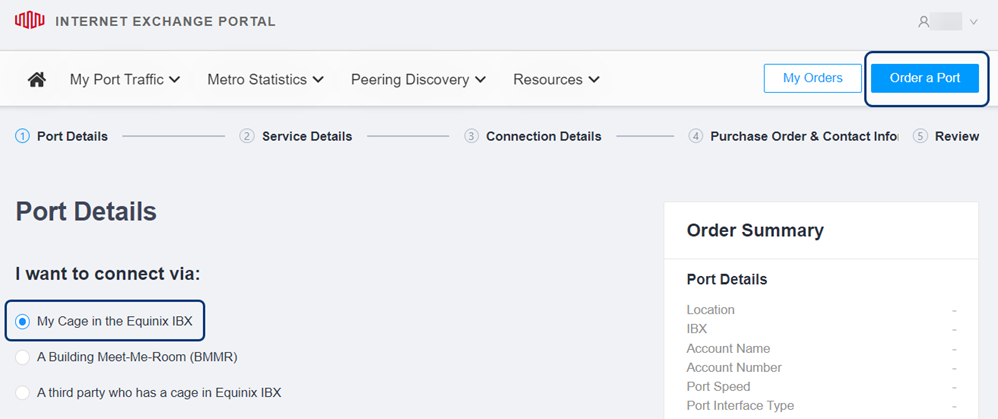
右上隅の[ポートをオーダー]をクリックします。_ポートの詳細_ページが表示され、
-
_Equinix IBX_で「_マイケージ」を_選択します。ロケーションの選択は、アカウントに基づいて、地域と都市圏ごとに整理されています。
-
このオーダーのInternet Exchange拠点を選択します。既存のアカウントに含まれていないIX拠点については、「別のIX拠点をお探しですか?」をクリックしてください。です。
-
IBXを選択します。
-
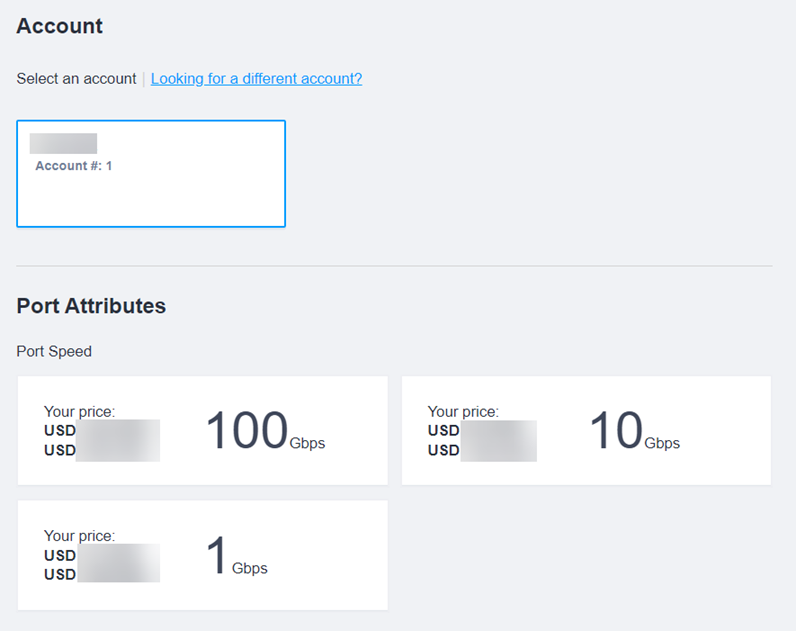
アカウントを選択
-
ポートスピードを選択してください。ポートスピードのオプションは、IBXの場所に応じて、1Gb~100Gb/秒で変化します。
-
[次へ]をクリックします。サービスの詳細。
サービス詳細
-
_[リンクアグリゲーション]_セクションで[はい]をクリックすると、リンクアグリゲーショングループ(LAG)を設定できます。ドロップダウンリストからLAGオプションを選択します。
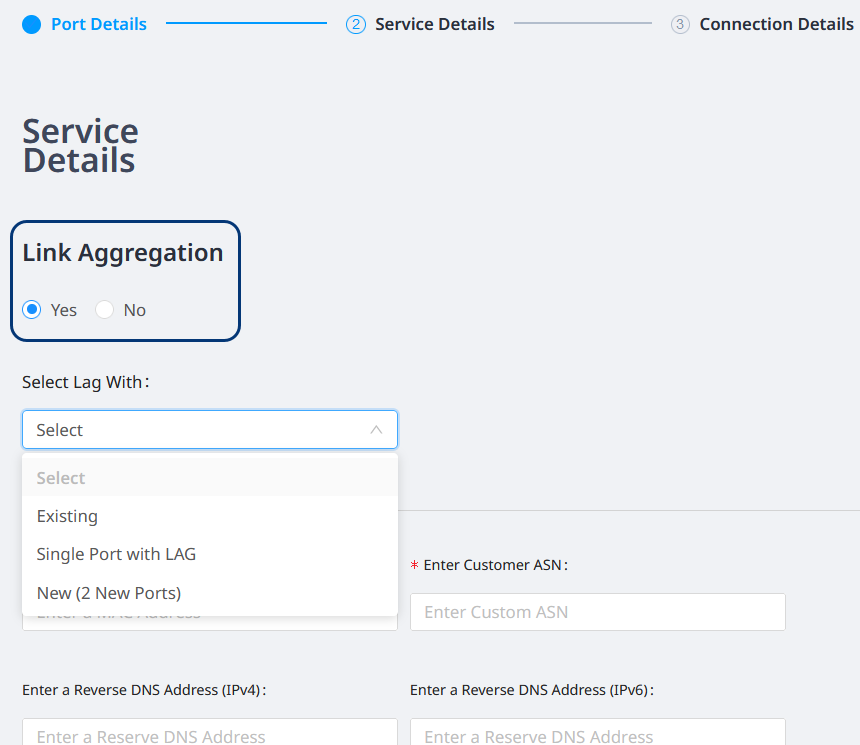
- 既存–既存のポートからLAGを作成します。[既存のポート]ドロップダウンリストからポートを選択します。
- LAG付きシングルポート - 将来のLAGの最初のポートを注文する場合。
- New (2 New Ports) - 2つのアクティブポートを持つ新しいLAGを注文します。
-
冗長性はシングルポートまたはデュアルポートで利用できます。[はい]をクリックして冗長性を選択します。ドロップダウンリストから既存のポートを選択します。
メモリンクアグリゲーションを選択した場合、_冗長性_オプションは使用できません。
-
必要に応じて、ポートのMACアドレスとIPv4およびIPv6のDNSアドレスを入力します。
-
[Customer ASN]フィールドに自律システム番号(ASN)を入力します。既存のポートを使用したリンクアグリゲーションの場合、この値は既に提供されています。
-
複数のVLANのトラフィックの通過をサポートするには、[はい]をクリックして[802.1Q Tagging]を選択します。
-
[次へ]をクリックします。接続の詳細。
接続の詳細
-
新しいポートごとに
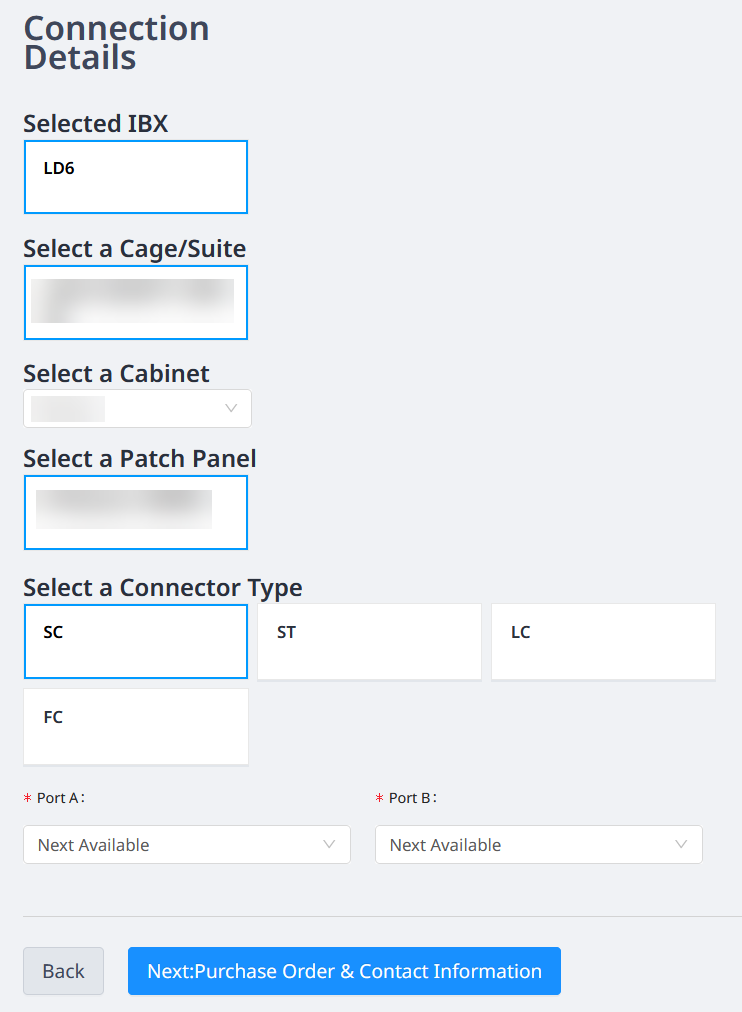
- ケージ/スイートを選択
- キャビネットを選択してください。
- パッチパネルを選択してください。
- コネクタータイプを選択してください。
- ドロップダウンリストからポートAとポートBのポート番号を選択します。
-
[次へ]をクリックします。PO (発注)番号と連絡先情報。
PO (発注)番号の詳細
-
[PO (発注)番号の詳細]セクションで、このオーダーに内部PO (発注)番号(PO)または参照コードを含めることができます。[_PO (発注)番号と内部参照情報を追加]を_クリックします。この情報は、オーダー履歴ページや他のレポートでの検索に役立ちます。オプションを選択してください:
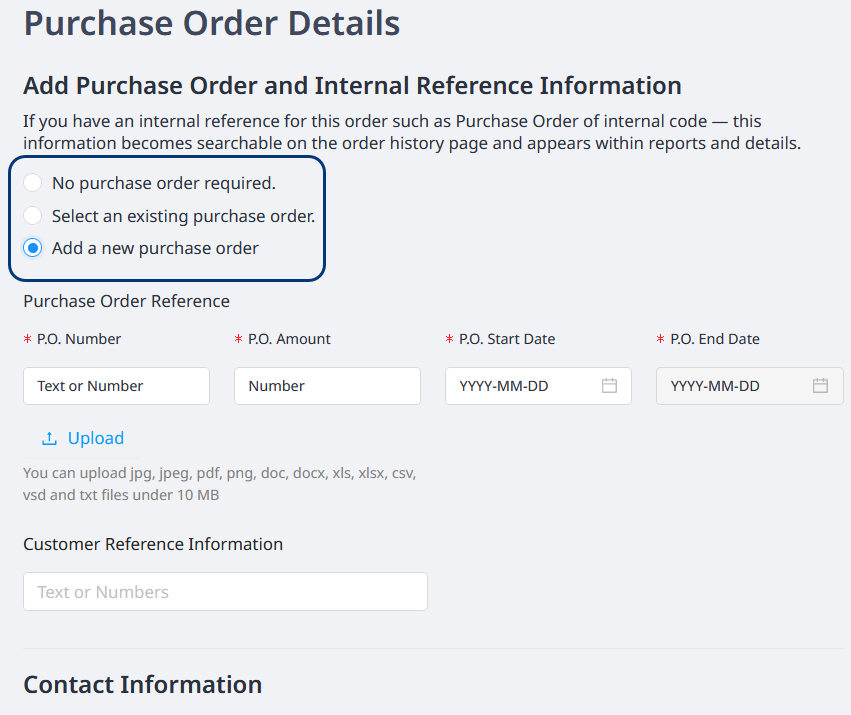
- 発注書不要
- 既存の注文書を選択 - 利用可能な注文書のリストから選択します。
- 新しいPO (発注)番号を追加–PO番号、金額、開始日、終了日を入力します。POファイル(jpg、.docx、.xlsx、.txt、およびその他の形式)をアップロードすることもできます。
-
追加の顧客参照情報を入力してください。
-
[連絡先情報]セクションでは、発注者およびその他の連絡先にデフォルトでお客様の情報が表示されます。
- 技術連絡先、通知連絡先、エスカレーション連絡先、ピアリング連絡先を確認してください。
- 連絡先の名前を変更するには、ユーザーディレクトリで+選択をクリックします。新しい連絡先を検索またはフィルタリングして選択し、[OK]をクリックします。
-
[次へ]をクリックします。レビュー。
レビュー
-
オーダーの_ポートの詳細_と_接続の詳細を_確認してください。
-
価格の詳細を確認するには、ページの右側にある[オーダーの詳細を印刷]をクリックします。
-
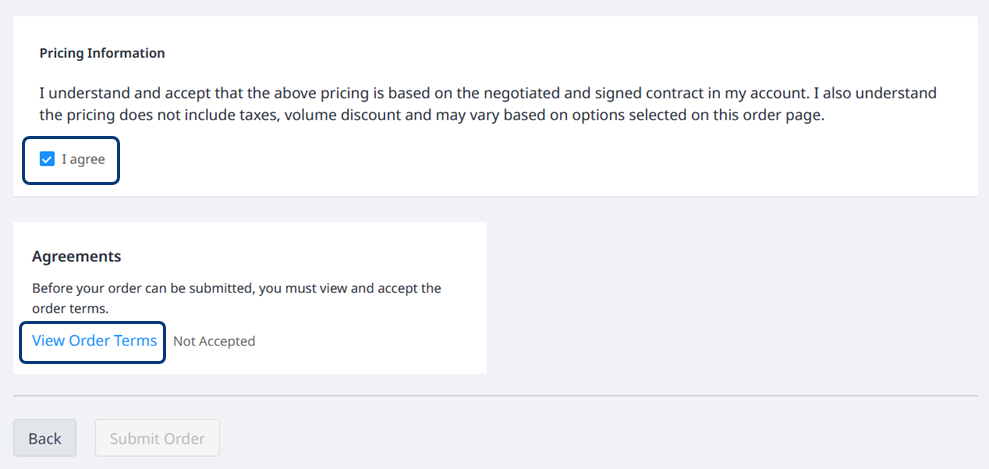
「価格情報」セクションを確認し、「同意する」を選択します。
-
[契約]セクションで、[オーダー条件を表示]をクリックします。オーダー条件を確認し、ウィンドウの下部にある[_これらの条件を読み、理解しました]を_選択します。[同意する]をクリックします。
-
[確認]ページの下部にある[オーダーを送信]をクリックします。
成功メッセージが表示されます。オーダーの送信から30分以内に、確認メールが届きます。オーダーのステータスを表示するには、[マイオーダー]をクリックします。