インターネット接続のご注文
ファブリックポートまたはNetwork Edgeデバイスのインターネットアクセスは、カスタマーポータルから注文します。以下の手順では、組織、プロジェクト、アカウントに割り当てられているアセットに基づく注文フローを説明します。
このページでは、FabricポートまたはNetwork Edgeデバイスを介したInternet Accessの注文について説明します。専用ポートのサービス注文に関する情報は、専用ポートのインターネットアクセス注文をご覧ください。
前提条件
-
エクイニクスカスタマーポータル(ECP)アカウント。
-
Internet Accessサービスを注文するには、次のいずれかのリソースが必要です:
-
Fabricポートと次のrolesのいずれか:ファブリックポートマネージャー
、ファブリックマネージャー、またはファブリックサービスプロバイダー`です。ファブリックポートの詳細については、Fabric documentation を参照してください。 -
プロビジョニングされたNetwork Edgeデバイス(ファイアウォール、ルーター、WAN、その他の仮想デバイスなど)と、リソースを注文するための
Network Edge Connections Managerrole。Network Edgeの詳細については、Network Edge documentation を参照してください。
-
注文を開始する
インターネットアクセスのご注文はこちらから:
-
カスタマーポータルにサインインし、[インターネットアクセス]に移動します。
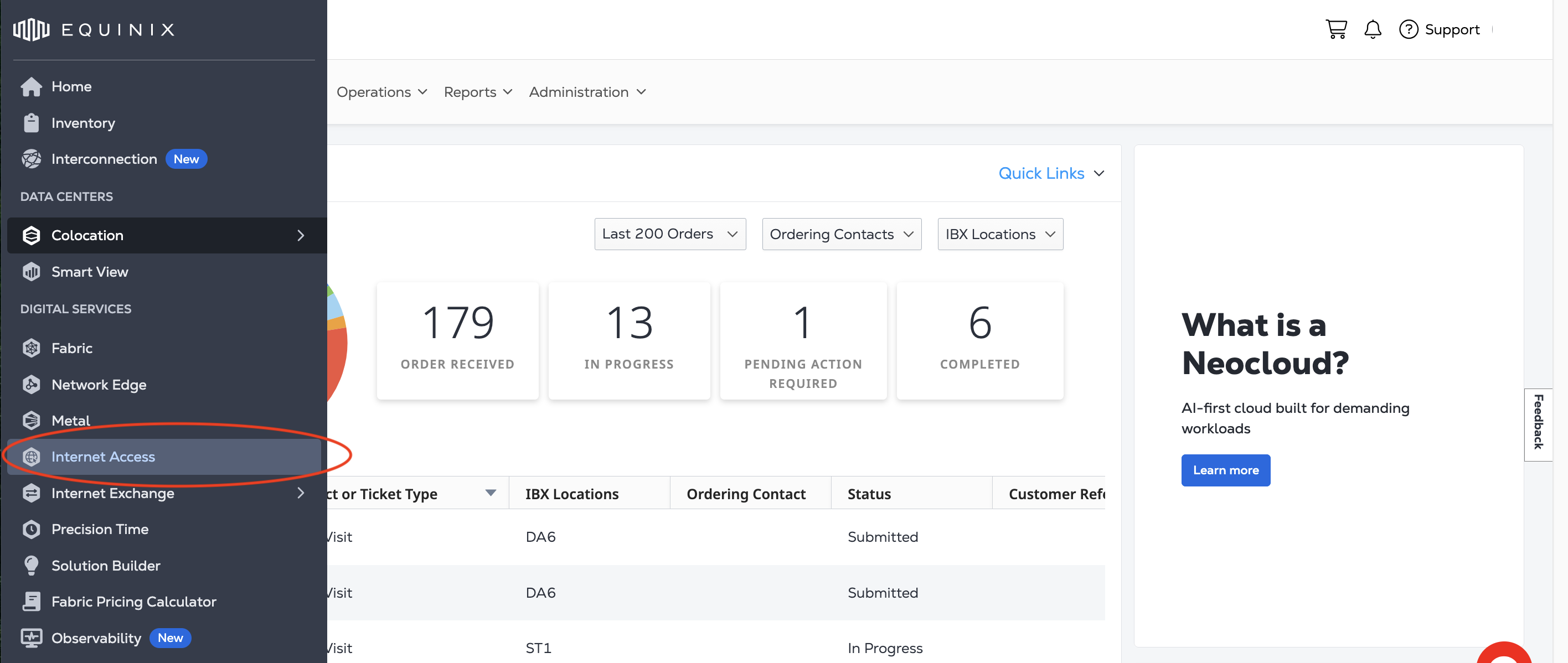
-
Internet Access_ページで、Configure New Internet Access をクリックします。
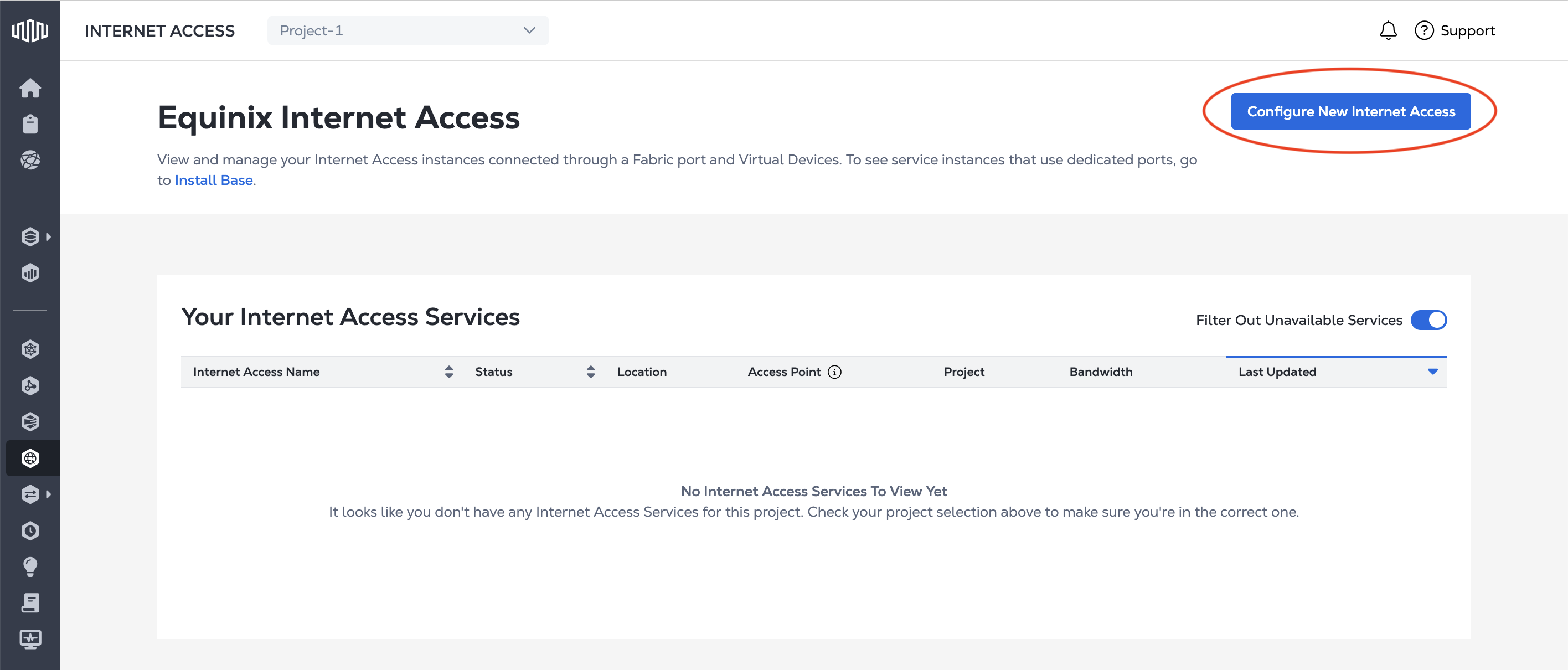
接続の設定
インターネットAccessサービスを提供する接続を設定します。オプションは、FabricポートまたはNetwork Edgeデバイスの選択によって決まります。専用ポートのサービス注文に関する情報は、専用ポートのインターネットアクセス注文をご覧ください。
注文の完了時に価格の更新を確認するには、_Order Summary_を使用してください。
Fabric ポート
-
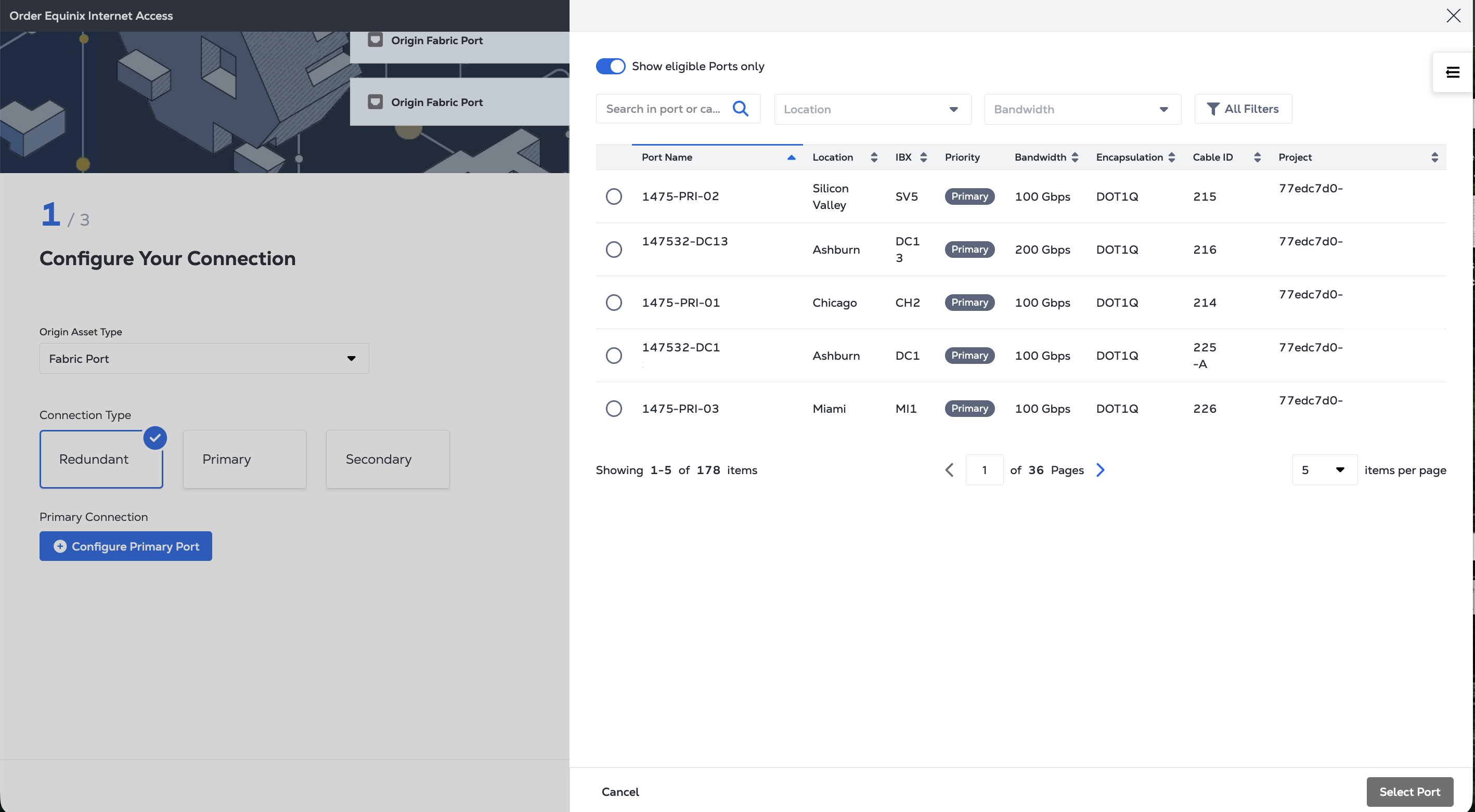
オリジン資産の種類]ドロップダウンから、[ファブリックポート]を選択します。
-
接続タイプを選択します:
-
冗長接続 - 同じメトロ内の2つのファブリックポートに2つの接続を持つ単一のインターネットアクセスサービス。

-
プライマリ接続 - ファブリックポートにプライマリ接続する単一のインターネットアクセスサービス。

-
セカンダリー接続 - ファブリックポートにセカンダリー接続する単一のインターネットアクセスサービス。

-
-
プライマリ接続および/またはセカンダリ接続に特定のポートを割り当てます。Select Port_パネルから、使用する特定のポートを選択します。Show eligible Ports only _ をクリックして、リストをフィルタリングします。Select Port をクリックします。
-
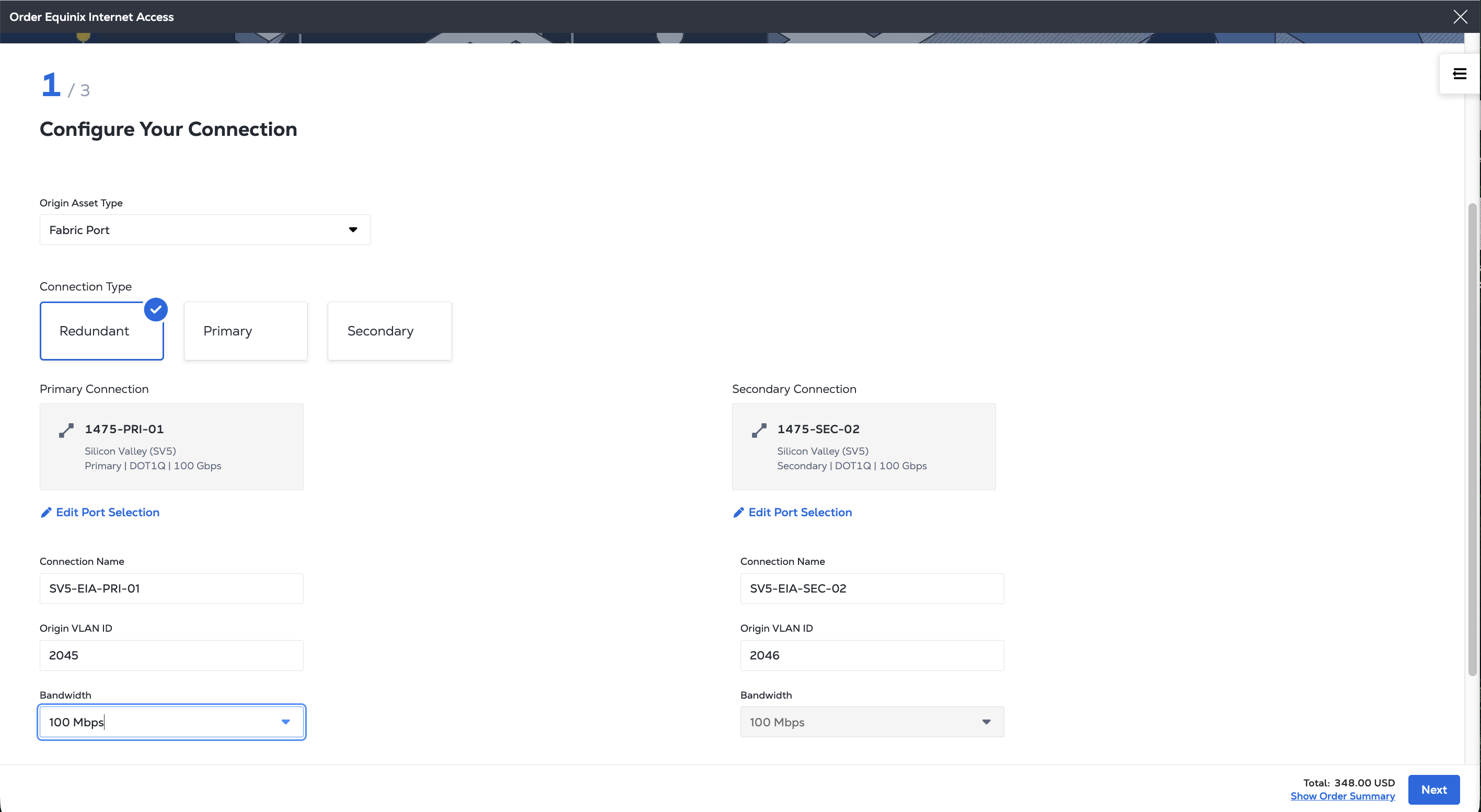
接続ごとに
- 接続名_をプロバイダで指定します。
- VLAN ID_を入力してください。
- 接続の_Bandwidth_を選択します。冗長接続の場合は、プライマリ接続とセカンダリ接続の両方で同じ帯域幅にする必要があります。
-
Next をクリックし、specify Your Internet Access serviceに進みます。
仮想デバイス
-
オリジン資産の種類]ドロップダウンから、[仮想デバイス]を選択します。
-
仮想デバイスのタイプ_を_シングルデバイス_、冗長デバイス、_クラスタ_から選択します。
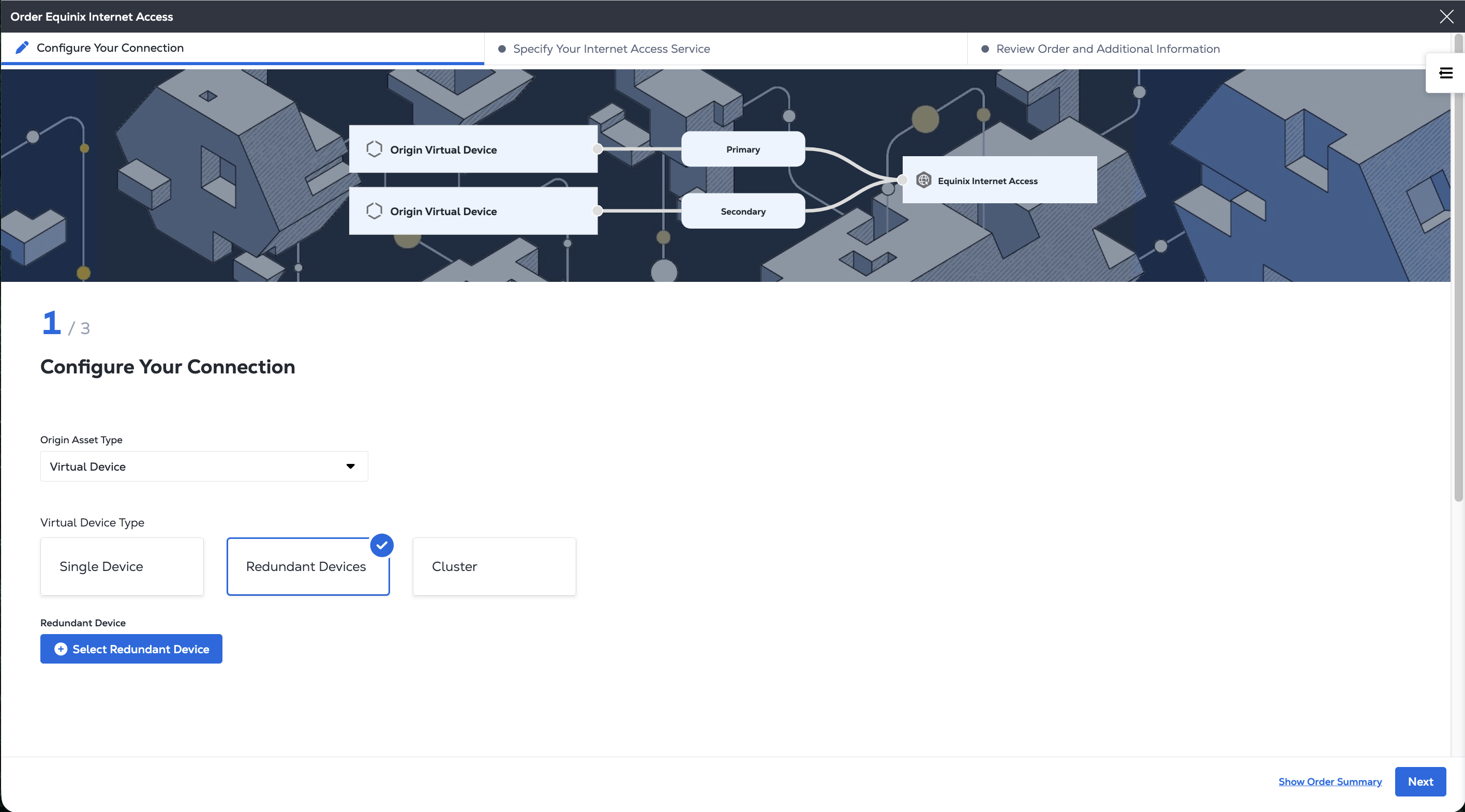
Internet Accessは、Network Edgeデバイスのシングル接続とデュアル接続をサポートしています。これには、クラスターペアまたは冗長ペア内の各デバイスの独立したシングル接続、およびクラスターデバイスと冗長デバイスのエンドツーエンドの弾力性のあるセカンダリ(冗長)接続が含まれます。
-
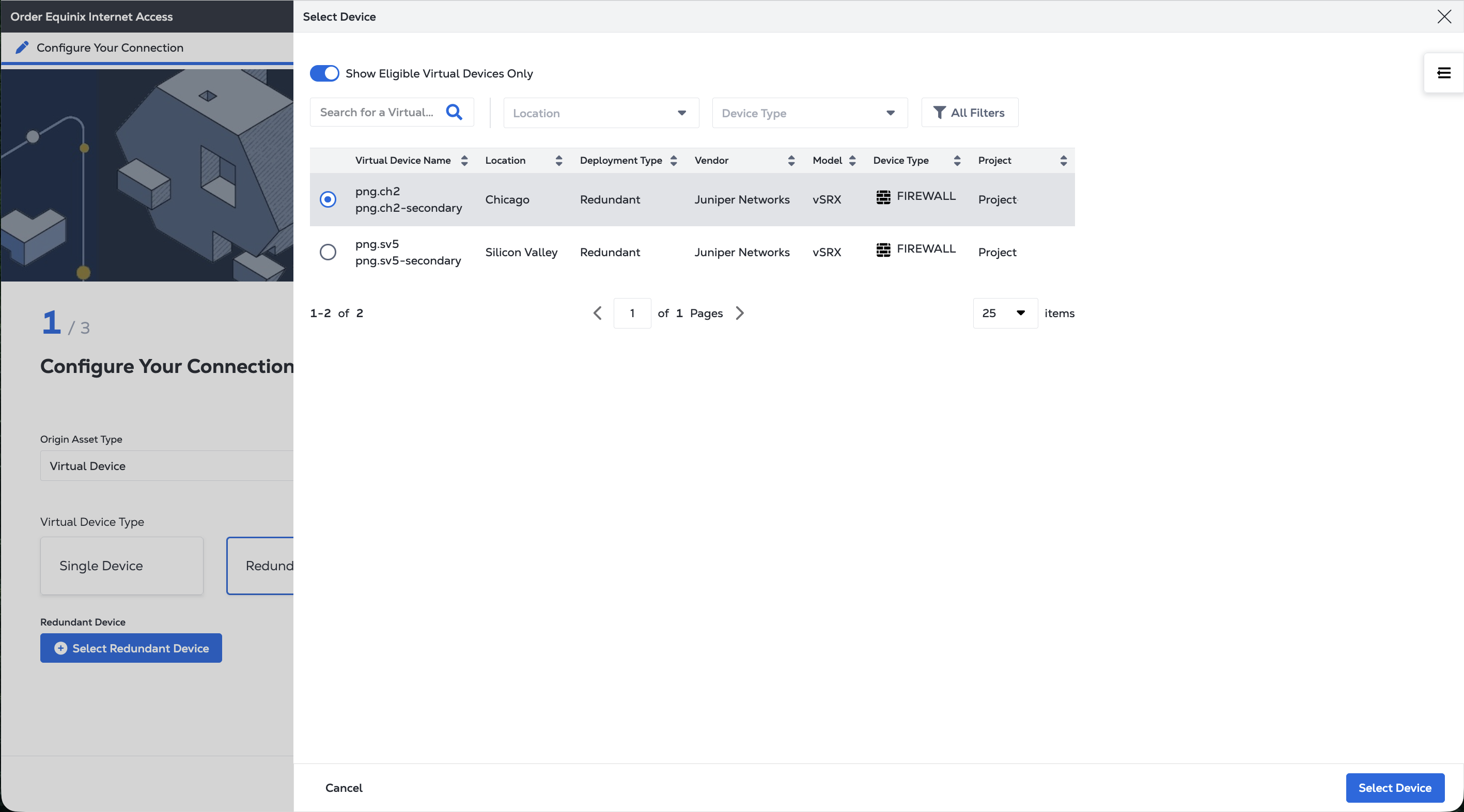
デバイスを選択します。デバイスの選択]パネルから、使用する特定のデバイスを選択します。対象の仮想デバイスのみを表示]をクリックして、リストをフィルタリングします。[Select Device] をクリックします。
-
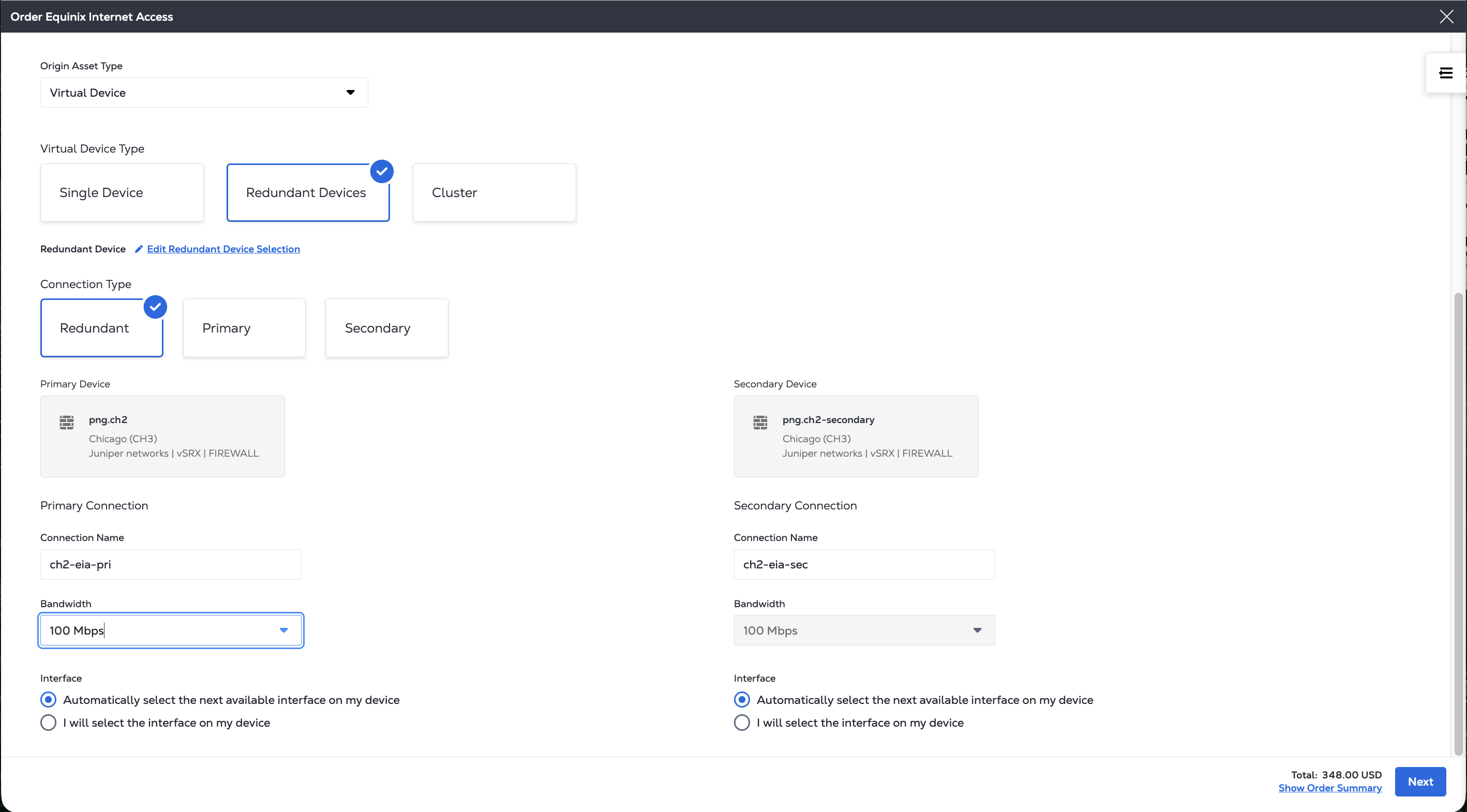
冗長デバイスまたはクラスタを選択した場合は、接続タイプを選択します:
- 冗長性 - 同じメトロ内の仮想デバイスに2つの接続を持つ単一のEIAサービス。
- プライマリ - 仮想デバイスへのプライマリ接続を持つ単一のEIAサービス。
- セカンダリ - 仮想デバイスへのセカンダリ接続を持つ単一のEIAサービス。
-
接続ごとに
- 接続名_をプロバイダで指定します。
- 接続の_Bandwidth_を選択します。冗長接続の場合は、プライマリ接続とセカンダリ接続の両方で同じ帯域幅にする必要があります。
- デバイスで次に使用可能なインターフェイスを自動的に選択する_またはデバイスでインターフェイスを選択する_のいずれかを選択します。
-
Next をクリックし、specify Your Internet Access serviceに進みます。
インターネット接続サービスの指定
-
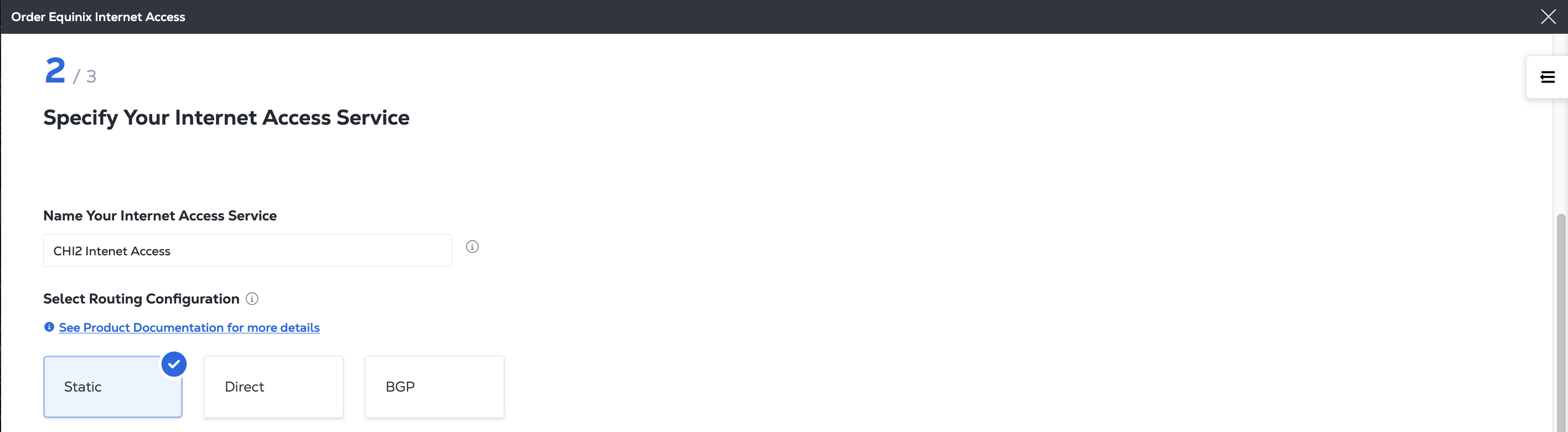
インターネットアクセスサービスの名前を入力してください。
-
ルーティング構成を選択します。
-
スタティック・ルーティング - スタティック・ルーティングは、1つまたは2つのネットワークと通信する単一のネットワークで、ルーティング・テーブルを手動で管理する場合に実用的です。また、デフォルトゲートウェイにトラフィックをルーティングしたり、セキュリティやパフォーマンス上の理由で特定のルートを設定するなど、特定の目的で使用することも一般的です。詳しくは、スタティックルーティング を参照してください。
-
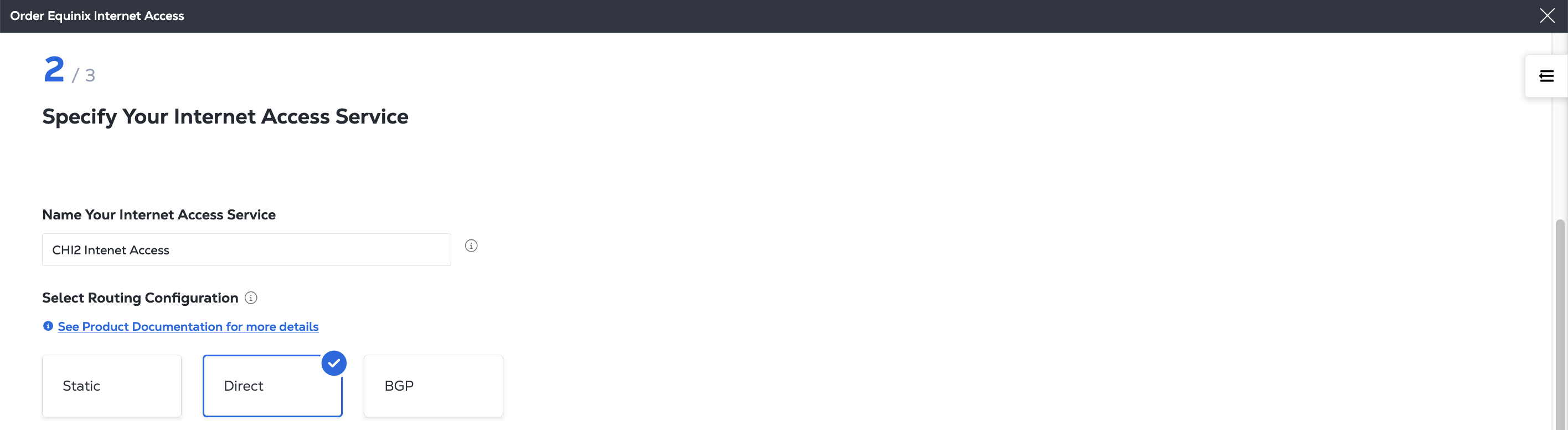
ダイレクト・ルーティング - ネットワーク上のデバイス同士が直接通信し、すべてのデバイスが同じネットワーク・セグメントまたはサブネットに接続されている場合に適しています。ダイレクト・ルーティングは混合IPアドレスをサポートしていません。詳細については、ダイレクトルーティング を参照してください。
-
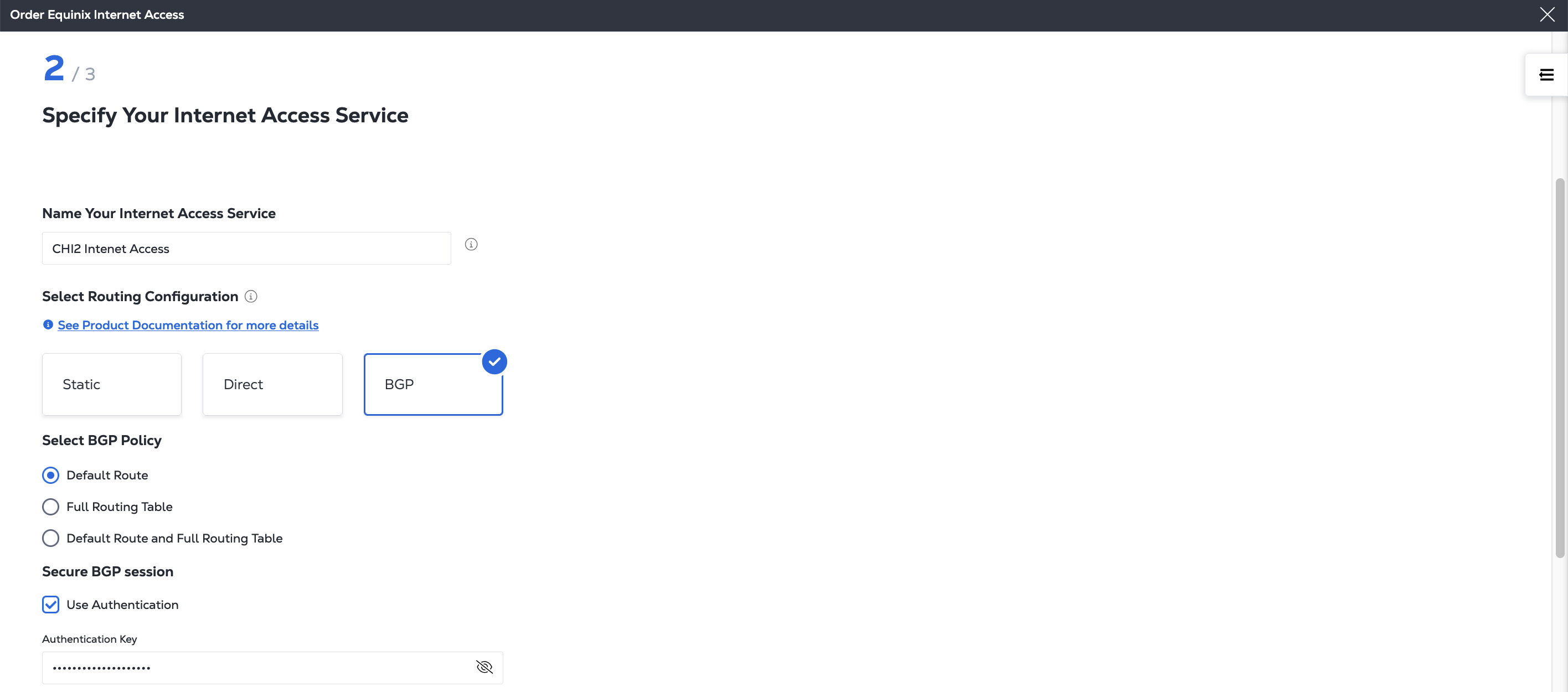
BGPルーティング - BGPを使用してネットワークルーティングを管理する場合に適しています。また、BGPルーティングポリシーとBGP認証を使用するかどうかを選択する必要があります。詳しくはBGP Routingを参照してください。
-
-
IPブロックを選択してください。
Internet Accessは、お客様のサービス用に3種類のIPアドレスブロック構成をサポートしています:
-
エクイニクス提供IP - エクイニクスがパブリックIPアドレスを割り当て、お客様にリースします。このオプションは、独自のIPスペースをお持ちでない場合や、迅速なセットアップをご希望の場合に最適です。
-
Your Own IPs - お客様がパブリックIPアドレスブロックを提供します。このオプションは、すでにIPブロックを所有しており、そのコントロールを維持したい企業に最適です。
-
Mixed IPs - エクイニクスが提供するIPとお客様独自のIPの両方を組み合わせてご利用いただけます。ハイブリッド展開や段階的な移行に便利です。ダイレクトルーティングには対応していません。
これらのIPアドレスオプションの詳細については、独自のIPを持ち込む方法の詳細を含め、IPアドレス割り当てページに記載されています。
現在IPブロックをお持ちでない場合は、Order IP Blocks をクリックしてエクイニクスが所有するIPアドレスブロックを注文するか、Onboard My Own IP Blocks をクリックして所有するIPアドレスブロックを登録することができます。
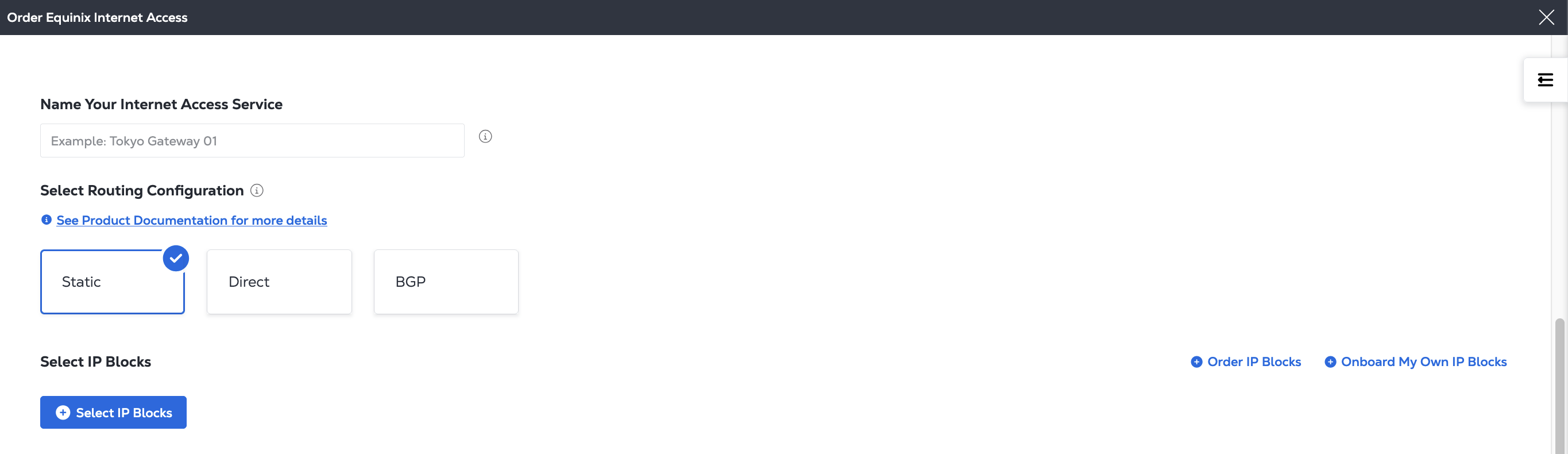
サービスにIPアドレスブロックを追加するには
- + Select IP Blocks をクリックします。
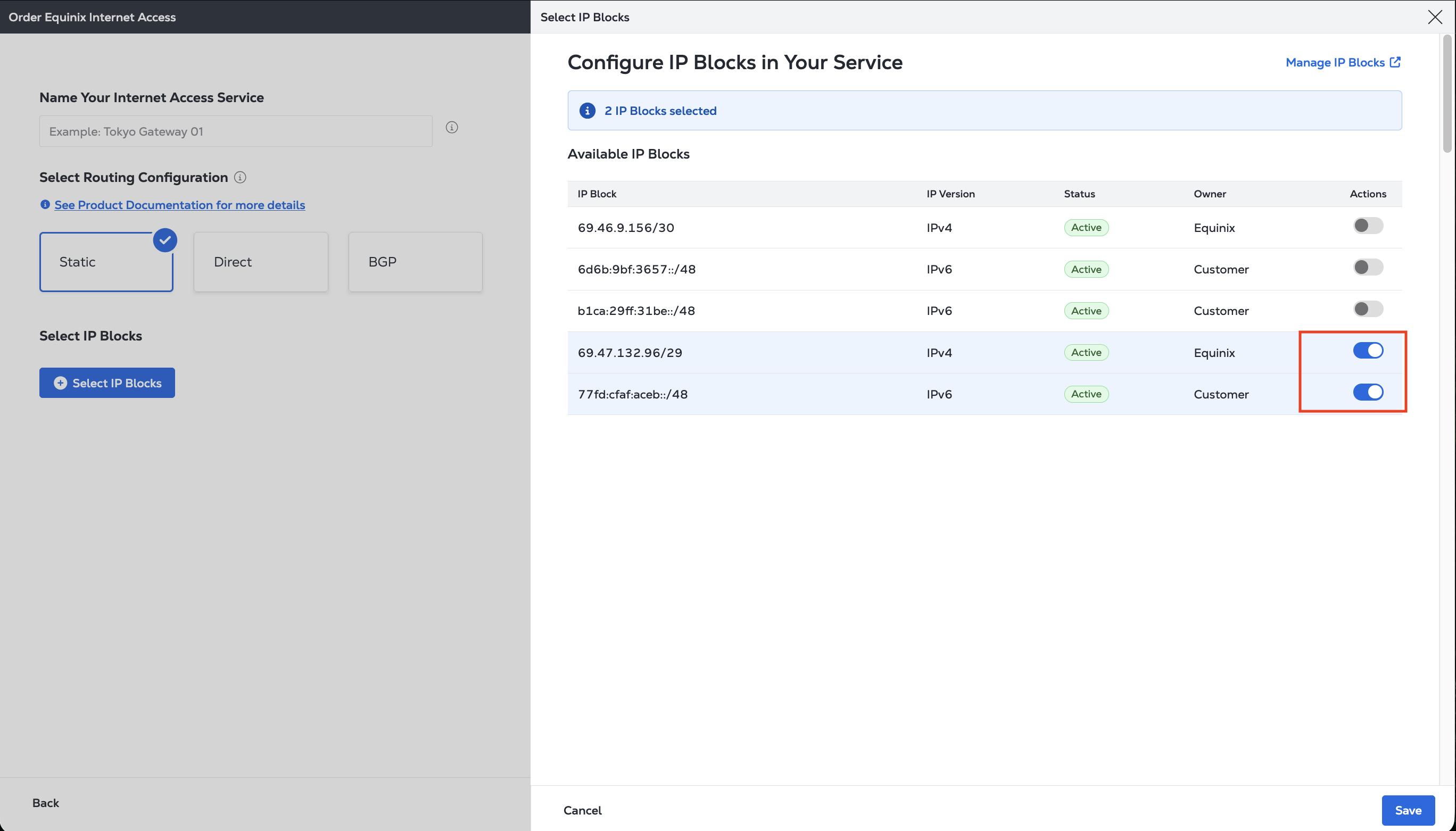
- 利用可能なIPブロック_のリストから、サービスに使用するIPアドレスブロックを探します。
メモご希望のIPアドレスブロックが表示されない場合、またはIPアドレスブロックを追加する必要がある場合は、[IPブロックの管理] をクリックして、IPブロックを表示、追加、または追加してください。
-
Actions_列のトグルをクリックします。他のサービスによって使用されていないアクティブなIPアドレスブロックのみを追加できます。
-
保存 をクリックします。
-
-
次へ をクリックしてください。
ご注文と追加情報の確認
-
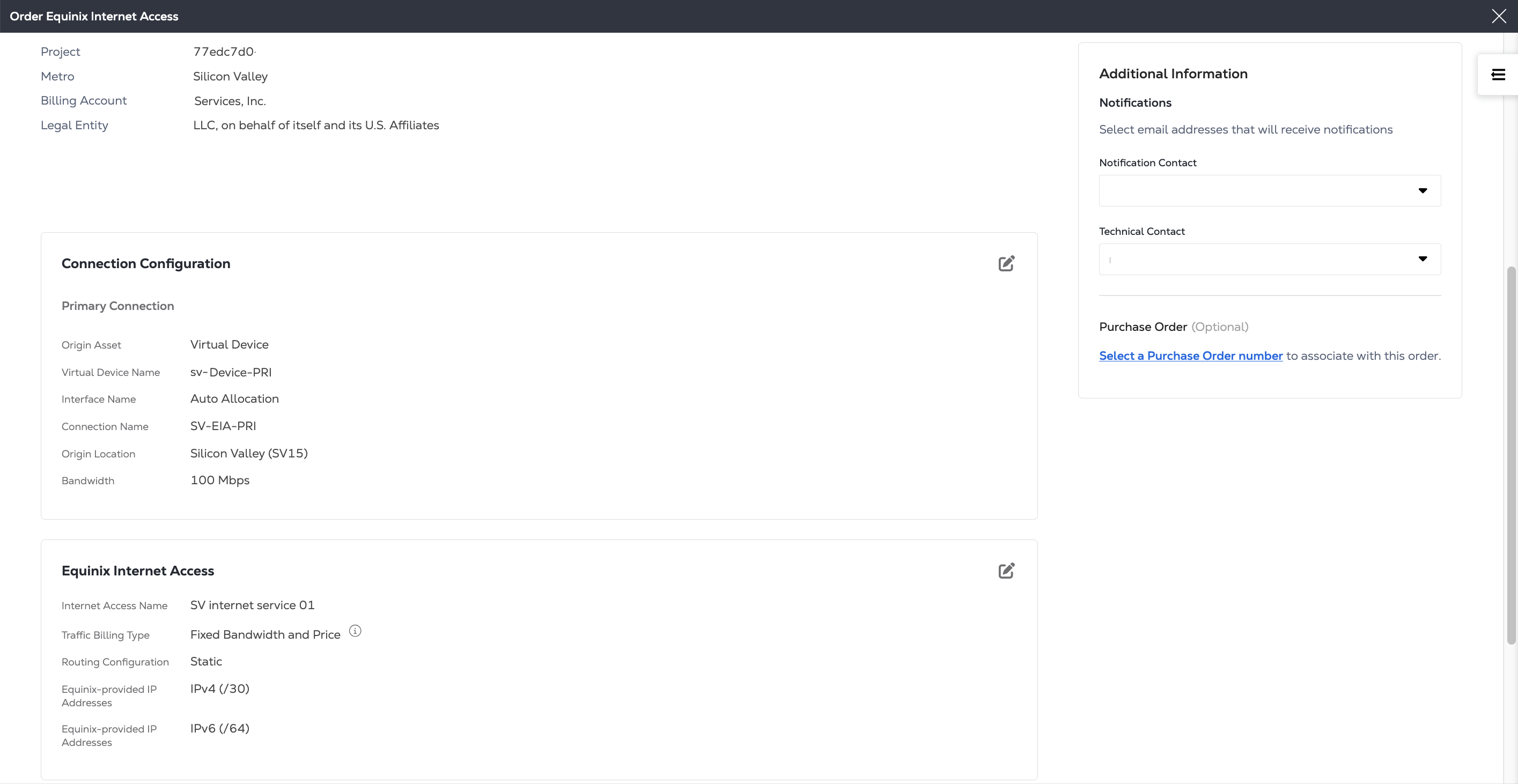
この注文のプロジェクト、メトロ、請求アカウント情報を確認します。
-
接続設定_」および「エクイニクスインターネットアクセス_」セクションの情報を確認してください。
-
Notifications_」セクションのメールアドレスを確認します。この注文に関する最新情報を受け取るために、最大12個のアドレスを入力できます。
-
この注文に発注書(PO)を追加するには、Purchase Order セクションの発注書番号 を選択します。有効な番号のリストからPOを選択します。請求先アカウントでPOが必要な場合(POベアリングアカウントとも呼ばれます)、このステップを完了する必要があります。
提出
-
この注文の条件を確認するには、Review Terms and Conditions をクリックしてください。
-
注文確認_」セクションのテキストをお読みください。I Accept をクリックします。

-
サービスの送信 をクリックしてください。
ステータスメッセージにより、新しい接続の進行状況が表示されます。新しいサービスは、Your Internet Access Inventoryで確認および管理できます。