専用ポートのインターネットアクセスの発注
ケージまたはキャビネットがすでにあるEquinix IBXデータセンターでは、専用Equinix Internet Accessポートをオーダーできます。以下のステップでは、組織、プロジェクト、アカウントに割り当てられているアセットに基づく発注フローを説明します。
このページでは、専用ポートを介したインターネットアクセスの発注について説明します。FabricポートまたはNetwork Edgeデバイスのサービスの発注に関する情報は、「インターネットアクセスの発注」を参照してください。
注文を開始
インターネットアクセスをオーダーするには:
-
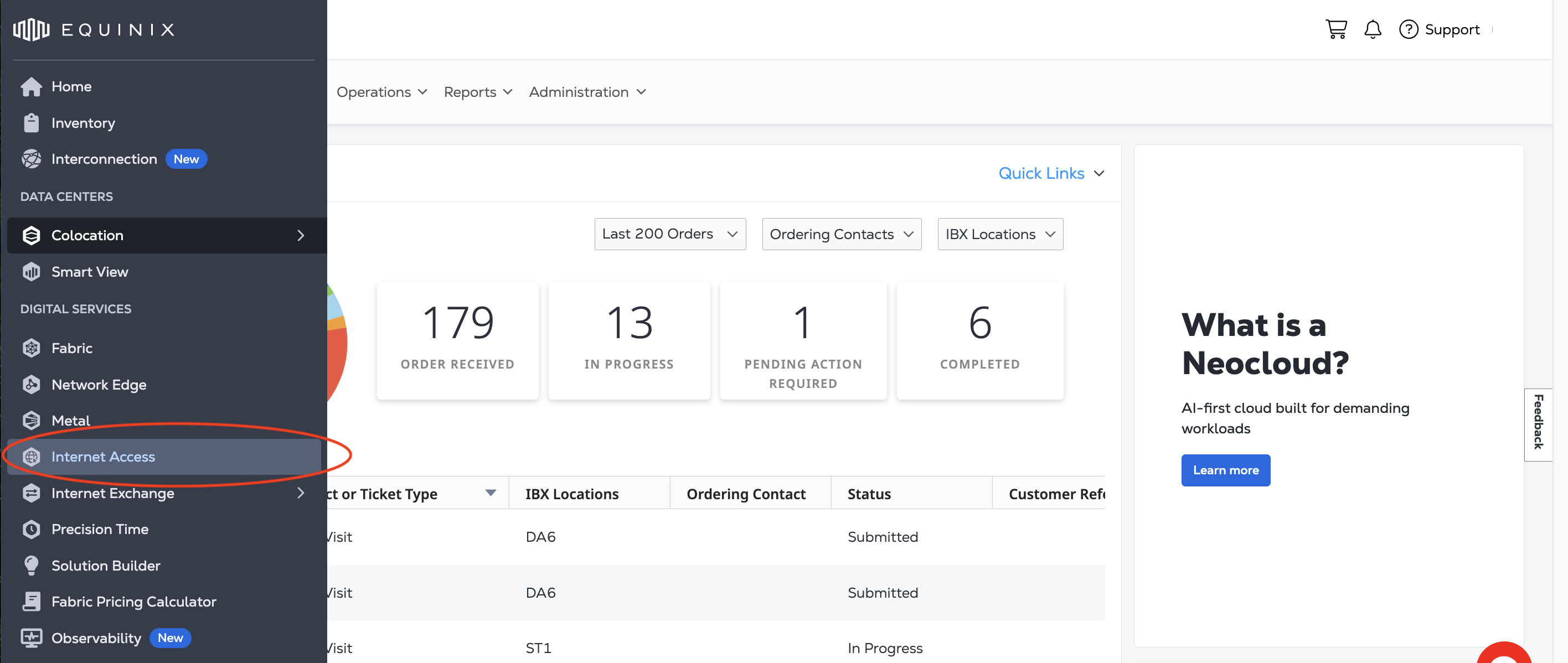
カスタマーポータルにサインインし、インターネットアクセスに移動します。
-
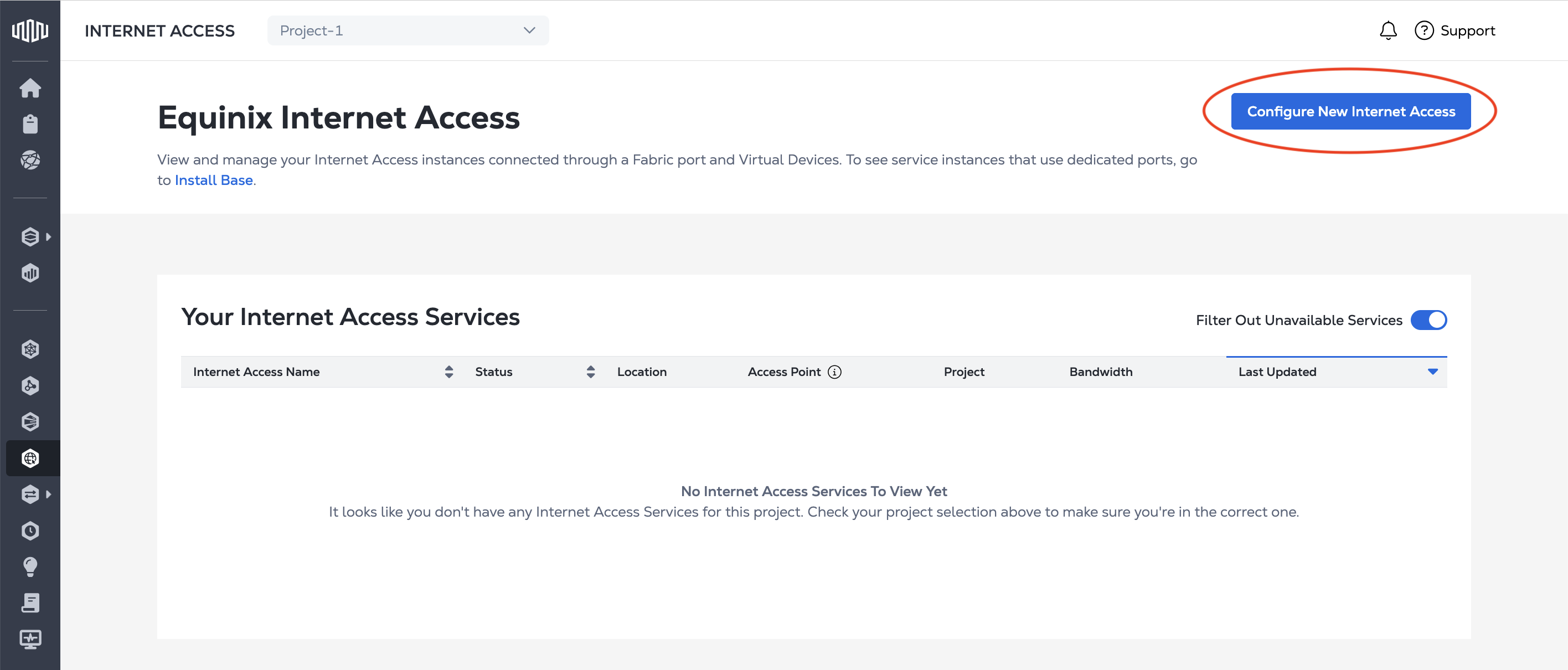
_[インターネットアクセス]_ページで、[新しいインターネットアクセスの設定]をクリックします。
接続を構成する
インターネットアクセスサービスを提供する接続を設定します。
-
_[接続元アセットタイプ]_ドロップダウンから、[_専用ポート]を_選択します。
-
_[ロケーション]_ドロップダウンから、新しいポートのIBXロケーションを選択します。アセットがあるIBX拠点のみが利用可能です。
-
_[請求先アカウント]_ドロップダウンから、ポートの請求先アカウントを選択します。
-
_トラフィック請求タイプを_選択:
- 固定帯域幅と価格 - 選択した帯域幅にトラフィックの上限が設定され、月額固定価格です。
- バースト課金 - 選択した制限を超える帯域幅を許可します。
- Usage-Based Billing - ポート速度とデータ使用量に基づいて課金されます。

請求タイプの違いの詳細については、「インターネットアクセス価格と請求」ページをご覧ください。
-
_接続タイプを_選択:
-
冗長接続:同じ都市圏内の2つの専用ポートへの冗長接続を備えた単一のインターネットアクセスサービス。

-
プライマリ接続: 専用ポートへのプライマリ接続を備えた単一のインターネットアクセスサービス。

-
-
プライマリ接続またはセカンダリ接続に特定のポートを割り当てます。[プライマリポートの設定]をクリックします。_プライマリ接続の構成_パネルから、ポート属性を構成します。
-
ポートスピード:1G、10G、100G。
10Gポートの場合、リンクアグリゲーショングループ(LAG)サポートを有効にするかどうかを選択します。LAGは、より高い帯域幅と冗長性を実現するために、複数の物理ポートを1つの論理リンクに結合します。LAG内のポート数を選択します。
-
ケージ、キャビネット、パッチパネル、コネクタタイプ、ポートA、ポートBをドロップダウンから選択します。

[保存]をクリックします。冗長接続を使用している場合は、[セカンダリポートの設定]をクリックして、プロセスを繰り返します。
-
-
接続帯域を選択します。_固定帯域幅と価格を_使用している場合は、ドロップダウンから帯域を選択します。_バースト請求を_使用している場合は、ドロップダウンから最小帯域幅保証を選択します。_使用量ベースの請求を_使用している場合は、この手順を完了する必要はありません。

- [次へ]をクリックします。
インターネットアクセスサービスを指定
-
_ルーティング構成を_選択してください。
-
スタティックルーティング-スタティックルーティングは、ルーティングテーブルを手動で管理する1つまたは2つの他のネットワークと通信する単一のネットワークに実用的です。また、デフォルトゲートウェイへのトラフィックのルーティングや、セキュリティやパフォーマンス上の理由から特定のルートを設定するなど、特定の目的にも一般的に使用されます。詳細については、「静的ルーティング」を参照してください。
-
ダイレクトルーティング-ネットワーク上のデバイスが相互に直接通信し、すべてのデバイスが同じネットワークセグメントまたはサブネットに接続されている場合に適しています。ダイレクトルーティングは混合IPアドレスをサポートしていません。詳細については、「ダイレクトルーティング」を参照してください。
-
BGPルーティング- BGPを使用してネットワークルーティングを管理する場合に適しています。また、BGPルーティングポリシーとBGP認証を使用するかどうかを選択する必要があります。詳細については、「BGPルーティング」を参照してください。
-
-
IPアドレスプロバイダを選択し、IPアドレスとサブネットを設定します。
-
Equinix提供のIP - EquinixはパブリックIPアドレスをお客様に割り当て、リースします。このオプションは、独自のIPスペースがない場合や、迅速なセットアップが必要な場合に最適です。ドロップダウンメニューから、次の任意の組み合わせを選択します。
- からまでのIPv4サブネット。
/30``/24 - またはのIPv6サブネット。
/64``/48
サブネットを追加するには、[+別のサブネットを追加]をクリックします。

EquinixからIPv4サブネットをリースしているアジア太平洋地域にいる場合は、_IPアドレスリクエストの_質問に答え、アドレスプランの詳細を入力してください。
- からまでのIPv4サブネット。
-
自社のIP -自社のパブリックIPアドレス範囲を指定します。このオプションは、すでにIPブロックを所有しており、制御を維持したい企業に最適です。
- 続行するには、_[IPv4サブネットの__詳細]フィールドと[IPv6サブネットの詳細]_フィールドを使用して、IPv4、IPv6、またはその両方のサブネットを一覧表示します。
サブネットを追加するには、[+別のサブネットを追加]をクリックします。

独自のIPアドレスを使用し、BGPを使用する場合は、32ビットまたは16ビットのプライベートASN範囲のいずれかを選択します。
独自のIPを持ち込む方法など、これらのIPアドレスオプションの詳細については、IPアドレス割り当てページを参照してください。
-
-
[次へ]をクリックします。
オーダーと追加情報を確認
-
このオーダーのプロジェクト、都市圏、請求アカウント情報を確認してください。
-
「_接続構成」_と「Equinix Internet Access」のセクションの情報を確認してください。
-
「通知」セクションのメールアドレスを確認してください。最大12のアドレスを入力して、このオーダーに関する更新情報を受信できます。
-
このオーダーにPO (発注)**番号(PO)を追加するには、「 PO (発注)番号」**セクションの「PO (発注)番号を選択」をクリックします。有効な番号のリストからPOを選択してください。請求先口座にPO(POベアリング口座とも呼ばれる)が必要な場合は、このステップを完了する必要があります。

送信
-
このオーダーの条件を確認するには、「利用規約を確認」をクリックしてください。
-
「オーダーの承認」セクションのテキストをお読みください。[同意します]をクリックします。

-
[サービスを送信]をクリックします。
オーダーが完了すると、_オーダーとチケット履歴_で進捗状況を追跡できます。ポートが完全にプロビジョニングされ、サービスがアクティブになると、_インストールベースで_表示できます。詳細については、「専用ポートサービスの管理」を参照してください。
Equinixは、カスタマーポータルのシステムとユーザーエクスペリエンスをアップグレードしています。アカウントが移行されると、専用ポートを介したインターネットアクセスサービスがインターネットアクセスインベントリに表示され、管理できるようになります。
アカウントがオンボーディングされると、アカウントの移行後に作成された専用ポートインターネットアクセスサービスは、カスタマーポータルで管理できます。