オフラインインターネットアクセス注文の完了
2026年プラットフォーム・アップデートの一環として、オフライン注文プロセスで注文された製品とサービスは、カスタマーポータルで設定および完了することができます。これらの変更は、2026年中にすべてのお客様に展開されます。
エクイニクスは、エクイニクスの営業チームによる正式なお見積もりとオフライン注文プロセスを通じて、インターネットアクセスのご注文を承っています。お見積もりを受理すると、カスタマーポータルへのリンクが記載された注文確認書が発行されます。
前提条件
Internet Accessの注文を完了するには、次のいずれかが必要です:
-
Fabricポートを使用する場合は、Fabricポートと次のrolesのいずれかが必要です:ファブリックポートマネージャー
、ファブリックマネージャー、またはファブリックサービスプロバイダー`です。ファブリックポートの詳細については、Fabric documentation を参照してください。 -
Network Edge仮想デバイスを使用する場合は、ファイアウォール、ルーター、WANなどのプロビジョニング済みデバイスと
Network Edge Connections Managerroleが必要です。Network Edgeの詳細については、Network Edge documentation を参照してください。 -
専用ポートをご注文の場合は、エクイニクスのデータセンターに設置済みのケージまたはキャビネットが必要です。詳しくは、専用ポートの構成をご覧ください。
注文の検索
注文には、注文が作成されたことを知らせるEメール、またはカスタマーポータルの「注文履歴」からアクセスできます。
Eメール通知から注文にアクセスするには
- 件名の電子メールに記載されているリンクをクリックします:「アクションが必要です:注文番号の設定<order_number>"
カスタマーポータルから注文にアクセスするには
-
カスタマーポータルにサインインします。
-
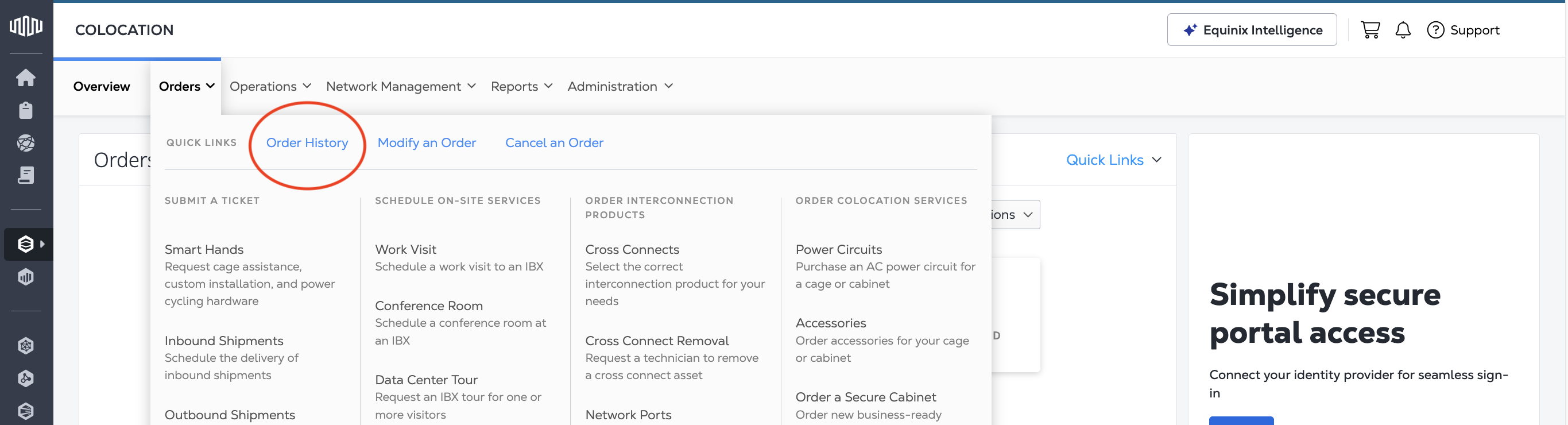
コロケーションダッシュボード_から_注文_をクリックし、注文履歴 。
-
Order History_テーブルで、注文番号を検索します。
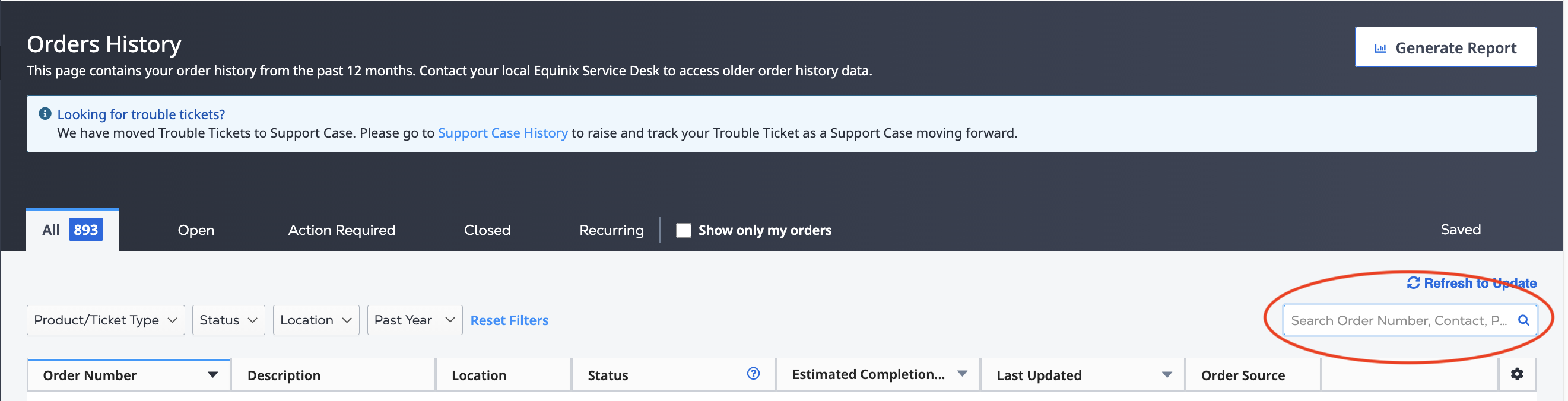
フィルターを使用して「Equinix Fabric」の注文のみを表示することもできます。
-
注文を見つけたら、ステータスがConfigure に変わるまで、
Action Requiredにカーソルを合わせます。構成 をクリックします。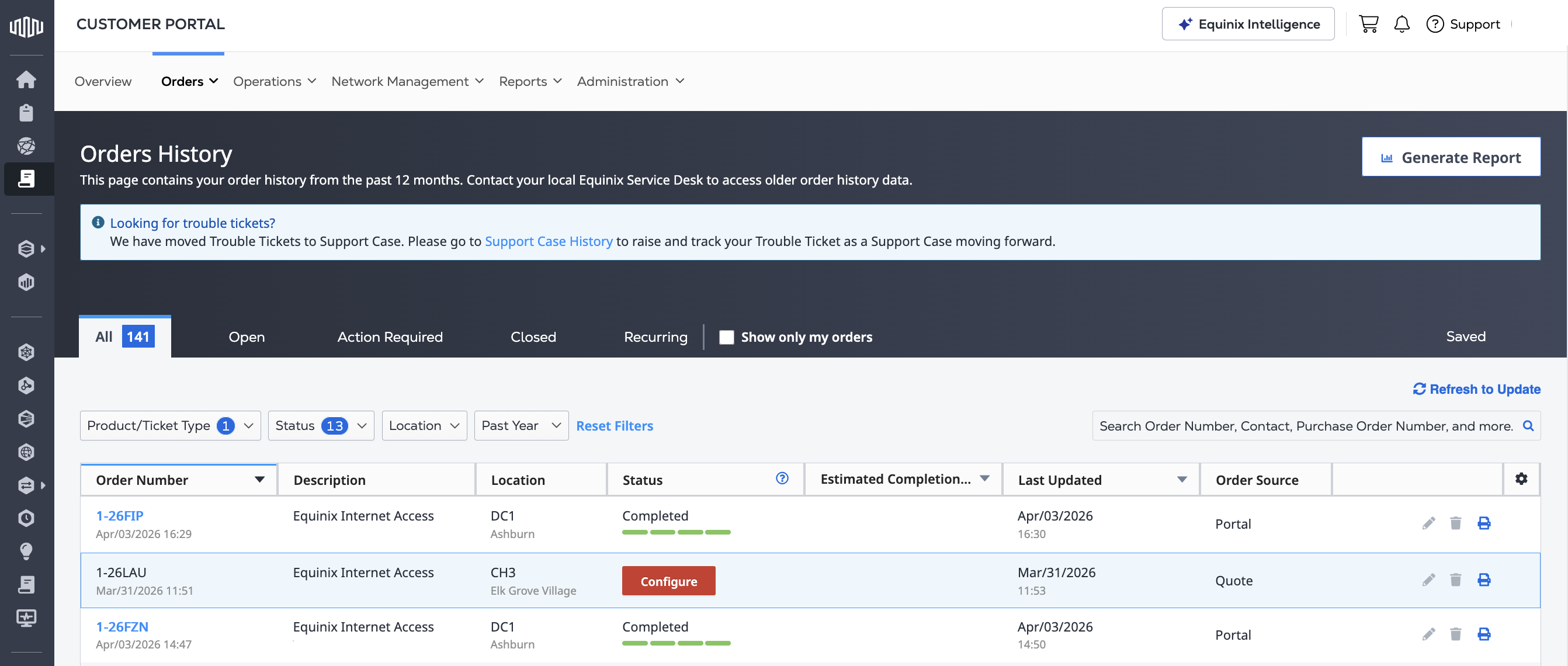
-
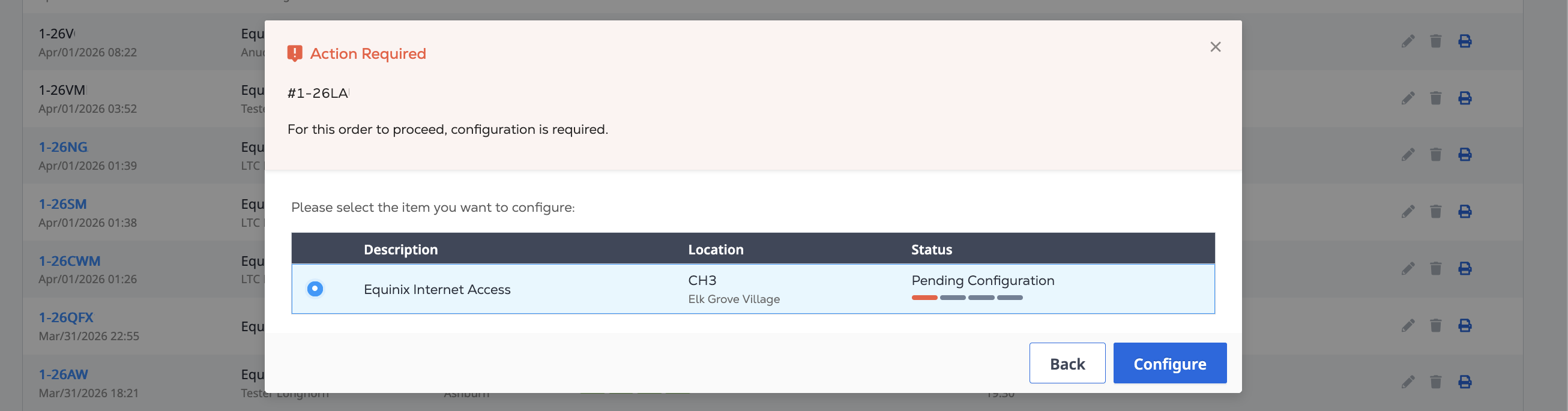
設定するインターネットアクセスサービスを順序から選択し、設定 をクリックします。
ご注文の完了
ポータルのオンライン注文フローを使用して、Internet Accessの注文を完了します。お見積もりから得られた設定値は変更できません。以下が含まれます:
- 接続形態
- 帯域幅
- 請求先口座
-
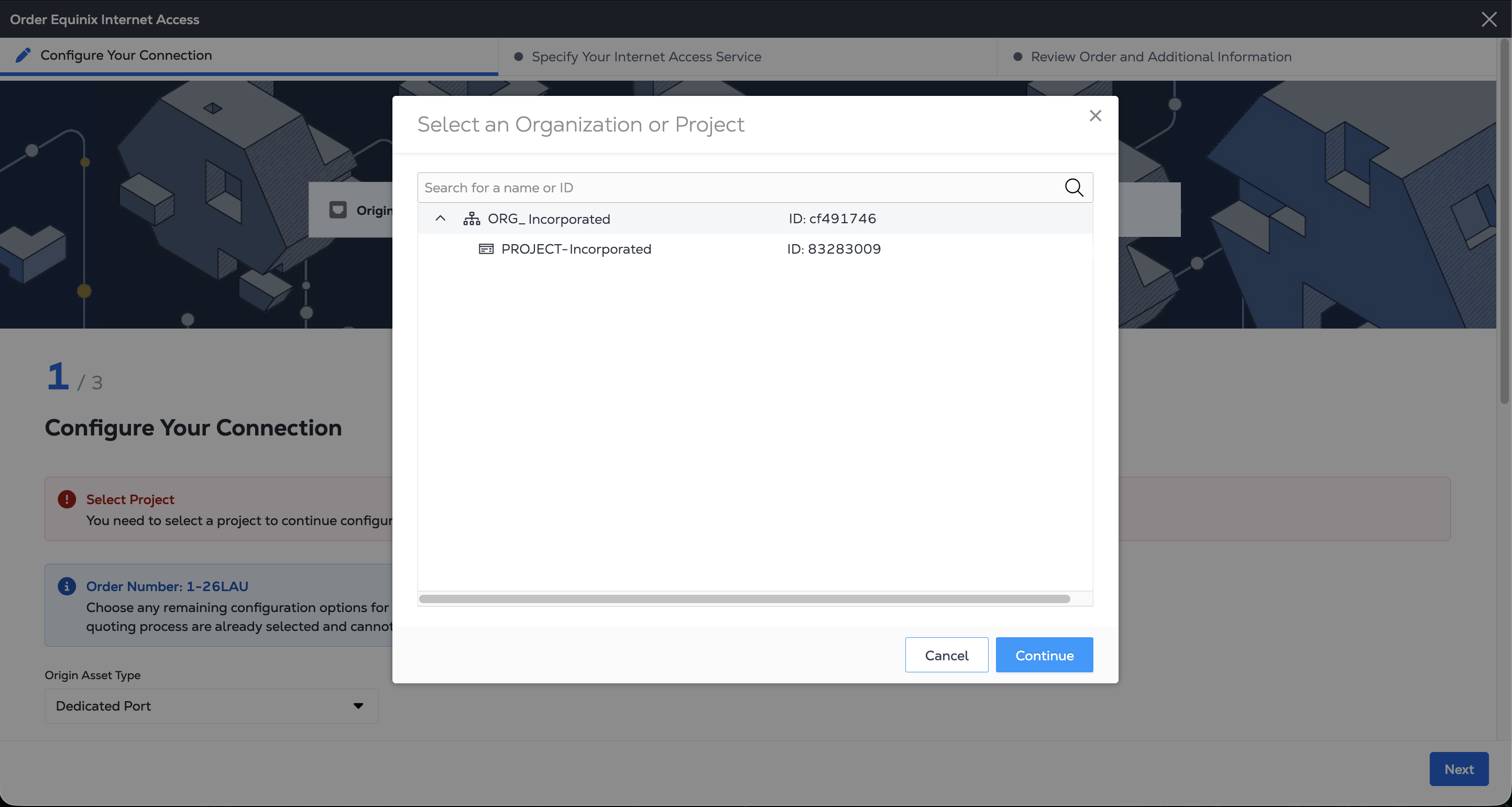
サービスを作成するプロジェクトを選択し、Next をクリックします。
-
Configure Your Connection_ページで、_Origin Asset Type_ドロップダウンを選択します。
- Fabric Port - インターネット Access サービスに使用するポートを選択します。接続名]と[オリジンVLAN ID]を入力します。
- Virtual Device - インターネットアクセスサービスに使用するデバイスを選択します。接続名_を入力し、使用するデバイスのインターフェイスを選択します。
- 専用ポート - ポートのIBXロケーションを選択し、ドロップダウンからポート速度、ケージ、キャビネット、パッチパネル、コネクタタイプ、ポートA、ポートBを設定します。接続名とオリジンVLAN IDを入力します。
見積もりに冗長接続が指定されている場合は、両方のFabricポート、両方の仮想デバイス接続、または両方のDedicatedポートのプロセスを繰り返します。
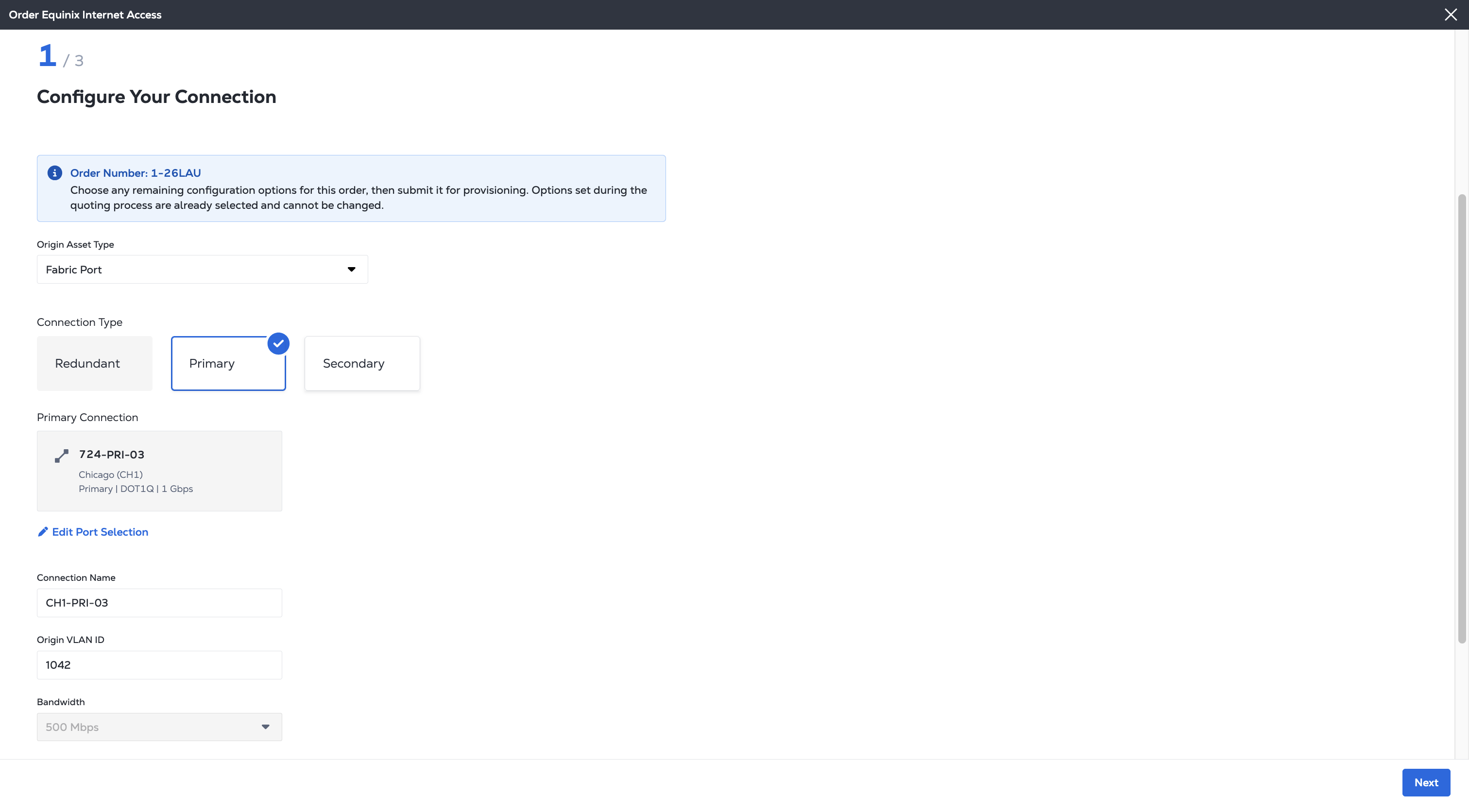
ポータルでのインターネットアクセスの注文の詳細については、ファブリックポートと仮想デバイスについてはインターネットアクセスの注文を、専用ポートについては専用ポートのインターネットアクセスの注文を参照してください。
-
クリック次へ
-
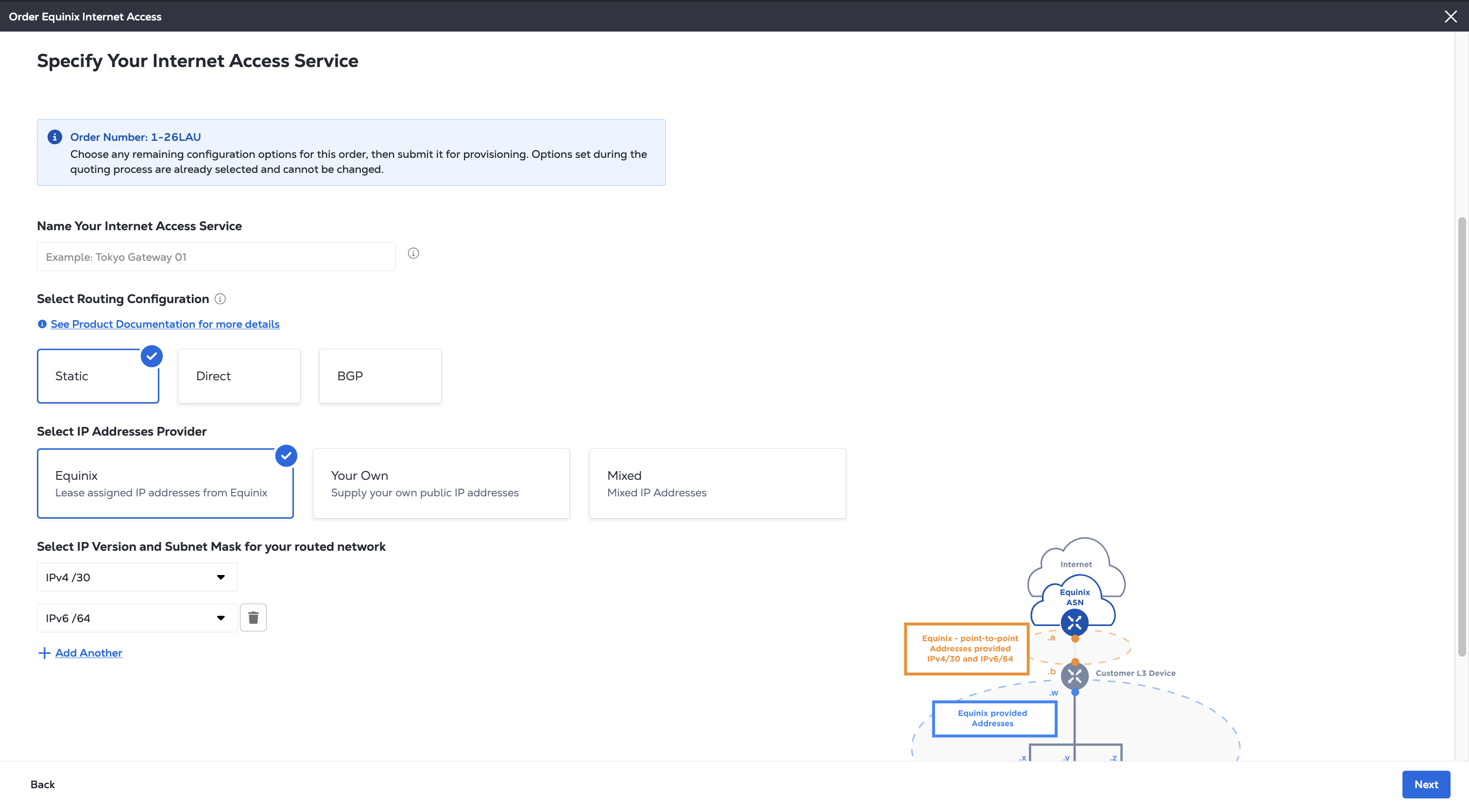
インターネット・アクセス・サービスの指定」ページで、サービスの残りの設定オプションを選択します。
- ルーティング設定 - スタティックルーティング、ダイレクトルーティング、BGPルーティングのいずれかの設定を選択します。
- IPアドレスプロバイダー - エクイニクスが提供するIPアドレス、またはお客様独自のIPアドレスからお選びいただけます。独自IPアドレスの提供方法など、これらのIPアドレスオプションの詳細については、IPアドレス割り当てページをご覧ください。 混合IPアドレスは専用ポートでは利用できません。
 メモ
メモIPアドレスの料金はお見積もりとは別に、毎月の請求書に記載されます。
-
次へ をクリックしてください。
ご注文と追加情報の確認
お見積もりから得られた設定値は変更できません。
-
この注文のプロジェクト、メトロ、請求アカウント情報を確認します。
-
接続設定_」および「エクイニクスインターネットアクセス_」セクションの情報を確認してください。
-
Notifications_」セクションのメールアドレスを確認します。この注文に関する最新情報を受け取るために、最大12個のアドレスを入力できます。
-
この注文に発注書(PO)を追加するには、Purchase Order セクションの発注書番号 を選択します。有効な番号のリストからPOを選択します。請求先アカウントでPOが必要な場合(POベアリングアカウントとも呼ばれます)、このステップを完了する必要があります。
提出
-
この注文の条件を確認するには、Review Terms and Conditions をクリックしてください。
-
注文確認_」セクションのテキストをお読みください。I Accept をクリックします。
-
サービスの送信 をクリックしてください。
ご注文後は、_ご注文履歴_で進捗状況をご確認いただけます。インターネット アクセス サービスが完全にプロビジョニングされ、アクティブになると、お客様のインターネット アクセス インベントリ で新しいサービスを表示および管理できます。