通知センター
カスタマーポータルの通知センターにアクセスするさまざまな方法については、以下を参照してください。
すべての通知を表示
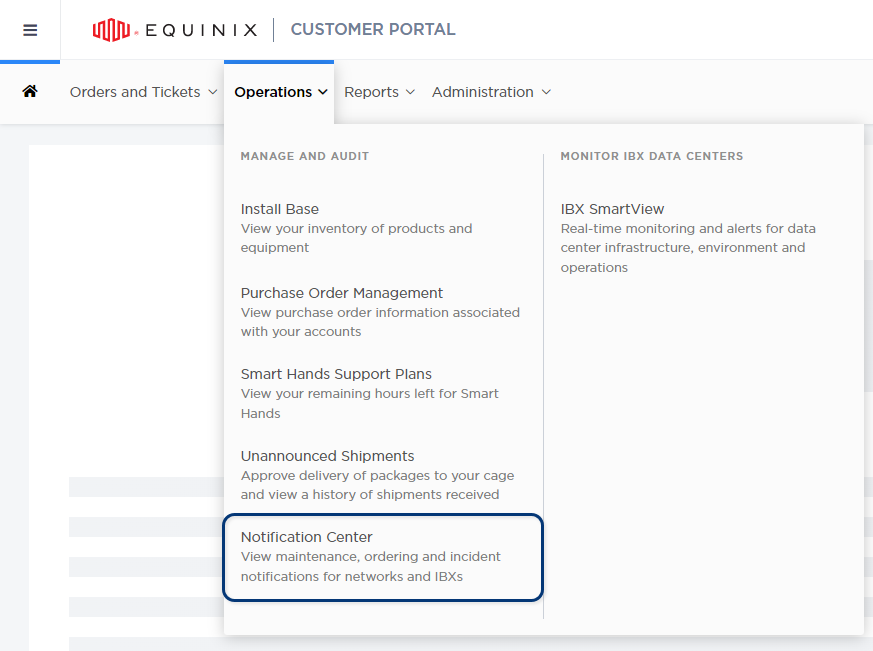
_[操作]_メニューから[通知センター]を選択します。
上部のカテゴリタブをクリックします。
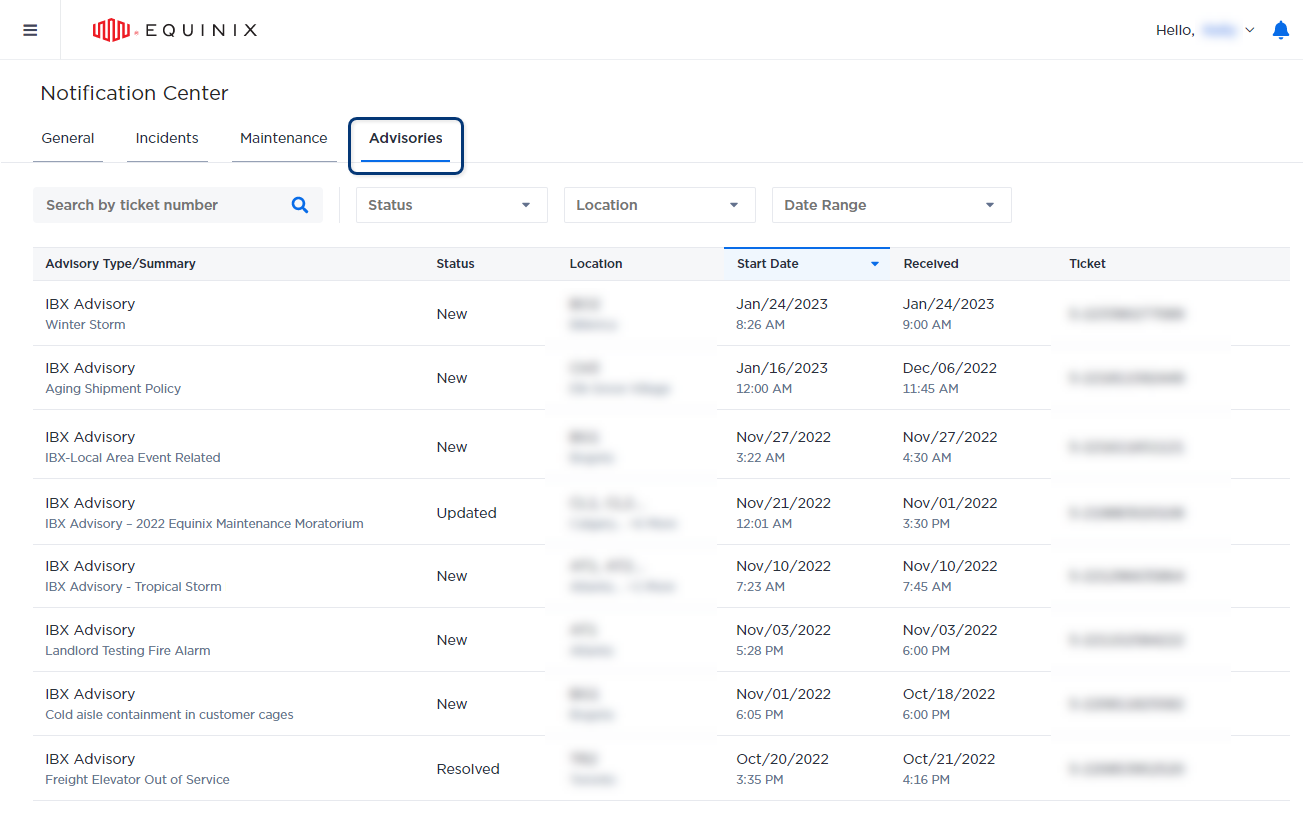
特定の通知をクリックすると、その詳細が表示されます。
通知の並べ替え
デフォルトでは、通知は日付の降順(新しいものから古いもの)で表示されます。昇順にソートするには、日付列のヘッダーをクリックします。
検索通知
特定の通知を検索するには、リストの上部にある検索BOXを使用します。[全般]タブではオーダー番号で検索でき、他のタブではチケット番号で検索できます。検索するには3文字以上入力する必要があります。
フィルタ通知
上部のフィルターオプションを使用して、通知のリストを絞り込みます。[一般]、[インシデント]、および[メンテナンス]タブでは、[すべてのフィルター]をクリックして、その他のフィルターオプションを表示することもできます。たとえば、場所、日付範囲、ステータスで通知をフィルタリングできます。
サービスへの影響と非サービスへの影響
インシデントとメンテナンスのタブでは、通知はサービスに影響を与えるものと与えないものに分類されます:
- サービスに影響を与えないインシデントとは、エクイニクスが提供するサービスに影響を与えないインシデントを指します。
- サービスに影響を与えるインシデントとは、お客様に提供されるサービスに影響を与えるインシデントのことです。
**注:**サービスに影響を与えないインシデントの例
- メインサーバーは修理中ですが、バックアップサーバーは稼働しているため、サービスに影響はありません。
- 2つのIBX間のメイン通信リンクがダウンしていますが、トラフィックは代替リンクを経由してルーティングされているため、サービスに影響はありません。
アクションが必要な通知を表示
アクションアイテムを表示するには、グローバルプロファイルヘッダーのベルをクリックします。

_アクションが必要な_リストが表示されます。
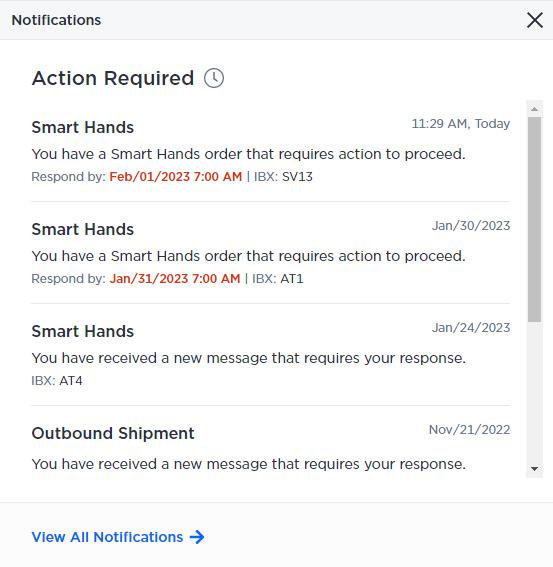
_回答期限の_あるアイテムは赤色で表示されます。
_アクションが必要な_項目に応答するには、その項目をクリックします。
_通知センター_に移動するには、[すべての通知を表示]をクリックします。
ベル上の赤い点は、新しい通知が到着したことを示します。
最近の通知を見る
最近の通知を確認するには、 _オーダー_ダッシュボードのメッセージセンターを確認してください。
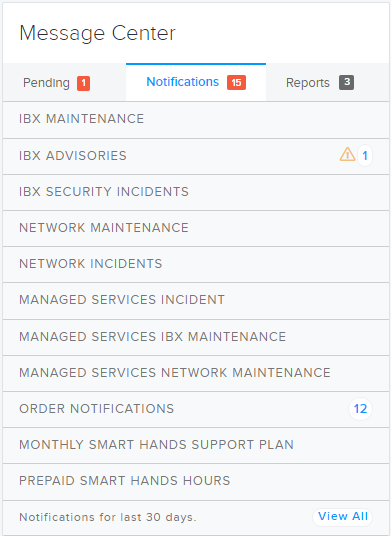
[通知]タブには、過去30日間の通知がタイプ別に表示されます。アイテムをクリックすると、通知センターに移動します。
通知は、ユーザープロファイルに割り当てられた権限に基づいて表示されます。一部の通知タイプを表示できない場合があります。