多要素認証 - MFA
Equinixアカウントの保護を支援するため、カスタマーポータルにアクセスするすべての非SSOのお客様には、必須の多要素認証(MFA)が必要です。MFAがすでに有効になっている場合、ログインエクスペリエンスは変更されません。MFAはSSOユーザーには適用されないため、アクションは必要ありません。
なぜ: サイバーセキュリティの脅威は高度化し、頻度も増加しています。調査によると、MFAはアカウント・アクセス攻撃の99%を防いでいます。
いつ :2026年3月以降、カスタマーポータルへのアクセス時にMFAを設定し、有効にするようログイン時に求められます。これは段階的に展開されるため、3月にプロンプトが表示されるユーザーもいれば、4月または5月に表示されるユーザーもいます。
方法 :ログイン時に表示されるプロンプトに従って MFA を設定します。MFAを有効にすると、ログイン時に追加の認証ステップを使用した本人確認が必要になります。
ヘルプが必要な場合 :サポートケース を記録してください。
多要素認証(MFA)により、サインイン時のセキュリティが強化されます。携帯電話に送信されたテキストメッセージ、または認証アプリによって生成されたワンタイムコードを2番目の認証要素として使用します。セキュリティを強化するために、アカウントでMFAをセルフ有効にすることができます。お客様の組織でEquinixを使用している場合は、MFAが必要になる場合があります。詳細については、「IAMセキュリティポリシー」を参照してください。
Equinixは、単一障害点を作成し、フィッシングやアカウント侵害のリスクを高めるため、MFA要素としてメールをサポートしていません。サポートされているMFA方式には、認証アプリやSMSがあり、リカバリコードはバックアップサインインオプションとして利用できます。
多要素認証の有効化
SMSまたは認証アプリを使用してMFAを設定できます。
-
ユーザー名をクリックし、ユーザーアカウント を選択します。
-
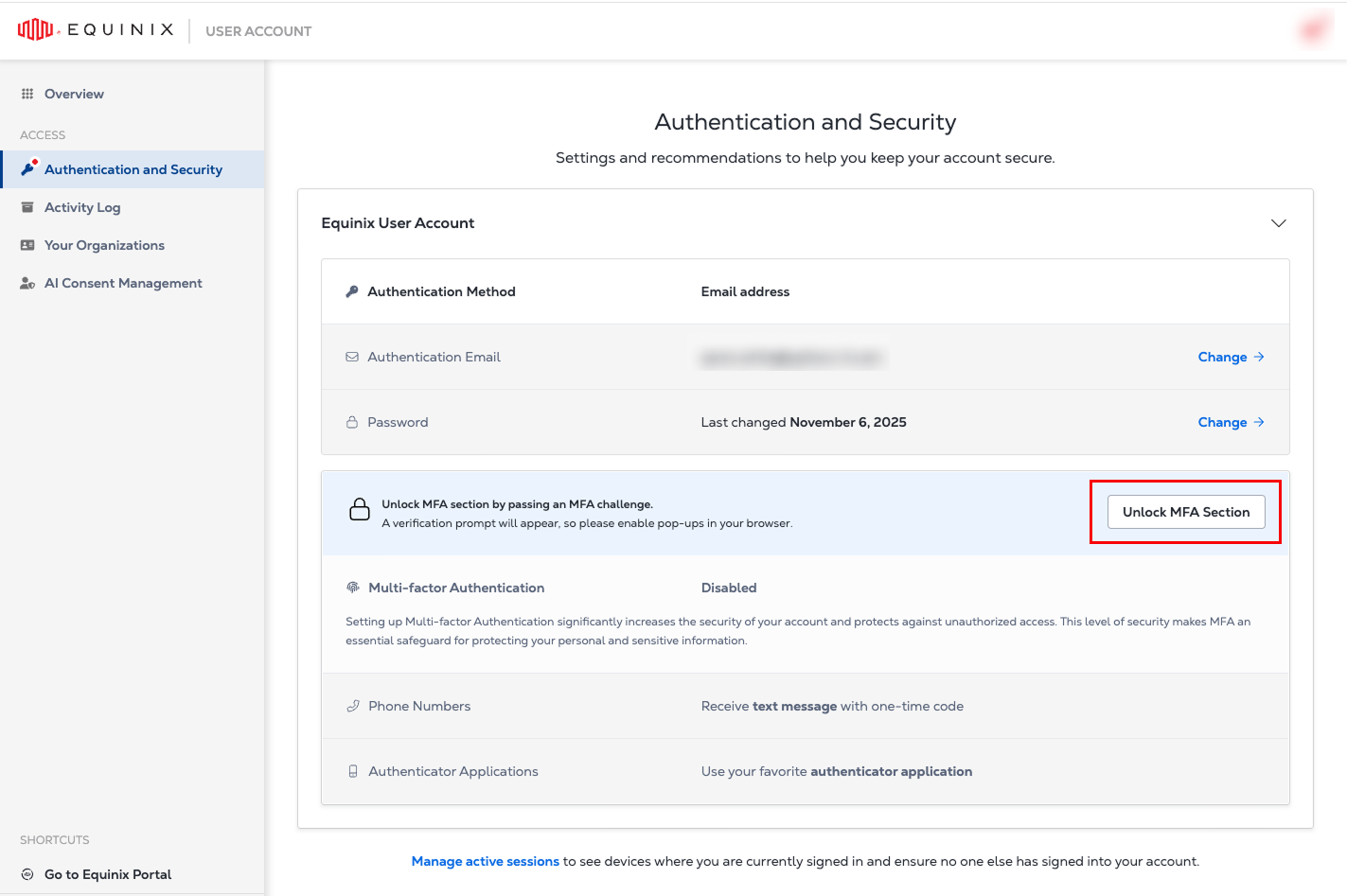
左のメニューから、Authentication and Security を選択します。
- [MFAセクションのロックを解除]をクリックして認証します。
- MFA設定のロックを解除するには、現在のMFA方法を使用する必要があります。
-
MFA設定のロックを解除した後、再認証が必要になるまで10分間使用できます。
電話番号 - テキストメッセージ
SMSベースのワンタイムパスワードは、有効なEquinix請求アカウントをお持ちのお客様のみご利用いただけます。トライアル版のお客様を含め、有効な請求がないお客様は、認証アプリケーションを使用して多要素認証を有効にできます。
テキストメッセージで送信されるワンタイムパスワードを使用した多要素認証を有効にします。
-
ユーザー名をクリックし、ユーザーアカウント を選択します。
情報ユーザーアカウント」ページは現在、Eメールベースのログインを使用しているお客様にご利用いただけます。電子メールベースのログインを有効にする方法については、電子メールベースのログインを有効にするを参照してください。
-
左側のメニューから_Authentication and Security_を選択します。
-
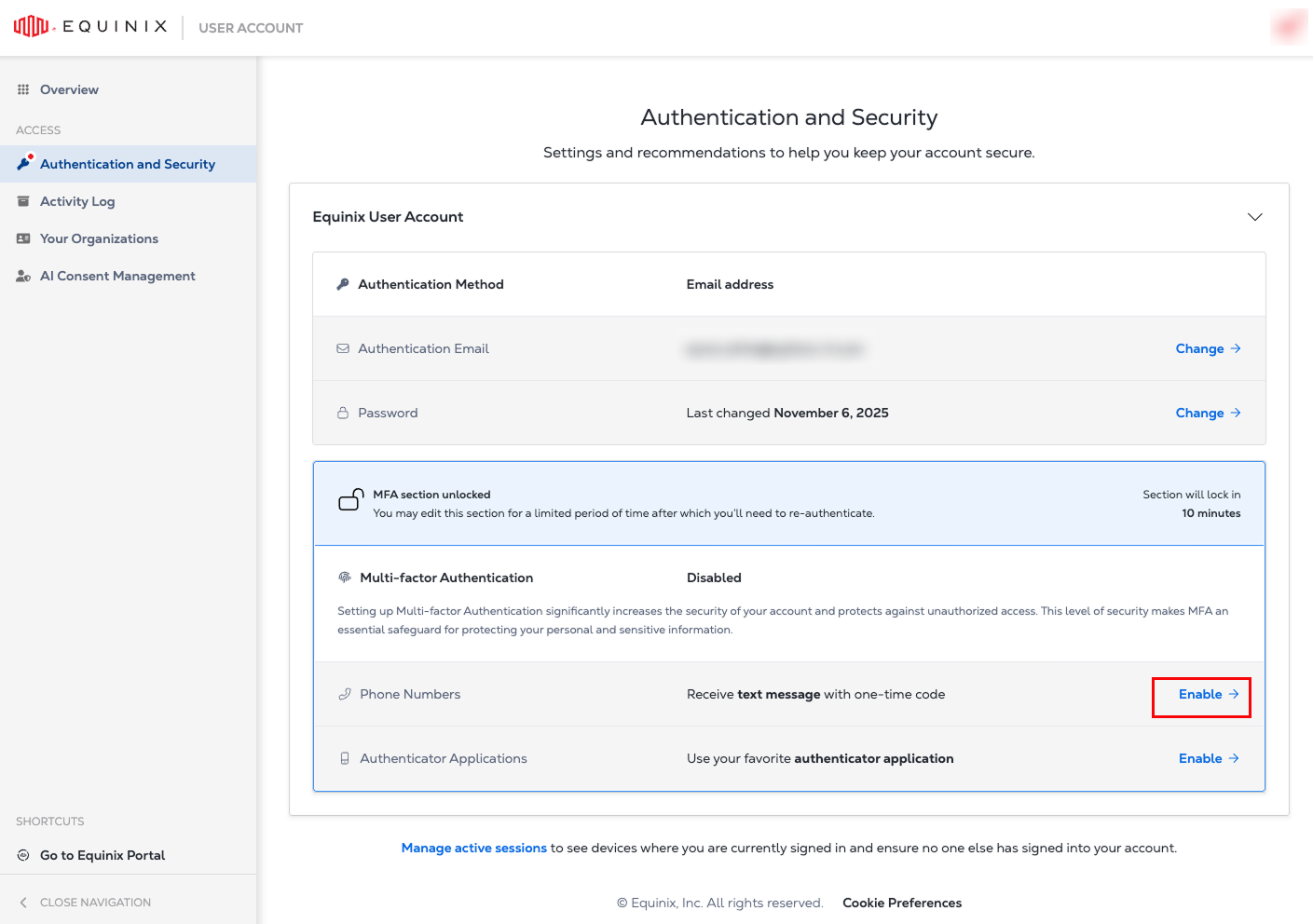
_[電話番号]_セクションで、[有効にする]をクリックします。
-
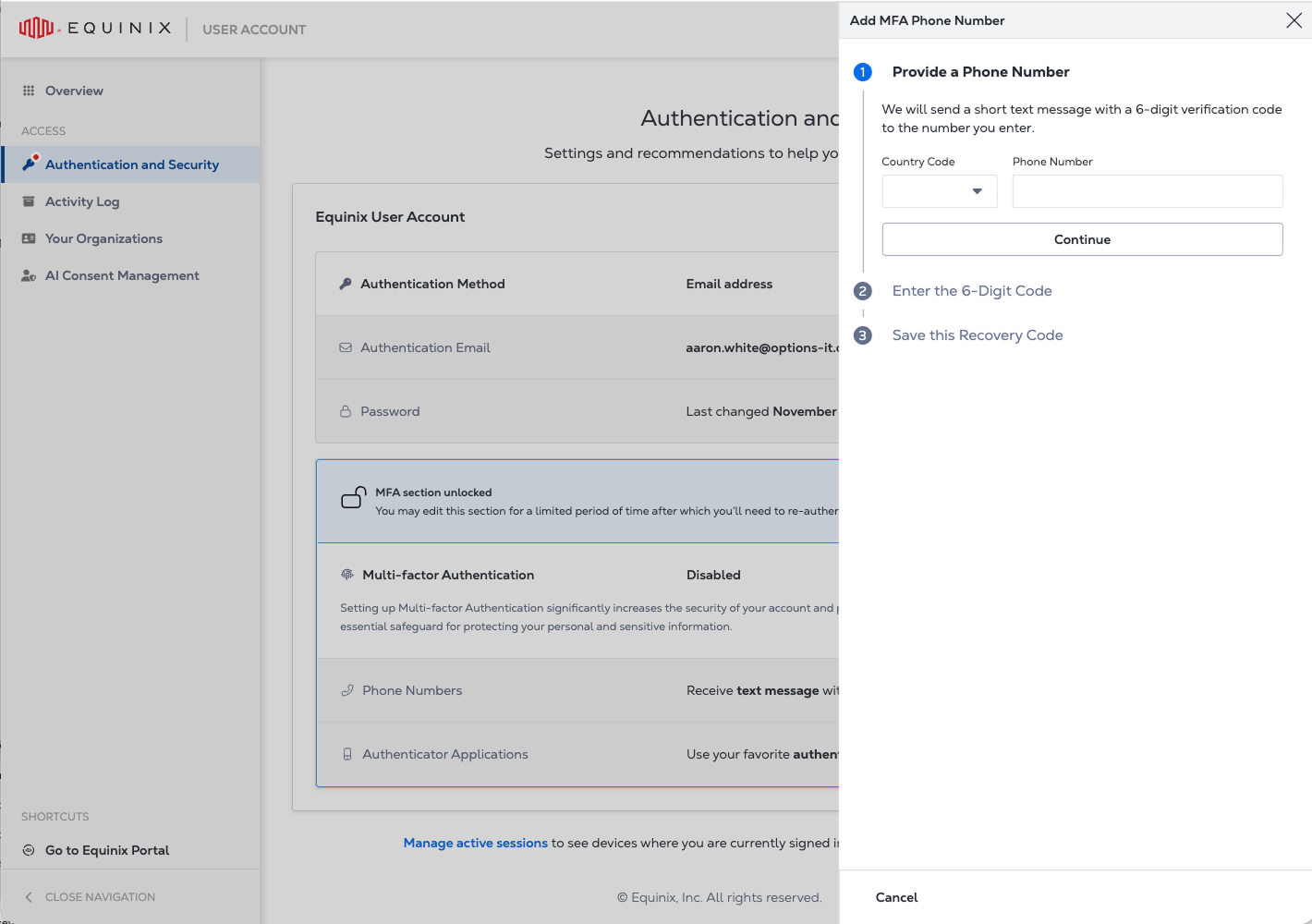
国コードを選択し、電話番号を入力し、[続行]をクリックします。
 チップ
チップ国コードには、国名を入力するか、国コードを入力してリストの項目数を制限することができます。
-
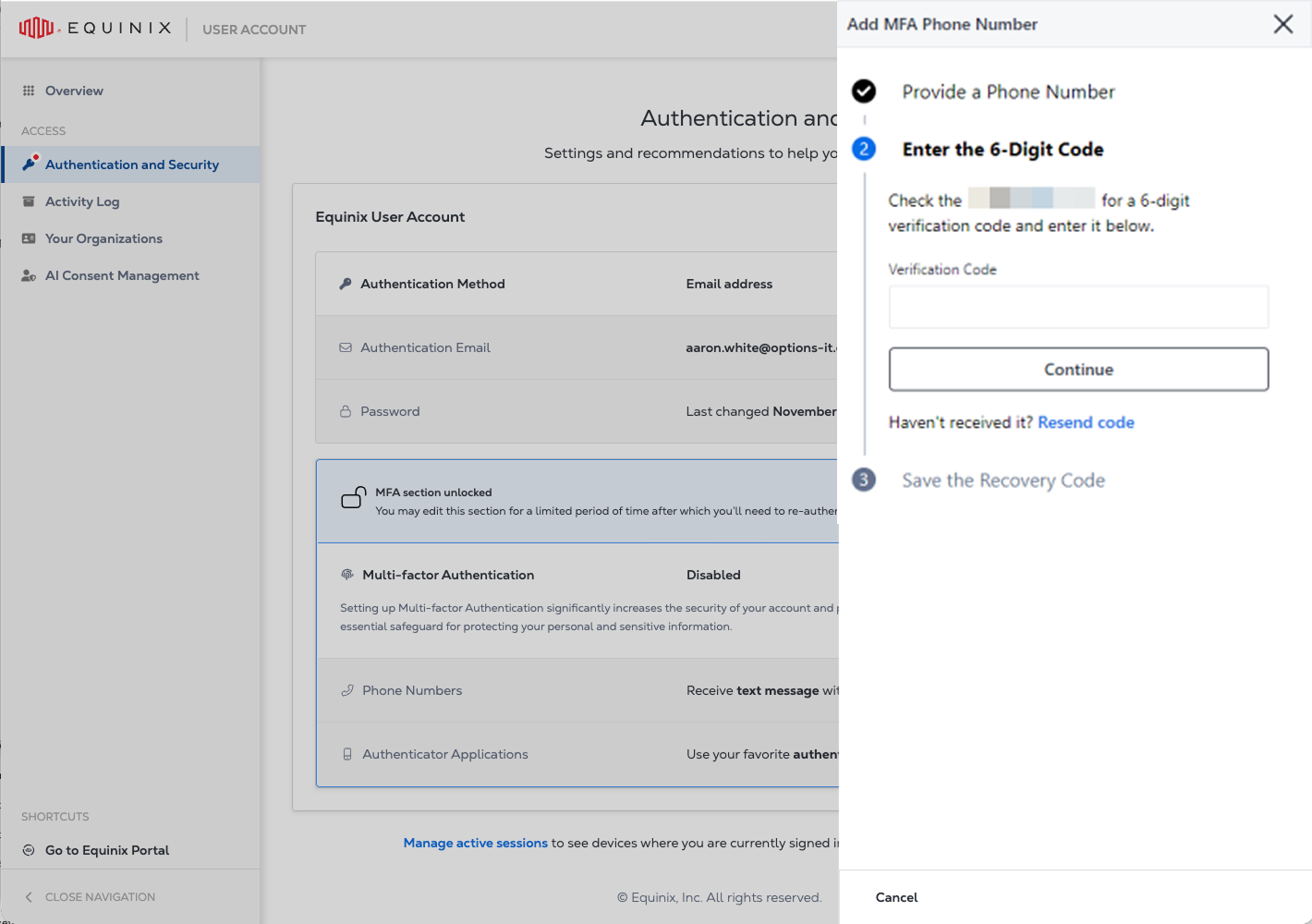
認証コードを入力し、Continue をクリックします。
-
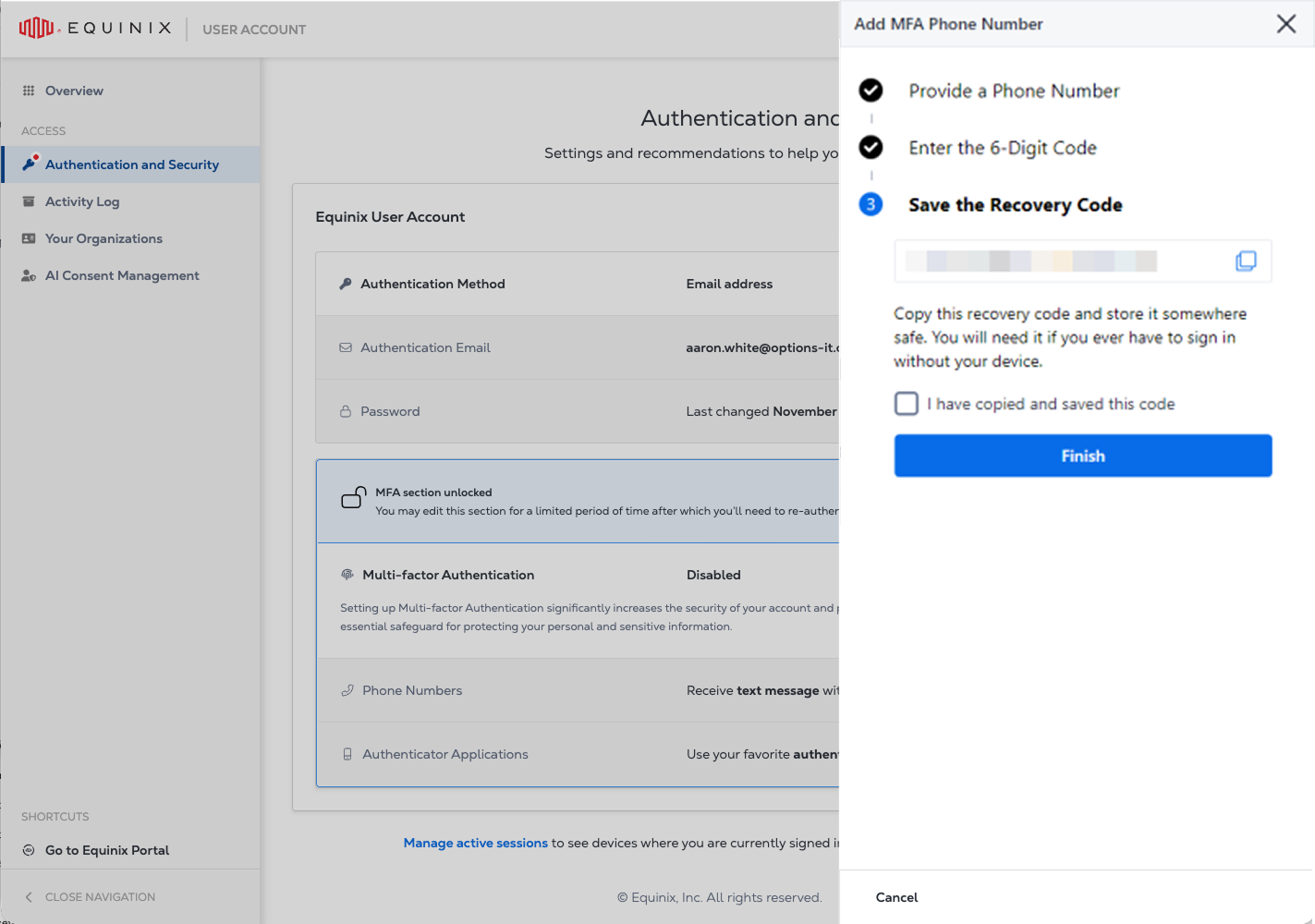
リカバリコードをコピーして保存し、リカバリコードを保存したことを確認して、完了 をクリックします。
 メモ
メモ最初の MFA 方式を設定するときに適用される。
オーセンティケータアプリケーション
アカウントで SMS が利用できない場合、認証アプリケーションを第 2 の要素として使用できます。認証アプリケーションはすべてのアカウントタイプに対応しており、一般的に SMS よりも安全です。
認証アプリケーションを使用して多要素認証を設定するには、次の手順に従います。
-
ユーザー名をクリックし、ユーザーアカウント を選択します。
情報ユーザーアカウント」ページは現在、Eメールベースのログインを使用しているお客様にご利用いただけます。電子メールベースのログインを有効にする方法については、電子メールベースのログインを有効にするを参照してください。
-
左側のメニューから_Authentication and Security_を選択します。
-
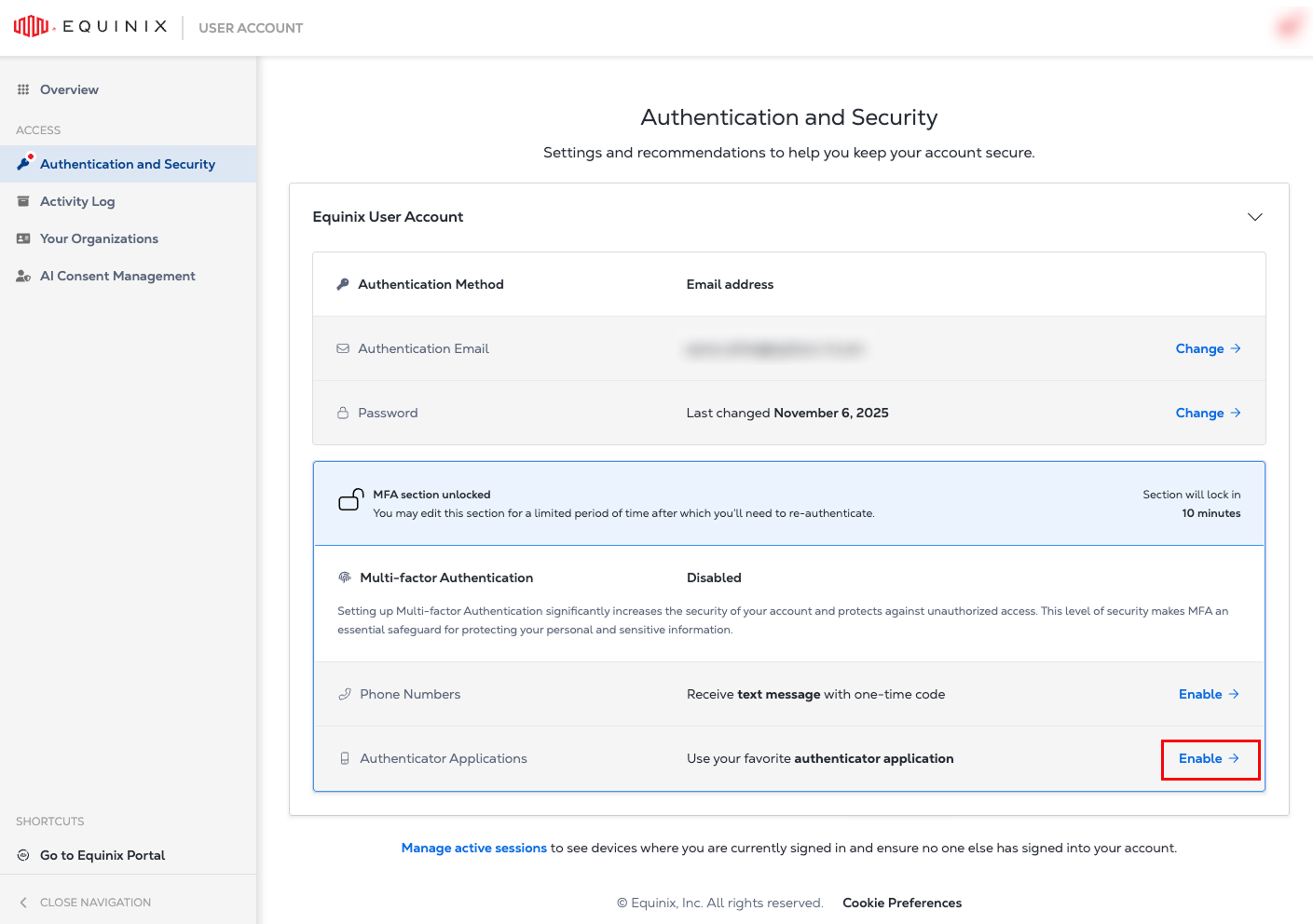
[認証アプリケーション]セクションで、[有効にする]をクリックします。
-
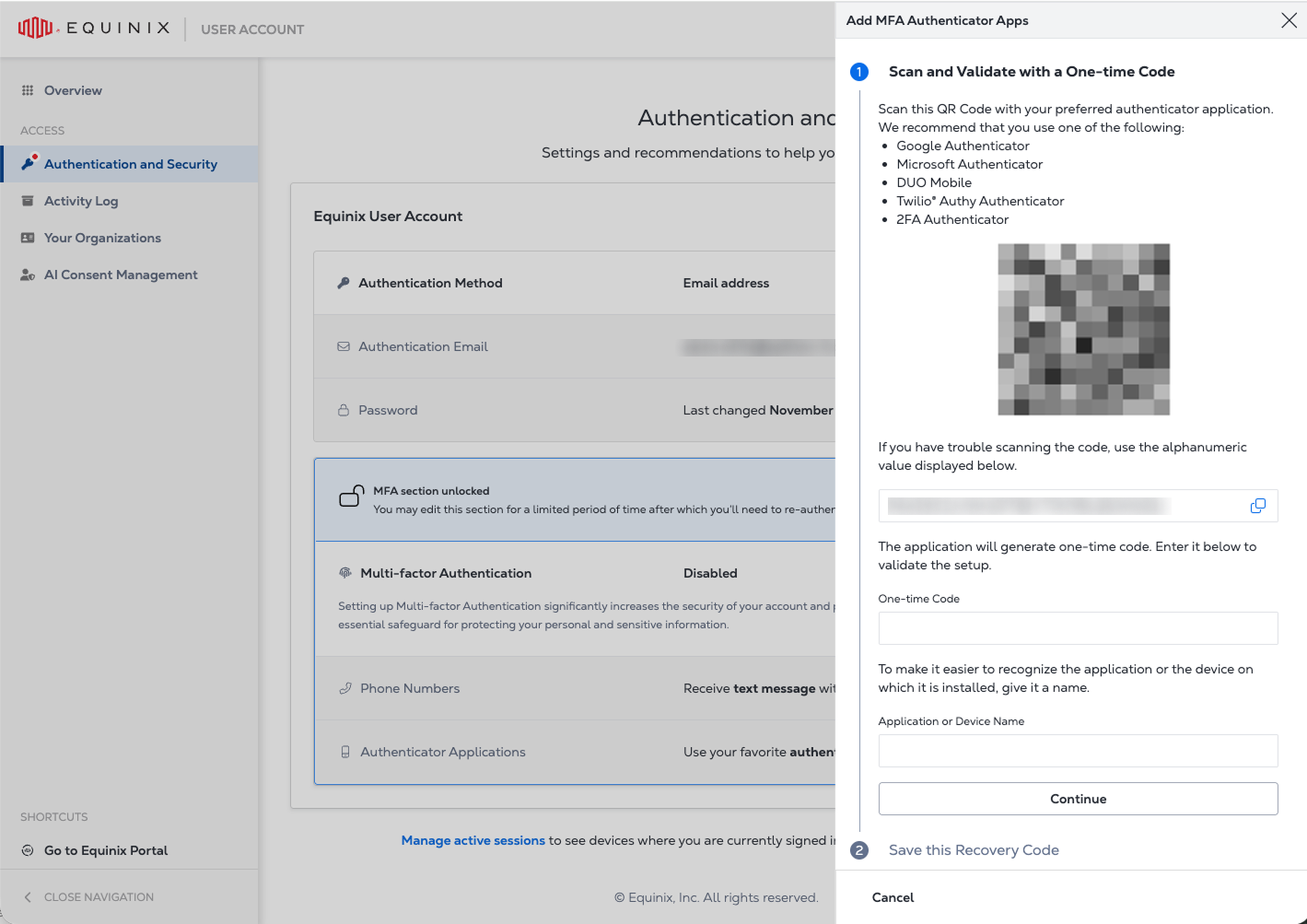
認証アプリケーションのインスタンスを設定します:
- 携帯電話で認証アプリケーションを開きます。
- QRコードを読み取るか、画面に表示されたコードを入力してください。
- 認証アプリケーションによって生成されたワンタイムコードを入力します。
- 認証アプリケーションの名前を入力します。
- [続行]をクリックする。
-
リカバリコードをコピーして保存し、リカバリコードを保存したことを確認して、完了 をクリックします。
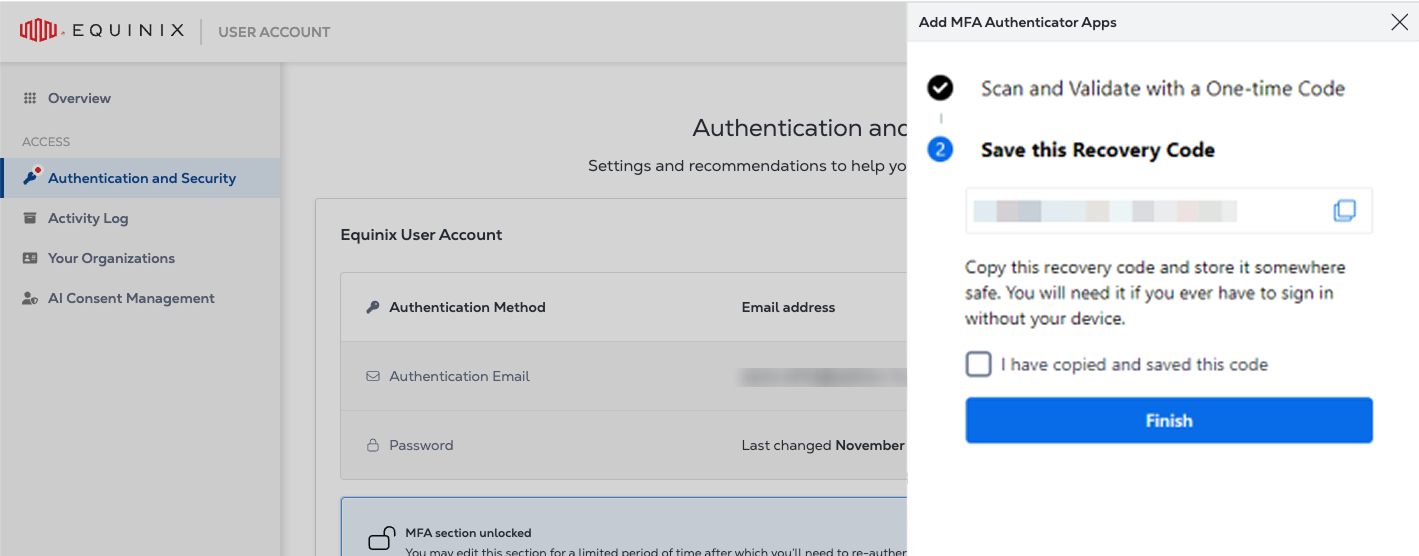 メモ
メモ最初の MFA 方式を設定するときに適用される。
多要素認証の管理
多要素認証方法の追加または変更、新しい回復コードの生成、アカウントの多要素認証の停止を行います。
復旧コード
復旧コードは、認証アプリにアクセスできない場合やSMS認証コードを受信できない場合に使用できるバックアップサインイン方法です。復旧コードはMFAの設定中に生成され、必要に応じて後で新しい復旧コードを生成できます。復旧コードは、アカウントへのアクセスを回復するために必要になる場合があるため、安全な場所に保管してください。
復旧コードを使用してMFAをリセットする
認証アプリまたはSMS認証コードにアクセスできなくなった場合は、復旧コードを使用してMFAをリセットしてください。
-
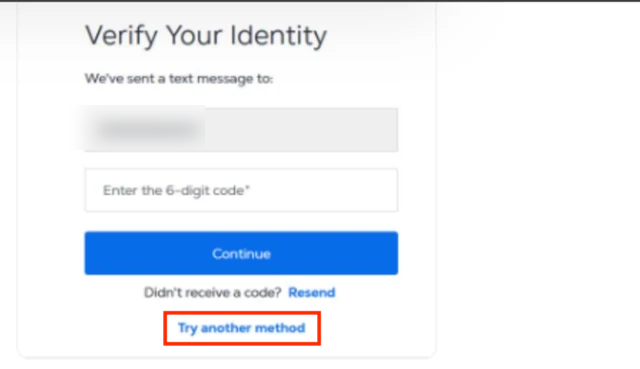
[本人確認]ページで、[別の方法を試す]を選択します。
-
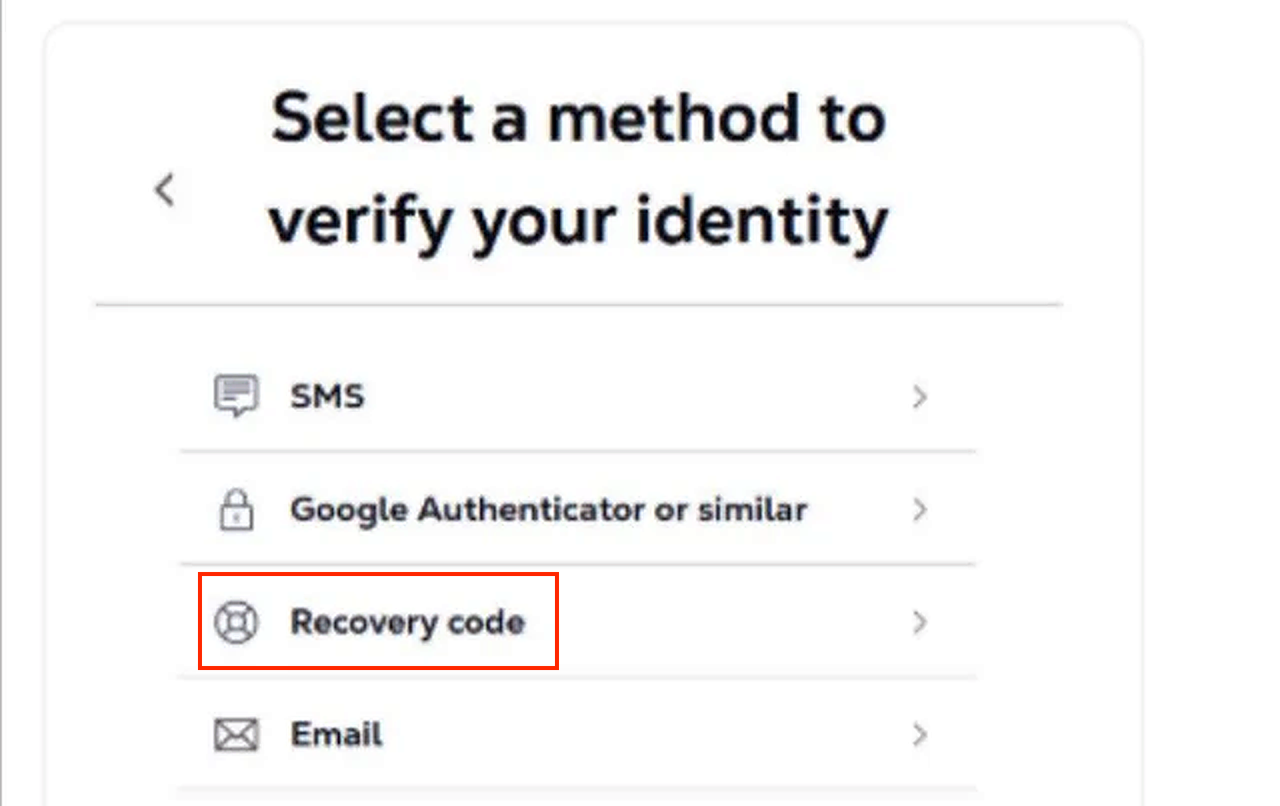
復旧コードを選択します。
-
復旧コードを使用してMFAをリセットします。
復旧コードがない場合は、Equinixサポートにお問い合わせください。サポートチームに、MFAデバイスへのアクセス権がなく、復旧コードがないことを伝えてください。サポートは、既存のMFA設定の削除を支援できます。
認証アプリがOTPを生成していません
登録されたMFAアプリが有効なOTPを生成しておらず、サインインできない場合は、復旧コードを使用してMFAをリセットし、新しい認証デバイスを登録してください。
MFAデバイスにアクセスできず、復旧コードを使用できない場合は、Equinixサポートにお問い合わせください。既存のMFA設定を削除する方法については、サポートが必要です。
SMS認証コードを受信していません
電話番号がMFAに登録されているにもかかわらず、SMS認証コードを受信していない場合:
-
携帯電話がSMSメッセージを受信でき、ネットワークカバレッジがあることを確認してください。数分待ってから、新しい認証コードをリクエストしてください。
-
別のMFA方法が設定されている場合は、その方法を使用してサインインします。
-
復旧コードがある場合は、それを使用してMFAをリセットし、新しい認証方法を登録してください。
-
復旧コードがなく、MFAメソッドにアクセスできない場合は、Equinixサポートに連絡して既存のMFA設定を削除してください。
新しいリカバリーコードを生成する
リカバリーコードは、2つ目の認証要素が利用できない場合にエクイニクスポータルにログインするためのものです。
新しいリカバリーコードを生成する場合。
-
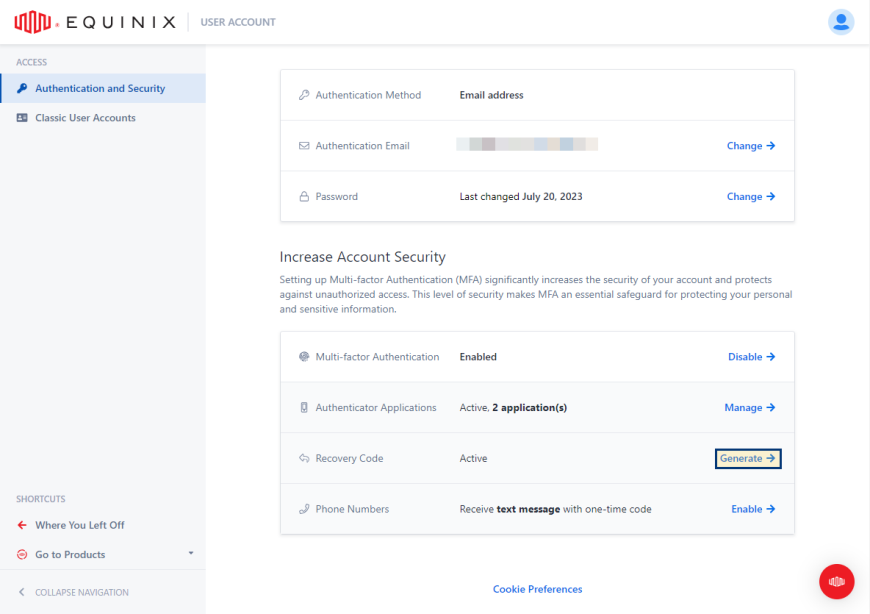
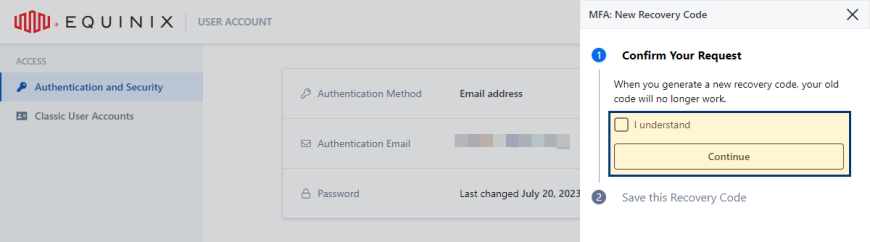
[多要素認証]セクションの[リカバリコード]で、[生成]をクリックします。
-
_[理解しました]を_選択して、新しい復旧コードを生成すると現在の復旧コードが無効になることを確認し、[続行]をクリックします。
-
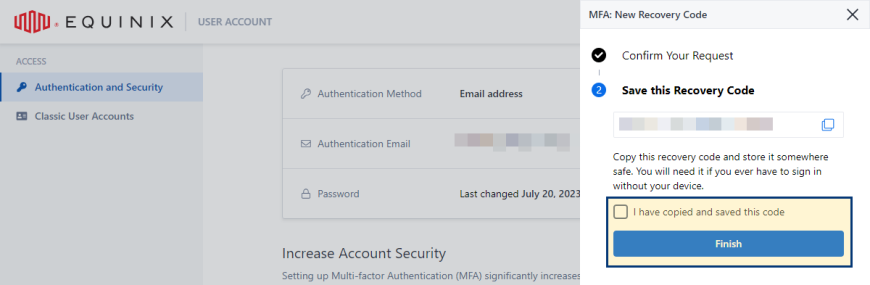
リカバリーコードをコピーして保存してください。
-
リカバリーコードをコピーして保存したことを確認し、「完了」をクリックします。
認証アプリケーションの追加
認証アプリケーションを追加するには
-
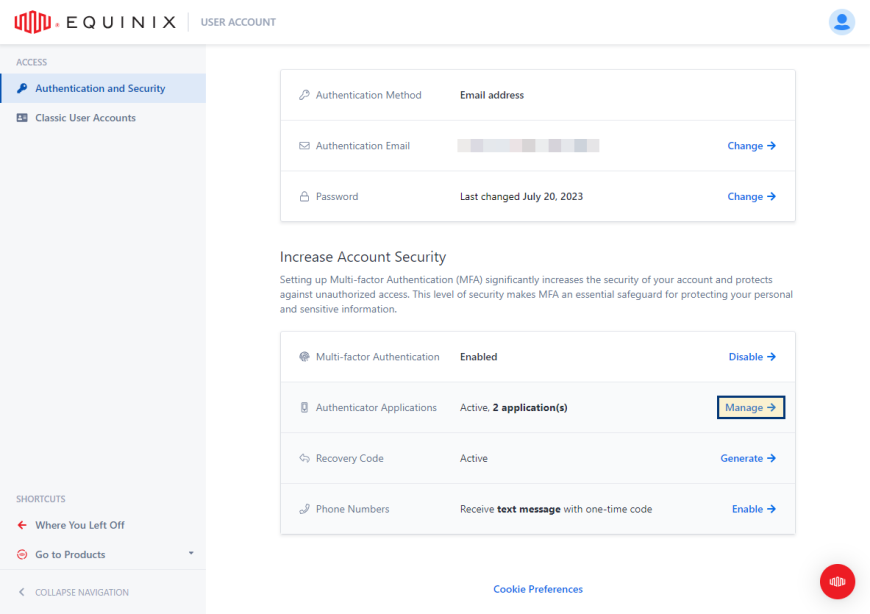
[認証アプリケーション]セクションで、[管理]をクリックします。
-
新規追加 + をクリックします。
-
認証アプリケーションのインスタンスを設定します:
- 携帯電話で認証アプリケーションを開きます。
- QRコードを読み取るか、画面に表示されたコードを入力してください。
- 認証アプリケーションによって生成されたワンタイムコードを入力します。
- 認証アプリケーションの名前を入力します。
- 完了 をクリックします。
認証機能アプリケーションの削除
認証アプリケーションを削除するには
-
[認証アプリケーション]セクションで、[管理]をクリックします。
-
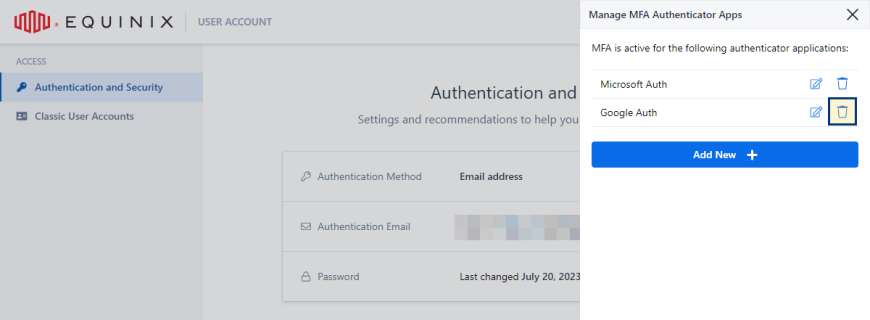
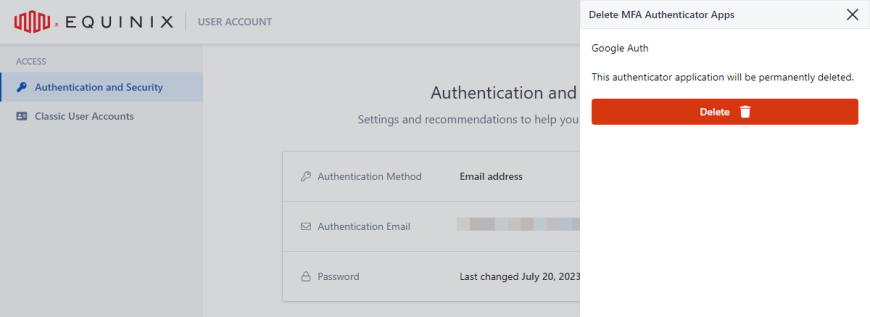
削除したい認証アプリケーションのインスタンスを探し、ゴミ箱をクリックします。
-
削除 をクリックして確定します。
電話番号の追加
電話番号を追加するには
-
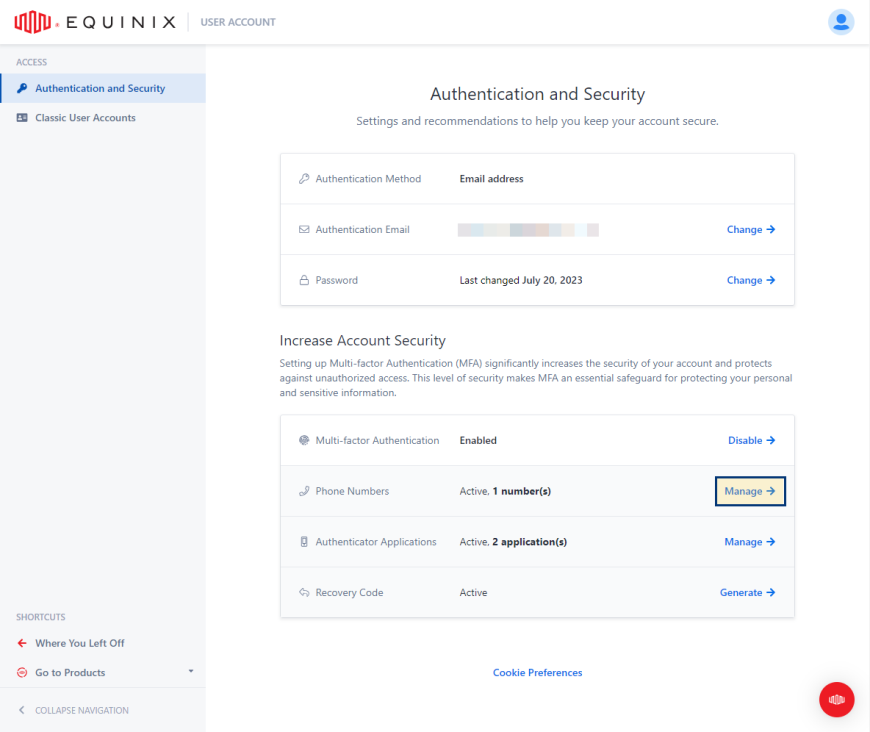
_[電話番号]_セクションで、[管理]をクリックします。
-
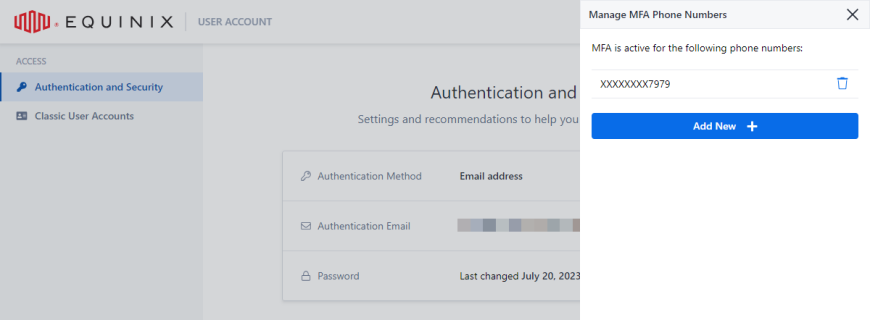
新規追加 + をクリックします。
-
国コードを選択し、電話番号を入力し、Continue をクリックします。
チップ国コードには、国名を入力するか、国コードを入力してリストの項目数を制限することができます。
-
テキストメッセージで受け取った認証コードを入力し、Verify をクリックします。
電話番号の削除
電話番号を削除するには
-
_[電話番号]_セクションで、[管理]をクリックします。
-
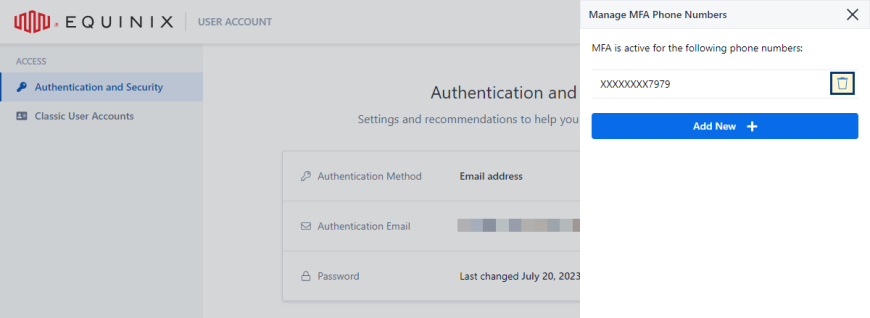
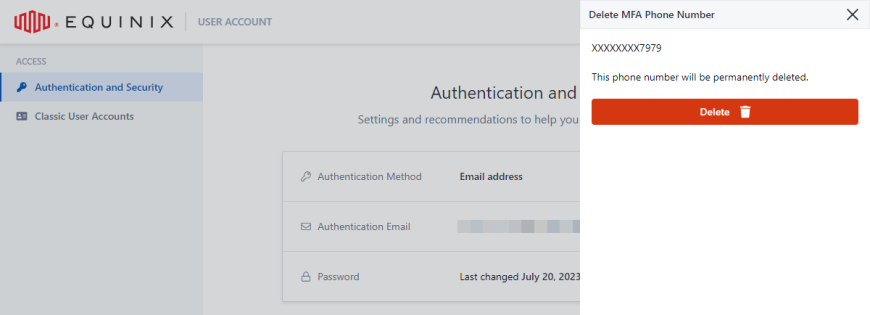
削除したい電話番号を探し、ゴミ箱をクリックします。
-
削除 をクリックして確定します。
デフォルトの認証方法を設定する
複数の多要素認証方法を有効にしている場合は、デフォルトの方法を設定できます。デフォルトの認証方法を設定するには:
-
[多要素認証]セクションで、適切な認証方法を見つけ、[管理]をクリックします。
-
[デフォルトとして設定]を選択します。
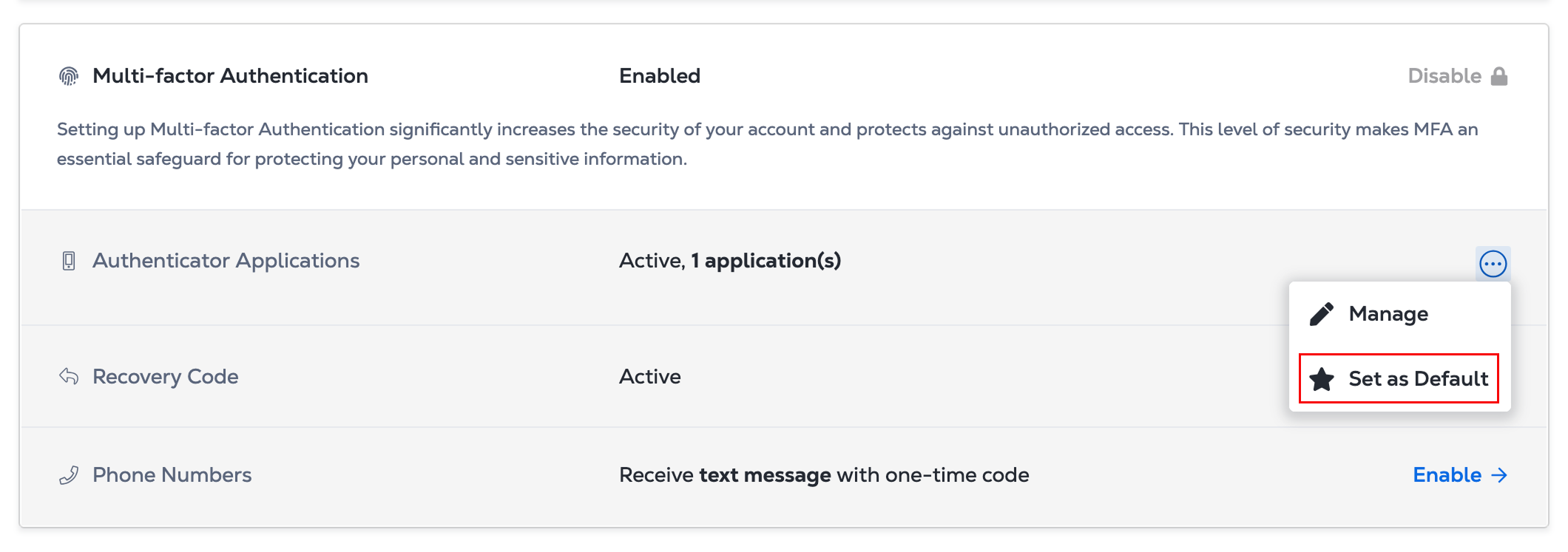
デフォルトの認証方法はラベルで示されます。Default認証方法のデフォルトステータスを削除するには、管理アイコンを再度クリックし、デフォルトとして削除を選択します。
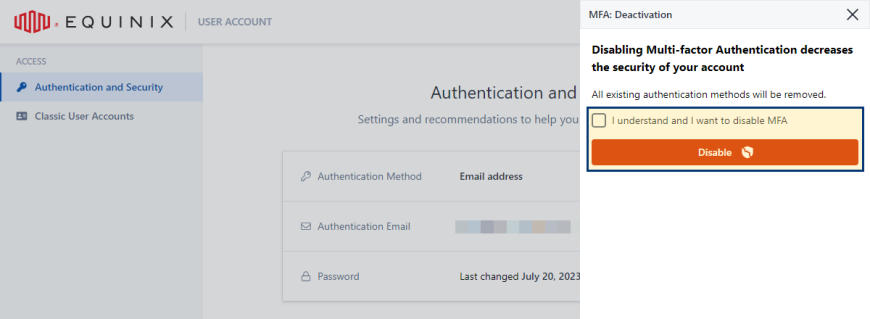
多要素認証を無効にする
組織でMFAが必要な場合は、無効にすることはできません。
多要素認証を解除する場合。
-
ユーザー名をクリックし、_ユーザーアカウント_を選択します。
-
左側のメニューから_Authentication and Security_を選択します。
-
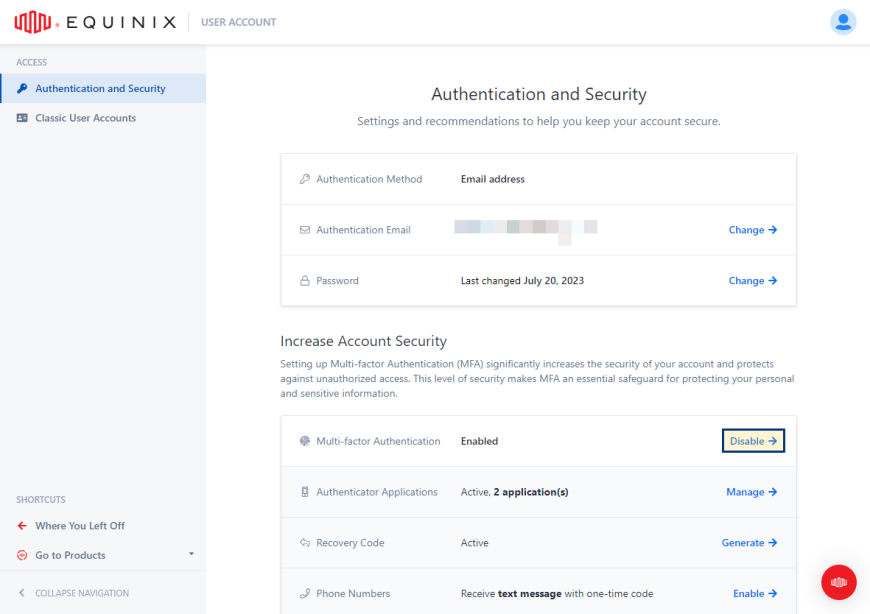
[多要素認証]セクションで、[無効にする]をクリックします。
-
_[理解しており、MFAを無効にします]を_選択し、[無効にする]をクリックします。