IBXのセキュリティプロファイル
IBX Security Profilesは、QRコードとアクセスPINを使用してデータセンターに物理的にアクセスすることができます。
カスタマーポータルでアカウントを作成すると、ポータルでIBXセキュリティ・プロファイルを完了するよう求めるEメールが届きます。また、初回サインイン時には、ポータル・ダッシュボードの上部にメッセージが表示されます。
IBXに物理的にアクセスするには、すべてのユーザーがIBXセキュリティ・プロファイルを作成する必要があります。
ポリシーの詳細については、グローバルIBXポリシーをご覧ください。ご質問は、エクイニクスカスタマーサポート(https://www.equinix.com/contact-us/customer-support)までお問い合わせください。
パスワードの作成
-
パスワードの作成方法が記載されたメールが2通届きます。最初のメールには4桁の暗証番号とユーザー名が記載されています。2通目にはアクティベーション・リンクが記載されています。
-
2通目のメールに記載されているアクティベーション・リンクをクリックします。ブラウザのウィンドウが開き、割り当てられたユーザー名と4桁の暗証番号を入力し、「続行」をクリックします。
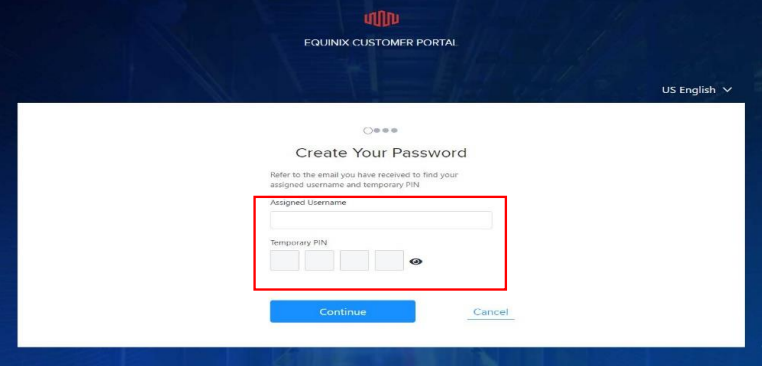
-
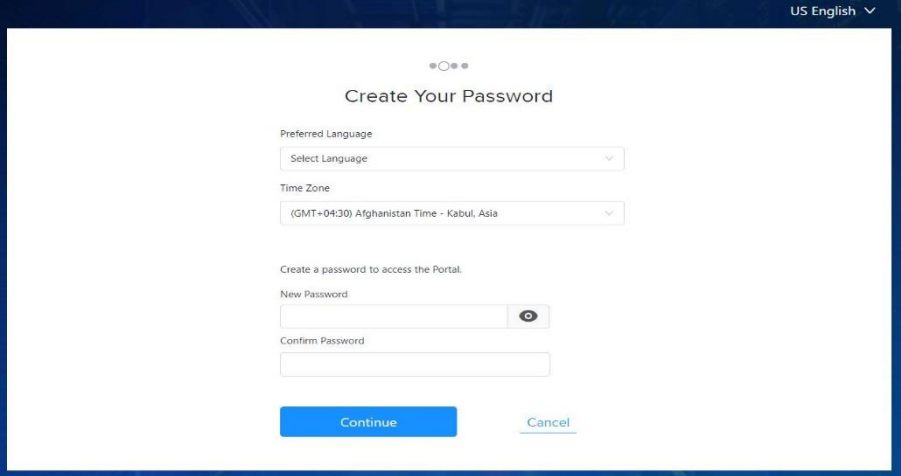
で_[パスワードの作成]_画面必要な情報を入力し、[続行]をクリックします。
-
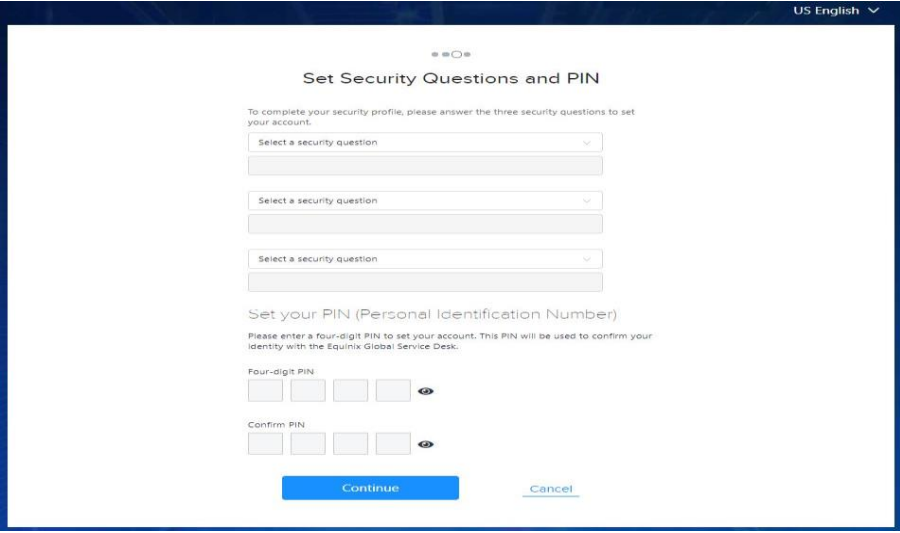
_[秘密の質問とPINを設定]_画面で、3つの秘密の質問を選択して入力し、新しいPINを設定します。[続行]をクリックします。
-
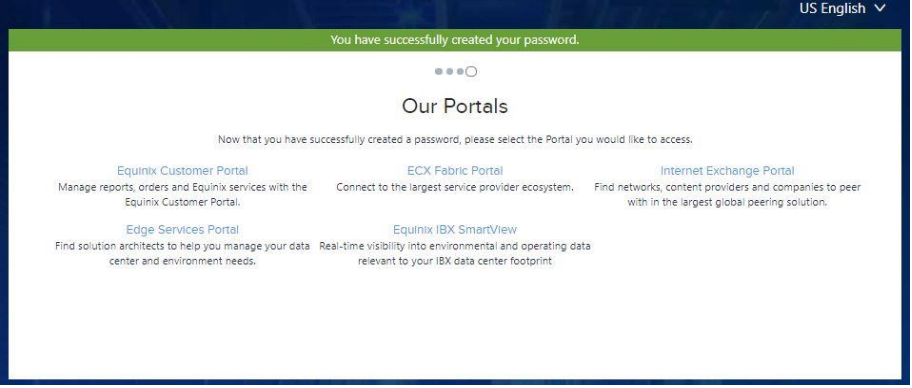
プロセスが正常に完了すると、Our Portals 画面が表示され、パスワードが作成されたことが通知され、どのポータルにアクセスしたいかが尋ねられます。
セキュリティプロファイルの作成
セキュリティプロファイルを作成するには、次のようにします。
-
カスタマーポータルにサインインします。
-
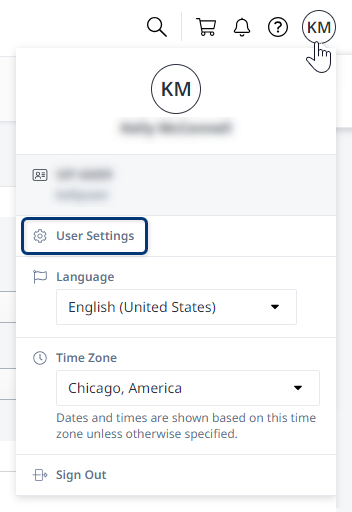
ユーザーメニューからユーザー名をクリックし、_ユーザー設定を_選択します。
-
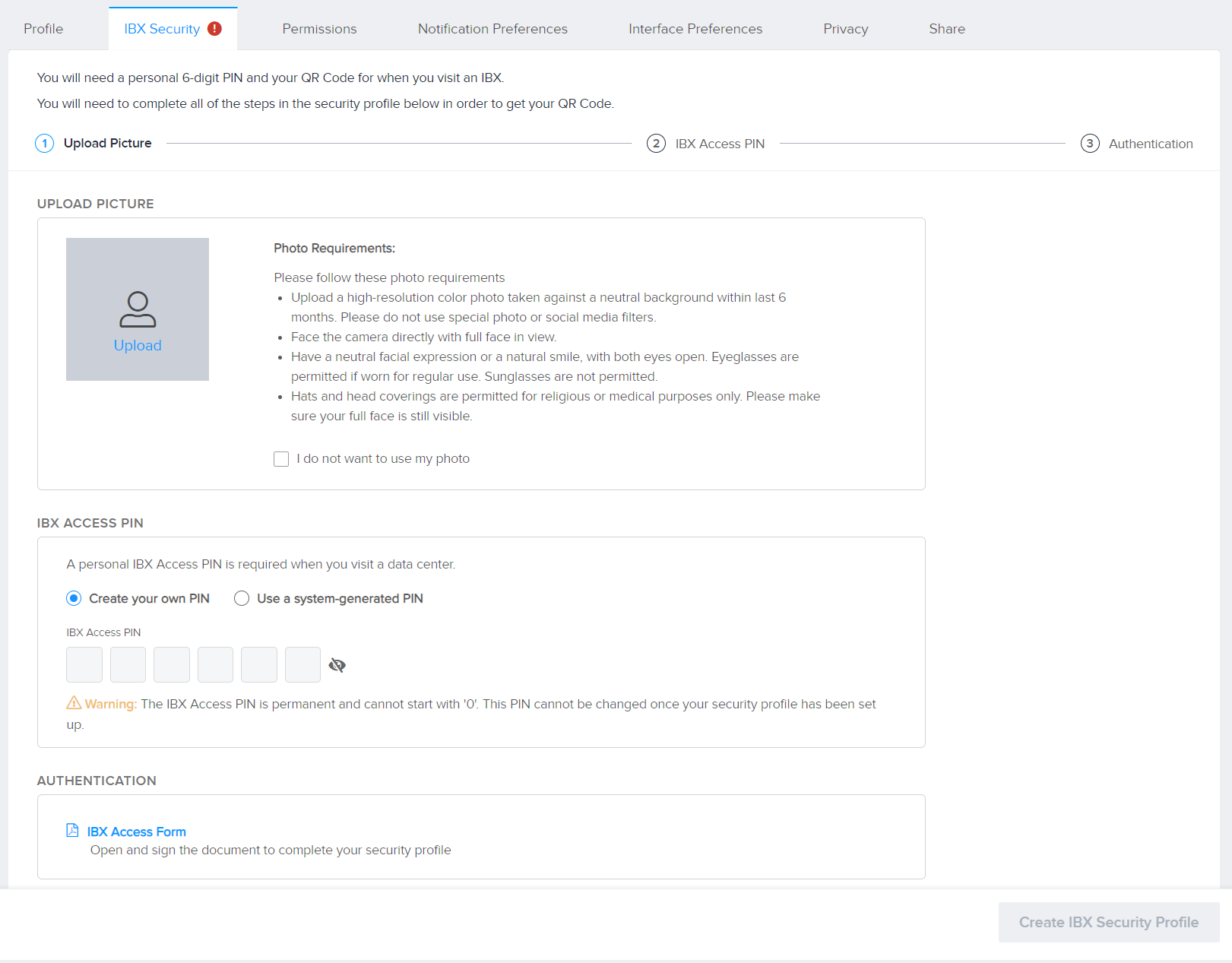
IBXセキュリティ」を選択してください。
ヘッドショット写真
-
_[アップロード]を_クリックして、ヘッドショット写真を追加します。
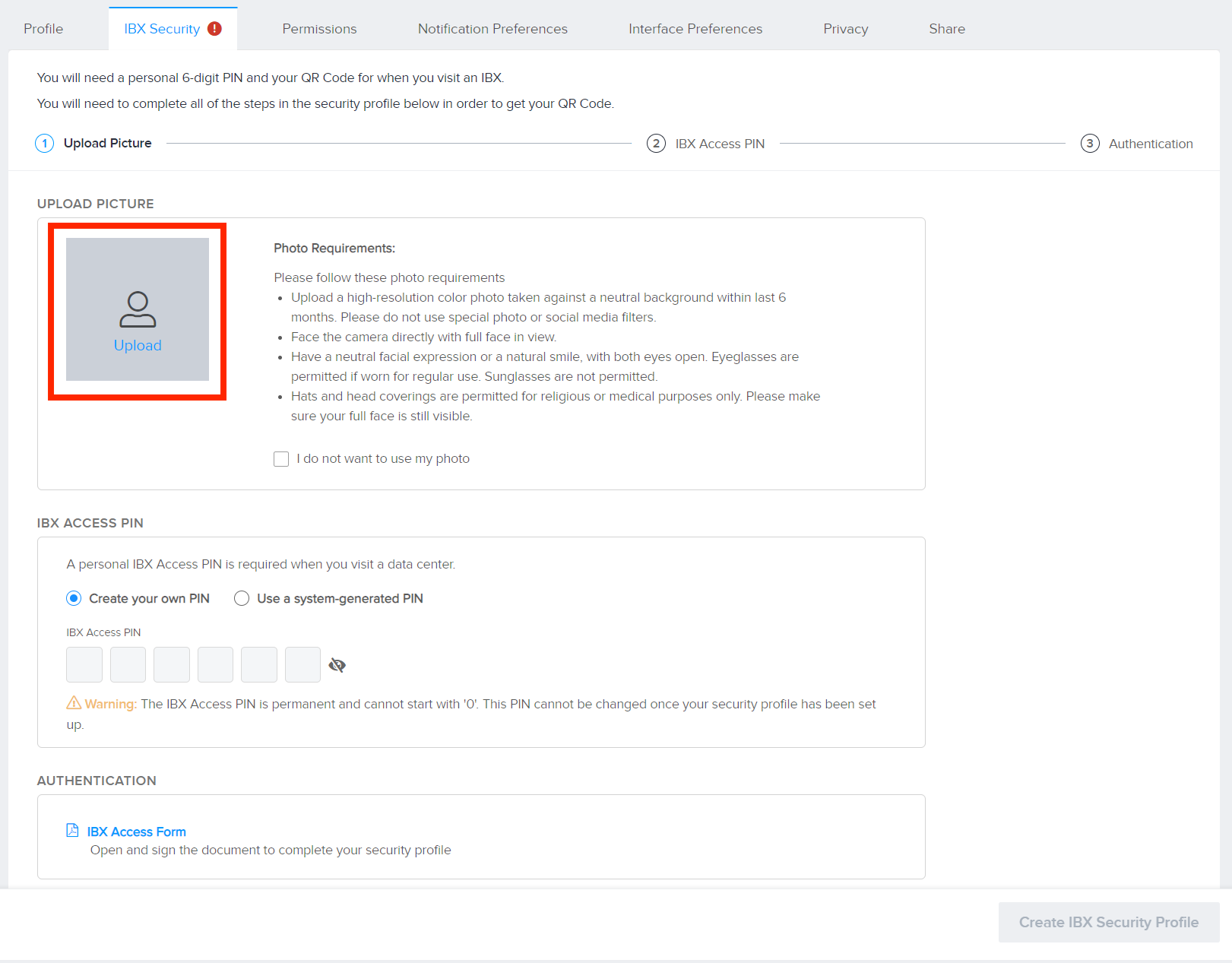
写真には、
- 過去6か月以内にカラーリングを行い、撮影してください。
- 背景は、影のない、無地、均一、白、またはオフホワイトのいずれかにする。
- 被写体をカメラに向け、顔全体が見えるように、顔をはっきりと見せる。
- 両目を開いて、中立的な表情または自然な笑顔を見せる。
- デジタルで変更したり、ソーシャルメディアのフィルターを使用したりしないでください。
- ぼやけたり、粗くなったり、ピクセル化されたりしない、高解像度であること。
- 2 x 2インチ(51 x 51 mm)を測定します。
- 1インチから1 3/8インチ(25~35 mm)の間のヘッドサイズを、あごの下から頭の上まで測定する。
さらに:
- 宗教上の目的で毎日着用しない限り、髪の毛や生え際の目立たない帽子や頭の被り物は禁止されています。頭部カバーを着用している場合は、顔全体が見えるようにしてください。また、生え際くる部分が隠れたり、影が付かないようにしてください。
- 日常的に着用している眼鏡は、写真に写るように着用することができる。
- リストに記載されているすべての要件が満たされている場合、自撮りが許可されます。
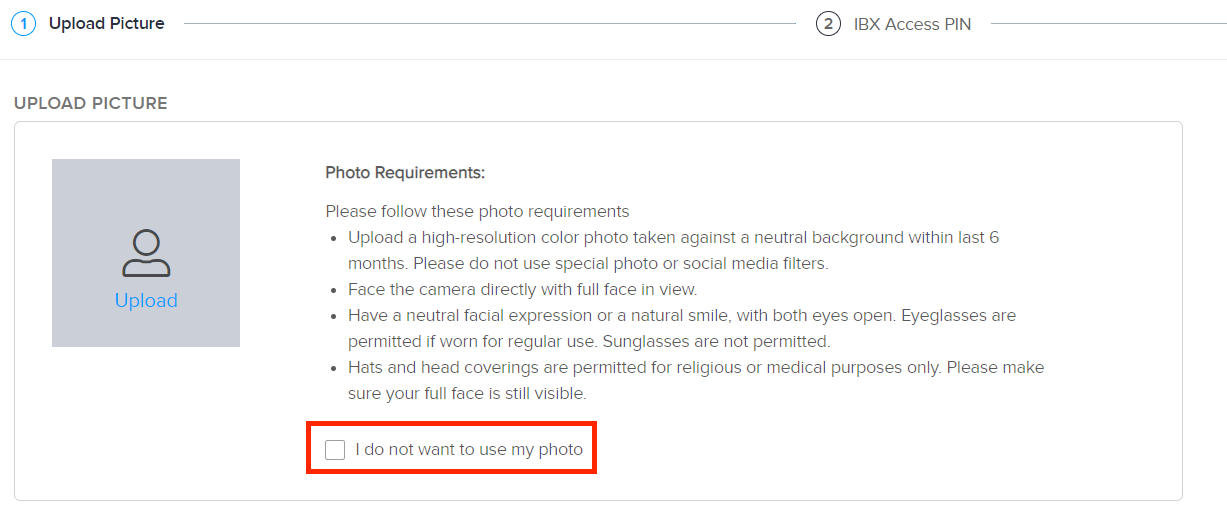
または、「_写真を使用しない」を_選択します。
- プロフィールに写真が追加されていない場合は、IBX訪問のたびに政府発行の写真付き身分証明書を提示する必要があります。IBXでも写真撮影が可能。
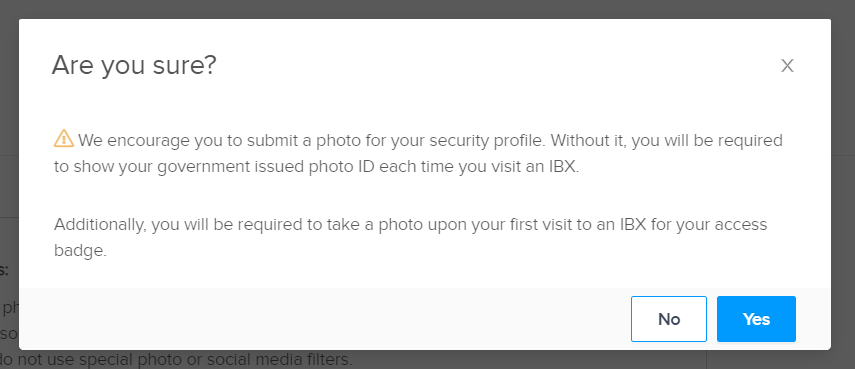
詳細については、「IBXの入力と終了」を参照してください。
IBXアクセスPIN入力
-
データセンターにアクセスするための固有のPINを作成します。
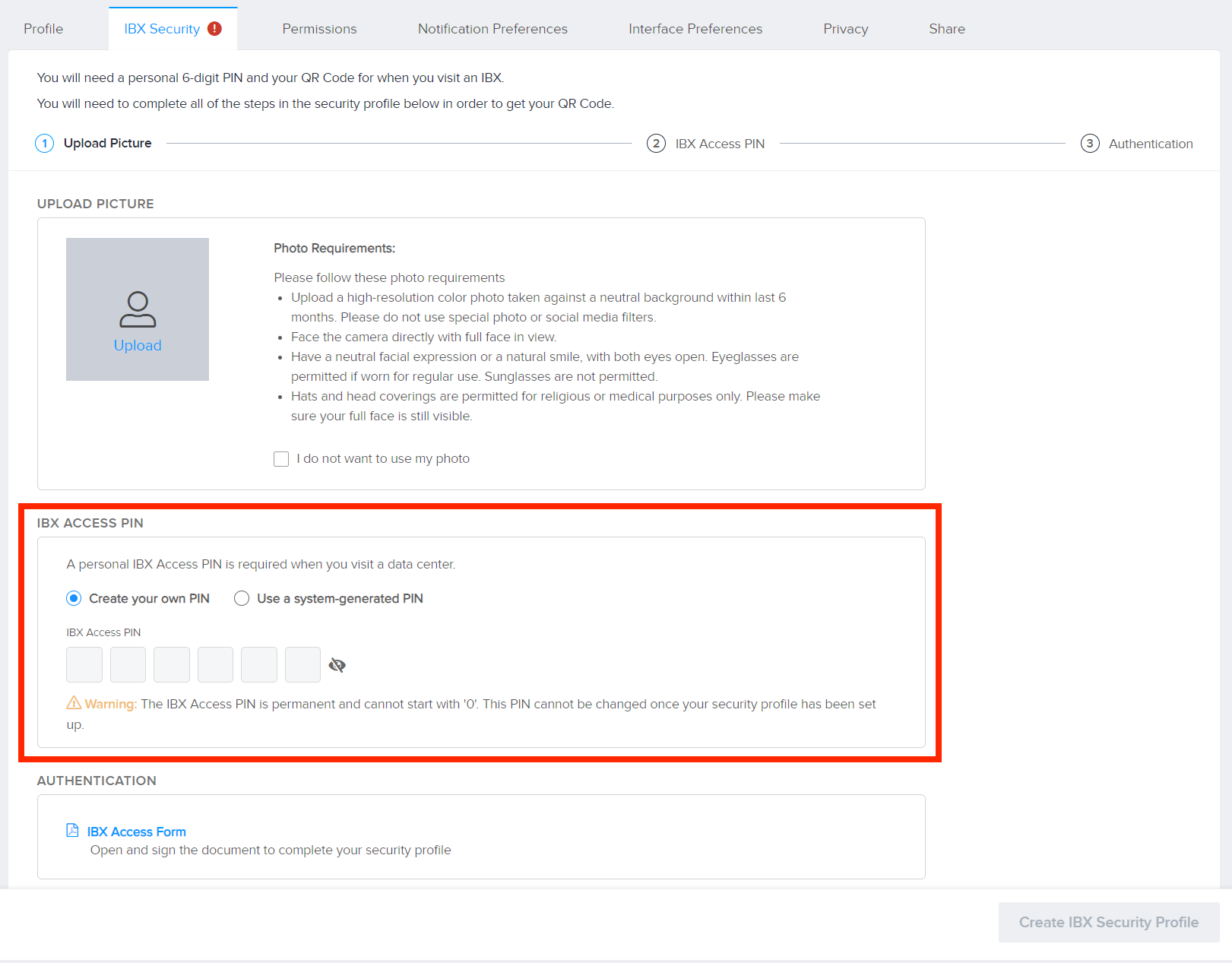
- 暗証番号は6桁で、0から始まることはできません。
- セキュリティプロファイルを一度設定すると、PINを変更することはできません。
- 固有の PIN を自動的に生成するには、Use a system-generated PIN を選択します。または、Create your own PIN を選択し、0 で始まらない 6 桁の数字を入力します。入力した PIN が有効で利用可能な場合は、緑色のチェックマークが表示されます。
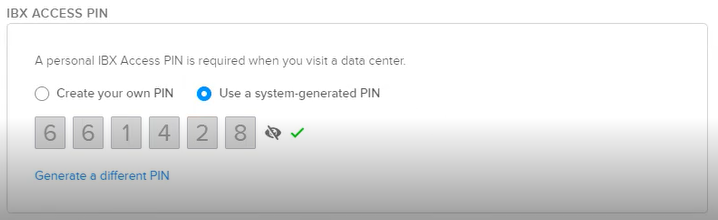
IBXアクセスフォーム
-
IBXアクセスフォームの生成_をクリックして次に進みます。
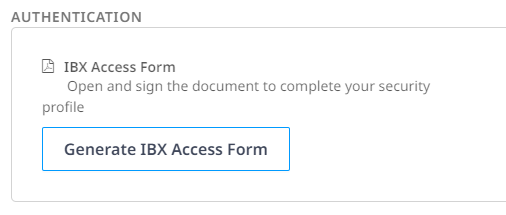
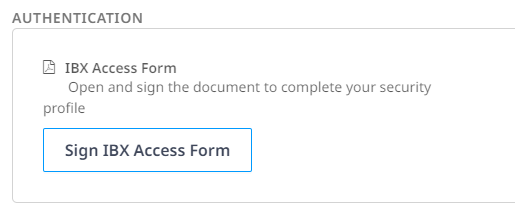
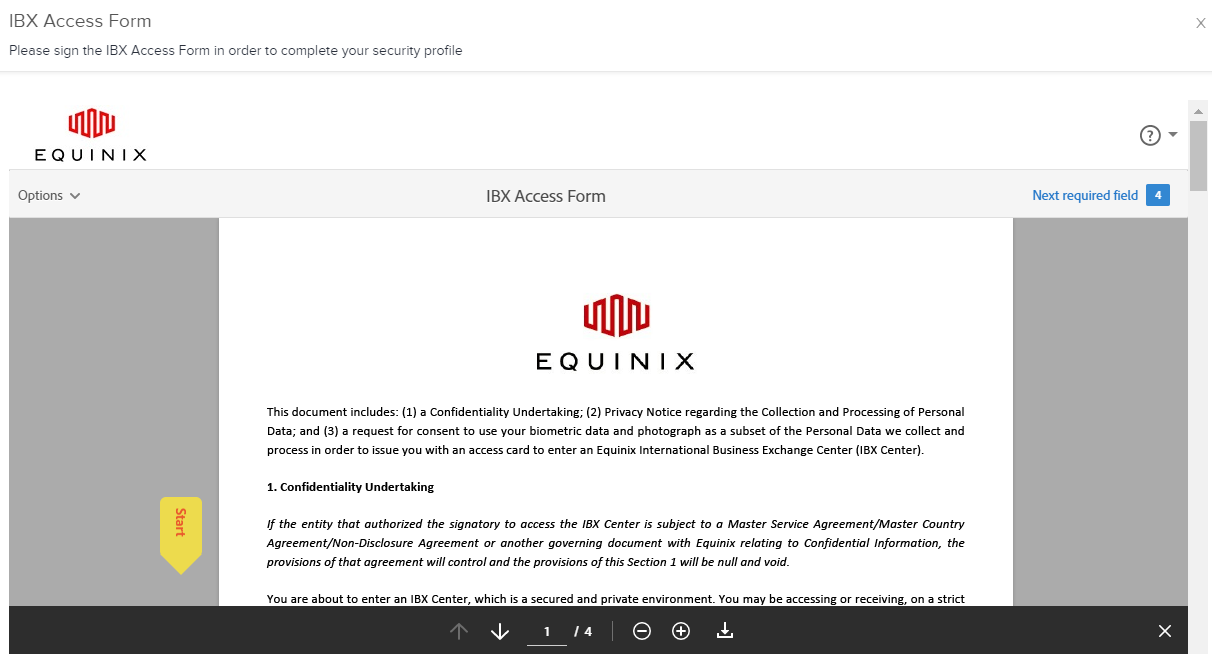
フォームが生成されると、ボタンラベルが変わります。_[IBXアクセスフォームに署名]を_クリックして、IBXアクセスフォームを生成します。
-
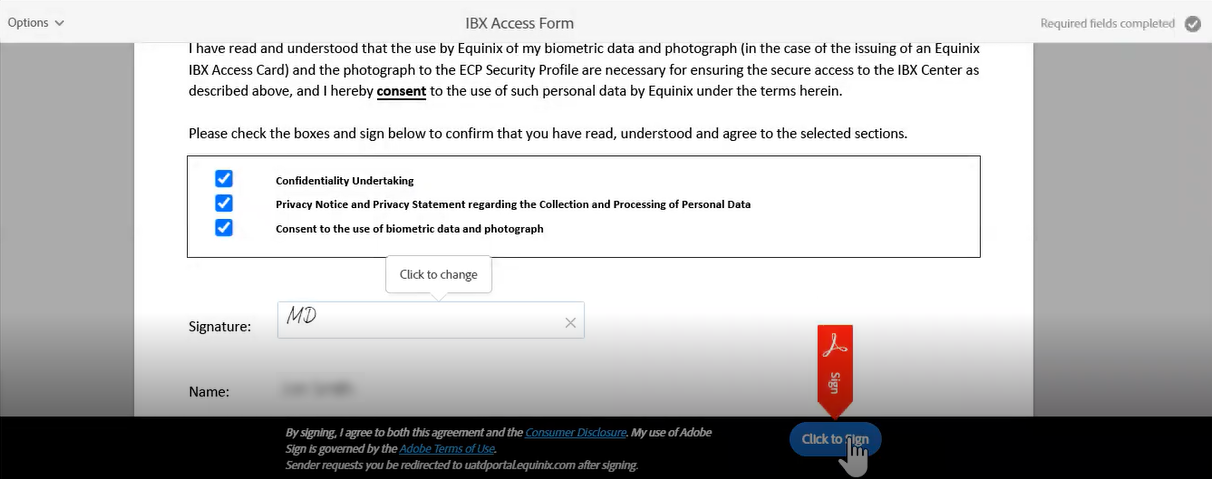
この文書をよく読んで、同意のボックスを選択してください。
-
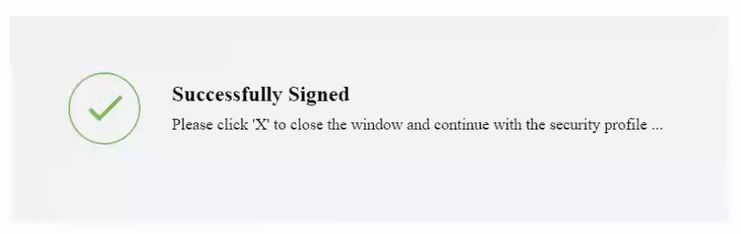
ドキュメントに署名し、変更を適用して、[クリックして署名]を選択します。成功を示すウィンドウが表示されます。
-
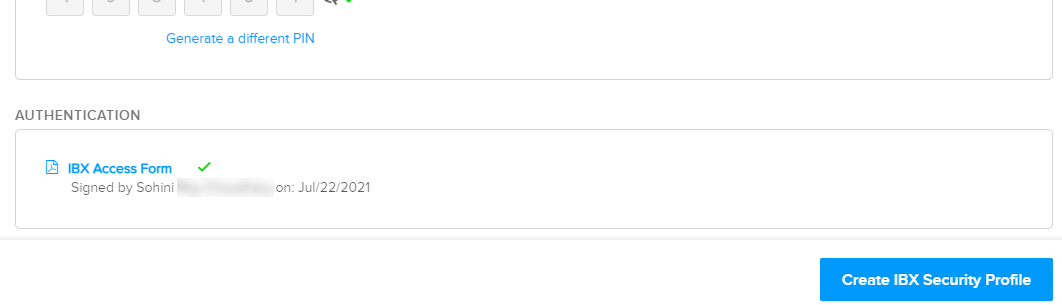
前のページに戻るには、このウィンドウを閉じます。フォームの横に緑色のチェックマークが表示され、システムが署名された同意書を受理したことを確認します。
important_IBXアクセスフォームは_定期的に更新されます。新しいバージョンが利用可能になると、Equinixは以前に受け入れられたフォームをアーカイブします。新しいバージョンを確認して署名する必要があります。IBXにアクセスするには、フォームの最新バージョンに同意する必要があります。IBXを入力する際、セキュリティ担当者は承認された最新バージョンの署名を検証します。
メモ- カスタマーポータルでIBXアクセスフォームに電子署名していない訪問者は、セキュリティキオスクまたはウィンドウ、またはモバイルアプリでフォームに署名する必要があります。
- 一時バッジを発行した訪問者は、セキュリティキオスクまたは窓口、またはモバイルアプリでフォームに署名しなければならない。
-
IBXセキュリティ・プロファイルの作成 をクリックします。
-
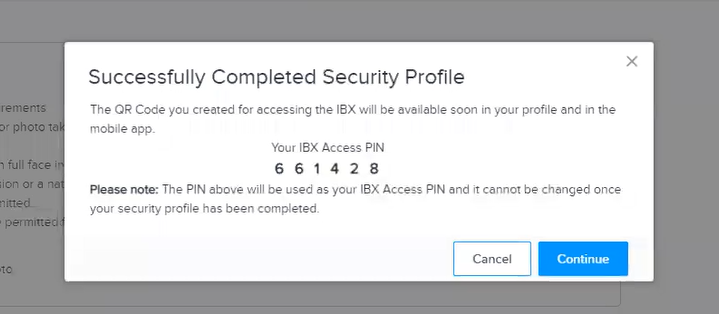
IBXアクセスPINが表示され、セキュリティプロファイルが作成され、固有のQRコードが生成されます。[続行]をクリックします。PINとQRコードを使用してIBXを入力できるようになりました。
カスタマーポータルでPINとQRコードを検索
セキュリティ強化のため、EquinixはQRコードを使用してIBXへの物理的なアクセスを制限している。QRコードは、バーコードに似た機械読み取り可能なコードである。IBXに入る前に、セキュリティスタッフがスキャンする一意のQRコード(Equinix Customer Portalで生成)を提示する必要がある。
QRコードを保存することができます。
- 貴メールにて
- いんさつで
- をApple WalletまたはGoogle Wallet/Payに登録してください。
- モバイル端末のエクイニクス・カスタマー・ポータル・モバイルアプリをご利用ください。
ポータルでPINとQRコードにアクセスするには
-
カスタマーポータルにサインインします。
-
ユーザー名をクリックし、_ユーザー設定_を選択します。
-
IBXセキュリティ」を選択します。QRコードが表示されます。
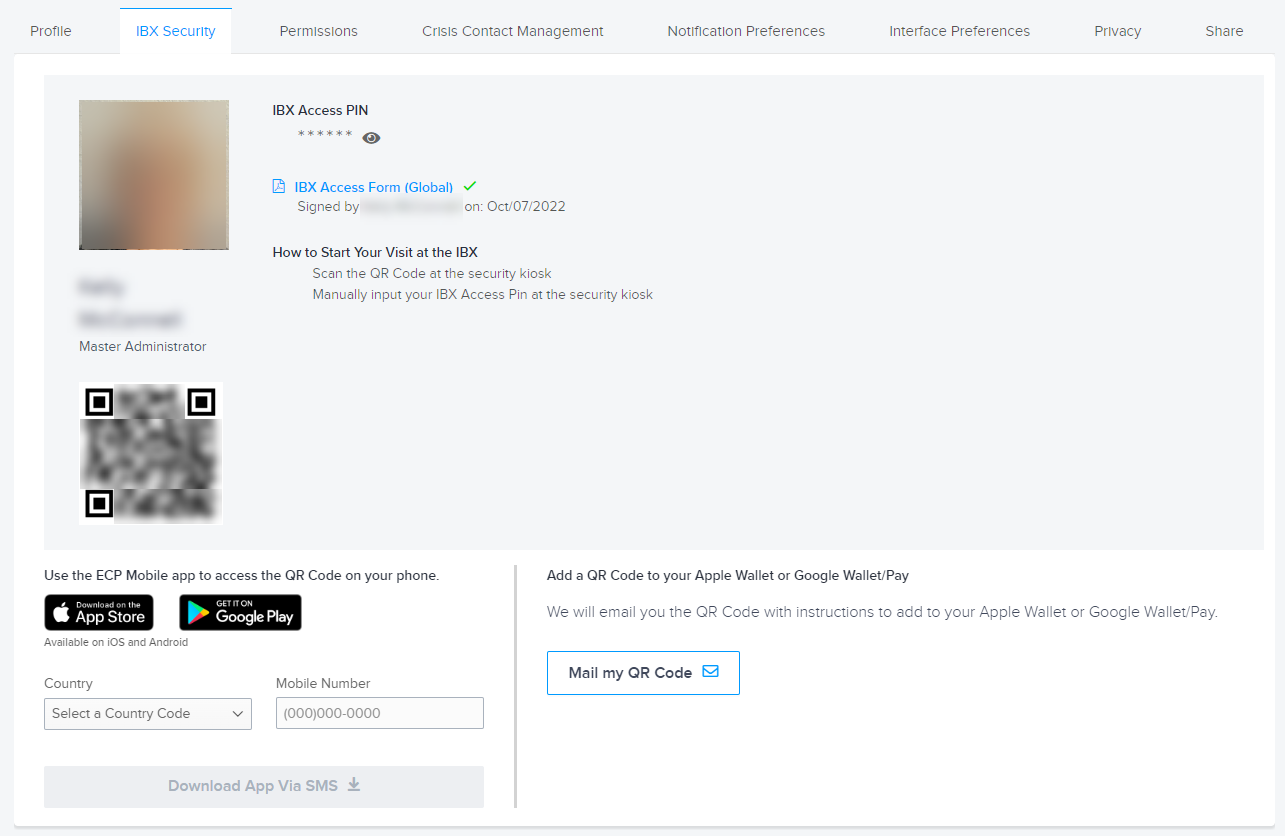
今、IBXにチェックインされる場合は、セキュリティ・キオスクでこの画面(モバイル機器)を見せてスキャンしてください。または、コピーを印刷してIBXにお持ちください。
QRコードをメールアカウントに保存したり、Apple Wallet/Google Wallet/Google Payに追加するには、「QRコードをメールする」をクリックします。手順が記載されたメールが届きます。
エクイニクスカスタマーポータルモバイルアプリをインストールし、QRコードとPINにモバイルデバイスからアクセスするには、Apple App StoreまたはGoogle Playストアのボタンをクリックするか、お客様の国とモバイルデバイスの番号を入力して「SMS経由でアプリをダウンロード」をクリックしてください。
IBXの到着およびチェックイン手順については、IBXへのチェックインを参照してください。
IBXセキュリティプロファイルのリンク
複数のIBXセキュリティプロファイルを持つユーザーは、それらを連携させることができます。これにより、複数のセキュリティプロファイル、QRコード、アクセスPINを管理する必要がなくなり、データセンターへのアクセスを簡素化できます。
- 1つの企業に対して複数のIBX Security Profilesをリンクさせることができるので、1つのQRコードとIBX Access PINでデータセンターにアクセスすることが可能です。
- 複数の会社に勤務している場合、1社につき1つのQRコードとIBXアクセスPINを使用して、その会社のデータセンターにアクセスすることができます。
- セキュリティプロファイルは、最大10個の追加プロファイルにリンクできます。
- 姓、名、所属が同一のプロフィールに限り、リンクさせることができます。
- リンク要求が保留されているアカウントは、一緒にリンクすることはできません。
- リンクされたプロフィールを解除することはできません。
- すべてのリンクされたプロフィールは、お好みのセキュリティ・プロフィールと同じプロフィール写真とアクセスPINを共有します。
リンクリクエストの開始
カスタマー・ポータルで同じ会社の複数のセキュリティ・プロファイルをリンクする:
-
カスタマーポータルにサインインします。
-
ユーザー名をクリックし、_ユーザー設定_を選択します。
-
IBXセキュリティ」を選択してください。
-
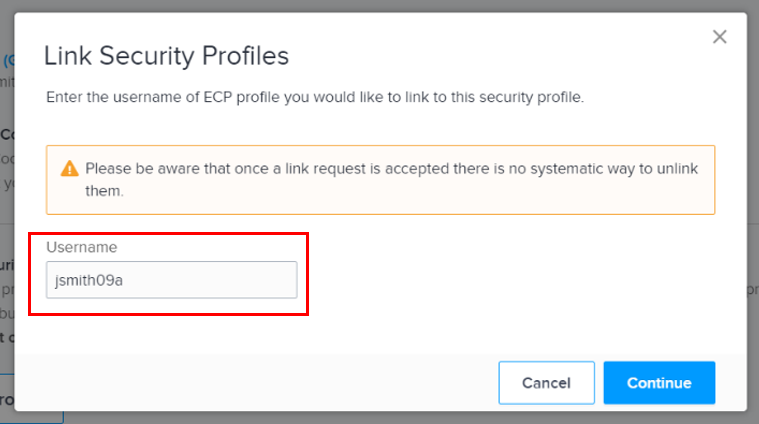
Link Security Profile_をクリックし、リンクする他のプロファイルのユーザー名を入力します。
-
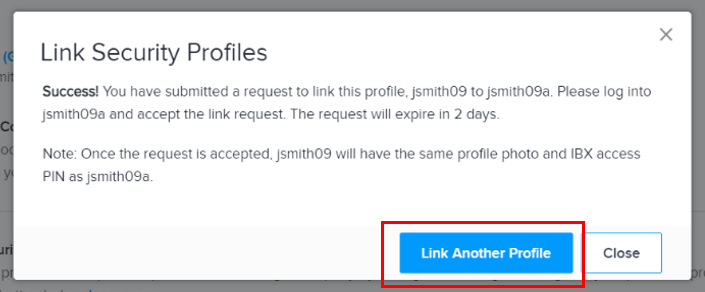
[続行]をクリックします。リンクリクエスト成功のメッセージが表示されます。
 情報
情報リンクのリクエストは、確認しないと2日後に失効します(手順は次のセクションをご覧ください)。
-
_[別のプロファイルをリンク]を_クリックして追加のセキュリティプロファイルをリンクするか、[閉じる]をクリックして前のページに戻ります。保留中のリンクリクエストの数がページに表示されます。
リンクリクエストの確認
手続きを完了するには、2日以内に他のセキュリティ・プロファイルからのリンク要求を承諾する必要があります。
-
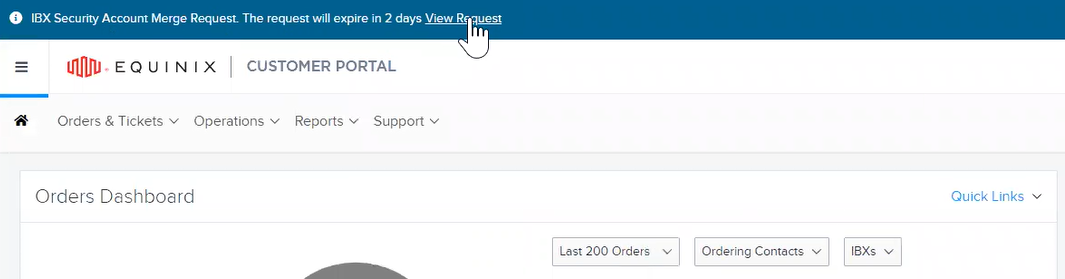
ご希望のプロファイルへのリンクをリクエストしたプロファイルのユーザー名で、エクイニクスカスタマーポータル にサインインします。ダッシュボードの上部に Security Link Request メッセージが表示されます。
-
クリックリクエストを表示.
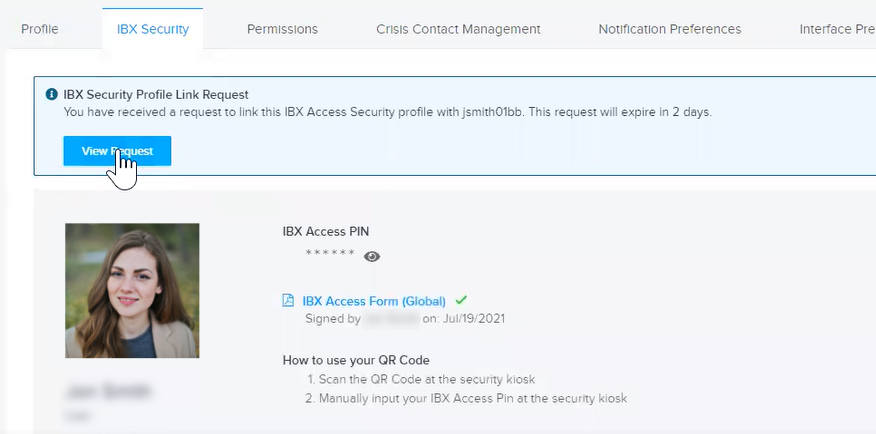
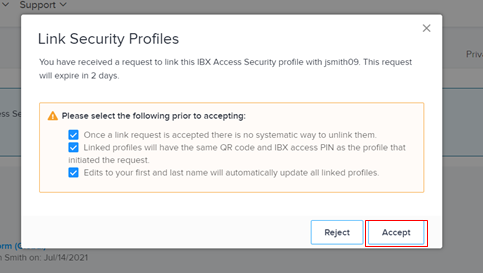
リンク依頼の条件が書かれたウィンドウが開きます。
-
各ボックスを選択し、Accept をクリックして次に進みます。
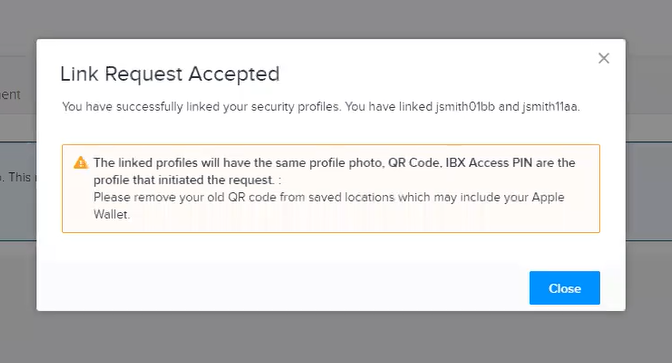
セキュリティプロファイルが正常にリンクされたことを確認するメッセージが表示されます。
-
クリック閉じる.
このセキュリティプロファイルは現在削除されています。リンクされたプロフィールのユーザー名は、「リンクされたアカウント」に表示されます。たとえば、以下のようになります。
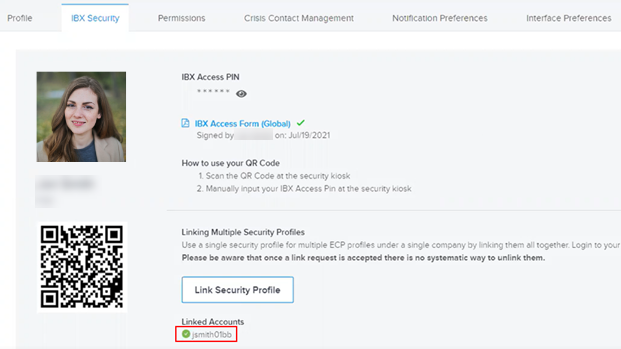
リンクするプロフィールを追加でリクエストした場合は、ポータルからログアウトし、この手順を繰り返してそれぞれのプロフィールを確認します。