クラシック・ユーザー・アカウント
Eメールベースの認証は、クラシックユーザーアカウントのユーザー名ベースの認証に取って代わるものです。Eメールベースの認証を有効にすると、エクイニクスの新しいIdentity & Access Management機能にアクセスできます。
Eメールベースの認証を有効にした後、従来のユーザーアカウントをリンクすることで、再ログインすることなくユーザーアカウントを切り替えることができます。
電子メールによるログインは、電子メールアドレスがマスクされているユーザーには利用できません。
この機能を有効にすると、ユーザー名でのログインができなくなります。
電子メールによるログインの有効化
Eメールによるログインを有効にする:
-
ユーザー名を使用してエクイニクスポータルにサインインします。
-
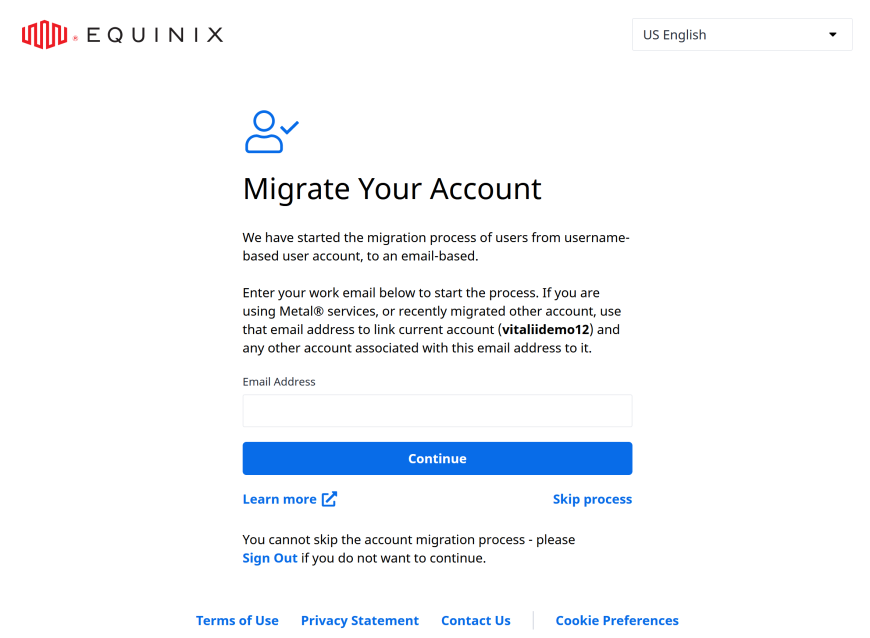
アカウントの移行_ページで、Eメールアドレスを入力し、[続行] をクリックします。
 メモ
メモこのページはログインするたびに表示されます。移行プロセスをスキップするチャンスは3回あります。その後、移行プロセスが実行され、スキップボタンは使用できなくなります。
-
メールで受信した認証コードを入力し、Verify Email をクリックします。
-
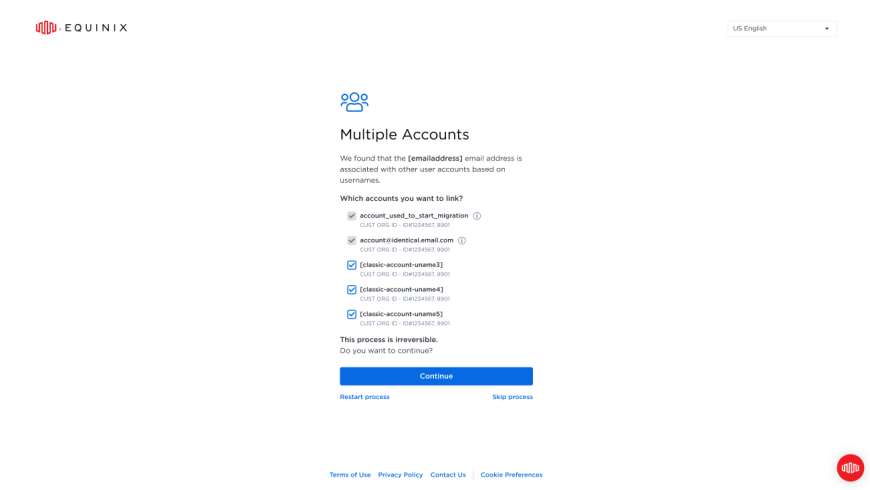
Eメールベースのアカウントとリンクさせたい他のユーザー名ベースのアカウントを選択し、[Continue] をクリックします。
 情報
情報メールベースのログインを有効にすると、選択したユーザー名を使用してログインすることができなくなります。
-
パスワードのセキュリティ基準を満たすパスワードを入力してください。
- 14文字以上であること。
- 小文字(a〜z)を最低1文字含むこと。
- 少なくとも1つの大文字(A-Z)を含むこと。
- 少なくとも1つの数字(0〜9)を含むこと。
- 少なくとも1つの特殊文字:
# ! $ ^ & \* @を含む必要があります。 - **** にこれらの特殊文字を含めてはなりません:
; < > [ ] { } % ' ". - **** にはスペースを含めないでください。
- **** に同じ文字が2つ連続して含まれてはなりません。
-
パスワードを繰り返し入力し、Create Password をクリックします。
-
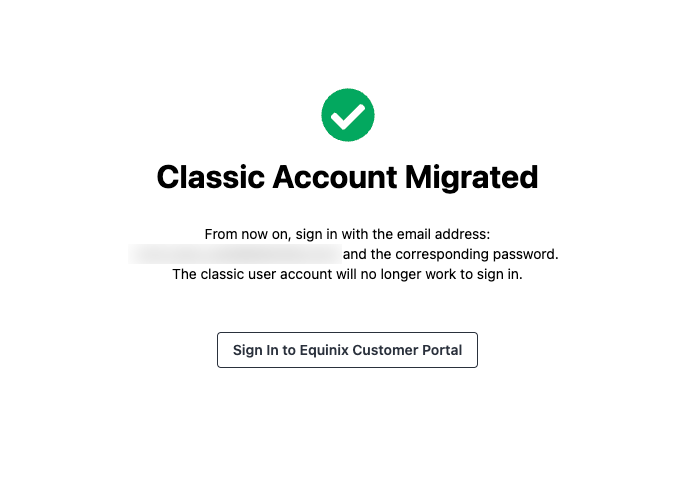
変更の確認 をクリックしてプロセスを完了します。
-
エクイニクスカスタマーポータル(ECP)にログイン」をクリックして、ポータルに移動します。
ユーザーアカウントのリンク
ユーザーアカウントのリンクにより、複数のユーザー名ベースのアカウントをメールベースのログインで1つに統合できます。リンクされたアカウントは、再ログインすることなく切り替え可能なIDとして利用できます。
ユーザーアカウントのリンクに進む前に、電子メールベースのログインを有効にする必要があります。詳細については、電子メールベースのログインを有効にするを参照してください。
クラシックユーザーアカウントのリンクは不可逆です。一度クラシックユーザーアカウントをリンクすると、そのユーザー名を使用してログインすることはできなくなります。
クラシック・ユーザー・アカウントをリンクする:
-
Eメールベースのアカウントを使用してエクイニクスポータルにサインインします。
-
ユーザーメニューから_ユーザーアカウント_を選択します。
-
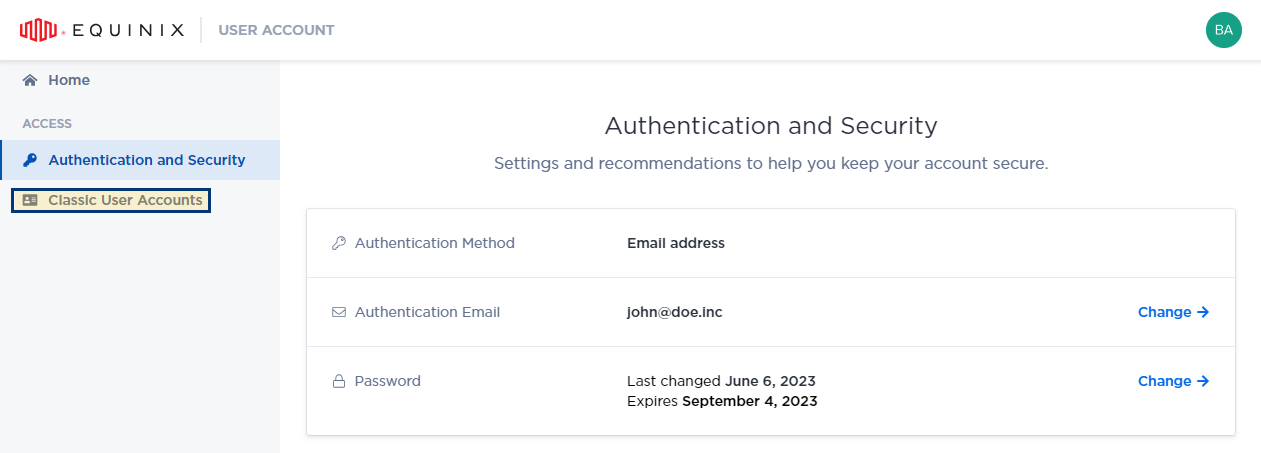
左のメニューから、_Classic User Accounts_を選択します。
-
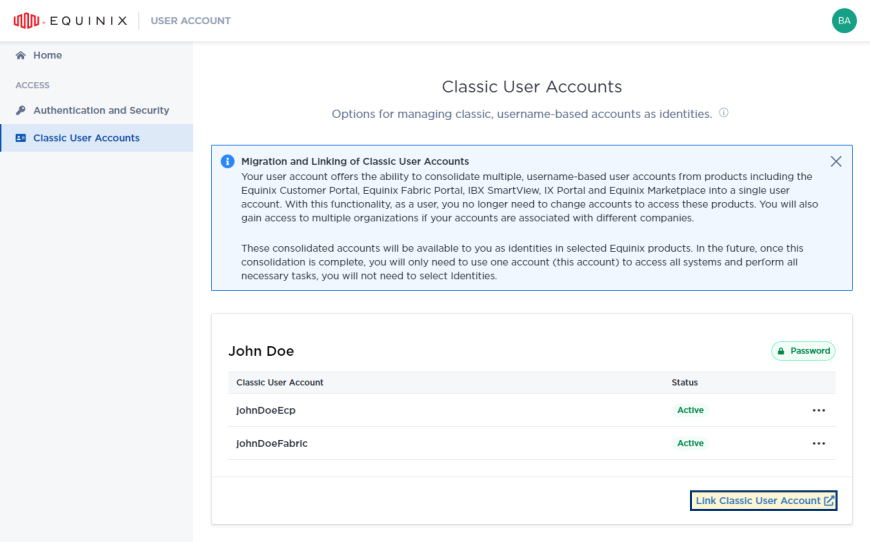
リンククラシックユーザーアカウント_をクリックします。
-
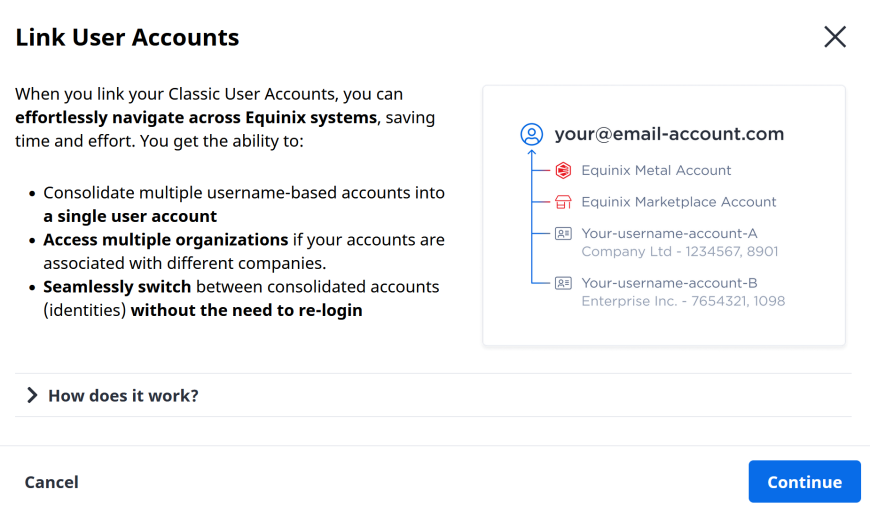
アカウントのリンク情報を読み、Continue をクリックして次に進みます。
-
クラシックユーザーアカウントの認証情報を入力し、サインイン をクリックします。
-
進む をクリックして、クラシックアカウントとEメールベースのアカウントのリンクを確認します。
-
ユーザーアカウントにサインイン をクリックしてサインインします。
ポータルにログインすることで、クラシックユーザーアカウントをリンクすることもできます。
-
メールベースのログインに移行していないユーザー名でエクイニクスポータルにサインインしてください。
-
Eメールでのログインに使用するEメールアドレスを入力してください。
-
パスワードを入力し、Continue をクリックします。
-
Proceed をクリックして、指定したメールアドレスに関連付けられた既存のアカウントにユーザー名をリンクすることを確認します。
-
ポータルに移動するには、Continue to Portal をクリックします。
クラシックユーザーアカウントへのアクセス
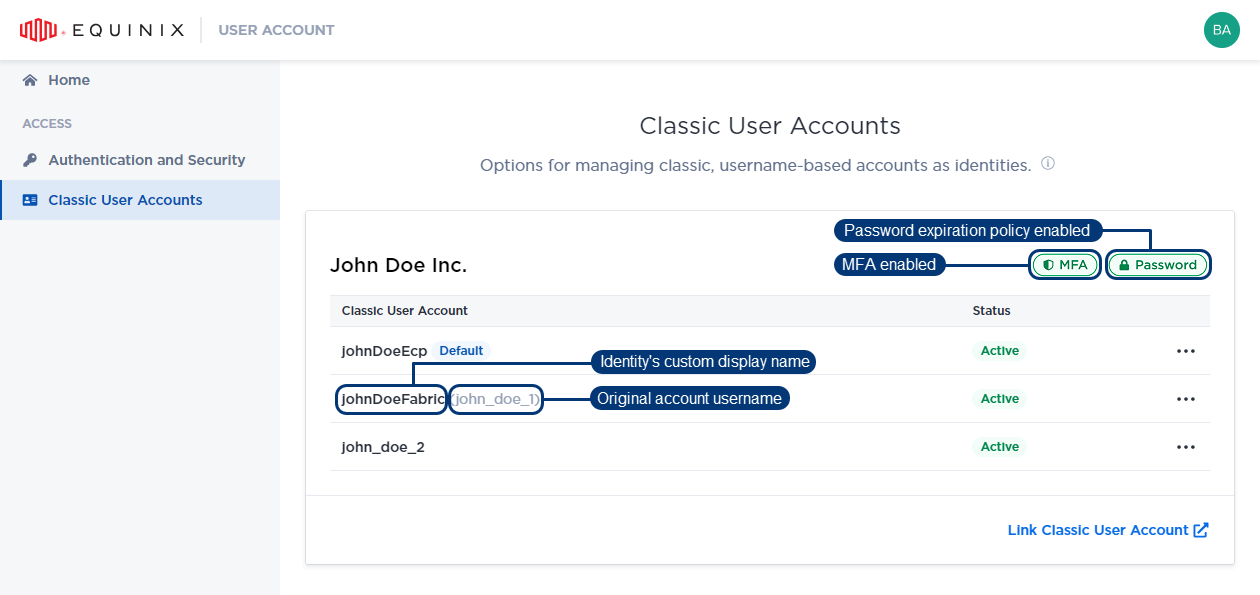
クラシックユーザーアカウントのページでは、リンクされているクラシックユーザーアカウントの概要を確認できます。
クラシック・ユーザー・アカウント・ページにアクセスするには
-
エクイニクスポータルにサインインします。
-
ユーザーメニューから_ユーザーアカウント_を選択します。
-
左のメニューから、_Classic User Accounts_を選択します。
デフォルト・アイデンティティの設定
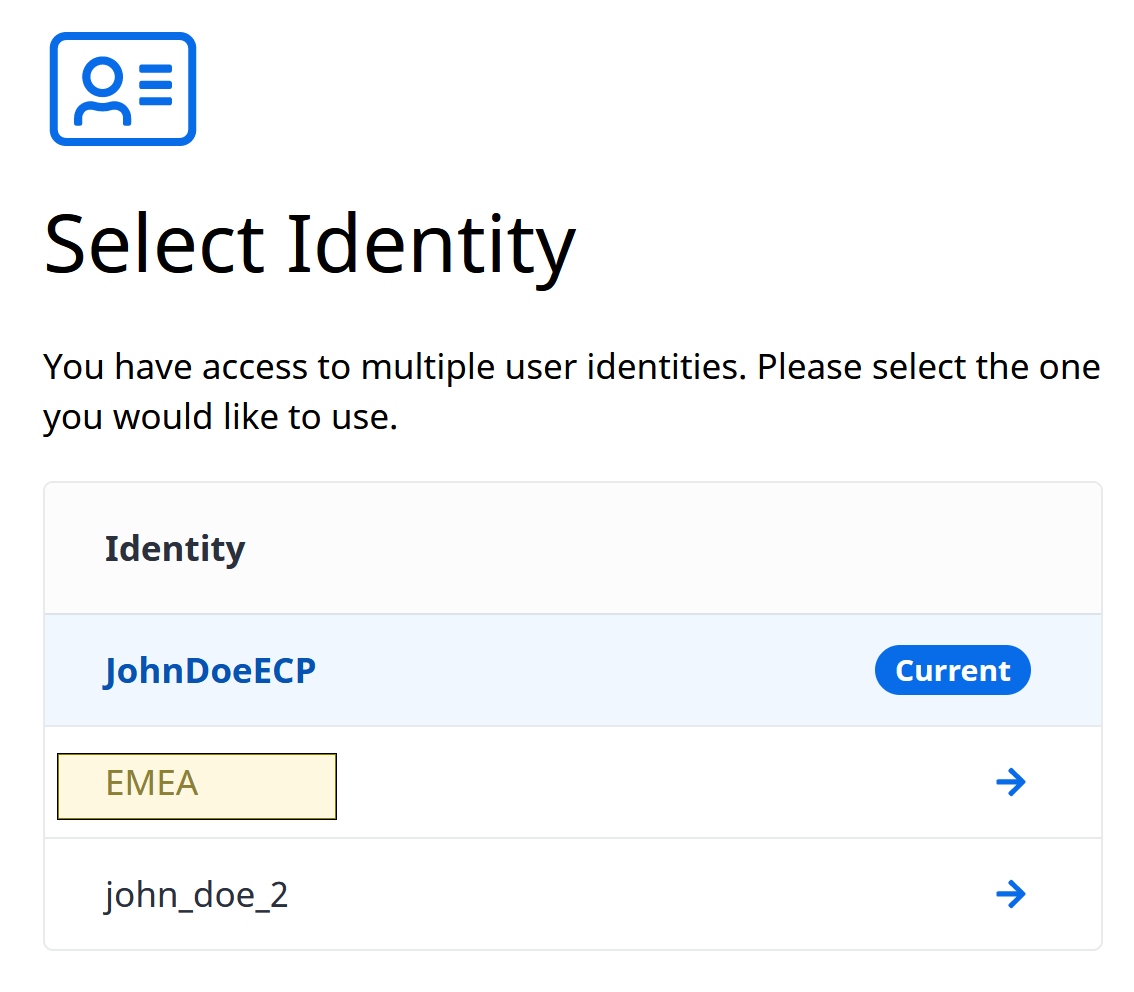
アイデンティティは、電子メールベースのアカウントにリンクされた従来のユーザーアカウントです。ログイン時にIDを選択するか、後でIDを切り替えることができます。デフォルトのIDを設定すると、ログイン後に自動的に選択されます。
デフォルトのIDを設定するには
-
Eメールベースのアカウントを使用してエクイニクスポータルにサインインします。
-
右上のユーザーメニューから_ユーザーアカウント_を選択します。
-
左のメニューから、_Classic User Accounts_を選択します。
-
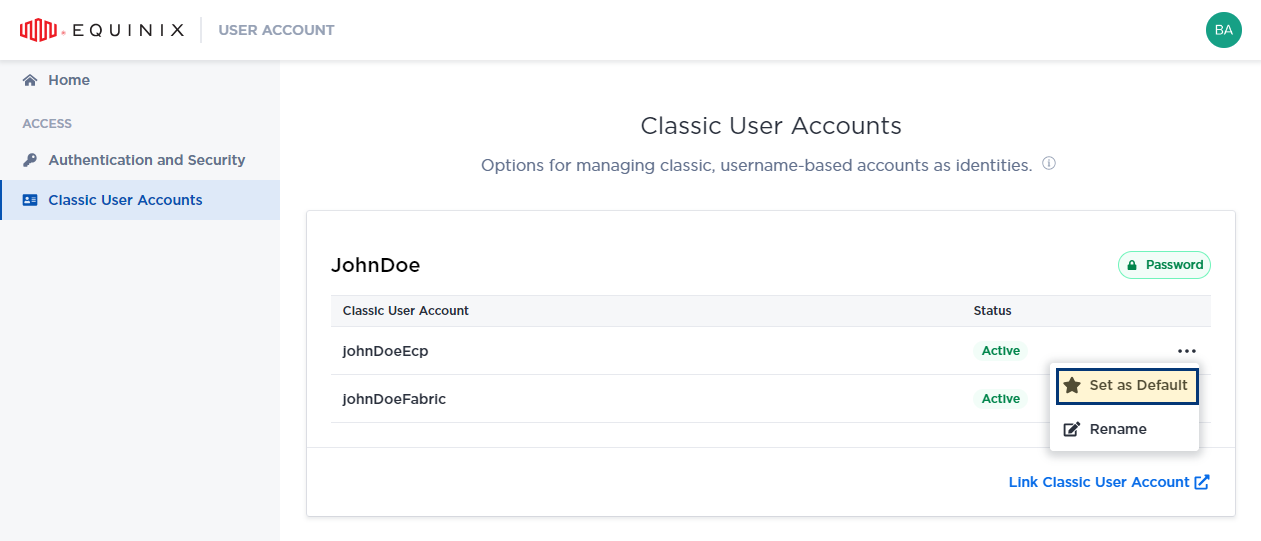
デフォルトに設定したいIDを探し、オプションメニューから_Set as Default_を選択します。
-
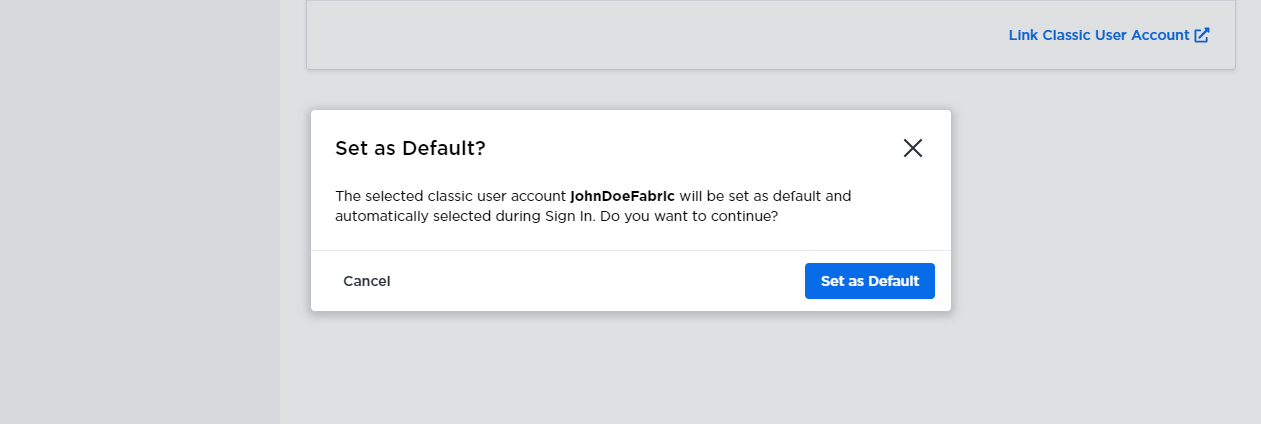
Set as Default をクリックして確定します。
-
クラシックユーザーアカウントの認証情報を入力し、サインイン をクリックします。
-
進む をクリックして、クラシックアカウントとEメールベースのアカウントのリンクを確認します。
-
ユーザーアカウントにサインイン_をクリックしてサインインします。
ユーザーベースのアカウントからメールベースのアカウントへの移行
PDSアカウントをEメールベースのアカウントに移行するには、セルフサービス移行機能をご利用ください。
-
Eメールベースのアカウントを使用してエクイニクスポータルにサインインします。
-
右上のユーザーメニューから_ユーザーアカウント_を選択します。
-
左のメニューから_Your Organizations_を選択します。
-
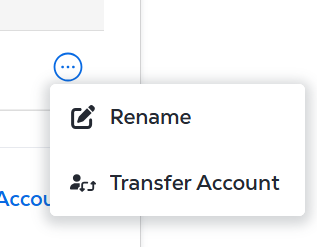
転送する ID を探し、オプションメニューからアカウントの転送 を選択します。
-
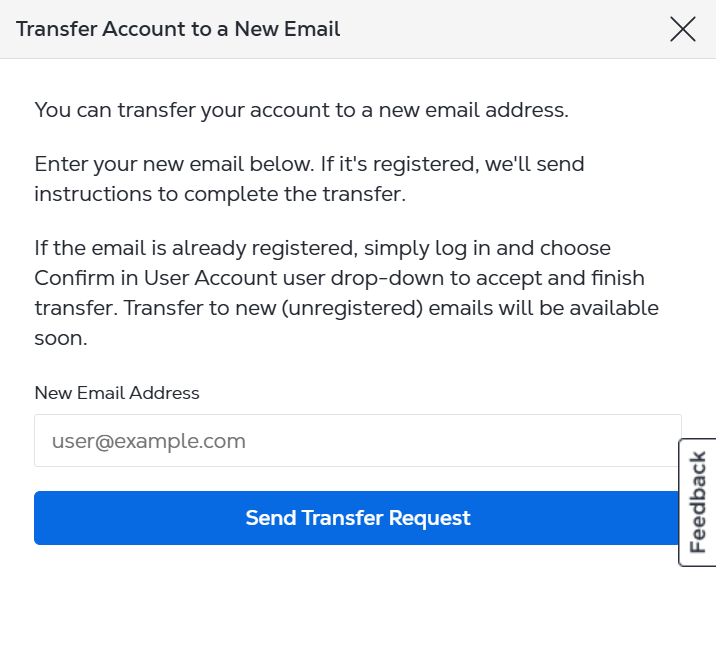
メールベースのログインに使用するメールアドレスを入力してください。
-
Send Transfer Request をクリックしてください。
-
転送先のEメールを使ってエクイニクスポータルにサインインします。
-
Account Transfer Request セクションで、Accept をクリックします。
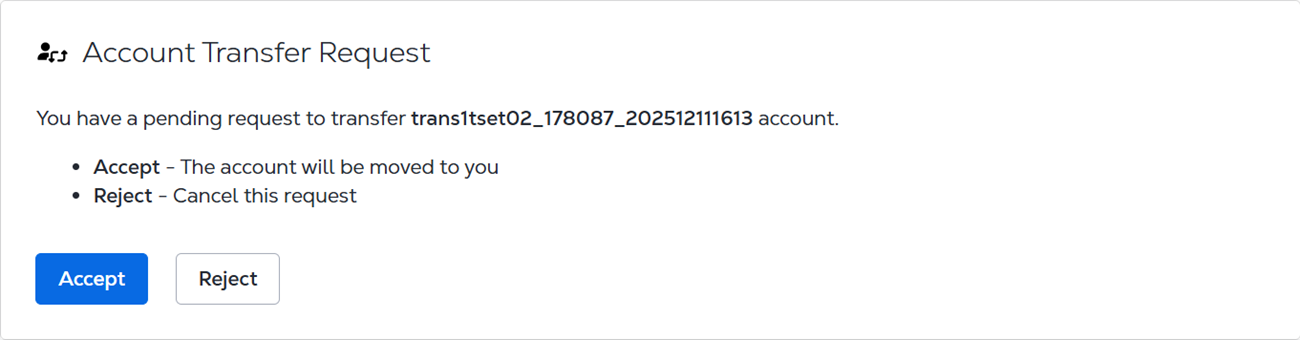 情報
情報すでにエクイニクスに登録されているメールアドレスへの転送のみ可能です。この機能は新規メールアドレスへの転送には対応していません。
アイデンティティ名の変更
アイデンティティの表示名を、その目的を反映したより意味のある文字列に変更してください。
IDの名前を変更しても、元のアカウントのユーザー名は変更されません。
IDの名前を変更する:
-
Eメールベースのアカウントを使用してエクイニクスポータルにサインインします。
-
右上のユーザーメニューから_ユーザーアカウント_を選択します。
-
左のメニューから、_Classic User Accounts_を選択します。
-
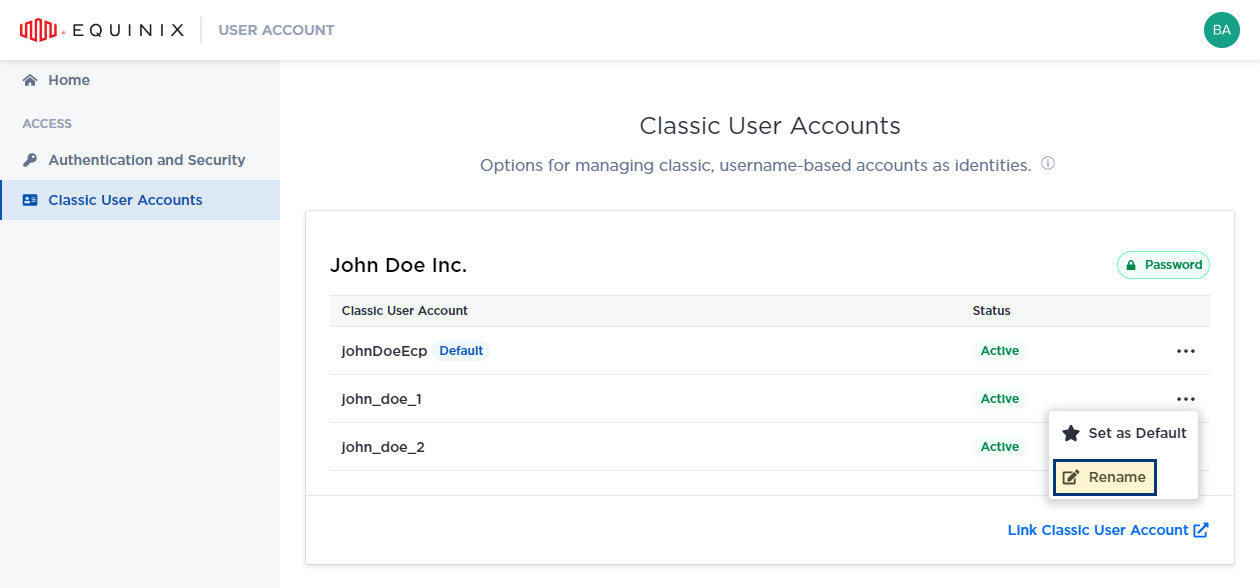
名前を変更する ID を探し、オプションメニューからRename を選択します。
-
指定した ID の新しい表示名を入力し、保存 をクリックします。
新しいユーザー名は_Classic User Accounts_に表示されます。古いユーザー名はその隣に括弧で表示されます。
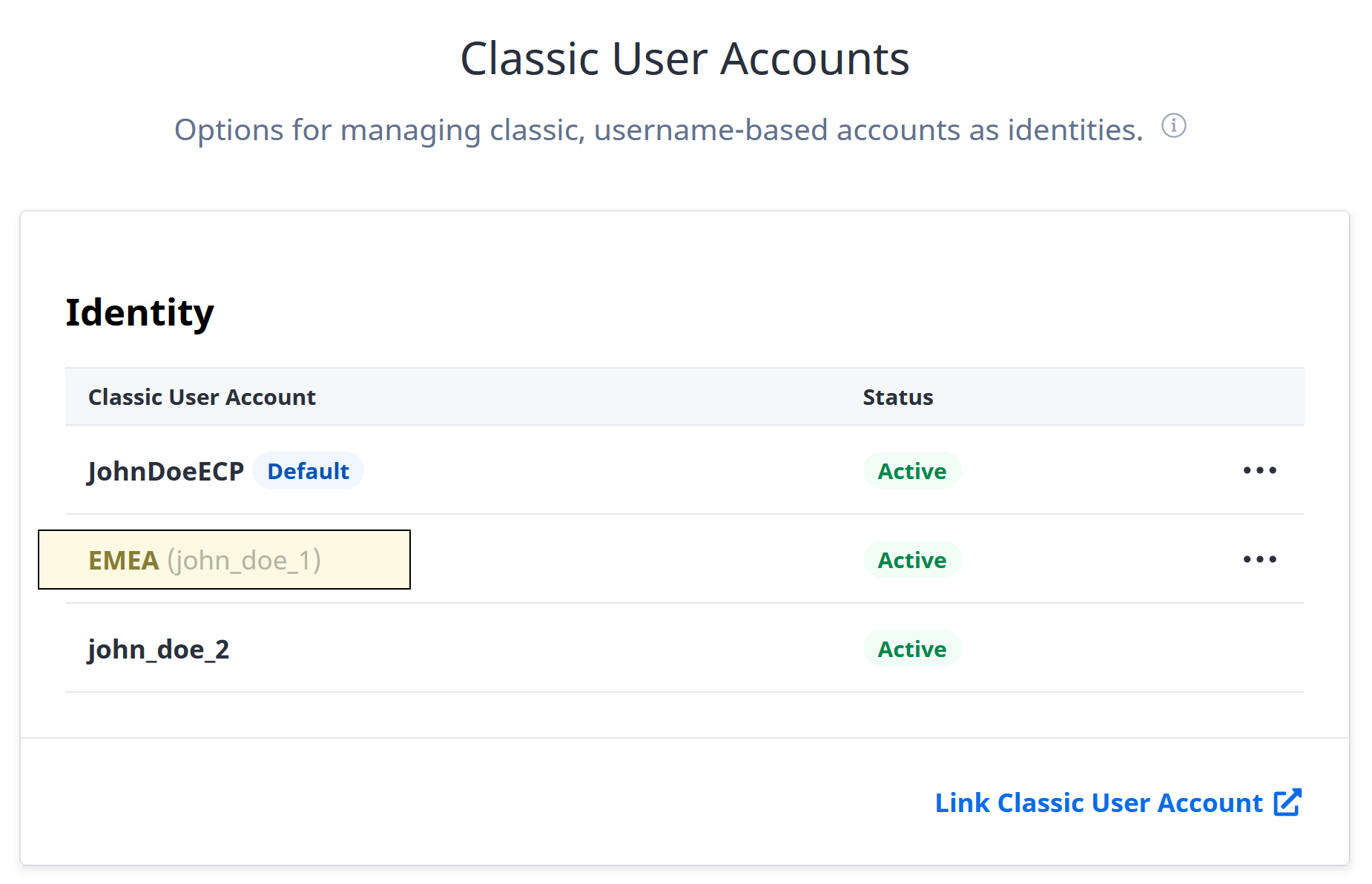
Switch Identity 画面では、新しいユーザー名のみが表示されます。