認証とセキュリティ
ユーザーアカウント_の_Authentication and Security_ページでは、Identityとセキュリティの管理と設定にアクセスできます。これにより、以下のことが可能になります:
- Updating your email address
- Changing or Resetting your password.
- Enabling and managing multi-factor authentication for self-enabled MFA.
認証とセキュリティ」ページにアクセスするには:
- エクイニクスポータルにサインインします。
- ユーザーメニューから_ユーザーアカウント_を選択します。
- 左側のメニューから_Authentication and Security_を選択します。
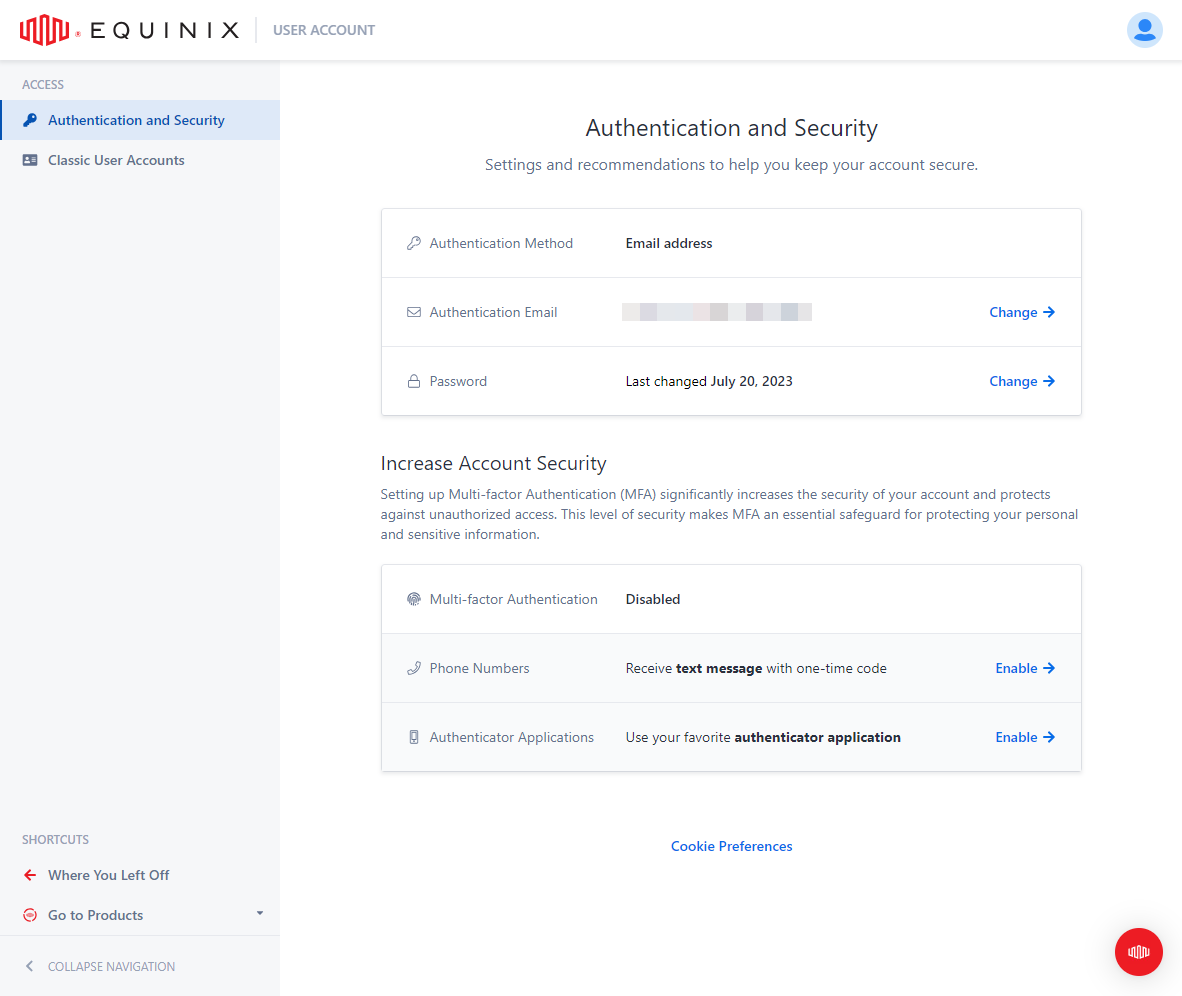
メールアドレスの更新
アカウントに関連付けられているメールアドレスを更新するには:
-
ご希望のエクイニクスポータルにサインインしてください。
-
ユーザー名をクリックし、_ユーザーアカウント_を選択します。
情報ユーザーアカウント」ページは現在、Eメールベースのログインを使用しているお客様にご利用いただけます。電子メールベースのログインを有効にする方法については、電子メールベースのログインを有効にするを参照してください。
-
左のメニューから_Access and Security_を選択します。
-
認証メール_] セクションで、[変更]をクリックします。
-
新しいメールアドレスを入力し、新しいメールアドレス をクリックします。
-
Eメールアドレスに送信された認証コードを入力し、Change Email をクリックします。
パスワードの変更
アカウントの安全性を確保するために、パスワードは頻繁に変更し、強固なものにし、複数のアカウントで同じパスワードを使用しないようにしましょう。
パスワードを変更する場合。
-
ご希望のエクイニクスポータルにサインインしてください。
-
右上のユーザーメニューから_ユーザーアカウント_を選択します。
情報ユーザーアカウント」ページは現在、Eメールベースのログインを使用しているお客様にご利用いただけます。電子メールベースのログインを有効にする方法については、電子メールベースのログインを有効にするを参照してください。
-
左のメニューから_Access and Security_を選択します。
-
Password_セクションで、Change をクリックします。
-
セキュリティ基準を満たす新しいパスワードを入力します。必要条件
- 14文字以上であること。
- 小文字(a〜z)を最低1文字含むこと。
- 少なくとも1つの大文字(A-Z)を含むこと。
- 少なくとも1つの数字(0〜9)を含むこと。
- 少なくとも1つの特殊文字:
# ! $ ^ & \* @を含む必要があります。 - **** にこれらの特殊文字を含めてはなりません:
; < > [ ] { } % ' ". - **** にはスペースを含めないでください。
- **** に同じ文字が2つ連続して含まれてはなりません。
-
パスワードを繰り返し入力し、Change Password をクリックします。
組織でパスワードの有効期限ポリシーを有効にしている場合、パスワードの有効期限が近づいたときに、ユーザーメニューからパスワード変更をトリガーすることもできます。
パスワードの再設定
パスワードを再設定する場合。
-
ポータル ログインページで、パスワードのリセット 。
-
Eメールアドレスを入力してください。あなたのEメールにリセットリンクが送信されます。添付されているリンクをクリックしてください。
-
パスワードをリセットしたい、プロバイダのEメールアドレスに関連するアカウントを1つ選択します。
-
新しいパスワードを入力してください。必要条件
- 14文字以上であること。
- 小文字(a〜z)を最低1文字含むこと。
- 少なくとも1つの大文字(A-Z)を含むこと。
- 少なくとも1つの数字(0〜9)を含むこと。
- 少なくとも1つの特殊文字:
# ! $ ^ & \* @を含む必要があります。 - **** にこれらの特殊文字を含めてはなりません:
; < > [ ] { } % ' ". - **** にはスペースを含めないでください。
- **** に同じ文字が2つ連続して含まれてはなりません。
-
パスワードを繰り返し入力し、新しいパスワードを保存 をクリックします。
-
新しいパスワードでサインインしてください。
緊急時用アクセスの設定
Federated SSO を使用している組織に所属している場合、アカウントで緊急認証が有効になっている可能性があります。Break-glass Accessを使用している場合、次の画面が表示されます。
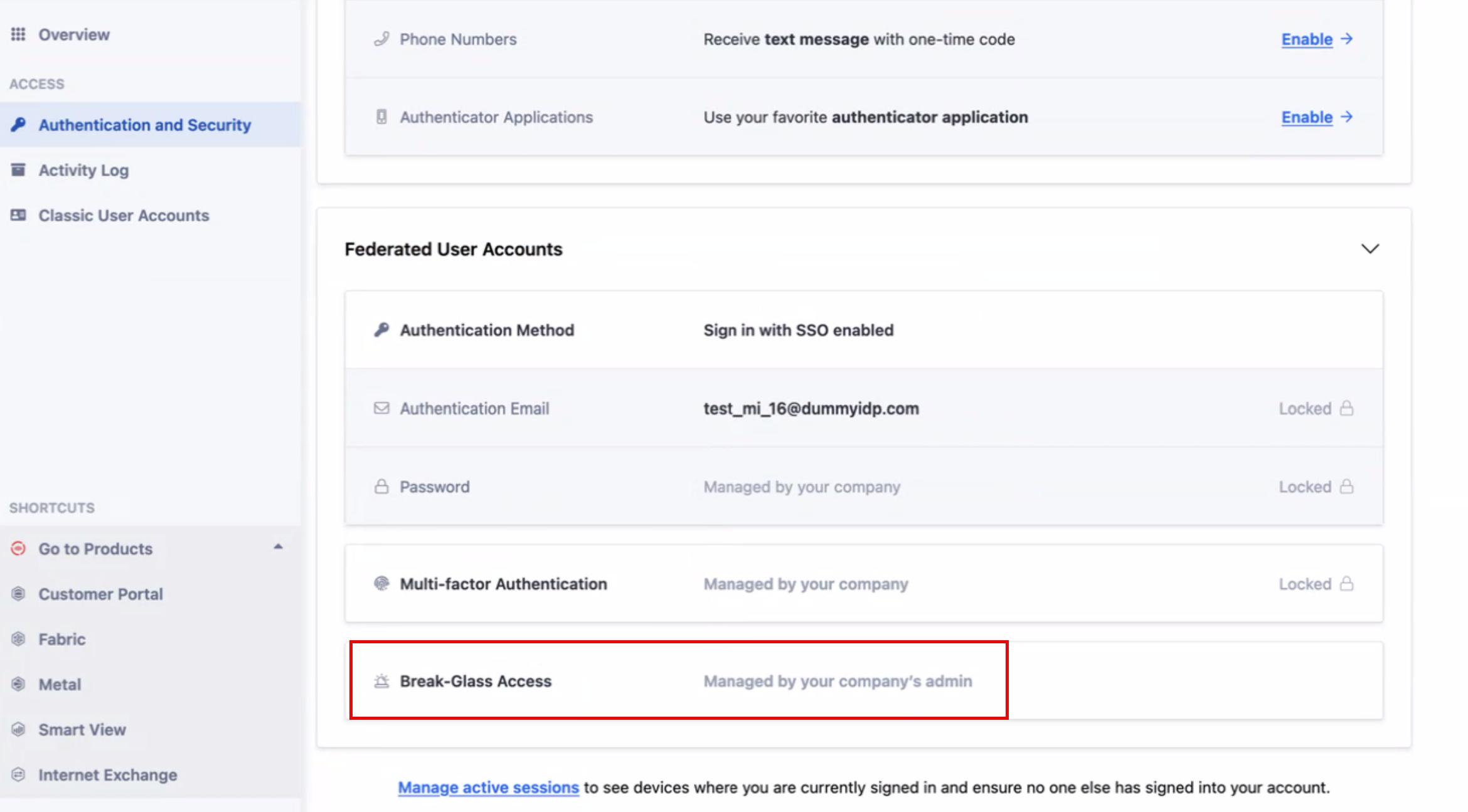
詳細については、緊急認証 - 緊急時用アクセス を参照してください。