資産の管理
資産と資産の詳細を見る
資産の識別子、プロジェクト、場所、課金アカウント情報を表示します。
- Identity & Access Management ポータルにサインインします。
- クリックリソース.
- 目的のプロジェクトを探し、そのアセットのリストを表示します。
- 目的のアセットを探し、オプションメニューからView Details を選択します。
資産の移動
ユーザーは、同一組織内のプロジェクト間で適格な資産を移転することができます。この機能には、事前に定義されたルールと権限が適用され、Customer Resource Management 内で移動できるのは特定の資産タイプのみです。
利用資格
資産を移動するには、以下の条件を満たす必要があります:
- 製品チームの承認 :製品チームによって移動許可 とマークされた資産のみが転送できます。
- 同一組織 :資産を移動できるのは、同じ組織に属するプロジェクト間のみです。ただし、EPTリソースは、リセラー組織からサブカスタマー組織へのプロジェクト間でも移動できます。
資産を移動する前に、その資産が適格要件を満たしており、アカウントに必要な権限があることを確認してください。資産の移動には資産固有の管理権限が必要なため、自分の役割に必要な権限が含まれていることを確認してください。
以下の資産の移動が可能です。
これらのアセットを移動できるのは、リストされた権限コードを含むロールのみです。
| Application | Asset Type | Remarks | Permission Required for Moving |
|---|---|---|---|
| Fabric | SERVICE_PROFILE | fabric.serviceprofile.read | |
| Fabric | PORT | All assets under this will also get moved | fabric.port.read |
| Fabric | NETWORK | fabric.network.read | |
| Network | VIRTUAL_DEVICE | networkedge.virtualdevice.view | |
| Network | VSOC_PROFILE | All assets under this will also get moved | networkedge.vsocprofile.view |
| Equinix Internet Access (Fabric) | EIA_SERVICE | All assets under this will also get moved | internetAccess.service.modify |
| Fabric | EPT_SERVICE | EPT_SERVICE assets can move between projects within the same organization, but not across organizations; Other assets such as ports, virtual devices (VD), FCR, and connections can move independently | ept.service.admin |
アセットを別のプロジェクトに移動する方法
-
Identity & Access Managementにサインインしてください。
-
移動したいアセットを含むプロジェクトに移動します。
-
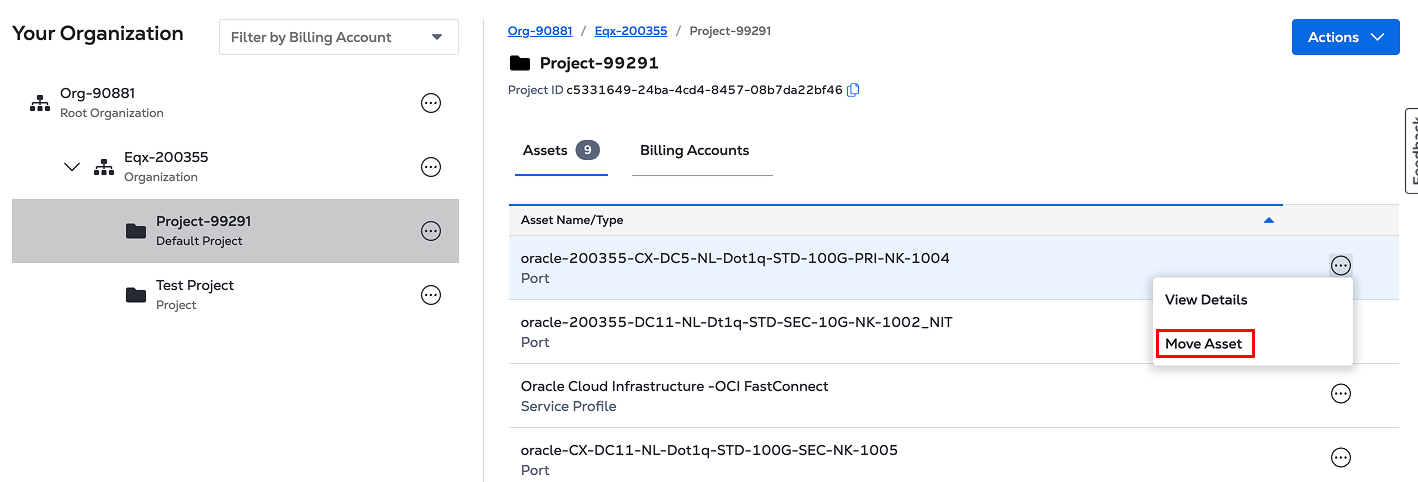
資産の場所を確認し、省略記号(...)をクリックして対象かどうかを確認します。資産の移動 というオプションが表示されたら、資産を移動できます。
-
該当する場合は、Move Asset をクリックしてください。
-
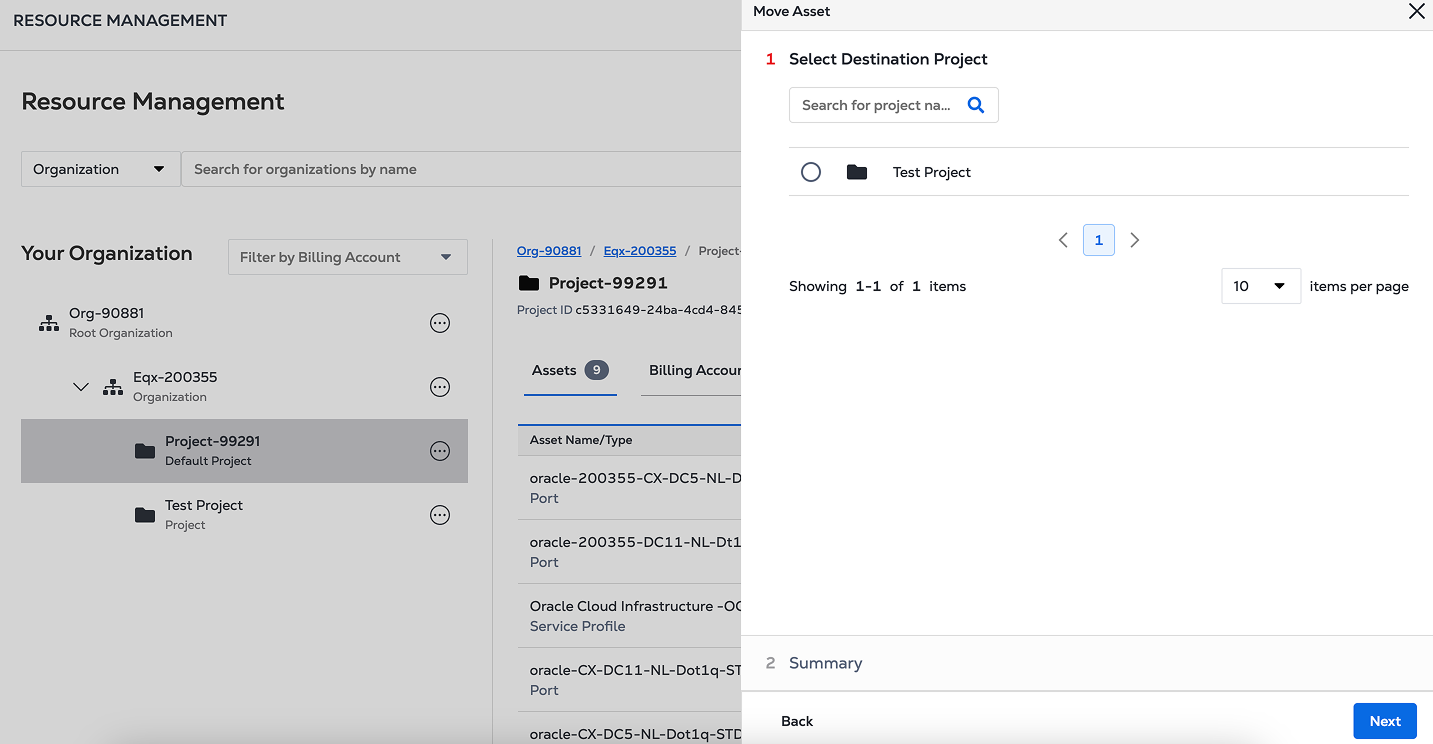
同じ組織の利用可能な接続先プロジェクトが表示されます。
-
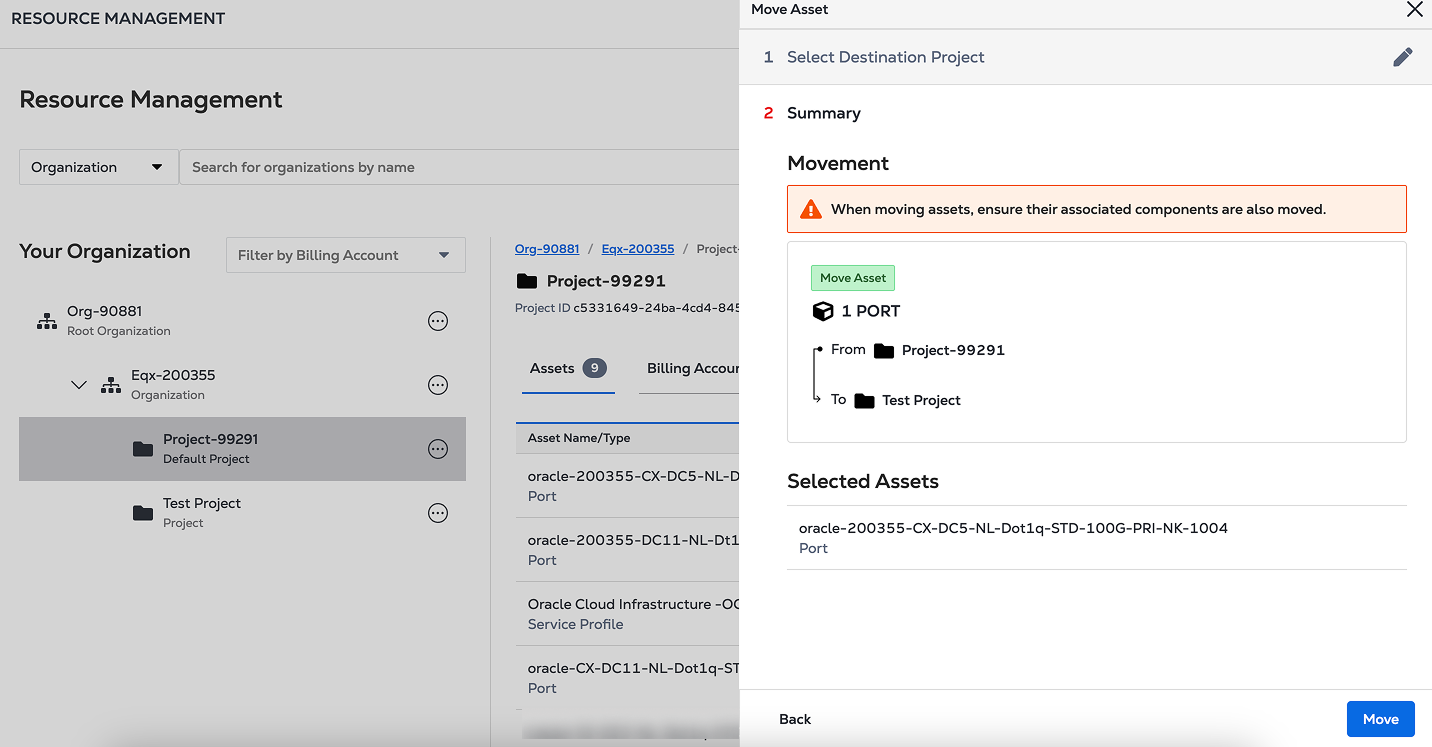
移動の詳細を確認
- 資産名
- 現在のプロジェクト
- 目的地プロジェクト
-
移動 をクリックして確認します。
-
アセットが正常に移動されたことを確認する通知が送信されます。
資産の移動に関して問題が発生した場合、または質問がある場合は、組織のサポートチームにお問い合わせください。
資産の共有
資産共有は、ユーザー(再販業者など)が関連するエンド顧客と適格な資産を共有することを可能にします。この機能は、コラボレーションをサポートし、組織全体のエンゲージメントを合理化します。
利用資格
アセットを共有するには、以下の条件を満たす必要があります:
- 顧客関連 :最終顧客は再販業者のアカウントにリンクされている必要があります。
- 資産タイプ :特定の資産タイプのみが共有の対象となります。
共有する前に、常に資産の適格性を確認し、役割に必要な権限が含まれていることを確認してください。
以下の資産を共有できます。
これらのアセットを共有できるのは、リストされた権限コードを含むロールのみです。
| Application | Asset Type | Remarks | Permission Required for Sharing |
|---|---|---|---|
| Fabric | PORT | Share with end customers only | fabric.asset.assign |
エンドカスタマーと資産を共有する方法
-
リセラーアカウントにサインインしてください。
-
資産リストに移動し、共有したい資産を見つけます。
-
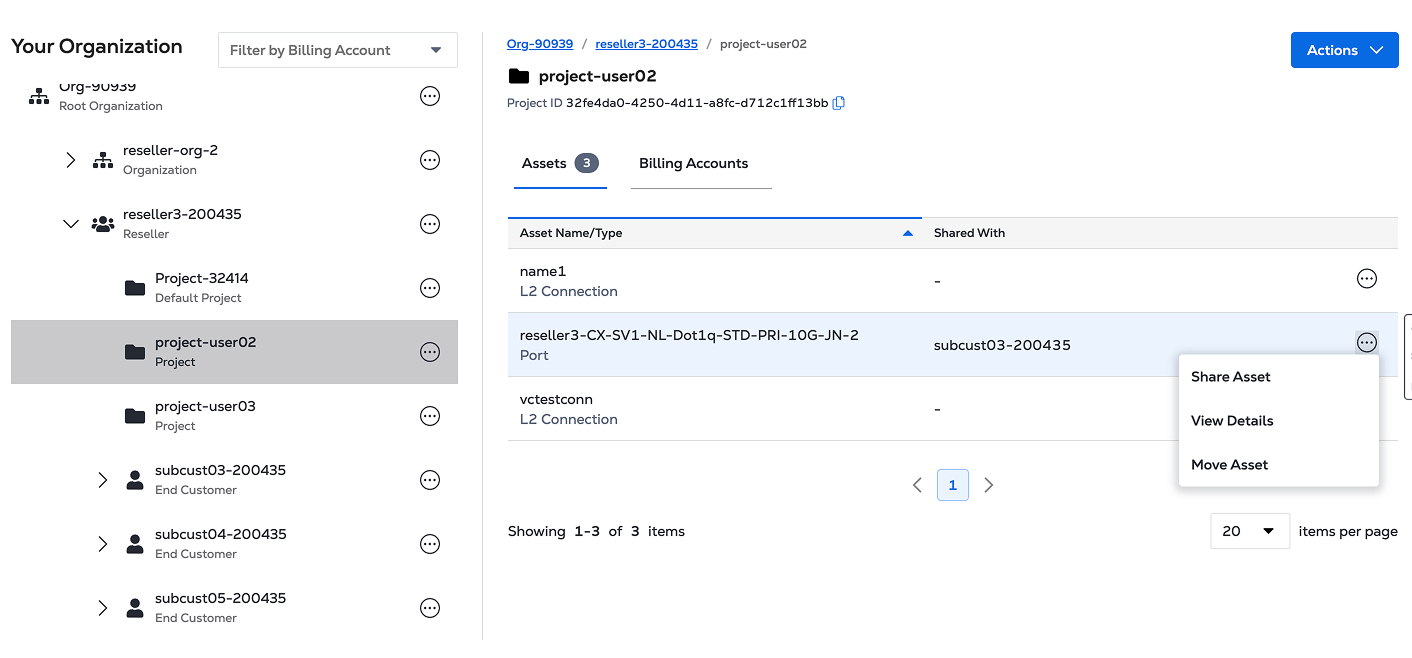
アセットの横にある省略記号(...)をクリックします。資産の共有 オプションが表示された場合、その資産はエンド カスタマーと共有する資格があります。
-
Share Asset をクリックすると、現在共有されているアセットを表示するウィンドウが開きます。
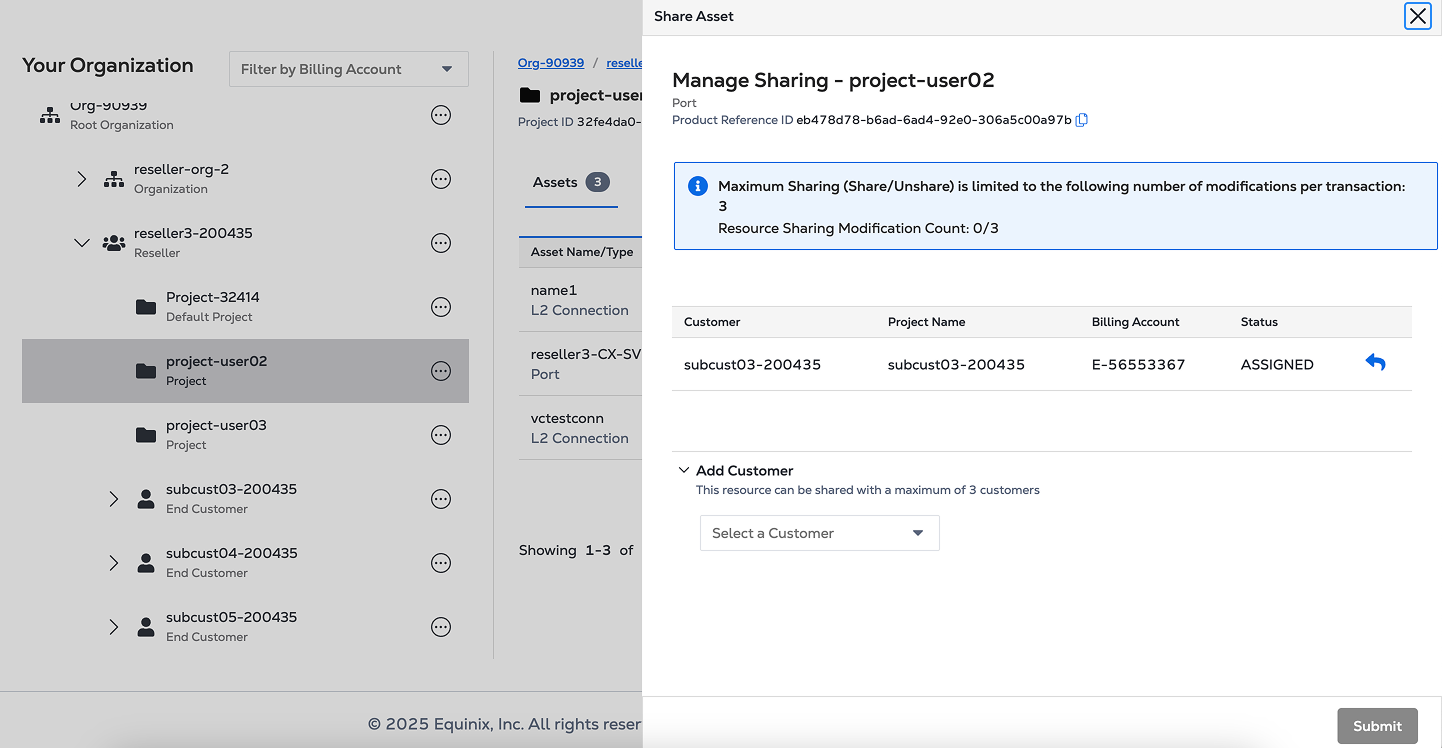
-
Add Customer :
- 最終顧客の組織を選択してください。
- 関連プロジェクトを選択してください。
- 該当する請求アカウントを選択してください。
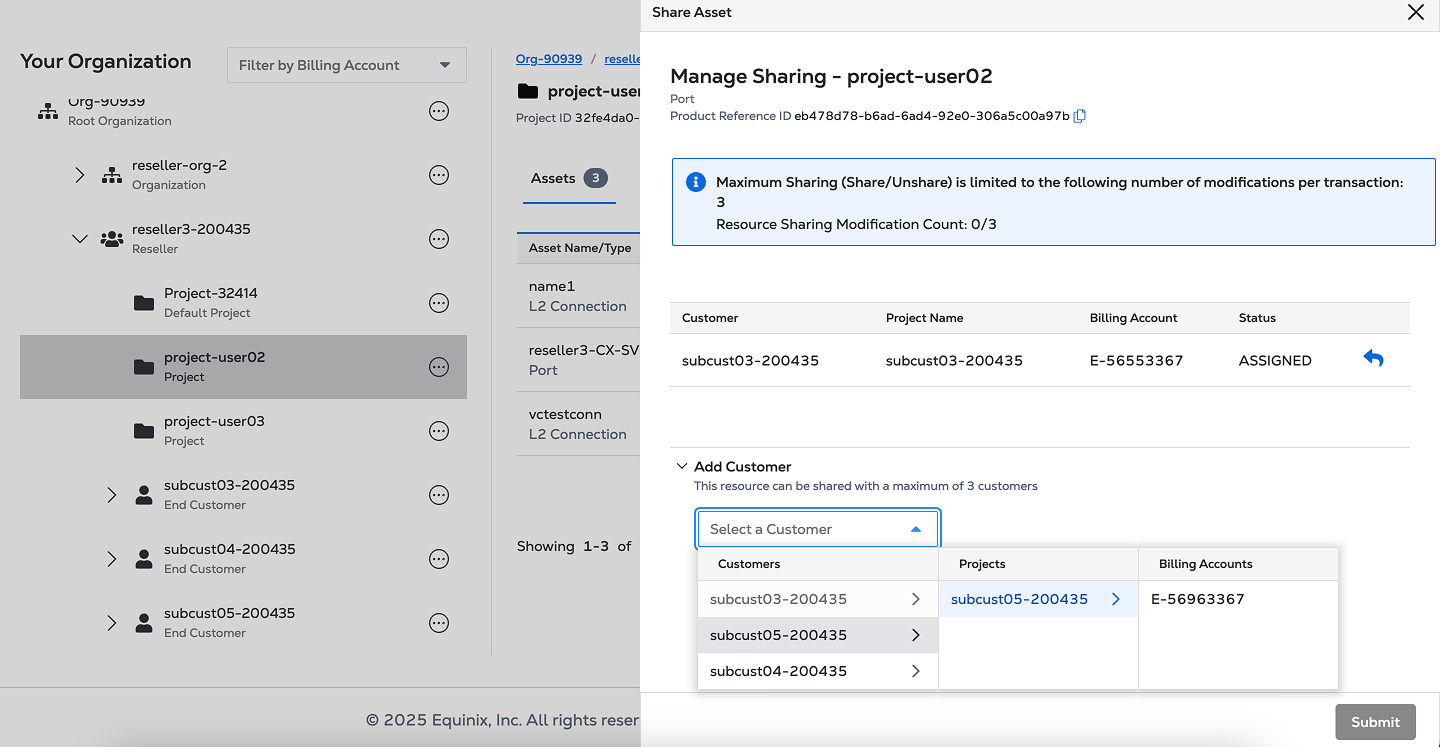
-
顧客、プロジェクト、請求アカウントを選択すると、共有情報が自動的に更新されます。正確性を確認します。
-
送信をクリックして確認します。
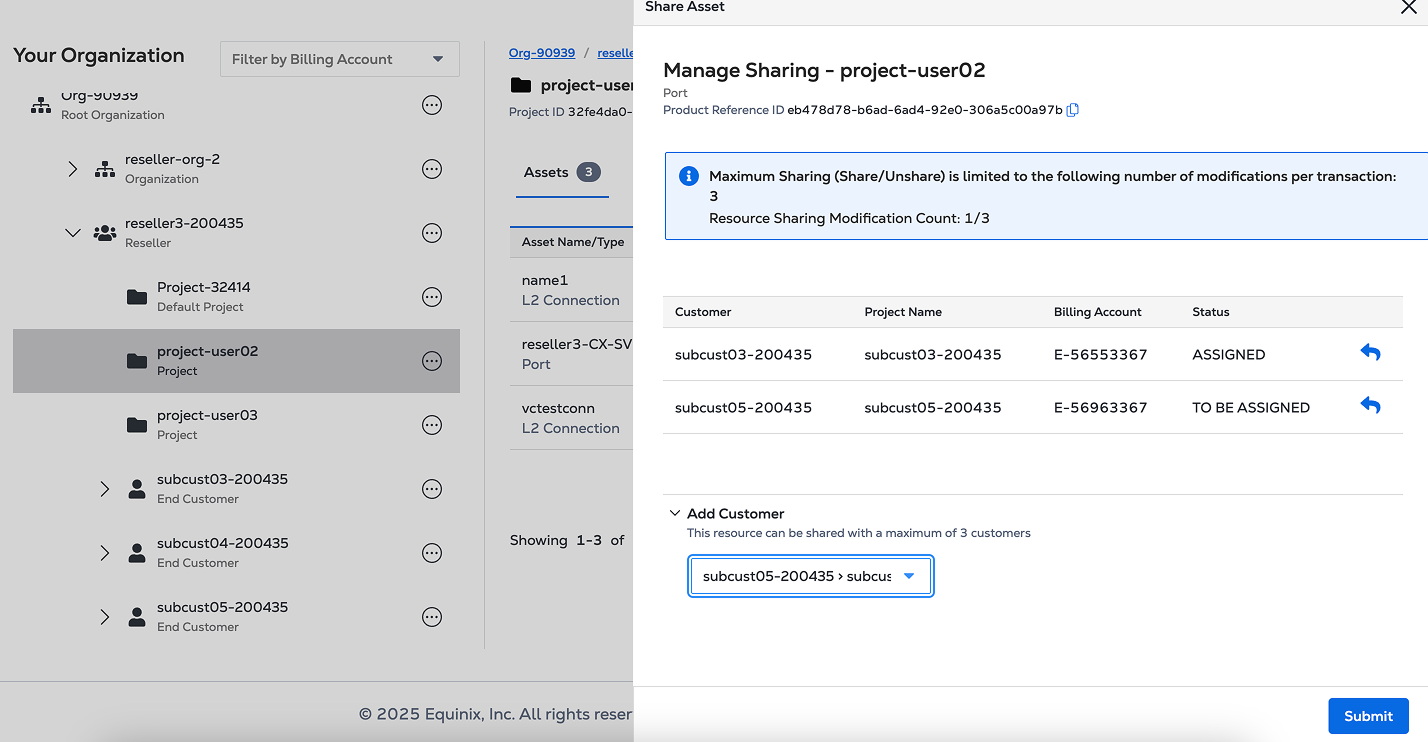
-
アセットが正常に共有されたことを確認する通知が送信されます。
資産共有に関して問題が発生した場合、または質問がある場合は、組織のサポートチームにお問い合わせください。
未割り当て資産の割り当て
組織の構成によっては、オフラインで発注されたアセットや、Identity & Access Management が有効になっていないレガシーツールを使用して発注されたアセットが、「Unassigned Assets」タブの「Resources」ページに表示されたり、default projectに自動的に割り当てられたりします。
オフラインで発注されたアセットをデフォルトのプロジェクトに割り当てるように設定されているにもかかわらず、デフォルトのプロジェクトが削除された場合、新しく発注されたアセットは自動的に割り当てられず、「未割り当てのアセット」タブで利用できるようになります。
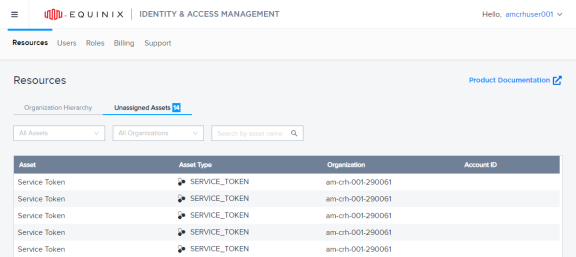
- 未割り当て資産インベントリは別の組織であり、デフォルトではプライマリ管理者ユーザーのみがアクセスできます。
- インベントリ内のリソースは変更できません。
- リソースは、インベントリからルートストラクチャへの一方向にのみ割り当てることができます。
- エンドカスタマーとリセラーは、それぞれ別の在庫を持つことができます。
アセットをプロジェクトに割り当てるには
- Identity and Access Managementポータルにプライマリ管理ユーザーとしてサインインします。
- リソース]をクリックし、[未割り当て資産]をクリックします。
- 割り当てたいアセットを探し、オプションメニューからAssign Asset を選択します。
- プロジェクトを選択し、Submit をクリックします。