緊急時用認証 - 緊急時用アクセス
危機的な状況では、Equinixはこの機能を提供して、セキュリティを損なうことなくアカウントアクセスを確保します。この機能は、フェデレーションのお客様が利用できます。緊急認証方法(SSOが侵害された場合)が、ユーザーがEquinixにサインインできるようになります。
管理者用緊急アクセスの設定
-
管理者アクセス権を持つフェデレーションカスタマーとして、カスタマーポータルにサインインします。
-
_[IDおよびアクセス管理]_に移動します。
-
[セキュリティ]をクリックします。
-
**[フェデレーションシングルサインオン]**セクションで、[管理]をクリックします。
-
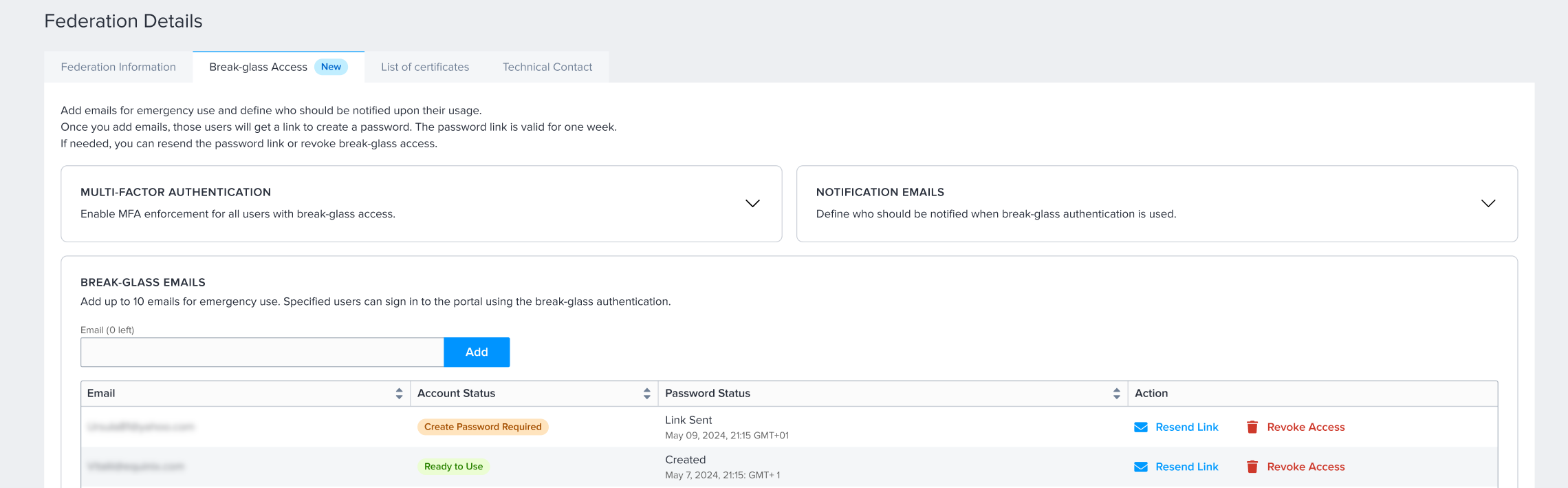
_管理者用緊急アクセス_タブを選択します。これは、フェデレーション接続を正常に設定し、フェデレーション認証を介してログインした場合に使用できます。
-
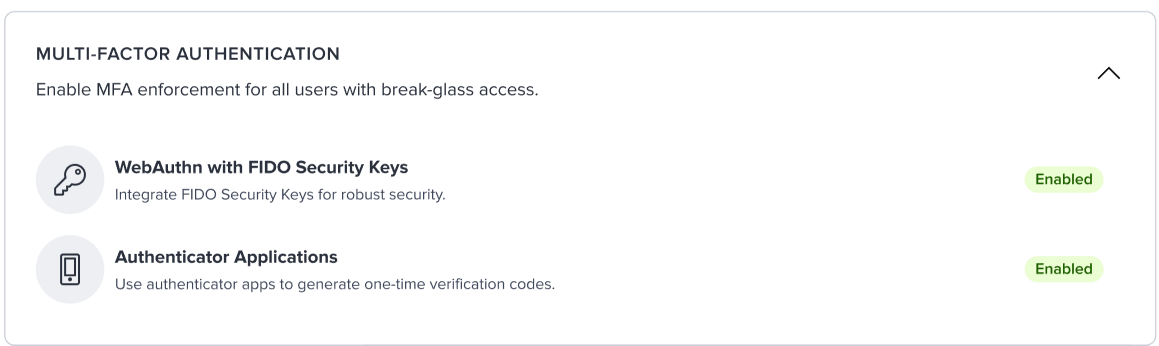
管理者用緊急アクセスの多要素認証(MFA)を有効にできます。_多要素認証(MFA)を_クリックして、_多要素認証(MFA)_のオプションを表示します。
-
このMFAオプションのオン/オフを切り替えるには、_FIDOセキュリティキーを使用してWebauthnを_有効/無効にするをクリックします。
-
このMFAオプションのオン/オフを切り替えるには、[_認証アプリケーションの_有効化/無効化]をクリックします。
-
-
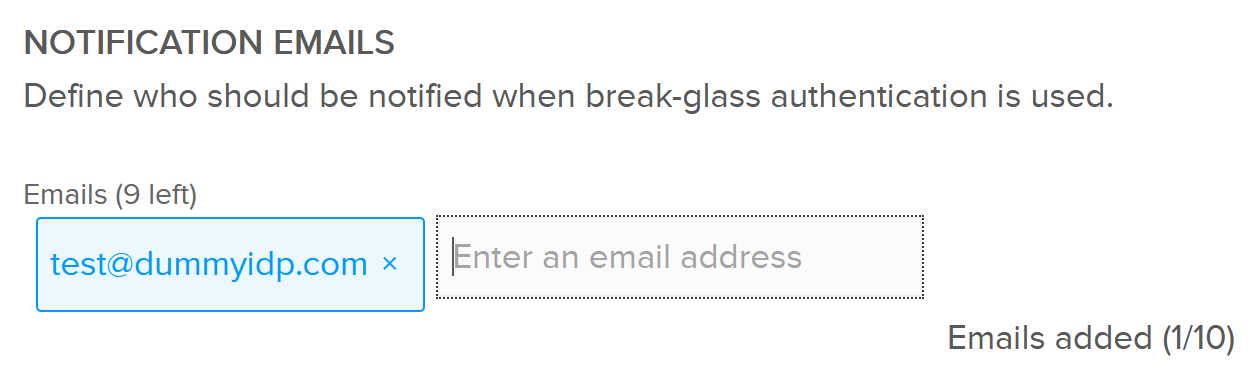
緊急時用アクセスが使用されたときに通知される電子メールアドレスを定義できます。
-
緊急時に使用するために、最大10件のメールを入力してください。管理者用緊急アクセスユーザーとして指定されたことを通知するメールがこれらのユーザーに送信されます。管理者用緊急アクセス用のパスワードの作成も求められます。
メモメールは既存のEquinixユーザーのものである必要があります。メールリンクは1週間後に期限切れになります。
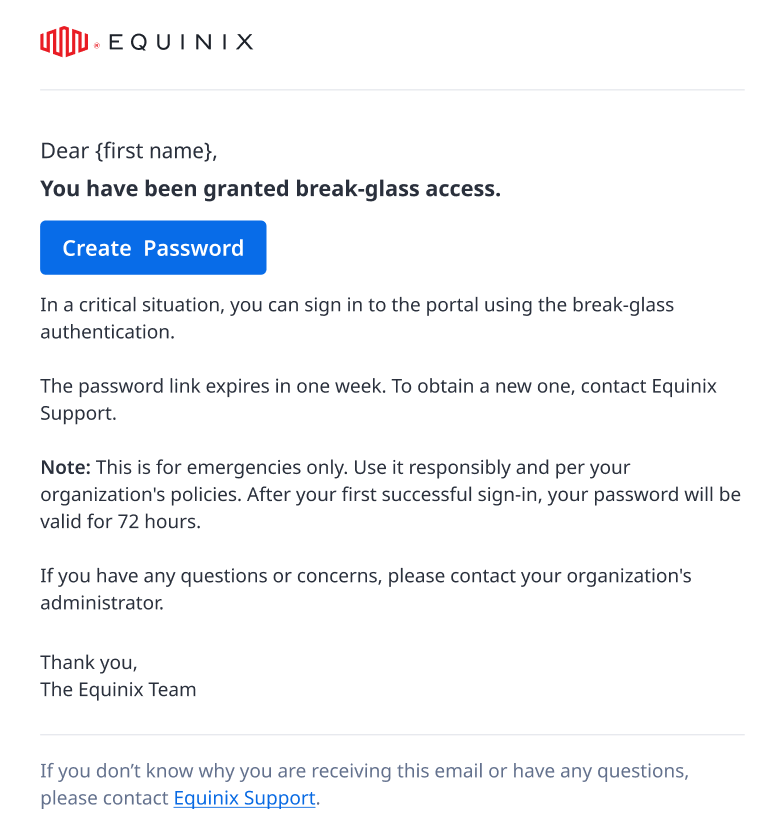
-
メールの「パスワードの作成」をクリックします。パスワード要件:
-
26文字以上であること
-
以下のうち少なくとも3つを含むこと:
- 小文字1文字(aからzまで)
- 大文字1文字(AからZまで)
- 一桁
- 1つの特殊文字(例:! @#$%^&*)
-
スペースを含まないこと
-
同じ文字が2つ連続して含まれてはならない
メモこの機能は、SSOログインが機能していない緊急時にのみ使用することを意図しています。パスワードは、最初のログインから72時間有効となります(この間のログインは無制限)。
-
-
[リンクを再送信]をクリックして、_パスワードの作成_メールをユーザーに再送信します。これは、パスワードの有効期限が切れている場合、またはユーザーが最初のメールの有効期限が切れる前にパスワードの作成に失敗した場合に適用されます。
-
ユーザーからアクセス権を削除するには、[アクセス権を取り消す]をクリックします。管理者用緊急アクセスが取り消されたことを通知するメールがユーザーに送信されます。
緊急時用アクセスによるエクイニクスへのアクセス
SSOログインが機能しない緊急時には、緊急時用アクセスユーザーであればエクイニクスポータルにログインできます。
-
管理者用緊急アクセス用のパスワードを作成すると、Equinixにアクセスするためのリンクが記載された次のメールが送信されます。リンクをクリックして、Equinix Customer PortalまたはMetalポータルにアクセスします。
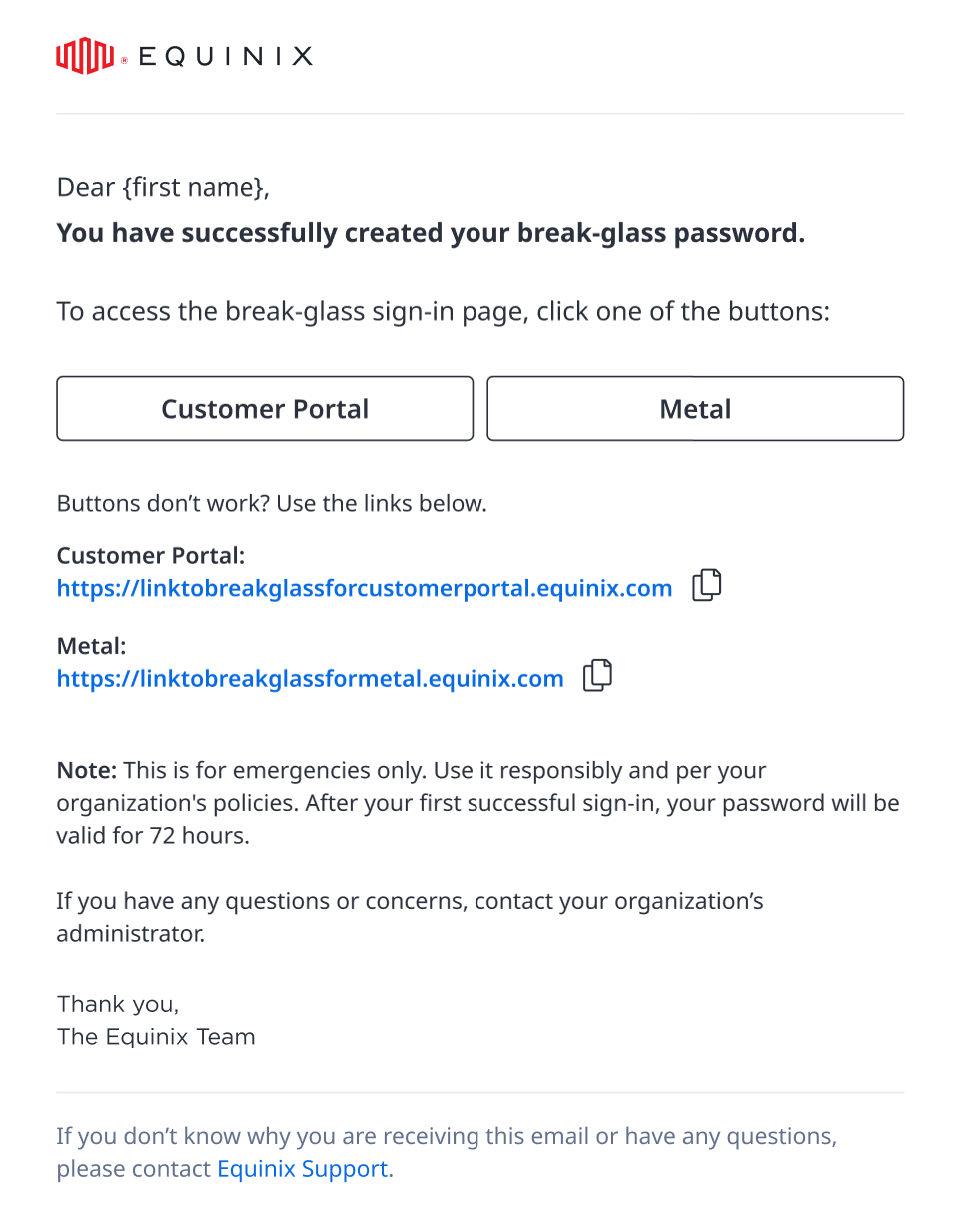
-
緊急時用アクセスに関連付けられたEメールアドレスとパスワードを使用してログインします。
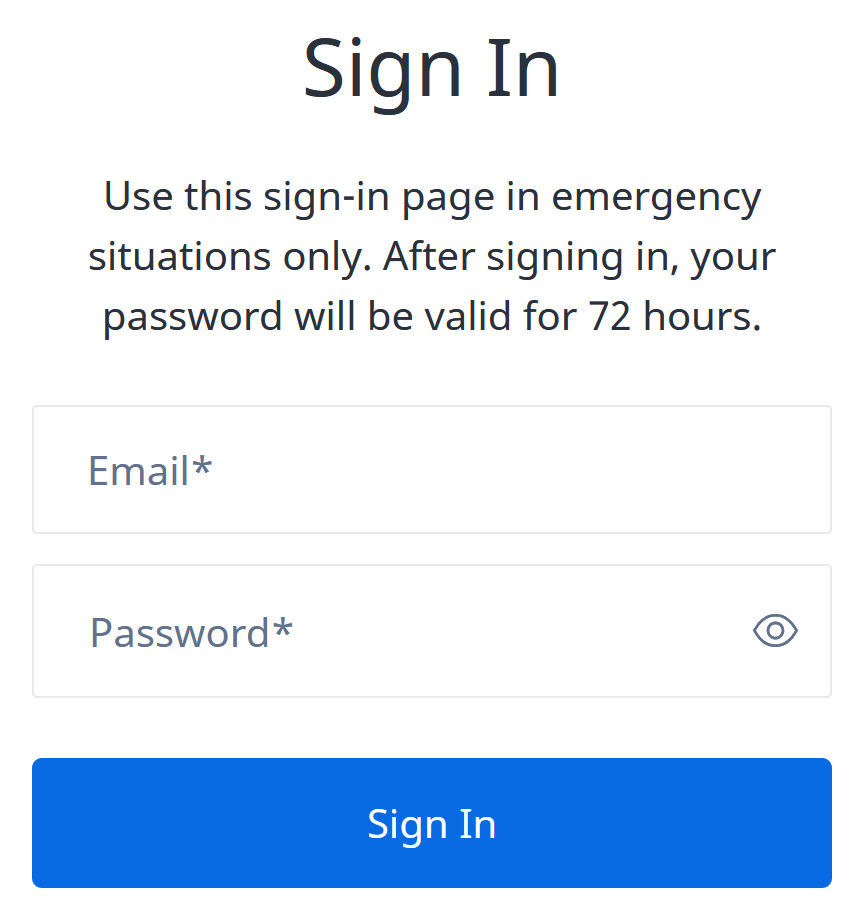
緊急時用アクセスがあるかどうかは、どうすれば分かりますか?
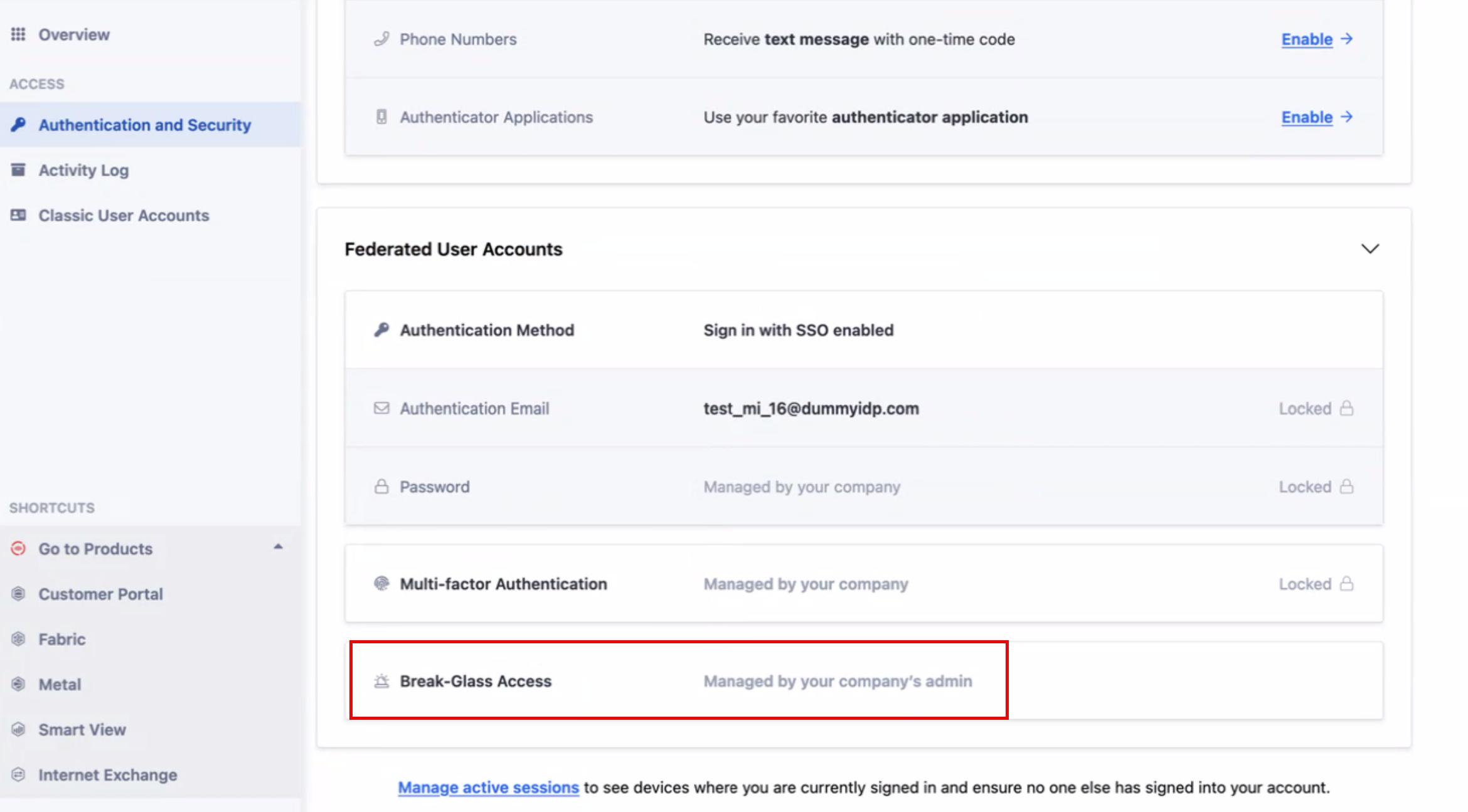
管理者用緊急アクセス権があるかどうかは、_ユーザーアカウント_から確認できます。管理者用緊急アクセスを有効にしている場合は、通知メールが届きます。
-
ユーザー名をクリックし、_ユーザーアカウントを_選択します。
-
左側のメニューから[認証とセキュリティ]を選択します。
-
緊急時用アクセスがある場合、以下の画面が表示されます。