新規ユーザーアカウント
企業管理者は、_Colocation Dashboard_からユーザーを作成し招待することができます。ただし、このプロセスを使用すると、すぐにユーザーのアカウントを電子メールベースの IAM アカウントに移行するよう促されます。移行ステップを回避するには、新規ユーザーの招待 のプロセスを使用することをお勧めします。
アカウント作成への招待
管理者は、招待メールを送信することで、新しいユーザーアカウントを作成することができます。ユーザは、電子メールに記載された招待リンクをクリックし、パスワード、PIN、その他の詳細を設定することで、アカウントを有効にすることができます。管理者はユーザ・アカウントを承認し、権限を割り当てます。その後、ユーザはその認証情報を使用してカスタマーポータルやその他のポータルにサインインできます。
ユーザーを招待してアカウントを作成してもらう:
-
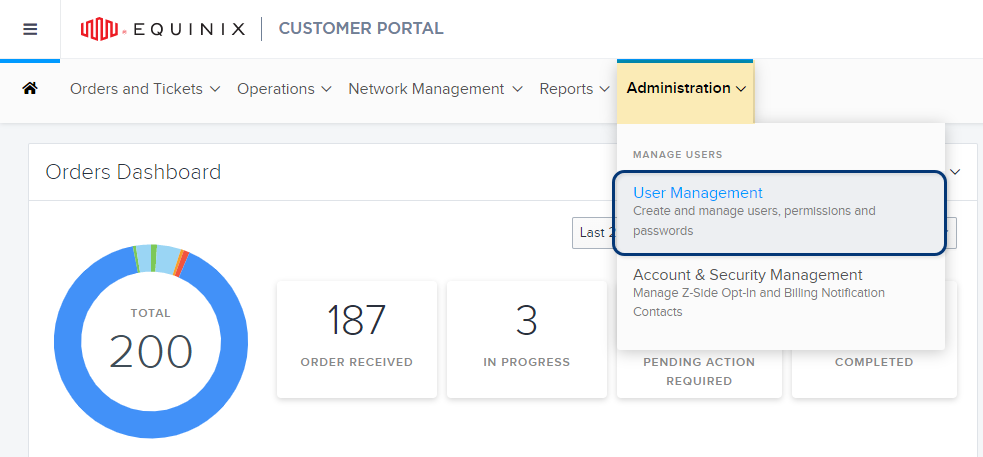
管理]メニューから[ユーザー管理]を選択します。
-
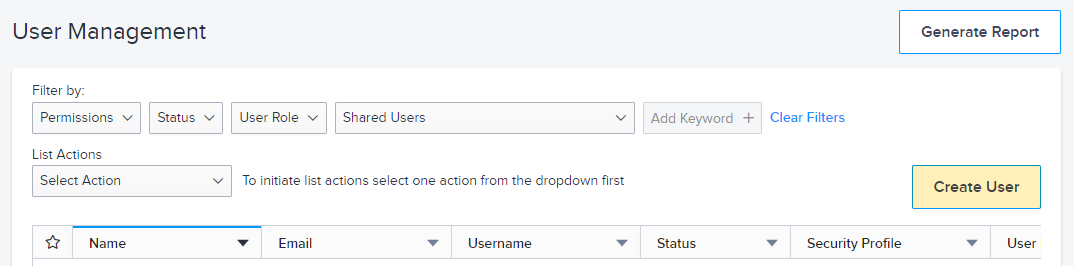
Create User をクリックします。
-
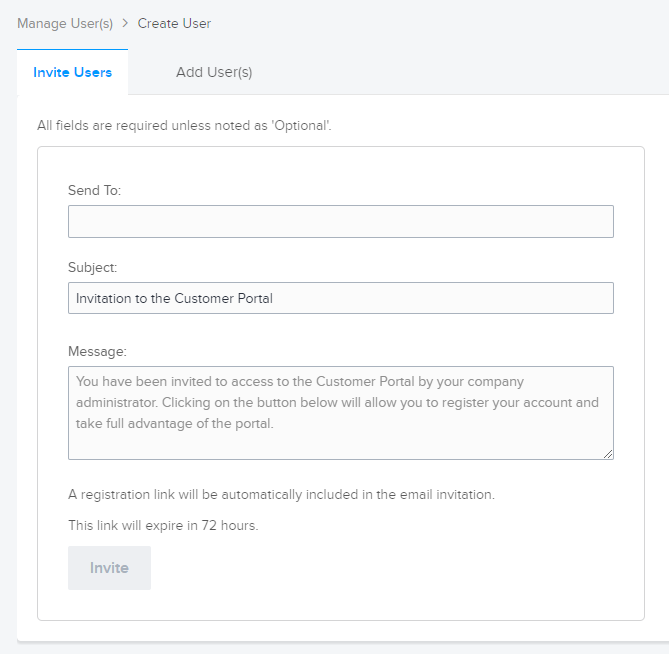
Invite Users_タブを選択します。
-
ユーザーの電子メールアドレスを入力し、必要に応じて_Subject_フィールドと_Message_フィールドを編集します。
-
Invite をクリックします。新しいアカウントを有効にするためのリンクが記載された電子メールがユーザーに送信されます。
ユーザーを招待してアカウントを作成する時間を節約するために、ユーザー招待フォームに複数のメールアドレスを追加することができます。各ユーザーは、固有の登録リンクを含む招待メールを受け取ります。
各ユーザーがアカウントを作成したら、新しいアカウントを承認し、権限を追加する必要があります。
新規ユーザー登録の承認・拒否
ユーザーをポータルに招待した後、ユーザーがユーザー登録を送信するとメールが届きます。ユーザーがポータルにアクセスできるようになるには、ユーザー登録を承認する必要があります。
-
カスタマーポータルダッシュボードの[メッセージセンター]で、[保留中]タブの[ユーザー登録]をクリックします。
チップポータル画面の通知アイコンをクリックして、ユーザー登録にアクセスすることもできます。または、_Status_フィルタを_Pending Approval_に設定することで、_User Management_画面で承認待ちのユーザを見つけることができます。
-
新しいユーザーアカウントへのリンクをクリックします。ユーザー管理ウィンドウが表示されます。
1人のユーザーを承認または拒否する場合:
- 行の最後にあるオプションメニューをクリックする。
- 登録を承認する」または「登録を拒否する」を選択します。
- クリック送信.
複数のユーザーを一度に承認または拒否する場合:
-
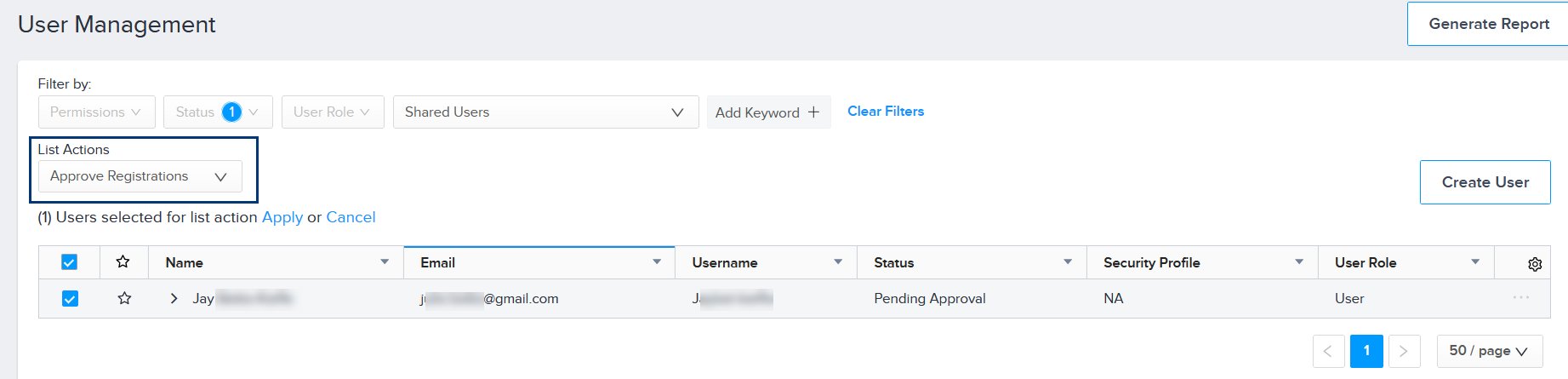
リストアクション]ドロップダウンメニューから、[登録の承認]または[登録の拒否]を選択します。
-
承認または拒否するユーザーをすべて選択してください。
-
適用 をクリックします。登録の承認ウィンドウが表示されます。
-
クリック送信.
新しく承認されたユーザーの場合、_ユーザー管理_画面のステータスが_承認待ち_から_アクティベートされていません_に変わります。アカウントのアクティブ化を完了するには、ユーザーへの権限の割り当てを参照してください。
ユーザーアカウントの作成
また、ユーザーにアカウントを作成してもらう代わりに、アカウントを作成することもできます。
共有ログインを使用しないでください。
ユーザー名の条件
- 8文字以上100文字以下であること
- 以下の特殊文字は使用できません:# ?!*; < > [ ] { } % ' "
- スペースを含んではならない
-
管理]メニューから[ユーザー管理]を選択します。
-
Create User をクリックします。
-
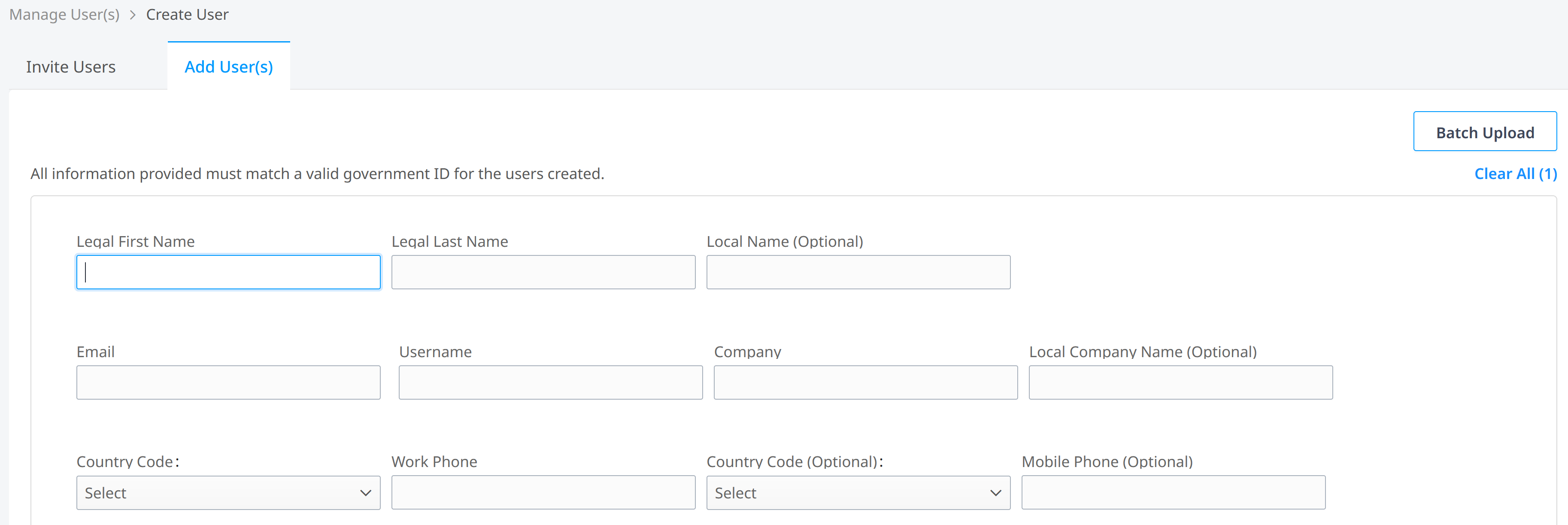
Add User(s)_タブを選択します。
-
エクイニクスの社員と外部ベンダーのどちらを追加するのかを指定します。
-
ユーザーの情報(メールアドレス、名前、会社名など)を入力します。
-
ユーザーのポータルへのアクセスが特定の日付に期限切れになる場合:
- 有効期限を_Deactivation Date_の下のカレンダーから選択します。
- select timeをクリックして有効期限を指定し、OK をクリックします。
-
新規ユーザーの言語を指定するには、言語ドロップダウン リストから選択します。デフォルトは「English (United States)_」です。
-
ユーザーのローカルタイムゾーンを選択する。
-
クリック送信.
新しいア カ ウ ン ト を有効にす る には、 権限を割 り 当て る 必要があ り ます。ユーザーへの権限の割り当て](managing-user-permissions.md)を参照してください。
複数のユーザーアカウントの作成
複数のユーザーを追加する場合、Batch Uploadプロセスを使用して、一度に最大20人のユーザーの情報を入力することができます。
バッチアップロードプロセスは、バッチに含まれるすべてのユーザーに同じタイムゾーンとポータル言語(およびオプションで無効化日)を割り当てます。
-
管理]メニューから[ユーザー管理]を選択します。
-
Create User をクリックします。
-
Add User(s_)タブを選択します。
-
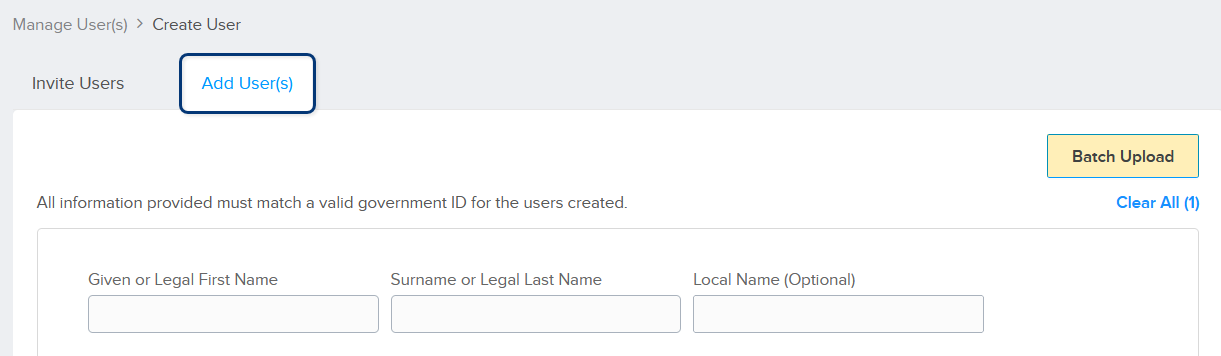
Batch Upload(右上)をクリックします。
-
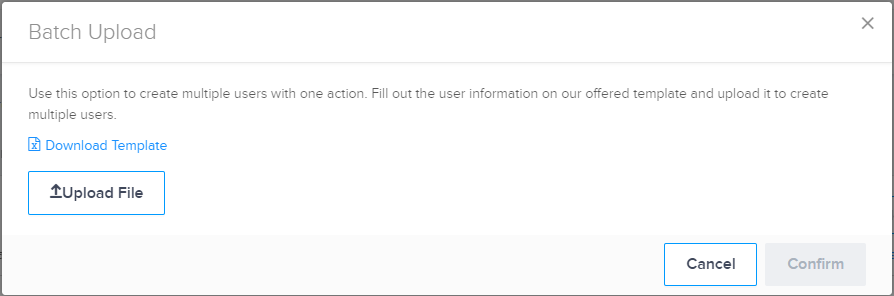
テンプレートダウンロード をクリックして、Microsoft Excel テンプレートをダウンロードしてください。
-
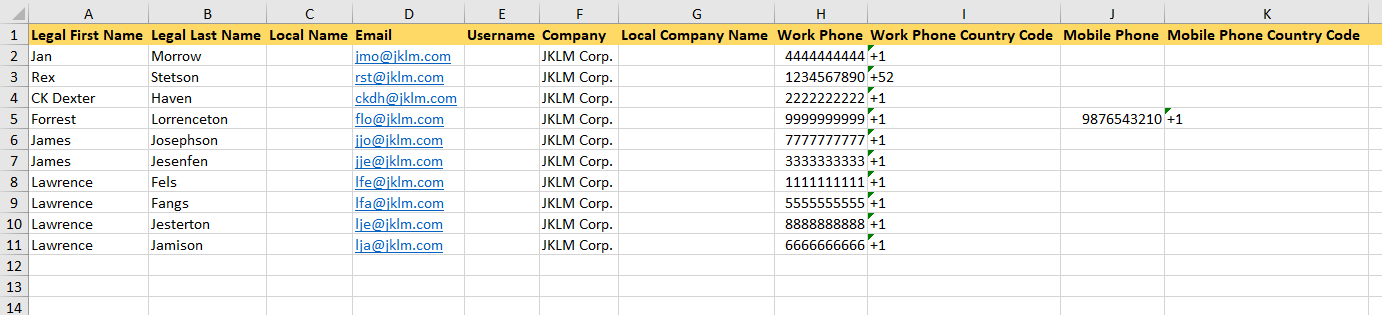
テンプレートに最大20人分の情報を入力し、保存してファイルを閉じます。
情報ファイルの列名や書式を変更しないでください。
-
Upload File(s) をクリックします。ブラウズして完成したテンプレートを見つけ、開く をクリックします。
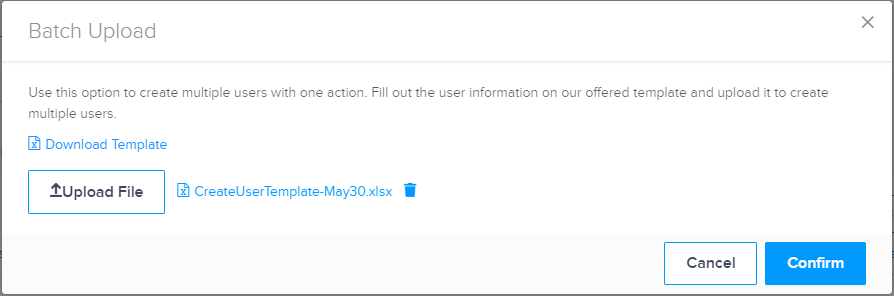
-
確認 をクリックします。Add User(s)_ タブのフィールドに、インポートファイルの情報が入力されます。
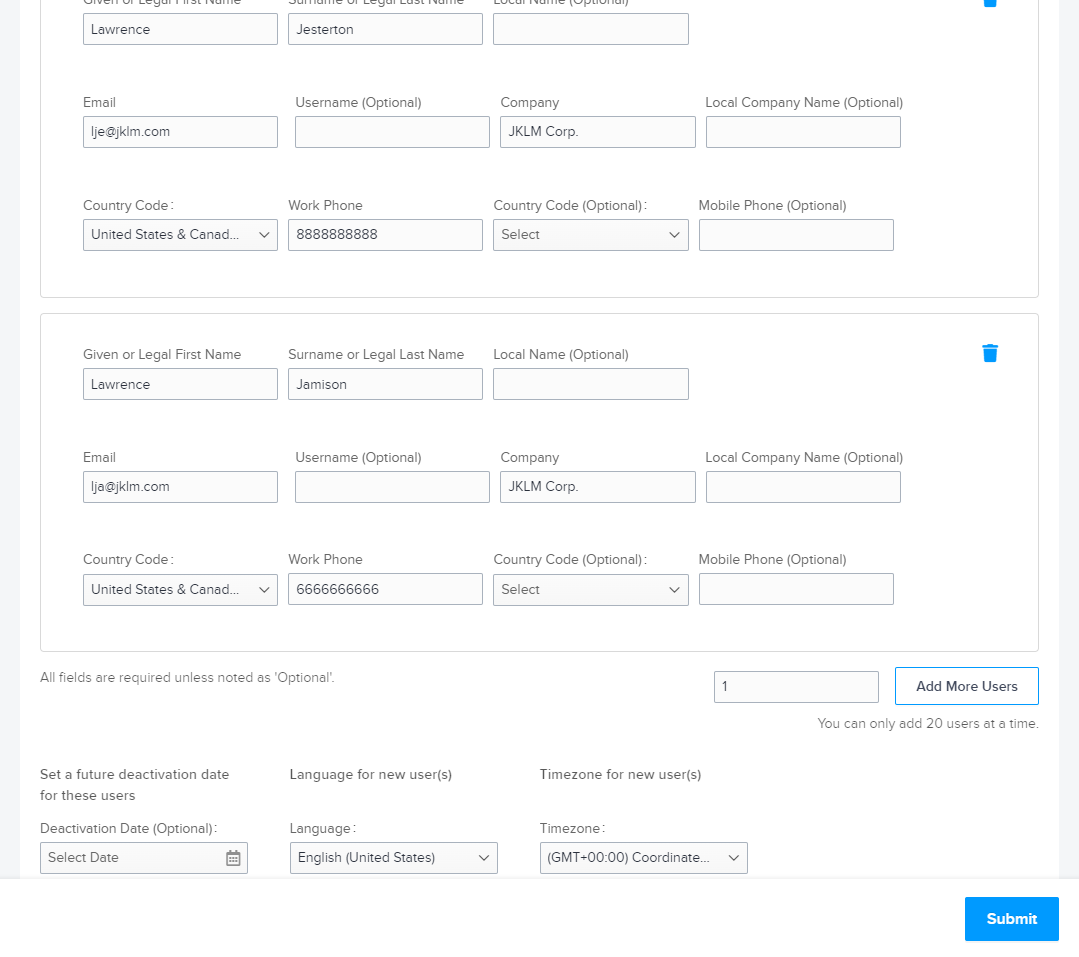
-
これらのユーザーのポータル言語、タイムゾーン、および(オプションで)無効化日を選択します。
-
クリック送信.
新しいアカウントをアクティブにするには、権限を割り当てる必要があります。ユーザーへの権限の割り当て](managing-user-permissions.md)を参照してください。
ユーザーにパスワードの作成を促す
ユーザーパスワードは、各ユーザーのアカウント内から個別に作成することも、ユーザーにパスワードを作成するよう通知するメールを送信することもできます。
ユーザー管理ダッシュボードを使用すると、まだパスワードを作成していないユーザーのリストを識別し、パスワードのプロセスを完了するように思い出させるバッチ電子メール通知を送信することができます。
-
管理]メニューから[ユーザー管理]を選択します。
-
リストアクション_」ドロップダウンメニューから、「パスワードの作成 」を選択します。
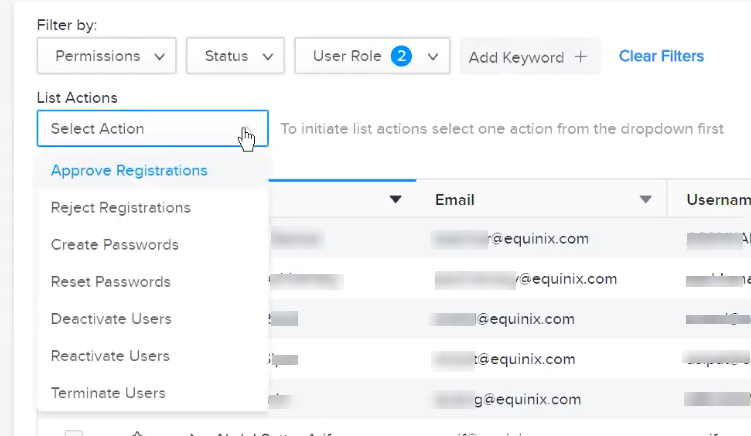
リストは、パスワードが割り当てられていない、またはパスワードの有効期限が切れているユーザーアカウントを表示するようにフィルタリングされます。
-
1つまたは複数のユーザーアカウントを選択し、適用 をクリックします。
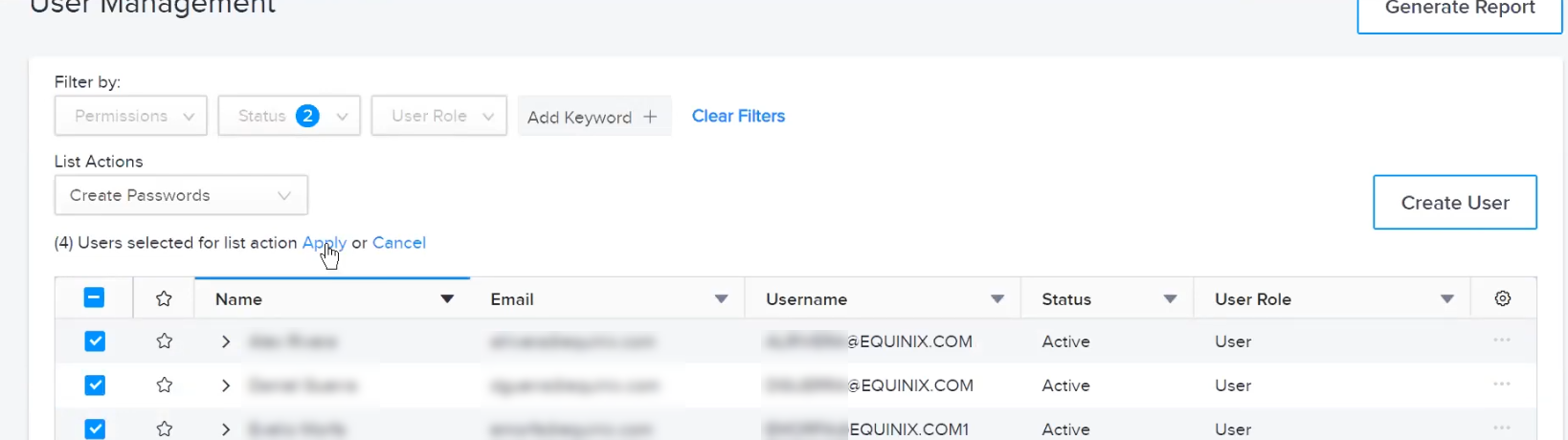
ユーザーは、パスワードの作成または再設定のプロセスを完了するための電子メールリンクを受け取ります。
ユーザーパスワードの作成
-
管理]メニューから[ユーザー管理]を選択します。
-
リストアクション_」ドロップダウンメニューから、「パスワードの作成 」を選択します。
リストは、パスワードが割り当てられていない、またはパスワードの有効期限が切れているユーザーアカウントを表示するようにフィルタリングされます。
-
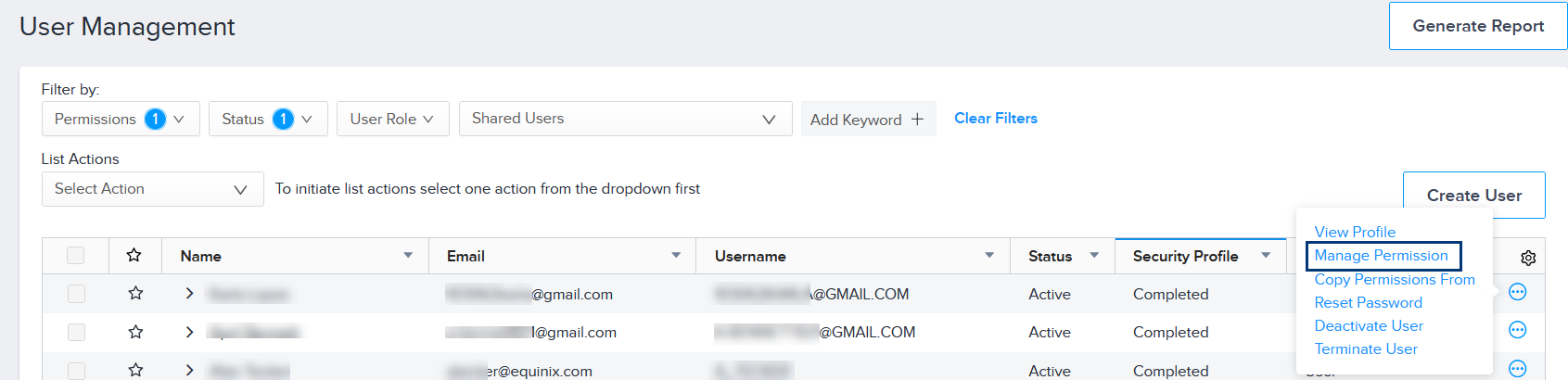
ユーザー名の右側にあるオプションメニューをクリックし、Create Password を選択します。
-
ユーザーアカウントの新しいパスワードを入力します。パスワードの要件
- 14文字以上であること
- 小文字(a-z)を1文字以上含むこと。
- 少なくとも1つの大文字(A-Z)を含む必要があります。
- 数字(0~9)を1つ以上含むこと。
- 少なくとも1つの特殊文字が含まれている必要があります:# !$ ^ & ୧* @
- 以下の特殊文字を含んではならない: ; < > [ ] { } % ' "
- スペースを含んではならない
- 同じ文字が2つ連続して含まれてはならない
-
クリック送信.
無効なメールアドレスのユーザーを再有効化する
無効なEメールアドレスのユーザーは、セキュリティ上の脅威となります。このリスクに対処するため、これらのユーザーには電子メールアドレスの更新を促す。更新しない場合、アカウントは無効化されます。
一旦ユーザーのアカウントが無効化されると、管理者のみがアカウントを再有効化し、メールアドレスを更新することができます。
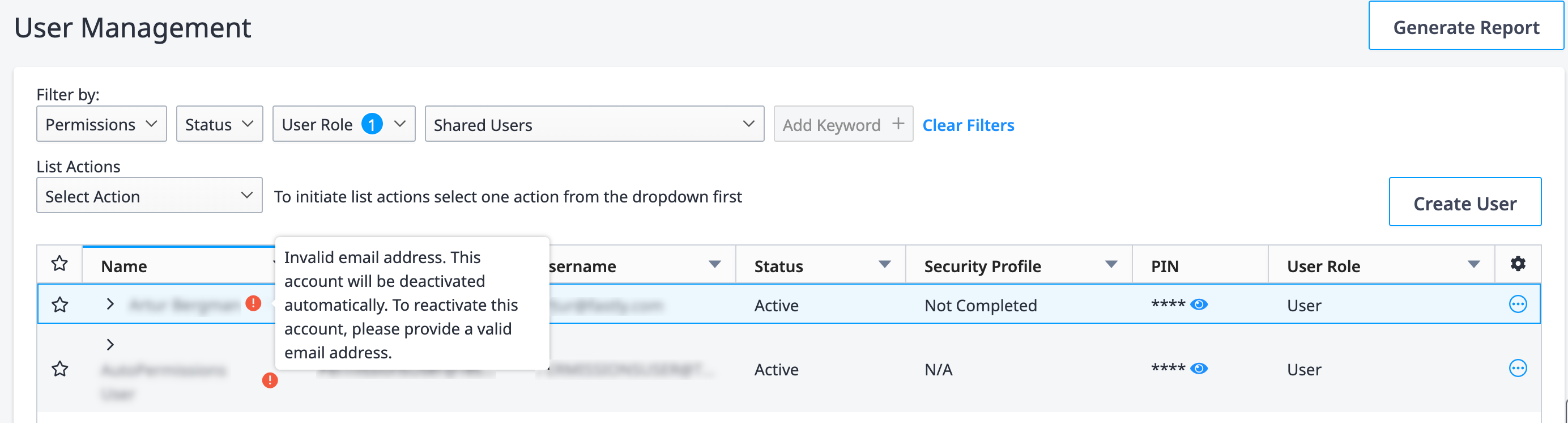
無効なメールアドレスを持つユーザーを識別するため:
-
Administration_メニューから、User Management を選択します。
-
ユーザー名の横に表示されるアラートアイコンを探してください。
-
このユーザーの Primary Email フィールドを更新します。このユーザーに割り当てられたアラートアイコンと停止日が削除されます。