IBXアクセス許可
管理者はIBXアクセス権限をユーザーに割り当てることができる。これらの権限により、ユーザーが次のことができるかどうかが決定される。
- IBXに物理的に入る。
- IBXにゲストを連れてくる。
- IBXから機器を取り外す。
- 特定のケージやキャビネットにアクセスする。
- 出張、データセンターツアー、会議室のスケジュールを設定する。
- 管理タスクを実行します。
IBXデータセンターへのアクセスは、カスタマーポータルで顧客の会社管理者がアクセス許可を取り消すまで有効である。
IBXの仮想特権の割り当て
この手順を参考にしてください:
- ユーザーがポータルでアクセスできるIBXを指定します。
- 業務訪問、データセンター見学、会議室の予約の権限を付与する。
- ユーザーを管理者として指定する。
IBXの権限を割り当てるには:
-
管理]メニューから[ユーザー管理]を選択します。
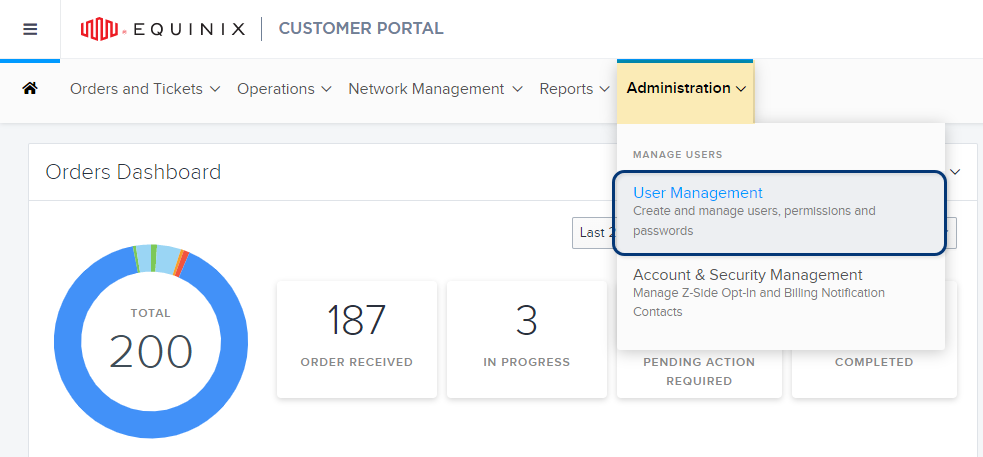
-
管理したいユーザーアカウントを探します。
-
特定のユーザーを検索するには、Add Keyword フィールドにファーストネーム、ラストネーム、ユーザー名、Eメールアドレスを入力してください:
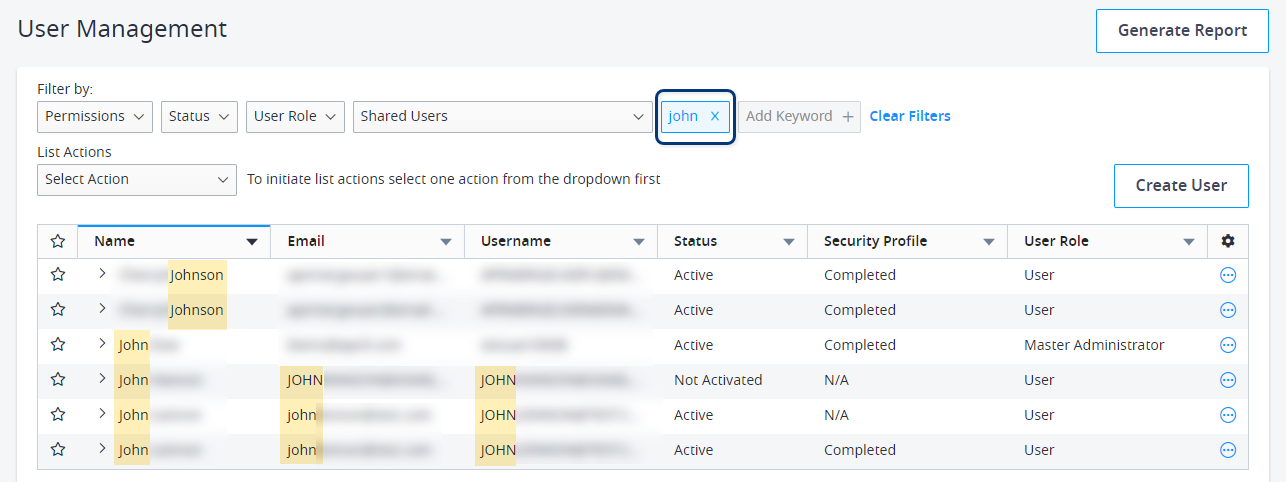
-
また、上部のフィルターオプションを使用して、ユーザーのステータス、役割、組織、および現在の権限でユーザーリストを絞り込むことができます。
チップ新しいユーザーアカウントをすばやく見つけるには、_Status_フィルタを_Not Activated_に設定します。
-
-
オプションメニューをクリックし、Manage Permission を選択します。
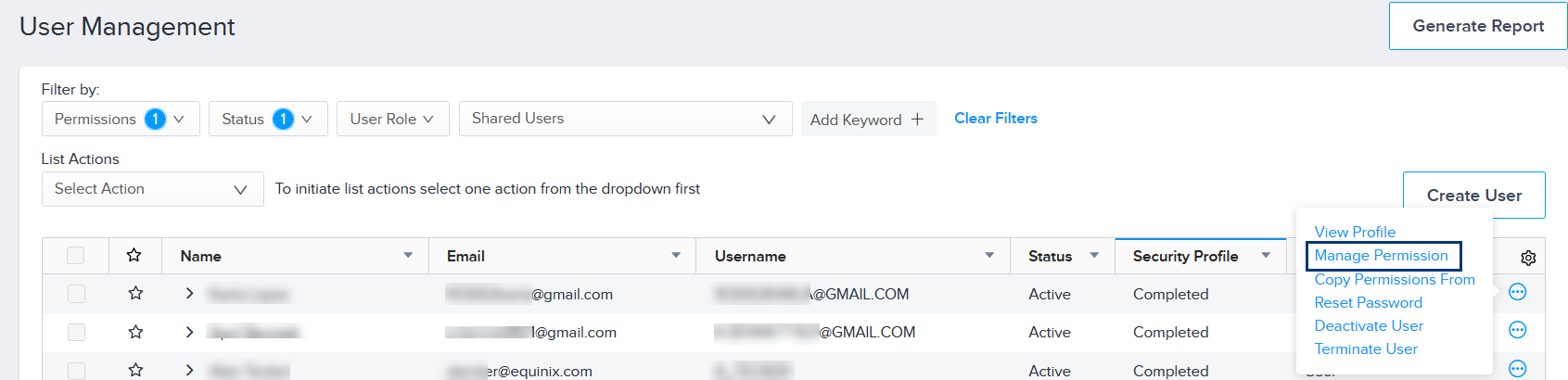
Permissions_タブには、権限タイプのカタログが表示されます。
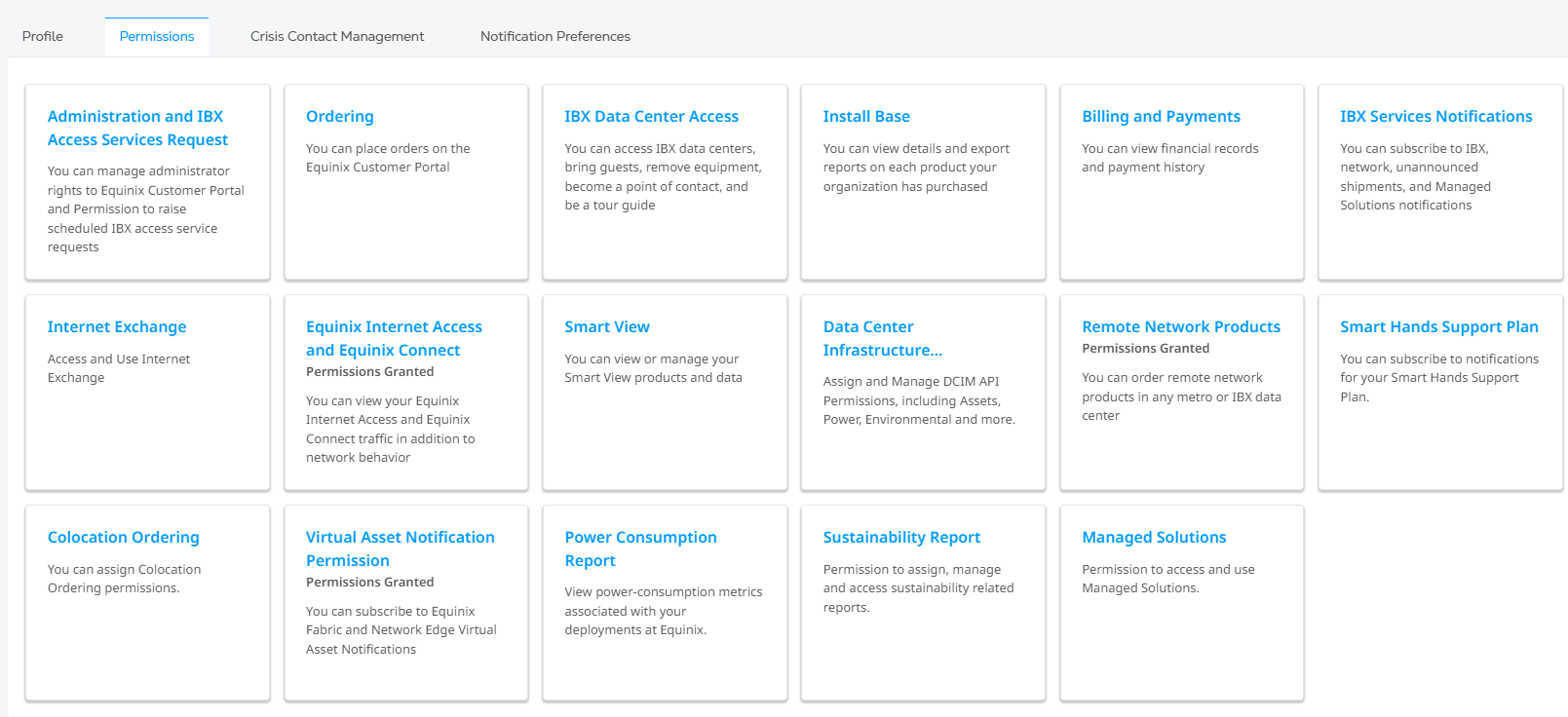
-
Administration and IBX Access Services Request]をクリックします。
リストには、このユーザーが利用できるすべてのIBXロケーションが表示されます。(リストには、ユーザーの組織がコロケーションスペースまたは製品を契約しているロケーションのみが表示されます)。
-
(オプション)このユーザーに会社またはIBXの管理者権限を割り当てるには、_Administration and IBX Access Services Request_をクリックします。リストには、このユーザーが利用できるすべてのIBXロケーションが表示されます。
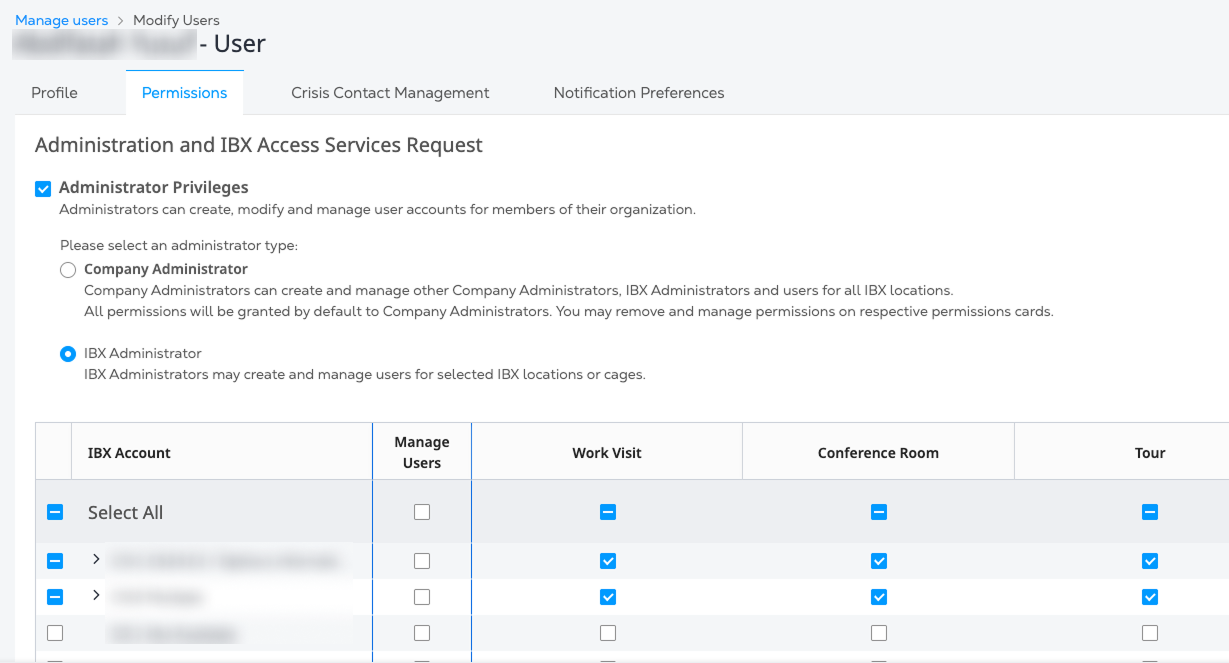
管理者ロールについては、カスタマー・ポータルのロール を参照してください。
-
IBX とユーザーのケージ権限を選択します:
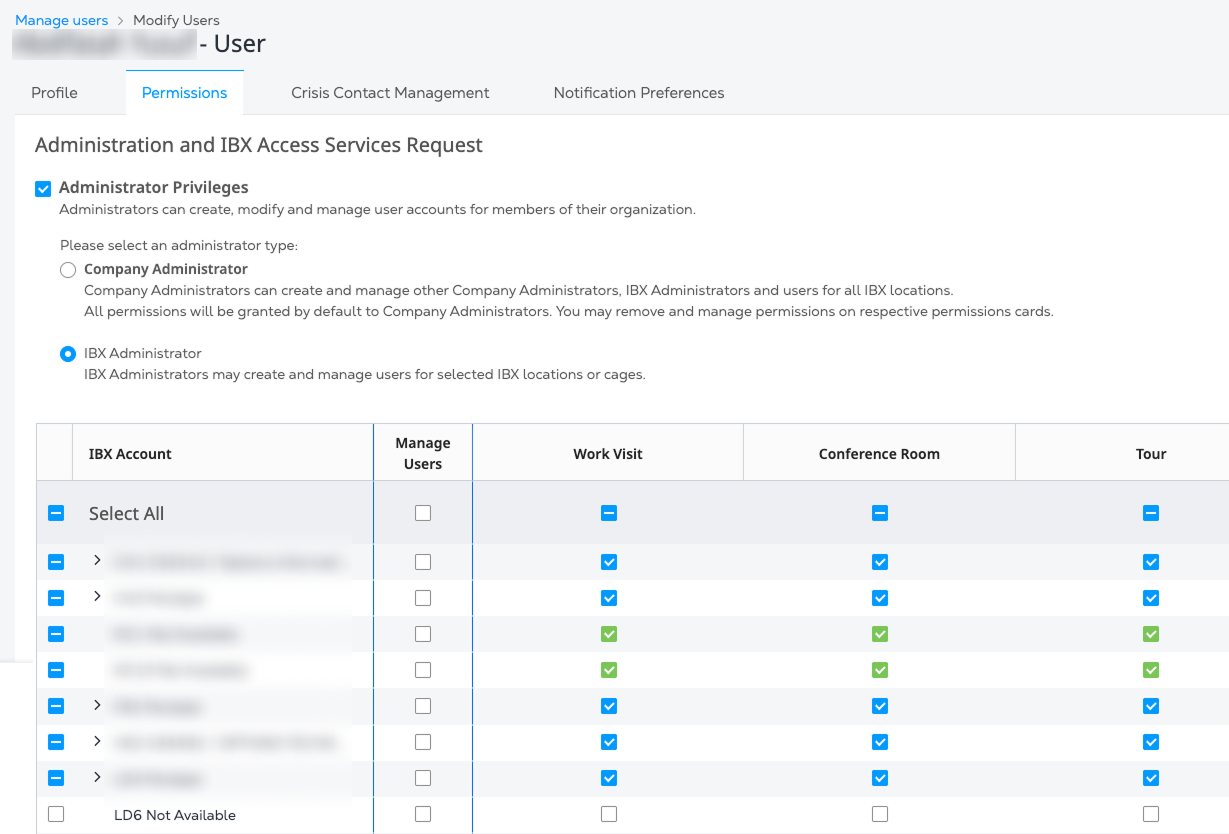
アイコン 意味: フルアクセス 部分的なアクセス パーミッションが付与される パーミッションが付与されていない パーミッションは使用できません IBXの全権限を与えるには、_IBX Account_列のチェックボックスを有効にします。

特定のケージのみに権限を与えるには、IBXコードの横にある矢印をクリックし、有効にするケージを選択します。
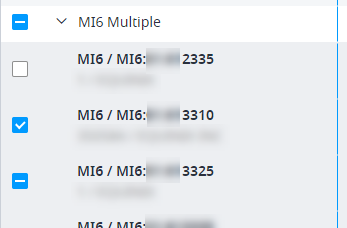 例
例上記の例では、ユーザはケージ 3310 にはフルアクセスでき、ケージ 3325 にはパーシャルアクセスできるが、ケージ 2335 にはアクセスできない。
-
ユーザーに他のユーザーアカウントの管理を許可する場合は、Manage Users オプションを有効にします。このオプションは、管理者に指定されたユーザーのみが使用できます。
-
残りの列では、IBX作業見学、会議室、またはデータセンター見学のリクエストをスケジュールすることをユーザーに許可するかどうかを指定します。
-
「送信」をクリックします。
IBXの物理的アクセスの許可
この手順を参考にしてください:
- IBXに物理的に入ることができるようにする。
- ユーザーがIBXにゲストを呼び込むことを許可する。
- IBXから機器を取り外すことができるようにする。
ユーザーの物理的アクセス権限を付与または制限すること:
-
管理]メニューから[ユーザー管理]を選択します。
-
管理したいユーザーアカウントを探します。
-
特定のユーザーを検索するには、Add Keyword フィールドにファーストネーム、ラストネーム、ユーザー名、Eメールアドレスを入力してください:
-
また、上部のフィルターオプションを使用して、ユーザーのステータス、役割、組織、および現在の権限でユーザーリストを絞り込むことができます。
チップ新しいユーザーアカウントをすばやく見つけるには、_Status_フィルタを_Not Activated_に設定します。
-
-
オプションメニューをクリックし、Manage Permission を選択します。
Permissions_タブには、権限タイプのカタログが表示されます。
-
IBXデータセンター・アクセス]カードをクリックします。リストには、このユーザーが利用できるすべてのIBXロケーションが表示されます。リストには、ユーザーの組織がコロケーションスペースまたは製品を契約しているロケーションのみが表示されます。
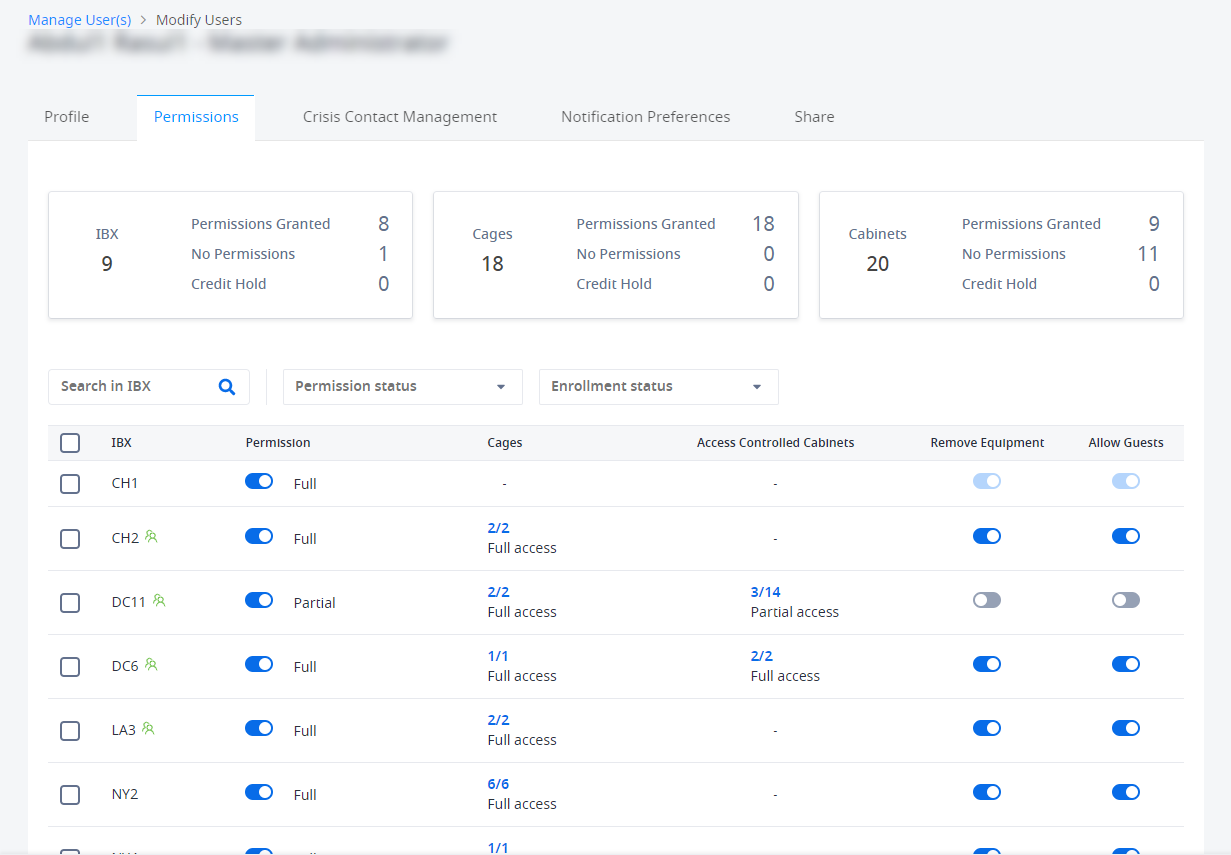
上部のサマリーには、ユーザーがすでにアクセス権を持つIBX、ケージ、キャビネットの数が表示されます。
-
目的のIBXを探すには、以下のようになります:
- 検索ボックスを使用してください。
- パーミッションステータス_によるフィルタリングでは、ユーザーが完全に許可されているか、部分的に許可されているか、または許可されていないかに基づいてIBXを表示します。
- ユーザーが登録を完了したかどうかに基づいてIBXを表示する_Enrollment Status_によるフィルタリング
-
特定のIBXのパーミッションのオン/オフを切り替えるには、パーミッションスイッチをトグルします:

許可 意味: NoユーザーはIBXに入ることができません。 FullユーザーはIBX内のすべてのケージとキャビネット(および将来追加されるすべてのケージ/キャビネット)にアクセスできる。ユーザーは機器を取り外してゲストを連れてくることができる。 PartialユーザーはIBXに入ることができますが、一部の権限が制限されています。 ユーザーが現在または
PartialIBXの権限を持っている場合、Fullスイッチを切り替えると、権限がに変更される。Noユーザーが現在IBXの権限を持っている場合、
Noスイッチを切り替えると、権限がに変更される。Full必要に応じて、次のセクションで権限を調整することができる。 -
機器の取り外し]と[ゲストの許可]の列で、IBXから機器を取り外したり、IBXにゲストを招待したりできるようにするかどうかを設定します。
メモAllowGuests_(ゲストを許可する)を使用すると、ワークビジットまたはデータセンターツアーのリクエストに追加の訪問者(ベンダーや組織の他のメンバーなど)を含めることができます。
-
Review Changes をクリックして、送信前にすべての変更を確認してください。
-
Submit をクリックして変更を保存します。
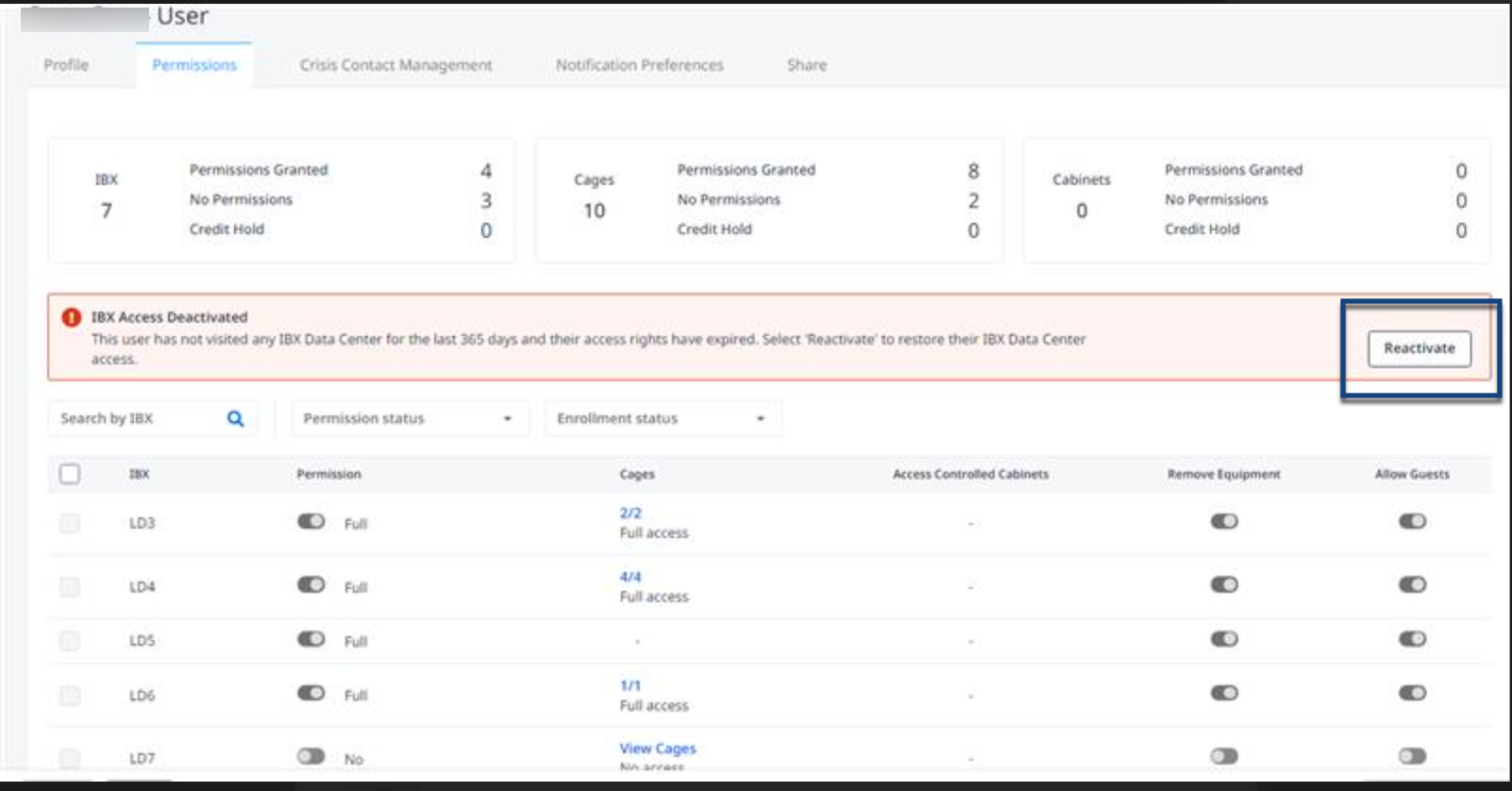
IBXアクセスの再開
ユーザーのIBXアクセスが取り消された場合は、そのユーザーの[_ユーザーの管理]_ページの[_権限]_タブまたは_IBXデータセンターアクセス_画面で再度有効にすることができる。
モバイルアプリでIBXに物理アクセスを許可する
ECPモバイルアプリを使用すると、IBXへの物理的なアクセスをユーザーに許可できます。
-
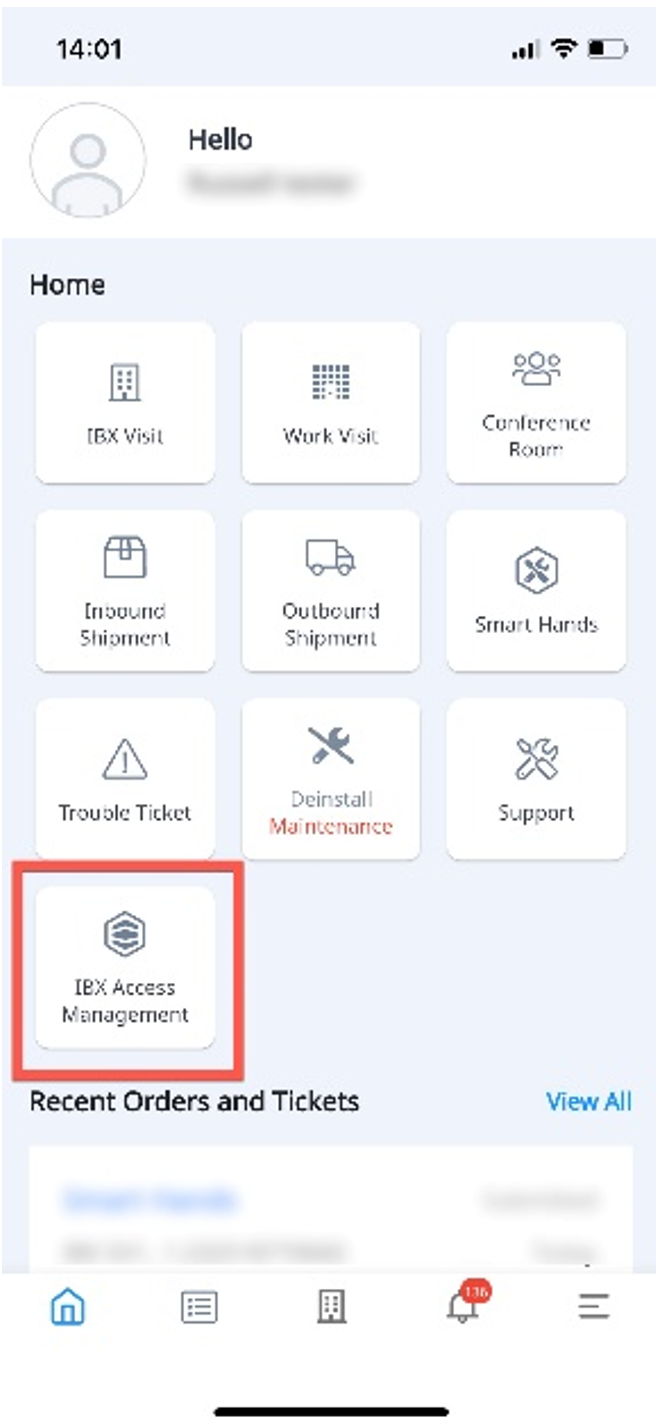
Home_画面から、IBX Access Management を選択します。
-
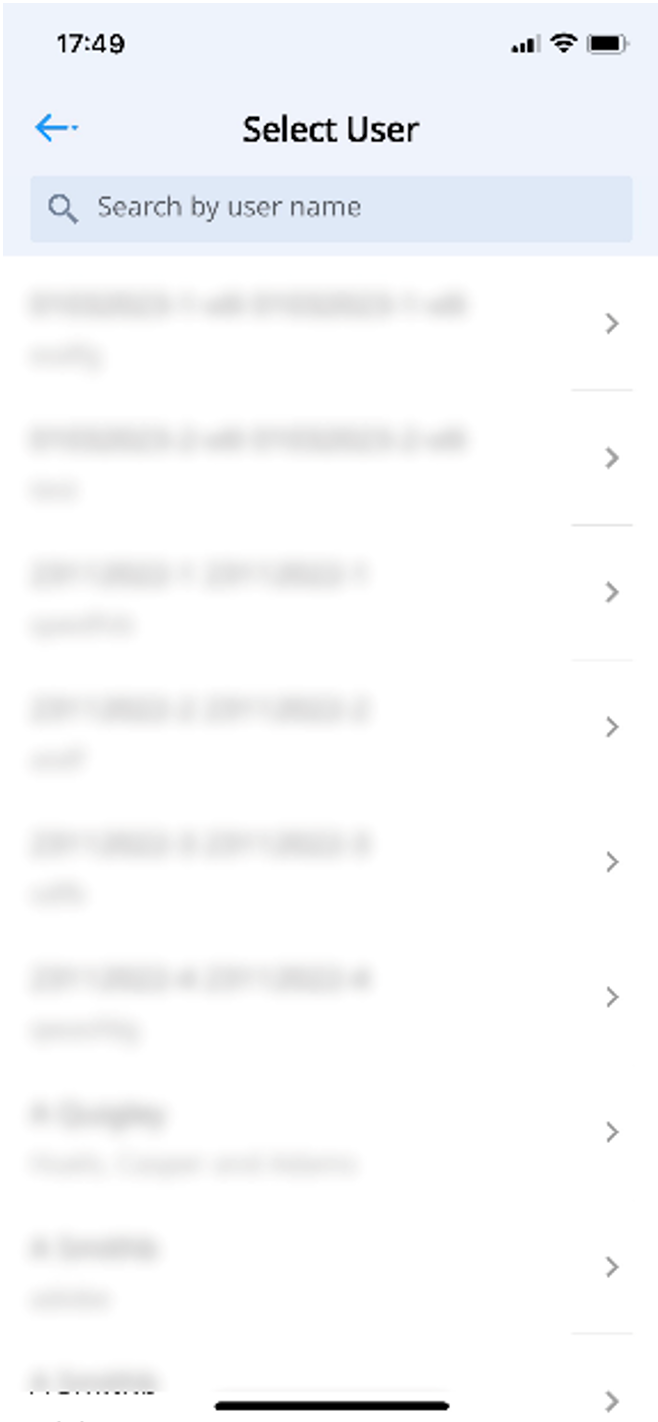
管理したいユーザーアカウントを探します。
特定のユーザーを検索するには、姓、名、ユーザー名、またはEメールアドレスを入力します。
-
物理アクセスを許可する特定の IBX を選択します。特定の IBX のアクセス許可をオンまたはオフにするには、アクセススイッチを切り替えます。
-
IBXに物理アクセスが許可されると、ユーザーのアクセス許可はデフォルトで適切なアクセス(たとえば、)に設定される。
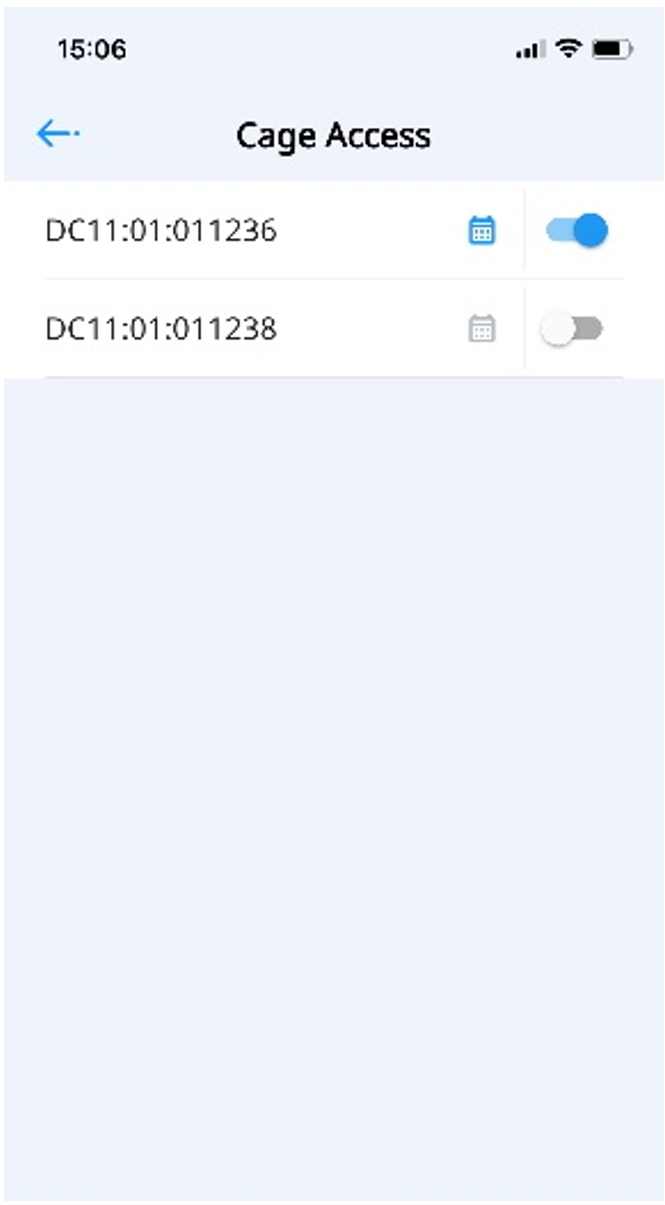
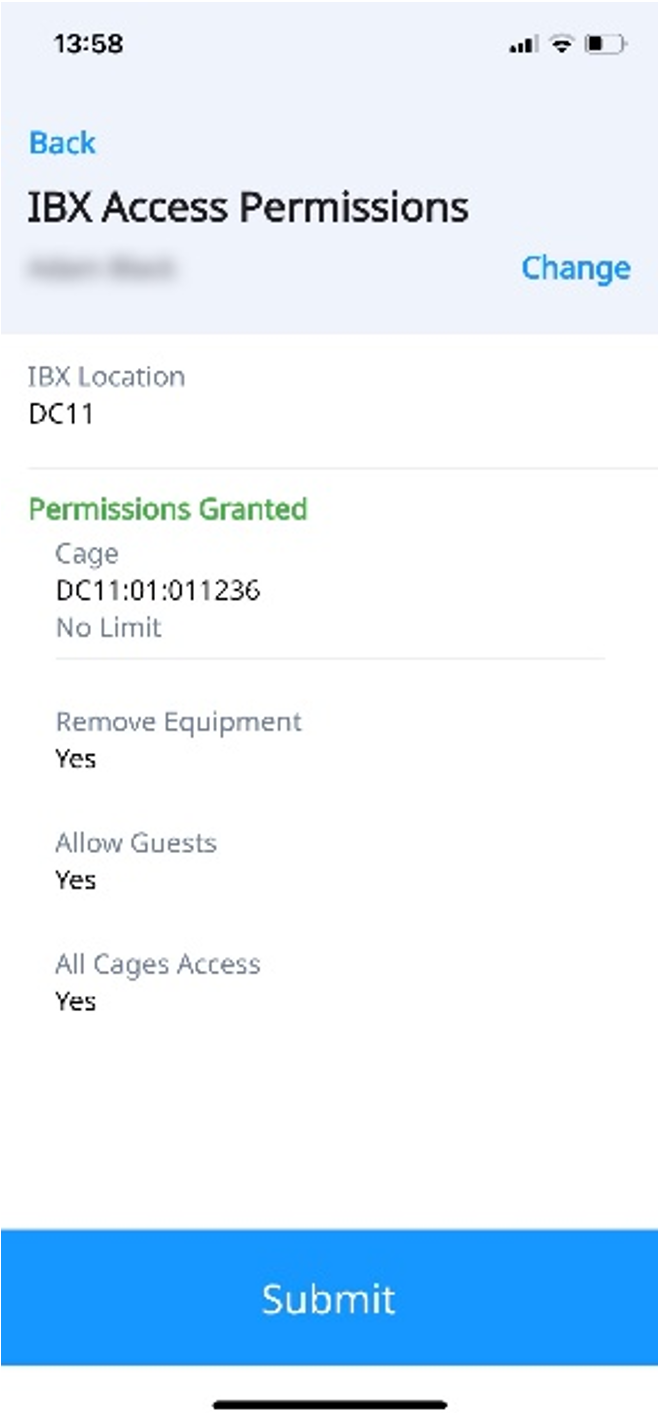
Full Accessこれには、アクセス可能なケージも含まれる。ケージへの物理的アクセスを許可または削除するには、Cage Access スイッチを切り替えます。
-
物理アクセスを許可するケージを選択したら、_Permissions Granted_を確認します。
-
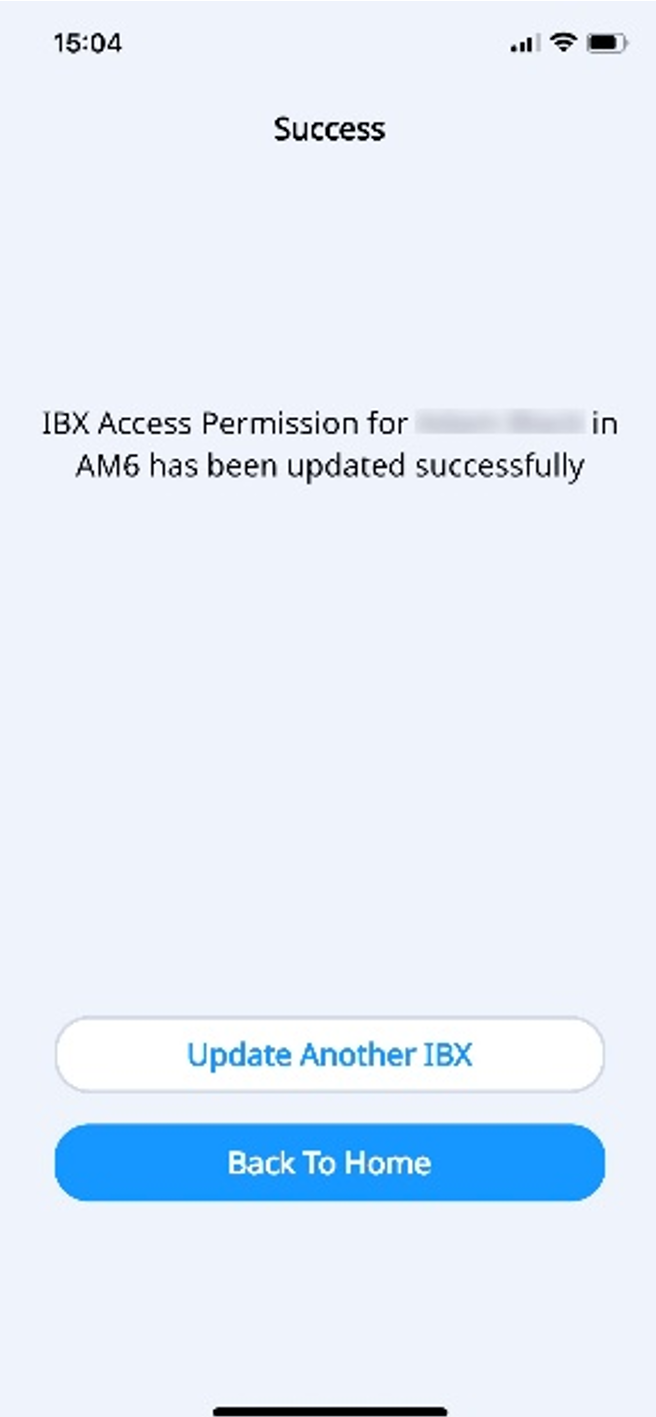
「送信」をクリックします。
ケージ/キャビネットの権限を割り当てる
ケージにパーミッションを割り当てても、その中のキャビネットに自動的にパーミッションが与えられるわけではありません。同様に、キャビネットにパーミッションを割り当てても、そのケージに自動的にパーミッションが付与されるわけではありません。ケージへのアクセス権なしにキャビネットへのアクセス権を与える場合、ユーザーはケージへの付き添いが必要です。
キャビネット・レベルのパーミッションは、キャビネットにアクセス・コントロール・リーダーがインストールされている場合にのみ利用できます。
IBX内の特定のケージやキャビネットへのアクセスを許可または制限する:
-
管理]メニューから[ユーザー管理]を選択します。
-
管理したいユーザーアカウントを探します。
-
特定のユーザーを検索するには、Add Keyword フィールドにファーストネーム、ラストネーム、ユーザー名、Eメールアドレスを入力してください:
-
また、上部のフィルターオプションを使用して、ユーザーのステータス、役割、組織、および現在の権限でユーザーリストを絞り込むことができます。
チップ新しいユーザーアカウントをすばやく見つけるには、_Status_フィルタを_Not Activated_に設定します。
-
-
オプションメニューをクリックし、Manage Permission を選択します。
Permissions_タブには、権限タイプのカタログが表示されます。
-
IBXデータセンター・アクセス]カードをクリックします。リストには、このユーザーが利用できるすべてのIBXロケーションが表示されます。リストには、ユーザーの組織がコロケーションスペースまたは製品を契約しているロケーションのみが表示されます。
上部のサマリーには、ユーザーがすでにアクセス権を持つIBX、ケージ、キャビネットの数が表示されます。
-
目的のIBXを探すには、以下のようになります:
- 検索ボックスを使用してください。
- パーミッションステータス_によるフィルタリングでは、ユーザーが完全に許可されているか、部分的に許可されているか、または許可されていないかに基づいてIBXを表示します。
- ユーザーが登録を完了したかどうかに基づいてIBXを表示する_Enrollment Status_によるフィルタリング
-
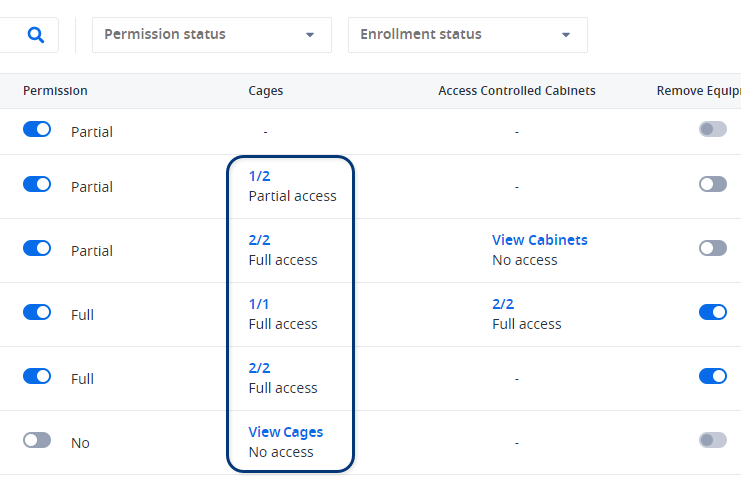
ケージレベルの権限を付与または制限するには、_Cages_列の青いリンクをクリックします:
 メモ
メモIBXの[Cages]列が空白の場合は、そのIBXにケージはありません。
-
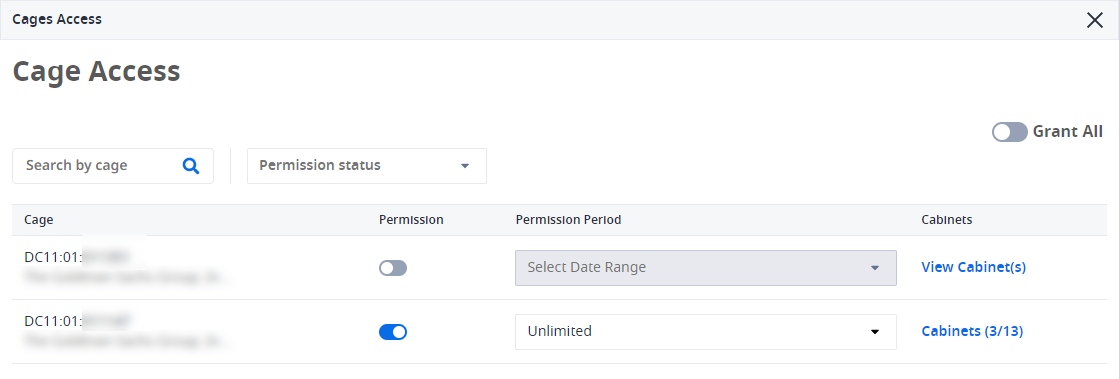
このユーザーのケージパーミッションを指定するには、Cage Access ウィンドウを使用します。
 チップ
チップ特定のケージを検索するには、検索ボックスまたは_Permission Status_フィルタを使用してください。
個々のケージに対してパーミッションを付与または取り消すには、_Permission_列のトグルスイッチを使用します。
すべてのケージに対してパーミッションを付与または取り消すには、Grant All トグルスイッチを使用します。
(オプション)期間を限定して権限を割り当てるには、Permission Period 列で_Custom Date_ を選択し、開始日と終了日を選択します。
メモすでにアクティブなパーミッションの開始日を変更する必要がある場合は、パーミッションをオフにして変更を送信し、パーミッションをオンに戻して新しいパーミッション期間を設定します。
-
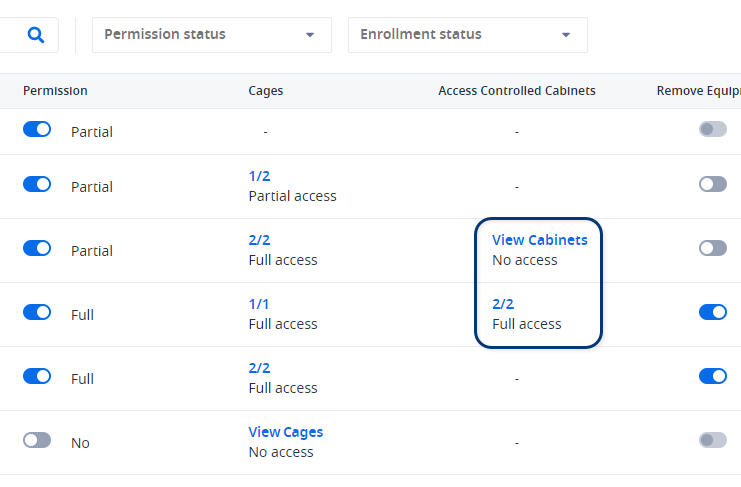
キャビネットレベルの権限を付与または制限するには、_Access Controlled Cabinets_の下にある青いリンクをクリックします。
 メモ
メモCabinets_カラムが空白の場合、ケージにはアクセス・コントロール・リーダーを備えたキャビネットがありません。
-
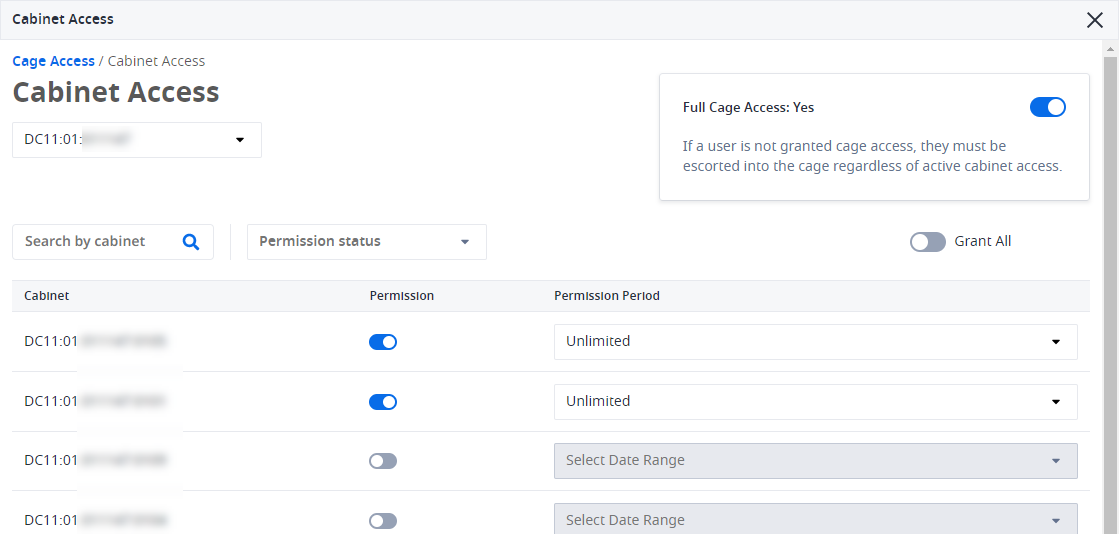
このユーザーのキャビネット権限を指定するには、Cabinet Access ウィンドウを使用します。
 チップ
チップ特定のキャビネットを検索するには、検索ボックスまたはパーミッションステータスフィルタを使用してください。
個々のキャビネットに対してパーミッションを付与または取り消すには、_Permission_列のトグルスイッチを使用します。
すべてのキャビネットに対して権限を付与または取り消すには、Grant All トグルスイッチを使用します。
(オプション)期間を限定して権限を割り当てるには、Permission Period 列で_Custom Date_ を選択し、開始日と終了日を選択します。
メモすでにアクティブなパーミッションの開始日を変更する必要がある場合は、パーミッションをオフにして変更を送信し、パーミッションをオンに戻して新しいパーミッション期間を設定します。
情報キャビネットへのアクセスは許可するが、ケージへのアクセスは許可しない場合、利用者はキャビネットまで付き添わなければならない。
-
Review Changes をクリックして、送信前にすべての変更を確認してください。
-
Notify User_ オプションをオンにすると、変更した権限に関する電子メール通知がユーザーに送信されます。
-
Submit をクリックして変更を保存します。