管理者アカウントと責任
これらのプロセスは、Identity & Access Managementに組み込まれていない製品やサービスのユーザーアカウントと権限を作成および管理する管理者向けのもので、_Colocation Dashboard_を通じて管理されます。
管理者の役割
管理者には2つのタイプがあります:会社管理者とIBX管理者です。
会社管理者
-
組織全体のすべてのアカウントとロケーションのすべてのユーザーとサービスをマネージドすることができます。
-
他の管理者アカウント(IBX管理者、管理者を含む)を管理できます。
-
カスタマーポータルの管理メニューからすべてのオプションにアクセスできます。
IBX管理者:
-
組織内のユーザーアカウントを管理できる。
-
Manage Users]権限を持つユーザーにのみ、IBXベースの権限を付与できます。
-
ユーザー管理]権限を持つIBXに限定して、他のIBX管理者の権限を管理できます。
-
会社管理者を管理できない。
-
会社管理者が割り当てたロケーションのアカウントとサービスのみを管理できます。
-
アカウント&セキュリティ管理またはリセラー顧客管理を組織で管理することはできません。
-
管理者権限を付与または剥奪できない。
-
IBXベースでない、または広範な権限を付与することはできません:
- 請求書作成
- SmartHandsサポートプラン
- エクイニクスデジタル製品(Equinix FabricおよびNetwork Edge、リモートネットワーク、Internet Exchange、Equinix Internet AccessおよびEquinix Connect、バーチャルアセット通知、マネージドソリューション)
管理者サポートが常に利用可能であることを保証するために、必ず1人以上のバックアップ管理者を指定してください。組織の全地域をカバーするために、管理者を追加することも検討してください。
リセラーには、会社管理者およびIBX管理者としての役割を割り当てることができます。
ユーザー管理ダッシュボードにアクセスする
カスタマー・ポータルのユーザ管理ダッシュボードでは、新規ユーザの追加やユーザ・アカウントの変更を行うことができます。ダッシュボードにアクセスするには
-
カスタマーポータルにサインインします。
-
Administration_メニューから、User Management を選択します。
メモAdministration_メニューは、管理者のみが表示できます。
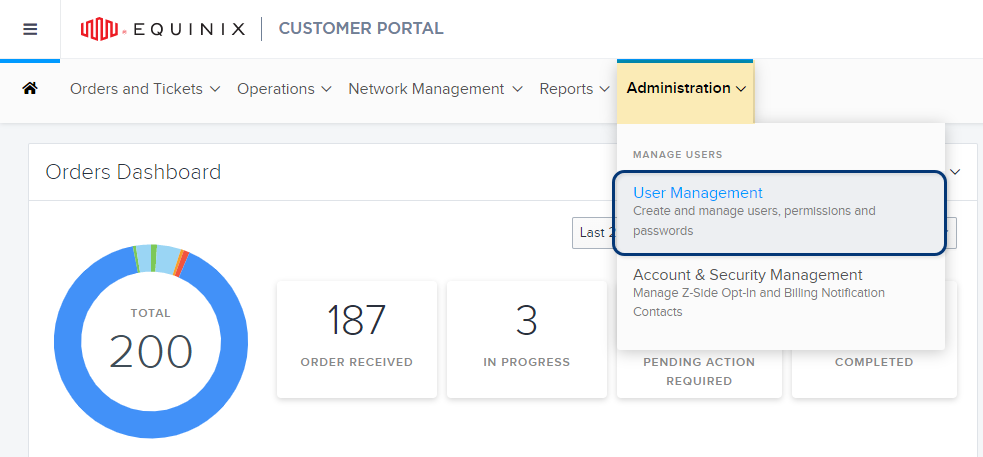
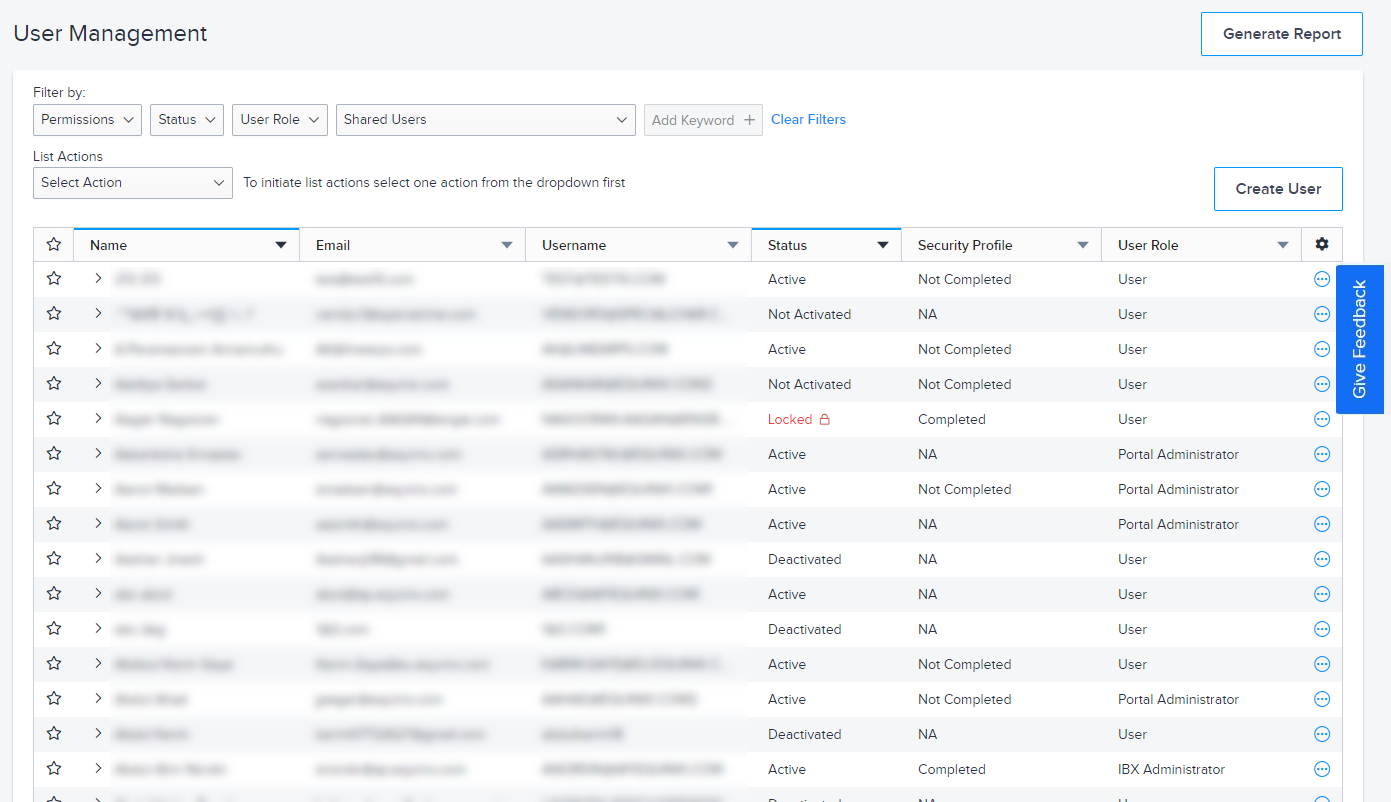
ユーザー管理ダッシュボードが表示されます。この画面では、ユーザー アカウントのフィルタリングとアクセス、ユーザー詳細レポートの実行、その他の管理タスクを実行できます。
ユーザーを検索する
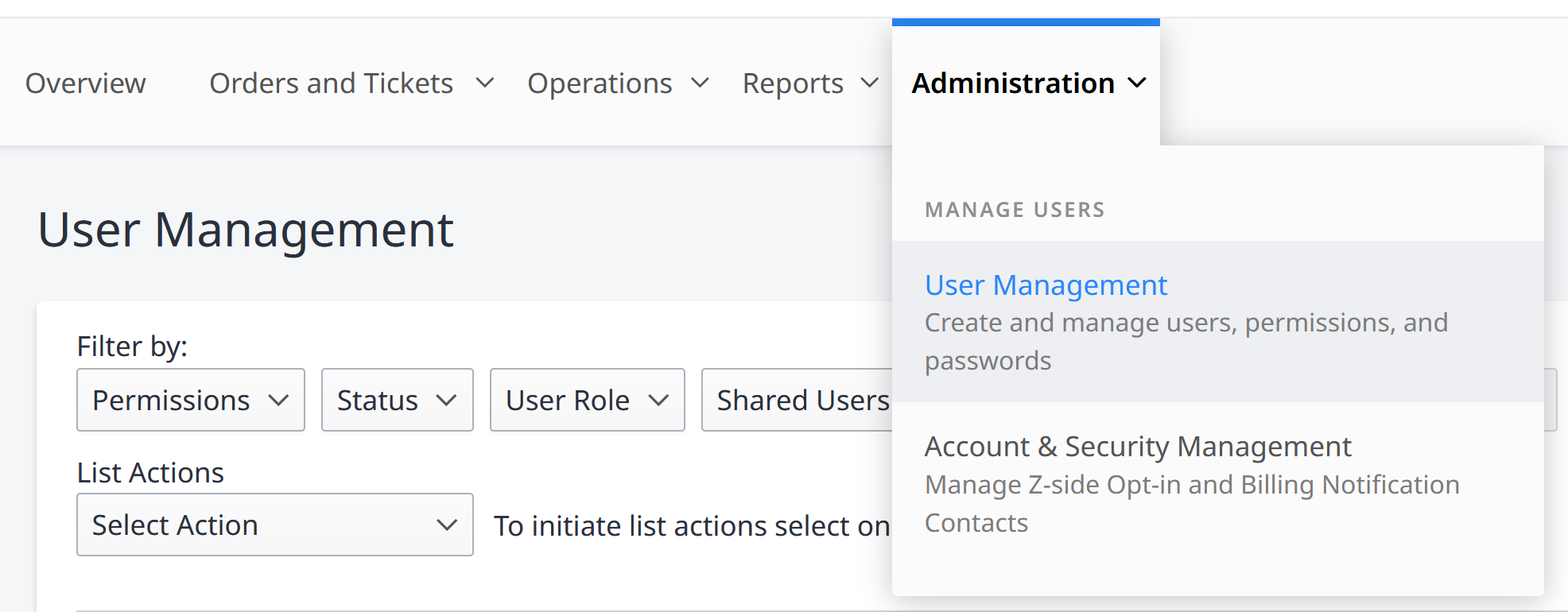
ユーザを検索するには、_Administration_に移動し、_User Management_を選択します。
以下の基準に従ってユーザーをフィルタリングする:
- パーミッション - 許可されたユーザーアクションで検索します。
- ステータス - ユーザーの状態(アクティブ、非アクティブなど)で検索します。
- ユーザーの役割 - ユーザー権限の事前定義されたセットで検索します。
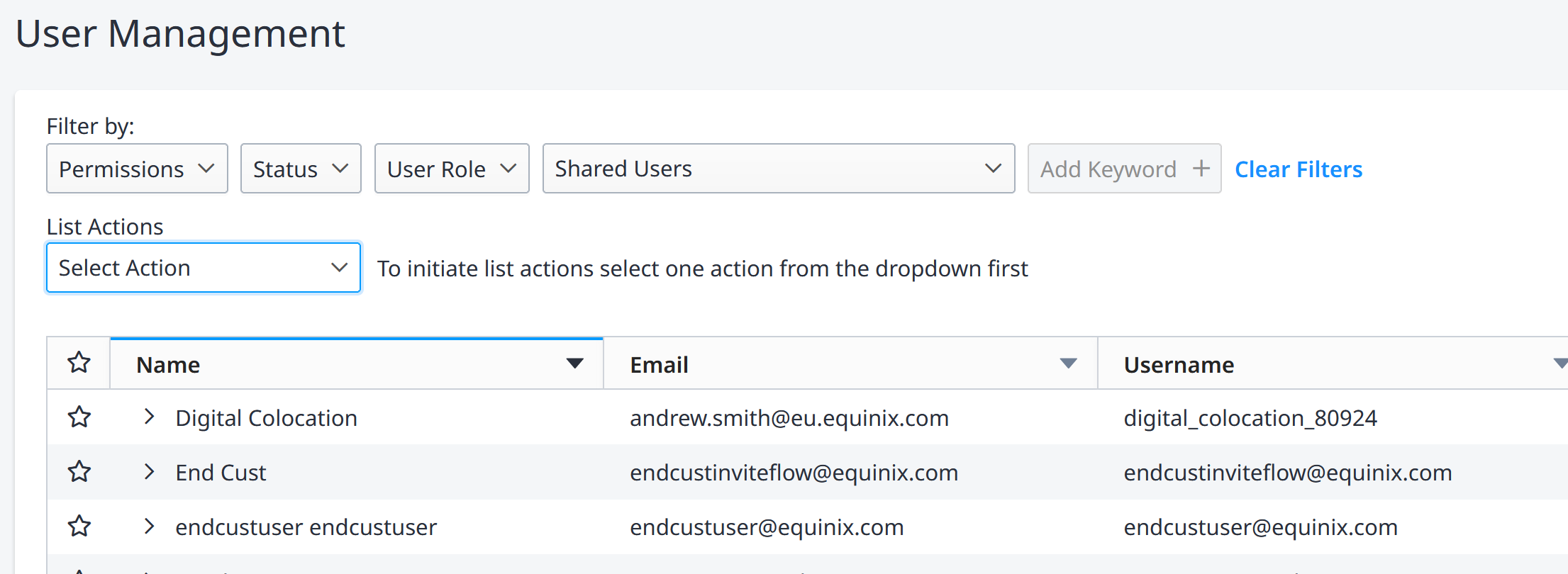
などのキーワードを加えて検索することもできる:
- 法律上の姓
- 法的姓
- ユーザー名
- 電子メール
例えば、特定のEメールドメインを持つすべてのユーザーを検索するには、検索語としてドメインの接尾辞(@xyz.comなど)を入力します。
Clear Filters をクリックすると、すべての検索条件がリセットされます。
危機管理の連絡先を設定する
危機発生時、エクイニクスは危機管理連絡先として特定されたユーザーに情報と指示を提供します。これらの危機管理およびセキュリティの役割は、緊急通知を受信して対応する必要のあるユーザーに割り当てることができます。
エクイニクスでは、お客様のオペレーションセンターの電話番号や、お客様のコロケーションスペースや機器に詳しいスタッフの電話番号をお知らせいただくことをお勧めしています。
危機管理連絡先を定期的に見直し、一刻を争う状況でも適切な担当者に連絡が取れるようにする。
危機連絡先が割り当てられていることを確認するには、危機連絡先レポート を作成します。
-
Administration_メニューから、User Management を選択します。
-
危機管理連絡先やセキュリティ連絡先として特定するユーザーを見つける。
-
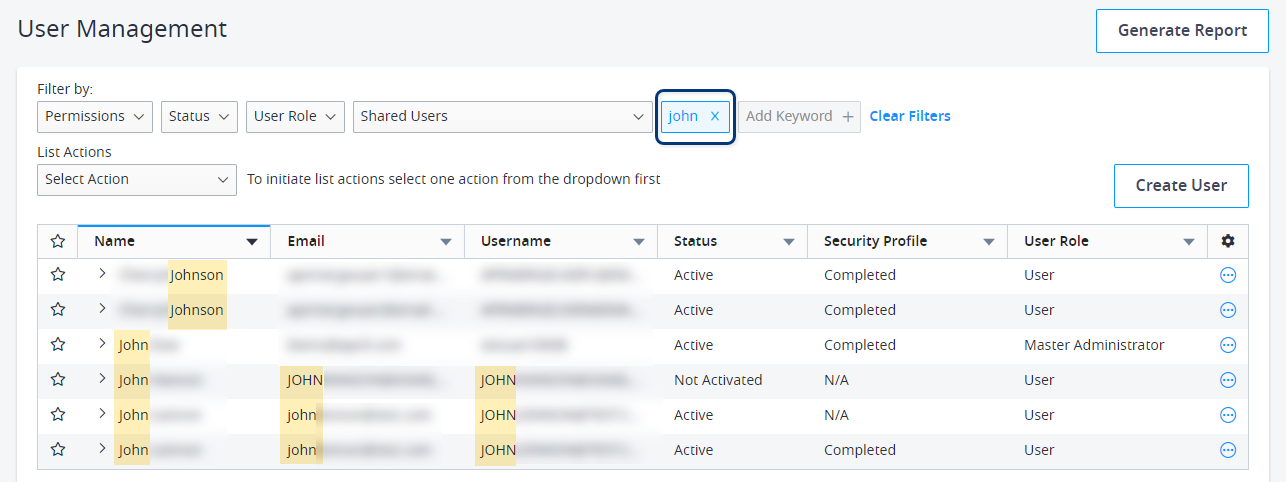
特定のユーザーを検索するには、Add Keywordフィールドに姓、名、ユーザー名、Eメールアドレスを入力します:
-
また、上部のフィルターオプションを使用して、ユーザーのステータス、役割、組織、および現在の権限でユーザーリストを絞り込むことができます。
-
-
ユーザー名の右側にあるオプションメニューをクリックし、プロフィールの表示 を選択します。
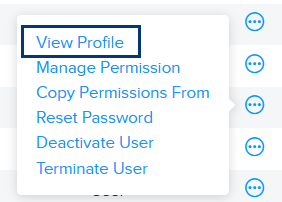
ユーザープロファイルが表示されます。
-
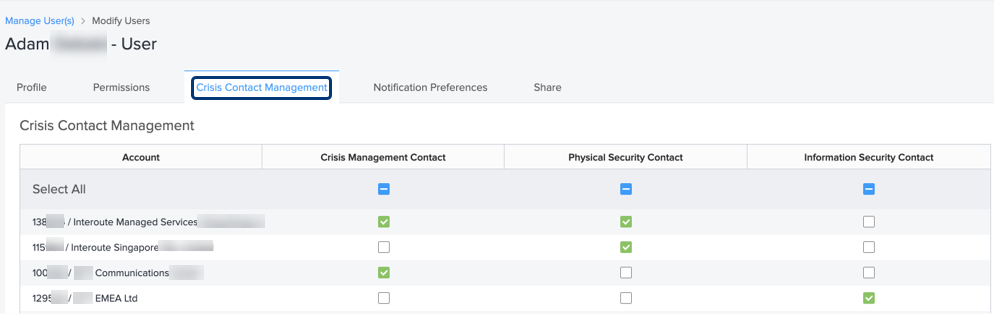
危機管理」タブを選択します。
-
利用可能なアカウントごとに、割り当てるロールを選択します:
- 危機管理連絡先 - 自然災害、世界的規模の重大な出来事、あるいは組織やその利害関係者を脅かす破壊的で予期せぬ出来事(例えば、テロ攻撃やパンデミック)が発生した場合、ユーザーに連絡される。
- 物理的なセキュリティ連絡先 - 重大な問題が物理的な機器に影響した場合、またはIBXで危機が発生した場合(たとえば、ハリケーンやIBX固有の問題)、ユーザーに連絡されます。
- 情報セキュリティ連絡先 - サイバー脅威や情報セキュリティ問題(ランサムウェア攻撃やデータ漏洩など)が発生した場合に、ユーザーに連絡されます。
-
クリック送信.
危機やセキュリティ事象が発生した場合、割り当てられた危機管理連絡先にメールで通知されます。
ユーザー通知を設定する
ユーザーに権限とロールを割り当てると、そのユーザーに対する通知のプリファレンスを設定できます。また、ユーザー自身で設定することもできます。詳細については、通知設定を参照してください。
-
Administration_メニューから、User Management を選択します。
-
危機管理連絡先やセキュリティ連絡先として特定するユーザーを見つける。
-
特定のユーザーを検索するには、Add Keywordフィールドに姓、名、ユーザー名、Eメールアドレスを入力します:
-
また、上部のフィルターオプションを使用して、ユーザーのステータス、役割、組織、および現在の権限でユーザーリストを絞り込むことができます。
-
-
ユーザー名の右側にあるオプションメニューをクリックし、プロフィールの表示 を選択します。
ユーザープロファイルが表示されます。
-
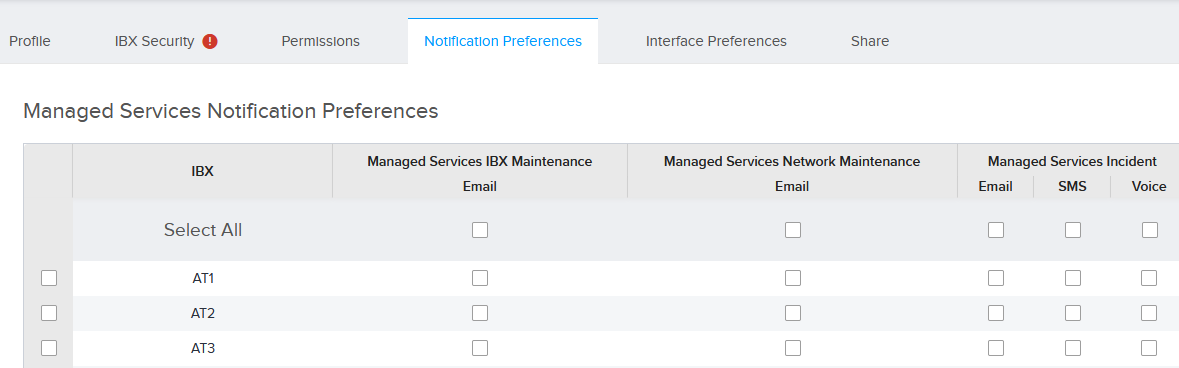
通知設定]タブを選択します。このユーザーで使用可能な通知カードが表示されます。
-
通知カードをクリックし、ユーザーが受け取る通知の種類を選択します。いくつかの通知では、電子メール、SMS(テキストメッセージ)、または音声通知を選択できます。例えば
-
クリック送信.
移行ユーザーの特定
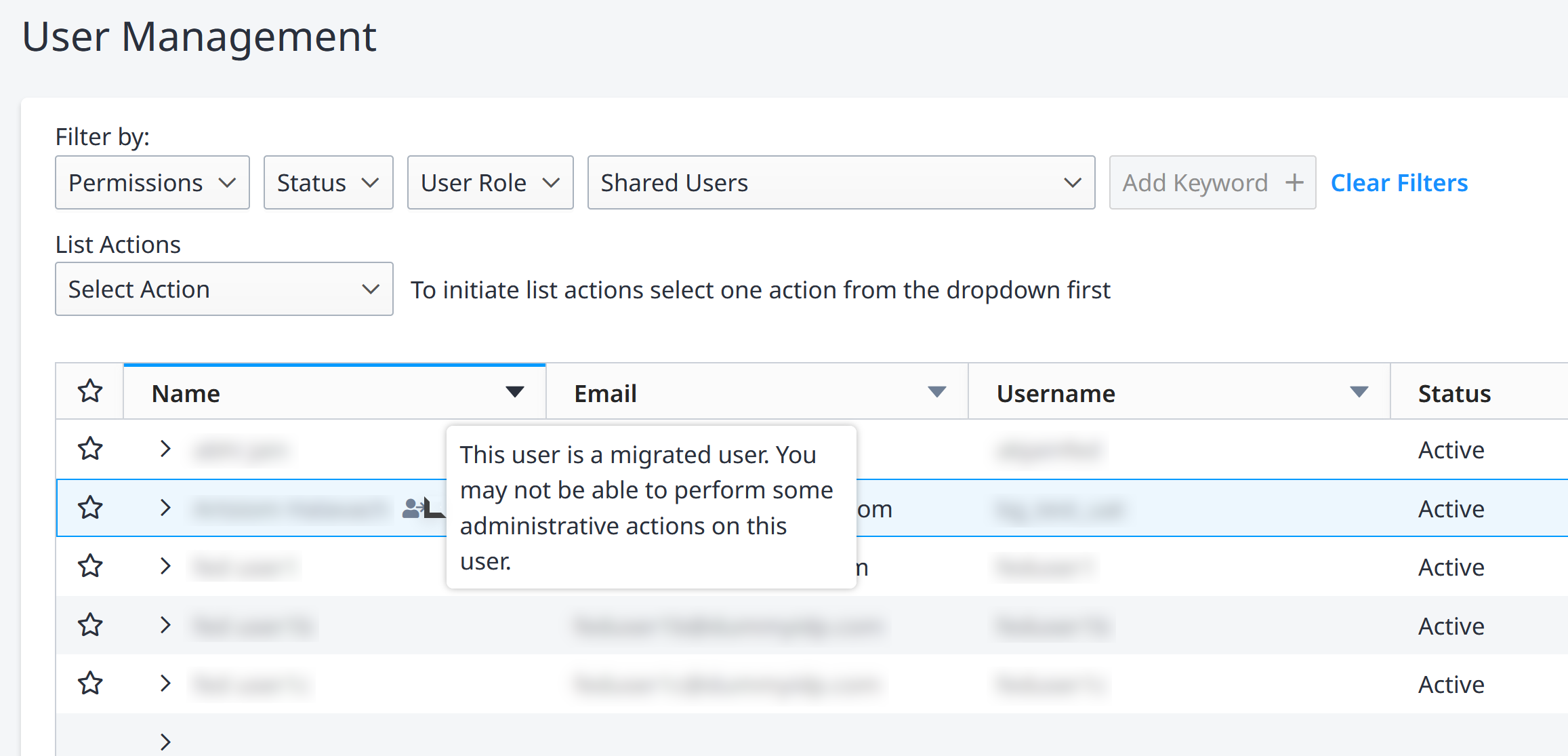
電子メールベースの認証および ID 管理に移行されたユーザは、移行されたユーザアイコンで識別で きます。
- Administration_メニューから、User Management を選択します。
- アイデンティティ管理に移行されたユーザーには、移行されたユーザーアイコンが表示されます。アイコンにカーソルを合わせると、詳細が表示されます。
ユーザーアカウントの停止または無効化
ユーザーアカウントの無効化または終了は、ユーザーのIBXアクセス登録も無効化します。これにより、ユーザーはIBXに物理的にアクセスできなくなります。
エクイニクスは、これらのガイドラインに従ってユーザーアカウントを終了または無効化することを推奨します:
-
ユーザ・アカウントの終了 - ユーザが会社を退職した場合、またはカスタマ ポータルにアクセスする必要のない職務に変更した場合に、このオプションを使用します。終了は直ちに有効になります。終了したユーザ・アカウントを再度アクティブにすることはできません。新しいアカウントとして再作成し、ユーザの権限を再度構成する必要があります。
-
ユーザーアカウントの無効化 - このオプションは、長期休暇に入るユーザー(後で再度有効にする必要があります)、または後日復帰する予定の退社する契約者に使用します。無効化は、即座に有効にすることも、将来の日付にスケジュールすることもできます。無効化されたユーザーアカウント(関連する権限を含む)を復元するには、ユーザーの再有効化(Reactivate User)アクションを使用します。
ユーザーはマスター管理者またはIBX管理者が解除・停止できますが、管理者は管理者のみ解除・停止が可能です。
管理]メニューから[ユーザー管理]を選択します。
1人のユーザーを終了または停止させる場合:
-
オプションメニューをクリックする。
-
ユーザーの無効化]または[ユーザーの終了]を選択します。
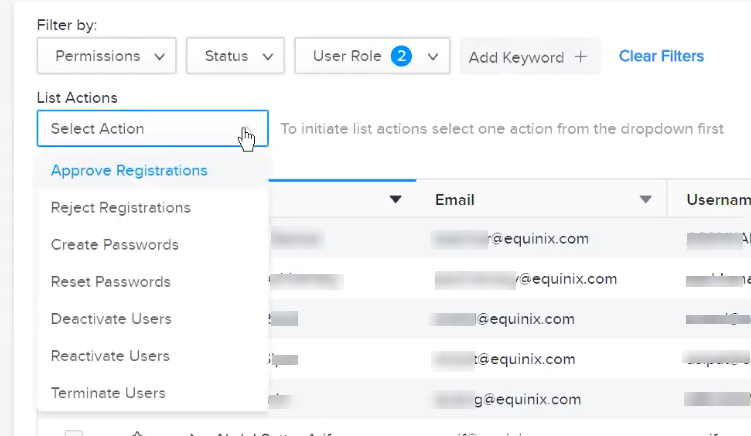
複数のユーザーを一度に解約・解除する場合:
-
List Actions_ドロップダウンメニューから_Deactivate Users_または_Terminate Users_を選択します。
-
無効化または終了させたいユーザーを選択します。
-
クリック応募.
解約の場合は、解約の理由を入力し、[はい、ユーザーを解約します] をクリックします。
アカウントの無効化については、アカウントを直ちに無効化するか、将来の指定日時に無効化するかを指定し、Deactivate をクリックします。
ユーザーア カ ウ ン ト を手動で追加す る と 、 そのア カ ウ ン ト の自動停止日を ス ケ ジ ュ ー ルす る こ と がで き ます。これは、そのユーザーのポータルへのアクセスが特定の日付に期限切れになることがわかっている場合にお勧めします。詳細については、Add a User を参照してください。