Zサイド・サービス・トークンの作成
Zサイドサービストークンは、Equinix Fabric上の別の顧客があなたとの接続を確立できるようにする一意のキーである。
次のアセットタイプのZサイドトークンを作成できる。
- ファブリックポート(EVPL、EPLタイプの両方)
- Network Edge仮想デバイス
- マルチポイントネットワーク- E LAN、Eツリー、およびEアクセス。
Zサイドサービストークンが作成され、別の顧客と共有されると、そのトークンを引き換えて、事前に定義された資産との接続を作成できる。
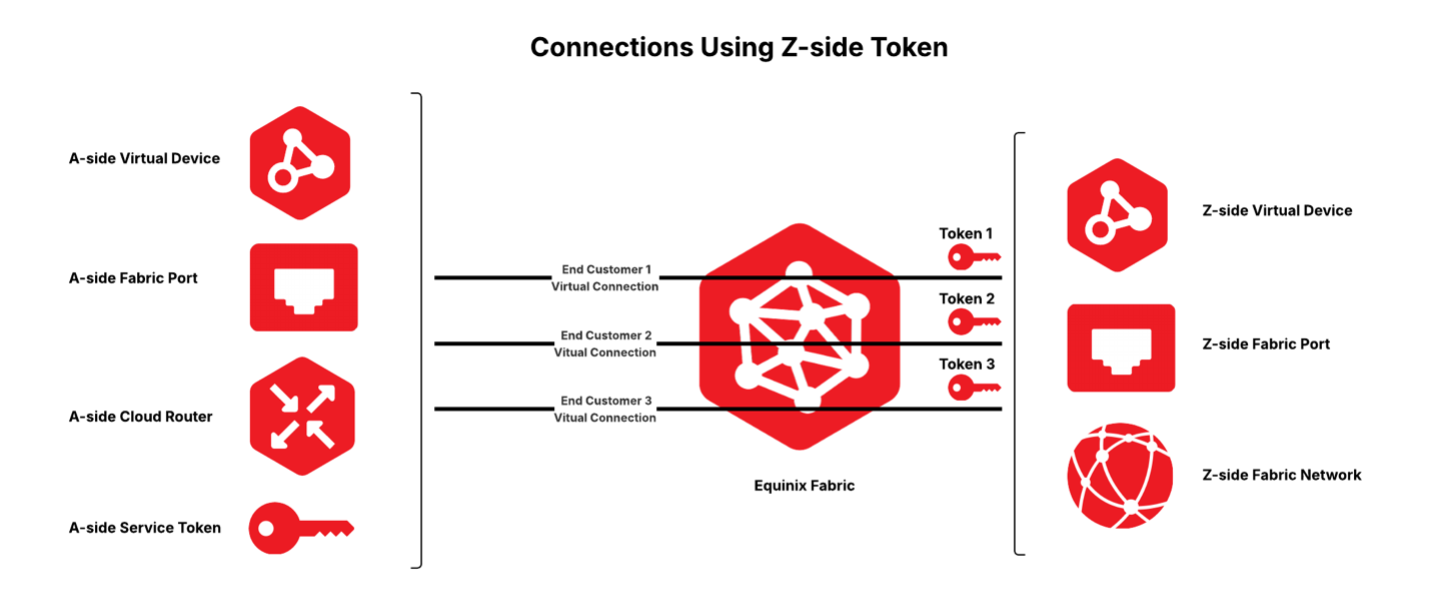
Zサイドトークンを引き換える顧客(元のAサイドアセットの所有者)は、仮想接続を作成した時点でその仮想接続に対して請求される。Zサイドサービストークンを使用すると、組織内の別のユーザーが、別のプロジェクトにアセットを持っている場合に、そのユーザーがプロジェクト内のアセットに接続できるようにすることもできる。
Zサイドサービストークンの引き換えの詳細については、「Zサイドサービストークンの引き換え」を参照。
前提条件
サービス・トークンを作成する前に、以下のものが必要です:
- カスタマーポータルアカウント。
- 既存のポート、仮想デバイス、またはマルチポイントネットワーク。
- サービス・トークンを作成したいアセットへのアクセス権限。
- Portal
- API
-
カスタマーポータルにサインインし、_ファブリックダッシュボード_に移動する。
-
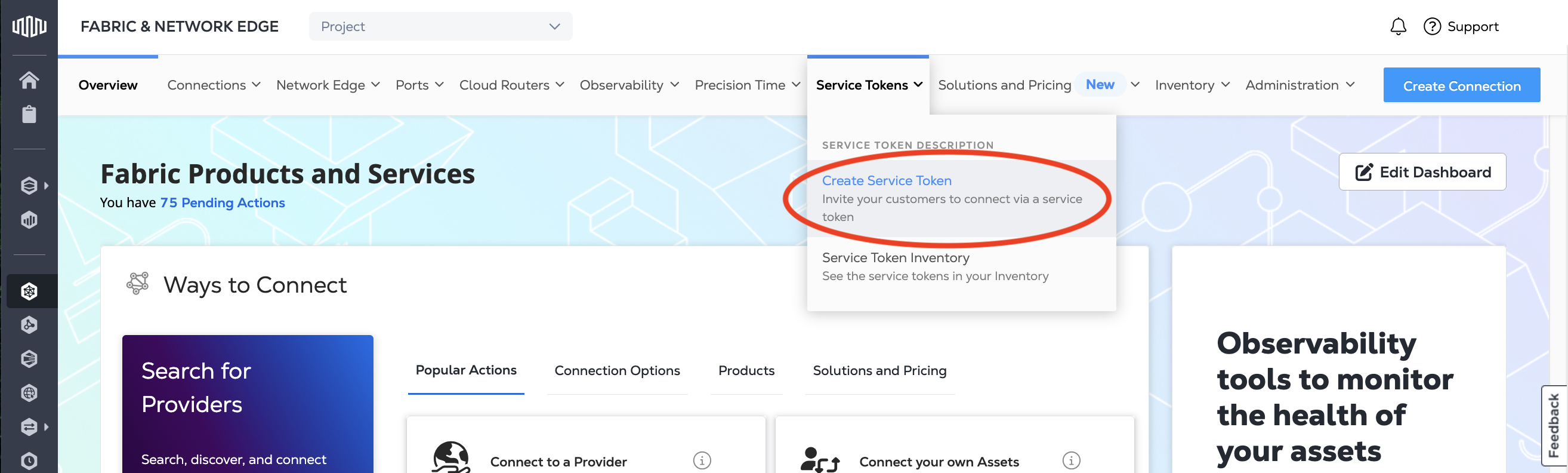
_[サービストークン]_メニューから、[サービストークンの作成]を選択する。
-
_サービストークンタイプ_セクションで、Z-Sideサービストークンを選択する。
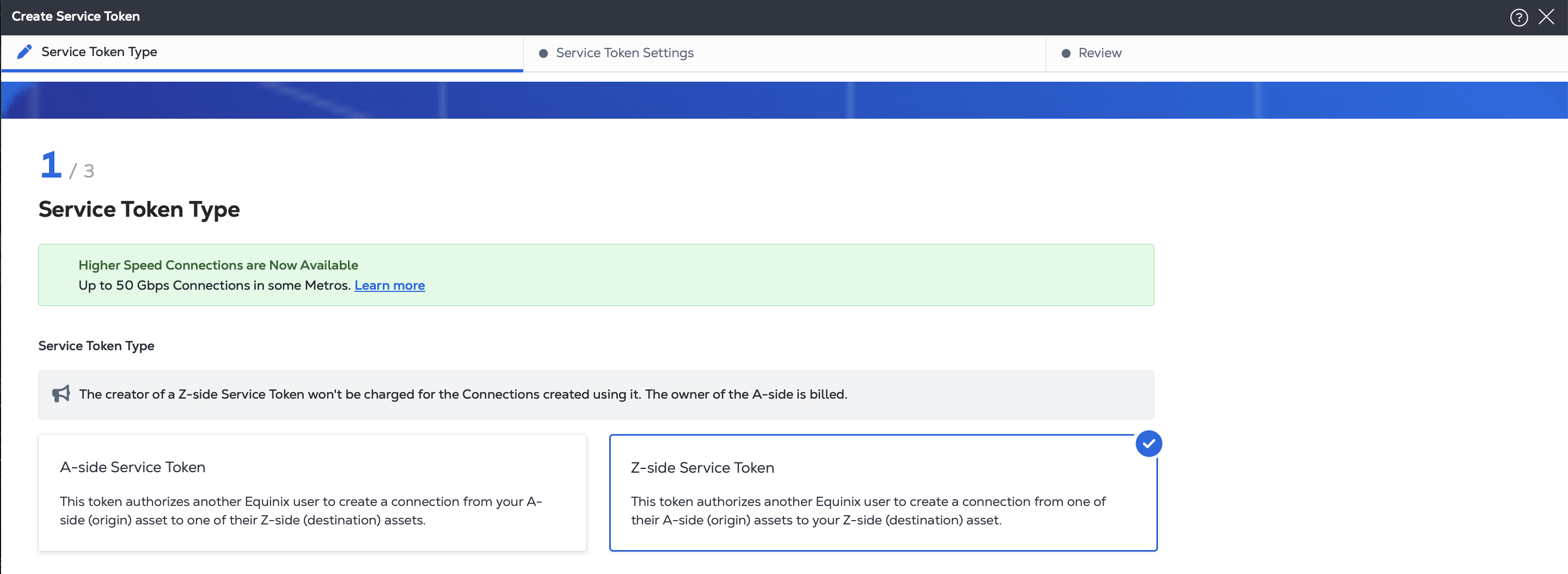
Zサイドトークンを作成するアセットタイプを選択する。ポート、仮想デバイス、またはマルチポイントネットワーク。
-
認証 - OAuth2用のユーザー認証情報、クライアントID、クライアントシークレットを送信します。 認証。認証情報を検証および認証するためにOAuth APIを呼び出す方法については、「API認証」を参照。
-
Z側の資産情報を決定する。
-
ポートを使用している場合は、エンドポイントにリクエストを
/fabric/v4/ports送信する。GETポートUUID、ポートタイプ、リンクプロトコルタイプ(dot1qまたはQinQ)が必要 -
仮想デバイスを使用している場合は、エンドポイントにリクエストを
/ne/v1/devices送信する。GETデバイスのUUIDが必要である。エンドポイントに要求を/ne/v1/devices/{device_id}送信して、GETデバイスの詳細を取得する。接続するデバイス上の任意のインターフェイスを選択できる。指定しない場合、接続は自動的に次に使用可能なインターフェイスに割り当てられる。 -
マルチポイントネットワークを使用している場合は、エンドポイントに要求を
/fabric/v4/networks/{networkId}送信する。GETネットワークのタイプとUUIDが必要。
-
ポートのサービストークンを作成する
- Portal
- API
-
_[Z-Side Asset]_ドロップダウンで、[Port]を選択する。****
-
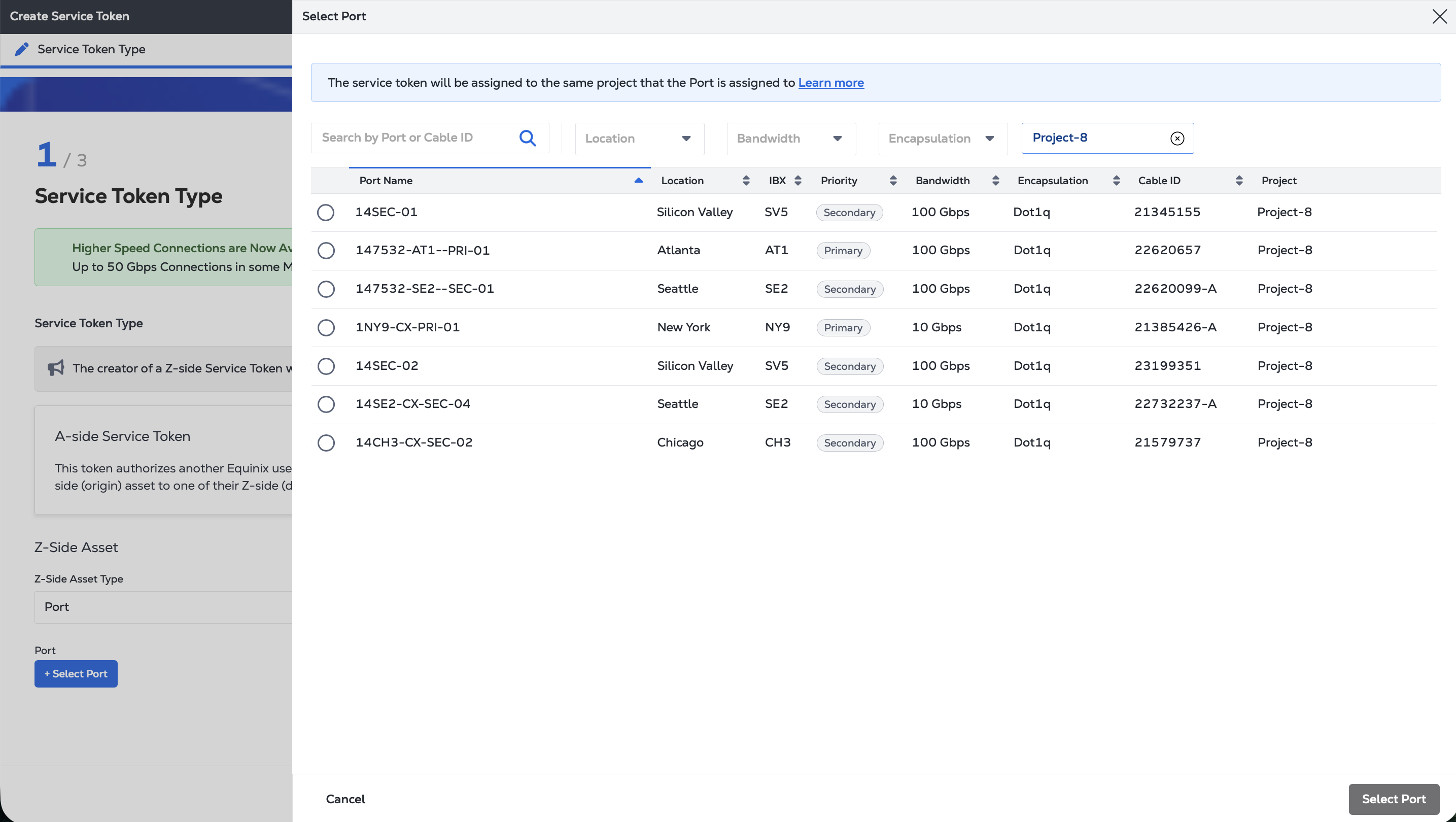
[+ポートの選択]をクリックし、リストからサービストークンの特定のポートを選択する。ポートの選択(Select Port)をクリックする。
-
次へ をクリックしてください。
-
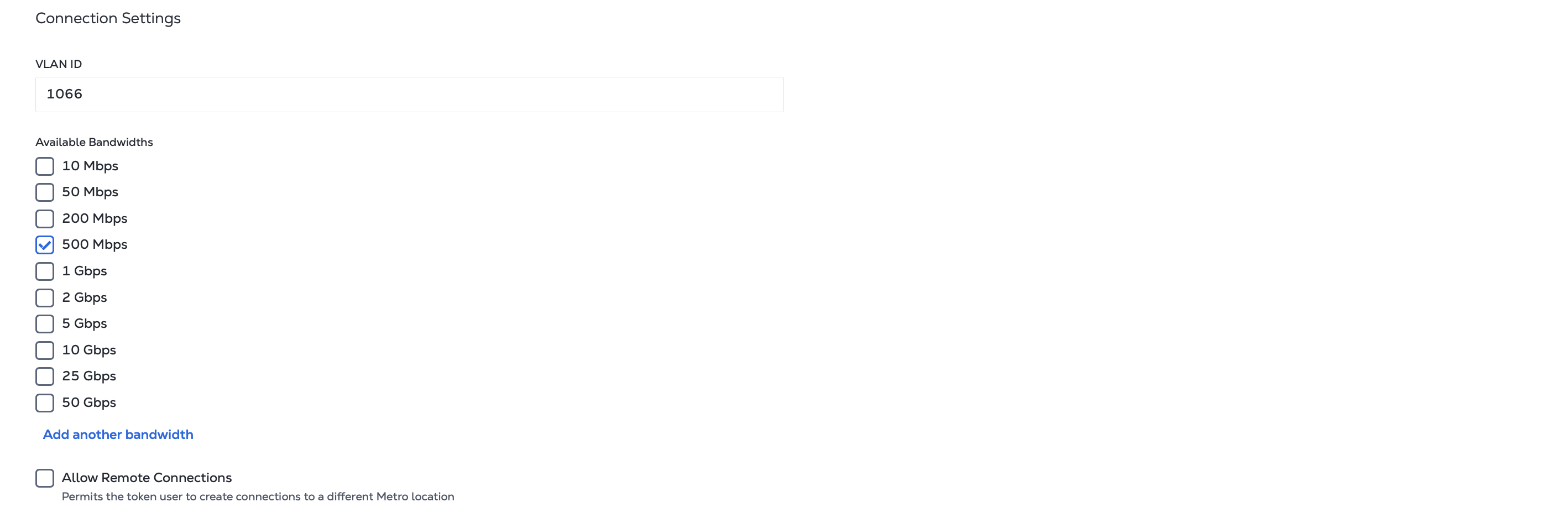
接続設定
- Zサイドアセットの接続のVLAN IDを入力する。
- トークン・ユーザーが利用できるようにする帯域幅を選択します。カスタム帯域幅オプションを作成するには、_Add another bandwidth_をクリックします。
- リモート接続を許可するかどうかを選択する。トークンユーザーがZサイドアセットの場所とは異なるメトロから接続できるようにするには、[リモート接続を許可する] BOXをオンにする。
-
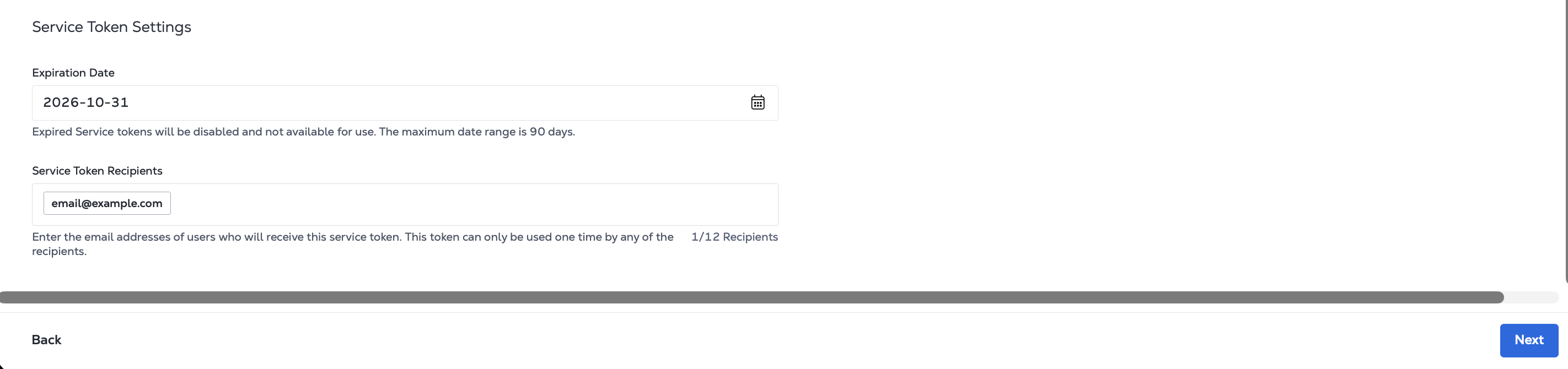
サービス・トークンの設定
- サービストークンの有効期限を入力する。トークンはこの日付までに引き換えなければならない。最大の日付範囲は90日です。
- サービストークンの使用を許可されているユーザーの電子メールアドレスを入力する。最大12人の受信者を入力できる。トークンは受信者が一度だけ使用できる。
-
次へ をクリックしてください。
-
[レビュー]ページで、[_サービストークンタイプ]_パネルと[_サービストークン設定]_パネルの情報を確認する。
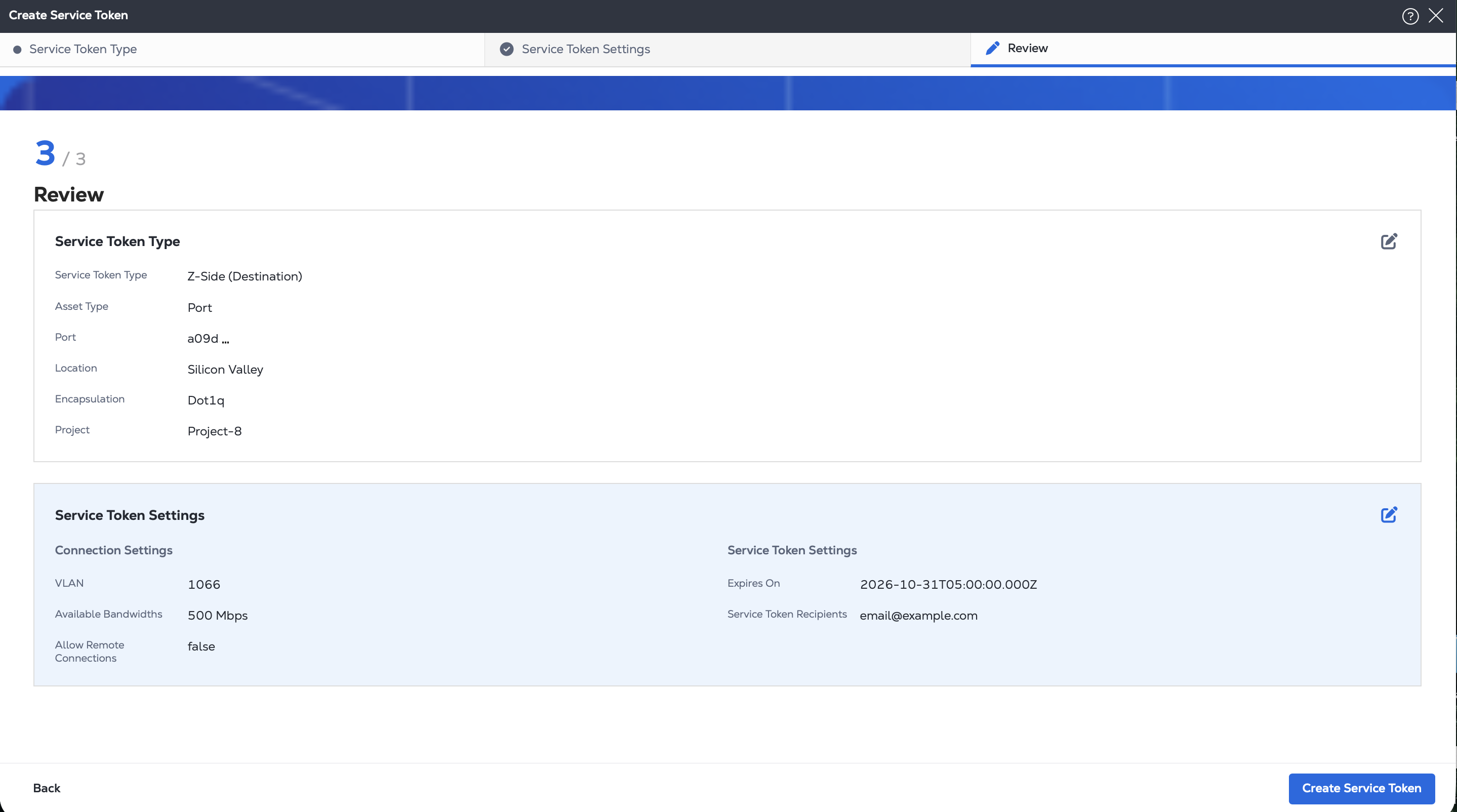
準備ができたら、Create Service Token(サービストークンの作成)をクリックする。
ポートのZサイドサービストークンを作成するには、エンドポイントにリクエストを/fabric/v4/serviceTokens送信する。POST接続設定、ポートの詳細、サービストークンの設定をリクエストの本文に入力する。
-
オブジェクトで、
connection次を指定する。- 基になるポートに基づく接続タイプ:
EVPL_VCまたは。EPL_VC - このトークンを使用してリモート接続を作成できるかどうか。
- 接続に許可される帯域幅。
- このトークンで、接続にカスタム帯域幅を使用できるかどうか。
- 基になるポートに基づく接続タイプ:
-
オブジェクトで、
zSide次を指定する。typeAS。COLO- ポートのUUID。
- ポートのリンクプロトコルタイプと適切なVLAN情報。
-
フィールドを使用して、
expirationDateTimeトークンがISO 8601形式で期限切れになる日時を指定する。 -
オブジェクトで、
notificationsトークン受信者の電子メールアドレスを指定する。
cURLリクエストのサンプル:
curl -X POST 'https://api.equinix.com/fabric/v4/serviceTokens'
-H 'Content-Type: application/json'
-H 'Authorization: Bearer <token>'
-d '{
  "type": "VC_TOKEN",
  "name": "<service_token_name>",
  "description": "<service_token_description>",
  "connection": {
    "type": "EVPL_VC",
    "allowRemoteConnection": <boolean>,
    "allowCustomBandwidth": <boolean>,
    "supportedBandwidths": [
      <bandwidth_speed>,
      <bandwidth_speed>,
      <bandwidth_speed>
    ],
    "zSide": {
      "accessPointSelectors": [
        {
          "type": "COLO",
          "port": {
            "uuid": "<port_uuid>"
          },
          "linkProtocol": {
            "type": "DOT1Q",
            "vlanTag": "<vlan_ID>"
          }
        }
      ]
    }
  },
  "expirationDateTime": "<expiration_date>",
  "notifications": [
    {
      "type": "NOTIFICATION",
      "emails": [
        "<email_address>"
      ]
    }
  ]
}'
仮想デバイスのサービストークンを作成する
- Portal
- API
-
_[Z-Side Asset]_ドロップダウンで、[Virtual Device]を選択する。****
-
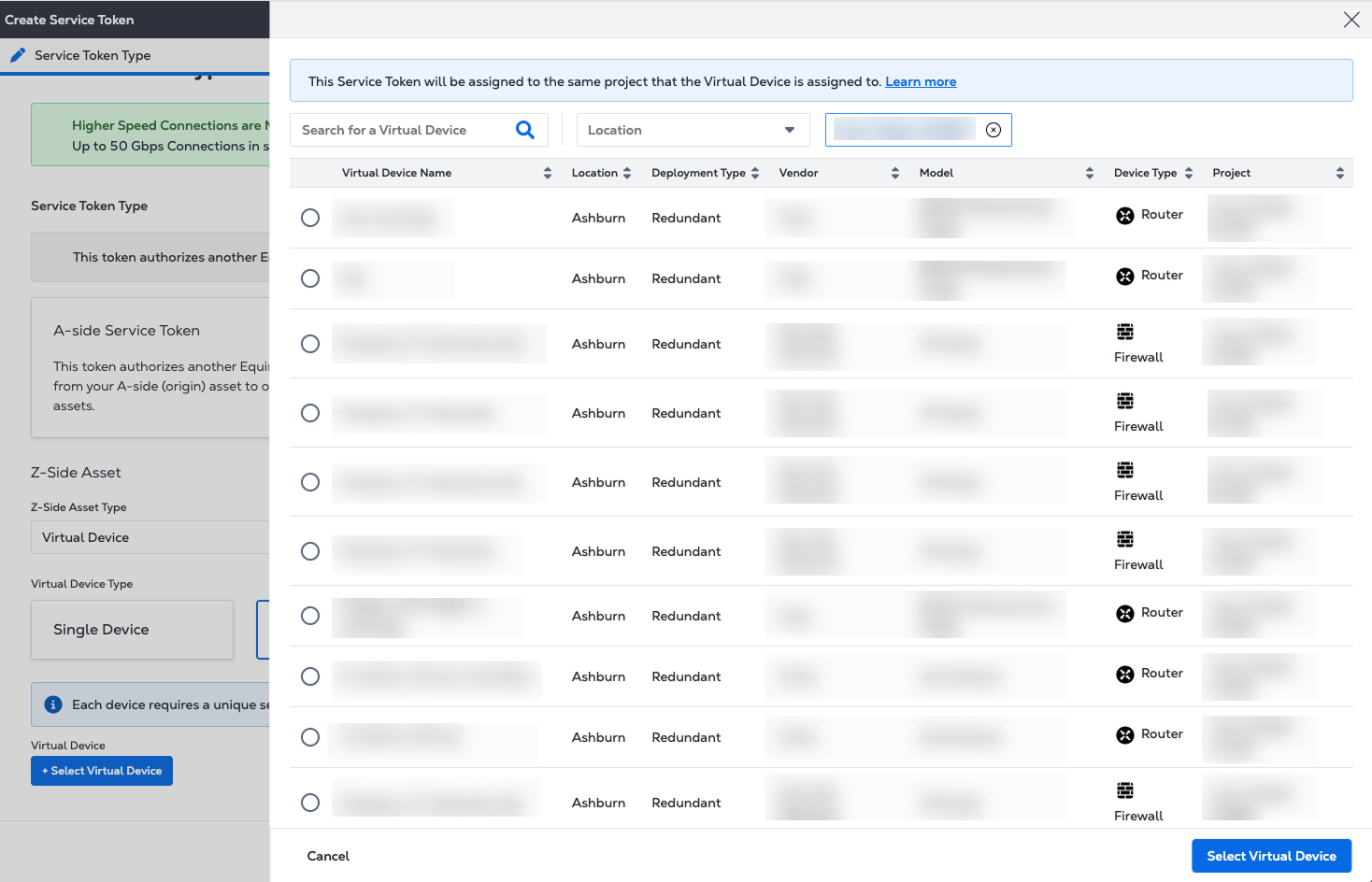
仮想デバイスのタイプを選択します:
- シングルデバイス - シングルインスタンスの仮想デバイス。
- 冗長デバイス-冗長仮想デバイスのペア。重要:冗長デバイスへの冗長接続を作成するには、冗長ペアのデバイスごとに個別のサービストークンを作成する必要がある
- クラスタ - クラスタ化された仮想デバイス。
-
[+ Select Virtual Device]をクリックし、リストから仮想デバイスインスタンスを選択する。[仮想デバイスの選択]をクリックする。
-
次へ をクリックしてください。
-
接続設定
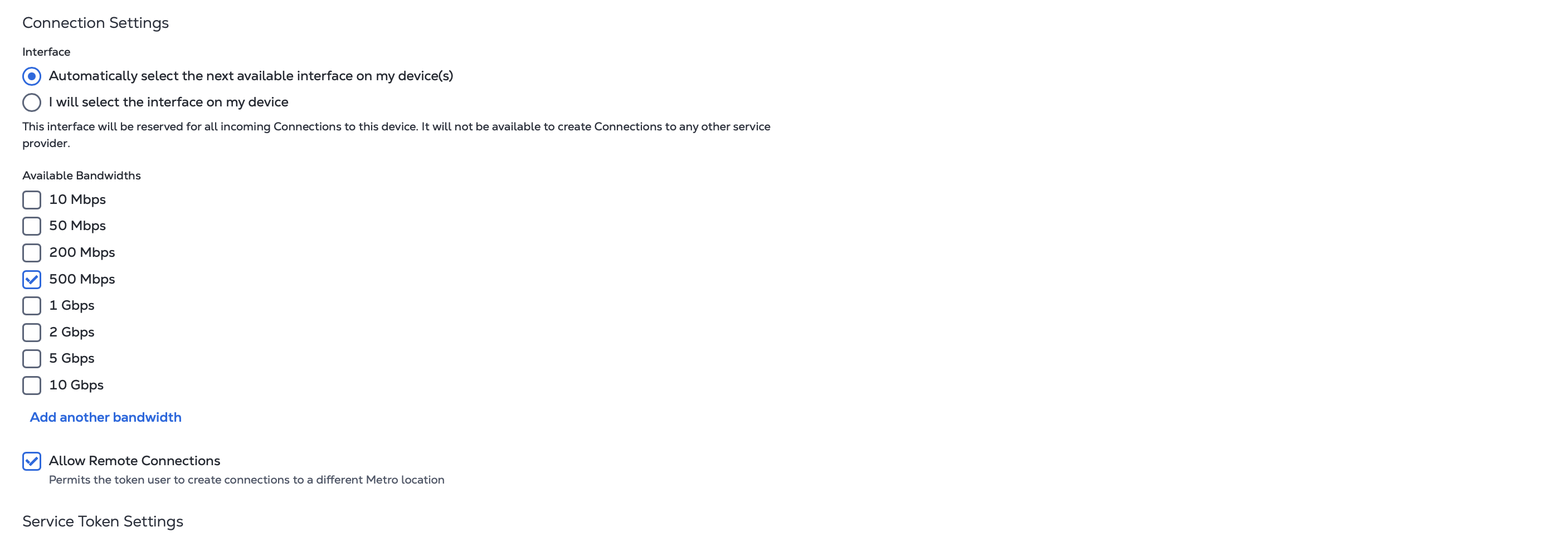
- 接続に使用するインターフェイスを設定する。次に使用可能なインターフェイスを使用するか、特定のインターフェイスを選択するかを選択する。
- トークン・ユーザーが利用できるようにする帯域幅を選択します。カスタム帯域幅オプションを作成するには、_Add another bandwidth_をクリックします。
- リモート接続を許可するかどうかを選択する。トークンユーザーがZサイドアセットの場所とは異なるメトロから接続できるようにするには、[リモート接続を許可する] BOXをオンにする。
-
サービス・トークンの設定
- サービストークンの有効期限を入力する。トークンはこの日付までに引き換えなければならない。最大の日付範囲は90日です。
- サービストークンの使用を許可されているユーザーの電子メールアドレスを入力する。最大12人の受信者を入力できる。トークンは受信者が一度だけ使用できる。
-
次へ をクリックしてください。
-
[レビュー]ページで、[_サービストークンタイプ]_パネルと[_サービストークン設定]_パネルの情報を確認する。
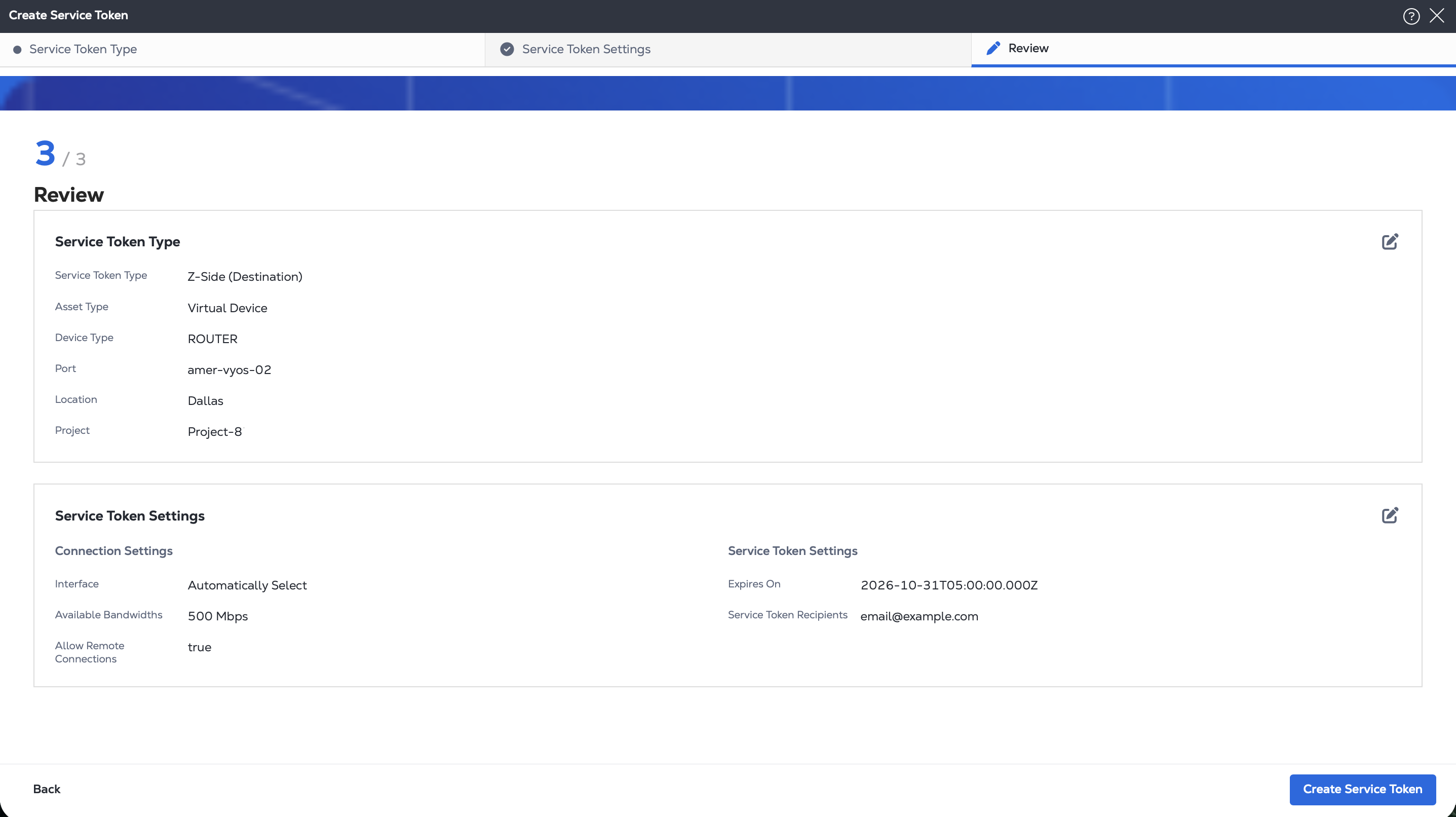
準備ができたら、Create Service Token(サービストークンの作成)をクリックする。
仮想デバイス用のZサイドサービストークンを作成するには、エンドポイントにリクエストを/fabric/v4/serviceTokens送信する。POST接続設定、仮想デバイスの詳細、およびサービストークン設定をリクエストの本文に入力する。
-
オブジェクトで、
connection次を指定する。- このトークンを使用してリモート接続を作成できるかどうか。
- 接続に許可される帯域幅。
- このトークンで、接続にカスタム帯域幅を使用できるかどうか。
-
オブジェクトで、
zSide次を指定する。typeAS。VD- 仮想デバイスのUUID。
- サービストークンの接続に使用するインターフェイス。オブジェクトが省略された場合、
interfaceデバイス上で次に利用可能なインタフェースが接続に使用される。
-
フィールドを使用して、
expirationDateTimeトークンがISO 8601形式で期限切れになる日時を指定する。 -
オブジェクトで、
notificationsトークン受信者の電子メールアドレスを指定する。
cURLリクエストのサンプル:
curl -X POST 'https://api.equinix.com/fabric/v4/serviceTokens'
-H 'Content-Type: application/json'
-H 'Authorization: Bearer <token>'
-d '{
  "type": "VC_TOKEN",
  "name": "<service_token_name>",
  "description": "<service_token_description>",
  "connection": {
    "type": "EVPL_VC",
    "allowRemoteConnection": <boolean>,
    "allowCustomBandwidth": <boolean>,
    "supportedBandwidths": [
      <bandwidth_speed>,
      <bandwidth_speed>,
      <bandwidth_speed>
    ],
    "zSide": {
      "accessPointSelectors": [
        {
          "type": "VD",
          "virtualDevice": {
            "type": "EDGE",
            "uuid": "<virtual_device_uuid>"
          },
          "interface": {
            "type": "NETWORK",
            "id": <interface_id>
          }
        }
      ]
    }
  },
  "expirationDateTime": "<expiration_date>",
  "notifications": [
    {
      "type": "NOTIFICATION",
      "emails": [
        "<email_address>"
      ]
    }
  ]
}'
マルチポイントネットワークのサービストークンを作成する
- Portal
- API
-
_[Z-Side Asset]_ドロップダウンで、[Multipoint Network]を選択する。****
-
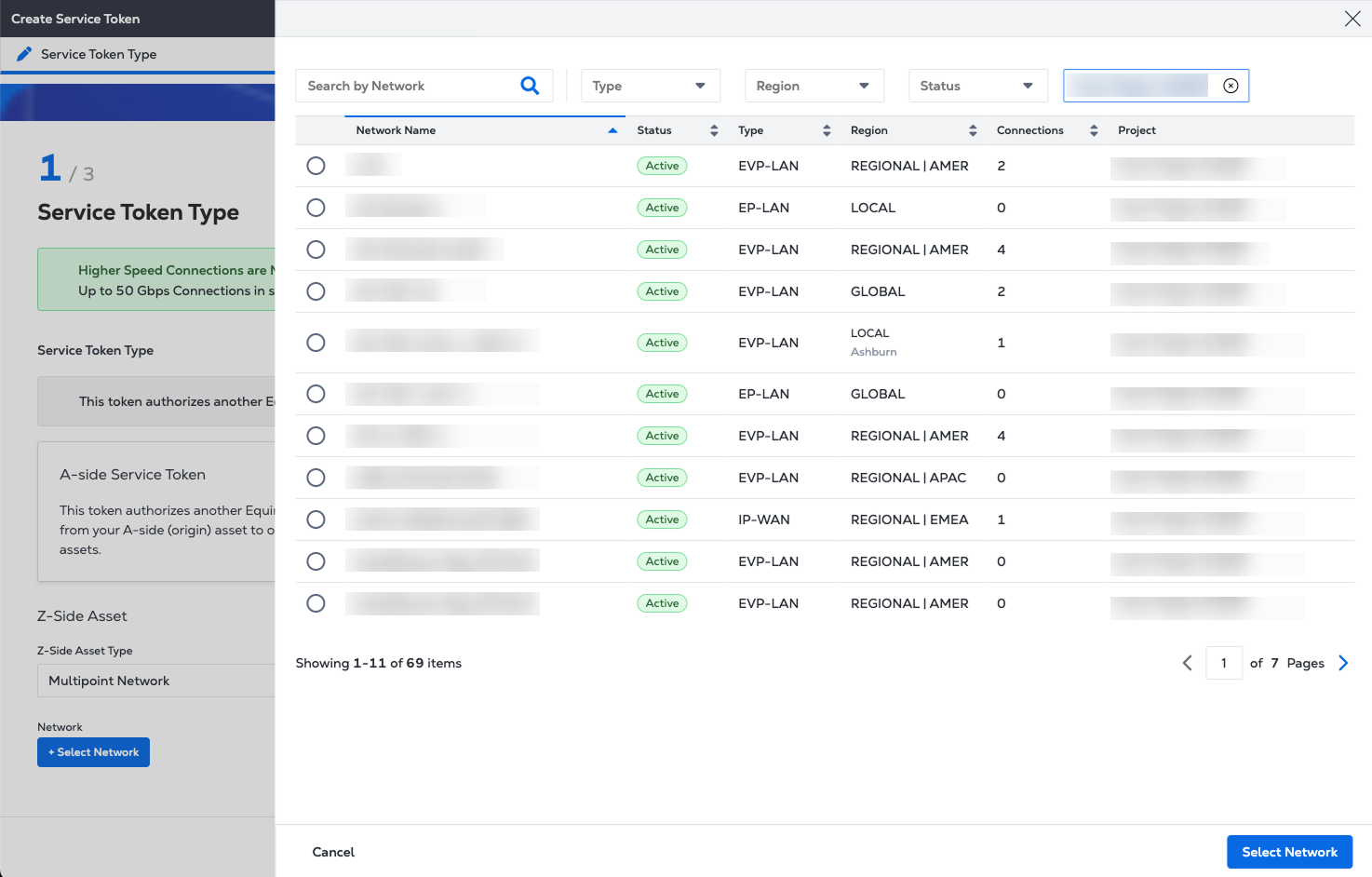
[+ネットワークを選択]をクリックし、リストからマルチポイントネットワークを選択する。[ネットワークの選択]をクリックする。
-
次へ をクリックしてください。
-
接続設定
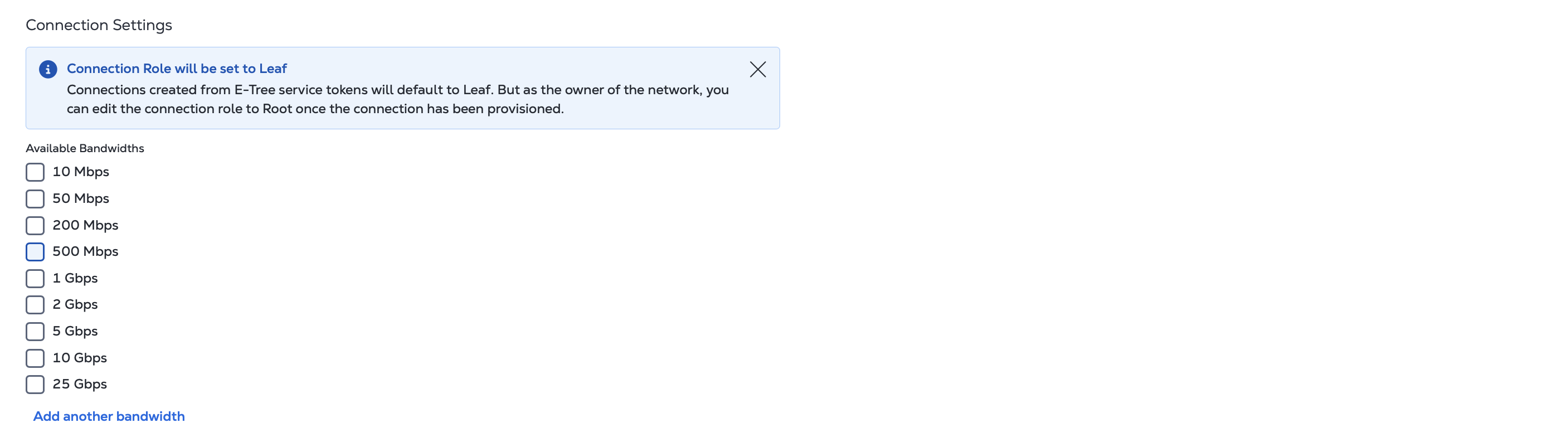
- E-Treeサービストークンから作成された接続は、デフォルトでLeafになることに注意。ネットワークの所有者として、サービストークンが引き換えられ、接続がプロビジョニングされたら、ルートへの接続ロールを編集できる。
- トークン・ユーザーが利用できるようにする帯域幅を選択します。カスタム帯域幅オプションを作成するには、_Add another bandwidth_をクリックします。
-
サービス・トークンの設定
- サービストークンの有効期限を入力する。トークンはこの日付までに引き換えなければならない。最大の日付範囲は90日です。
- サービストークンの使用を許可されているユーザーの電子メールアドレスを入力する。最大12人の受信者を入力できる。トークンは受信者が一度だけ使用できる。
-
次へ をクリックしてください。
-
[レビュー]ページで、[_サービストークンタイプ]_パネルと[_サービストークン設定]_パネルの情報を確認する。
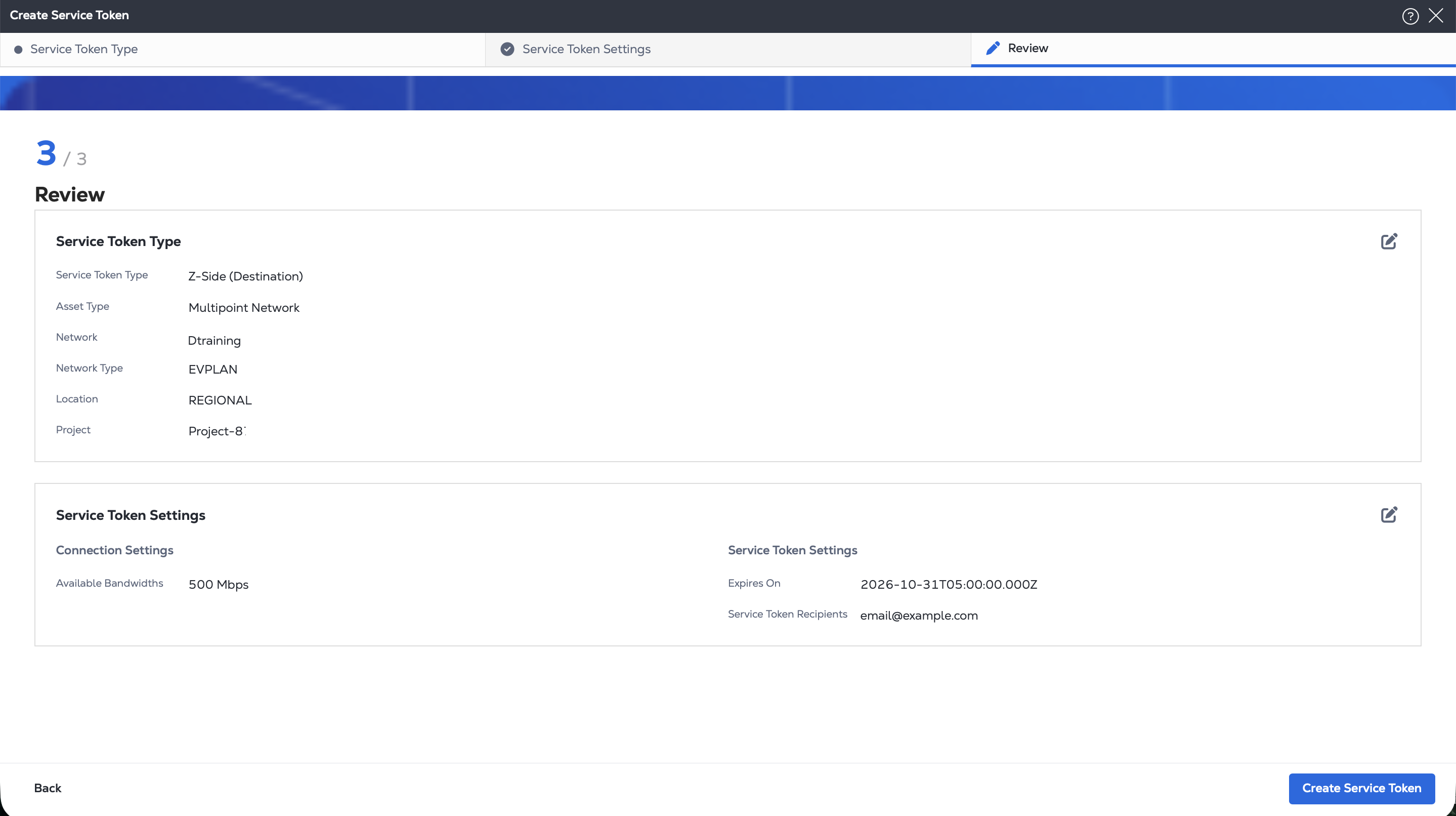
準備ができたら、Create Service Token(サービストークンの作成)をクリックする。
マルチポイントネットワーク用のZサイドサービストークンを作成するには、エンドポイントにリクエストを/fabric/v4/serviceTokens送信する。POSTリクエストの本文に接続設定、ネットワーク詳細、サービストークン設定を入力する。
-
オブジェクトで、
connection次を指定する。EVPLAN_VCネットワーク構成に応じて、、EPLAN_VC、EVPTREE_VCまたはのEPTREE_VC接続タイプ。- このトークンを使用してリモート接続を作成できるかどうか。
- 接続に許可される帯域幅。
- このトークンで、接続にカスタム帯域幅を使用できるかどうか。
-
オブジェクト内
zSide:- としてを指定する。
type``NETWORK - ネットワークタイプを
EVPLAN、、EPLAN、EVPTREE、またはとして指定する。EPTREE - ネットワークのUUIDを入力する。
- としてを指定する。
-
フィールドを使用して、
expirationDateTimeトークンがISO 8601形式で期限切れになる日時を指定する。 -
オブジェクトで、
notificationsトークン受信者の電子メールアドレスを指定する。
cURLリクエストのサンプル:
curl -X POST 'https://api.equinix.com/fabric/v4/serviceTokens'
-H 'Content-Type: application/json'
-H 'Authorization: Bearer <token>'
-d '{
  "type": "VC_TOKEN",
  "name": "<service_token_name>",
  "description": "<service_token_description>",
  "connection": {
    "type": "EVPLAN_VC",
    "allowRemoteConnection": <boolean>,
    "supportedBandwidths": [
      <bandwidth_speed>,
      <bandwidth_speed>,
      <bandwidth_speed>
    ],
    "zSide": {
      "accessPointSelectors": [
        {
          "type": "NETWORK",
          "network": {
            "type": "EVPLAN",
            "uuid": "<network_uuid>"
          }
        }
      ]
    }
  },
  "expirationDateTime": "<token_expiration_date>",
  "notifications": [
    {
      "type": "NOTIFICATION",
      "emails": [
        "<email_address>"
      ]
    }
  ]
}'
サービス・トークンのステータス
サービストークンを作成したら、他の顧客が利用したかどうかなど、そのステータスを確認できる。ステータスがの場合、Inactiveサービストークンはまだ引き換えられていない。ステータスがの場合、Activeサービストークンは引き換え済みである。
Zサイドトークンを使用した接続の作成者は、接続に対して課金される。
ステータスがの場合、Expiredサービストークンは引き換えられずに有効期限に達している。
- Portal
- API
サービストークンのステータスを確認するには、エクイニクススタマーポータル にサインインし、[Service Token Inventory] (service-token-inventory.md) にアクセスしてください。
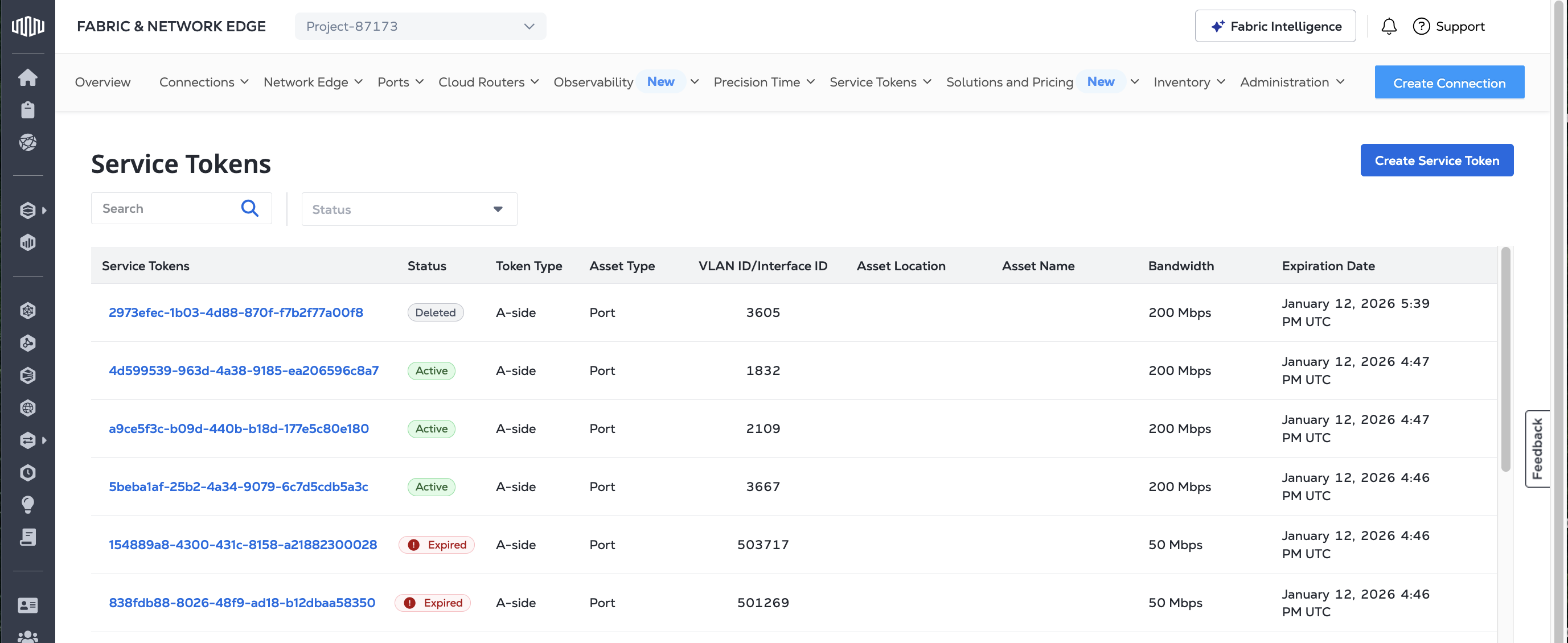
サービス トークンの状態を確認するには、/fabric/v4/serviceTokens エンドポイントに GET リクエストを送信します。レスポンスには、サービストークンのリストと state フィールドのステータスが含まれます。
サンプルcURLリクエスト:
curl -X GET 'https://api.equinix.com/fabric/v4/serviceTokens'
-H 'Authorization: Bearer <token>'
サービス・トークンの管理に関する詳細は、Service Token Inventory ページを参照してください。