サービスプロバイダーへの接続
エクイニクスFabricを利用して、さまざまなサービスプロバイダーへの低レイテンシーの直接接続を確立できます。
このトピックでは、サービスプロバイダーへの接続全般について説明します。特定のサービスプロバイダーへの接続手順と例については、「サービスプロバイダーへの接続」(../../connecting-to-service-provider/index.md)セクションを参照してください。含まれています:
プロバイダに接続する:
-
カスタマーポータル > _Fabric Dashboard_にログインします。
-
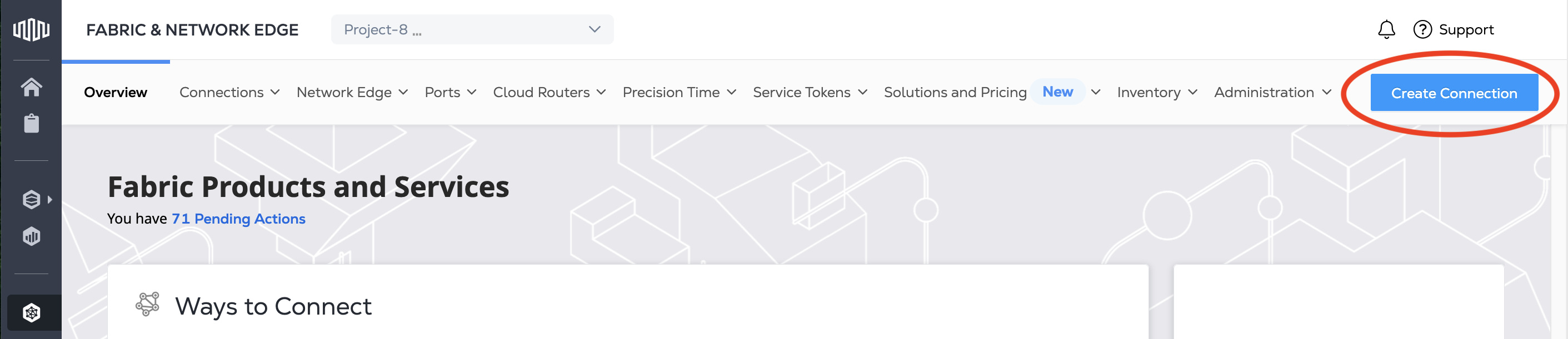
接続の作成 をクリックします。
-
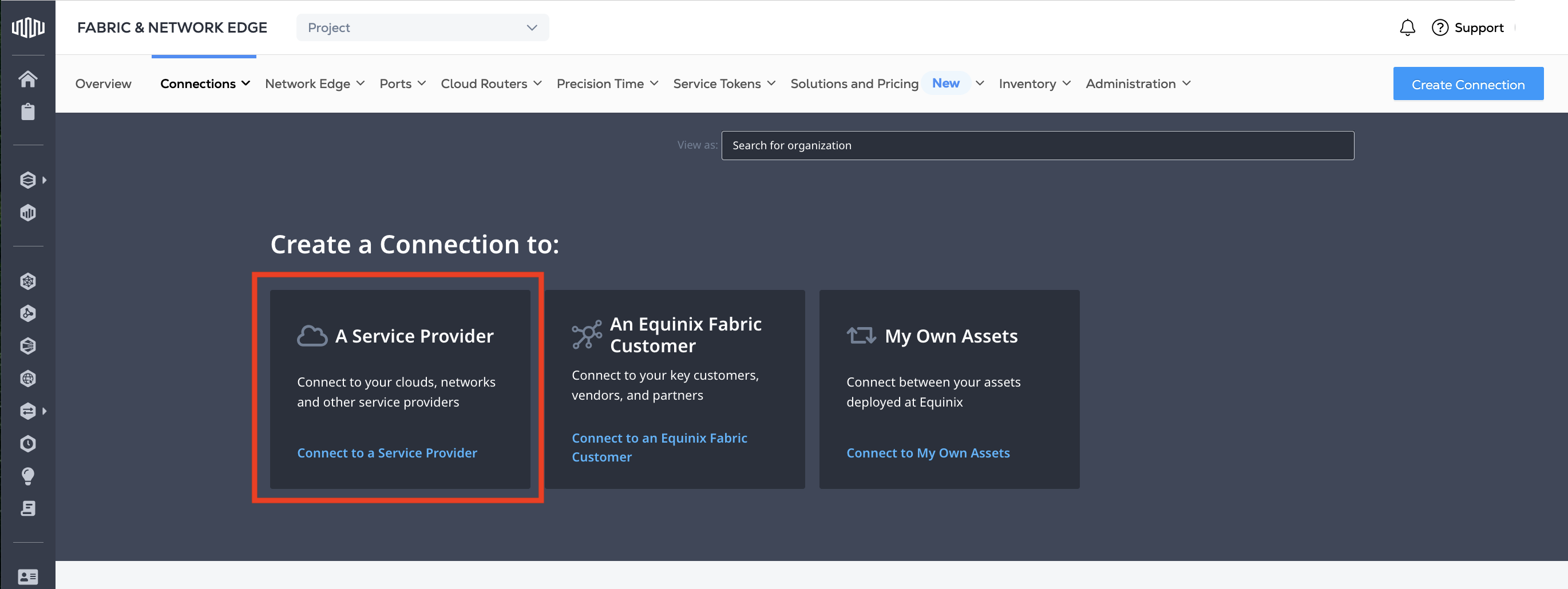
A Service Provider カードで、Connect to a Service Provider をクリックし、接続するサービスプロバイダを検索します。
-
接続するサービスプロバイダのカードを検索して見つけます。Select Service をクリックします。
-
ご興味のあるサービスを選択し、接続の作成 をクリックします。
メモサービスプロバイダによっては、Network Edgeデバイス用に特定の接続設定手順を設けている場合があります。Network Edgeデバイスから接続する場合は、[接続の作成(Network Edgeデバイス)] をクリックします。
接続の設定
設定オプションは、接続先のサービスプロバイダによって異なりますが、一般的には次のとおりです。
-
サービスプロバイダーが提供する冗長オプションとお客様の要件に基づいて、_接続タイプ_を選択します。オプションは次のとおりです:サービスプロバイダーが提供する冗長オプションとお客様の要件に基づいて、接続タイプを選択します。
-
接続先を選択します。サービスプロバイダーのインフラストラクチャのエクイニクスメトロのオンランプ拠点です。冗長接続では、2つの異なる接続先への接続が可能な場合や、接続先が1つに限定される場合があります。サービスプロバイダーによって、次のいずれかを選択できます:
- インフラストラクチャに最も近く、レイテンシーが最も低い場所を選択してください
- お客様とサービスプロバイダが事前に合意した場所を選択してください
- または、サービスプロバイダから Z サイドサービストークンが発行されている場合など、位置情報があらかじめ定義されている場合。
-
接続の「オリジン・アセットタイプ」を選択します。サービスプロバイダーへの接続に使用するインフラストラクチャです。
-
ポート - 接続に使用するポートを選択します。冗長接続を作成する場合は、プライマリポートとセカンダリポートの両方を選択します。
-
サービストークン - a サイドのサービストークンがある場合は、そのサービストークンを入力し、接続の a サイドの情報が正しいことを確認してください。冗長接続を作成する場合は、プライマリとセカンダリのサービストークンの両方を入力して確認してください。
-
仮想デバイス - サービスプロバイダに接続する Network Edge デバイス、デバイス、またはクラスタを選択します。
-
Fabric Cloud Router - サービスプロバイダに接続するために使用しているクラウドルーターを選択します。
-
-
オリジン・アセット・タイプ_によっては、追加の接続情報を提供する必要があります。たとえば、ポートを選択した場合は、VLAN情報を提供する必要があります。Network Edgeデバイスを選択した場合、デバイスのインターフェイスを選択するか、自動的に割り当てることができます。
-
接続の帯域幅を選択します。帯域幅のオプションは、サービスプロバイダーや場所によって異なります。通常、50Mbpsから500Mbpsの速度が利用可能です。プロバイダや場所によっては、1Gbps~25Gbpsの速度を提供するところもあります。
AWS などの一部のサービスプロバイダでは、既存の接続の帯域幅の変更はサポートされていませんのでご注意ください。
特定のサービスプロバイダーの詳細については、サービスプロバイダーへの接続 セクションを確認してください。
-
接続_期間_を選択してください。期間が長いほどお得です。料金は毎月請求され、早期解約手数料が適用される場合があります。最初の期間終了後は自動更新が適用されます。
レビューと提出
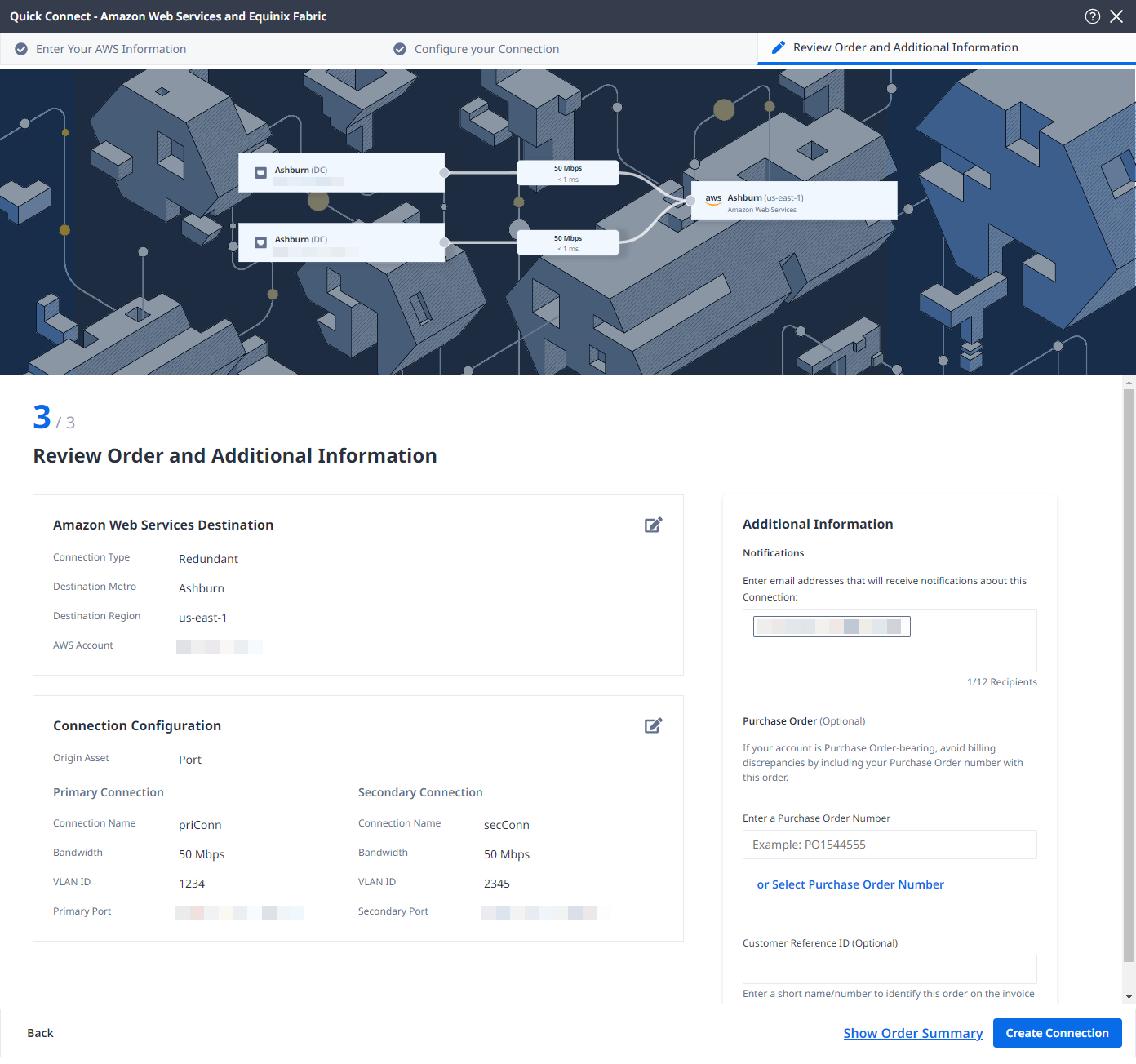
注文の確認と追加情報_のページ:
-
サービスプロバイダーの接続先と_Connection Configuration_セクションの情報を確認してください。
-
Notifications_]フィールドを使用して、接続状況を通知する受信者の電子メール・アドレスを指定します。最大12個のEメールアドレスを追加できます。
-
(オプション) _Purchase Order_セクションに注文情報を入力または追加します。
-
Purchase Order Number_をクリックします。
-
既存の発注書の選択_ をクリックします。
-
注文に適用する発注番号を選択し、完了 をクリックします。
-
-
請求書上でこの注文を識別するのに役立つ顧客参照識別子をプロバイダで入力してください。
-
注文の詳細と接続価格情報を表示するには、_Show Order Summary_をクリックしてください。
準備ができたら、Create Connection をクリックします。
接続状況の監視
カスタマーポータルで接続を作成したら、Connections Inventoryからステータスを監視します。
Status_カラムには、_Equinix Status_と_Provider Status_の2つのステータスインジケータがあります。
接続を使用する前に接続を確定するための要件は、サービスプロバイダによって異なります。サービスプロバイダのプラットフォームで接続を認証する必要がある場合や、サービスプロバイダが接続を承認する必要がある場合もあります。
さらに、Equinix とサービスプロバイダ側の両方でピアリングまたはルーティング情報を設定する必要がある場合もあります。
特定のサービスプロバイダーの詳細については、サービスプロバイダーへの接続 セクションを確認してください。