サービスのセットアップとテスト
エクイニクスFabric上で提供するサービスの定義と設計が完了したら、いよいよサービスの設定とテストを行います。
ファブリックサービスプロバイダーまたは参加者として公に表示されるようにサービスを設定するための高レベルの要件は次のとおりです:
- ファブリックポートの注文とプロビジョニング(まだお持ちでない場合)
- 公共サービスプロフィールの作成
- 会社プロフィールを作成し、会社プロフィールにサービスプロフィールを添付してください。
会社プロファイルには、複数のサービスプロファイルを添付できます。まだサービスプロファイルをお持ちでない場合は、会社プロファイルの作成プロセスでサービスプロファイルを作成したり、ファブリックポートを注文したりすることもできます。
ポートの注文とターンアップ
エクイニクスFabricのサービスプロバイダーになるには、顧客が接続できるFabricポートまたは仮想デバイスが必要です。これにより、お客様のサービスまたは物理ケージへの接続が可能になります。
すでにFabricポートをお持ちのお客様は、パブリックサービスプロファイルを作成するだけで、そのポートを利用してお客様のサービスにエクイニクスFabricでの接続を提供することができます。
Equinix Fabricポートを注文する必要がある場合は、Equinix Fabric Port Ordering を参照してください。ポートは通常、24時間から数日で提供されます。特急注文またはターンアップコールの見送りにより、ターンアップを早めることができます。
デフォルトのプロビジョニングプロセスでは、ターンアップコールは必要ありません。
サービスプロファイルを作成します
サービスプロファイルは、Fabric上でサービスを提供する方法を定義します。サービスプロファイルは、パブリックまたはプライベートにすることができます。Fabricを利用するすべての顧客がサービスを発見して利用できるようにするには、パブリック・サービス・プロファイルを作成する必要があります。手順については、レイヤ2サービスプロファイルの作成を参照してください。
公開サービスプロフィールでは、お客様がエクイニクスの特定の拠点でFabricを利用したサービスを提供していることを確認できます。お客様は、いくつかの方法でFabricサービスを検索することができます。
-
エクイニクス・グローバルナビゲーションバー
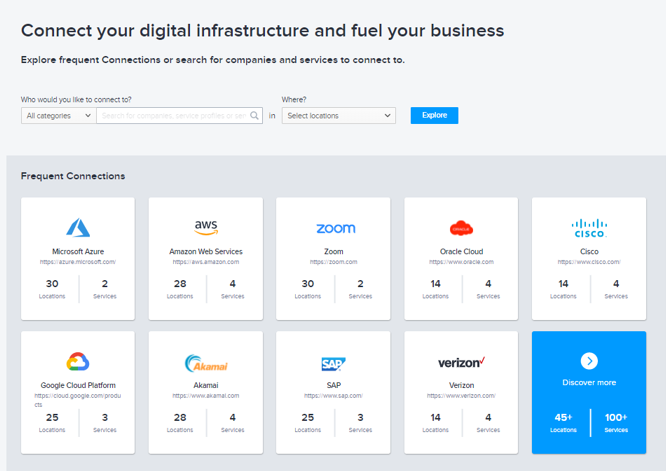
サービス・プロファイルは、他のユーザーが接続を希望する際に貴社のサービスを見つける方法となるため、貴社名と提供しているサービスを含む、サービスの正確な説明とサービス・プロファイル名を提供してください。例としては、AWS Direct Connect やVerizon Software-Defined Interconnection などがあります。
このほか、サービスプロファイルを利用して顧客体験を向上させる方法には、次のようなものがあります。
-
サポートチケットを作成して、サービスプロファイルのロゴをアップロードしてください。チケットを作成する際、問題のタイプとしてその他 を選択してください。
-
サービスプロファイルを作成または編集する際に、カスタムプロセスフローをご利用ください。このプロセスフローは、顧客がサービスに接続する際に従うべき2、3、または4ステップのプロセスを定義します。プロセスフローは、顧客がサービスへの接続を選択すると、カスタマーポータルに表示されます。
-
サービス内容や料金の詳細がわかるように、サービス概要の説明には必ず御社のウェブサイトへのリンクを記載してください。
-
サービスプロファイルを作成する際に、適切なキーワードでタグ付けするようにしてください。
公共サービスプロファイルの承認プロセス
公開されたサービスプロファイルは、エクイニクスのウェブサイトやカスタマーポータルなど、エクイニクスのお客様に対して公開されるため、お客様のプロファイルが正確に記入されていることを確認することが重要です。お客様のサービスプロファイルをタイムリーに承認するために
-
エクイニクスの「カスタマーポータル」(https://portal.equinix.com)でサービスプロファイルを作成します。手順については、「レイヤ2サービスプロファイルの作成」(fabric-create-layer2-service-profile.md)を参照してください。
-
エクイニクスからお客様のサービスプロファイルに関するお問い合わせができるよう、連絡先情報をプロバイダに提供してください。
このプロセスに関するご質問は、ServiceProfileApproval@equinix.com までお問い合わせください。
ファブリック会社概要の作成
企業プロファイルを作成するには、fabric.serviceprofile.create権限が必要です。権限がない場合、[エコシステムに参加する] および**[会社プロファイルを作成する]** ボタンは使用できません。パーミッションについては、会社の管理者にお問い合わせください。
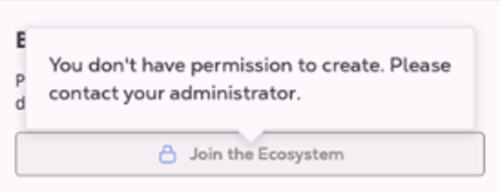
企業プロフィールは現在、Fabricポータルのサービスプロバイダー検索ページに作成されています。このページにアクセスするには、Fabricポータルにログインし、Find Service Providers をクリックします。次に、このページの右上隅にある「Join the Ecosystem」カードをクリックします。
そこから、Create a Company Profile 。以下に示すように、会社概要、ウェブURL、その他必要な情報を入力してください。
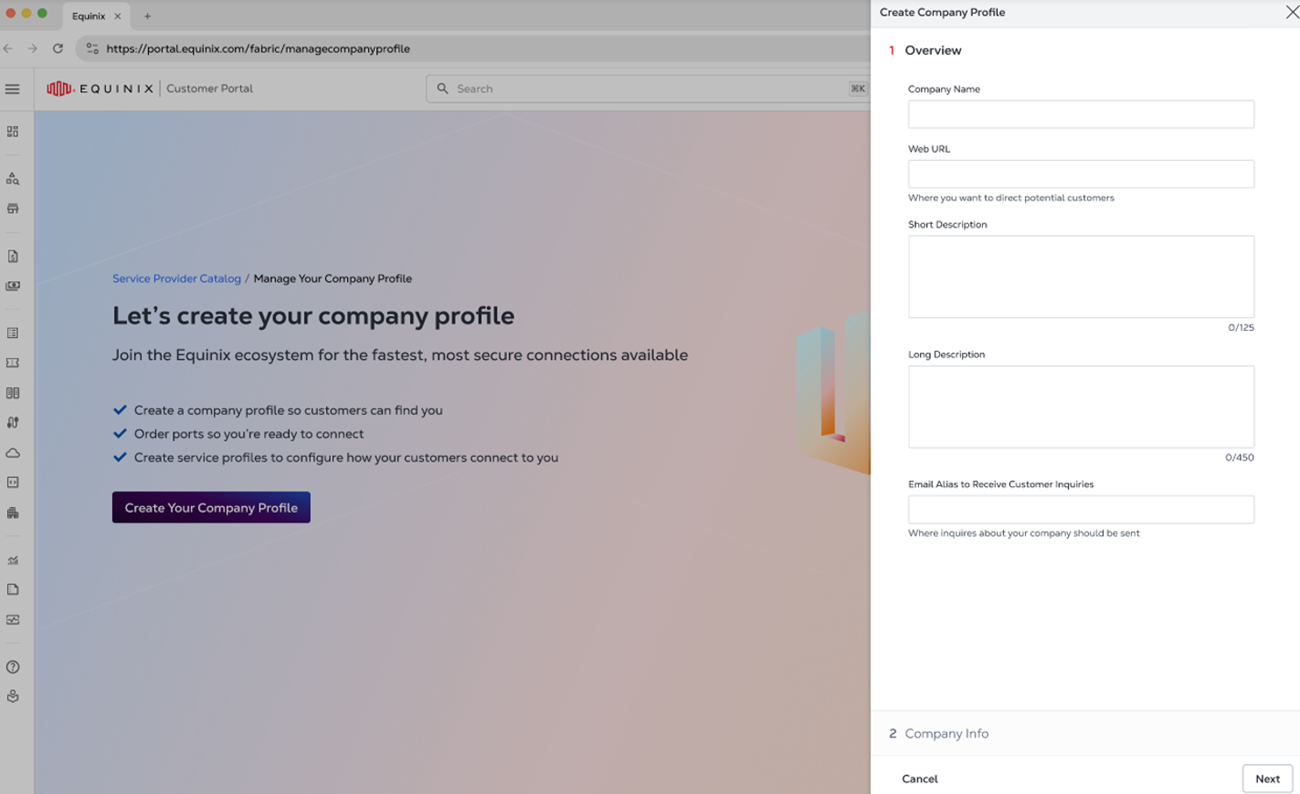
次へ をクリックしてください。
次のドロワーでは、会社プロフィールにタグを追加できます。これらのタグは、顧客がさまざまなタイプのサービスを提供する企業を検索およびフィルタリングするために使用します。顧客は、検索ページで利用可能なフィルタ機能を使用するか、「ハブ」またはAIプロバイダやネットワークプロバイダなどのサービスタイプに特化したページを開いて検索できます。提供されるリストから適切なタグを選択してください。
次に、プロバイダ名に基づいてロゴを作成するか、ロゴをアップロードして会社カードや会社情報の一部として表示します。会社のプロフィールには、視認性のためにロゴを含めることが重要です。現在、サポートされているロゴの種類は.svgファイルに限られています。サポートされるファイル形式は、今後のリリースで追加される予定です。ロゴの最大サポートファイルサイズは2MBです。
次へ をクリックしてください。
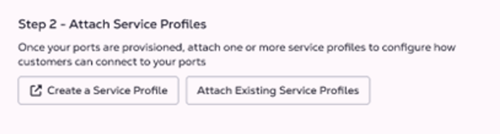
最後のドロワーでは、まだFabric Portsをお持ちでない場合、注文することができます。ポートをお持ちの場合は、ステップ2 - サービスプロファイルのアタッチ に進んでください。会社プロファイルに添付する新しいサービスプロファイルを作成するか、作成した会社プロファイルに既存のサービスプロファイルを添付します。
少なくとも1つのサービスプロファイルを会社プロファイルに添付する必要があります。単独のCompany Profileを作成することはできません。
会社概要 承認プロセス
エクイニクスの企業プロフィールは、エクイニクスのウェブサイトやカスタマーポータルなど、エクイニクスのお客様以外にも表示されるため、お客様のプロフィールが正確に記入されていることを確認することが重要です。お客様の会社プロフィールをタイムリーに承認するために
-
Equinix Fabricポータルで企業プロフィールを作成します。
-
会社プロフィールは、エクイニクスの管理部門によって審査され、サービス内容の簡潔で分かりやすい説明、適切なタグ、ロゴ、サービスプロフィールが添付されます。審査中は承認待ちのステータスとなります。
-
承認されると、サービスプロバイダーがサービスプロバイダー検索ページに表示され、発見可能になります。承認された企業プロフィールは、編集または削除することができます。
-
拒否された場合は、新しい会社プロフィールを作成する必要があります。会社プロフィールを管理しようとすると、拒否された会社プロフィールが通知されます。

- 会社概要の作成時に連絡先情報をプロバイダに提供してください。
このプロセスに関するご質問は、ServiceProfileApproval@equinix.com までお問い合わせください。
会社概要の管理
企業プロフィールを作成したら、プロバイダ検索ランディングページのプロフィールの管理 をクリックして、編集または削除できます。前述のとおり、プロファイルの作成と編集には適切な権限が必要です。
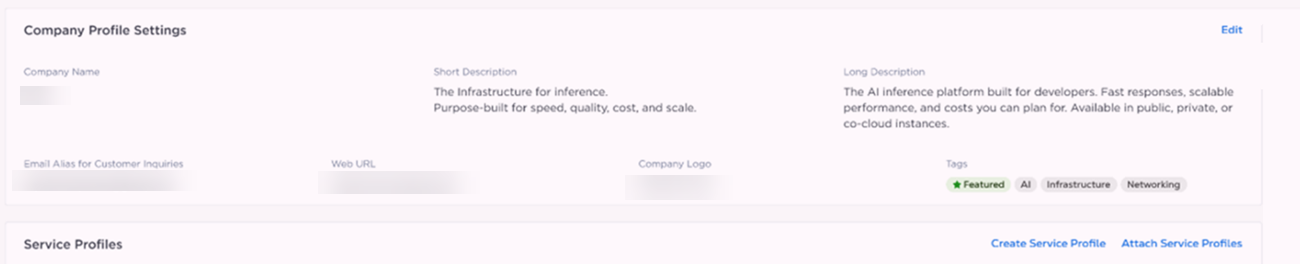
プロフィールの管理 ページでは、潜在的な顧客にどのように表示されるかを含め、会社プロフィールに関するすべての情報を表示します。また、会社プロフィールに添付されているサービスプロフィールも表示できます。
会社プロファイル設定 セクション内の編集 をクリックしてプロファイルを編集し、会社プロファイルの情報を変更します。プロフィールの削除 をクリックして、会社プロフィールを削除することもできます。
エンド・ツー・エンドのサービスフローを確保する
Equinix Fabric上で接続を受信(または開始)する準備ができたら、必ずエンドツーエンドのサービスフローをテストしてください。お客様の注文によるアクセスかプロバイダの注文によるアクセスかにかかわらず、いくつかのシナリオをテストすることをお勧めします。
テストに関するサポートが必要な場合は、営業担当までご連絡ください。