レイヤー2サービスプロファイルの作成
お客様のサービス(SaaSやIaaSなど)をEquinix Fabricで提供するには、Fabricサービスプロファイルと企業プロファイルが必要です。エクイニクス・ファブリックのサービスプロファイルには、お客様の提供するサービスと、そのサービスへの接続方法が記載されています。会社プロファイルには、お客様の会社に関する情報が記載されています。会社プロファイルには、1つまたは複数のサービスプロファイルを添付できます。
サービスプロファイルは、1つまたは複数のEquinix Fabricポートに関連付けることができます。1つのサービスプロファイル(例:AWS Direct Connect)は、利用可能なすべてのメトロで1つのサービスを表すように設定することをお勧めします。
逆に、1つのポートに複数のサービスプロファイルを関連付けることも可能です。Fabric上で複数のサービス(MPLSとEthernetなど)を提供している場合、各サービスに少なくとも1つのサービスプロファイルを用意することをお勧めします。複数のサービス・プロファイルがあれば、顧客は適切なサービスを見つけて接続することが容易になります。
1つのサービスプロファイルに関連するポートは、Dot1qまたはQinQカプセル化タイプのいずれかを使用する必要があります。同じサービスプロファイルに異なるカプセル化タイプを持つポートを組み合わせることはできません。
レイヤー2サービスプロファイルを作成する。
-
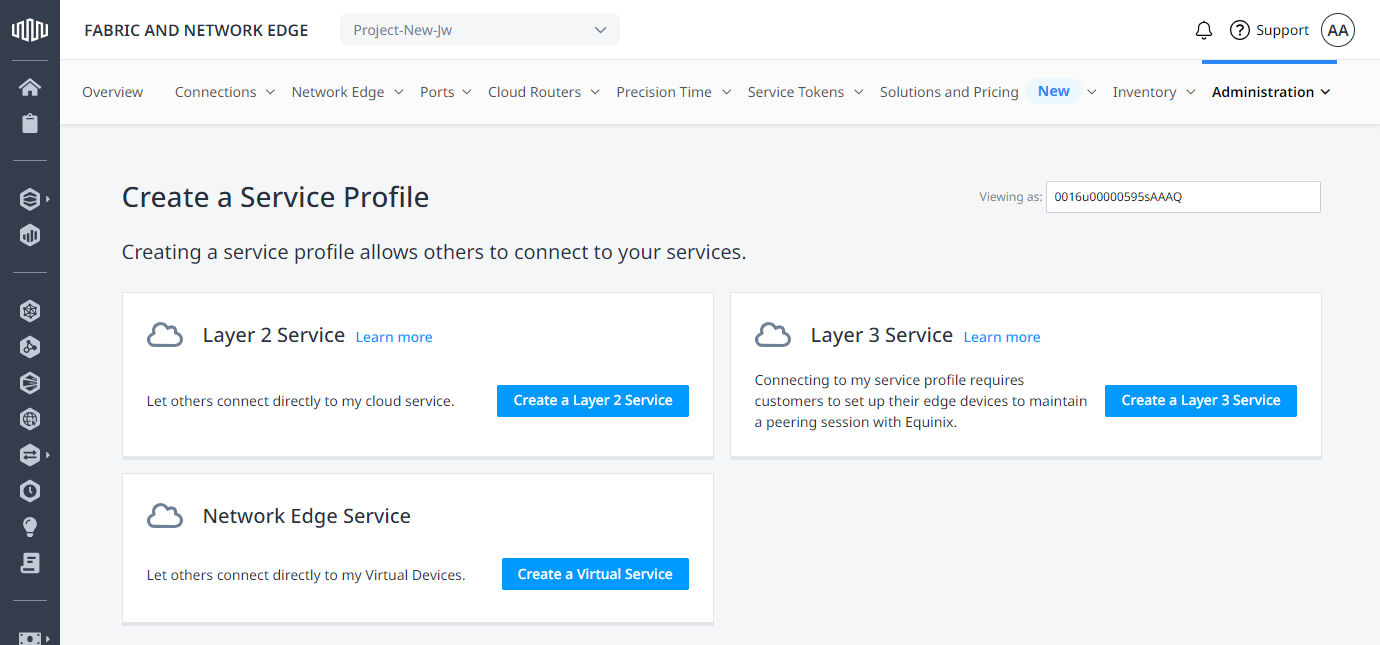
カスタマーポータル > _Fabric Dashboard_にサインインします。
-
Administration_をクリックし、Create a Service Profile を選択します。
-
レイヤ2サービス_カードで、レイヤ2サービスの作成 を選択します。
詳細
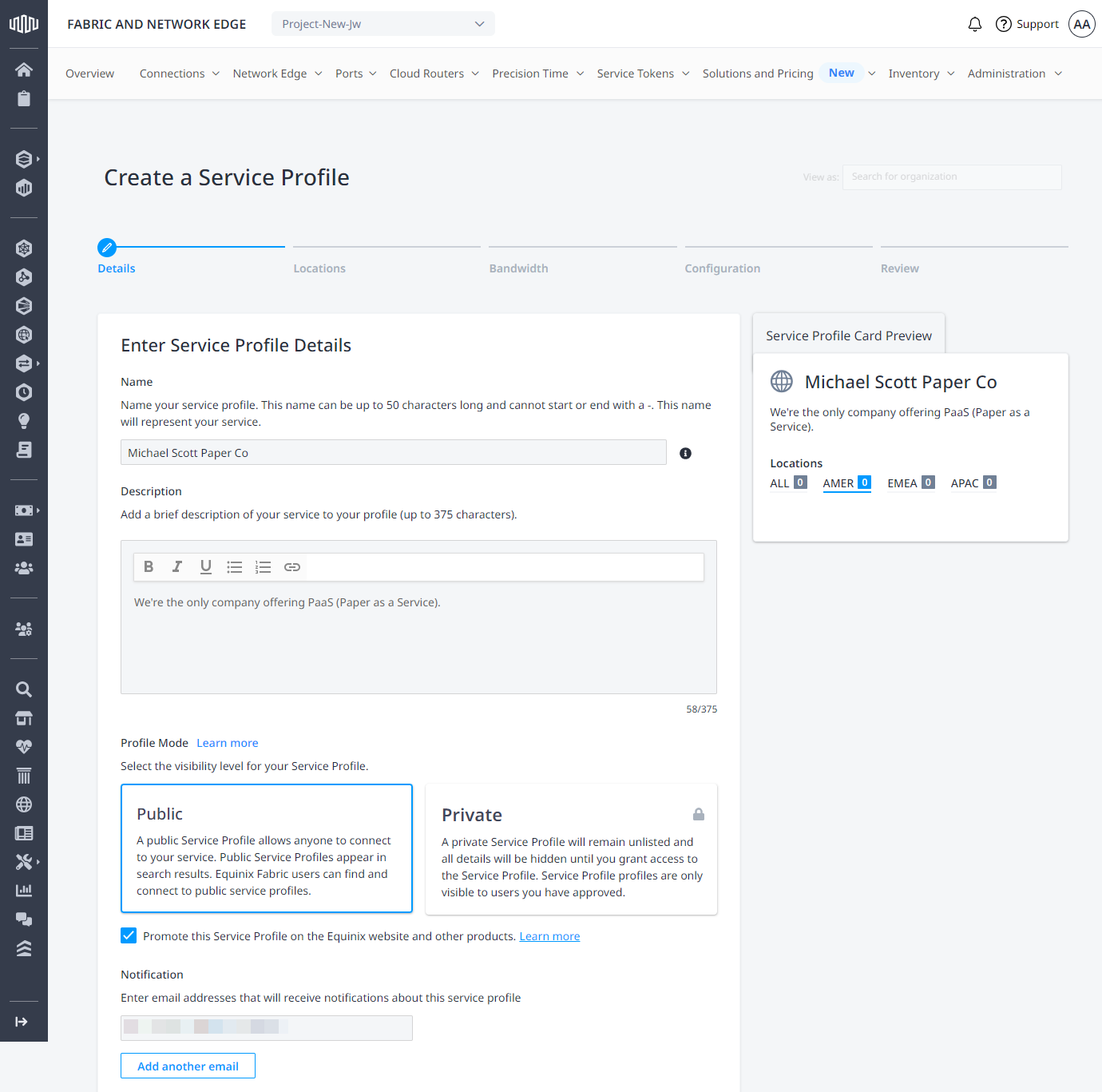
サービスプロファイルの詳細を入力してください。
-
名前 - サービスプロファイルの名前を入力します。この名前は、お客様が容易に認識できるもので、お客様の会社と提供するサービスを組み合わせたものでなければなりません(例:Akamai DDoS Mitigation Services)。この名前は最大 50 文字までで、
-で始まったり終わったりすることはできません。この名前がお客様のサービスを代表することになります。 -
説明 - サービスの説明を入力します(375文字以内)。テキストエディタを使用すると、テキストをフォーマットしたり、説明にハイパーリンクを追加することができます。サービスの説明ページへのハイパーリンクは便利です。ハイパーリンクを追加するには、テキストをハイライトしてハイパーリンクアイコンをクリックし、URLを入力してください。
-
Profile Mode - プロフィールを「Public」にするか「Private」にするかを指定します。プライベートとパブリックのサービスプロファイルの詳細については、サービスプロファイルの可視性設定を参照してください。サービスプロファイルが
Privateの場合、このサービスプロファイルへの接続を許可するメールアドレスを 1 つ以上追加します。 -
Notification - このサービスプロファイルに関する通知を受け取るべき人のメールアドレスを入力します。通知には、承認が必要なサービスプロファイルへの接続要求だけでなく、しきい値やポートダウン通知を含めることができます。
-
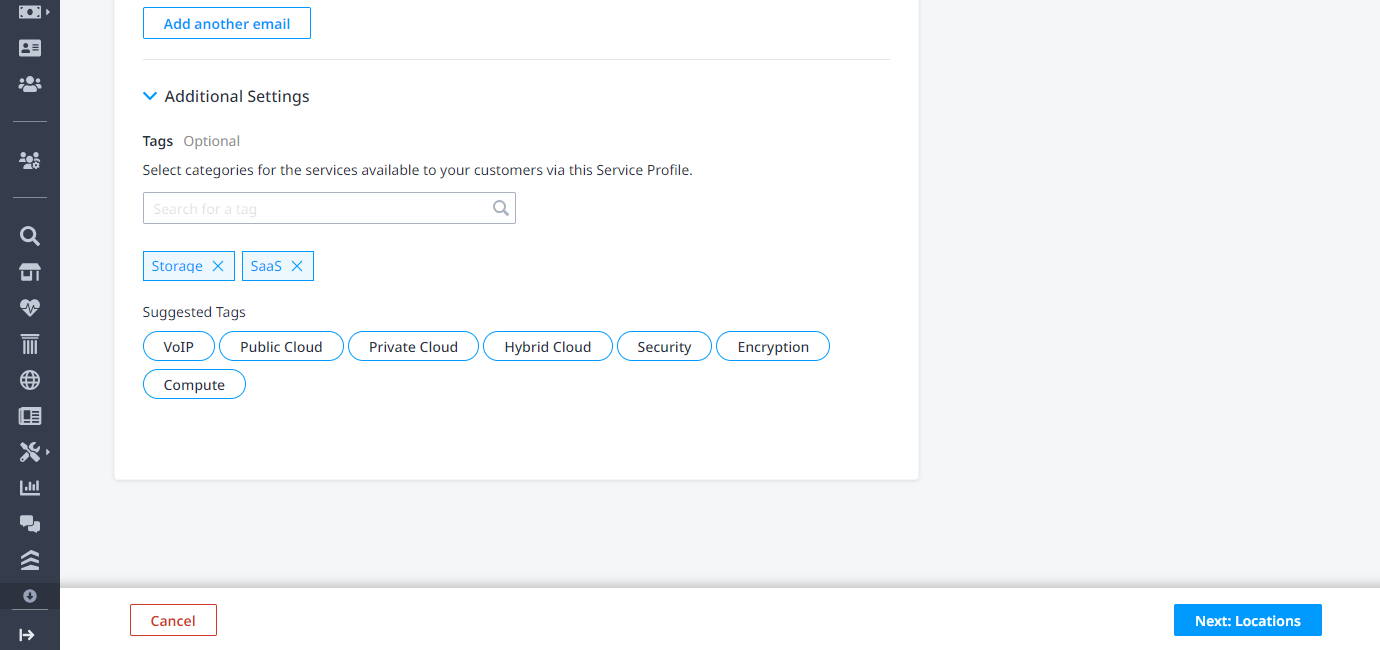
追加設定_セクションで、サービスプロファイルにタグを追加します。リストされたタグ候補をクリックするか、_Tag_フィールドをクリックして定義済みのタグリストから選択します。タグは、Equinix Fabricで提供される特定のサービスタイプをお探しのお客様により良い検索オプションを提供するために使用されます。
次へをクリックします:所在地.
ロケーションとポート
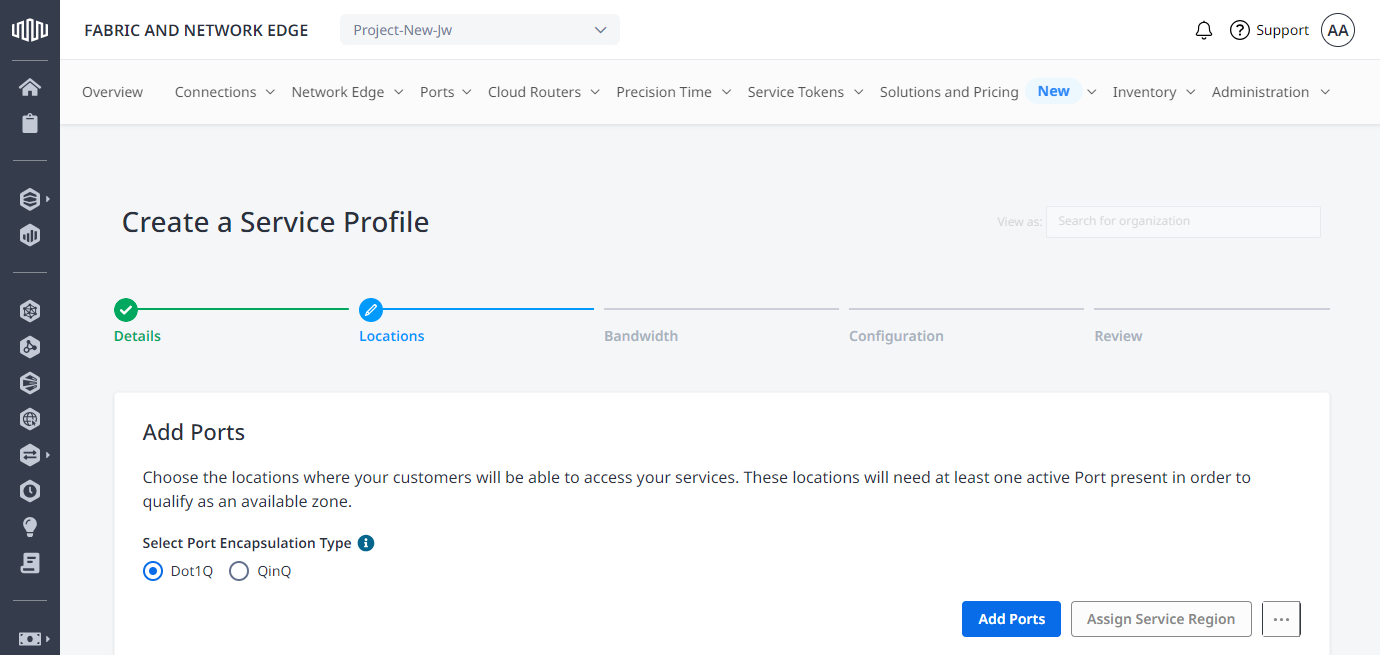
ポートの追加_」セクションで、顧客がサービスにアクセスする1つ以上の場所を指定し、その場所にポートを追加します。各ロケーションには、少なくとも1つのアクティブなポートを含める必要があります。
-
Port Encapsulation Type_でDot1QまたはQinQを選択します。
-
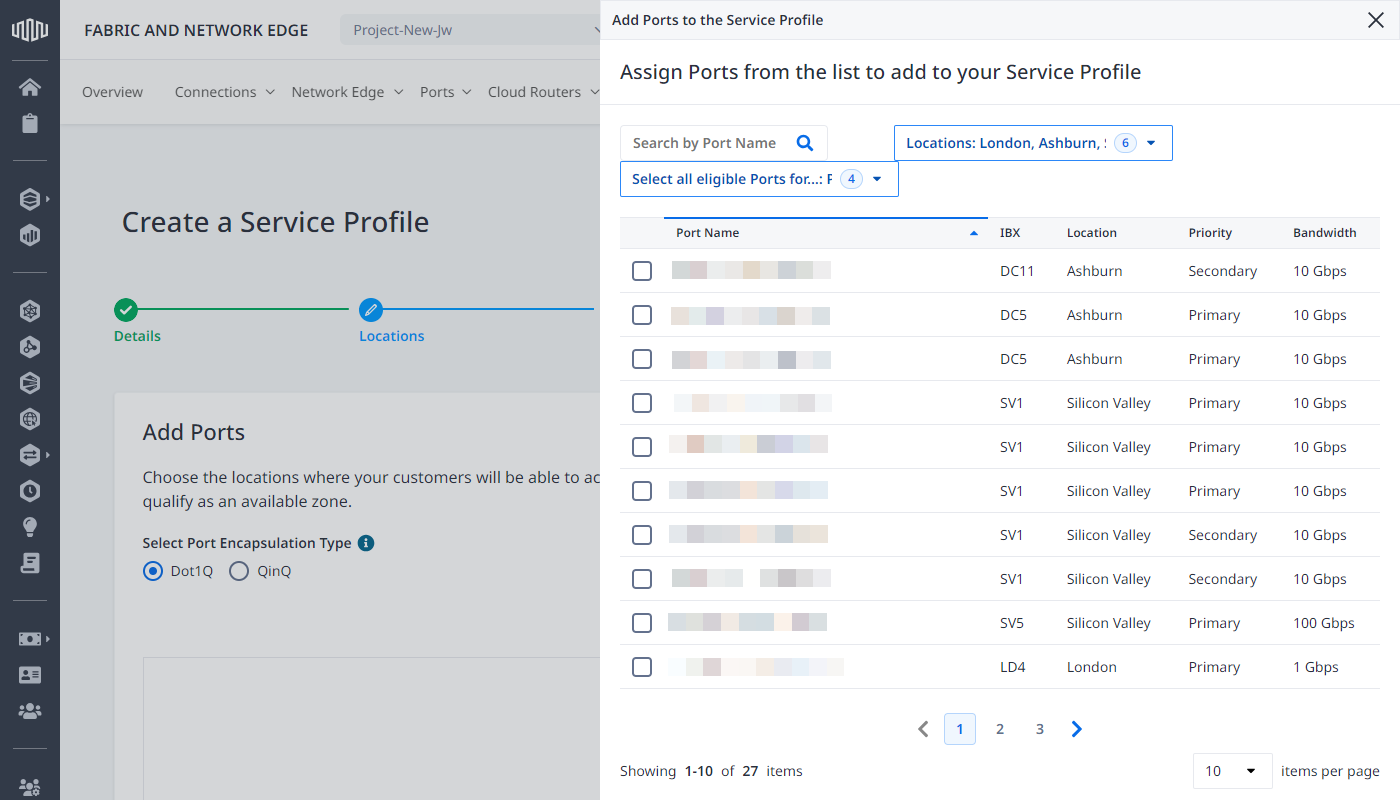
ポートの追加 をクリックします。サービスプロファイルへのポートの追加_フォームから、_ポート名_リストから1つまたは複数のポートを選択します。メトロの所在地でリストをフィルタするには、Locations ドロップダウンメニューを使用します。
 チップ
チップ10Gbpsを超える帯域幅オプションを提供する場合は、サービスプロファイルに100GEポートを追加する必要があります。
-
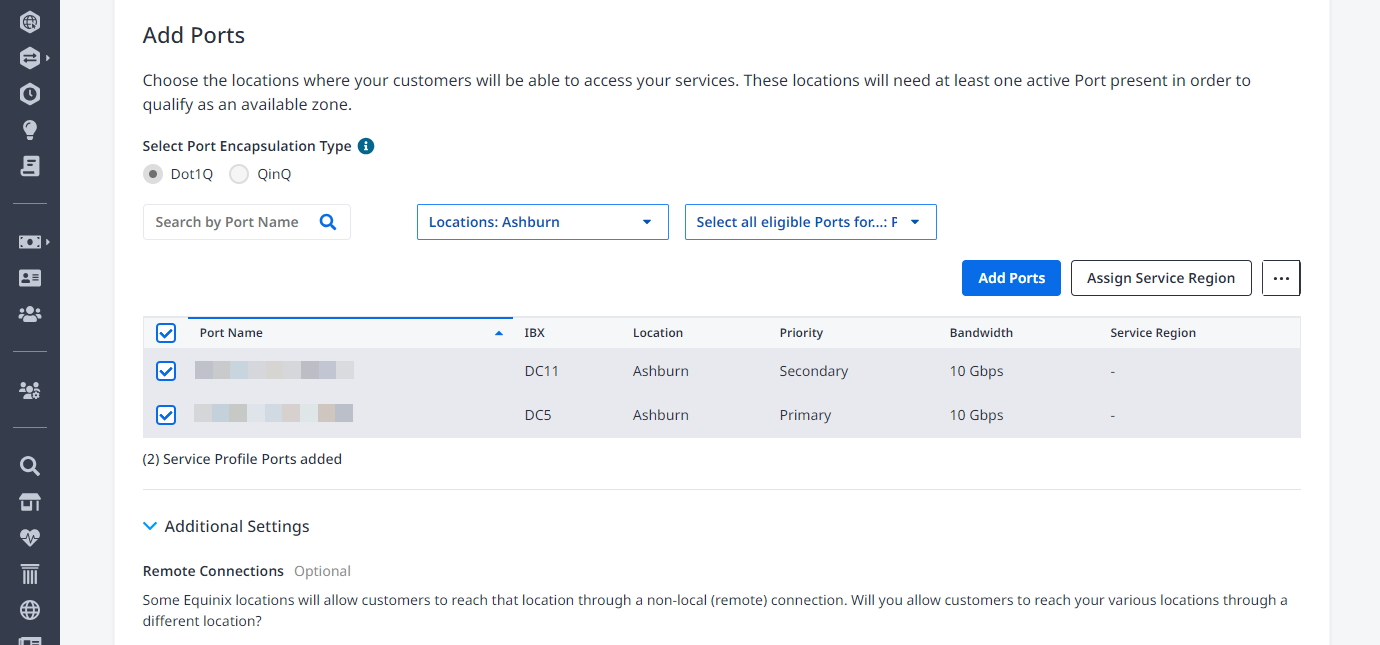
ポートの追加 をクリックします。選択したポートが_Add Ports_ページに一覧表示されます。
-
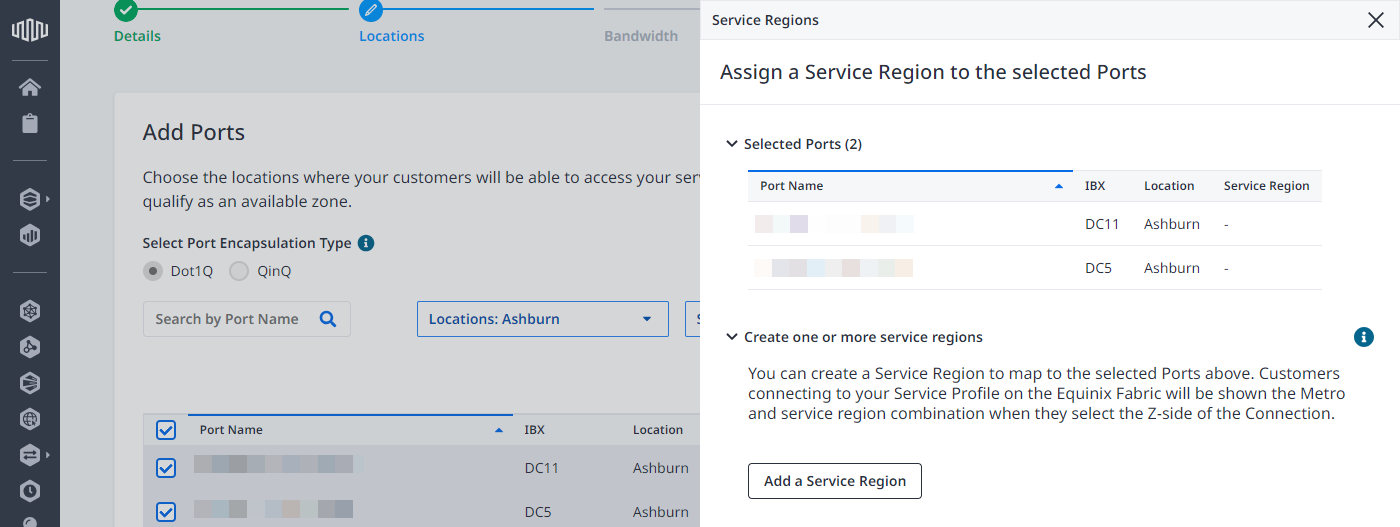
(オプション) サービスが利用可能な場所を地域またはその他の場所識別子として記述する場合は、ポート名 リストから1つまたは複数のポートを選択し、サービス地域の割り当て をクリックします。
-
選択したポート]をクリックして、選択したポートのリストを展開します。サービス地域を作成すると、これらのポートがその地域に追加されます。
-
Add a Service Region をクリックし、名前を入力して、Add をクリックします。新しいサービス地域が表示されます。サービス地域を追加するには、この手順を繰り返します。
-
選択したポートに割り当てるサービス地域をクリックし、Submit をクリックします。
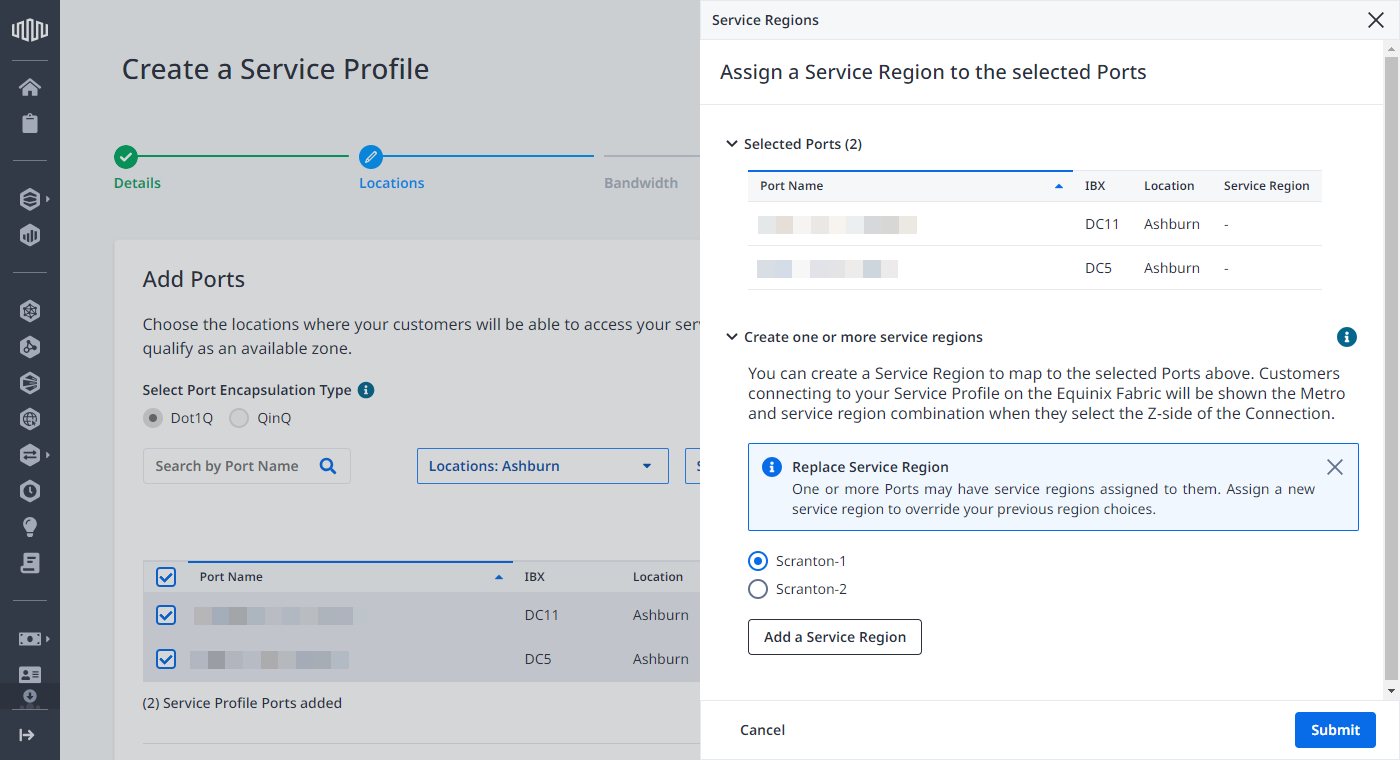
Add Ports_フォームのポート一覧には、割り当てられたサービス地域が表示されます。
この手順を繰り返して、サービスリージョンを追加作成し、ポートを割り当てたり、割り当て直したりする。
-
ロケーションとポートの追加設定
-
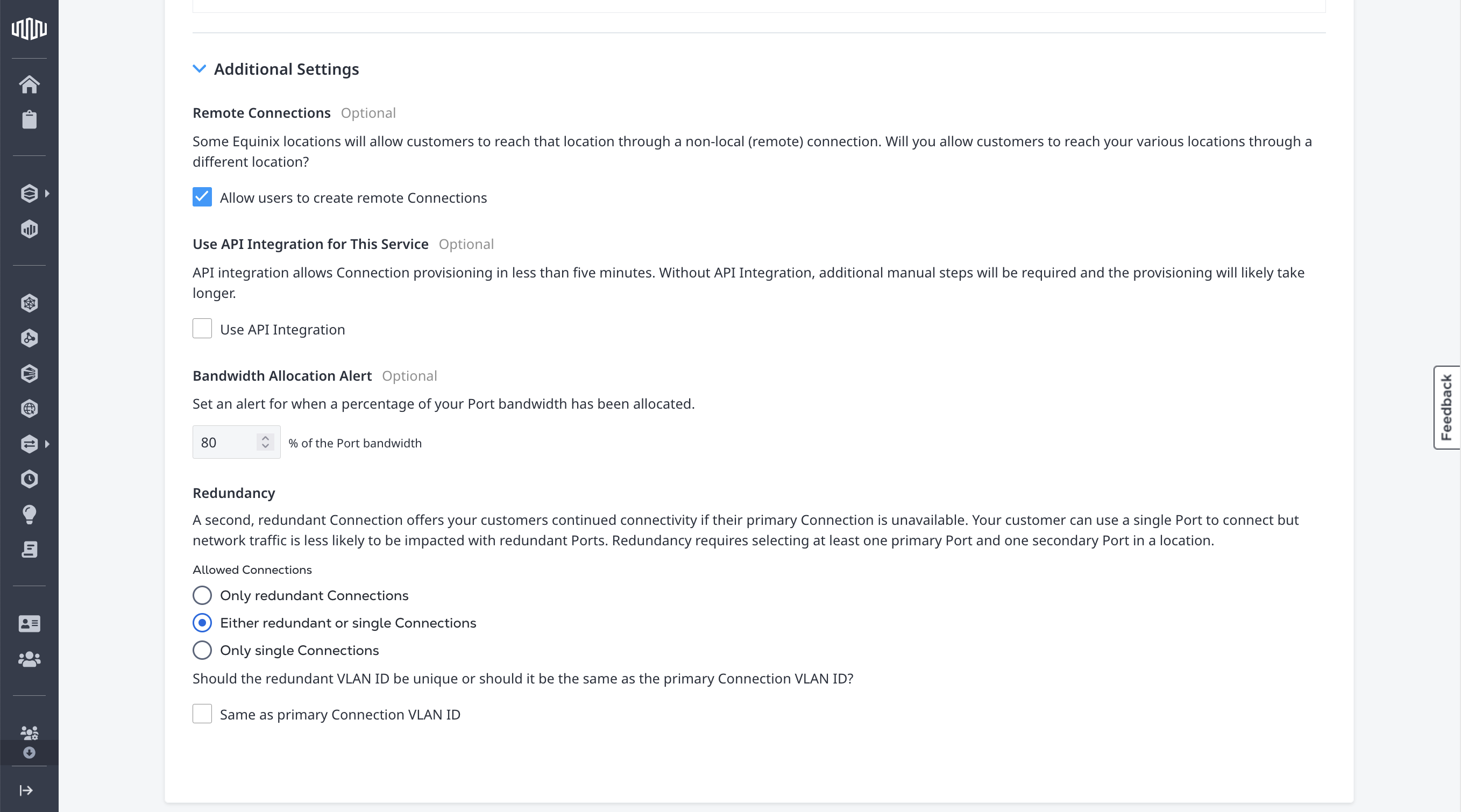
リモート接続 - このオプションを選択すると、ユーザーはサービスへメトロ間接続を作成できます。お客様のサービスへメトロ間接続が作成された場合、サービスプロバイダへの追加料金は発生しません。接続の開始者には課金されます。
-
このサービスにAPI統合を使用する - 弊社の開発チームと連携してAPI統合を行った場合のみ、このオプションを選択してください。このオプションを選択し、資格がある場合は、インテグレーションIDを入力し、ポートとVLANの自動割り当てを選択します(必要な場合)。
-
帯域幅割り当てアラート - 帯域幅の割合を入力すると、コミット(販売)された接続帯域幅が指定した割合に達したときにアラートが発生します。たとえば、10Gのポートで80%を入力した場合、ポートへの仮想接続の総帯域幅が8Gに達した時点で帯域幅の通知が開始されます。
-
冗長性 - サービスプロファイルへの接続を作成する際に、顧客がどの冗長性オプションを持つかを選択します。冗長化には、少なくとも1つのプライマリポートと1つのセカンダリポートを選択する必要があります。
- 冗長接続のみ - このオプションを選択すると、Equinix Fabricは冗長化を実施し、すべてのお客様にサービスへの冗長接続の作成を要求します。
- 冗長接続または単一接続のいずれか - お客様がサービスプロファイルへの接続を作成する際、単一接続または冗長接続のいずれかを選択できます。
- 単一の接続のみ - お客様は、お客様のサービスプロファイルに単一の接続のみを作成できます。単一の接続は、プライマリ接続またはセカンダリ接続のいずれかになります。
「次へ」をクリックします:帯域幅.
帯域幅
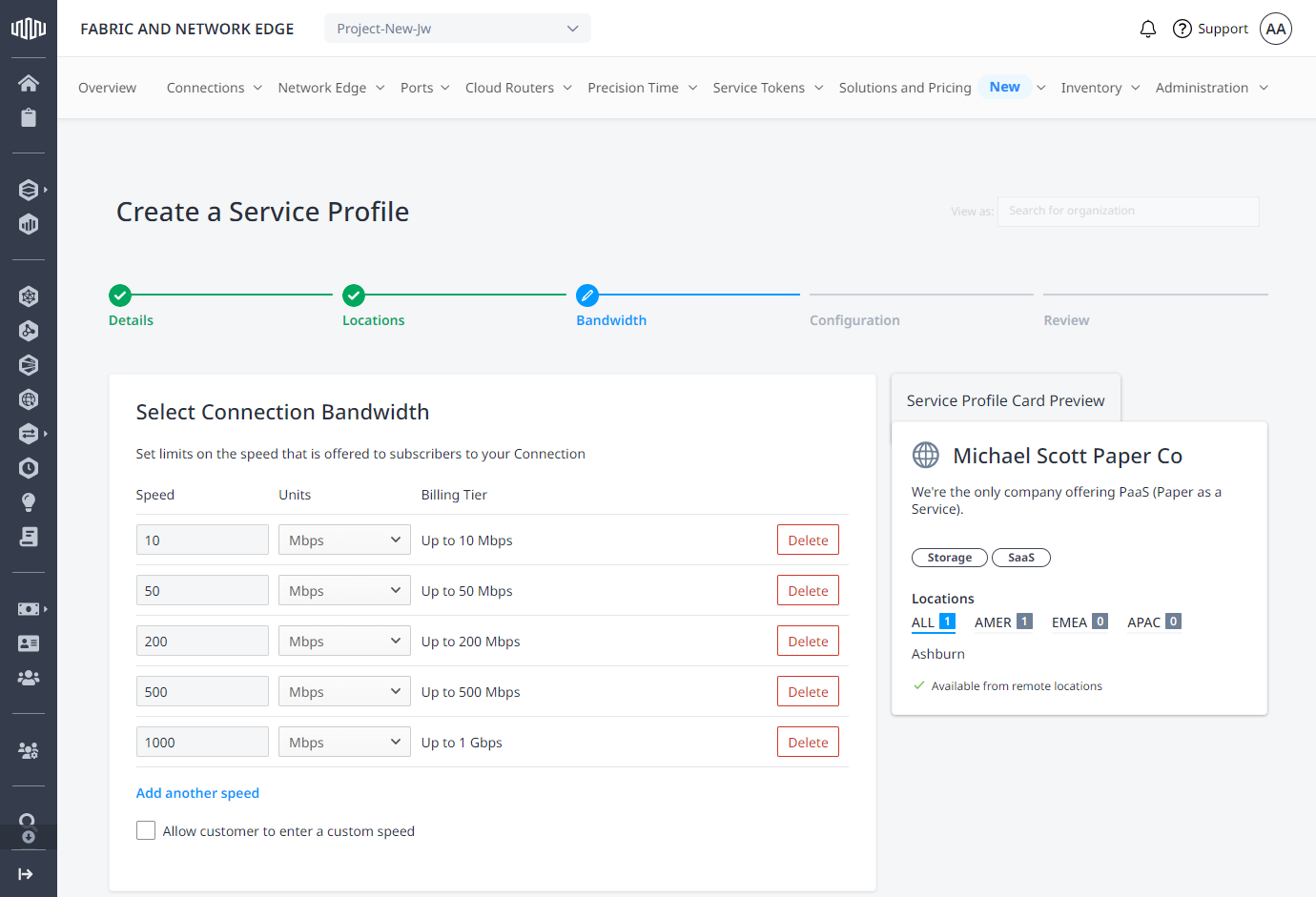
サービスに接続する顧客が利用できる帯域幅オプションを、必要な数だけ選択します。カスタム帯域幅を入力することもできます。
最大対応帯域幅は50Gbps。
次へをクリックします:設定.
Configuration
サービスへの接続に関する追加設定を行います。
-
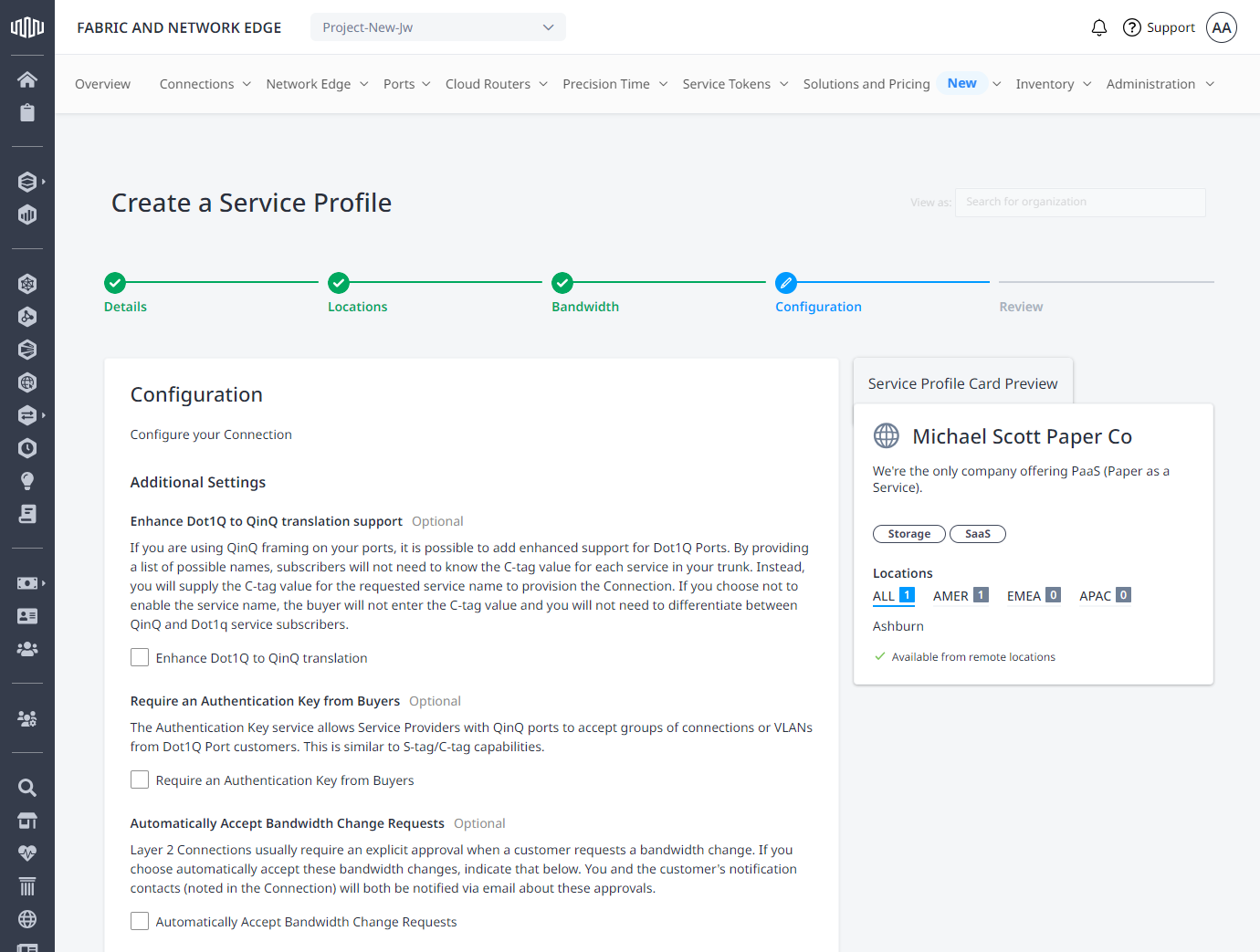
Dot1q to QinQ変換サポートの強化(Optional) - ポートでQinQフレーミングを使用している場合、Dot1qポートを持つ加入者向けの拡張サポートを追加する場合に選択します。可能な名前のリストを提供することで、プロバイダは、トランク内の各サービスの C-Tag 値を必要としません。代わりに、接続をプロビジョニングするために、要求されたサービス名の C-Tag 値を提供する必要があります。サービス名を無効にすると、バイヤーは C-Tag 値を入力しないため、QinQ サービスと Dot1q サービスの加入者を区別する必要はありません。
-
Require an Authentication Key from Buyers (Optional) - QinQポートがあり、Dot1qポートの顧客からの接続グループまたはVLANを受け入れたい場合に選択します。これは、S-Tag や C-Tag 機能のようなものです。有効な場合、サービスプロファイルへの各接続(同じユーザーによる)には、同じプロファイルへの後続の接続に再利用できる認証キーが割り当てられます。すべての接続は同じ帯域幅である必要があり、最初の接続のみが課金対象となります。
-
Automatically Accept Bandwidth Change Requests (Optional) - 手動で承認する必要なく、サービスプロファイルへの帯域幅の変更を自動的に受け入れるかどうかを選択します。デフォルトのオプションは、自動承認しないに設定されています。
サービスカスタマイズ
これらのオプション設定を使用して、ポータルのサービス情報をカスタマイズします。
-
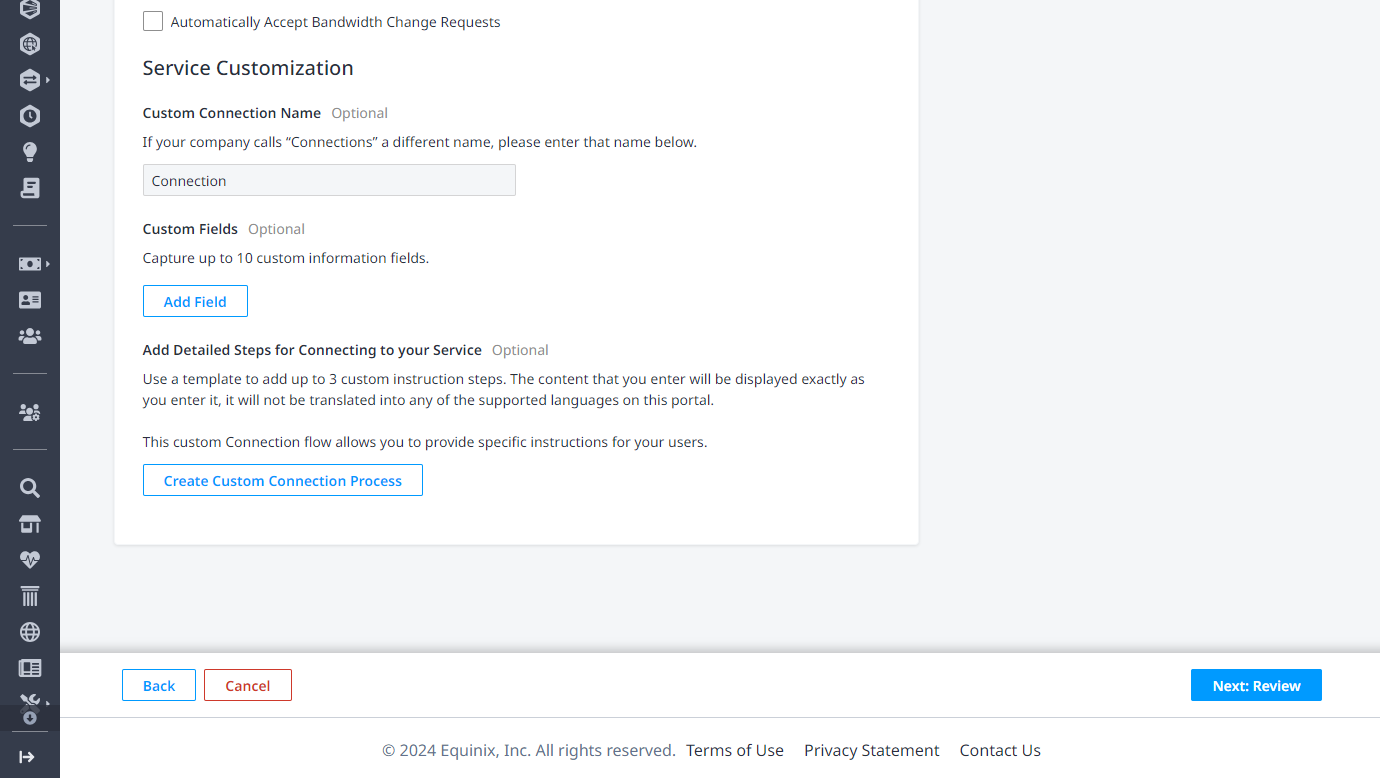
接続のカスタム名 - 御社が「接続」に別の名前を使用している場合、その名前を入力すると、顧客が御社のサービスへの接続リクエストを作成する際に、このカスタム名が提供されます。
-
カスタムフィールド - 最大10個のカスタム情報フィールドを追加します。これらは必須またはオプションのメタデータフィールドで、サービスプロファイルに接続要求が行われたときに通知メールに含まれます。BGP情報やアカウントIDなど、顧客から収集したい追加情報を追加します。
-
サービス接続の詳細ステップを追加 - カスタム手順を3つまで追加できます。
- カスタム接続プロセスの作成 をクリックします。
- Edit をクリックして、ステップを編集します。
- 保存 をクリックします。
次へをクリックします:レビュー.
見直しと創造
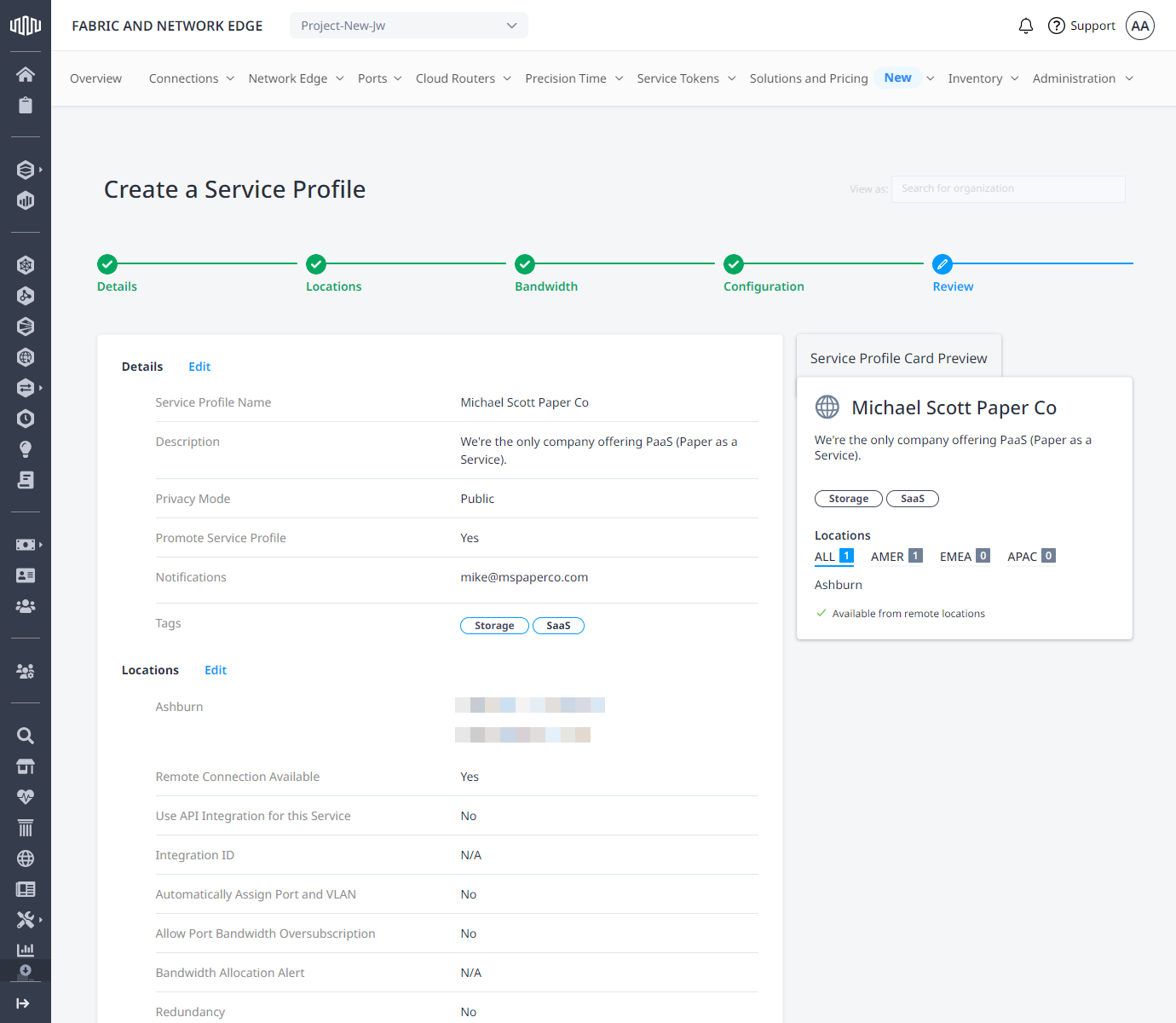
サービスプロファイルの_Details_、Locations、Bandwidth、_Configuration_の情報を確認します。
サービスプロファイルカードプレビューは、エクイニクスカスタマーポータル(ECP)でお客様のサービスプロファイルがどのように表示されるかを示しています。
詳細を確認し、[Create Service Profile] をクリックします。
確認メッセージは、お客様のサービスプロファイルをエクイニクスの管理者が確認していることを示します。お客様のプロフィールが公開されている場合、承認されるまでエクイニクスカスタマーポータルには表示されません。プロフィールが承認されると、Eメールで通知が届きます。
新しいサービスプロファイルは、エクイニクスカスタマーポータルの「My Service Profiles」( )を選択し、「_Administration」メニューから編集または表示できます。
ロゴの追加
Fabricポータルで作成する会社プロフィールにロゴを追加できるようになりました。会社プロファイルの作成を参照してください。