ファブリックの導入価格の見積もり
Fabric Pricing Calculatorは、エクイニクスカスタマーポータル(ECP)ユーザーであれば、Fabricコンポーネントの価格を見積もることができるオンラインツールです。
このツールを使って、次のことができる:
- ご注文前にエクイニクスファブリックの価格帯をご確認ください。
- 支出は計画的に。
- チームと協力し、主要な利害関係者と見積もりを共有する。
注
- プロバイダが提示する見積価格には法的拘束力はありません。
- 価格には消費税は含まれておりません。
- 注文送信時の価格は、計算機で見積もられた価格と異なる場合があります。
生地価格計算機を使用すると、次のことができます:
- 透明性の高い価格の表示 - Equinix Fabricコンポーネントの価格計算を視覚化できます。Equinix Fabricの各コンポーネントの価格と請求方法については、「価格と請求の概要」(fabric-billing-pricing.md)をご覧ください。
- コンポーネントごとのグループを使用して、見積もりをより明確かつ詳細に表示 - コンポーネントごとに見積もり価格を表示し、それらをすべて集計して合計の導入価格見積もりを計算できます。
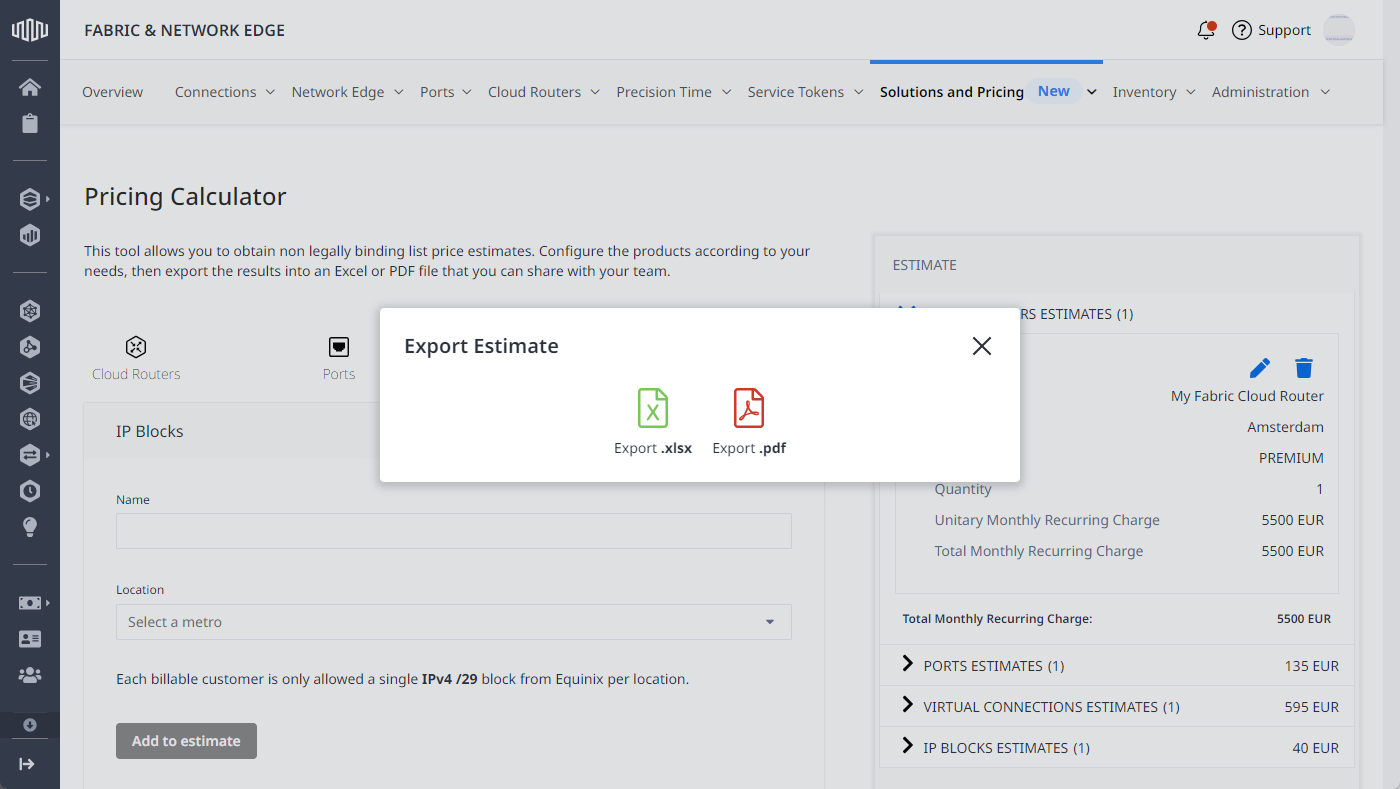
- 見積もりをエクスポートして保存 - 必要に応じて製品を設定し、結果の見積もり価格をExcelファイルまたはPDFにエクスポートしてチームで共有できます。
- 現地通貨から米ドルへの変換 - 米ドルに正規化することで、通貨が異なる国間のグローバルな推定値を集計します。
見積りの作成
見積価格を作成・設定するには
-
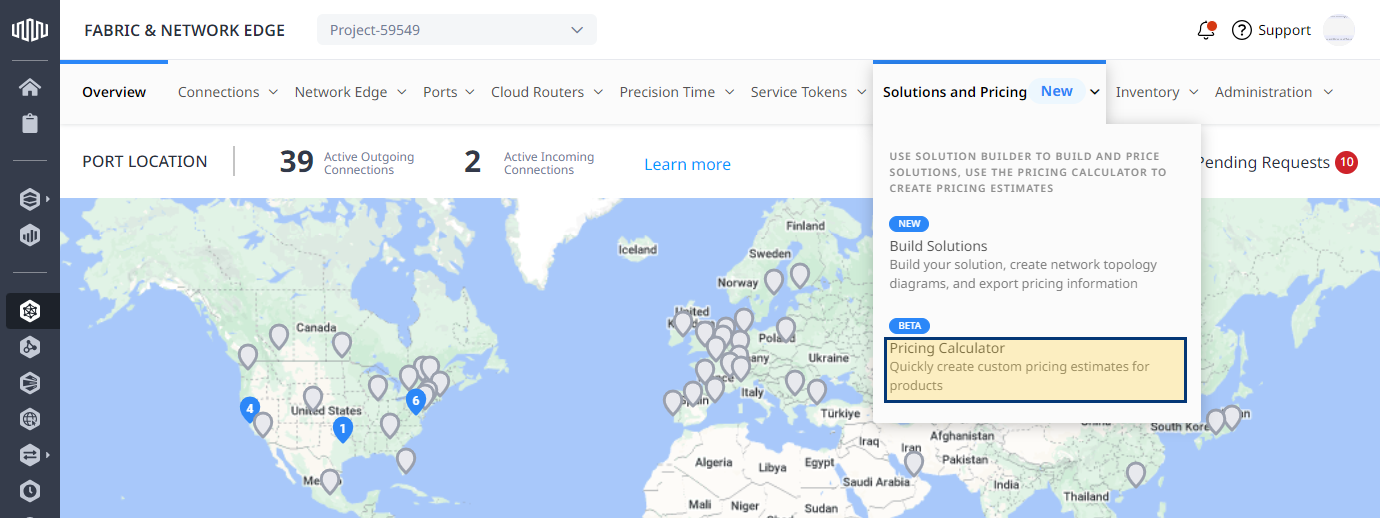
カスタマーポータル > [ファブリックダッシュボード]にログインします。
-
Solutions and Pricing_ メニューから、Pricing Calculator を選択します。
-
ファブリック・コンポーネントを見積もりに加える。
コンポーネントの追加
Cloud Routers
Fabric Cloud Routerは、パブリッククラウド、コロケーション、その他のEquinixサービス間の接続を可能にする仮想ルーティングサービスです。詳細は、「Equinix Fabric Cloud Routerについて」(../../fabric-cloud-router/index.md)をご覧ください。
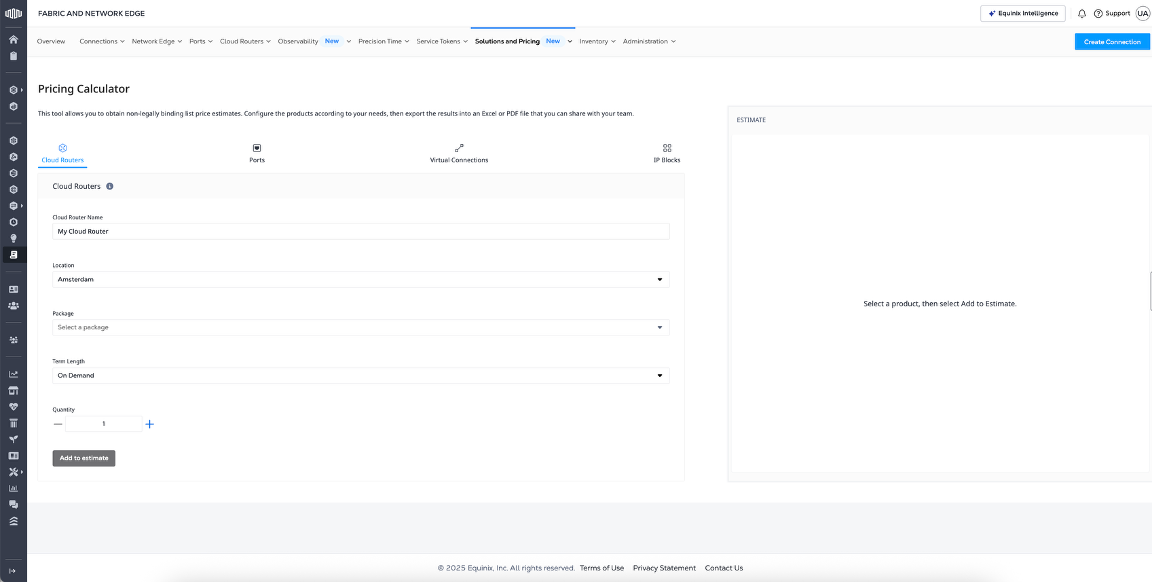
クラウドルーターを見積もりに追加するには:
-
クラウドルーター]タブを選択します。
-
クラウドルータのインスタンス名を入力します。コンポーネントに名前を付けて、見積もりで簡単に識別できるようにします。
-
場所を選択します。
-
クラウドルーターパッケージを選択します。クラウドルーターのパッケージについては、「Equinix Fabric Cloud Routerについて - サービス階層」(../../fabric-cloud-router/index.md#service-packages)を参照してください。
-
契約期間を選択してください。
-
導入予定のインスタンス数を選択し、Add to estimate をクリックします。
港湾
ポートは、仮想接続の作成を可能にするインターフェースです。詳細については、Portsを参照してください。
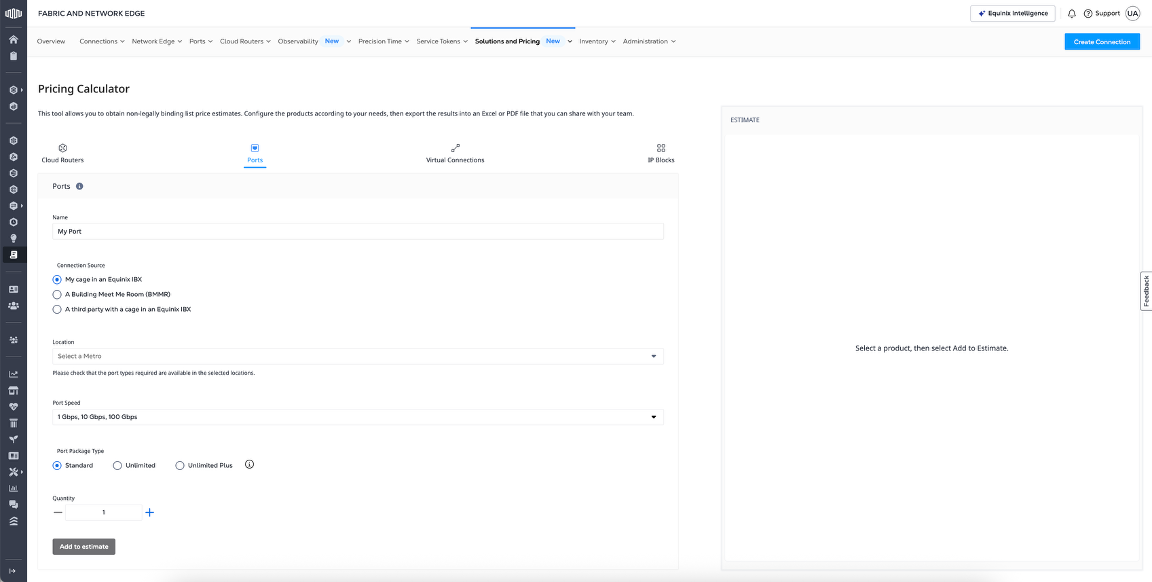
見積もりにポートを追加する:
-
ポート]タブを選択します。
-
ポート名を入力してください。コンポーネントの名前を入力することで、見積書上でコンポーネントを簡単に識別することができます。
-
施設内のポートの位置を選択します。
- エクイニクスIBXのマイケージ - ポートがエクイニクスFabricスイッチ上にある場合。
- ビルディングミートミールーム(BMMR) - お客様のポートがビルディングミートミールーム(BMMR)を通じてEquinix Fabricに接続する場合、北米およびワルシャワの一部のマルチテナント型データセンターでご利用いただけます。
- エクイニクスIBX内にケージを持つサードパーティ - お客様のポートがエクイニクスIBX内のサードパーティのデマケーションに配信される場合。サードパーティは通常、ネットワークサービスプロバイダー(NSP)です。
-
場所を選択します。
-
ポート速度を選択します。すべてのサイズまたは1つのサイズのみを選択できます。
-
ポートパッケージの種類を選択してください。
- 標準 - 標準ポートパッケージでは、指定されたポートインスタンスから発生するすべてのFabric接続に対して課金されます。
- 無制限 - 無制限パッケージでは、無制限ポートインスタンスを起点とするローカルFabric接続には課金されません。
- 無制限プラス - 無制限プラス・パッケージでは、無制限ポート・プラス・ポート・インスタンスから発信されるローカル接続および対象となるリモートFabric接続には課金されません。
メモ無制限パッケージは、ビルのミートミールームまたはサードパーティケージに設置されたポートではご利用いただけません。
-
必要なポート数を選択し、Add to estimate をクリックします。
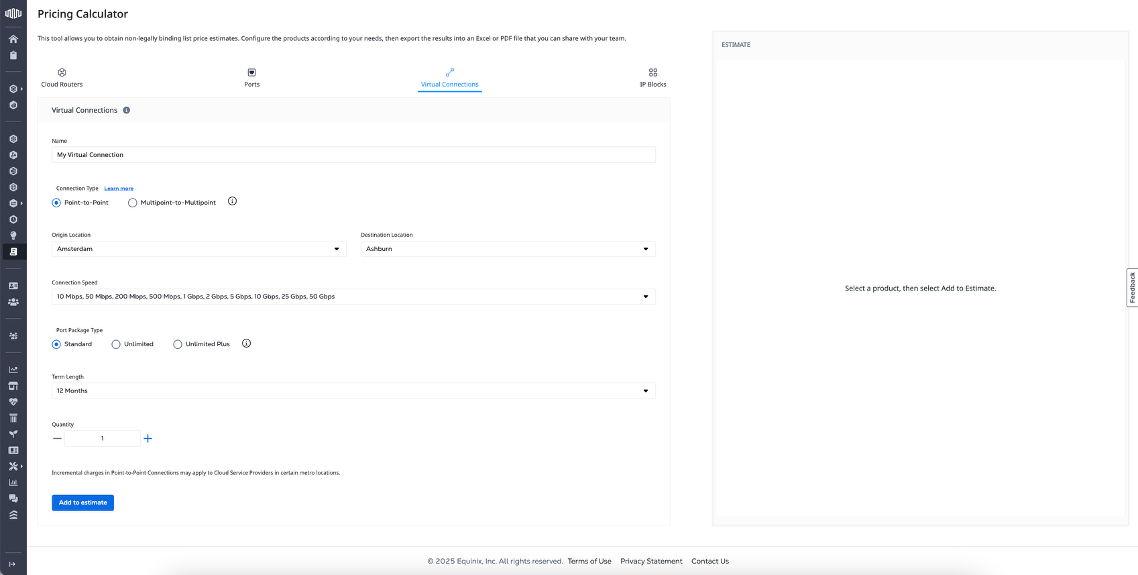
バーチャル・コネクト
仮想接続は、ポート、Network Edgeデバイス、Fabric Cloud Router、サービスプロバイダーなど、異なるエンドポイント間でのデータ交換を可能にする。
見積もりに仮想接続を追加する:
-
Virtual Connectionsタブを選択します。
-
仮想接続名を入力します。コンポーネントの名前を入力することで、見積書上でコンポーネントを簡単に識別することができます。
-
接続タイプを選択します:
- ポイント・ツー・ポイント - 同じメトロ内、または異なるメトロをまたいで、個々のロケーションにある資産間の直接接続を設定できる。
- 多地点間接続 - 各拠点間の直接接続を必要とせず、共通のネットワークを通じて多数の拠点にまたがるデータセンター資産を相互接続できます。
メモFabric Cloud Routerインスタンスを起点とする接続では、multipoint-to-multipointオプションを選択します。
-
接続の起点となる場所を選択し、ポイント・ツー・ポイント接続の場合はメトロ-Connect、マルチポイント-マルチポイント接続の場合はネットワークを接続先として選択します。
-
接続速度を選択します。すべてのサイズまたは1つのサイズのみを選択できます。
-
ポートパッケージの種類を選択します:
- 標準 - 標準ポートパッケージでは、指定されたポートインスタンスから発生するすべてのFabric接続に対して課金されます。
- Unlimited Local - Unlimitedパッケージでは、ローカルFabric接続の料金はかかりません。
- Unlimited Plus - Unlimited Plusパッケージでは、ローカルのFabric接続および対象となるリモート接続の料金はかかりません。
メモNetwork Edgeデバイスを起点とする接続の場合は、Standardを選択します。
-
期間の長さを選択してください。
-
必要な接続数を選択し、見積もりに追加 をクリックします。
IPブロック
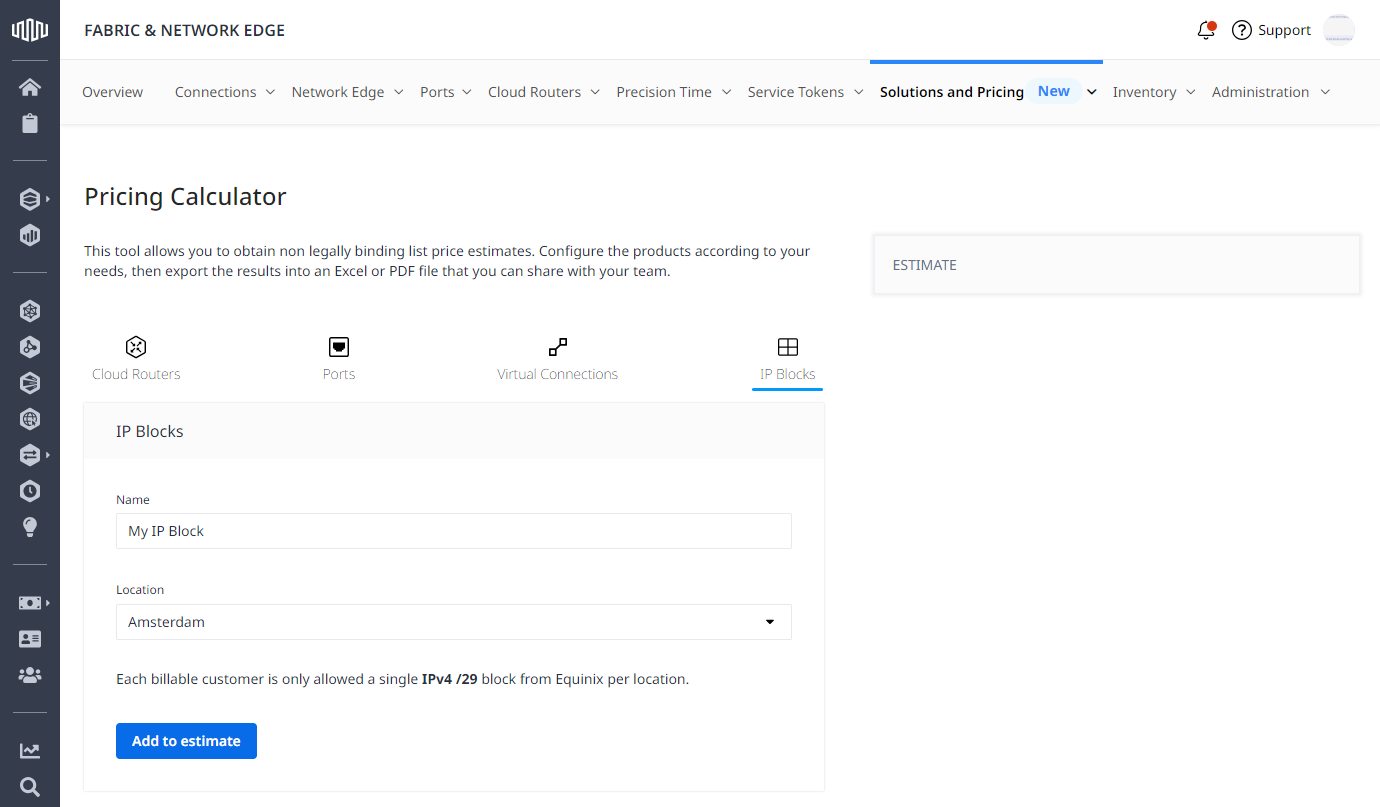
オンプレミスのリソース構成、ファイアウォール構成、またはパブリックアドレスを提供するクラウドサービスプロバイダー(CSP)へのNATに使用できるIPアドレス。
見積もりにIPブロックを追加するには
- IP Blocks_タブを選択します。
- IPブロック名を入力します。
- 場所を選択し、見積もりに追加 をクリックします。
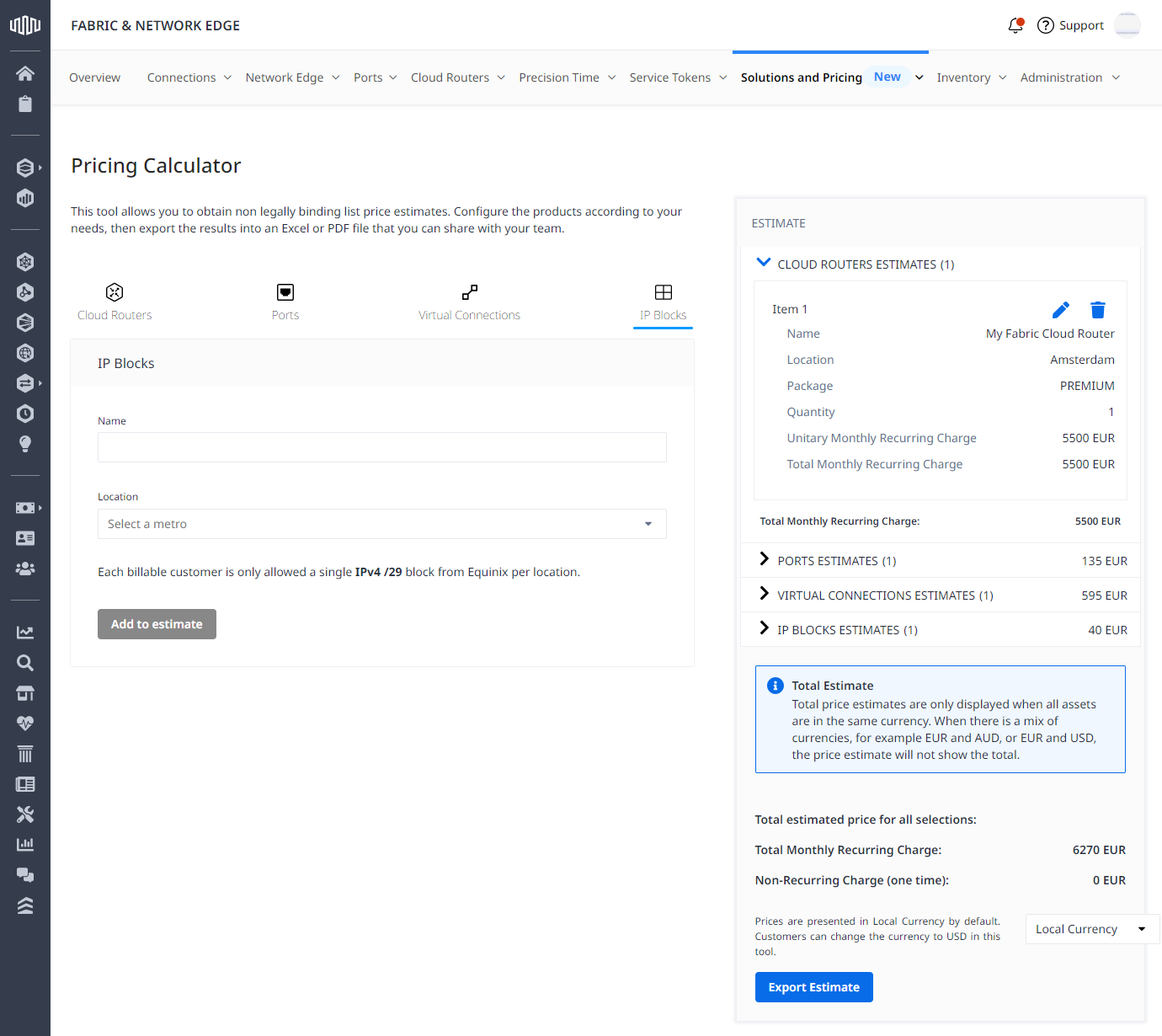
見積もりの最終決定
-
価格リスト項目を編集するには
- 編集する価格リスト項目の横にある_Edit_をクリックします。
- 名前、場所、数量、その他のコンポーネント固有のプロパティを変更します。
- クリック更新.
-
価格リスト項目を削除するには
- 削除する価格リスト項目の横にある_Delete_をクリックします。
- 見積もり削除 をクリックします。
-
価格を現地通貨で表示するか、米ドルで表示するかを選択します。
メモ合計価格の見積もりは、すべての資産が同じ通貨の場合にのみ表示されます。例えば、EURとAUD、EURとUSDのように通貨が混在している場合、見積価格の合計は表示されません。
見積書のエクスポート をクリックしてください。
連絡先情報を入力し、[保存して続行] をクリックします。情報を共有したくない場合は、スキップ 。
価格見積りをExcelまたはPDF形式でダウンロードし、チームで共有してください。