オフラインポートオーダーの完了
2026年プラットフォーム・アップデートの一環として、オフライン注文プロセスで注文された製品とサービスは、カスタマーポータルで設定および完了することができます。これらの変更は、2026年中にすべてのお客様に展開されます。
エクイニクスは、エクイニクスの営業チームによる正式な見積もりとオフライン注文プロセスを通じて、Fabric Portsのご注文を承っています。お見積もりを受理すると、カスタマーポータルへのリンクが記載された注文確認書が発行されます。
Equinix Fabricポートの注文を完了するには、「Fabric Port Manager」、「Fabric Manager」、「Fabric Service Provider」のいずれかのロールが必要です。
注文の検索
注文には、注文が作成されたことを知らせるEメール、またはカスタマーポータルの「注文履歴」からアクセスできます。
Eメール通知から注文にアクセスするには
- 件名の電子メールに記載されているリンクをクリックします:「アクションが必要です:注文番号の設定<order_number>"
カスタマーポータルから注文にアクセスするには
-
カスタマーポータルにサインインします。
-
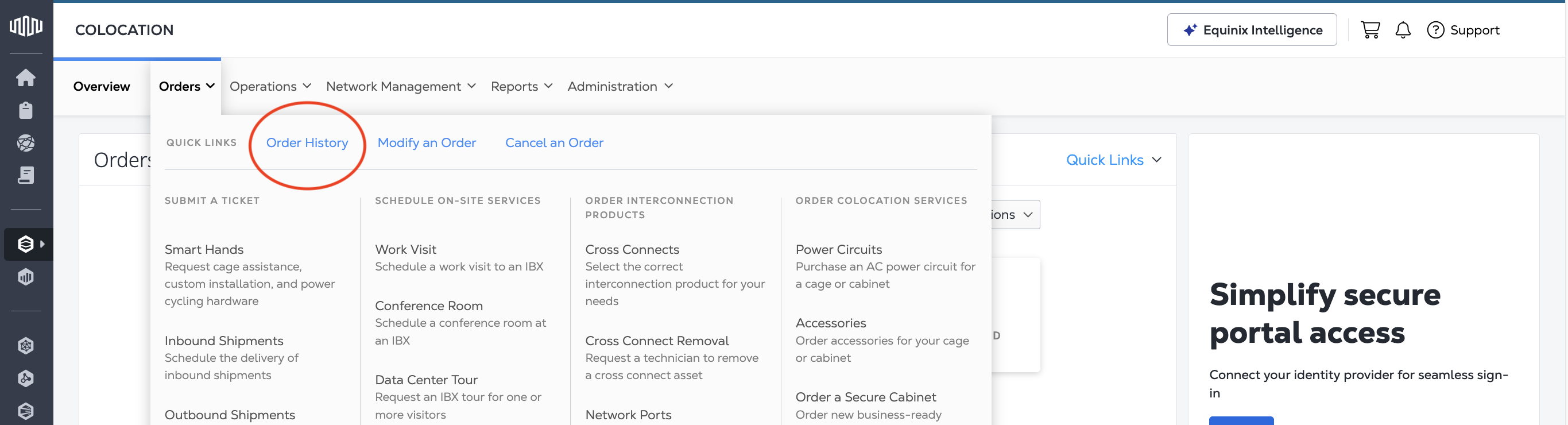
コロケーションダッシュボード_から_注文_をクリックし、注文履歴 。
-
Order History_テーブルで、注文番号を検索します。
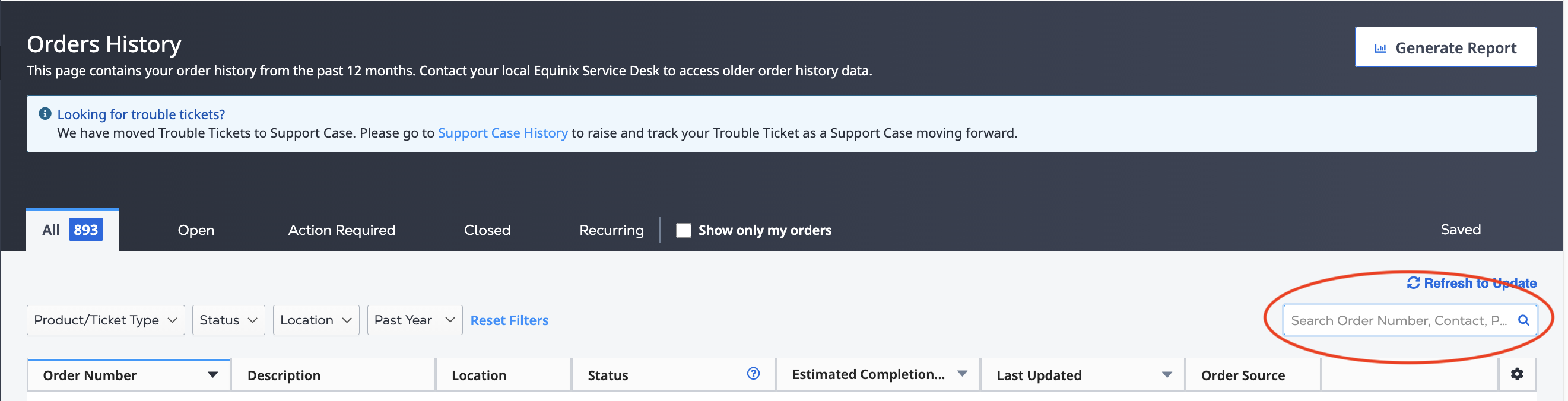
フィルターを使用して「Equinix Fabric」の注文のみを表示することもできます。
-
注文を見つけたら、ステータスがConfigure に変わるまで、
Action Requiredにカーソルを合わせます。構成 をクリックします。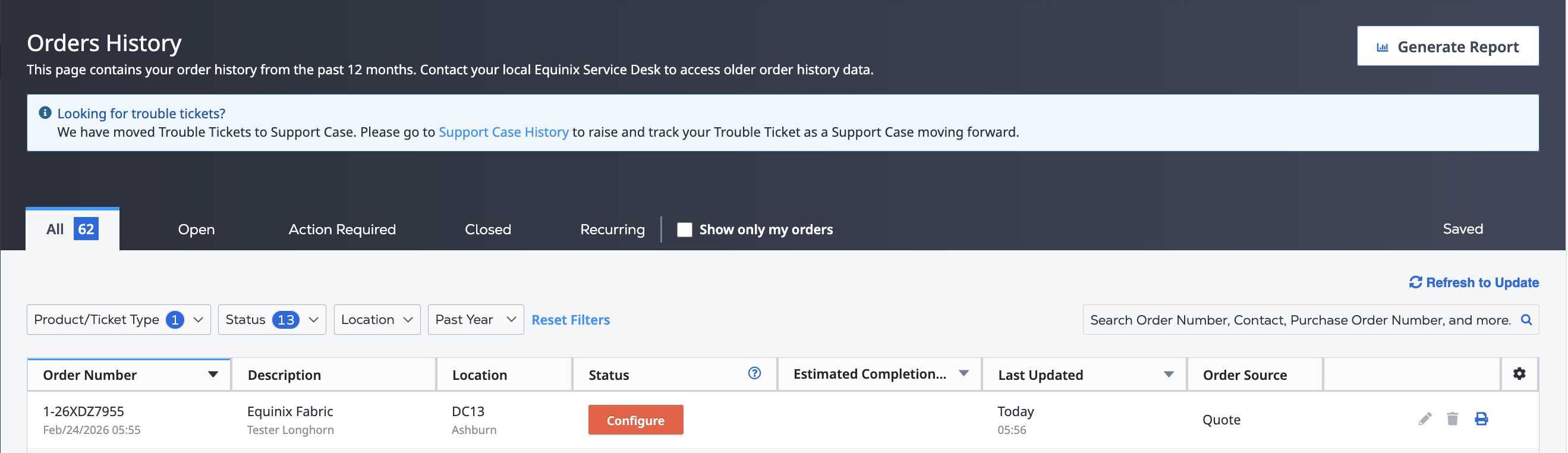
-
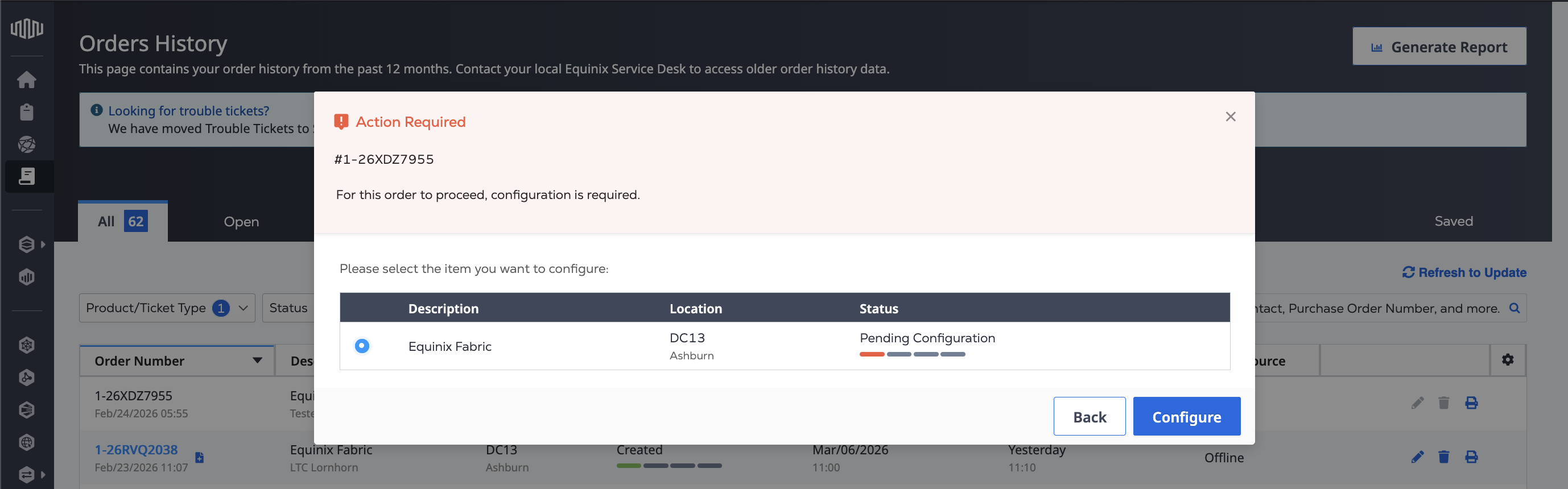
構成するファブリックポートを順番に選択し、Configure をクリックします。
ご注文の完了
ポータルの Ordering a Fabric Port フローを使用してポートを設定します。
-
ポートを作成するプロジェクトを選択し、Next をクリックします。
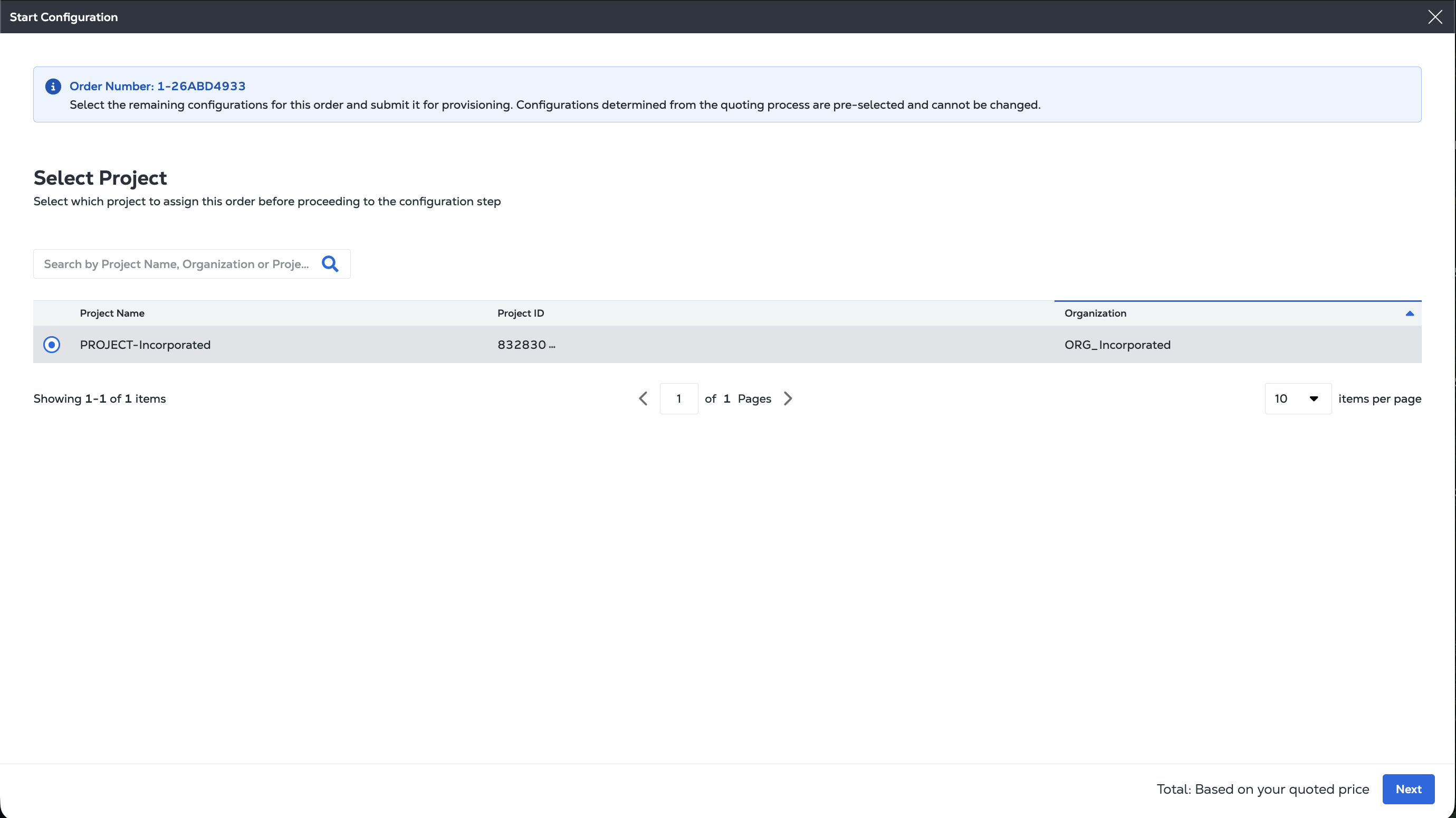
-
カスタマーデマケーションのページ:
お見積もりから得られた設定値は変更できません。これには以下が含まれます:
- 接続先の選択
- 冗長タイプ
- ラグ
- LAG数
- 所在地 - IBX
- 請求先口座
Port Type_]で、作成するポートのタイプとしてEthernet Virtual Private Line(EVPL)またはEthernet Private Line(EPL)のいずれかを選択します。
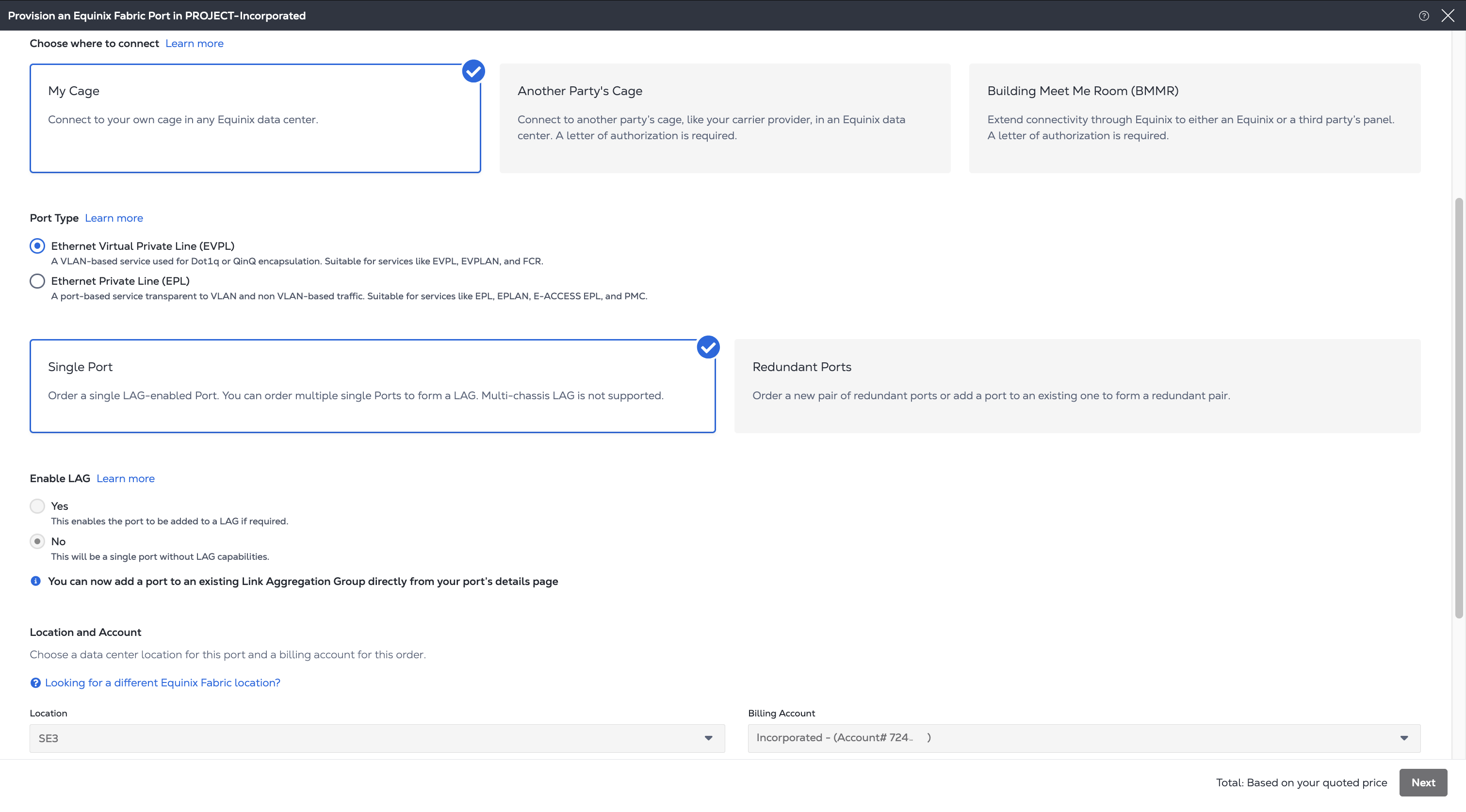
Add Patch Panel Details をクリックし、選択します:
- ケージ
- キャビネット
- Patch Panel
- コネクタータイプ
- とパッチパネルのポート
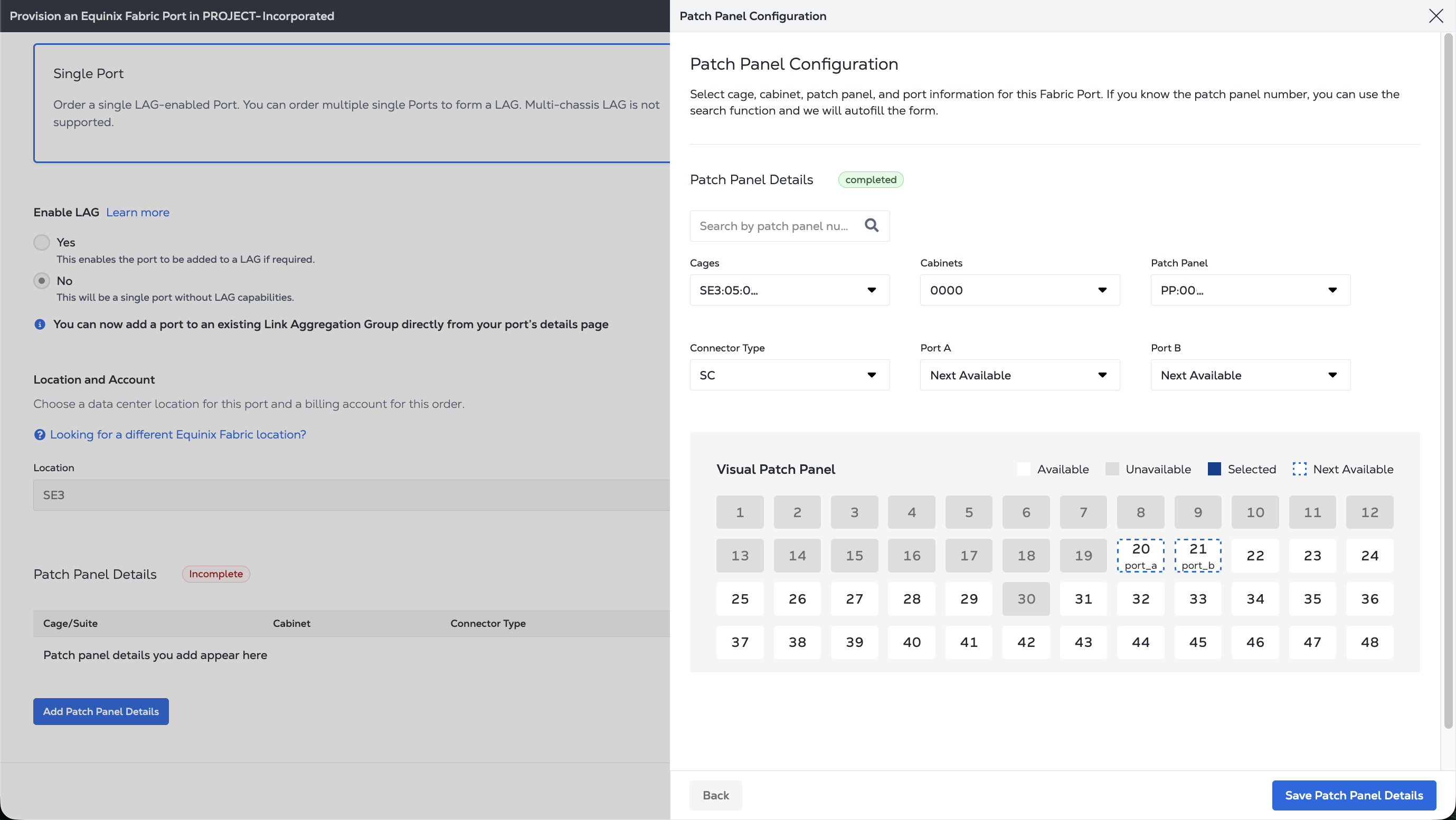
パッチパネルの詳細を保存 をクリックします。
-
次へ をクリックしてください。
-
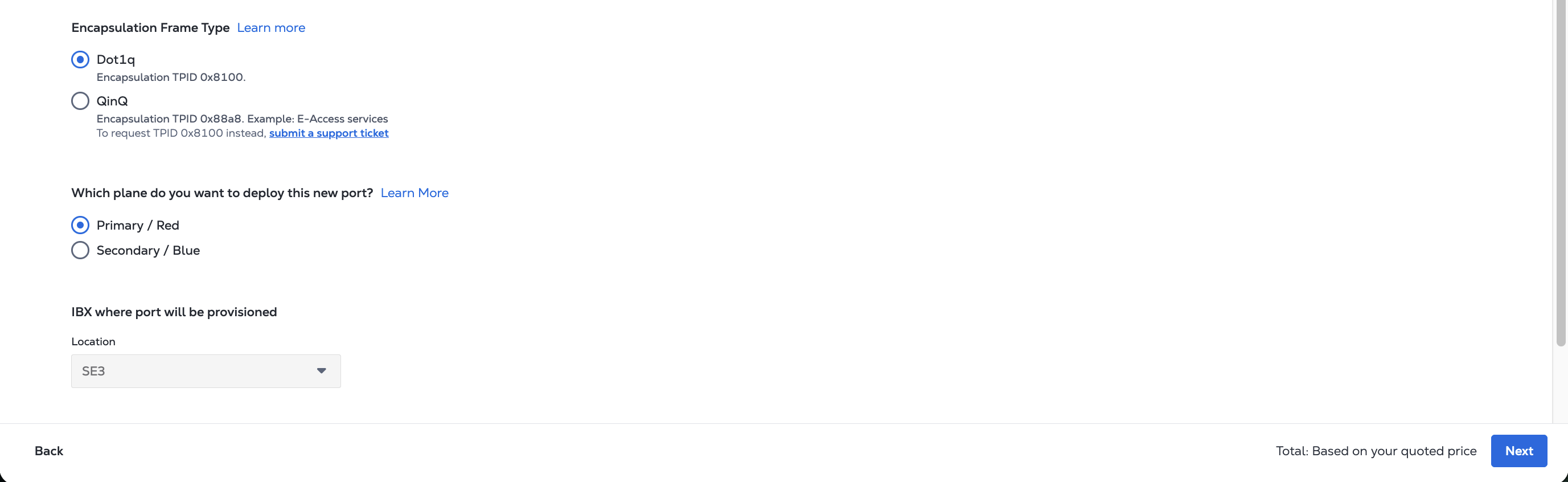
Port Configuration(ポート設定)]ページで、[Port Configuration(ポート設定)]を選択します:
お見積もりから得られた設定値は変更できません。これには以下が含まれます:
- パッケージ
- スピード
- インターフェースタイプ
- ファブリックポート IBX
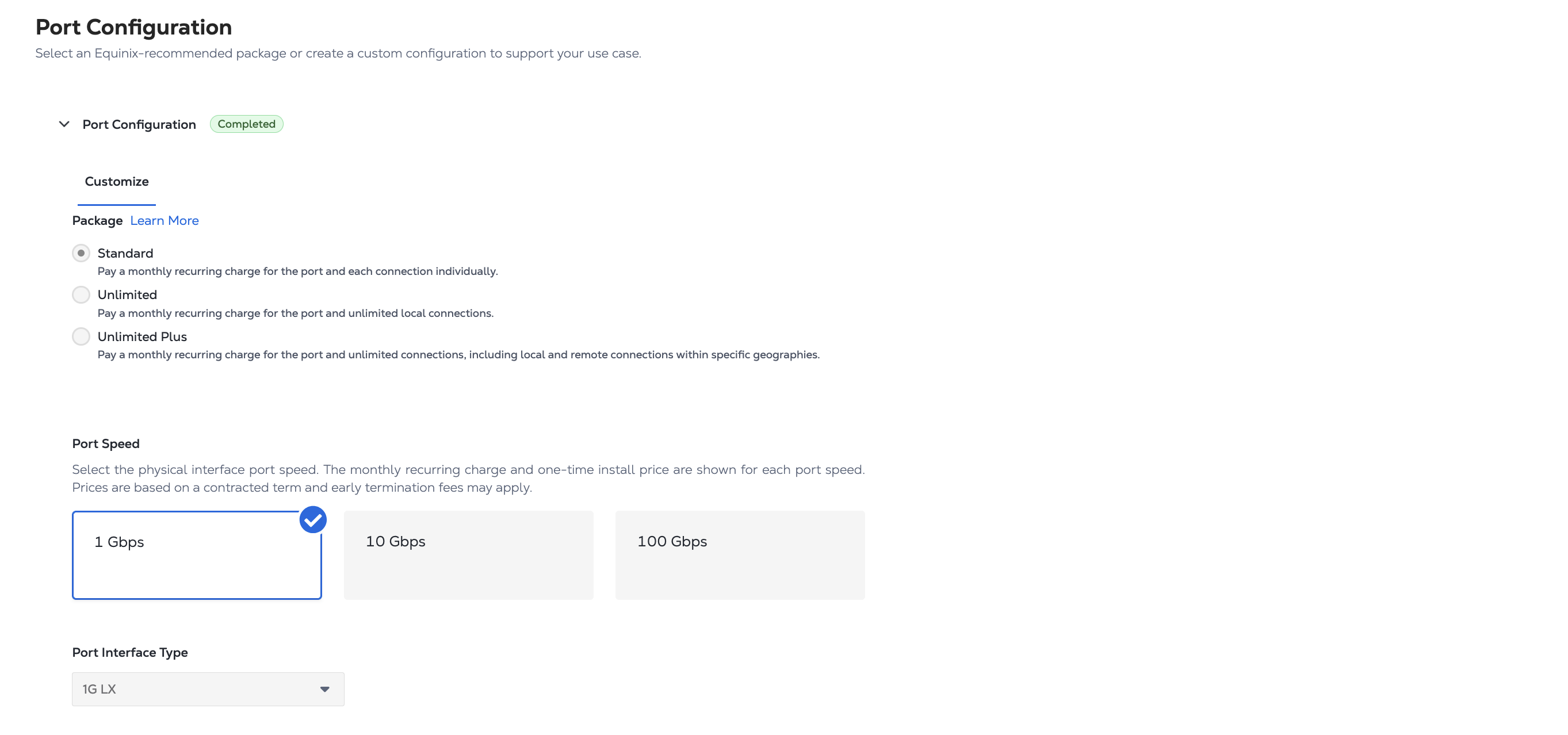
次の値を設定します:
- カプセル化フレームタイプ
- ポートの優先順位(プライマリ/セカンダリ)
-
次へ をクリックしてください。
レビューと提出
-
カスタマーデマケーション]、[パッチパネルの詳細]、および[ポート構成]パネルで構成を確認します。
-
連絡先情報]パネルには、[注文連絡先]と[技術連絡先]の情報が表示されます。これらの連絡先は見積もりから取得され、変更することはできません。
-
Purchase Order_ パネルには、見積書に記載された発注書番号が表示されます。発注書番号は変更または追加できません。フィールドに_顧客参照ID_を追加できます。
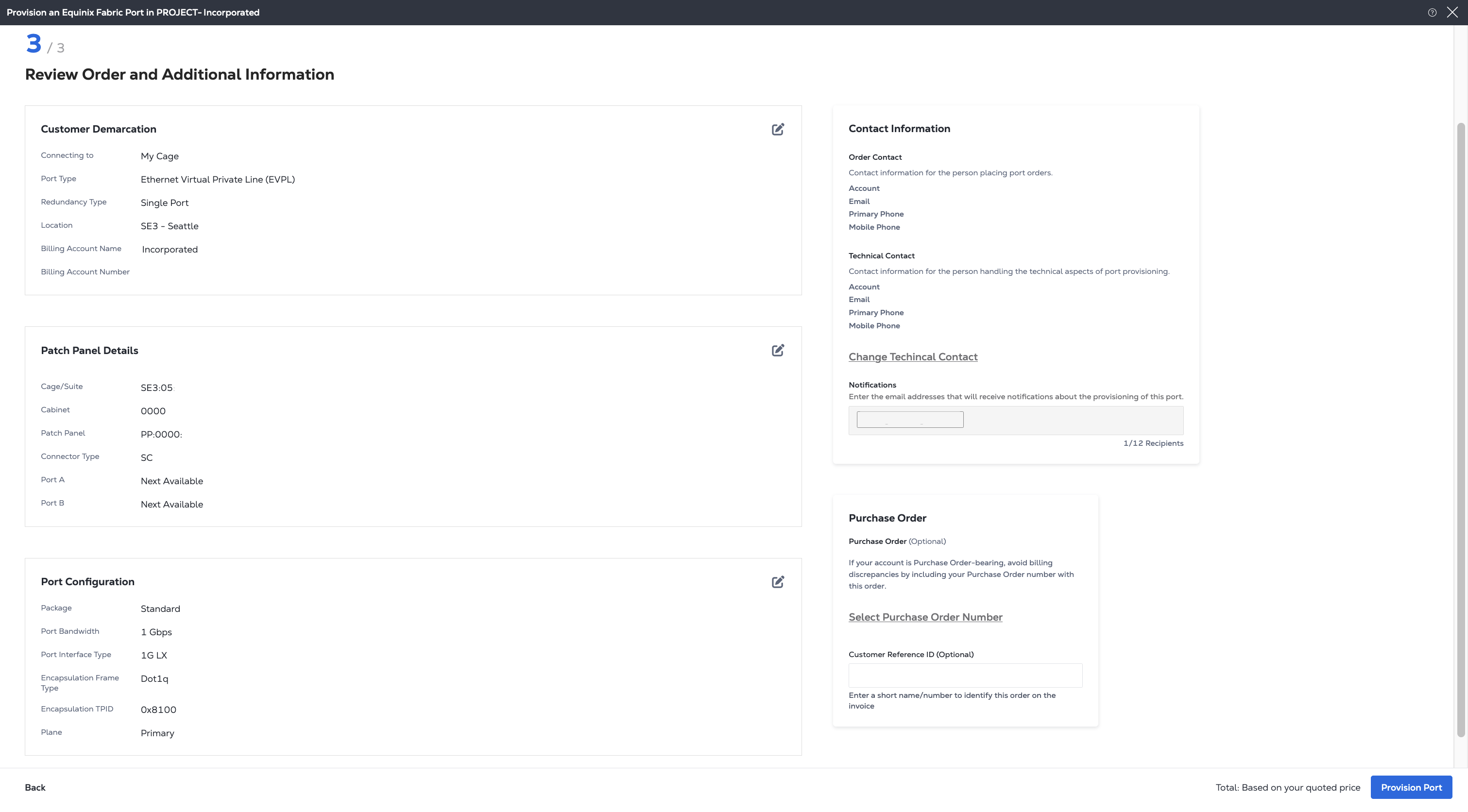
Provision Port をクリックしてリクエストを送信します。
送信後、Fabricは自動的にポートのプロビジョニングを開始し、注文が完了すると通知が届きます。プロビジョニングが完了すると、FabricのPort Inventoryでポートを確認できます。