ファブリックポートの管理
前提条件
-
これらの操作を実行するには、Fabric Port Editのパーミッションが必要です。アクセス権を取得するには、組織のプライマリ管理者に連絡してください。
カプセル化フレーム・タイプとタグ・プロトコルID(TPID)の更新
カプセル化フレームタイプとタグプロトコルID(TPID)のエクイニクスポート属性を更新します。
サポートされる値は以下の通り:
| Encapsulation Frame Type | Tag Protocol Id |
|---|---|
| 802.1Q (Dot1Q) | 0x8100 |
| 802.1ad (QinQ) | 0x8100, 0x8a88 |
| Untagged | N/A |
カプセル化とTPIDを更新すると、ポートのダウンタイムが発生する。
ポートを更新するには
-
カスタマーポータル にサインインし、グローバルナビゲーションメニューからFabric をクリックします。
-
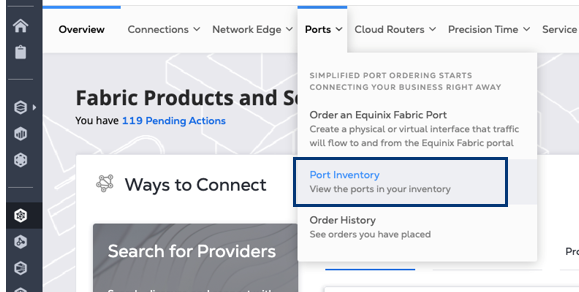
Ports_メニューから、Ports Inventory を選択します。
-
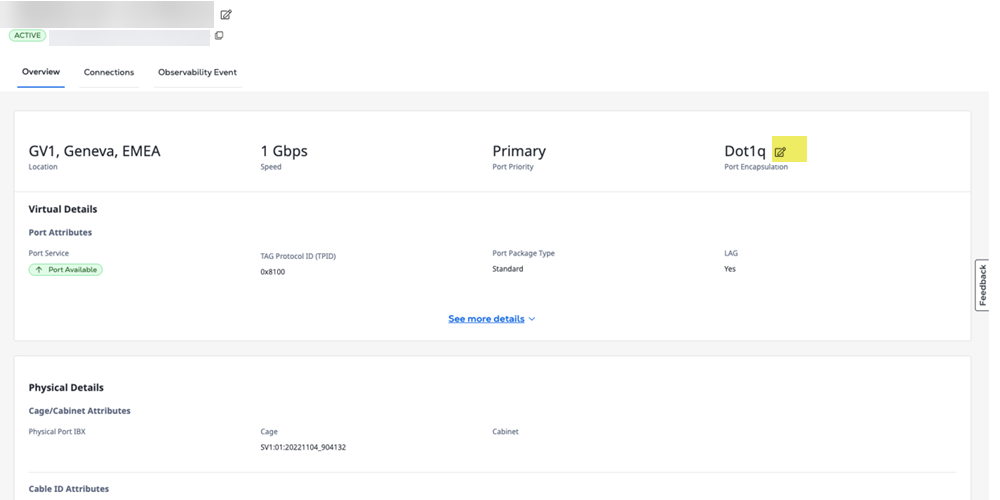
更新したいポートを探してクリックします。
-
Port Encapsulation_フィールドで、Edit をクリックします。
-
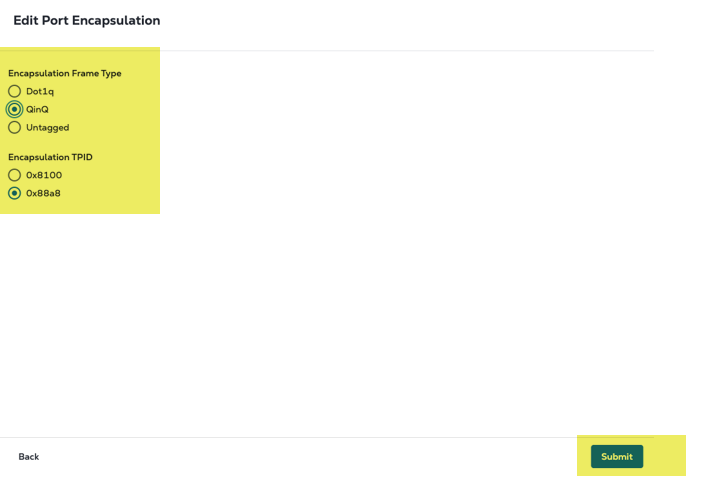
新しい必要な値を選択する。
-
クリック送信.
ページの上部に、ポートの更新が受理されたことを示すメッセージが表示されます。また、ポートが更新されると、確認メールが届きます。
カプセル化フレーム・タイプとタグ・プロトコル ID(TPID)についての詳細は、Port Traffic and Taggingページを参照してください。
Equinix FabricポートのLAG値の更新
既存のファブリックポートのリンクアグリゲーショングループ(LAG)設定を、接続要件に応じてはい からいいえ またはいいえ からはい に更新できます。
Yes/Noトグルは、LAGに物理ポートが1つしか関連付けられていない場合にのみ有効です。このアップデートは、ポートにアクティブな仮想接続がない場合にのみ有効です。
アクティブな仮想接続がないポートのLAG値の更新
-
カスタマーポータル にサインインし、グローバルナビゲーションメニューからFabric をクリックします。
-
Ports_メニューから、Ports Inventory を選択します。
-
更新したいポートを探してクリックします。
-
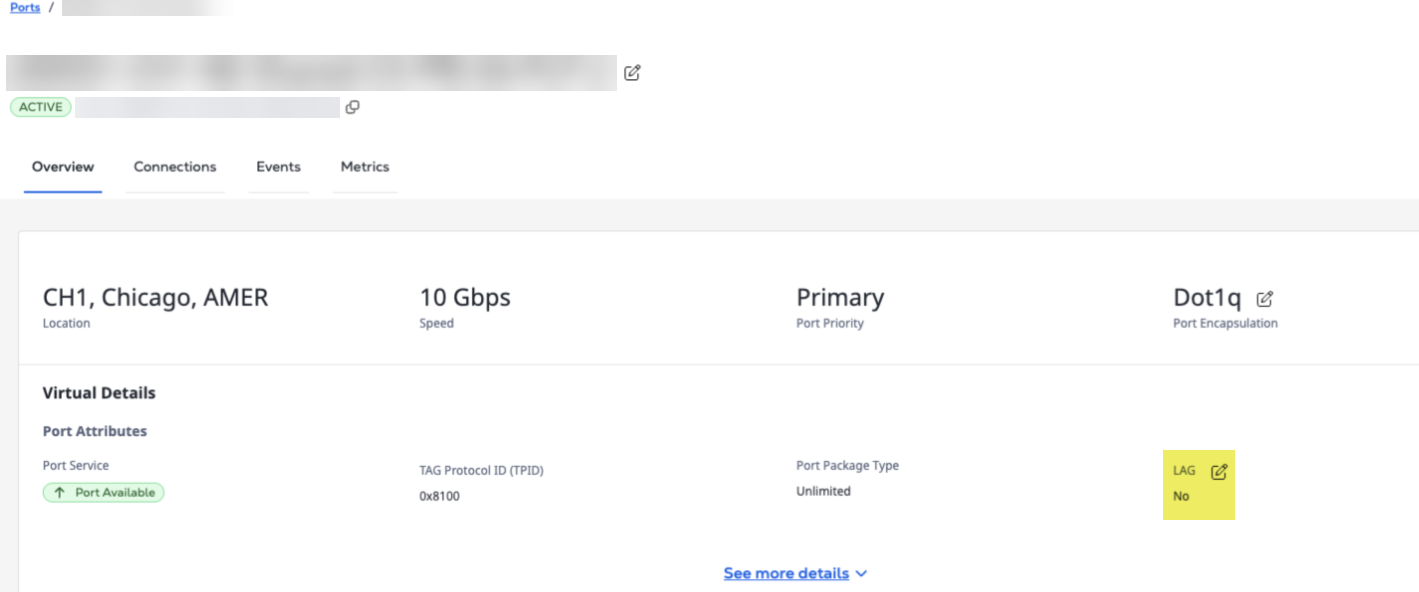
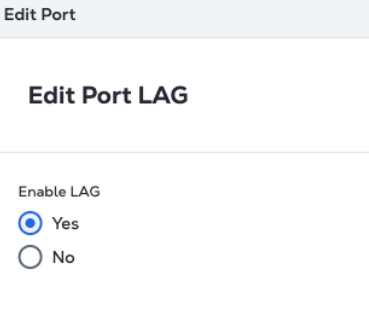
LAG フィールドで、Edit をクリックします。
-
新しい必要な値を選択する。
-
クリック送信.
ページの上部に、ポートの更新が受理されたことを示すメッセージが表示されます。また、ポートが更新されると、確認メールが届きます。
アクティブな仮想接続を持つポートのLAG値の更新
既存の非LAGポートをLAGポートにアップグレードするには、新しいFabricポートを注文し、既存の接続を移行する必要があります。詳細については、非LAGポートからLAGポートへのアップグレードを参照してください。
既存のリンク・アグリゲーション・グループ(LAG)へのポートの追加
Equinix Fabric上の既存のLAGに物理ポートを1つ以上追加することで、現在の仮想接続を中断することなく帯域幅を拡張できます。
前提条件
-
拡張する既存のファブリックポートは LAG 対応で、PROVISIONED の状態です。
-
エクイニクスのFabricアカウントで、次のIAMロールのいずれかを設定しています:ファブリックポートマネージャー、ファブリックマネージャー、ファブリックサービスプロバイダー、またはファブリックパートナーリソースマネージャー(エンドユーザーとポート共有を行うファブリックリセラーの管理者ユーザーに適用されます)。
-
マイケージ ポートを注文するには、特定のケージとIBXのケージパーミッションが必要です。
-
サードパーティまたはBMMR ポートを注文するには、特定の地域のリモートポート注文許可 を持っている必要があります。
ステップス
-
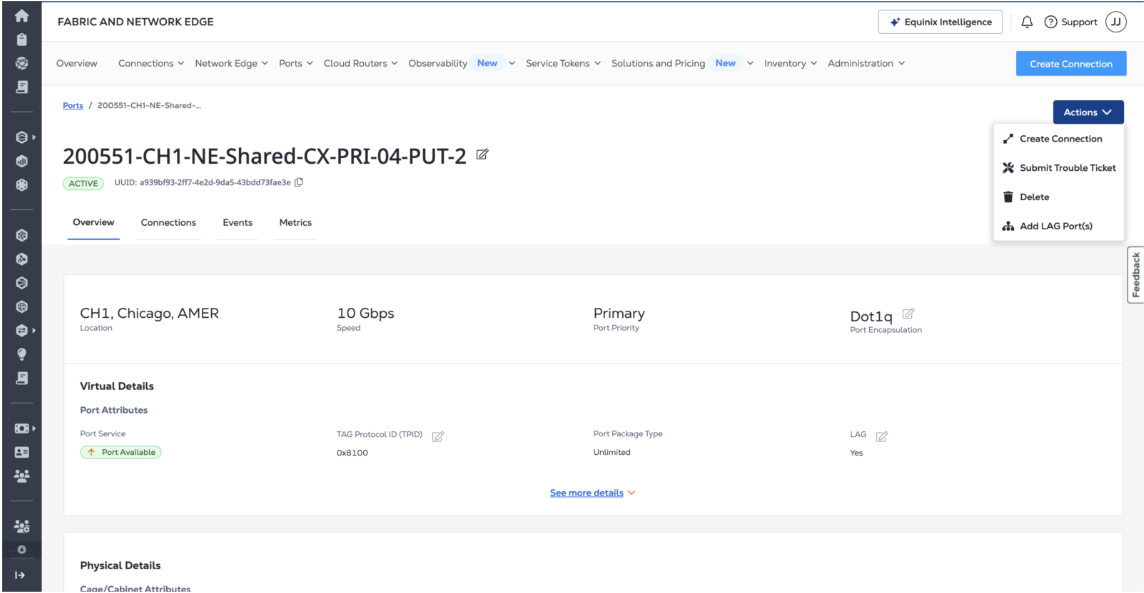
ポート・インベントリ を開きます。エクイニクスカスタマーポータル > Fabric > Ports Inventory にログインします。拡張するLAGポートを選択します。
-
ポートの詳細_ ページで、Actions ドロップダウンに移動し、Add LAG Port をクリックします。
-
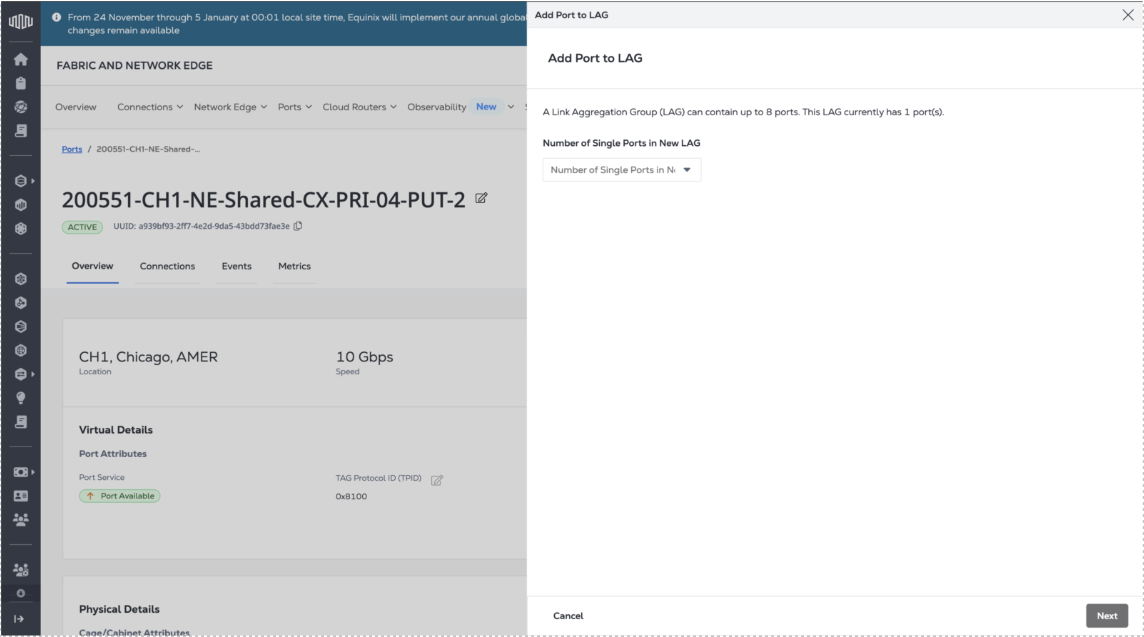
追加するポート数を選択します。
-
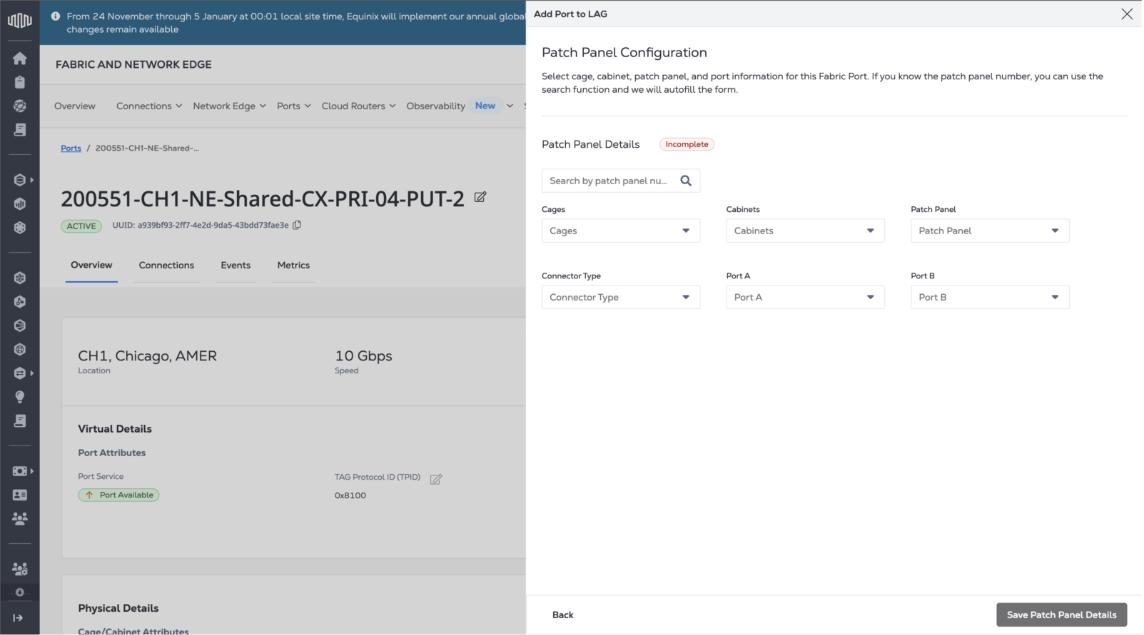
LAGの作成に使用する既存のポートがマイケージポートの場合は、パッチパネルの詳細を設定します。
-
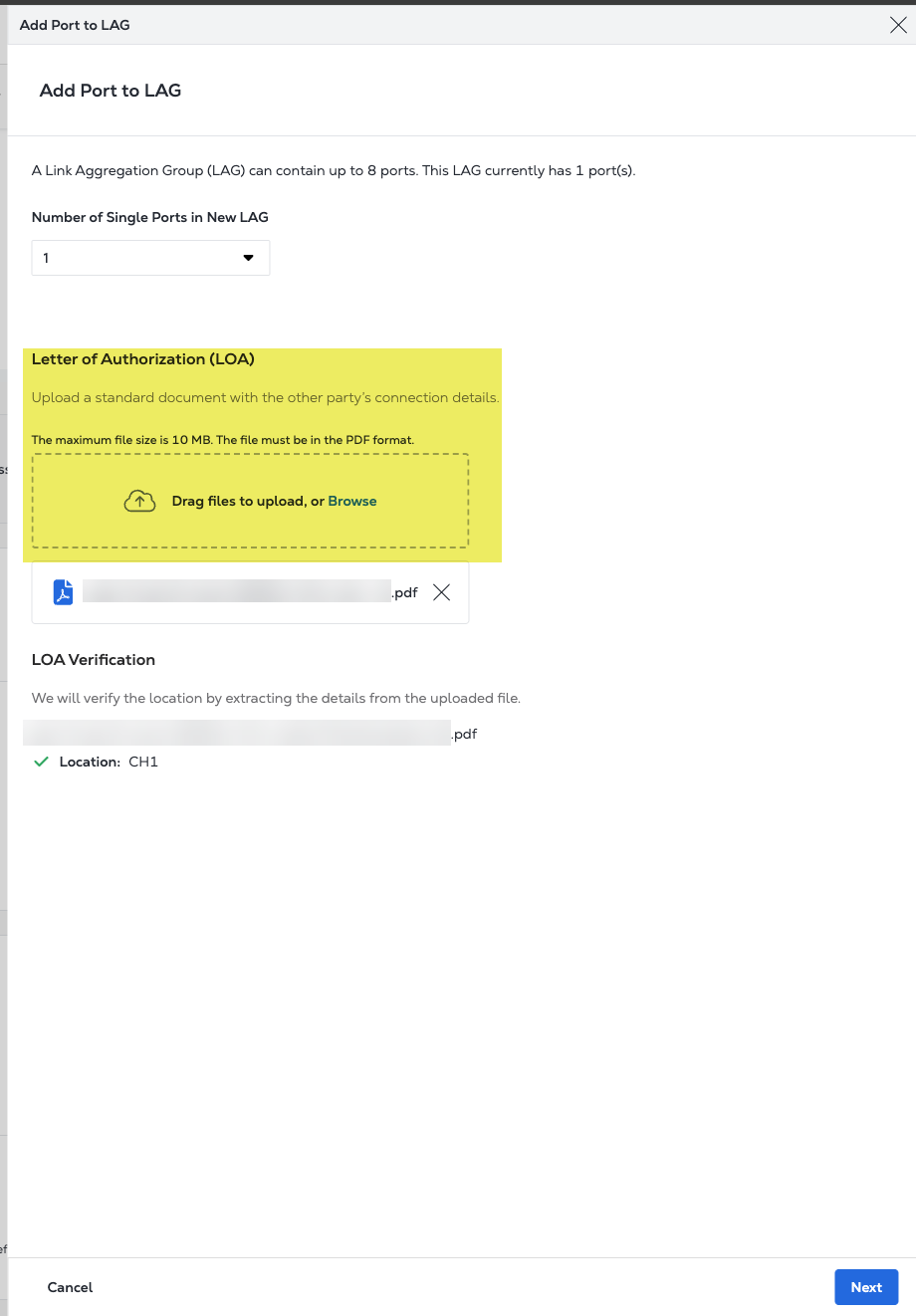
LAGの作成に使用する既存のポートがサードパーティのポートである場合は、選択した場所にポートをプロビジョニングすることを許可するLOA(Letter of Authorization)をアップロードします。
-
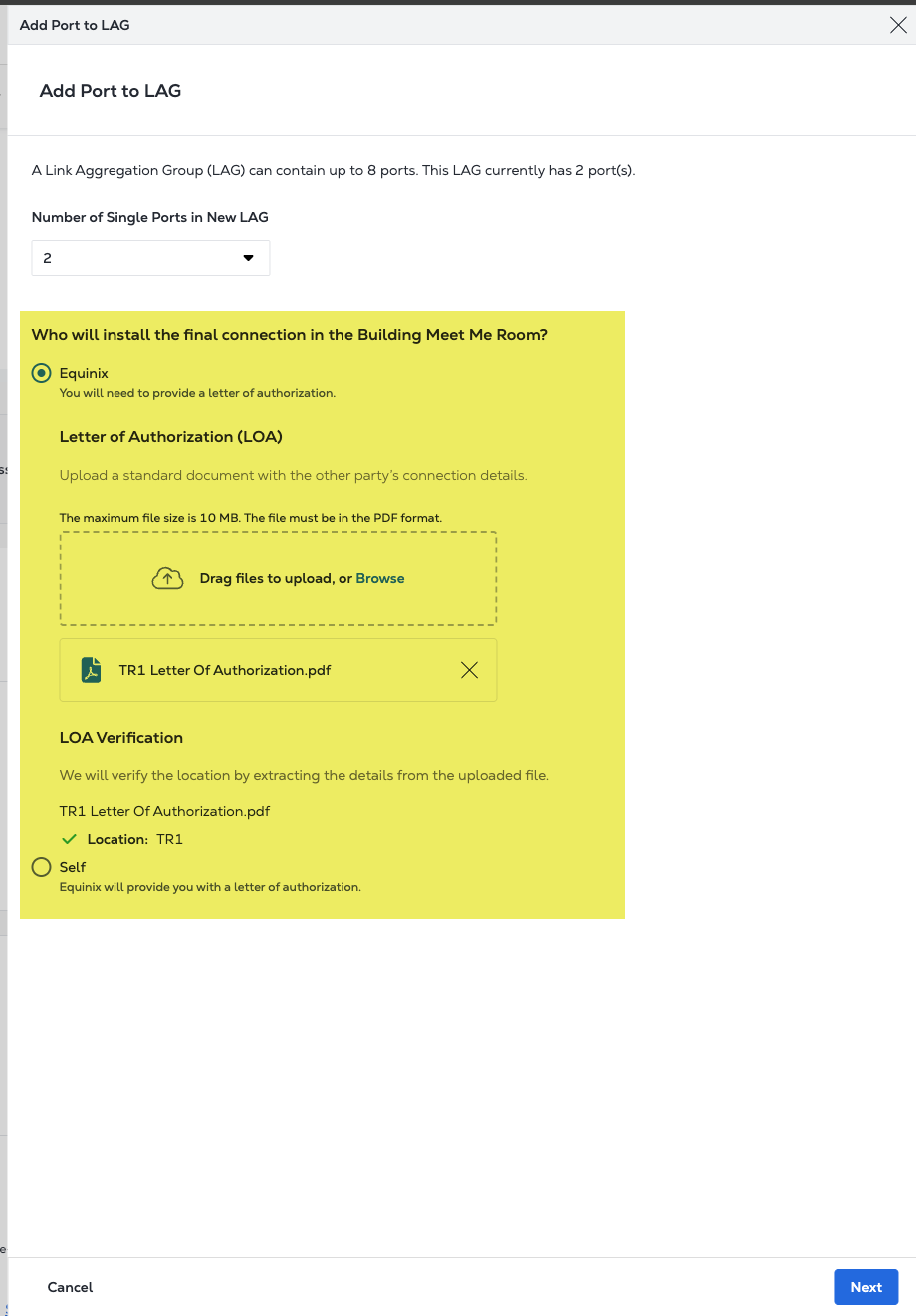
LAGの作成に使用する既存のポートがBMMRポートである場合、_Who will install the final connection in the Building Meet-Me Room?
- Equinix - エクイニクスの技術者がBMMRにポートを設置します。このオプションには、LOA(Letter of Authorization)の提供が必要です。
- セルフ - お客様の担当者がポートを設置すること。
-
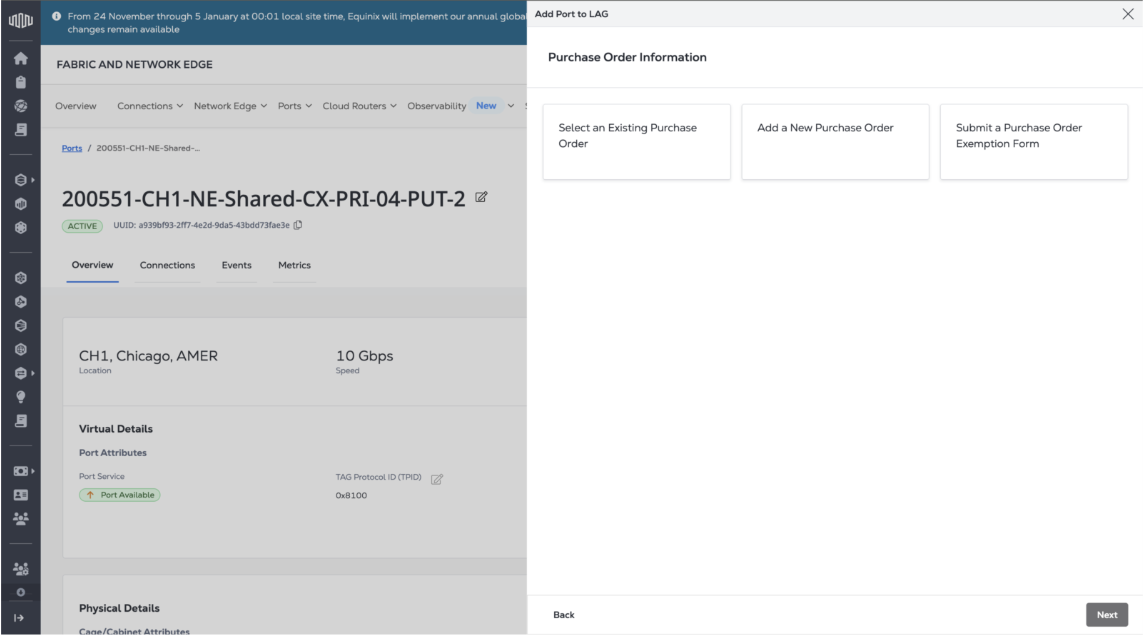
Purchase Order_」で発注書番号を入力するか、「Select Purchase Order Number 」をクリックして、対象となる発注書を選択します。
-
価格情報_」で、「同意します 」を選択し、価格に関する免責事項を確認します。
-
Submit をクリックして、作成したLAGにポートを追加します。
エクイニクスファブリックポートの優先度変更
エクイニクスFabricポートをプライマリまたはセカンダリポートとして注文した後、その優先度を変更したい場合があります。
アクティブな仮想コネクションがないポートの優先度を変更する
-
新しいFabricポートを発注し、正しい優先順位(プライマリまたはセカンダリ)を割り当てます。
この注文は、「エクイニクス営業担当者」(https://www.equinix.com/contact-us/sales/) または「エクイニクスカスタマーポータル」(https://portal.equinix.com/) から行うことができます。
-
エクイニクスの営業チームが、誤った優先順位を割り当てられたお客様のFabricポートを停止させるお手伝いをします。
アクティブな仮想接続を持つポートの優先度を変更する
-
新しいFabricポートを発注し、正しい優先順位(プライマリまたはセカンダリ)を割り当てます。
この注文は、「エクイニクス営業担当者」(https://www.equinix.com/contact-us/sales/) または「エクイニクスカスタマーポータル」(https://portal.equinix.com/) から行うことができます。
-
既存の接続を既存のポートから注文した新しいポートに移行するためのチケットを開きます。お近くのサービスデスクは、Equinix Customer Support またはcs@equinix.com までお問い合わせください。
-
エクイニクスの営業チームが、誤った優先順位を割り当てられたお客様のFabricポートを停止させるお手伝いをします。
エクイニクスファブリックポートの削除
エクイニクスFabricポートは、新しいポートに移行して不要になった場合や、使用しなくなったポートを終了する場合に削除できます。削除できるのは、エクイニクスから直接購入したポートのみです。
ポートを削除すると、早期解約料金が発生する場合があります。
ポートのデプロビジョニングには
-
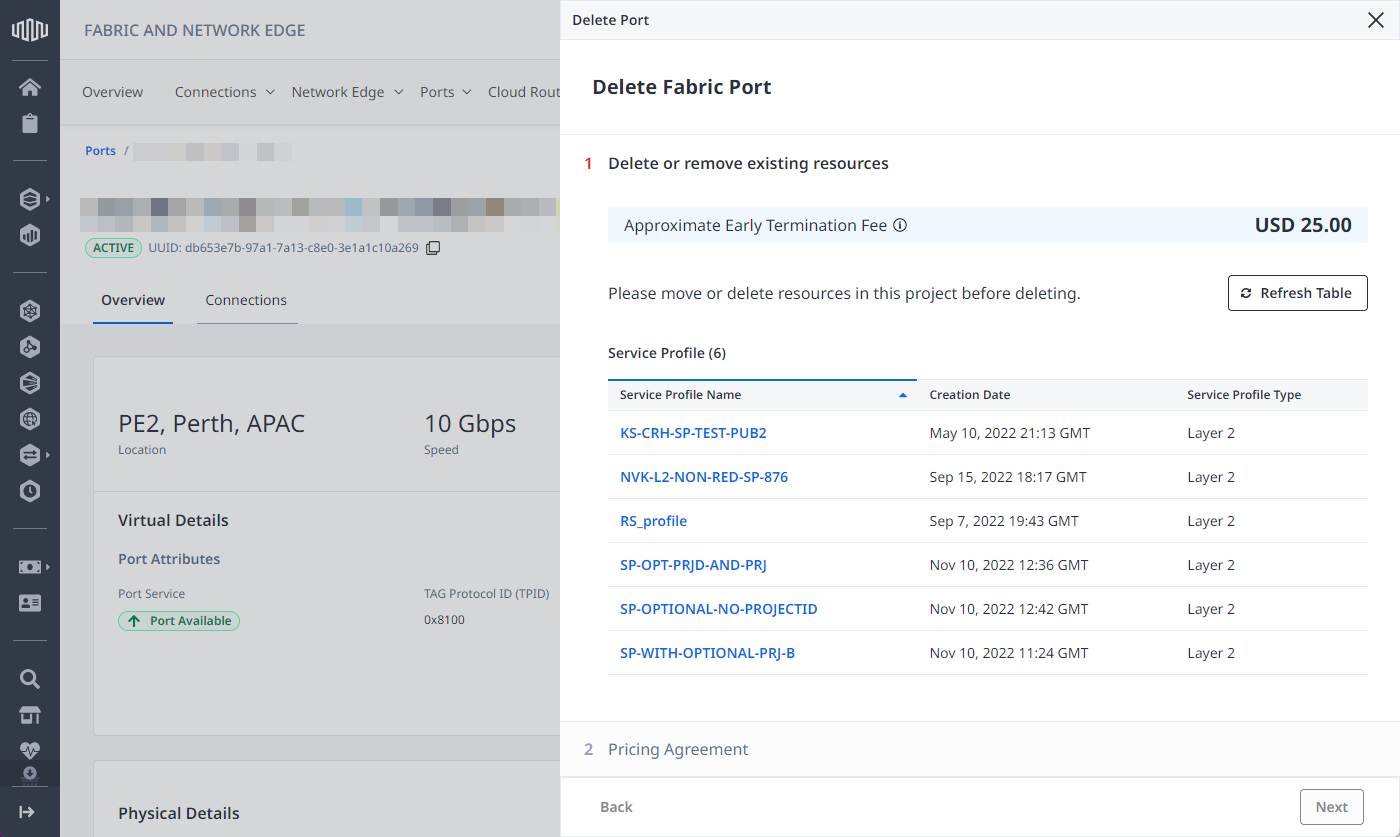
サービスプロファイルからのポートの削除、またはそれに関連するサービスプロファイルの削除。
-
Deleting any service tokens associated with the port you want to delete.
指定したポートに関連付けられているオブジェクトがある場合、それを削除しようとすると、そのオブジェクトがリストアップされます。
ファブリックポートを削除するには
-
カスタマーポータル > _Fabric Dashboard_にログインします。
-
Ports_メニューから、Ports Inventory を選択します。
-
デプロビジョンを行いたいポートインスタンスを見つけてクリックします。
-
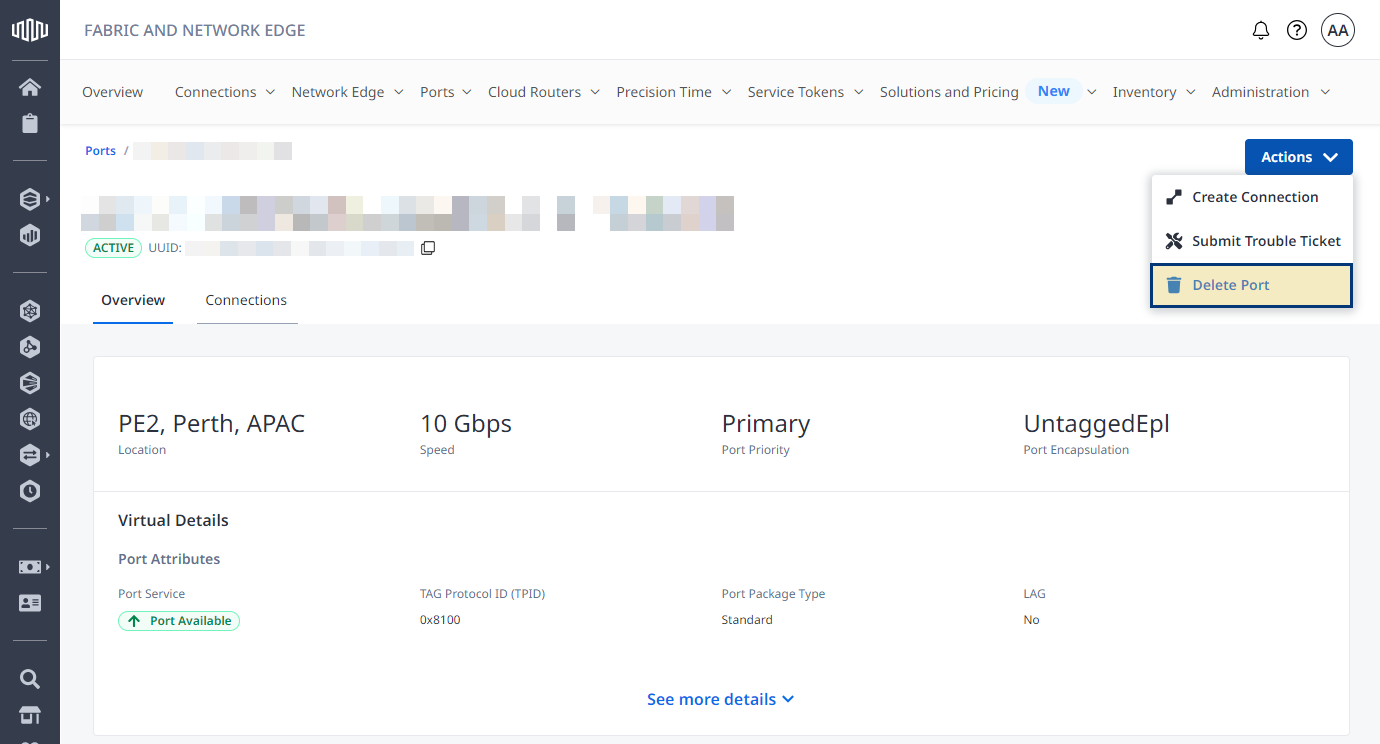
Actions_をクリックし、Delete Port を選択します。
-
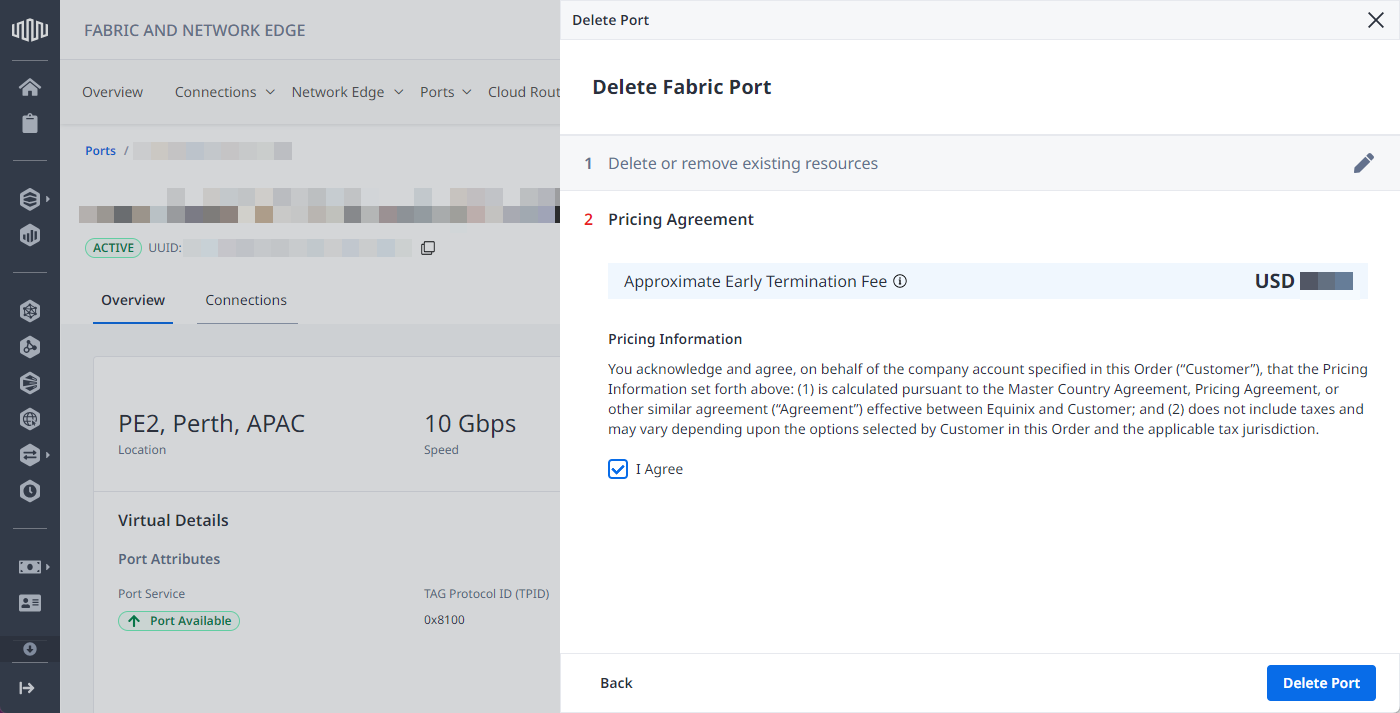
指定したポートに関連付けられているオブジェクトがないことを確認し、Next をクリックします。
-
I Agree_を選択して価格情報を確認し、Delete Port をクリックします。
Equinix Fabricポート名の更新
既存のポート名を更新するには
-
カスタマーポータル にサインインし、グローバルナビゲーションメニューからFabric をクリックします。
-
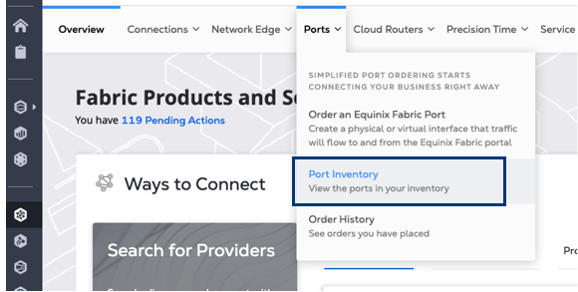
Ports_メニューから、Ports Inventory を選択します。
-
更新したいポートを探してクリックします。
-
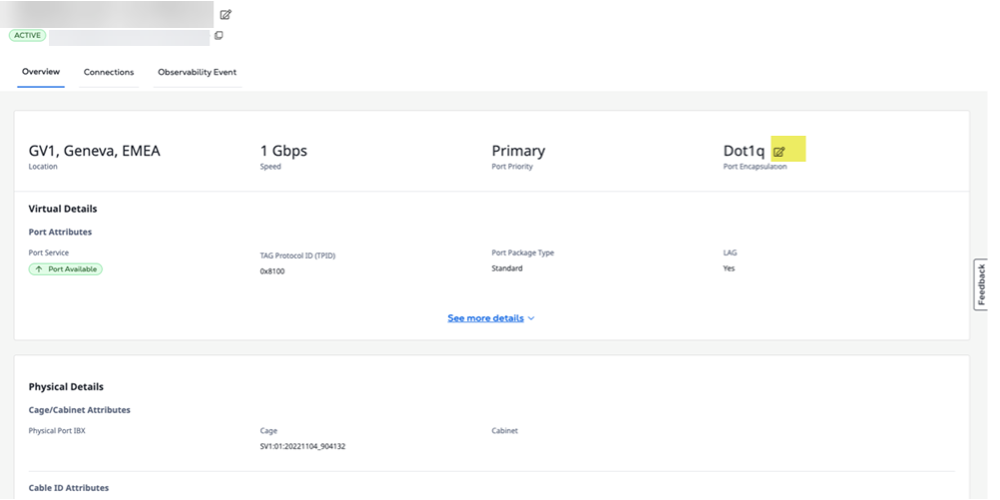
ページ上部のポート名の横で、Edit をクリックします。
-
新しいポート名を入力します。

-
クリック確認.
-
ポート名が更新されたことを示す確認メッセージが表示されます。