ポート在庫
ポートインベントリは、すべてのポートを表示し、各ポートの詳細にアクセスするための単一の場所を提供します。
ポート・インベントリーにアクセスするには
-
エクイニクスカスタマーポータル(https://portal.equinix.com) > _Fabric Product Page_にログインします。
-
Port_メニューから、Port Inventory を選択します。
-
コンテキストスイッチャーを使ってプロジェクトを選択すると、選択したプロジェクトに関連するポートが表示され、組織を選択すると、選択した組織の下にネストされたプロジェクトに関連するポートが表示されます。
 メモ
メモEquinix Identity & Access Management に移行した組織に適用されます。
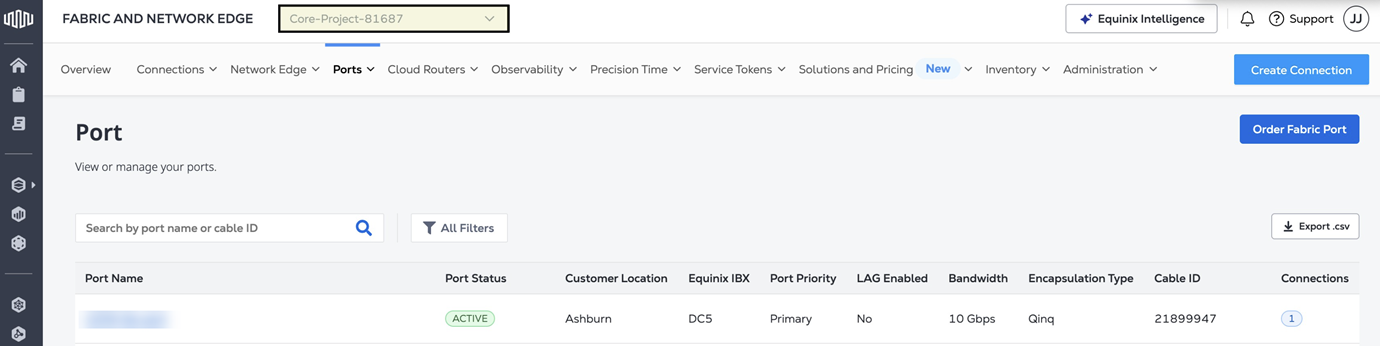
ポート・インベントリでは、以下のポート情報が提供されます:
-
ポート名
-
ポートステータス
-
パッケージ
-
顧客ロケーション
-
エクイニクスIBX
-
ポート優先
-
LAGインジケーター
-
帯域幅
-
カプセル化タイプ
-
ケーブルID
-
接続数
All Filters ドロワーで、ポートステータス、ロケーション、帯域幅、ポートプライオリティ、LAG Enabled、およびカプセル化のフィルタが利用できます。

Ports Inventory ページのサービスタイプフィルターでは、FabricポートまたはEquinix Internet Access(EIA)専用ポートを表示できます。
カラムのカスタマイズ
Ports Inventoryテーブルに表示される列をカスタマイズして、最も関連性の高い情報に焦点を絞ることができます。
Name およびStatus 列は常に固定されており、非表示にすることはできません。その他の列は、必要に応じて表示、非表示、並び替えが可能です。
列をカスタマイズするには
-
Ports Inventory ページで、All Filters の隣にあるSettings をクリックします。
-
Port Inventory Column Settings ドロワーで、表示する列を選択し、非表示にする列の選択を解除します。
-
列の順序を変更するには、列名をクリックしたまま上下にドラッグします。
-
Apply をクリックして、列の設定を保存します。
-
Reset をクリックすると、デフォルトの列レイアウトが復元され、Name とStatus の列が固定された状態ですべての列が表示されます。

港を探す
検索フィールドを使用して、ポートのリストを絞り込んでください。

-
ポート名 - 特定のポート名を検索します。
-
Cable ID - ケーブルIDを使用してポートを検索します。
-
UUID - UUIDを使用してポートを検索します。
港の詳細
ポートの詳細ページでは、選択したポートに関するすべての情報にアクセスできます。
ポートの詳細を表示するには
-
カスタマーポータル > [ファブリックダッシュボード]にログインします。
-
Port_メニューから、Port Inventory を選択します。
-
目的のポートを見つけてクリックすると、その詳細が表示されます。ポート数が多い場合は、フィルタオプションで素早く絞り込むことができます。
-
仮想ポートの詳細 – 仮想ポートに関する基本的な情報(以下など)を提供します。
-
名称
-
ステータス (プロビジョニング中、アクティブ、再プロビジョニング中、プロビジョニング解除中、プロビジョニング解除済み)
-
ユーユーアイディー
-
所在地
-
スピード
-
優先順位
-
Encapsulation
-
運用状況
-
TAG Protocol ID (TPID)
-
パッケージタイプ
-
LAG (リンクアグリゲーショングループ) インジケータおよび関連属性:
-
LAG メンバー数
-
許可されている LAG メンバー総数
-
LAG メンバー全体の帯域幅
-
-
-
物理の詳細 – ポートに関する物理的な情報(以下など)を提供します。
-
物理ポート IBX
-
ケージ
-
キャビネット
-
ケーブル ID 属性:
-
ケーブルID
-
物理ポートのステータス (PROVISIONING、PENDING CROSS CONNECT、PROVISIONED、DEPROVISIONING、DEPROVISIONED)
-
物理ポート UUID
-
パッチパネル番号
-
パッチパネルポート
-
-
ポートアクティビティログ
ポート・アクティビティ・ログは、個々のポートのライフサイクル・イベントと設定変更の時系列記録を提供します。アクティビティ・タイムラインの上部には、現在のポート・ステータスが表示され、最後に変更された日付と作成された日付がクイック・リファレンスのために表示されます。
タイムラインビューは、トラブルシューティングや監査を目的として、プロビジョニングの進捗、更新、障害、その他の運用アクティビティを追跡するのに役立ちます。
各活動エントリには以下が含まれます:
-
イベント名とステータス
-
タイムスタンプ (GMT)
-
詳細がある場合は、「詳細を見る」ドロップダウンからアクセスできます。
アクティビティログにアクセスするには
-
ポートのインベントリ で、ポート名をクリックしてポートの詳細 にアクセスします。
-
アクティビティログ をクリックし、アクティビティエントリを展開すると、詳細情報が表示されます。
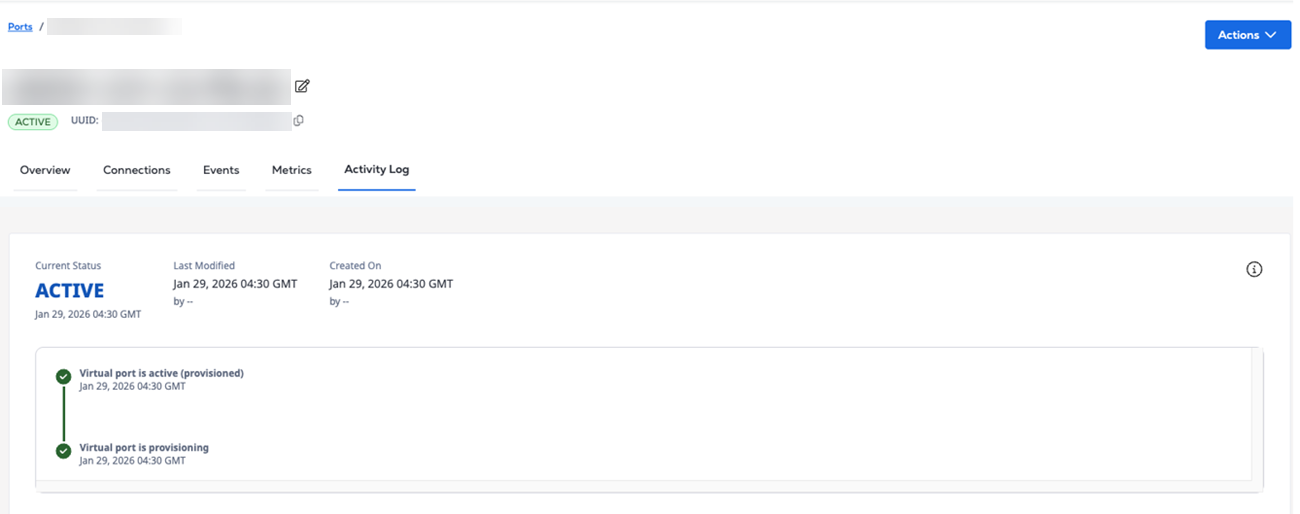
アクティビティログ は、直近 90 日間のポートアクティビティを保持します。この間にアクティビティが発生しなかった場合、ログにはアクティビティがないことを示すメッセージが表示されます。
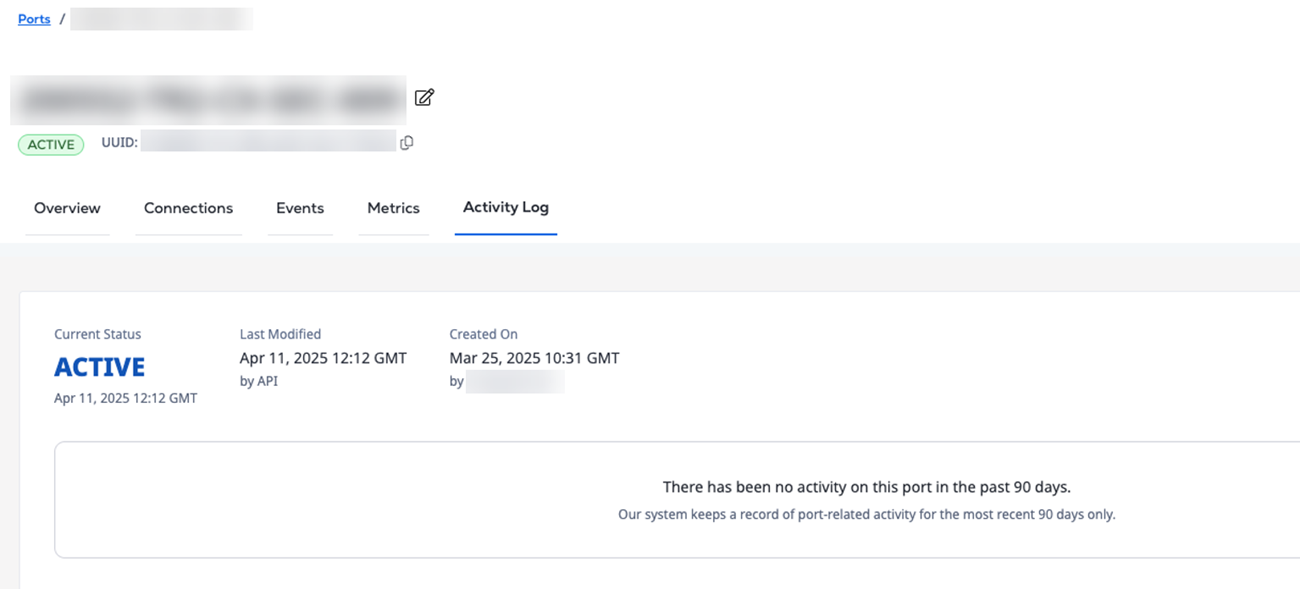
接続を作成、トラブルチケットを開く、削除、または LAG に追加するには、[アクション] をクリックします。詳細については、ファブリックポートの管理を参照してください。