ファブリックポートの注文
エクイニクス・ファブリック・ポートは、エクイニクス・ファブリックの物理的な設備とお客様の位置関係に応じて、標準ポート、メトロポート、リモートポート、拡張ポートなどさまざまな構成で利用できます。
前提条件
Equinix Fabricポートを注文するには、次のものが必要です:
- 次のいずれかの役割:
Fabric Port Manager、Fabric Manager、、または。Fabric Service Provider - ご自身のケージに接続するポートを発注する場合は、 特定のケージに対するColocation権限が必要です。
Network Ports Ordering - 他の当事者のケージまたは建物のミートミールームに接続するポートを発注する場合は、 ポートを発注する特定の地域(AMER、EMEA、またはAPAC)のColocation権限が必要です。
Remote Network Products - エンドカスタマー用にポートを発注するリセラーの場合は、その役割が必要です。
Fabric Partner Resource Managerエンドカスタマーユーザーは、Fabricポートを発注できません。
Start Your Order
ファブリックポートをご注文の場合:
-
カスタマーポータル > [ファブリックダッシュボード]にサインインします。
-
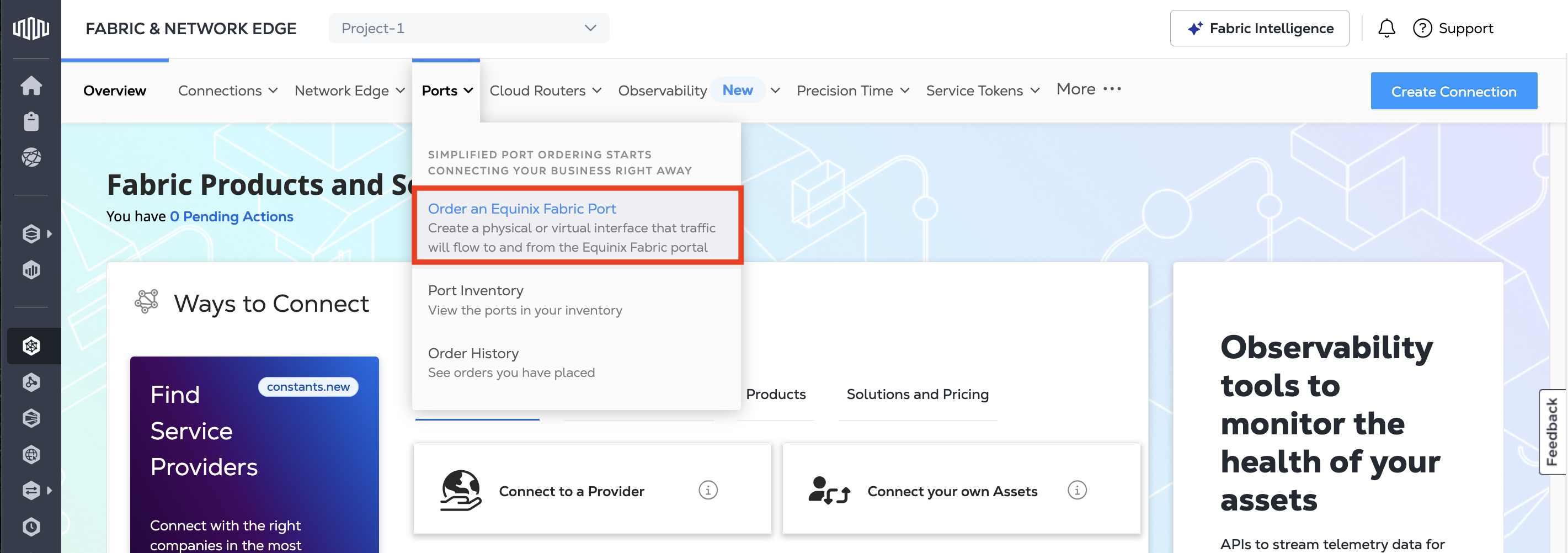
_[ポート]_メニューから[Equinix Fabricポートをオーダー]を選択します。
-
新しいポートが割り当てられているプロジェクトを選択します。
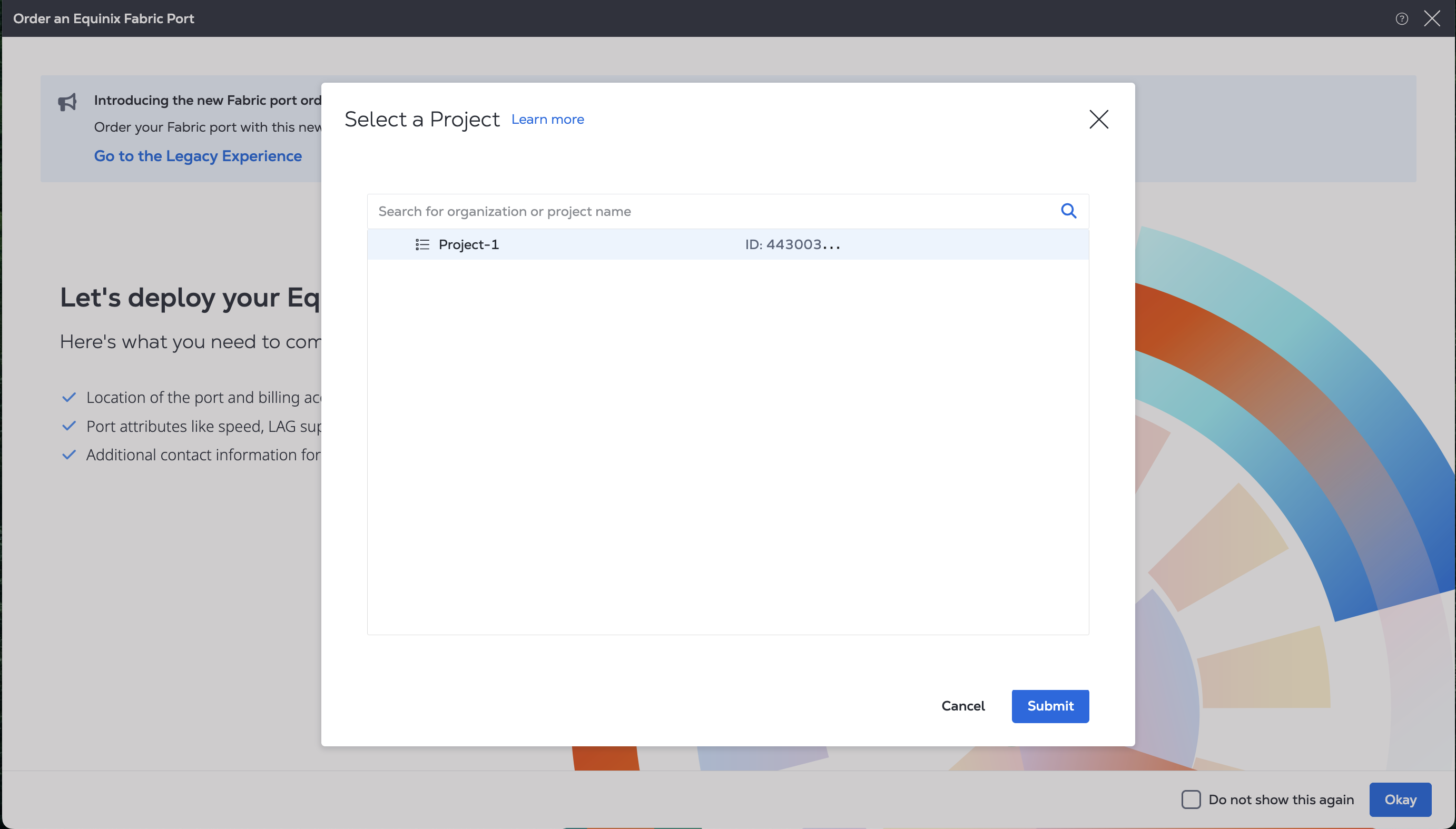
プロジェクトの詳細については、プロジェクトの管理 を参照してください。
顧客区分とポートの詳細
Customer Demarcation_」ページで、ポートをプロビジョニングする場所に応じて、デマケーションポイントとポートの詳細を設定します。
-
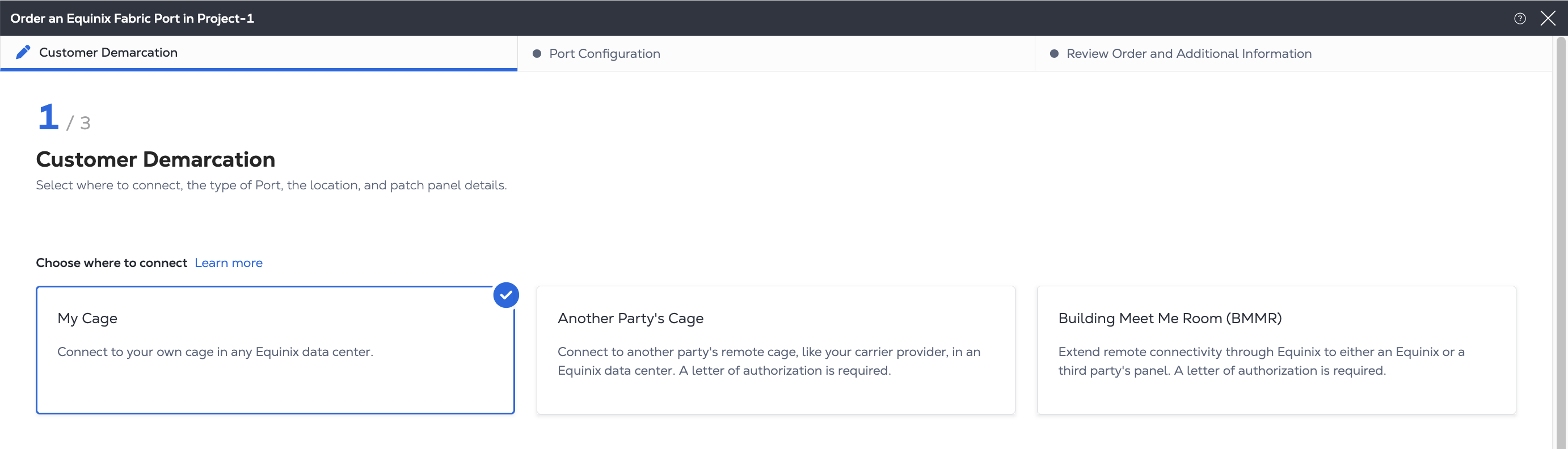
接続先の選択」で、次のいずれかを選択します:
- Equinix IBX内のマイケージ–Equinixデータセンター内に自社の機器を設置しています。
- 別の当事者のケージ–リモートポートを発注し、別の当事者を介して接続しています。Fabricポートを別の当事者のケージに配送するには、承認書が必要です。
- 建物のミートミールーム(BMMR)–中立的なケージを使用して他の人と接続しています。
-
Port Type_セクションで、ポートタイプを選択します:
- イーサネット仮想専用線(EVPL) - EVPLポートは、VLANタグに基づいてトラフィックをセグメント化し、複数の接続を作成できます。
- イーサネット専用線(EPL) - トラフィックの透過的なフローを可能にするタグなしポート。EPLポートは1つの接続を許可し、トラフィックの分離はありません。
-
_冗長性タイプ_セクションで、冗長性オプションを選択します。
-
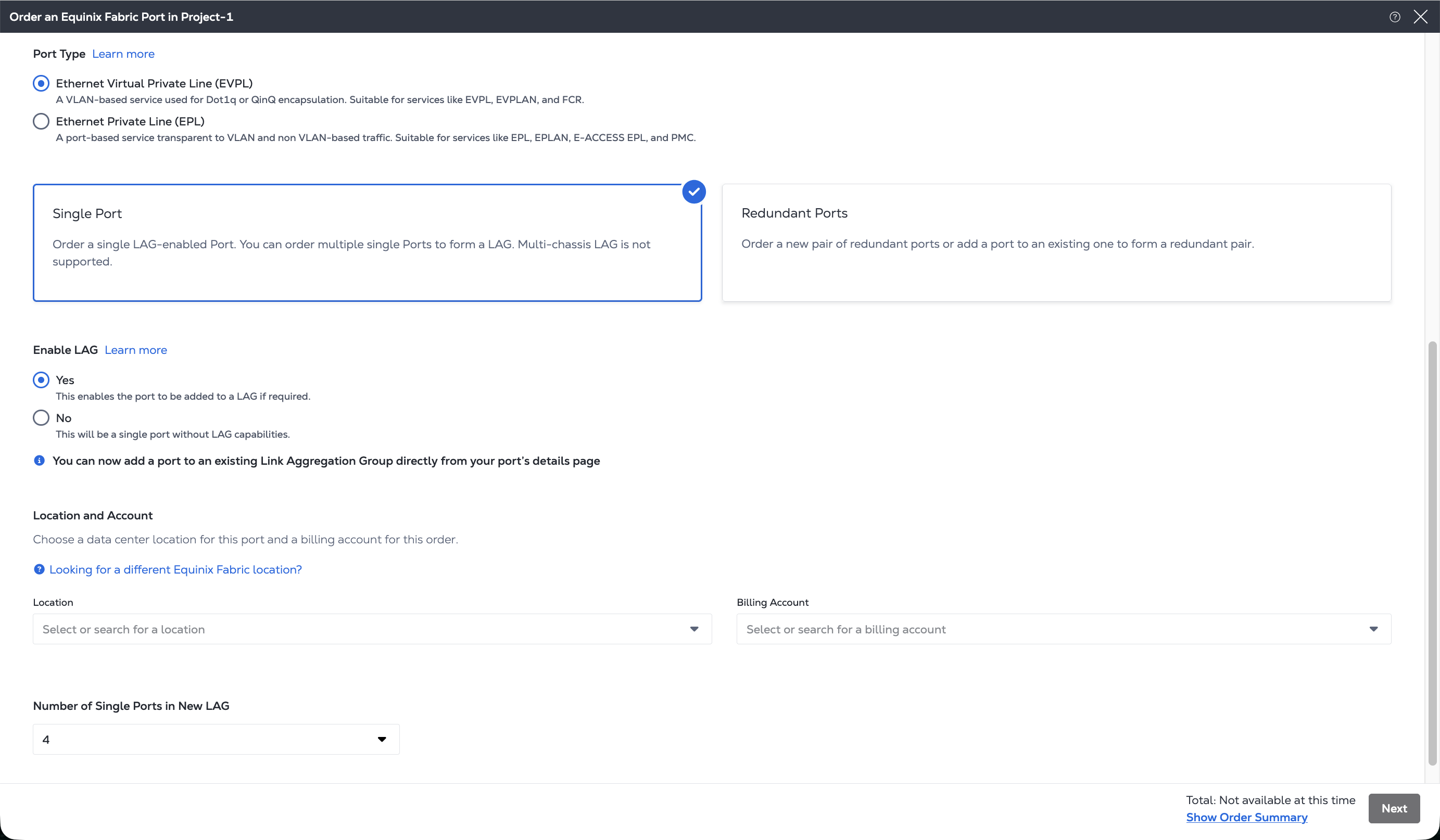
シングルポート–シングルポートを発注します。EVPLとEPLの両方のポートタイプで使用できます。_[LAGを有効にする]_セクションで、[**はい]**または[いいえ]を選択します。LAGを有効にする場合は、ドロップダウンからポート数(最大8)を選択します。
-
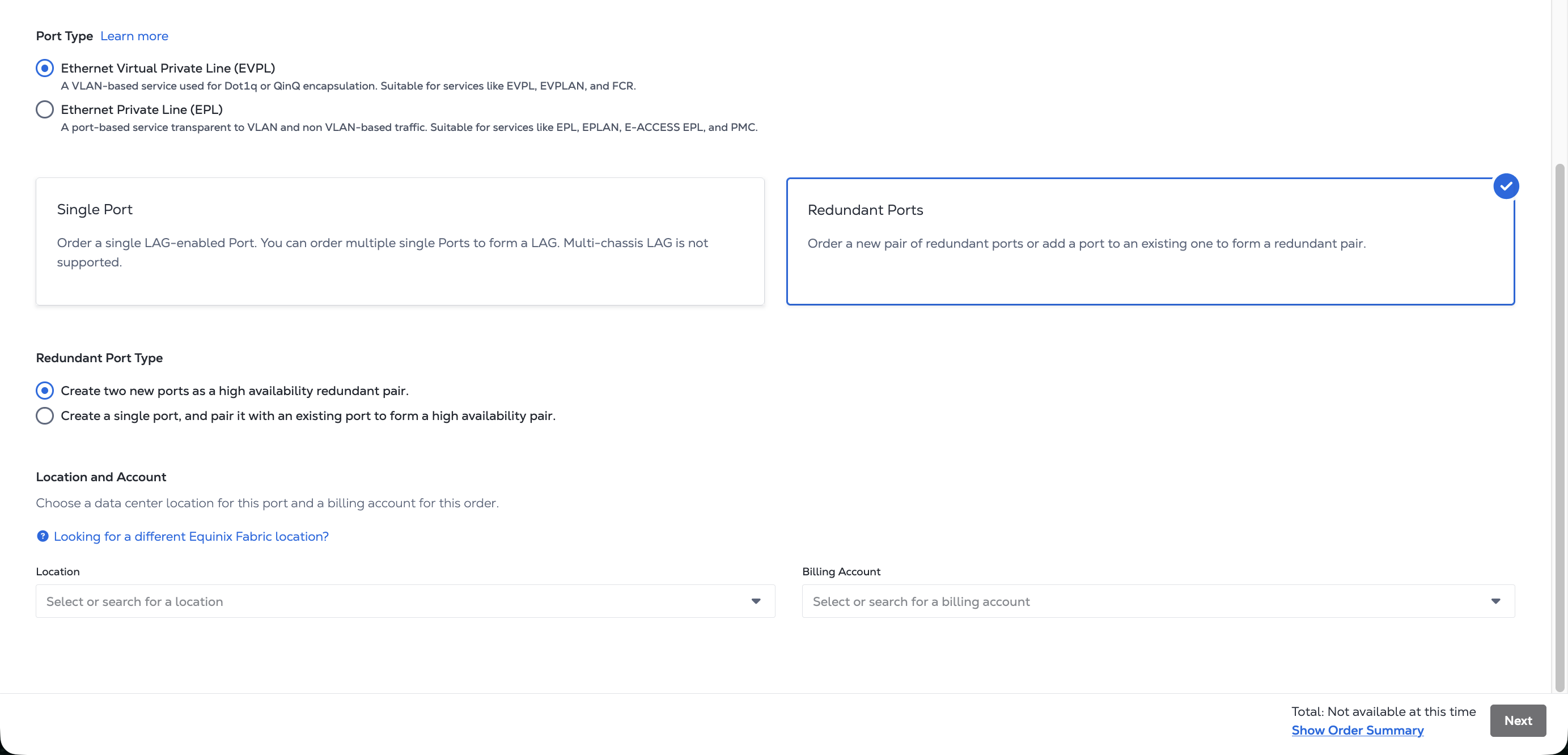
冗長ポート–冗長ポートのペアをオーダーします。EVPLポートで使用可能です。2つの新しいポートを高可用性冗長ペアとして作成するか、単一のポートを作成して既存のポートとペアにし、高可用性ペアを形成するかを選択できます。
-
-
_[ロケーションとアカウント]_セクションで、選択したロケーションでファブリックポートと請求アカウントを発注するIBXデータセンターを選択します。[請求アカウントを作成]をクリックして、オーダーに使用できる新しい請求アカウントを作成します。
選択したデマケーション(責任分解点)に応じて、次の手順を実行します。
エクイニクスIBXのマイケージ
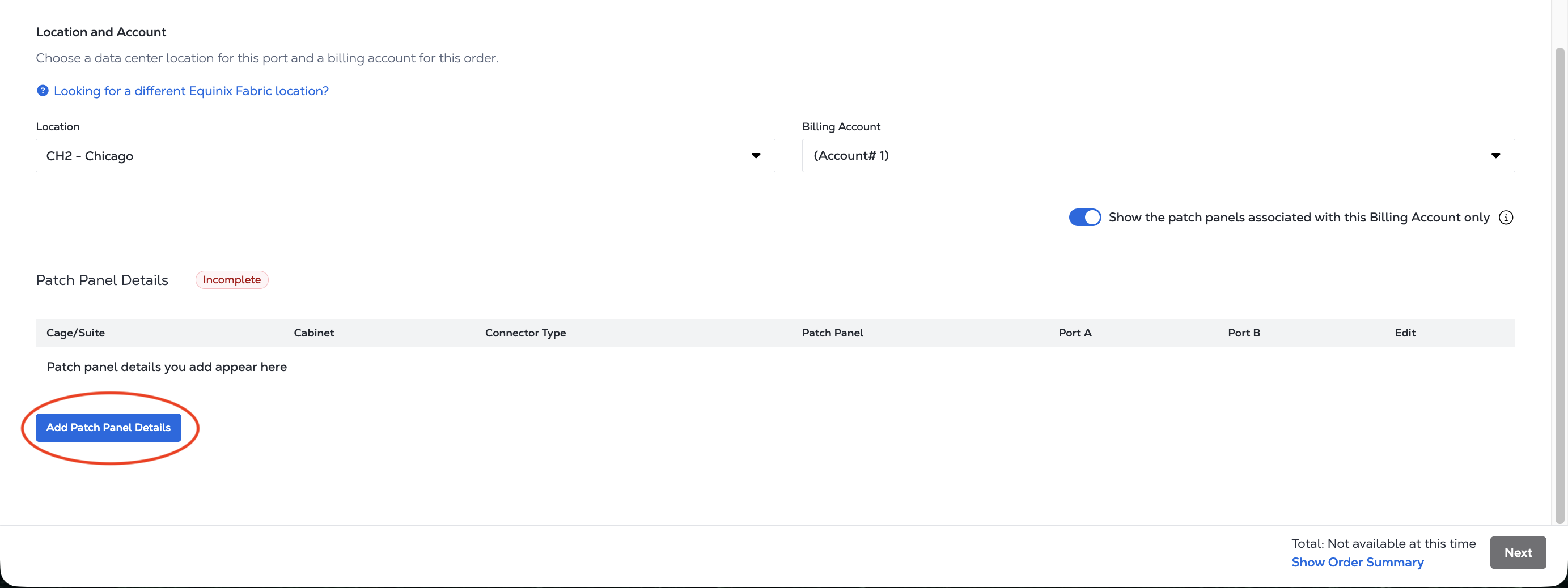
ケージを使用している場合は、ケージ、キャビネット、パッチパネルを選択してください。デフォルトでは、オプションは請求先アカウントによってフィルタリングされます。別の請求アカウントとケージアカウントを選択する場合は、「_この請求アカウントに関連付けられているパッチパネルのみを表示」_の選択を解除します。アクセスできる別のケージアカウントを選択し、デマケーションポイントを選択します。
-
[パッチパネルの詳細を追加]をクリックします。
-
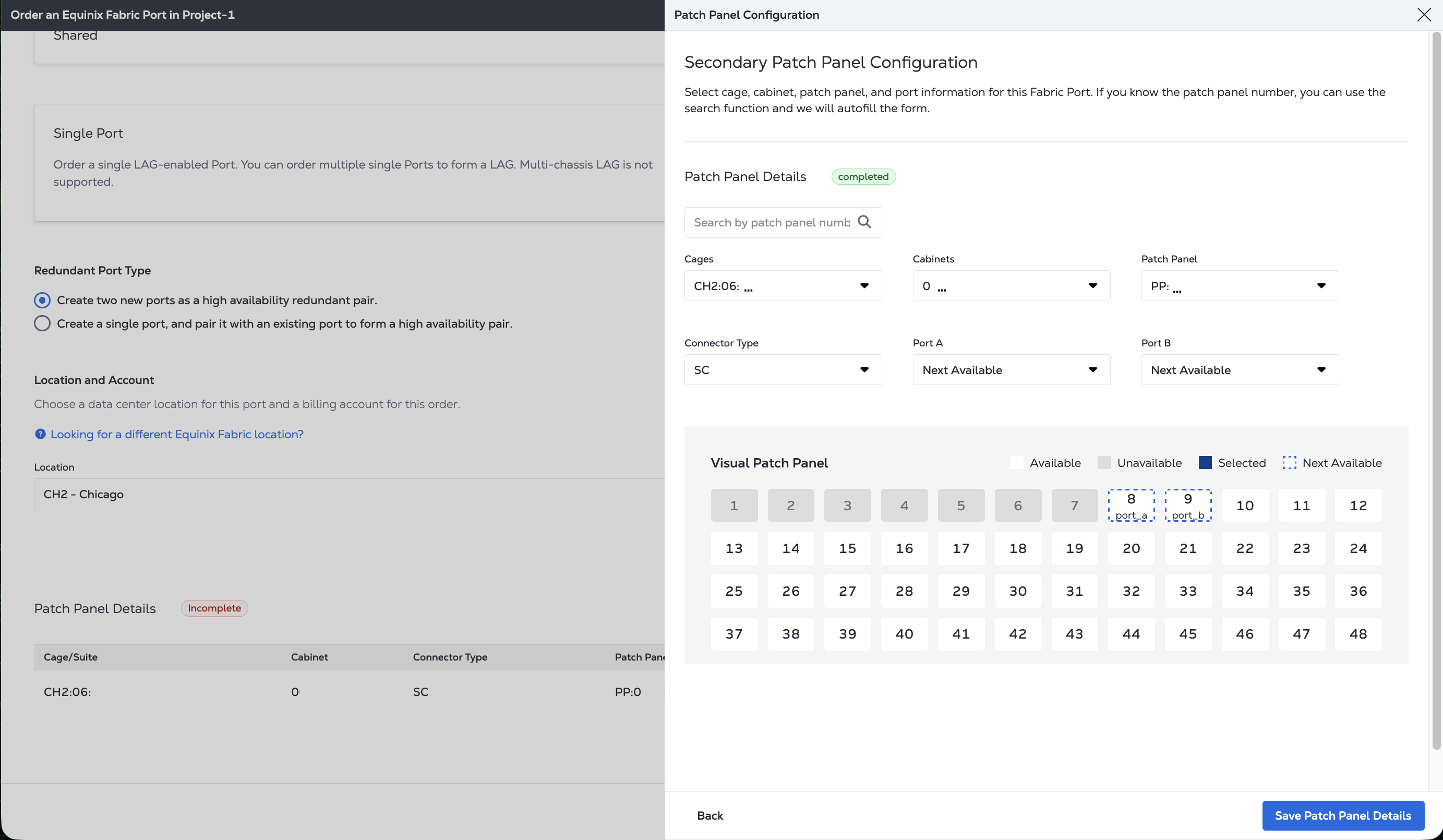
_パッチパネル構成_パネルで、新しいポートのケージ、キャビネット、パッチパネル、ポート情報を選択します。パッチパネル番号がわかっている場合は、検索フィールドに入力してフォームに自動入力します。
ポートの冗長ペアを発注する場合は、セカンダリポートに対して同じ手順を繰り返します。
-
パッチパネルの詳細を保存 をクリックします。
-
ポートの選択を確認します。
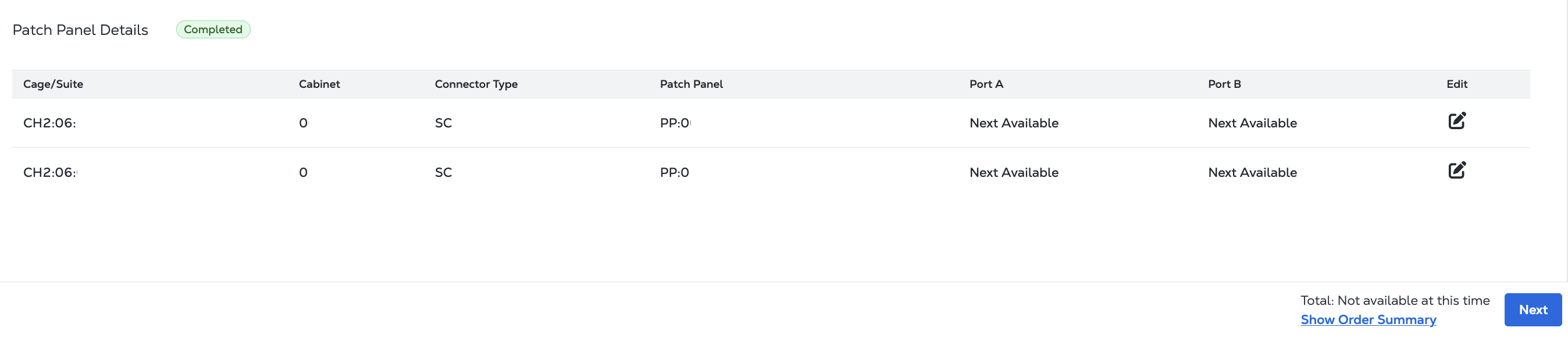
-
[次へ]をクリックしてポート構成に移動します。
他党の檻
_他の当事者のケージを_使用している場合は、選択した場所でのポートのプロビジョニングを許可する承認書(LOA)を提供してください。
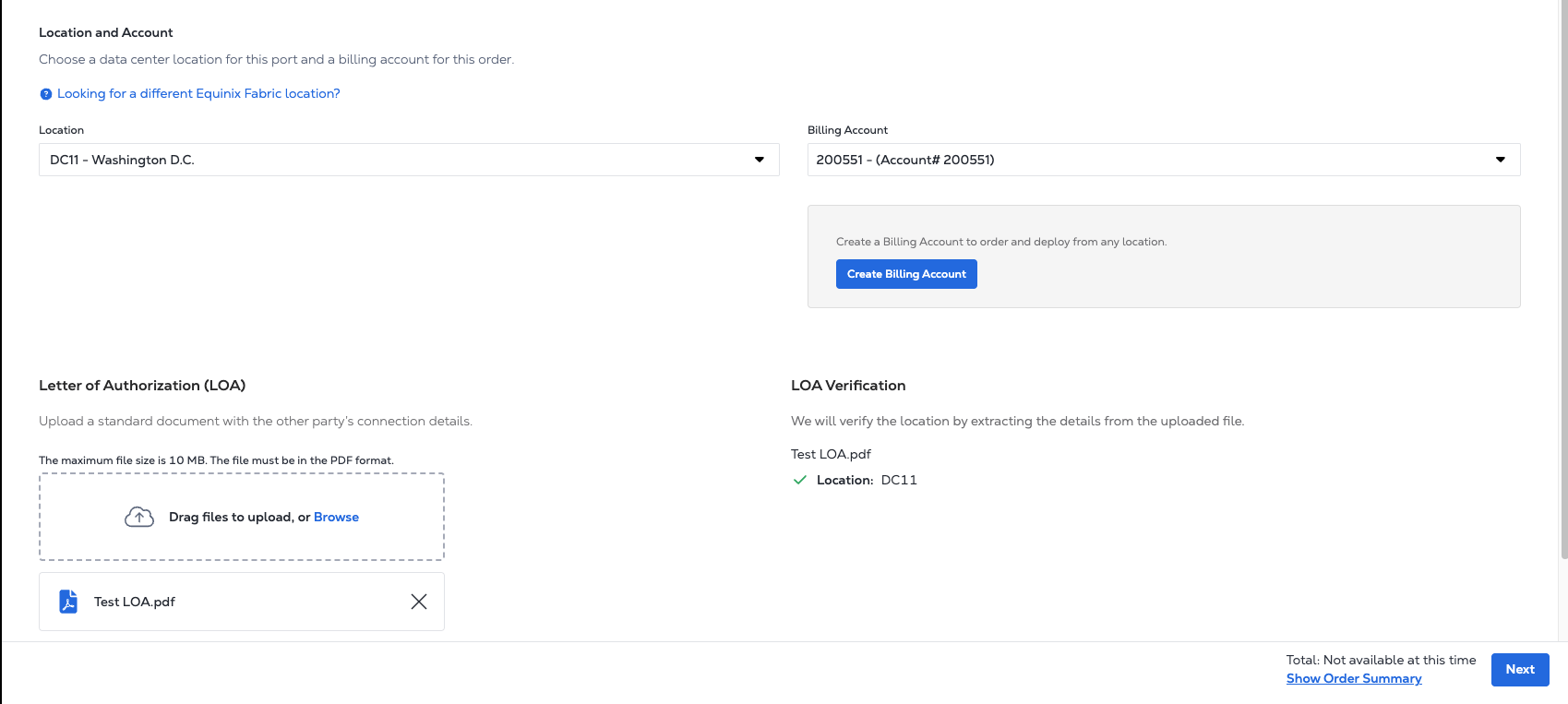
アップロードされたPDFファイルは、選択したデータセンターの場所を検証するために検証されます。_[拠点]_ドロップダウンで選択した拠点が、LOAで指定されたデータセンターの拠点と一致していることを確認してください。
[次へ]をクリックしてポート構成に移動します。
建物内のミートミールーム(BMMR)
_Building meet me room (BMMR)を_使用している場合は、Building meet me roomで最終接続をインストールするユーザーを選択します。
-
Equinix - Equinixの技術者がBMMRでポートの設置を実行します。このオプションでは、承認書(LOA)を提出する必要があります。アップロードされたPDFファイルは、選択したデータセンターの場所を検証するために検証されます。_[拠点]_ドロップダウンで選択した拠点が、LOAで指定されたデータセンターの拠点と一致していることを確認してください。
-
お客様の担当者がポートの設置を実行します。
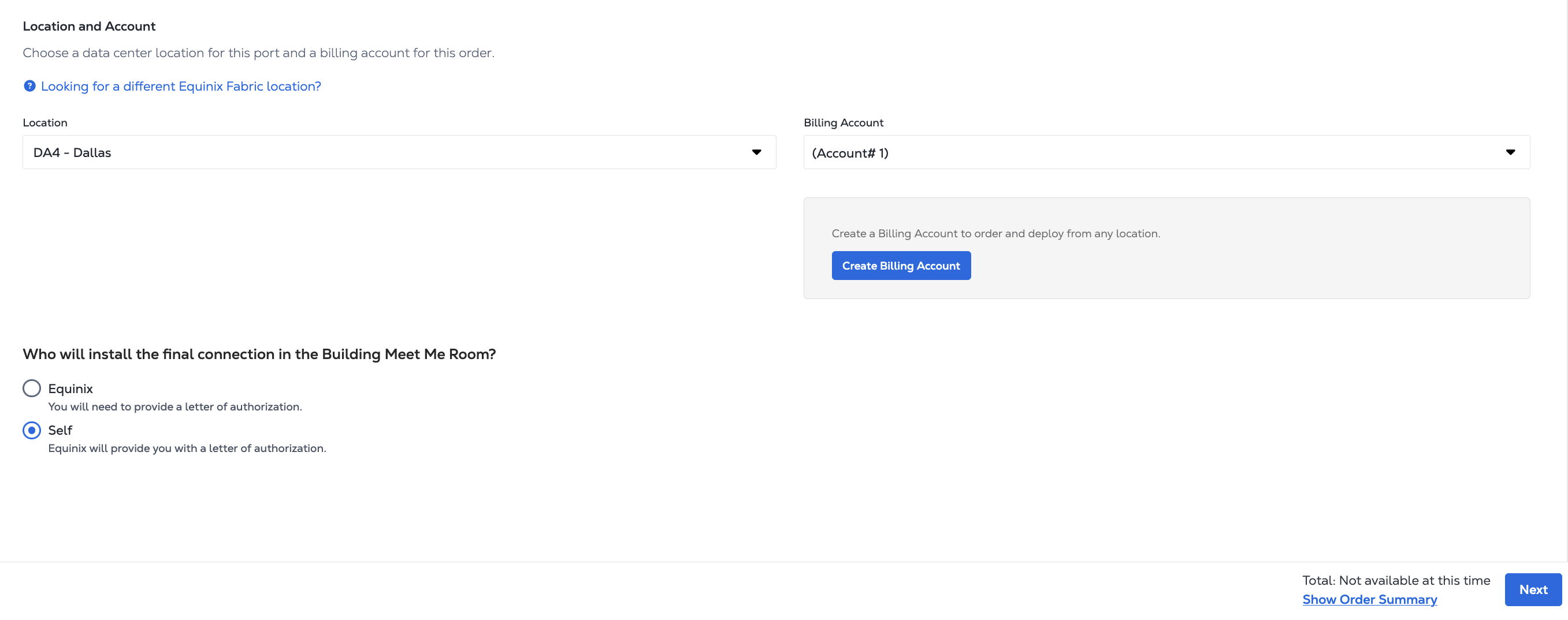
[次へ]をクリックしてポート構成に移動します。
ポートコンフィギュレーション
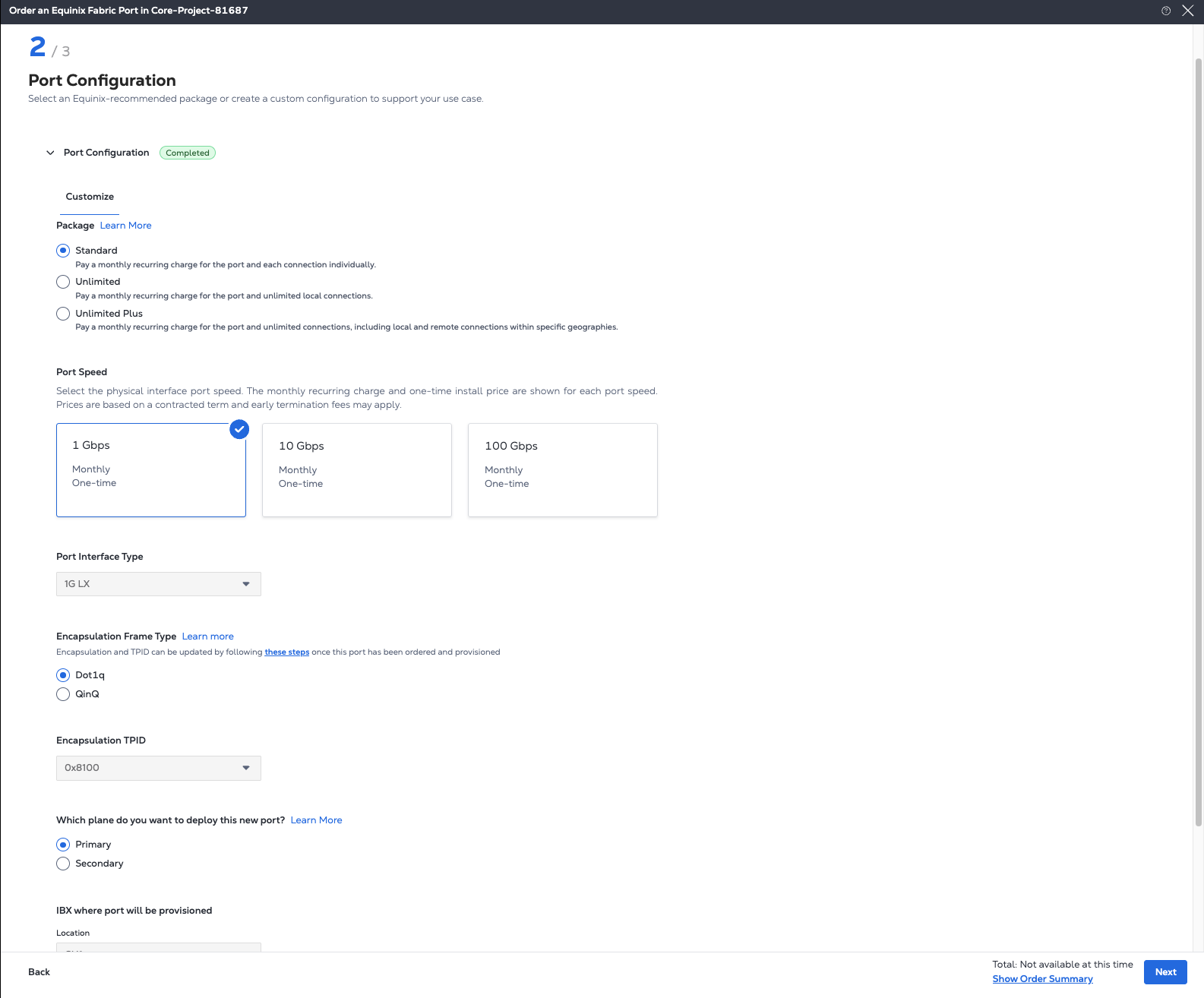
Port Configuration(ポート設定)]ページで、[Port Configuration(ポート設定)]を選択します:
-
_パッケージを_選択してください。
-
標準-ポートの月額料金を支払う。各接続は個別に請求され、個別に請求されます。
-
無制限-ポートの月額定期料金と無制限のポイントツーポイントローカル接続数を支払う。
-
無制限プラス-ポートと無制限のポイントツーポイントローカルおよびリモート接続に対して月額料金を支払う。ヨーロッパ、カナダ、米国で利用可能です。このポート タイプをオーダーするには、Equinixの営業担当者にお問い合わせください。
詳細については、「接続パッケージ」を参照してください。
-
-
物理インターフェースの_ポートスピードを_選択: 1 Gbps、10 Gbps、または**100 Gbps。**各ポートスピードごとに、月額料金とワンタイムインストール価格が表示されます。価格は契約期間に基づいており、早期解約手数料が発生する場合があります。
(任意)ポートインターフェイスタイプを選択します。このオプションは、_ポートスピードに_基づいて使用できない場合や、自動選択されない場合があります。
-
_カプセル化フレームタイプを_選択します。
- Dot1Q - Dot1Qポートの場合、TPIDはに固定され、
0x8100変更できません。 - QinQ - QinQポートの場合、TPIDはデフォルトでになり、
0x8100オプションでに変更できます。0x88A8
- Dot1Q - Dot1Qポートの場合、TPIDはに固定され、
-
ポートをプロビジョニングするEquinix Fabric冗長プレーンを選択します。
- プライマリ-ポートはFabricの「A」シャーシグループにプロビジョニングされています。
- セカンダリ-ポートはFabricの「B」シャーシグループにプロビジョニングされています。
詳細については、「ポートの冗長性」を参照してください。
-
(任意)ポートをプロビジョニングするIBXデータセンターを選択します。これは、以前のロケーション選択に基づいて自動選択され、以前に設定されたデマケーションポイントがあるIBXデータセンター内のファブリックスイッチに容量がない場合にのみ適用されます。
-
[次へ]をクリックする。
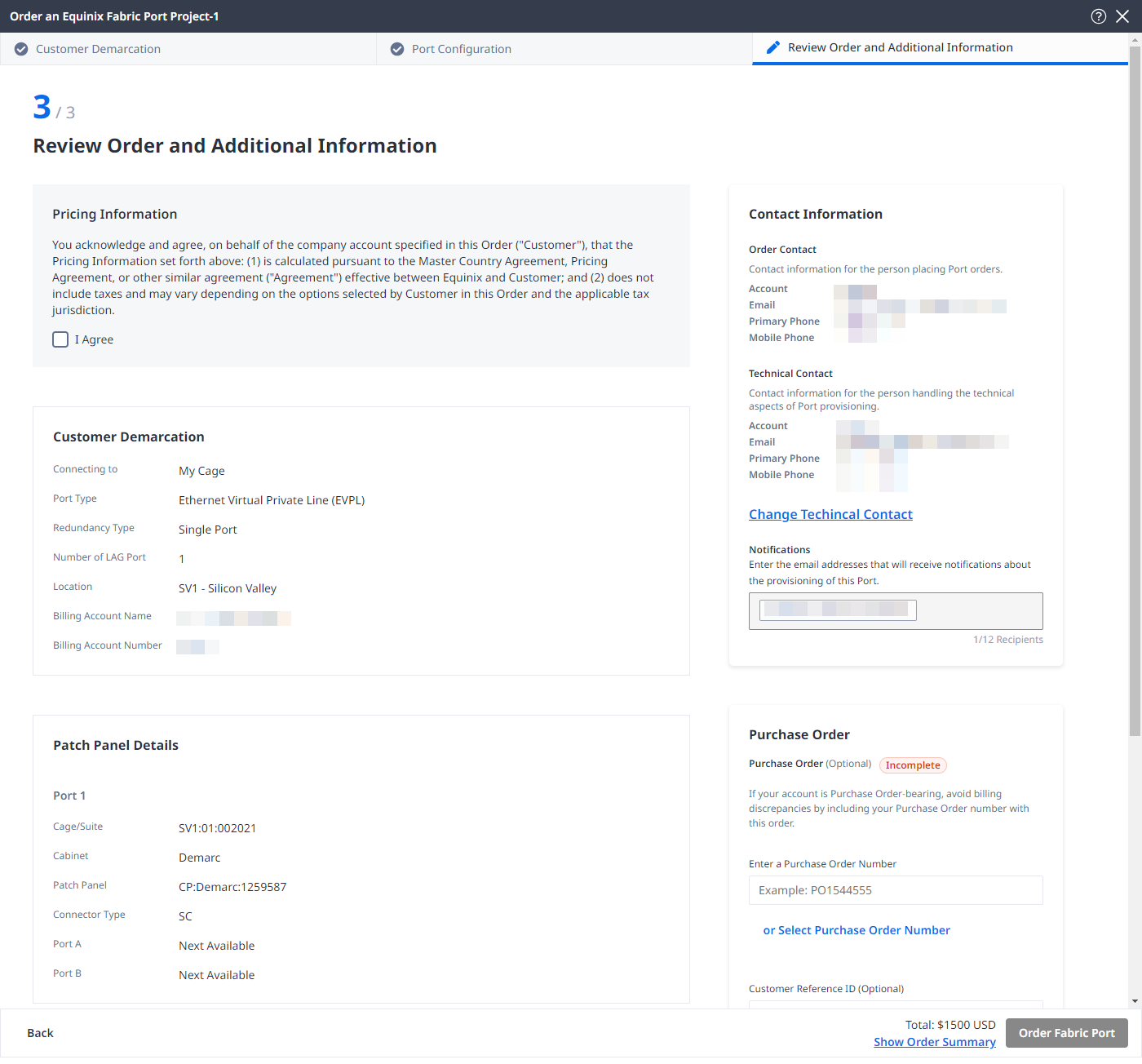
注文の確認と提出
注文の確認と追加情報_のページ:
-
価格情報_セクションで、_I agree_を選択し、価格免責事項を確認します。
-
カスタマーデマケーション]、[パッチパネルの詳細]、[ポート構成]の各セクションの情報を確認してください。
-
[連絡先情報]セクションで、技術的な問い合わせに関する連絡先の詳細を確認します。[技術担当者の変更]をクリックして情報を更新します。
-
購入注文のセクションで
- 発注書番号を入力するか、_発注書番号の選択_をクリックして、対象となる発注書番号のプールから選択します。
- 請求書上でこの注文を識別するのに役立つ顧客参照識別子をプロバイダで入力してください。
-
ファブリックポートのご注文 をクリックしてください。