ネットワークに接続する
ネットワークに接続し、多くの場所に配置された資産を相互接続します。
E-LANネットワークへの接続
前提条件
-
E-LANネットワークへの接続元のアセット:
-
Fabricポート - ポートは、EP-LANを作成する場合はタグなしのEPLポートに、EVP-LANを作成してVLANを使用してネットワークトラフィックを分離する場合はDot1Qポートに接続できます。ファブリックポートの注文方法については、ポートの注文を参照してください。
-
Network Edge仮想デバイス - Network Edge仮想デバイスはEVP-LANに接続できますが、EP-LANには接続できません。Network Edge仮想デバイスの注文方法については、Create Network Edge Virtual Devices を参照してください。
-
-
接続先のネットワーク、またはネットワークへの接続を許可するサイド・サービス・トークン。
E-LANネットワークへの接続
-
カスタマーポータル > _Fabric Dashboard_にログインします。
-
Connections_メニューから、Create Connection を選択します。
- サイド・サービス・トークンを使用せずに独自のネットワークに接続する場合は、_My Own Assets_カードを選択し、Connect to My Own Assets をクリックします。
Connect to a Network_ カードを選択し、Create Connection をクリックします。
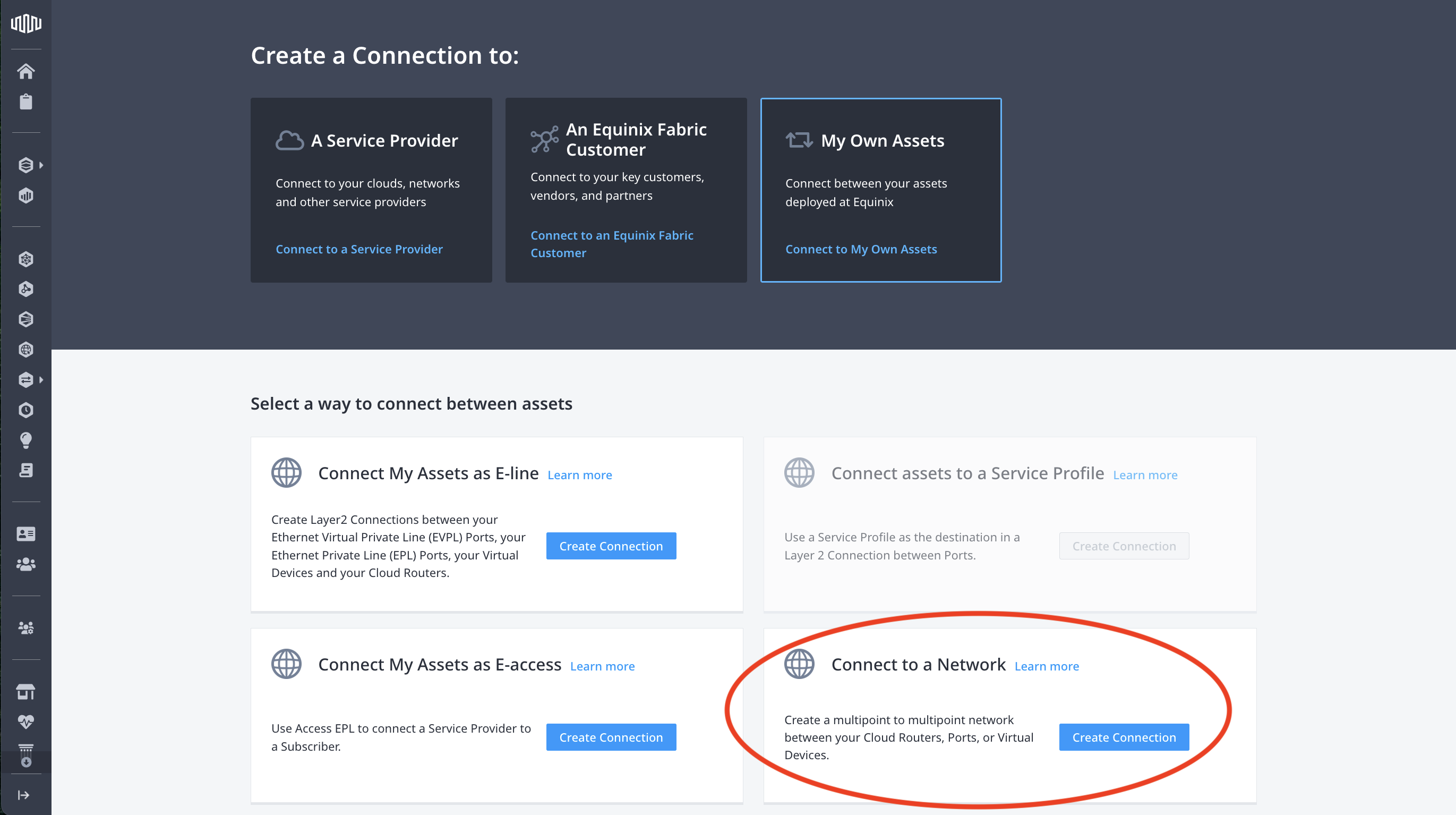
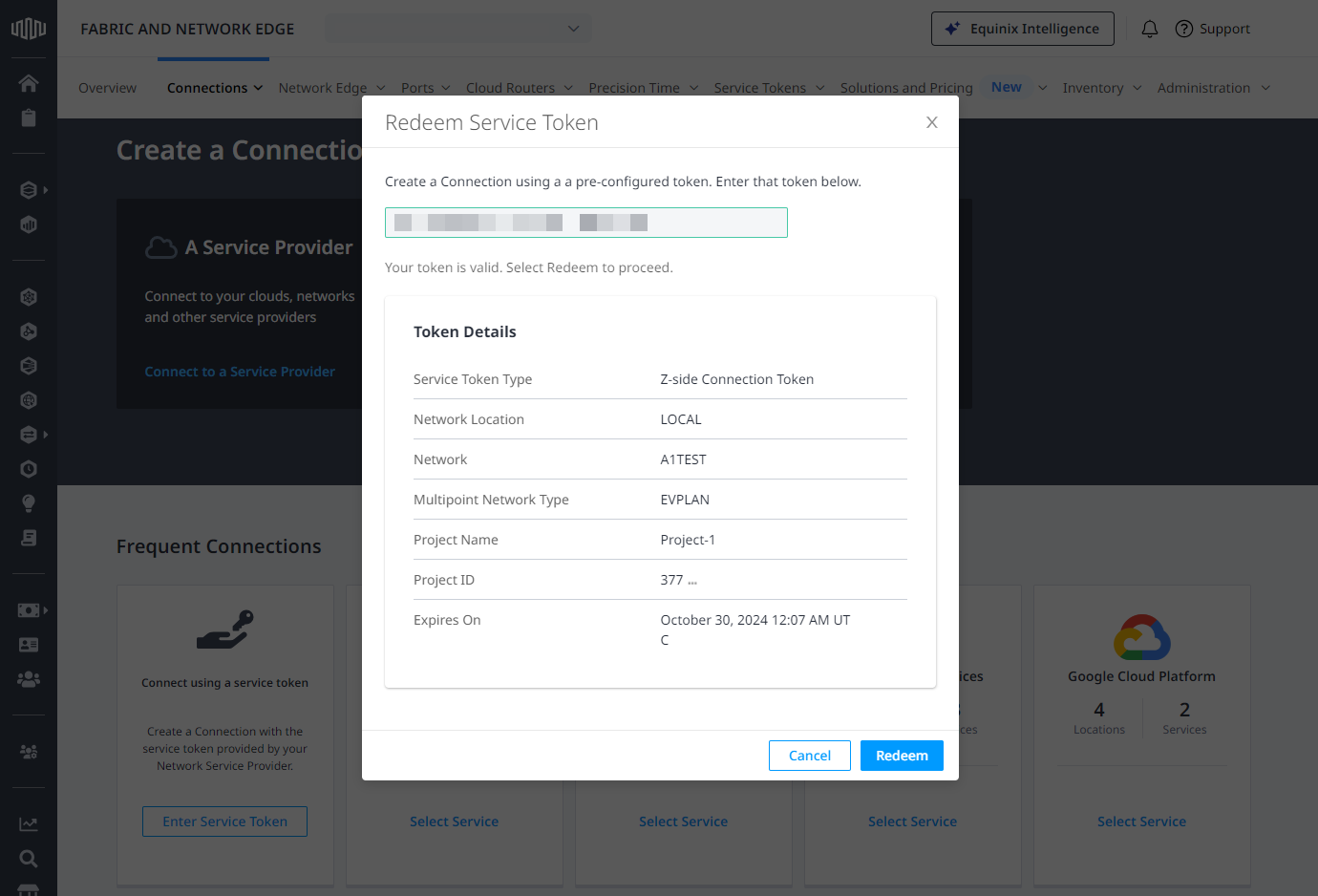
- サイド・サービス・トークンを使用してネットワークに接続する場合は、Connect using Service Token カードを選択し、Enter Service Token をクリックします。
Redeem Service Token]プロンプトで、提供されたサービス・トークンを入力し、[Validate]をクリックします。ネットワークが正しいことを確認し、Redeem をクリックします。
-
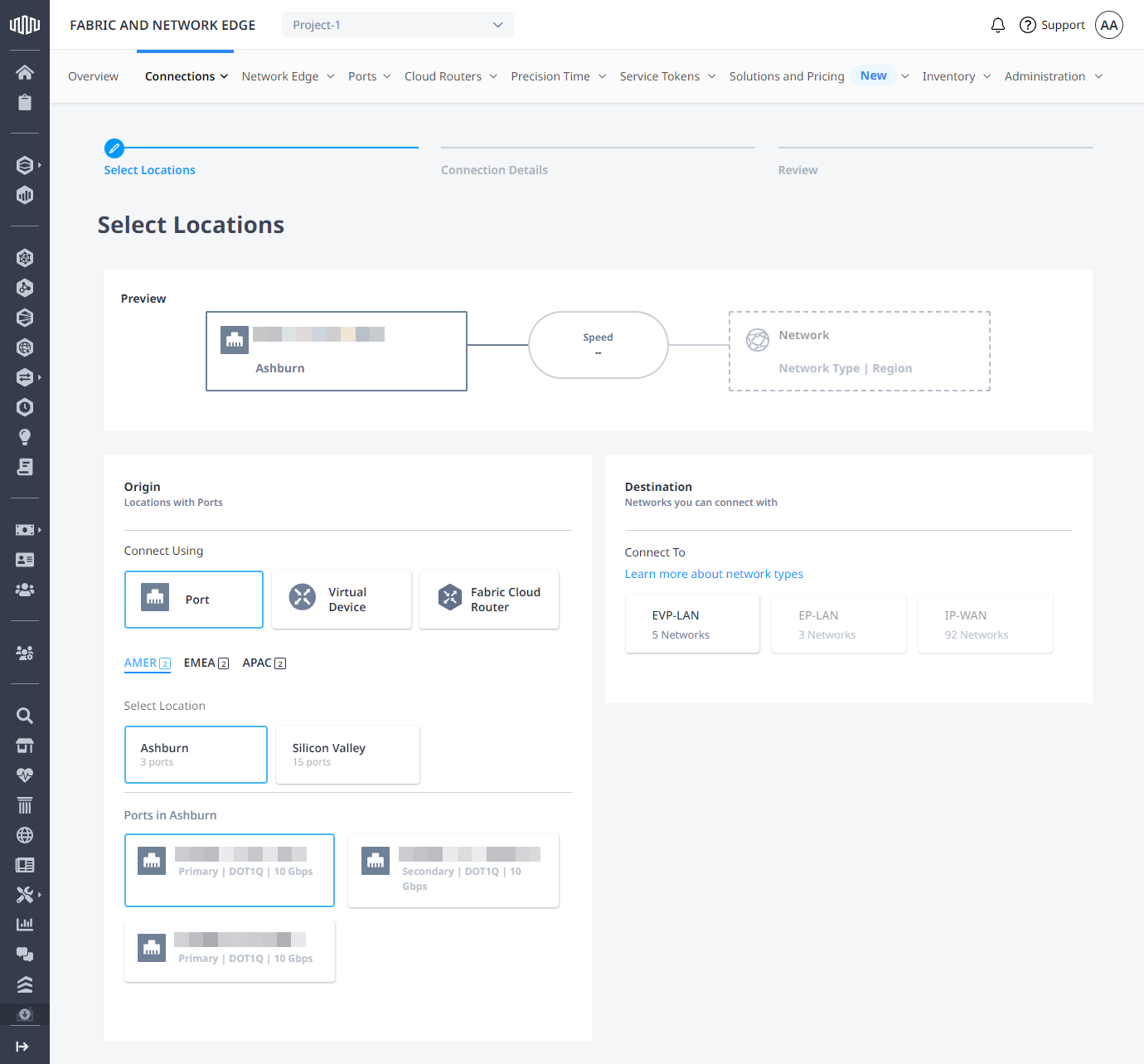
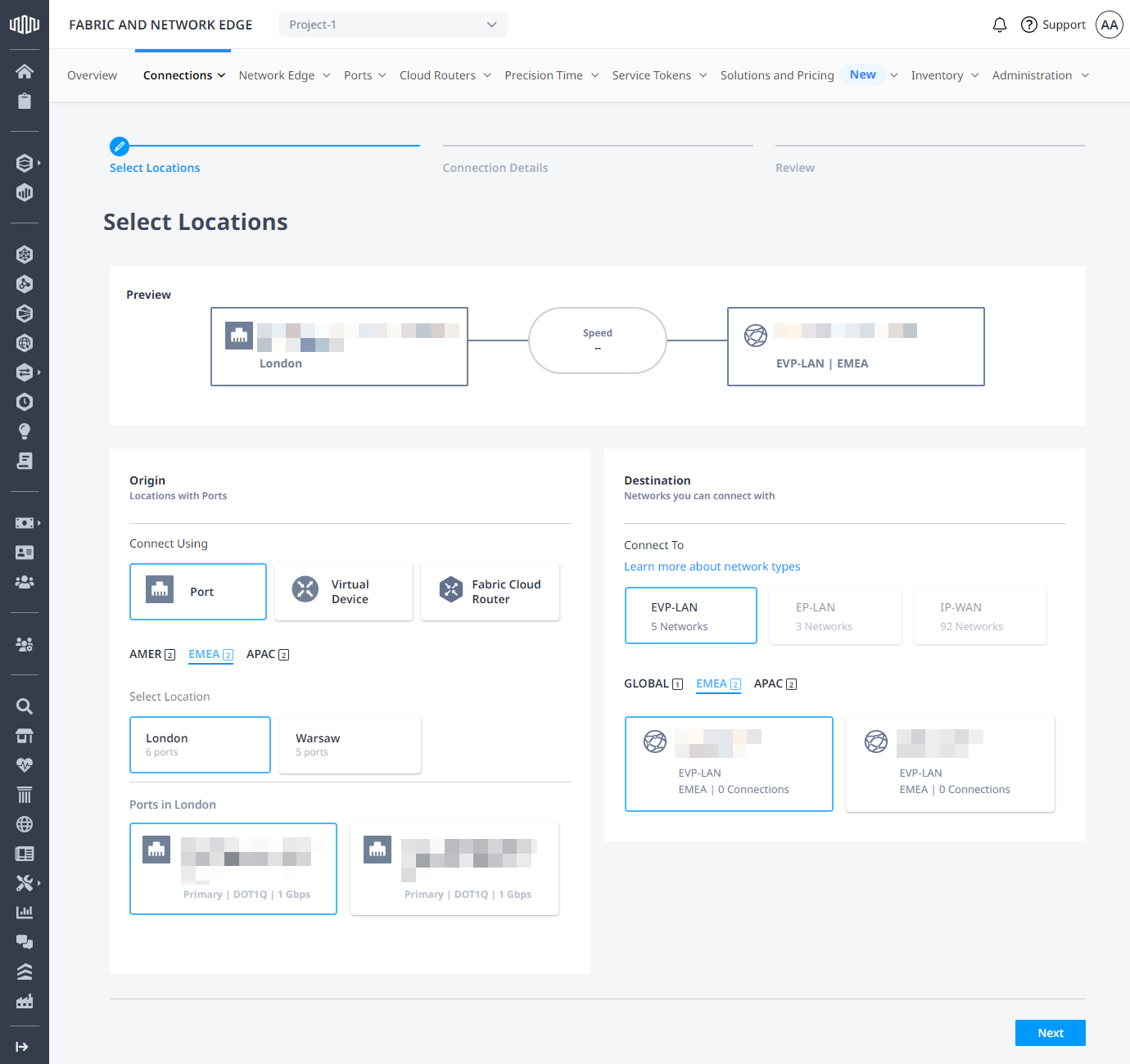
Originセクションで、オリジンアセットタイプに応じて接続を設定します。
ポート
- Connect Using_セクションで、Port を選択します。
- 場所を選び、港を選ぶ。
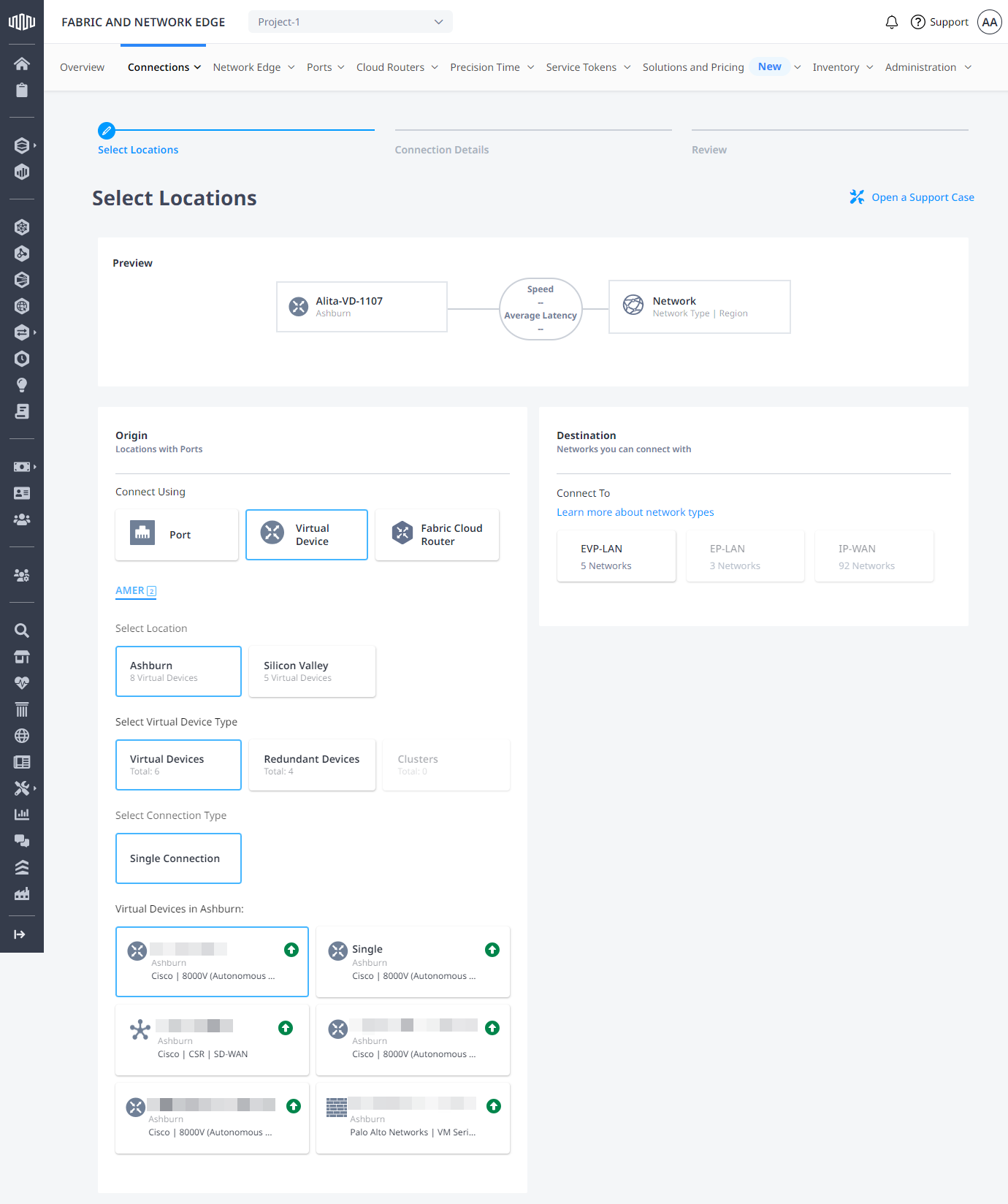
仮想デバイス
- Connect Using_セクションで、Virtual Device を選択します。
- 場所を選択する。
- 仮想デバイスタイプを選択し、仮想デバイスインスタンスを選択します。
Network-EdgeデバイスのEVP-LANネットワークへの接続については、EVP-LAN Support for Network Edgeを参照してください。
Cloud Router
- Connect Using_セクションで、Fabric Cloud Router を選択します。
- 場所を選択し、Fabric Cloud Routerインスタンスを選択します。
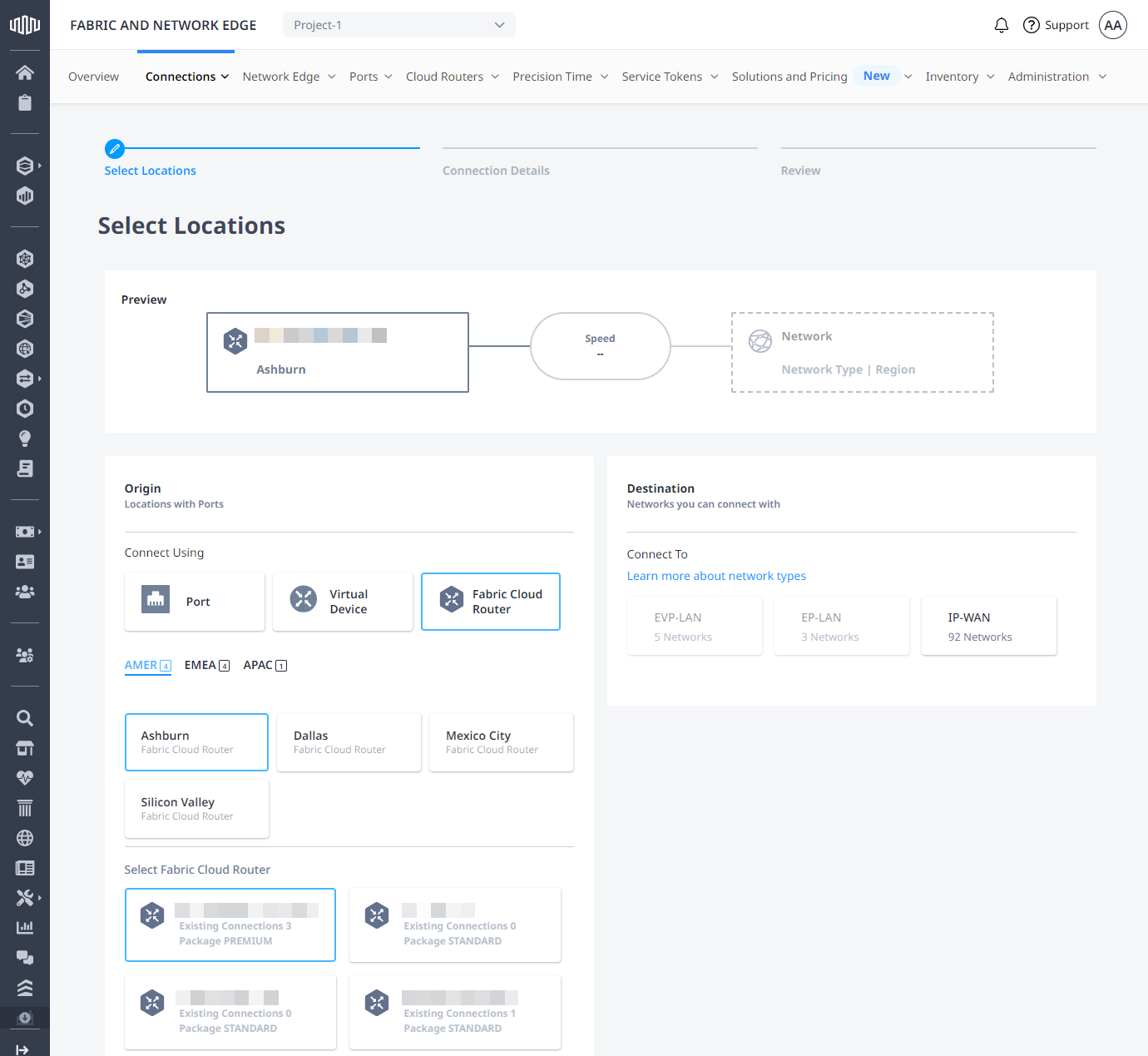
Fabric Cloud RouterのIP-WANへの接続の詳細については、IP-WANへの接続を参照してください。
- Destination セクションで、ネットワークタイプを選択し、Network インスタンスを選択します。
利用可能なネットワークタイプのオプションは、オリジンアセットによって異なります。ネットワークタイプの詳細については、Multipoint-to-Multipoint Networking ページを参照してください。
-
次へ をクリックしてください。
-
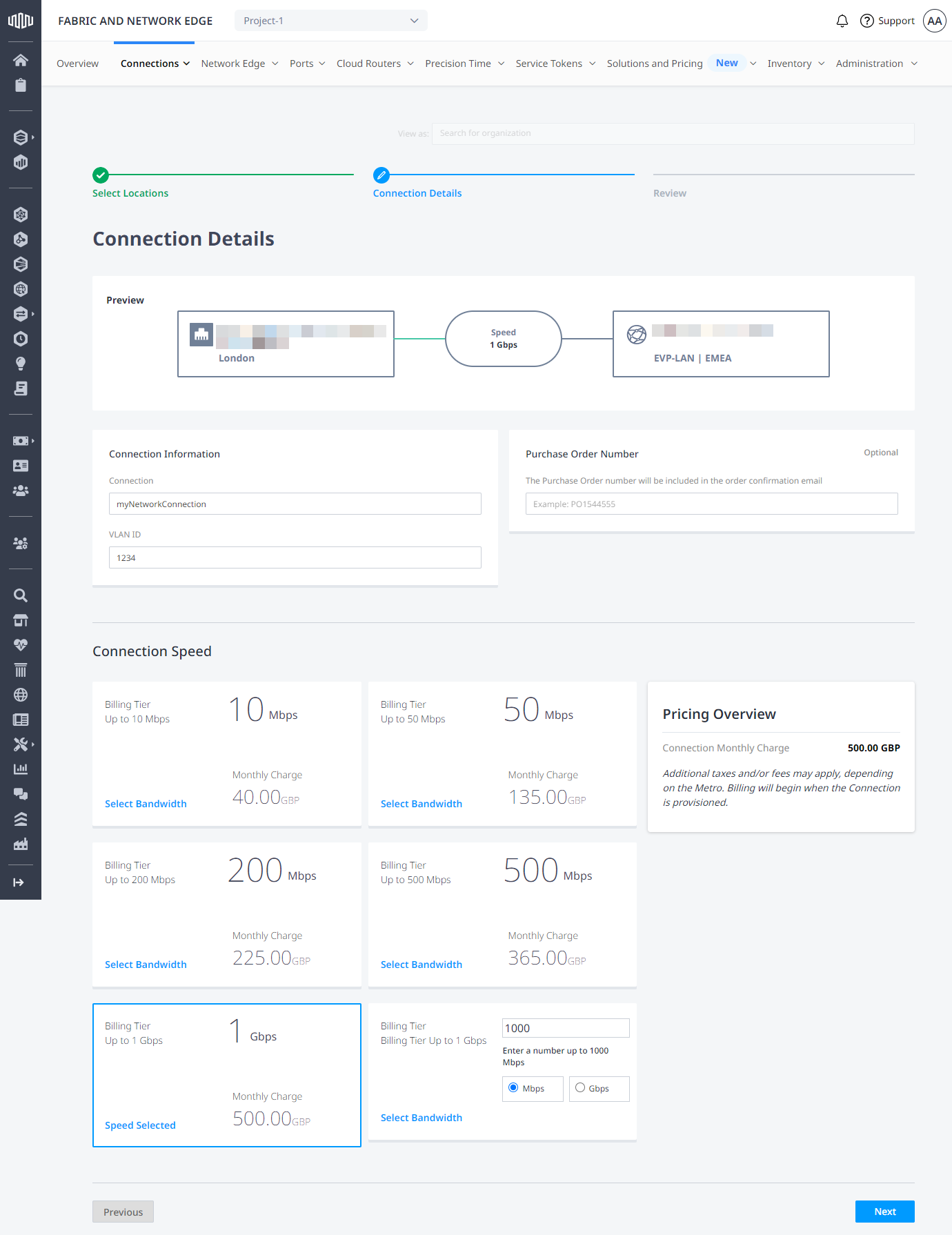
を入力して接続を設定します:
- 接続名
- VLAN ID(該当する場合)
- 発注書番号
- 帯域幅
-
注文内容を確認し、[Submit Order] をクリックします。
-
ネットワークに接続したい各ポート/アセットについて、このプロセスを繰り返します。
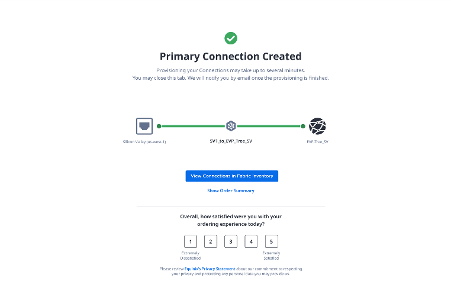
注文確認ウィンドウには、接続ID、接続プレビュー、および接続の詳細とステータスを確認できる_Connections Inventory_へのリンクが表示されます。ネットワークインベントリ にアクセスして、ネットワークを表示します。
E-Treeネットワークへの接続
前提条件
-
E-Treeネットワークへの接続を開始するアセット:
-
ファブリックポート - EP-Treeに接続する場合はタグなしEPLポート、EVP-Treeに接続する場合はEVP Dot1Qポートになります。ファブリックポートの注文方法については、ポートの注文 を参照してください。
-
接続先ネットワーク、またはネットワークへの接続を許可するサイド・サービス・トークン。
-
:::note サービス・トークン機能を使用する場合、接続はデフォルトで、接続タイプのロールが Leaf である場合にのみ作成できます。接続がプロビジョニングされると、ネットワークの所有者だけが、必要に応じて、また必要なE-Treeネットワークアーキテクチャが必要な場合に、接続をルートに編集することができます。 :::
E-Treeネットワークへの接続
-
カスタマーポータル > _Fabric Dashboard_にログインします。
-
Connections_メニューから、Create Connection を選択します。
- 自社ネットワークに接続する場合は、My Own Assets カードを選択し、Connect to My Own Assets をクリックします。
Connect to a Network_ カードを選択し、Create Connection をクリックします。
- サイド・サービス・トークンを使用してネットワークに接続する場合は、Connect using Service Token カードを選択し、Enter Service Token をクリックします。
Redeem Service Token]プロンプトで、提供されたサービス・トークンを入力し、[Validate]をクリックします。ネットワークが正しいことを確認し、Redeem をクリックします。
情報サービス・トークン機能を使用する場合、接続はデフォルトで、接続タイプのロールがLeafの場合のみ作成できます。接続がプロビジョニングされると、ネットワークの所有者だけが接続をrootに編集できるようになります。
-
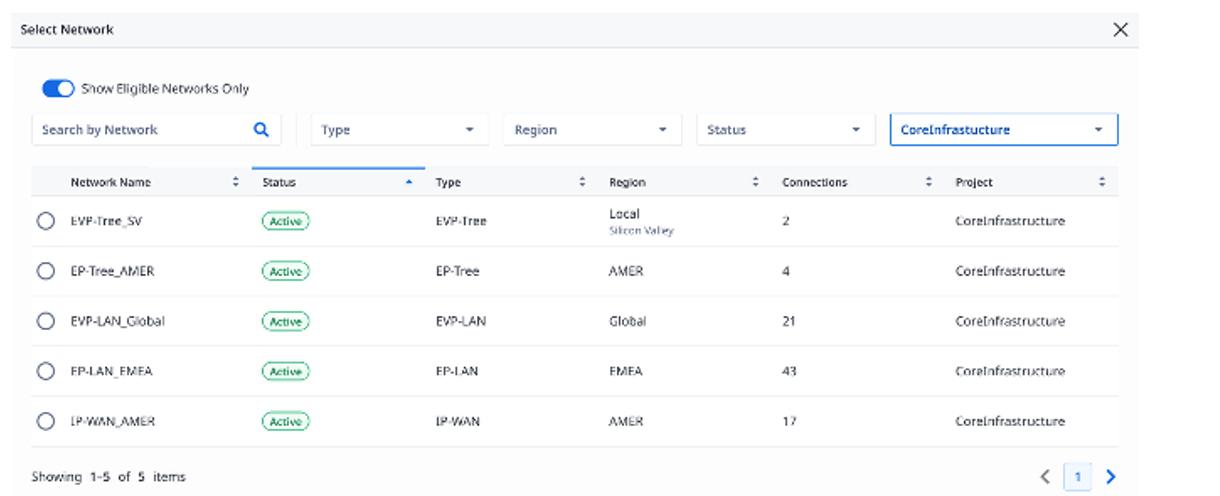
宛先(ここではNetwork)を選択します。
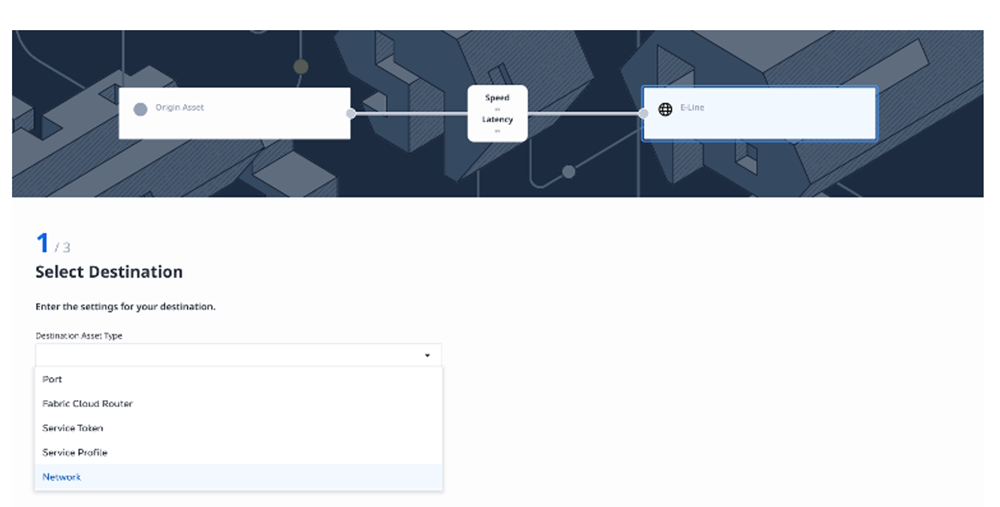
- ネットワーク・インベントリで利用可能なネットワーク・リストからネットワークを選択します。
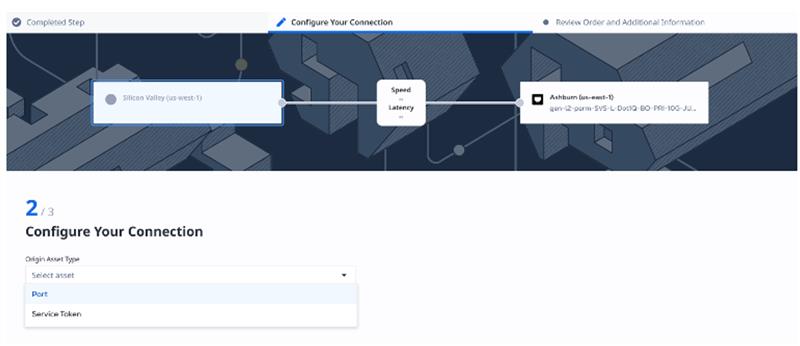
- E-Treeネットワークへの接続元を選択します。
-
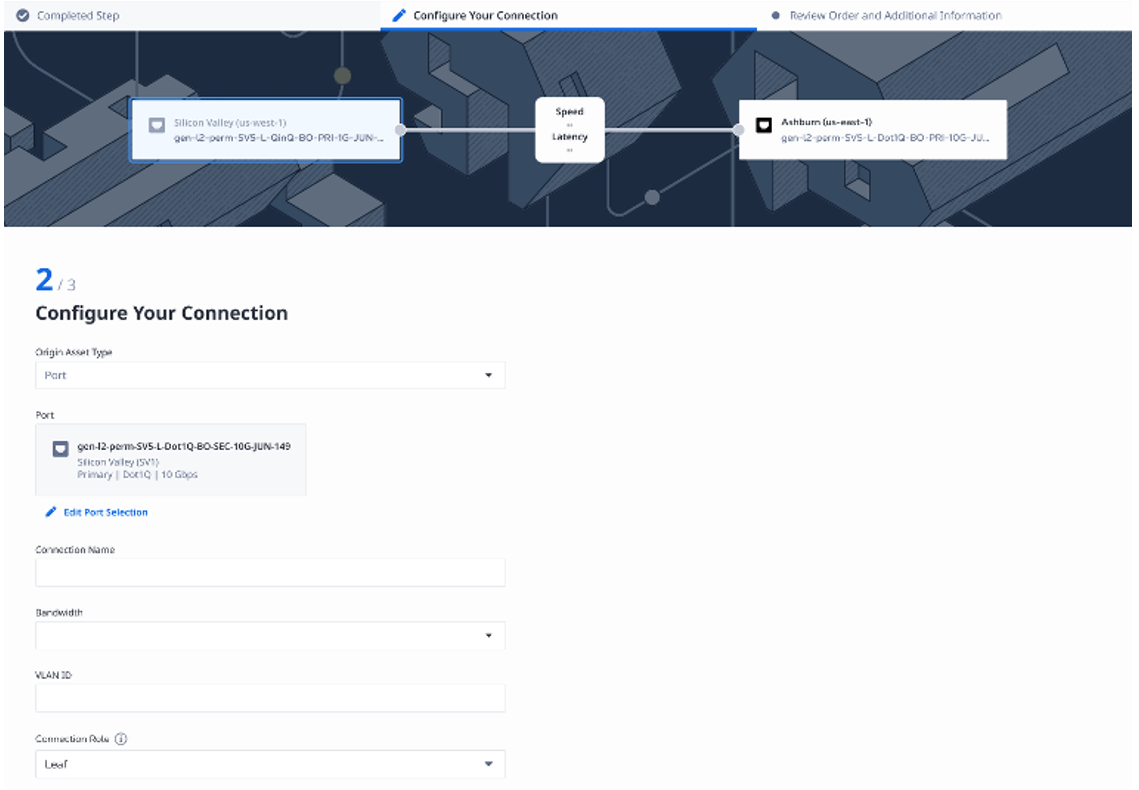
を入力して接続を設定します:
- 接続名
- 帯域幅
- VLAN ID(該当する場合)
- 接続の役割 - ルートまたはリーフ。
-
接続オーダーを確認し、送信します。
APIを使用してネットワークに接続する
FabricのAPIを使用して、この手順を自動化し、社内システムと統合することができます。詳細については、ネットワークへの接続を参照してください。