コネクター
従来のレイヤ3サービス(コネクター、ルーティングインスタンス、サブスクリプション)は廃止されます。Fabricが提供する新しいレイヤー3サービスについては、Fabric Cloud Router documentationを参照してください。
コネクタは、2 つの他のコンポーネントを結合する。基本的なレイヤ3サービスの文脈では、これはポートとRIとの間のものですが、将来的には他の機能を持つ可能性もあります。ポートがタグ付きインタフェースの場合、コネクタはVLANでこれを行う。ポートおよび RI の両方の性質や設定は、以下の制限事項を除き、一般的には関係なく、コネクタの設定方法にも影響しません。
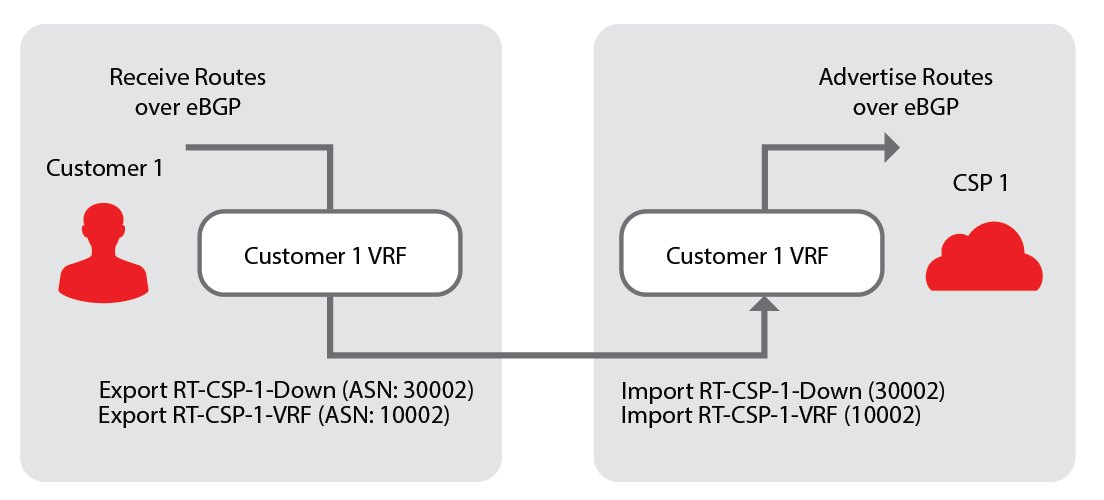
ポートとRIを接続すると、ユーザーは下図のどちらかの端でeBGPを使用してエクイニクスとピアリングできます:
制限事項
- コネクタ・コンポーネントは、1つのポートと1つのRIを接続することに限定される。ユーザーは、コネクタが汎用コンポーネントであることに留意する必要がある。
- プロビジョニングされると、割り当てられたIPアドレスがコネクターの詳細に表示され、ユーザーが独自のコンフィギュレーションを作成することができます。
- 同じRIに同じポートから複数のコネクターを作成することは可能ですが、複数のシャーシグループから同じRIへのコネクターはシステム上許可されません。
コネクタの作成
-
カスタマーポータル > _Fabric Dashboard_にログインします。
-
Inventory_に移動し、_View Connectors_を選択して、Create Connector をクリックします。
-
コネクタの基本設定のためのすべてのフィールドを埋めます。
- コネクタを取り付けるRouting Instanceを選択します。
- コネクタを取り付けるポートを選択
- コネクタ名 - デフォルトでは[ポート名]から[RI名]になりますが、ユーザは自分のアカウントに固有の値を入力し、メトロ
- 条件付き(Cタグ) - 選択したポートがDot1QまたはQ-in-Qポートの場合、ユーザーは有効なVLAN値を入力します(ポートがタグなしの場合、VLANは入力されません)。
- 条件付き(Sタグ) - 選択されたポートがQ-in-Qポートの場合、ユーザーは有効なVLAN値を入力します(ポートがタグなしの場合、VLANは入力されません)。
- このコンポーネントに関する通知を受け取るための電子メールアドレス
オプションのネットワークサービス
オプションのネットワークサービスを使用すると、Cloud Exchange ユーザーは特別な構成、追加情報、またはカスタマイズされたワークフローを使用してコンポーネントまたはソリューションの機能を追加または強化することができます。このコンポーネントは、1つ以上のサービスが必要であることがシステムによって示されていない限り、これらのサービスがなくても正常に動作します。
追加または編集する前に、必ずサービス説明を読み、理解してください。このコンポーネントまたは関連するコンポーネントの機能を変更する可能性があります。
-
Policer - このオプションを使用すると、コネクタ速度に上限を設定できます。どの接続にもポリサーを追加して、VLANをサブインターフェイスとして、接続するポートの容量以下のトラフィックレート制限を設定できます。専用でないすべてのサブスクリプションからルーティング・インスタンスへの、およびルーティング・インスタンスからのすべてのトラフィックは、この速度に制限されます。
まず、標準の階層とカスタムスピードのどちらを選択するかを決定します。希望するカテゴリの横にあるラジオボタンを選択します。
-
標準速度を選択した場合は、割り当てたい課金階層を選択します。カスタム速度を選択した場合は、速度と単位を入力する必要があります。適切な課金階層が割り当てられます
-
サービスが速度を義務化した場合、Policerは義務化される
-
-
Bi-directional Forwarding Detection (BFD) - コネクタがRIに関連付けられたときに使用する特定のプロトコルを有効にします。BFDプロトコルはBGPシグナルの検出を可能にし、一般的に特定のリンク上でアクティブなピアリングを判断するための監視機能として使用されます。
コネクタの管理
コネクタコンポーネントは、ポートとルーティングインスタンスを接続し、両者間でデータの受け渡しを行うために使用します。
Equinix Identity & Access Management](#)に移行した組織では、レイヤ3コンポーネントの作成と管理の権限は、レイヤ2接続の権限設定から引き継がれます。
Inventory_にアクセスし、Connectors をクリックします。
コネクタを検索するには、_Search Connectors_フィールドにコネクタ名を入力します。便利なオートコンプリート機能により、リストを絞り込むことができます。
フィルターバーでは、検索結果の並べ替えや絞り込みに便利なオプションが用意されています。コネクターは、ステータス、名前、作成日に基づいて並べ替えることができます。検索結果を並べ替えるには、各カテゴリーのドロップダウンをクリックするだけです。
ポートタギング
-
ポートにタグを付けないか、タグを付けるかを選択できる。
-
Dot1Q ポートの場合、Tagged を選択し、VLAN ID(2~4094)を入力することで、ポートにタグを付けることができます。
-
QinQポートの場合は、sTagとcTagに2~4094の数字を入力する必要があります。
-
ポートのカプセル化(Dot1QまたはQinQ)はこの段階では変更できない。
コネクタ]から、詳細を表示するコネクタをクリックします。詳細ウィンドウには、コネクタに関する追加情報と接続先の RI が表示されます。
コネクタを編集する
-
コネクター]に進み、コネクターの名前、オプションのネットワーク・サービス、連絡先情報を編集します。
-
修正したいセクションの横にあるEdit をクリックします。
-
編集が完了したら、更新 をクリックして変更を保存します。
コネクタのクローン
既存のコネクタのコピーやクローンを作成することができます。
-
Connectors に移動し、Clone Connector をクリックします。名前と VLAN ID を除くすべてのパラメータが複製された、入力済みのコネクタ作成要求ウィンドウが表示されます。以下の設定が新しいコネクタに複製されます:
- 所在地
- ルーティングインスタンス
- ポート
- タグ設定
- 双方向転送の設定
- ポリカ速度
-
パラメータを変更するには、次へ をクリックします。Clone Connector リクエストを確認して送信できます。
コネクタを削除する
-
コネクタを削除するには、コネクタの削除 をクリックします。送信を確認するメッセージが表示されます。
-
確認すると、成功のお知らせが表示されます。
コネクタのステータスが「デプロビジョニング中」と表示されると、このコネクタを編集できなくなります。