相互接続ダッシュボード
Equinix相互接続ダッシュボードでは、設定の概要を明確に確認でき、さまざまな発注オプションの開始と管理のプロセスを簡素化できます。
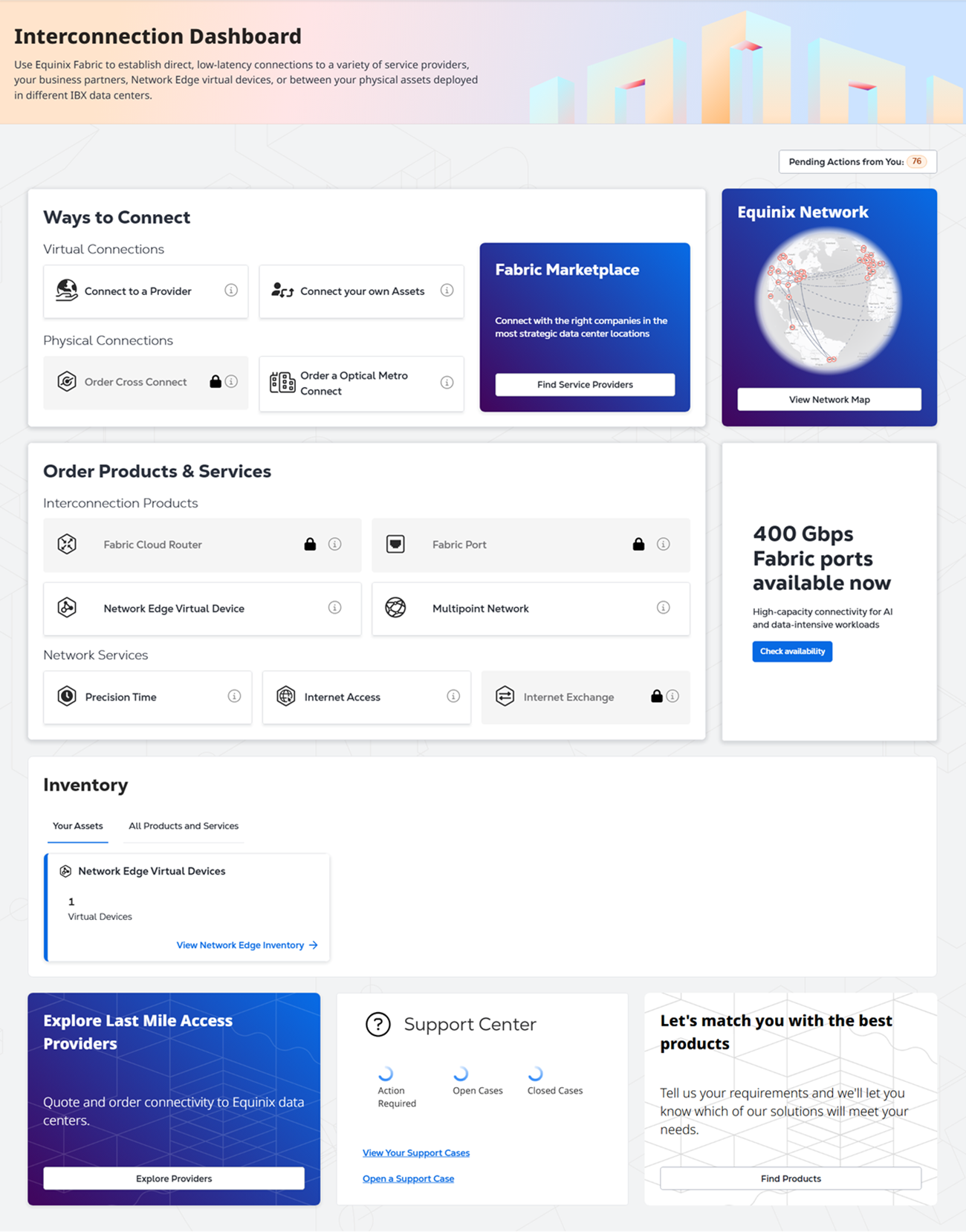
保留中の措置
相互接続ダッシュボードでは、保留中のアクションにすばやくアクセスできます。保留中のアクションを表示および実行するには
-
カスタマーポータルにサインインし、_相互接続ダッシュボード_に移動します。
-
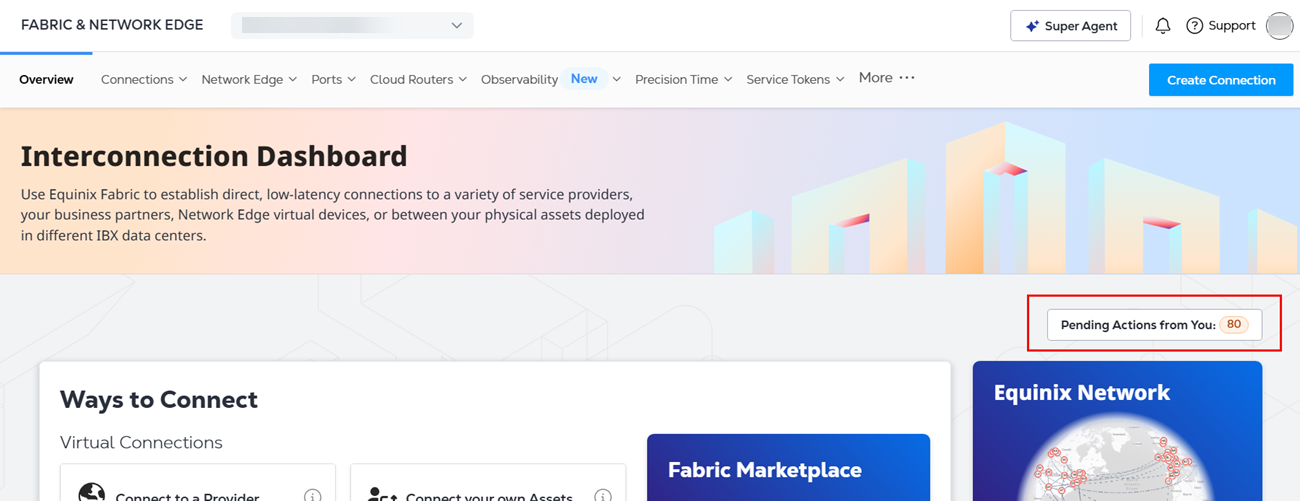
[保留中のアクション]をクリックします。
-
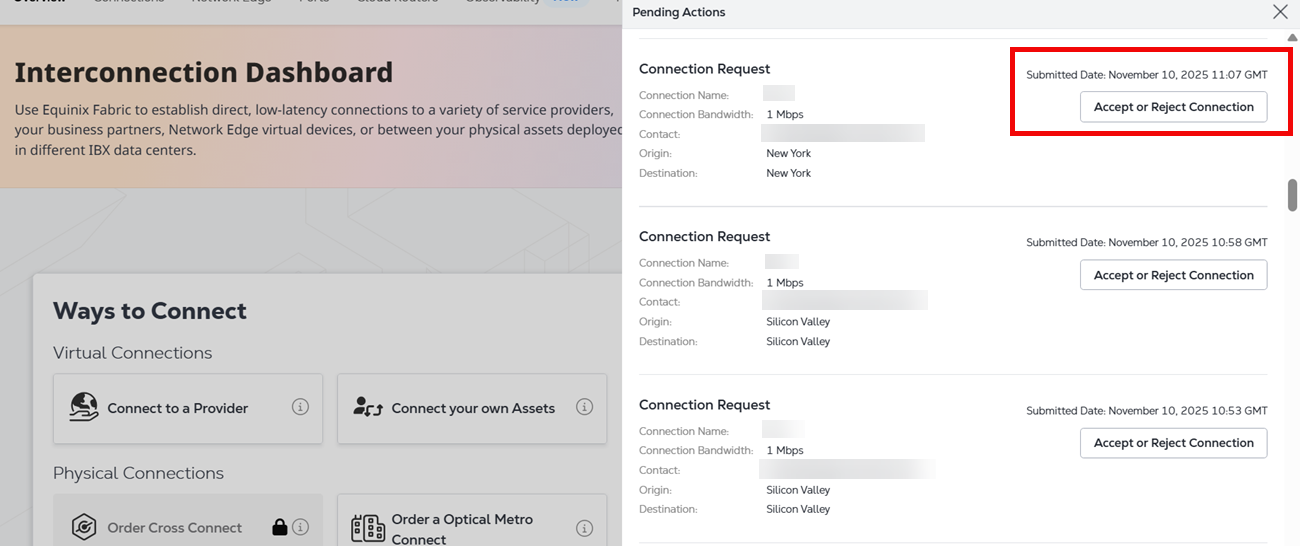
接続の詳細と接続要求の管理にアクセスするには、_Accept or Reject Connection_をクリックします。
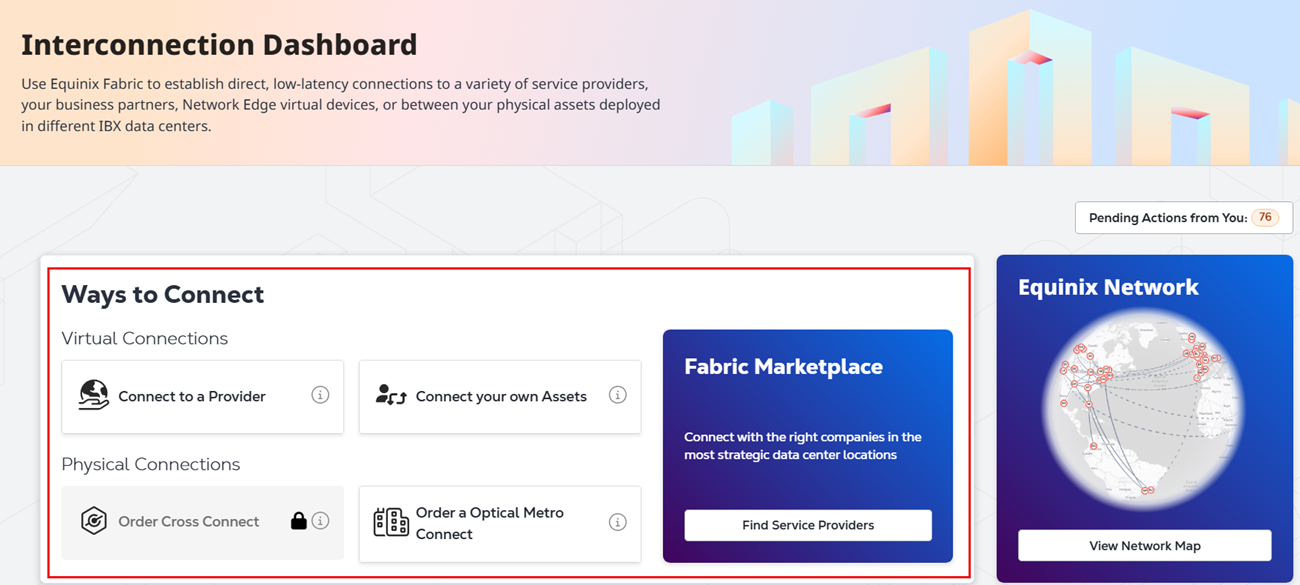
接続方法
「接続方法」セクションでは、仮想接続、物理接続、およびFabric Marketplaceにすばやくアクセスできます。
製品およびサービスを注文する
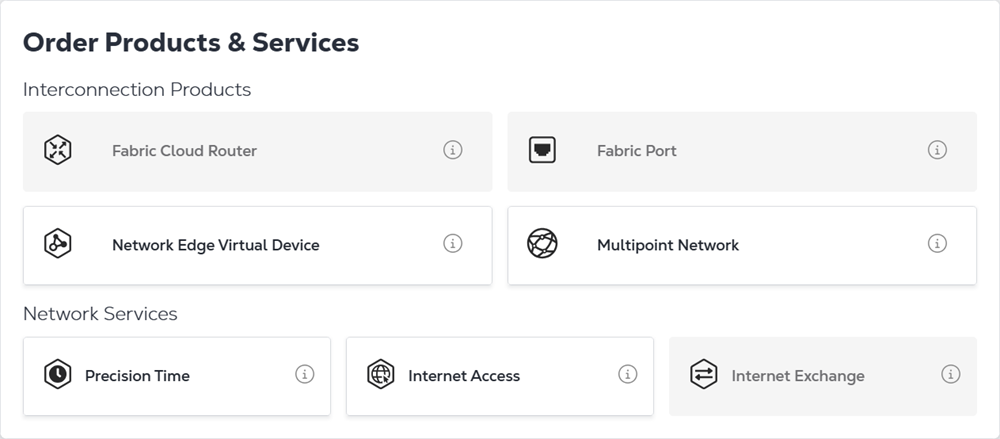
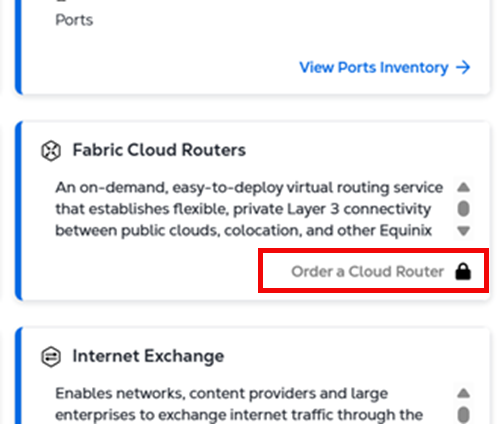
「製品とサービスをオーダー」セクションでは、製品のオーダーに簡単にアクセスできます。アクセス権がある相互接続製品またはネットワークサービスをクリックして、オーダーワークフローを開始します。
インベントリ
_インベントリ_セクションには、すべてのEquinix製品およびサービスとともに、Equinix相互接続アセットの概要が表示されます。
アセット
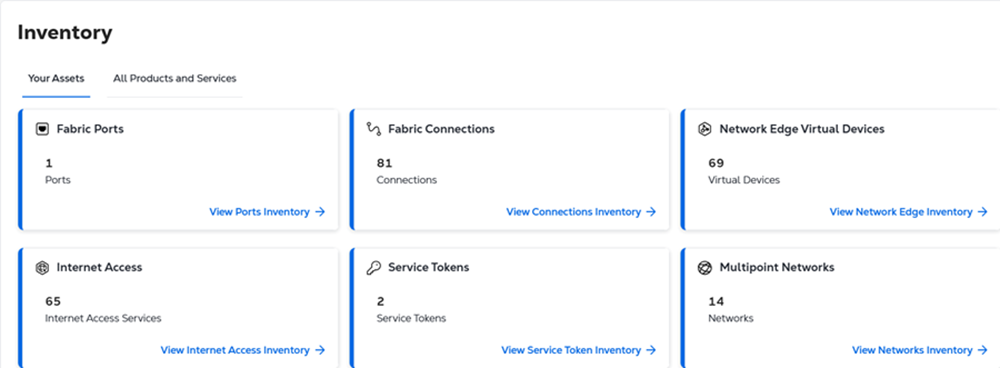
[アセット]タブには、アカウント内のすべてのアセットタイプと各アセットタイプの番号が表示されます。また、アセットインベントリにも簡単にアクセスできます。
すべての製品とサービス
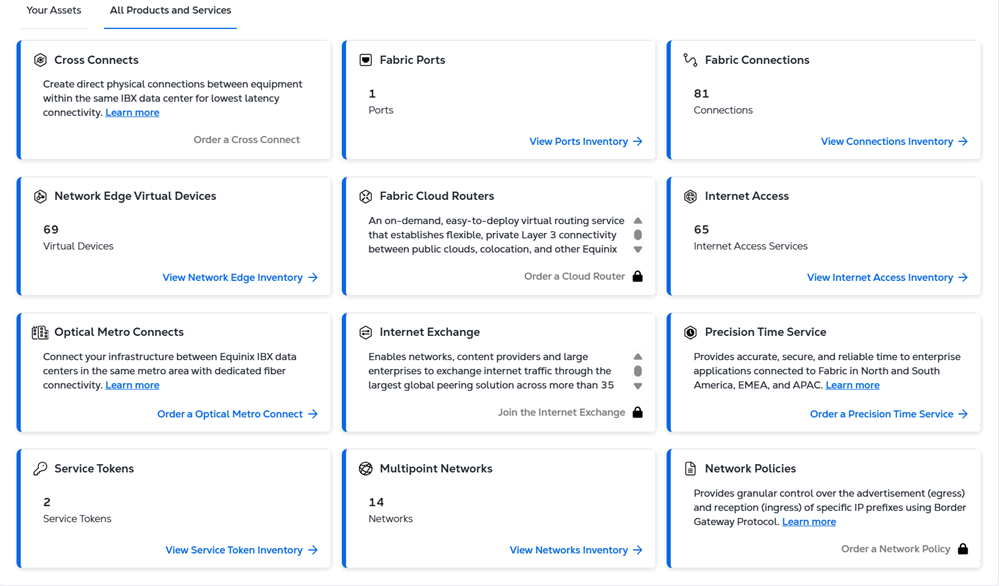
[すべての製品とサービス]タブには、Equinixが提供するすべての製品とサービスが表示され、お客様が所有している製品が表示され、他の製品をすばやく発注できるようになります。
特定のFabric資産やエクイニクスサービスを注文する権限がない場合は、会社の管理者にお問い合わせください。
エクイニクスネットワーク
Equinixネットワークマップを使用すると、次のことが可能になる。
- 3D球面ビューまたは2DフラットビューでEquinix Fabricグローバル位置を表示する
- エクイニクスFabricの全拠点におけるサービスプロバイダーとオンランプをご覧ください。
- Equinix Fabricの各拠点がグローバルに接続され、Equinix Fabricグローバルネットワークを形成している様子をご覧ください。
- 選択した任意の2つの場所間のルーティングを視覚化し、それらの場所間の遅延(往復)の指標値と使用されている海底ケーブルの詳細を取得する。
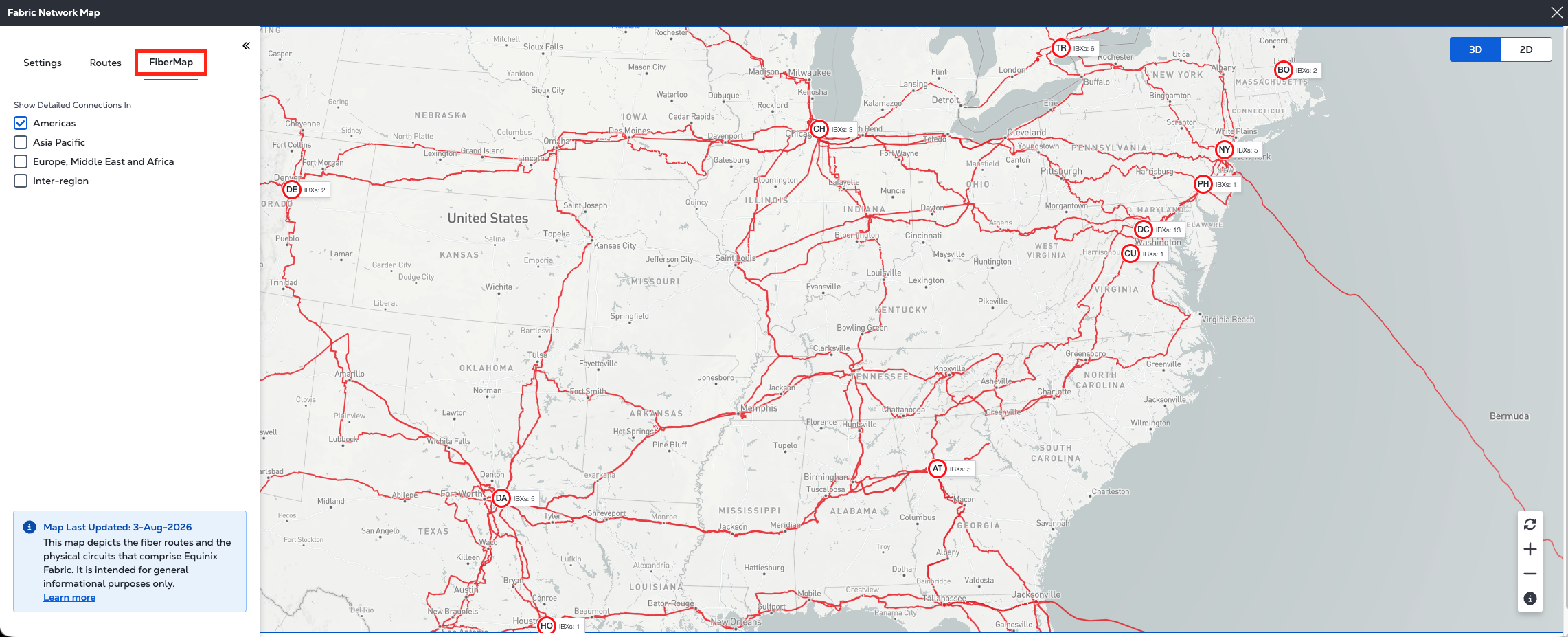
- ファイバーマップ機能を使用して、基礎となるファイバールートを視覚化する。
グローバルビュー
Equinixネットワークマップにアクセスすると、最初はすべてのEquinixロケーションの3D球面ビューが表示される。
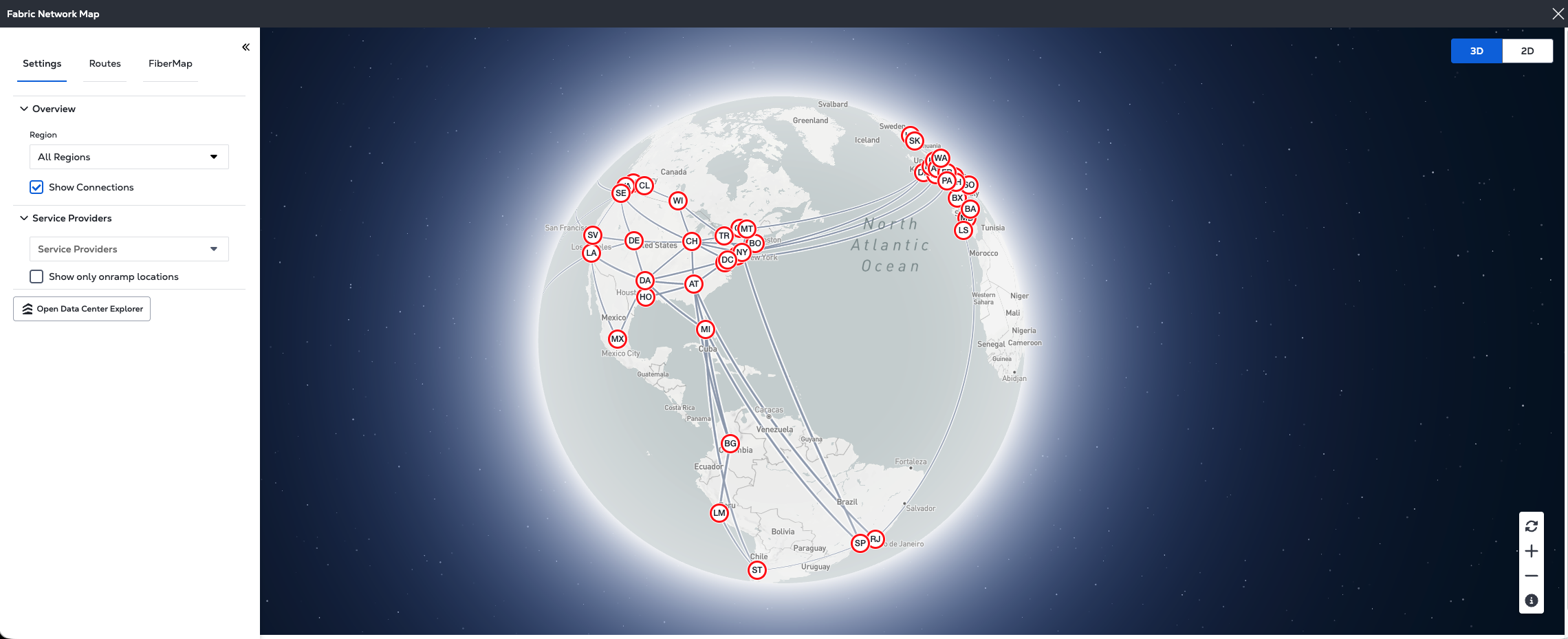
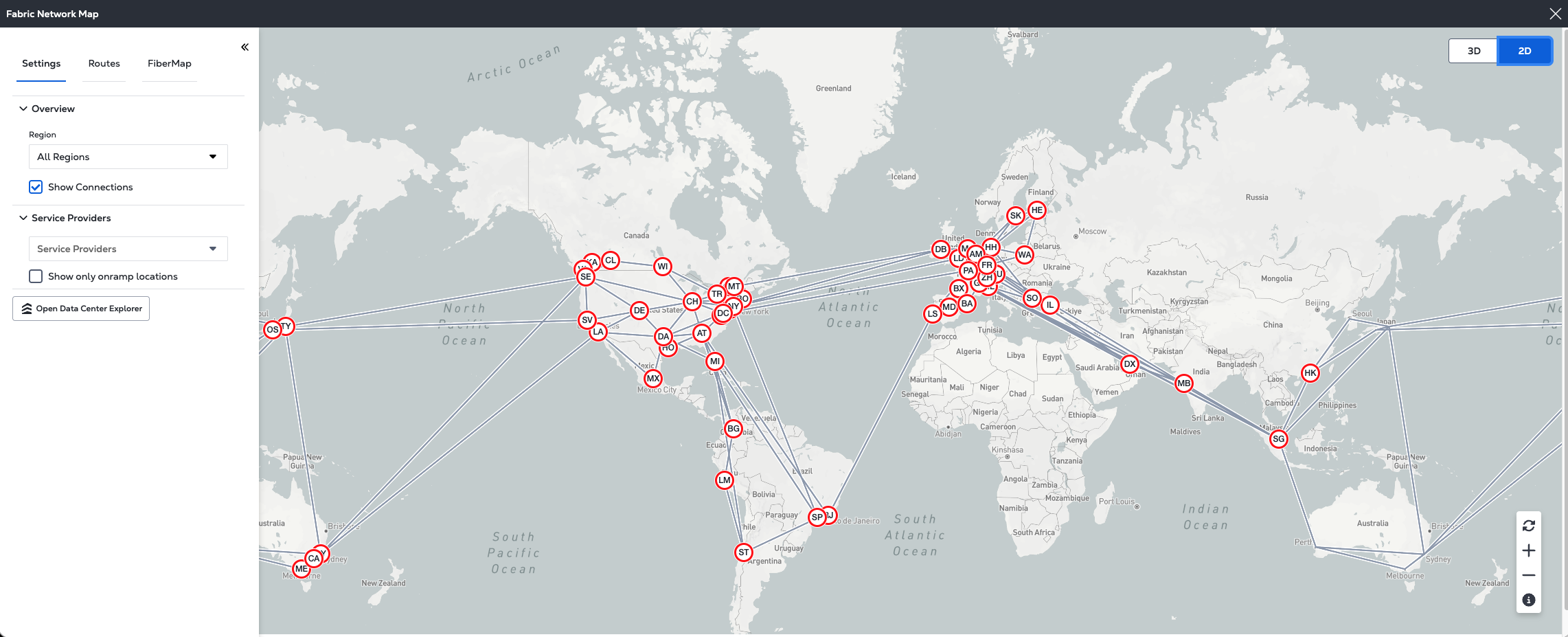
マップの右上隅にある3D/2Dトグルを使用して、3D球面ビューから2Dフラットビューに切り替える。左マウスボタンを押したままマップを回転(3D)するか、マップをドラッグ(2D)する。
リージョナルビュー
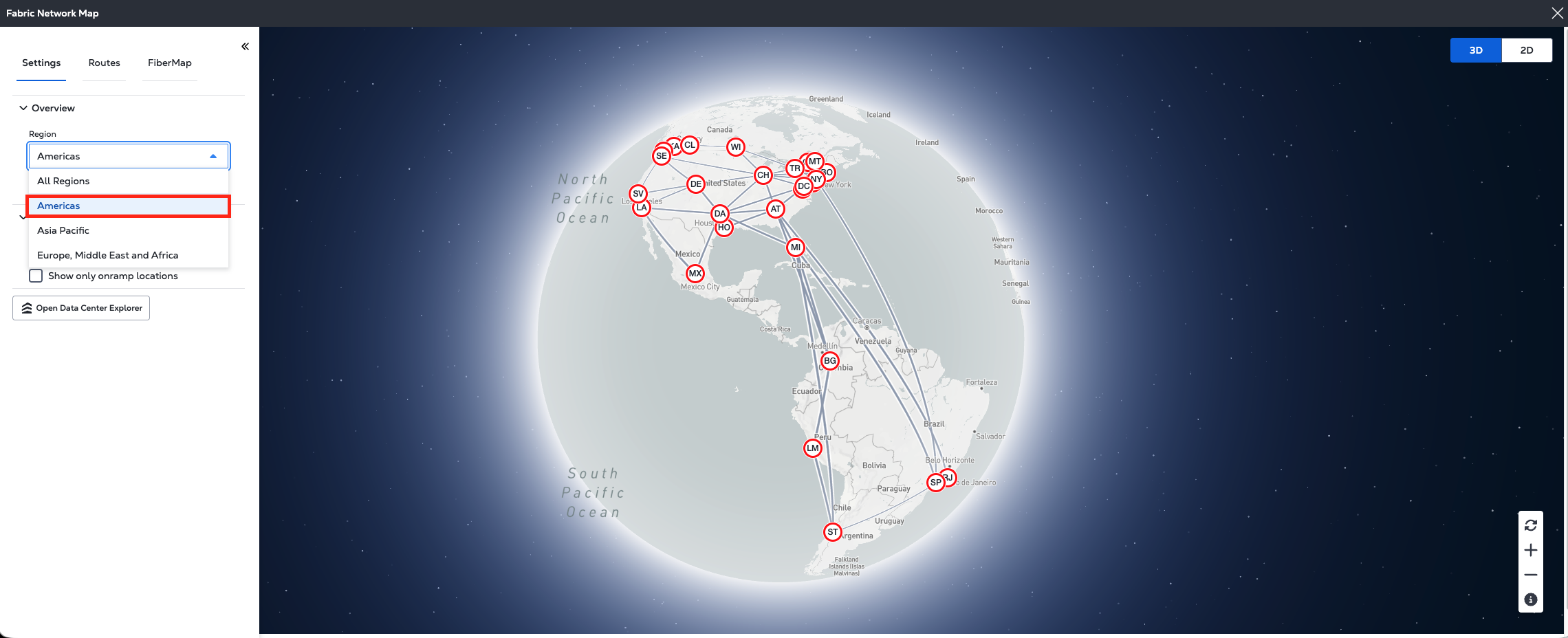
特定の地域のロケーションと接続のみを表示するには、地域を選択する。
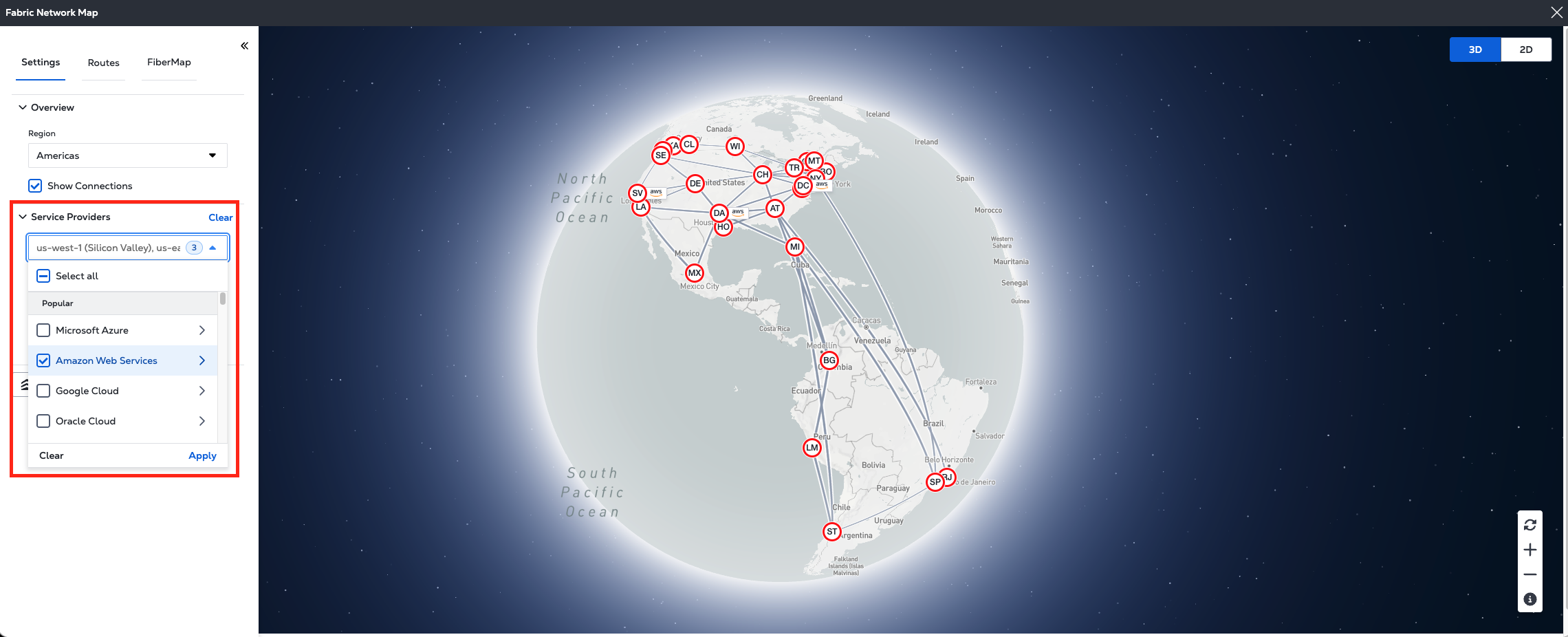
サービスプロバイダー
サービスプロバイダマップ機能を使用して、Equinix Fabricロケーションの一部またはすべてのサービスプロバイダとそのオンランプを表示する。
ファイバーマップ
ファイバマップ機能により、Equinix Fabricを構成する基盤となる物理回線の下位レベルで詳細なビューを視覚化できる
エクイニクスは、回復性、可用性、パフォーマンスを向上させるために、顧客基盤全体に利益をもたらすべく、ネットワークの評価、拡張、最適化を継続的に行っています。この継続的な取り組みの一環として、光ファイバ ルートの追加、削除、多様化も実施されます。そのため、ここに示されているルートは予告なしに変更されることがあり、Equinixはいつでもそれらを変更する権利を留保する。
地図データは30日ごとに更新され、更新サイクルの間にパスが変わる可能性があるため、地図が表示時の正確な現在の状態を反映していない可能性がある。
エクイニクスは、掲載されている情報の正確性または完全性について、明示的か黙示的かを問わず、いかなる表明または保証も行いません。また、当該情報は、技術的、規制上、または契約上の目的で依拠すべきものではありません。
ルート
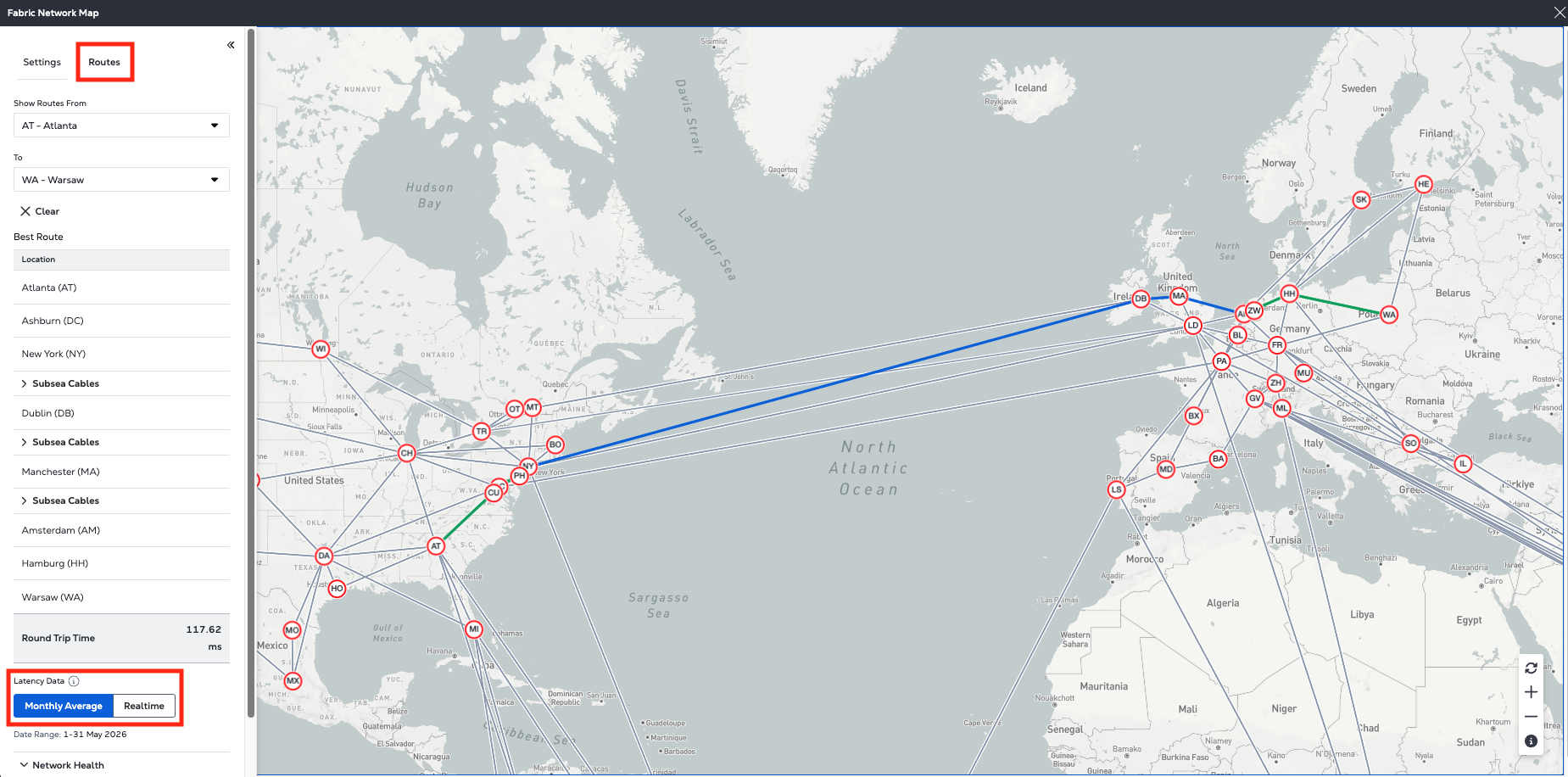
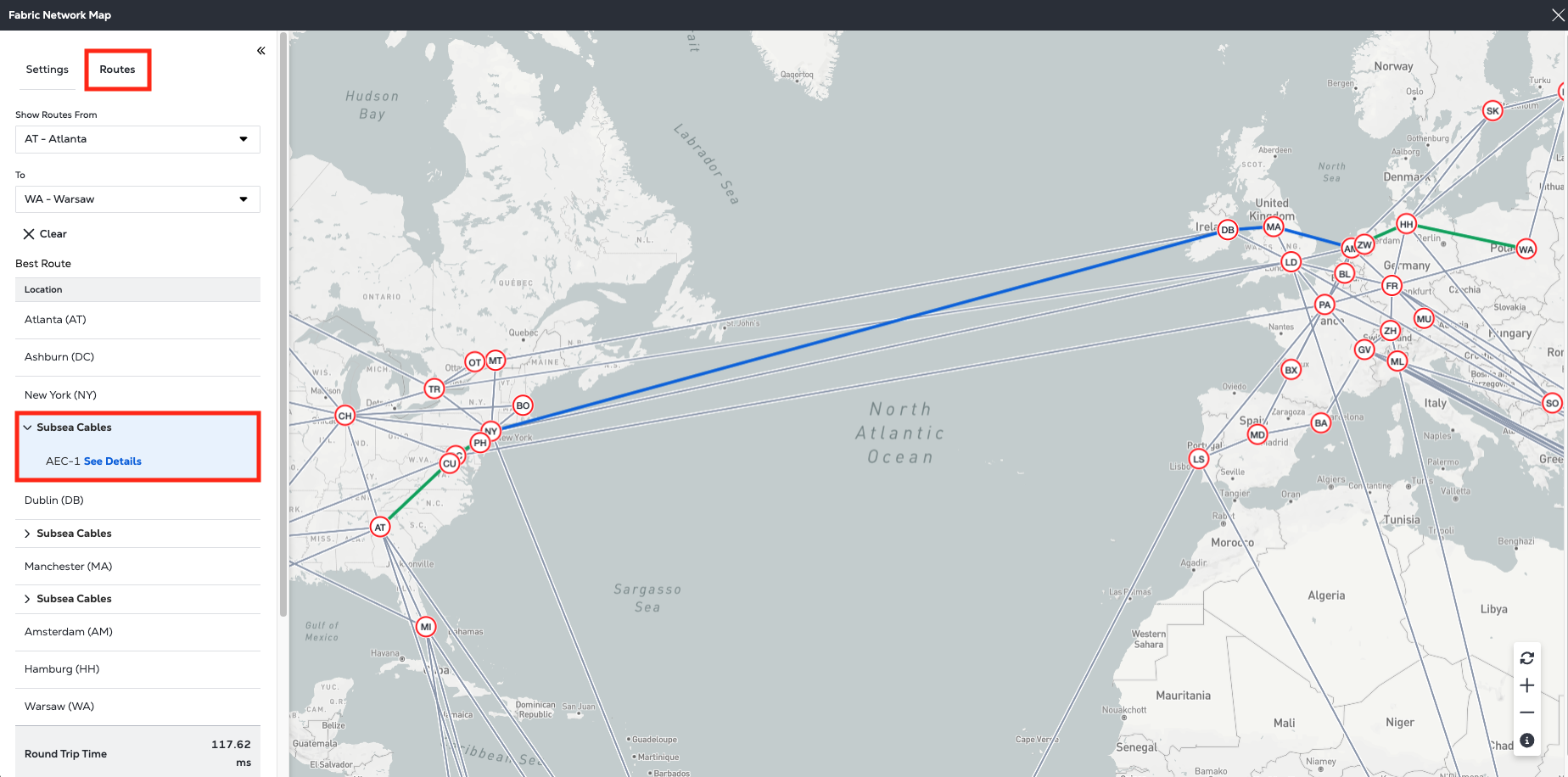
ルートマップ機能を使用して、選択した任意の2つのロケーション間のメトロホップバイホップベースのルーティングと、それらの2つのファブリックロケーション間の遅延(往復時間)を視覚化する。
デフォルトでは、ビューは平均(前月)ラウンドトリップ時間の値を持つ通常の運用条件を表しているが、ユーザーはリアルタイムビューに切り替えて現在のネットワーク動作を観察することもできる。
海底ケーブルシステム
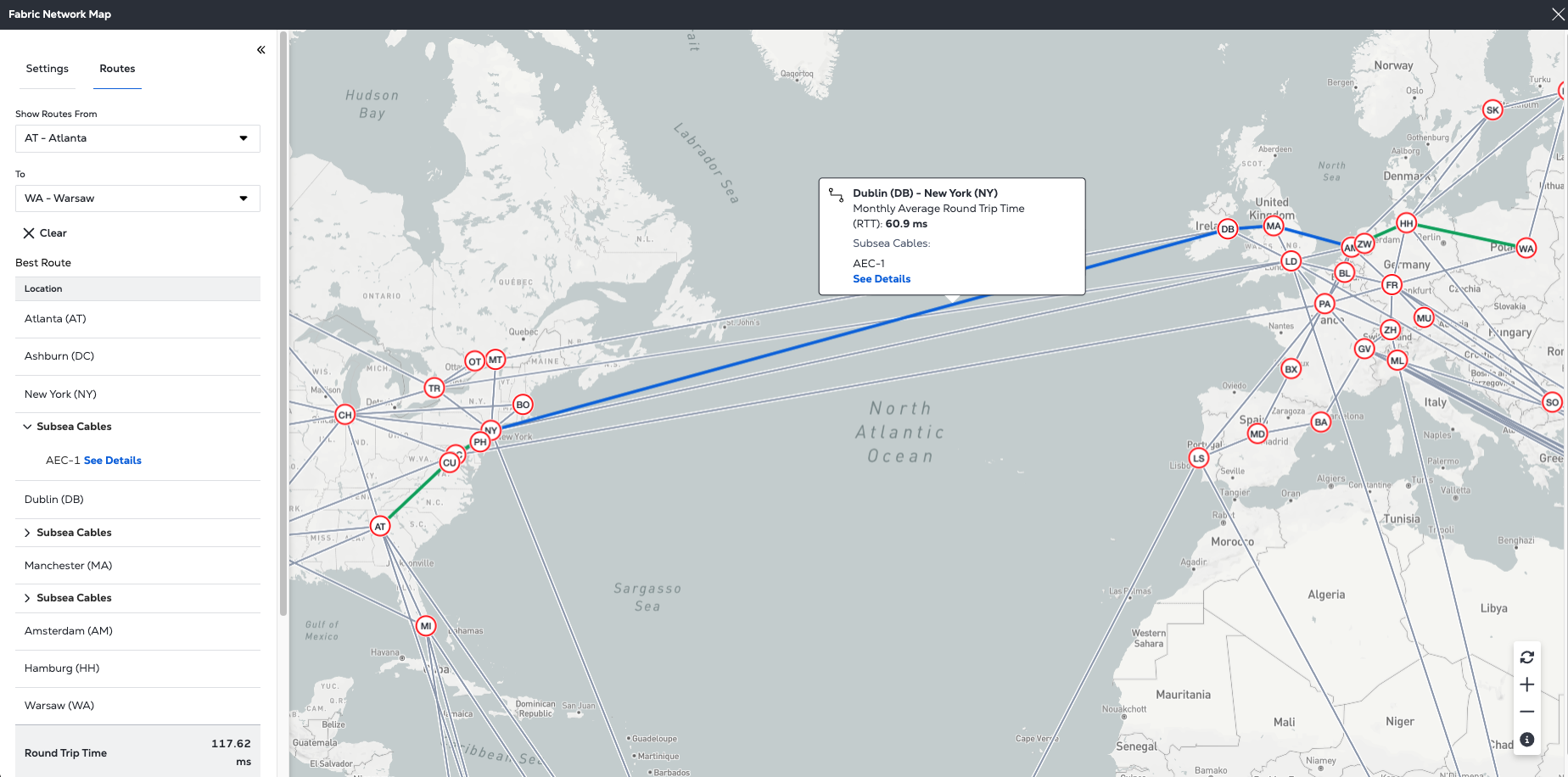
使用されている海底ケーブルシステム(該当する場合)を、リンク上にマウスカーソルを置いてツールチップを表示する。
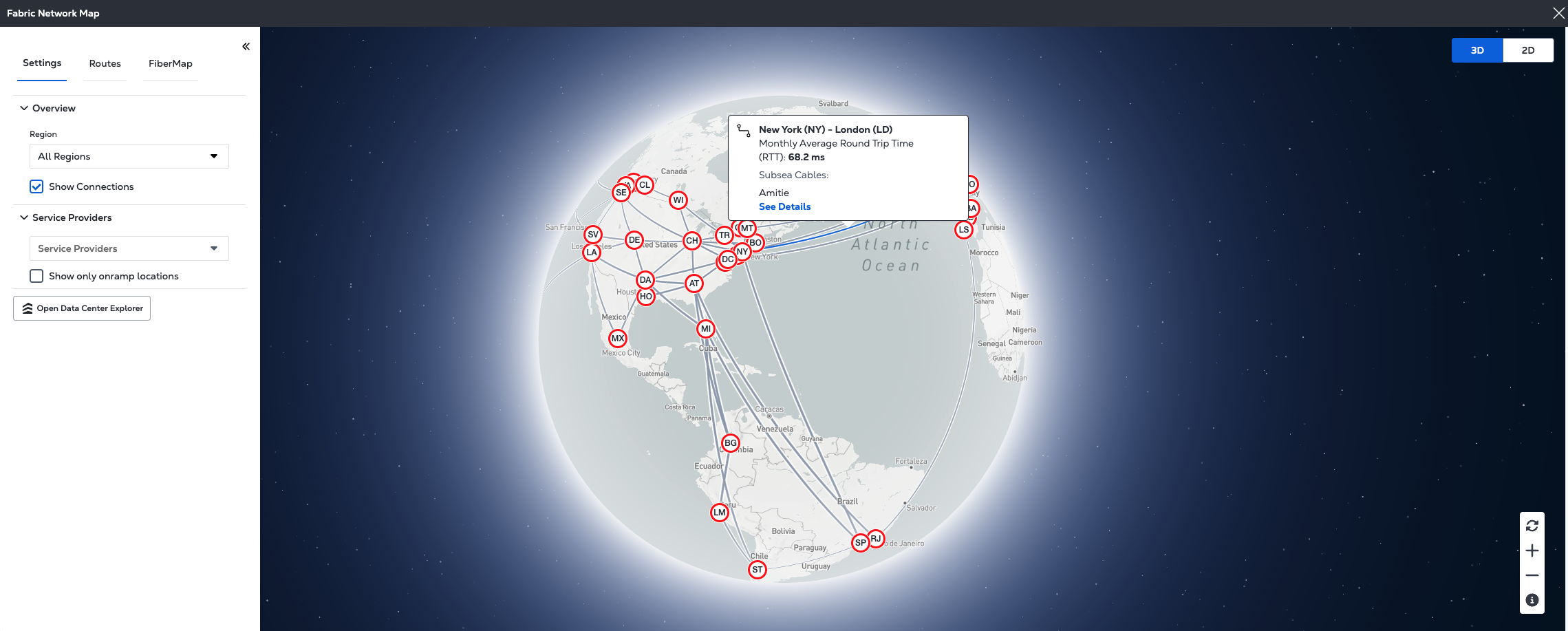
ルートマップ機能は、接続が通過している海底ケーブルシステムを表示する機能も提供する。
これは、シェブロンで展開するホップバイホップルーティング情報で確認できる。
または、マップ上の使用されているリンクの上にカーソルを置くと、ツールチップに次の情報が表示される。
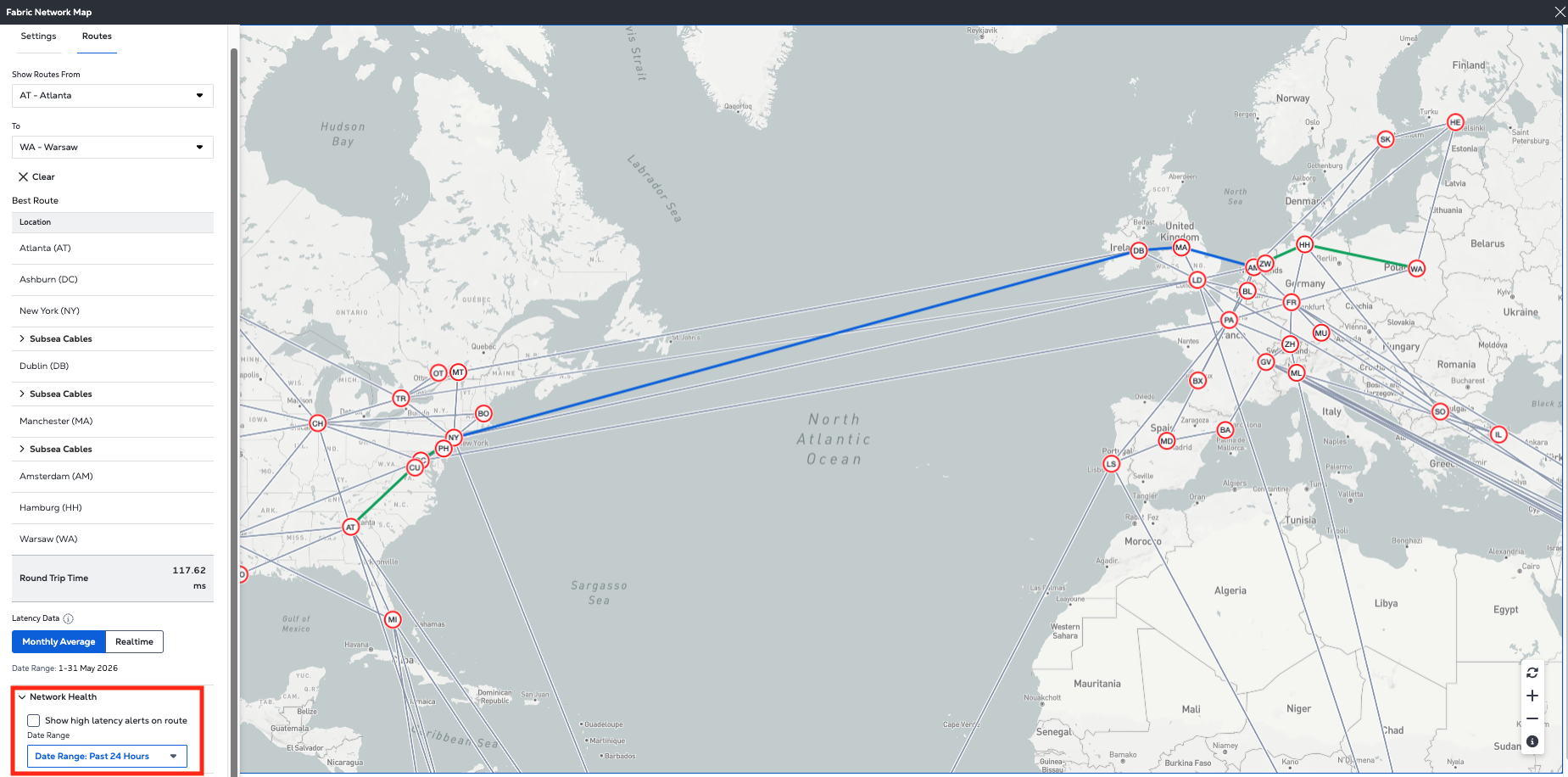
遅延スマートアラート履歴
機械学習サービスは、メトロ遅延の履歴データを使用して、遅延が予想される標準を超えた場合にメトロ間遅延の異常を自動的に検出し、過去24時間に任意の2つのメトロ間の遅延状態を迅速かつ簡単に識別できるため、サービスの遅延パフォーマンスの履歴とネットワーク状態を関連付ける洞察を提供する。
ラストマイルアクセス
[プロバイダを検索]をクリックして、サードパーティの拠点から接続を提供するラストマイルプロバイダを検索します。
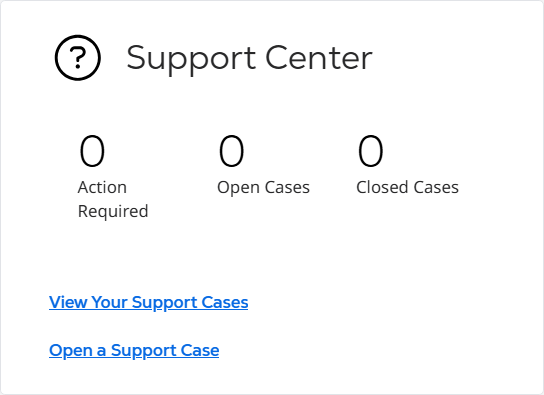
サポートセンター
サポートリクエストの統計を表示したり、サポートケースを開いたり、サポートセンターにアクセスしたりできます。
製品を検索する
[製品を検索]をクリックして、お客様のニーズに合ったEquinixソリューションを確認してください。