ファブリック上のイーサネット専用線(EPL)の作成
Equinix Fabricを使用して、2つのEPLポート間にイーサネット専用線(EPL)接続を作成します。
前提条件
Fabric に 2 つの EPL ポートをプロビジョニングします。
ファブリック接続の注文
EPL ポートが Ports Inventory に表示されたら、接続をプロビジョニングできます。
Fabric接続をご注文の場合:
-
カスタマーポータル > _Fabric Dashboard_にログインします。
-
Connections_メニューから、Create Connection を選択します。
-
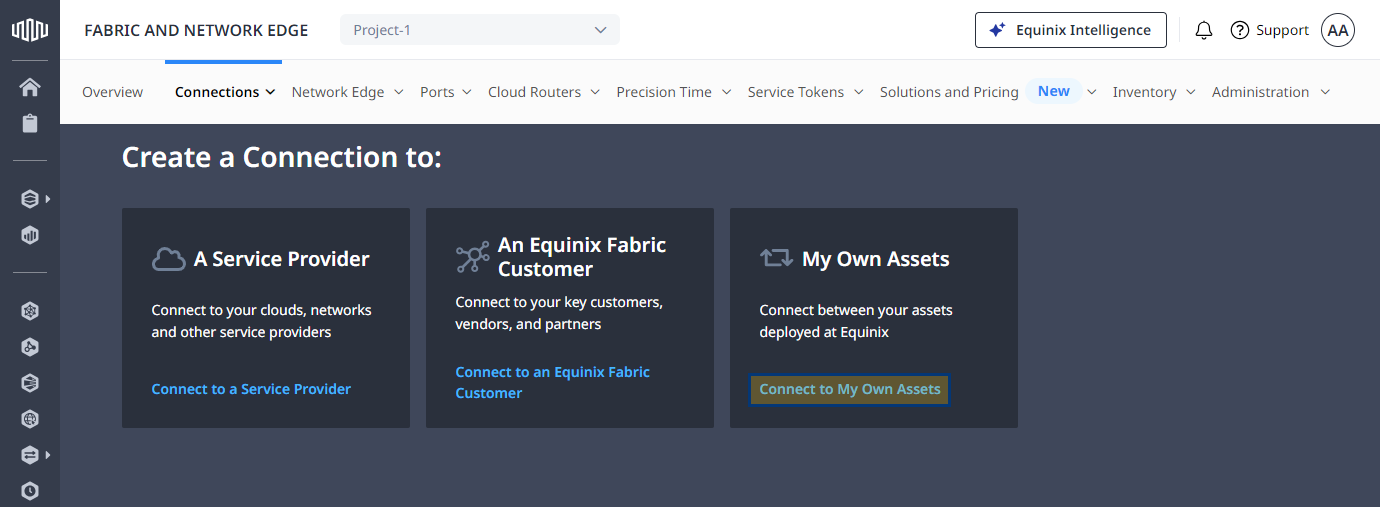
My Own Assets_カードで、Connect to My Own Assets をクリックします。
-
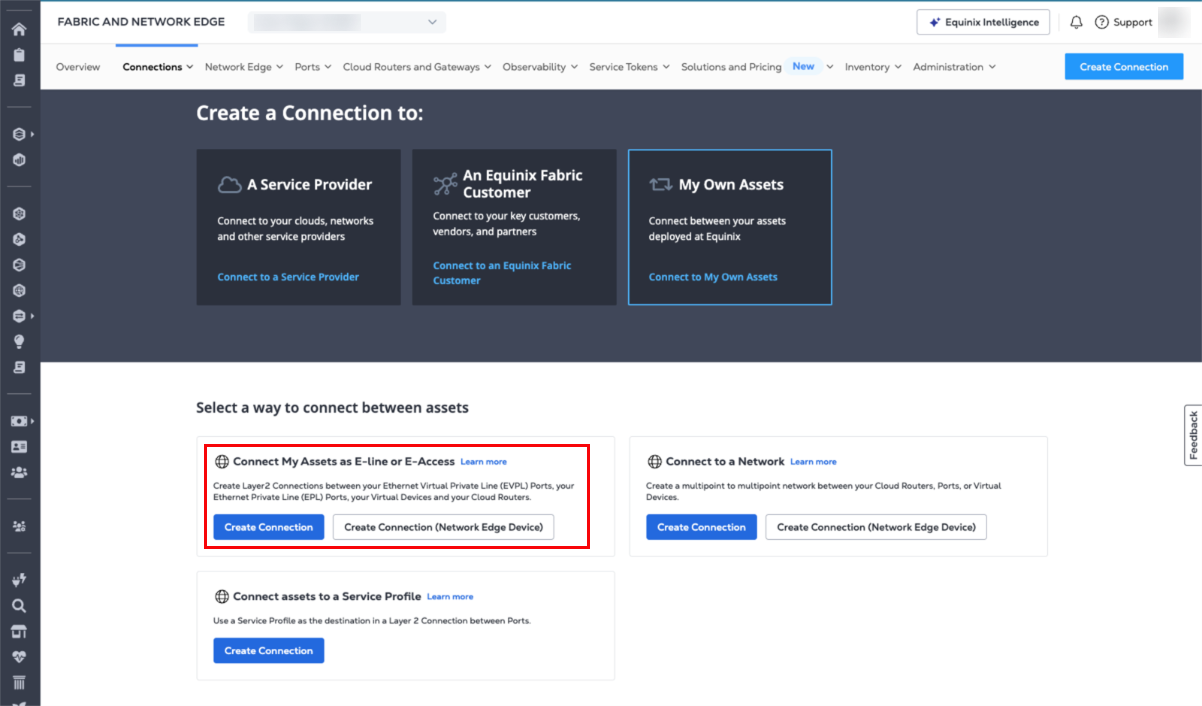
My Assets as E-line_ カードで、Create Connection をクリックします。
-
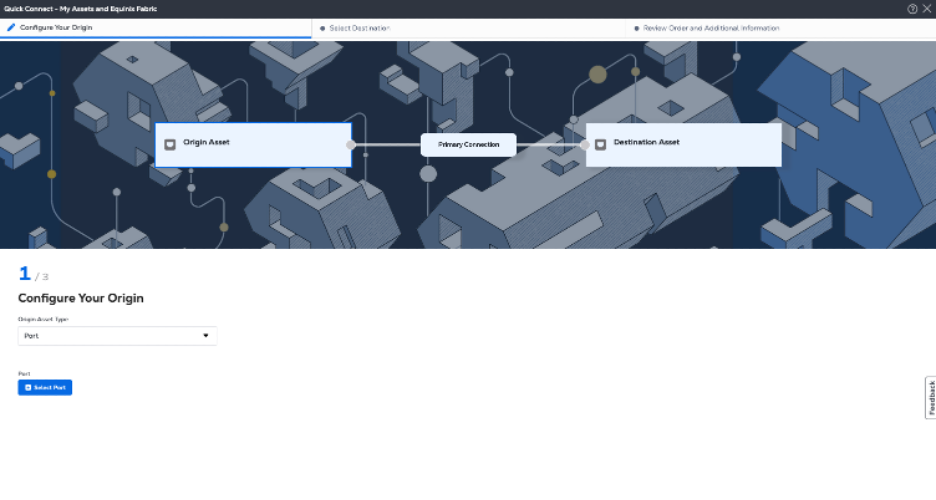
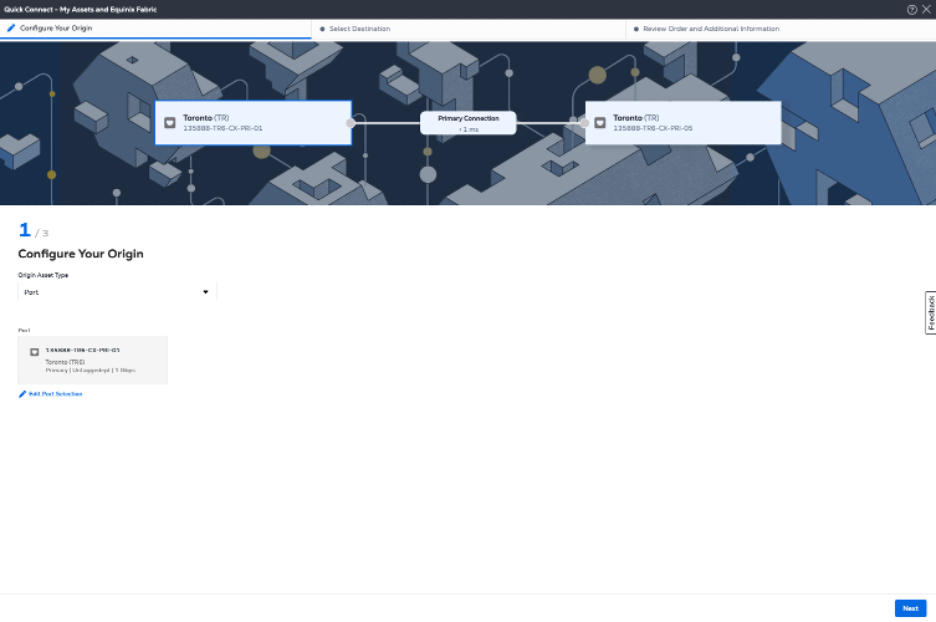
Origin_セクションで、Port を選択します。
-
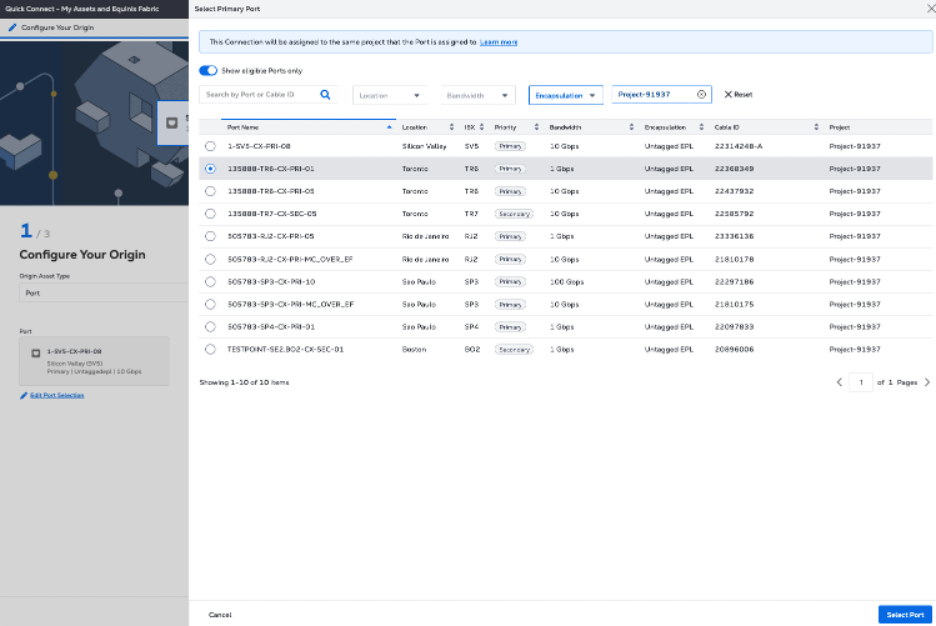
ポートのインベントリスライドアウト画面から希望のメトロのポートを選択し、次へ をクリックします。
-
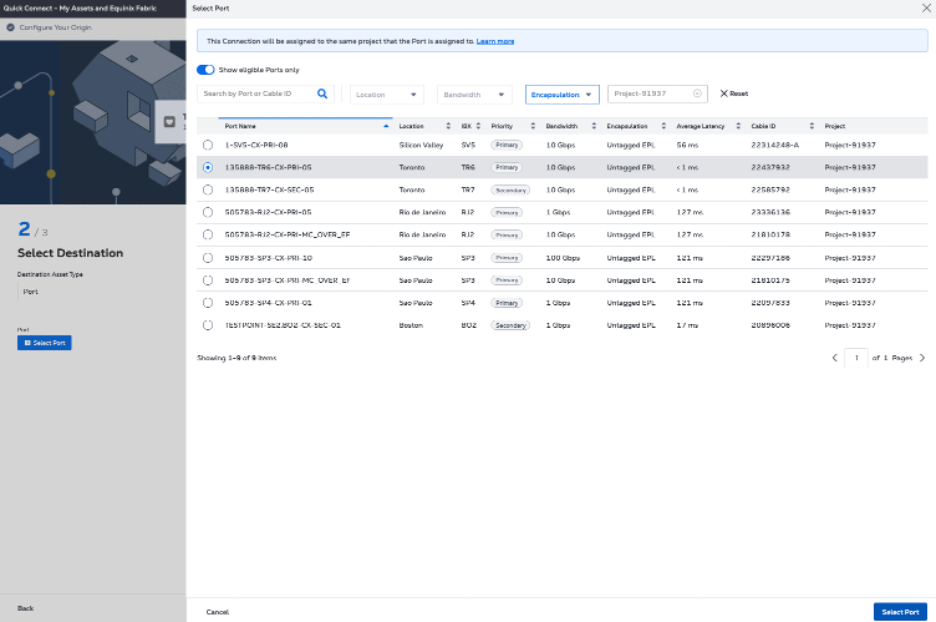
Select Destination_セクションで、ポートインベントリスライドアウト画面から目的のメトロの接続先ポートを選択します。
メモ冗長設定を維持するには、オリジンポートとデスティネーションポートに同じポート優先タイプ(プライマリ/プライマリまたはセカンダリ/セカンダリ)を選択することをお勧めします。
-
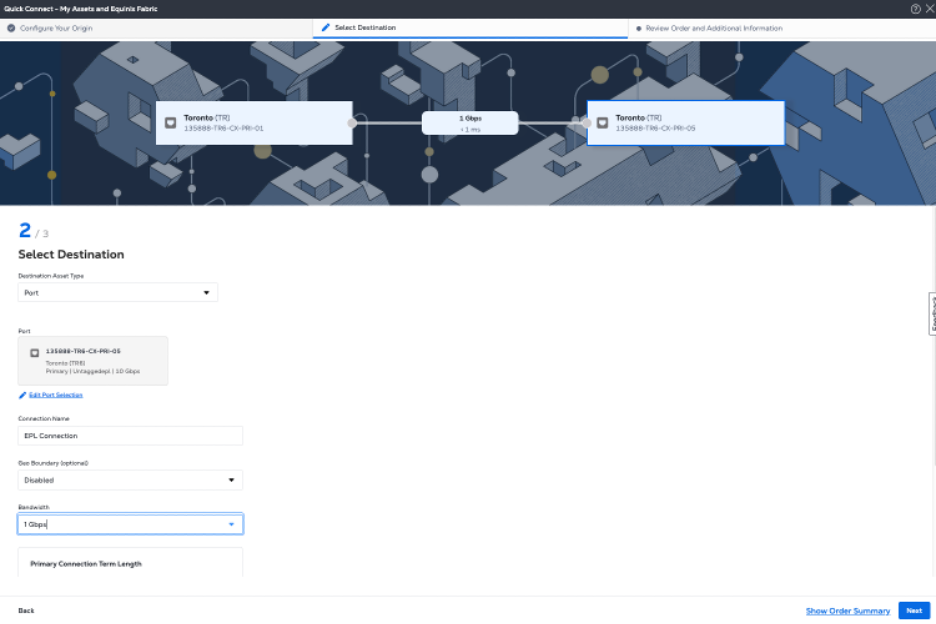
ポートを選択したメトロ間で利用可能な場合は、Geo Boundary接続制御を有効にするオプションがあります。

-
帯域幅速度を選択します。
-
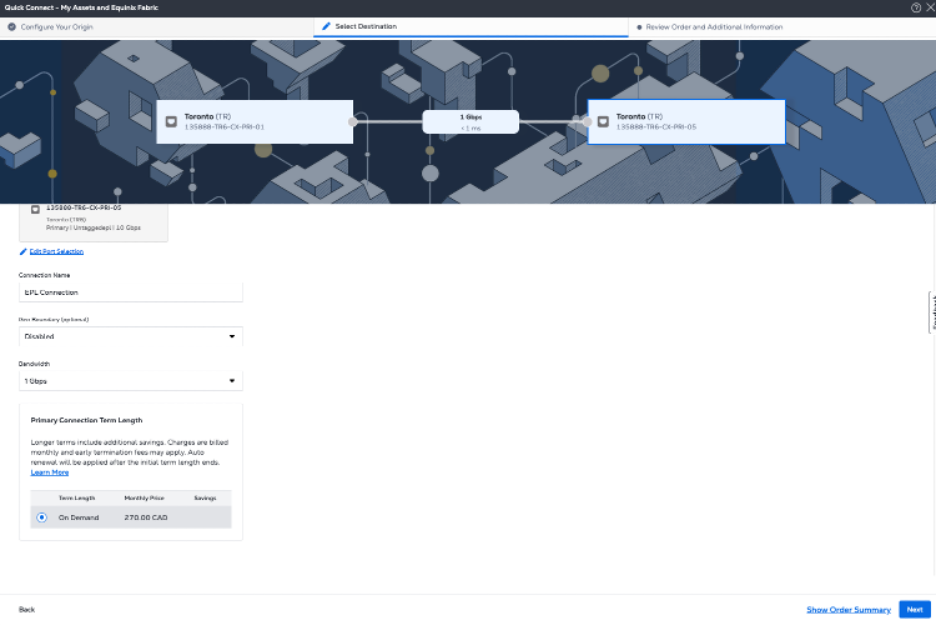
接続の期間長を選択し、[次へ] をクリックします。
レビューと提出
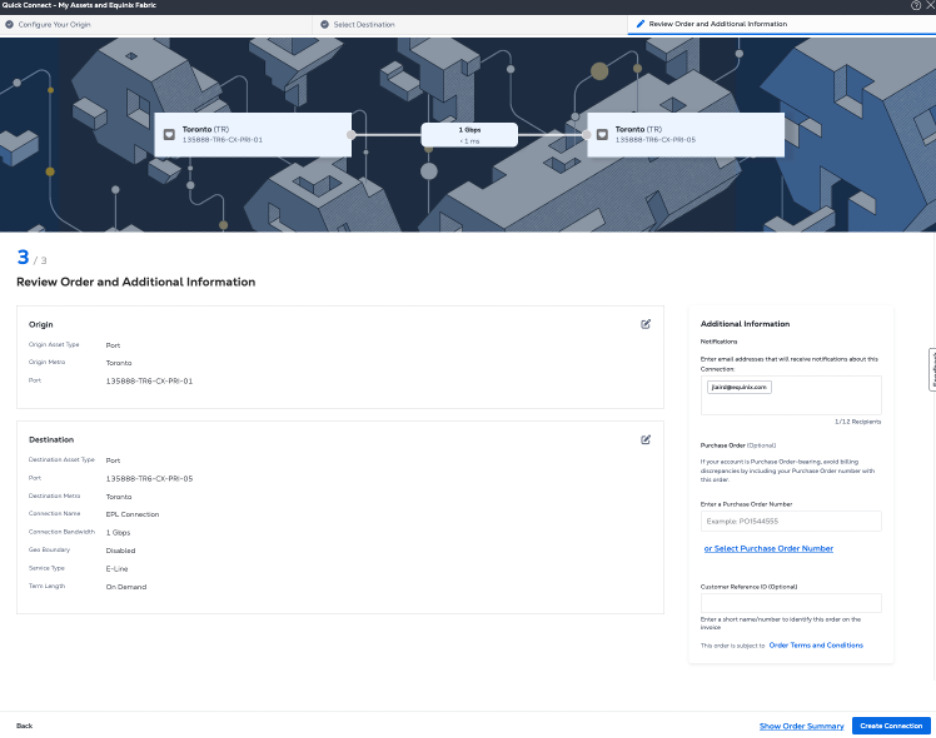
注文内容の確認と追加情報」ページで
-
送信元と送信先のセクションの情報を確認してください。
-
Notifications_フィールドを使用して、接続のステータス(プロビジョニングの更新、メンテナンスアラート、接続障害など)について通知する受信者の電子メールアドレスを指定します。最大12個の電子メールアドレスを追加できます。
-
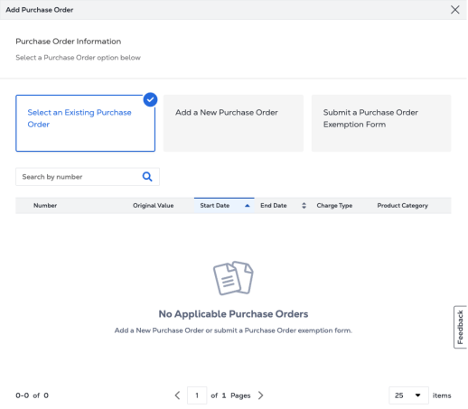
(オプション)Purchase Orderセクションに注文情報を入力または追加します。注文に追加する注文番号を選択し、[完了] をクリックします。
-
請求書でこの注文を識別するのに役立つ顧客参照識別子をプロバイダで入力してください。
-
Show Order Summary をクリックすると、注文の詳細と接続価格情報が表示されます。
-
準備ができたら、Create Connection をクリックします。
接続インベントリ に移動して、接続のステータスを監視します。