E-Lineを使って自分の資産をつなぐ
E-Lineサービスは、Equinix Fabricポート、Network Edge仮想デバイス、Fabric Cloud Router間のポイントツーポイント接続を可能にします。接続は、2つのEVPL(.1qまたはQinQ)ポートまたは仮想デバイス間のVLANベース、または2つのEPLポート間のポートベース(透過性が高い)にすることができます。EPLは一時停止フレームだけをフィルタリングする透過性の高いものですが、EVPLはほとんどのレイヤ2制御プロトコルをピアリングまたはドロップする必要があります。
この機能は、リセラーのサブアカウントも含め、Fabricのお客様であればどなたでもご利用になれます。
E-Line 接続を作成する場合は、接続の両端が同じ冗長性プレーン(プライマリ/赤またはセカンダリ/青)で終端されていることを確認してください。
E-lineを使って自分の資産を接続する:
-
カスタマーポータル > _Fabric Dashboard_にログインします。
-
Connections_メニューから、Create Connection を選択します。
-
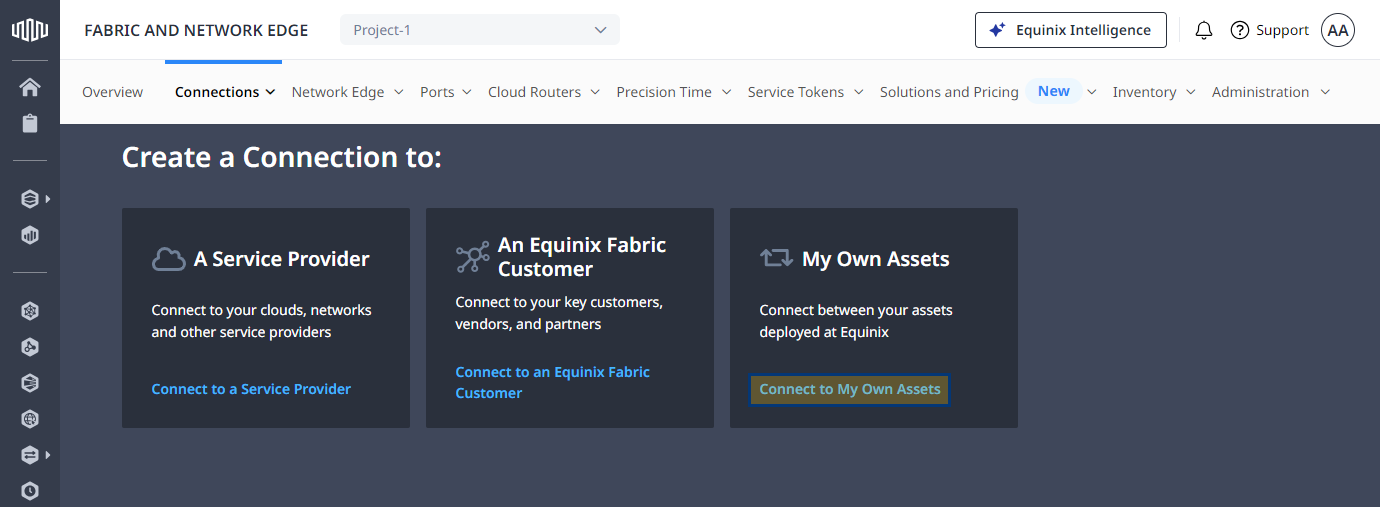
My Own Assets_カードで、Connect to My Own Assets をクリックします。
-
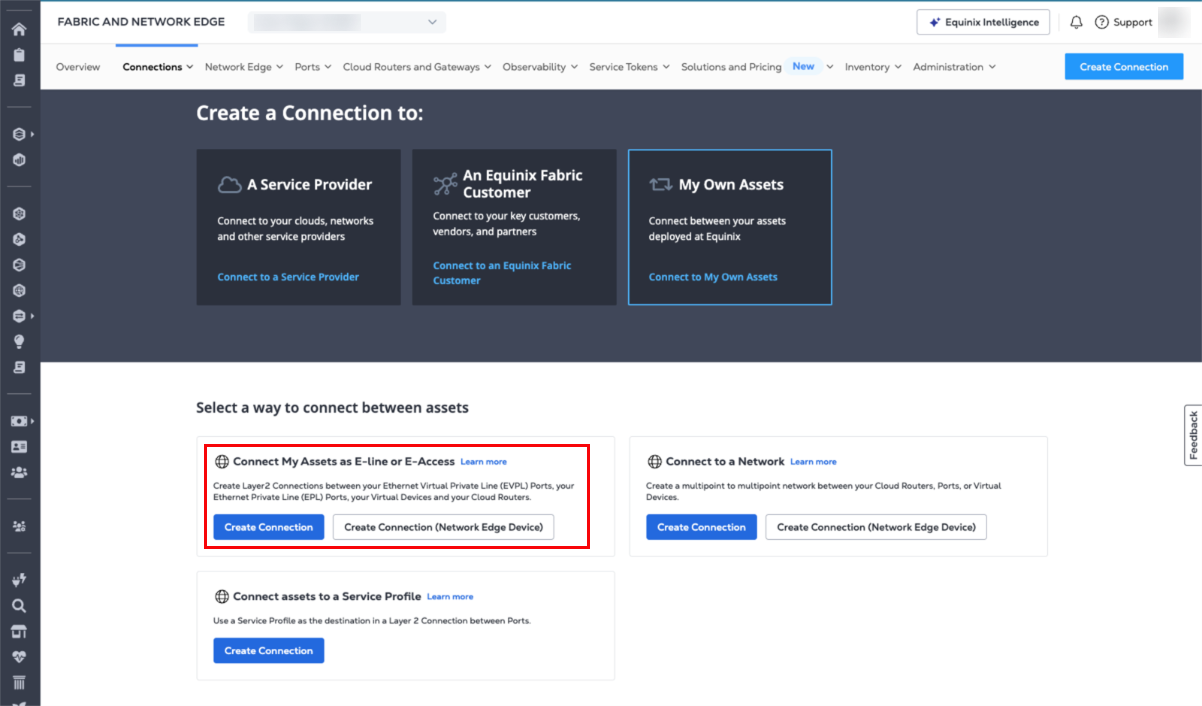
My Assets as E-Line or E-Access_カードで、Create Connection をクリックします。
Originixの設定
Configure Your Origin_」ページで、オリジンのアセットタイプに応じて接続を設定します。次のオリジンタイプから選択します(利用可能な場合):
- ポート
- サービストークン
- 仮想デバイス
- Fabric Cloud Router
ポート
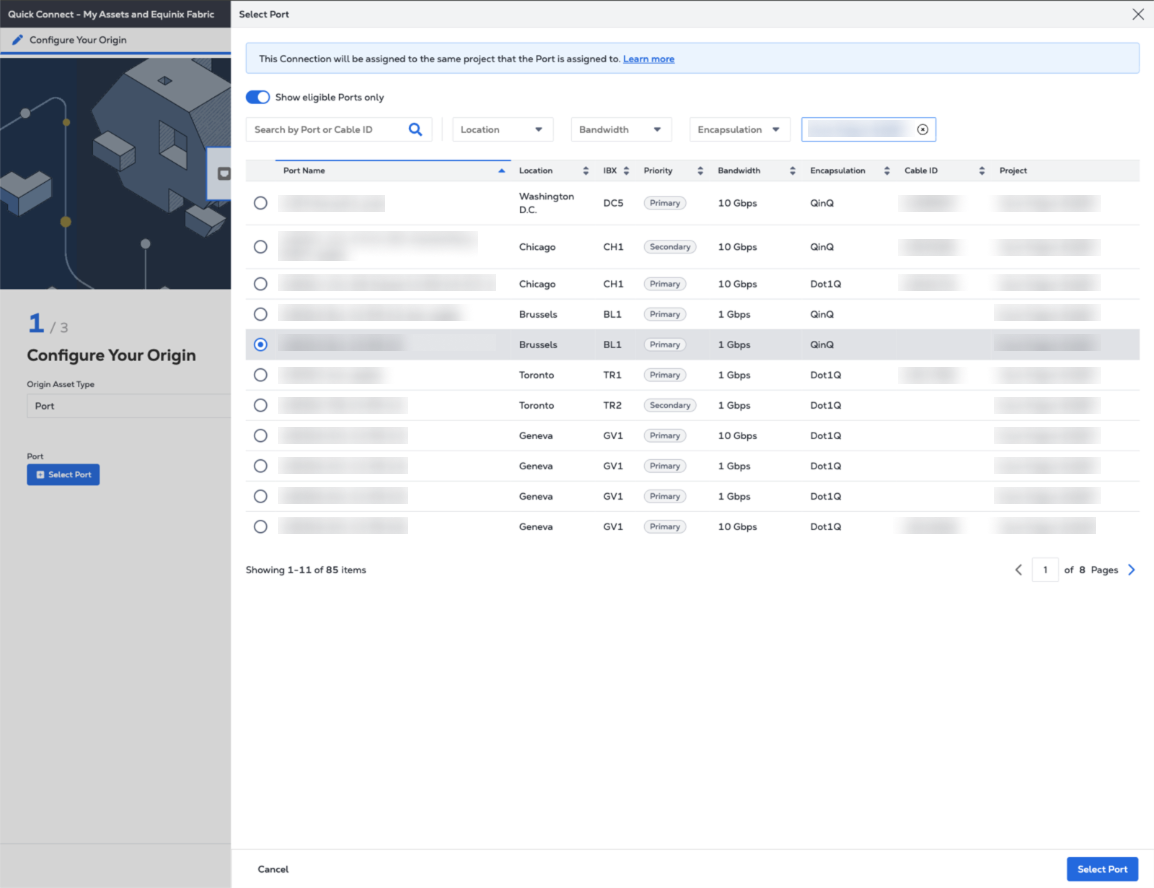
- オリジン・アセット・タイプ」ドロップダウンから、「ポート」 を選択します。
- Select Port をクリックして、オリジン接続ポートを選択します。
サービストークン
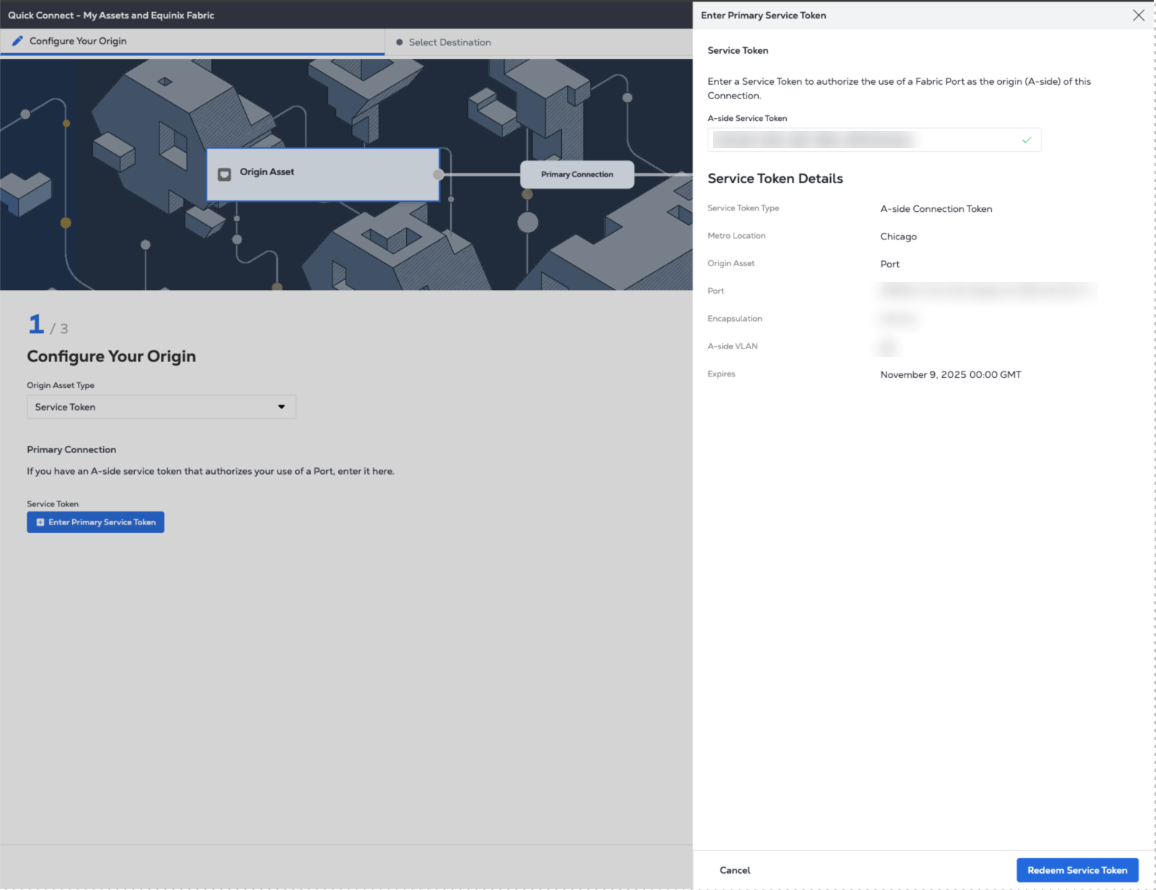
- Origin Asset Type_ ドロップダウンから、Service Token を選択します。
- Enter Primary Service Token をクリックし、サービス・トークンをプロバイダに提供し、Redeem Service Token をクリックします。
仮想デバイス
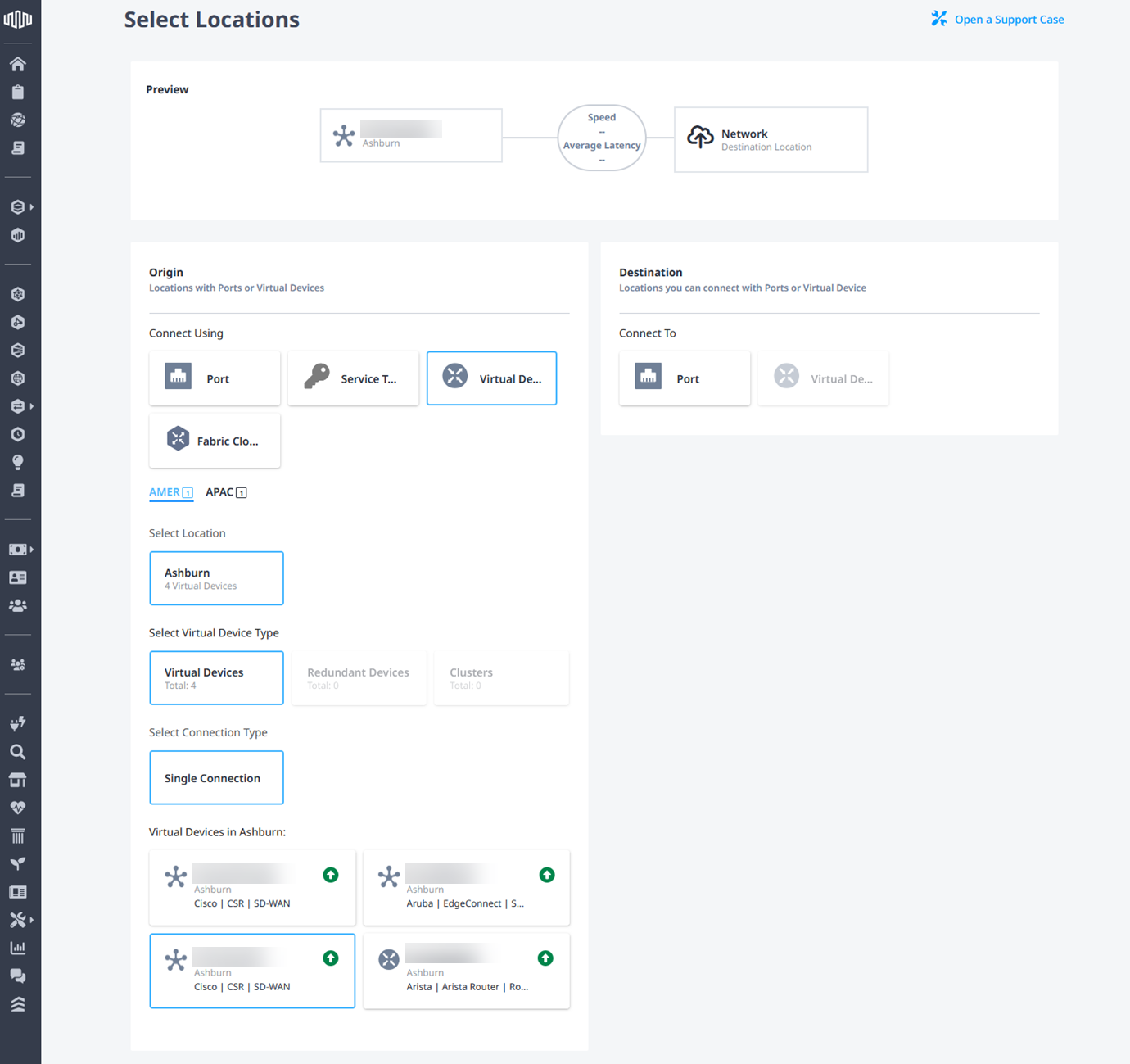
仮想デバイスの場合、既存のフローを使用して、AサイドとZサイドの両方にEライン接続を作成します。
- Connect Using_セクションで、Virtual Device をクリックします。
- 場所を選択します。
- 仮想デバイスタイプを選択します。
- 接続タイプを選択します。
- 仮想デバイスインスタンスを選択します。
Fabric Cloud Router
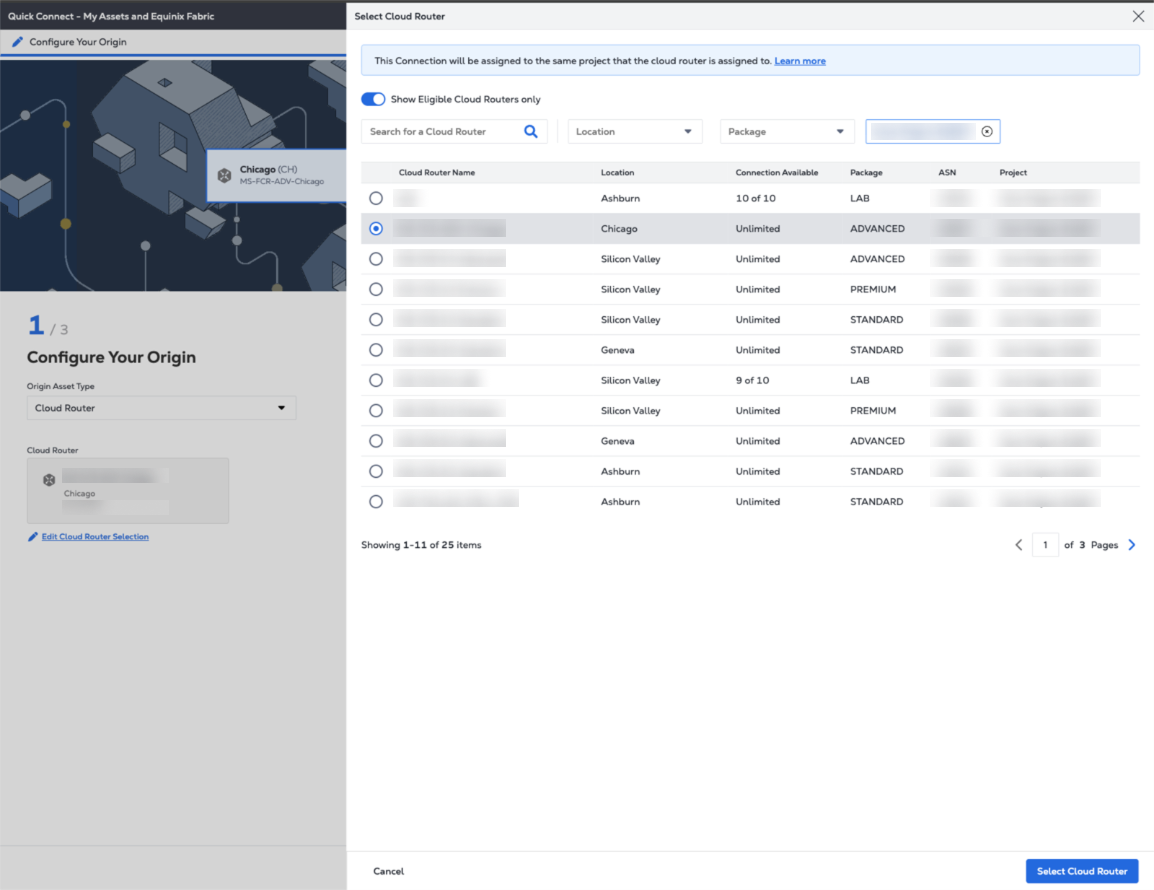
- Origin Asset Type_ ドロップダウンから、Fabric Cloud Router を選択します。
- Select Cloud Router をクリックし、クラウド・ルーターのインスタンスを選択し、Select Cloud Router をクリックします。
接続先を選択
Select Destination]ページで、宛先ポートとアセットを設定します。デスティネーションタイプとしてポートまたは仮想デバイスを選択します。
ポート
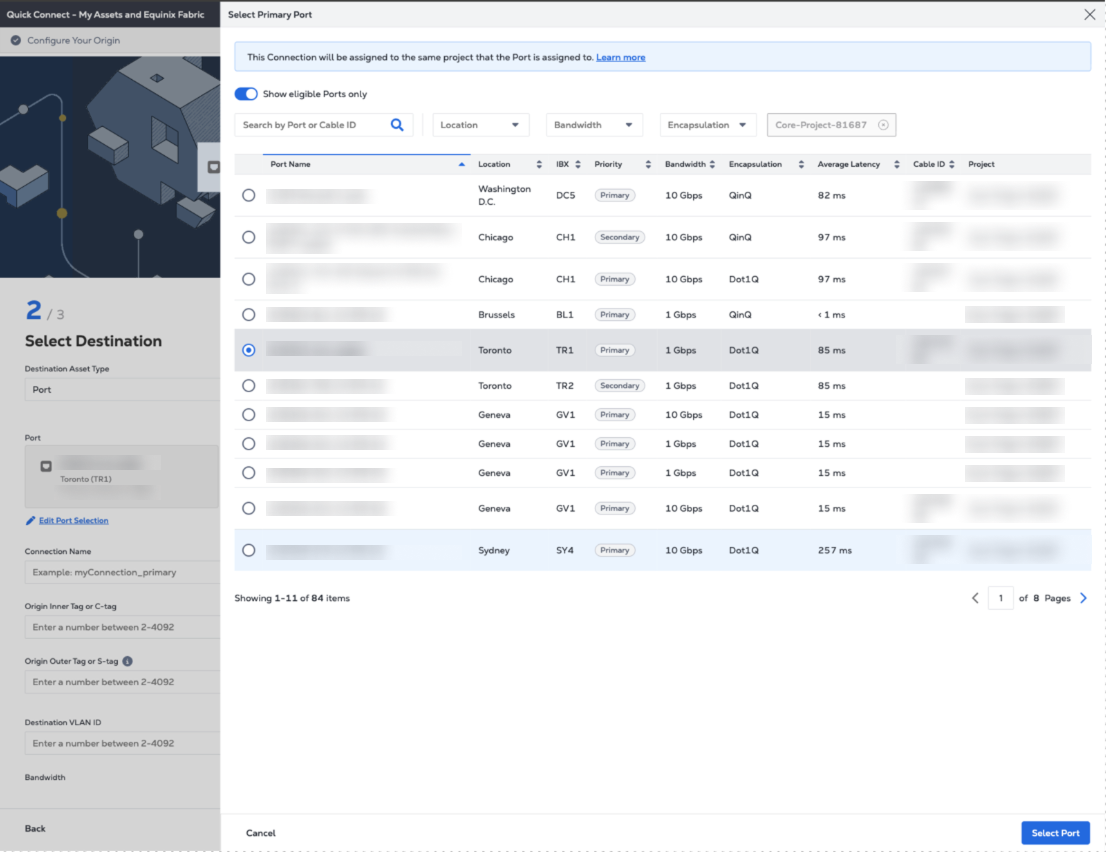
- Destination Asset Type_ ドロップダウンから、Port を選択します。
- Select Port をクリックして、接続先ポートを選択します。
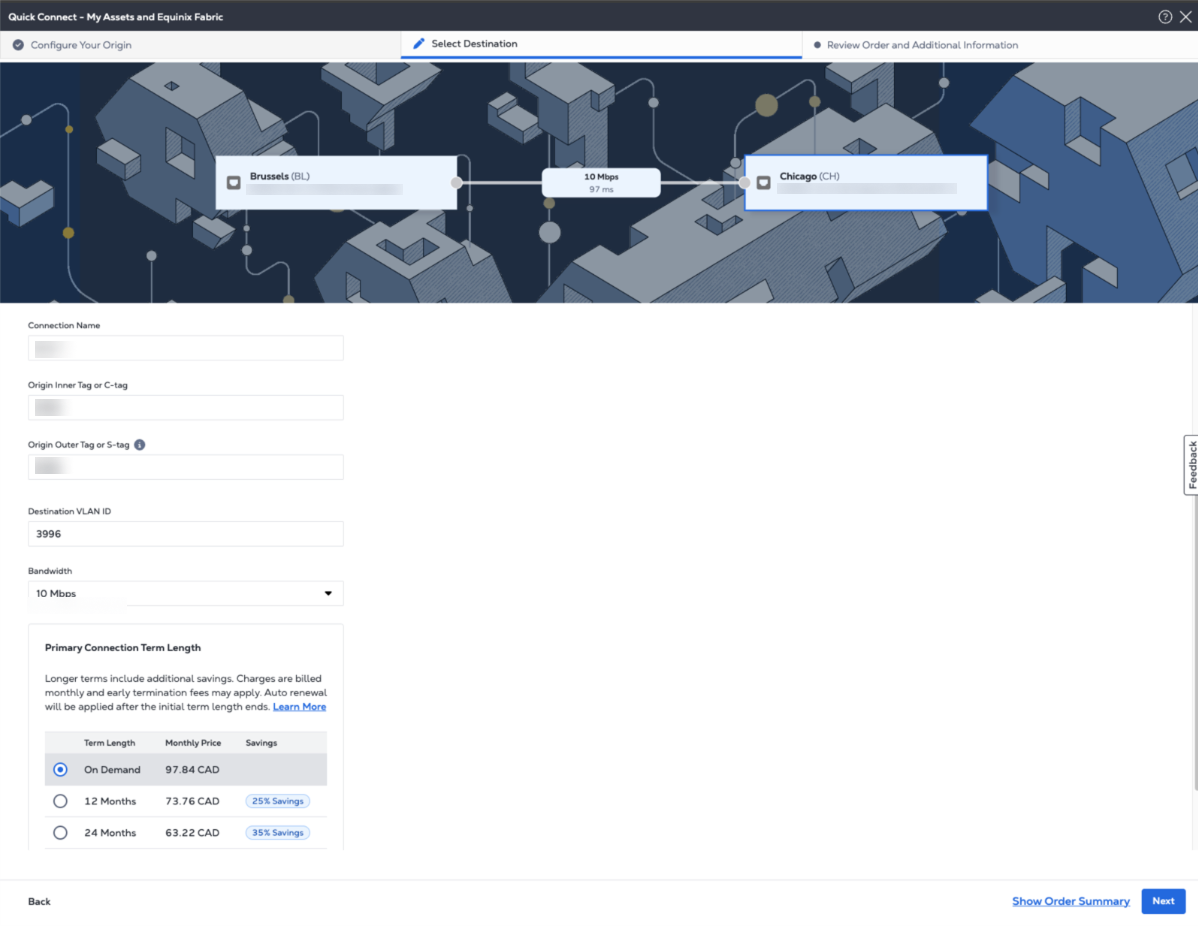
- 接続名を入力します。
- Dot1q ポートの場合は、VLAN ID を入力します。Qinqポートには、Customer VLAN Tag(Cタグ)とService VLAN Tag(Sタグ)を入力します。
- Destination VLAN IDを入力します。
- 接続帯域幅を選択します。
- 接続期間を選択します。
- Enable Geo Zones_がオンになっている場合、このオプションは、接続トラフィックが1つまたは複数の指定された国の国境内に留まるようにします。Fabric Geo Zonesを参照してください。
- 次へ をクリックしてください。
仮想デバイス
バーチャルデバイスオプションは、Fabric Cloud Routerを起点とする接続に対して、一部のメトロで利用可能です。
- Connect To_セクションで、Virtual Device を選択します。
- 場所を選択します。
- 仮想デバイスタイプを選択します。
- 接続タイプを選択します。
- 仮想デバイスインスタンスを選択します。
- 次へ をクリックしてください。
接続の詳細
接続の詳細」ページ:
-
接続名を入力する。
-
オリジンとデスティネーションのVLAN識別子を入力します。
-
Enable Geo Zones_がオンになっている場合、このオプションは、接続トラフィックが1つまたは複数の指定された国の国境内に留まるようにします。Fabric Geo Zonesを参照してください。
-
発注番号を入力してください(任意)。
-
接続速度_ を選択し、次へ をクリックします。

レビューと提出
注文内容の確認と追加情報」ページで
- 原産地と目的地のセクションの情報を確認してください。
- Notifications_]フィールドを使用して、接続状況を通知する受信者の電子メール・アドレスを指定します。最大12個のEメールアドレスを追加できます。
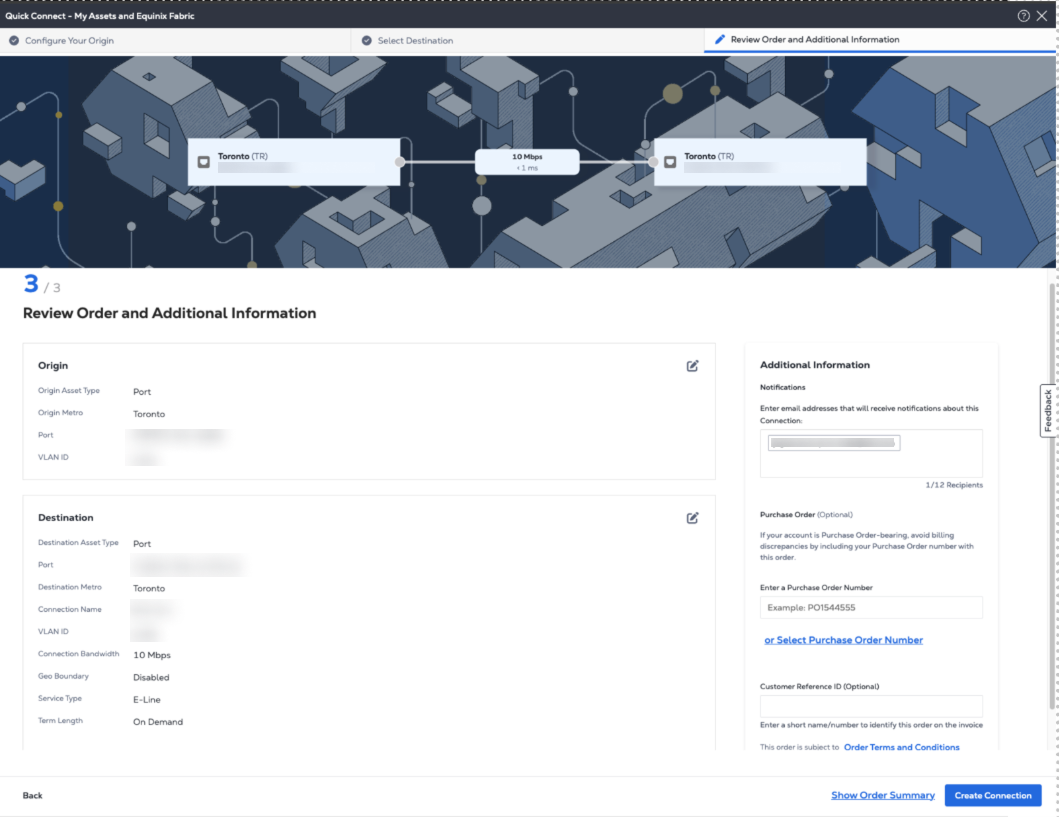
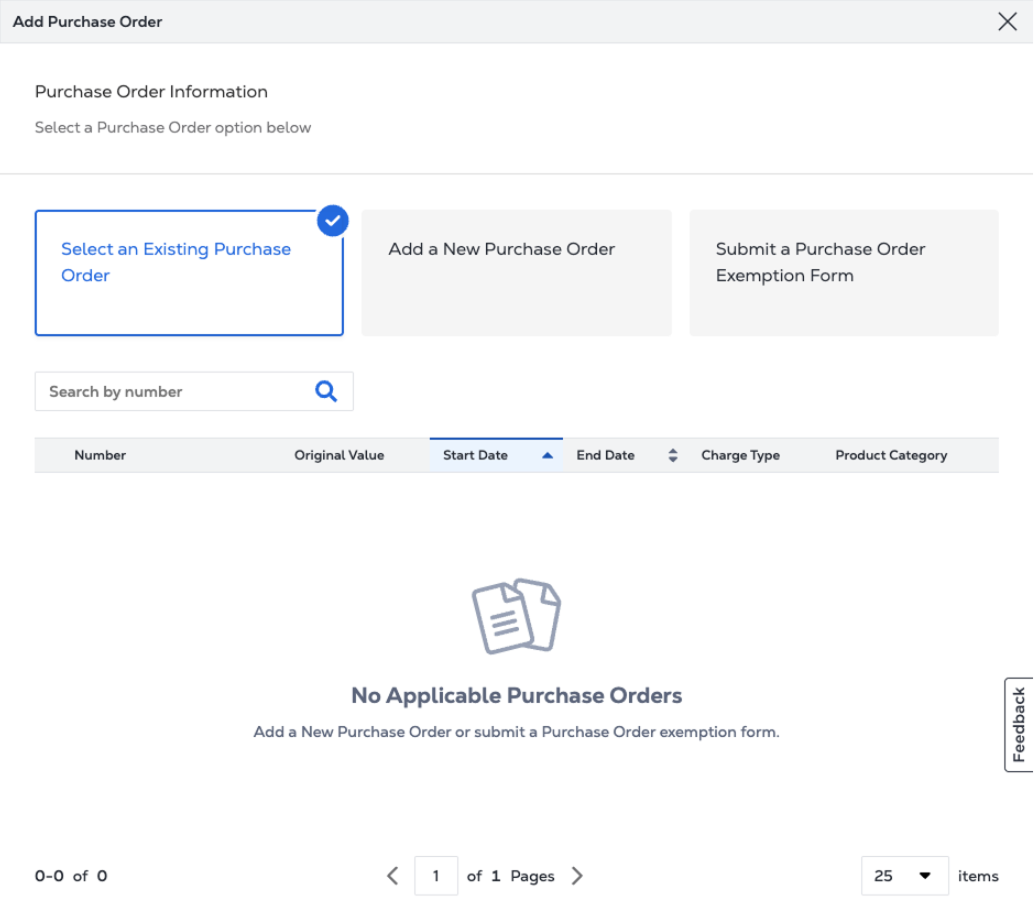
- (オプション)Purchase Orderセクションに注文情報を入力または追加します。注文に追加する注文番号を選択し、[完了] をクリックします。
- 請求書でこの注文を識別するのに役立つ顧客参照識別子をプロバイダで入力してください。
- Show Order Summary をクリックすると、注文の詳細と接続価格情報が表示されます。
- 準備ができたら、Create Connectionをクリックします。
接続インベントリ に移動して、接続のステータスを監視します。