レイヤ2サービスプロファイルの作成
Equinix Fabricでサービス(SaaSやIaaSなど)を利用できるようにするには、Fabricサービスプロファイルと会社プロファイルが必要です。Equinix Fabricサービスプロファイルには、提供されたサービスと、他のユーザーがそのサービスに接続する方法が記載されています。会社プロファイルには、会社に関する情報が含まれています。1つまたは複数のサービスプロファイルを会社プロファイルに関連付けることができます。
サービスプロファイルは、1つまたは複数のEquinix Fabricポートに関連付けることができます。利用可能なすべての都市圏で、単一のサービスを表すサービスプロファイル(AWS Direct Connectなど)を1つ用意することをお勧めします。
逆に、単一のポートを複数のサービスプロファイルに関連付けることもできます。Fabricで複数のサービス(MPLSやイーサネットなど)を提供する場合は、各サービスに少なくとも1つのサービスプロファイルを用意することをお勧めします。複数のサービスプロファイルを使用すると、お客様は適切なサービスを簡単に見つけて接続できます。
単一のサービスプロファイルに関連付けられたポートは、Dot1QまたはQinQカプセル化タイプを使用する必要があります。同じサービスプロファイルで異なるカプセル化タイプのポートを組み合わせることはできません。
レイヤ2サービスプロファイルを作成する:
-
[カスタマーポータル]>[_ファブリックダッシュボード]_にサインインします。
-
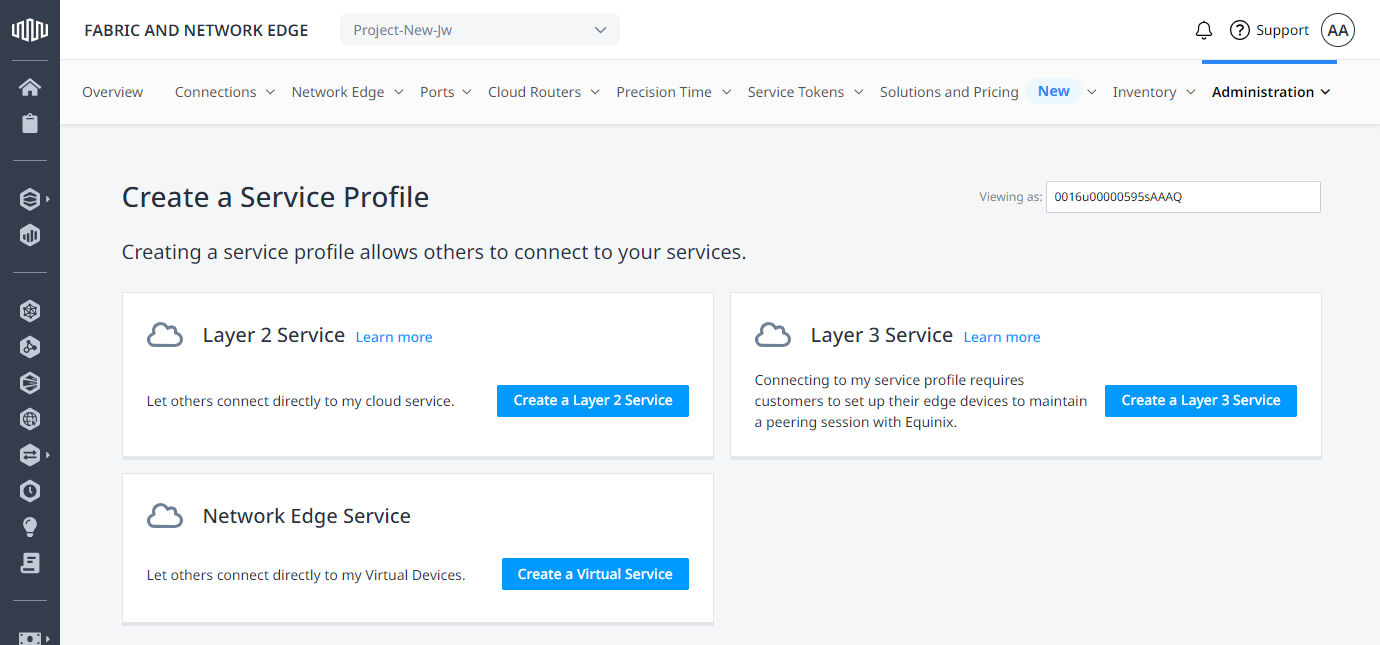
_[管理]を_クリックし、[サービスプロファイルの作成]を選択します。
-
_レイヤー2サービス_カードで、レイヤー2サービスの作成を選択します。
詳細
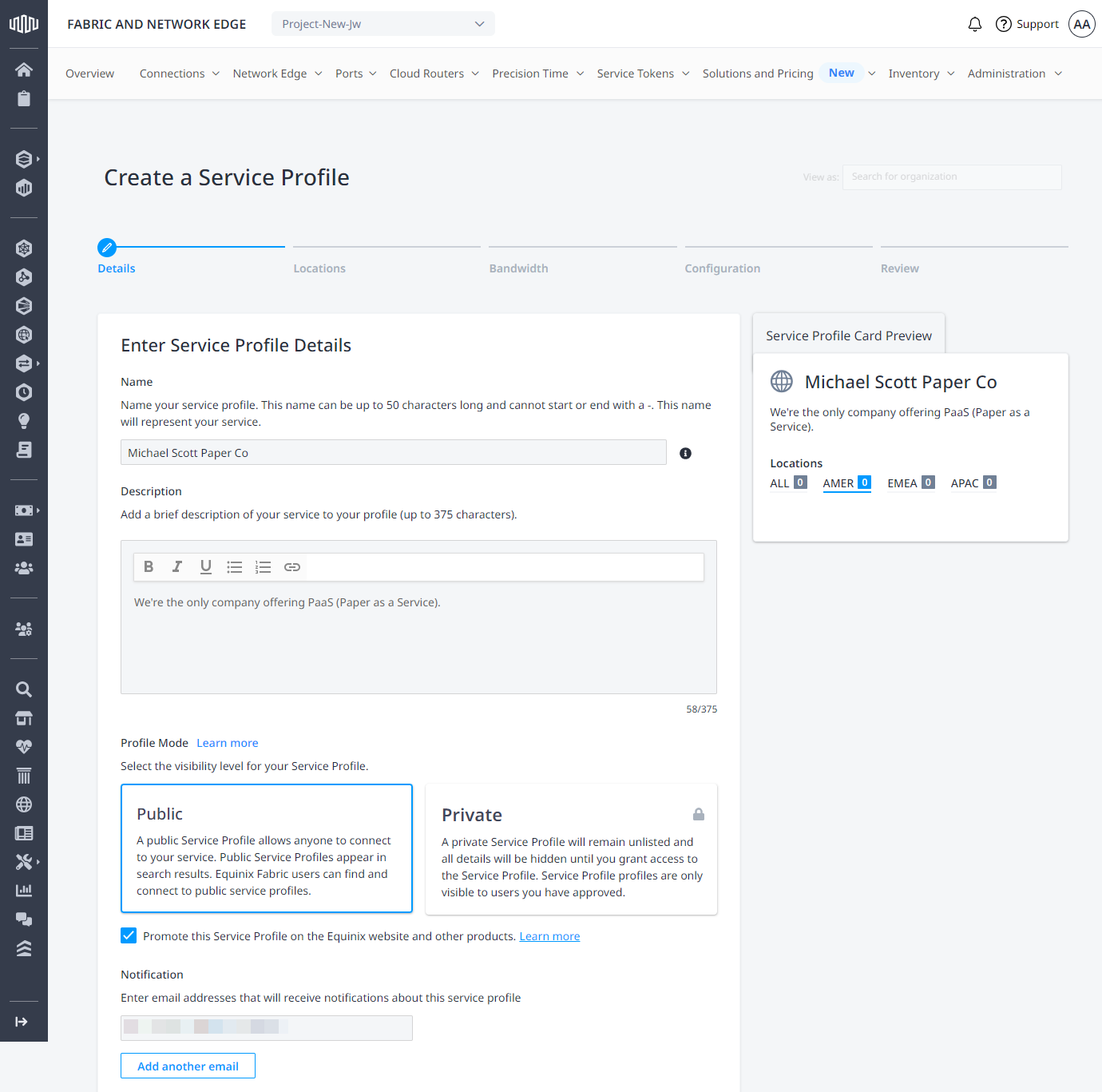
_サービスプロファイルの詳細を_入力します。
-
名前-サービスプロファイルの名前を入力します。この名前は、お客様が簡単に認識できるようにし、お客様の会社と提供されるサービスを組み合わせたものにする必要があります(例:「アカマイDDoS緩和サービス」)。この名前は最大50文字で、先頭または末尾にを付けることはできません。
-この名前はお客様のサービスを示します。 -
[説明]–サービスの説明を入力します(最大375文字)。テキストエディターを使用すると、テキストの書式設定や説明へのハイパーリンクの追加ができます。サービスを説明するページへのハイパーリンクが役立ちます。ハイパーリンクを追加するには、テキストを強調表示し、ハイパーリンクアイコンをクリックしてURLを入力します。
-
プロファイルモード–プロファイルをまたはにするかどうかを指定します。
Public``Privateプライベートサービスプロファイルとパブリックサービスプロファイルの詳細については、「サービスプロファイルの表示設定」を参照してください。サービスプロファイルがである場合は、Private1つ以上のメールアドレスを追加して、このサービスプロファイルへの接続権限を付与します。 -
通知–このサービスプロファイルに関する通知を受信するユーザーのメールアドレスを入力します。通知には、しきい値またはポートダウン通知、および承認が必要なサービスプロファイルへの接続リクエストが含まれる場合があります。
-
_[追加設定]_セクションで、サービスプロファイルにタグを追加します。リストされた推奨タグをクリックするか、[_タグ]_フィールドをクリックして、事前定義されたタグのリストから選択します。タグは、Equinix Fabricで提供される特定のサービスタイプを探している顧客に、より良い検索オプションを提供するために使用されます。
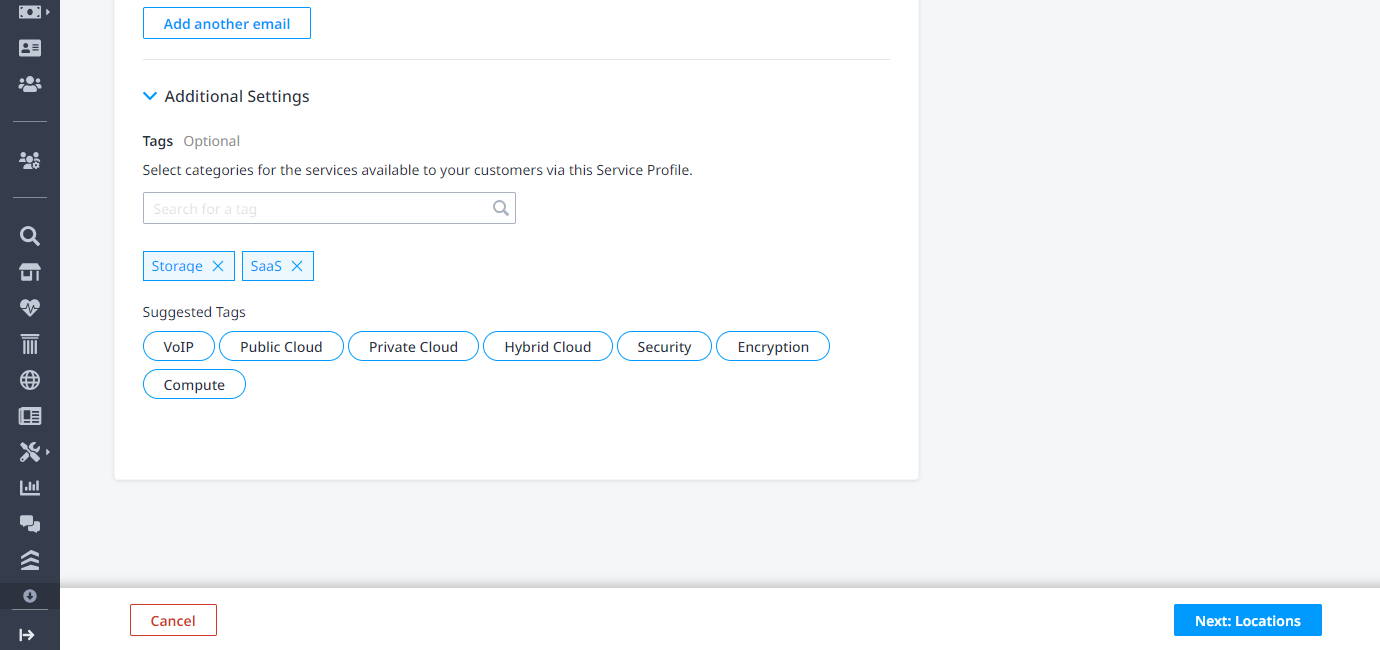
[次へ]をクリックします。拠点。
ロケーションとポート
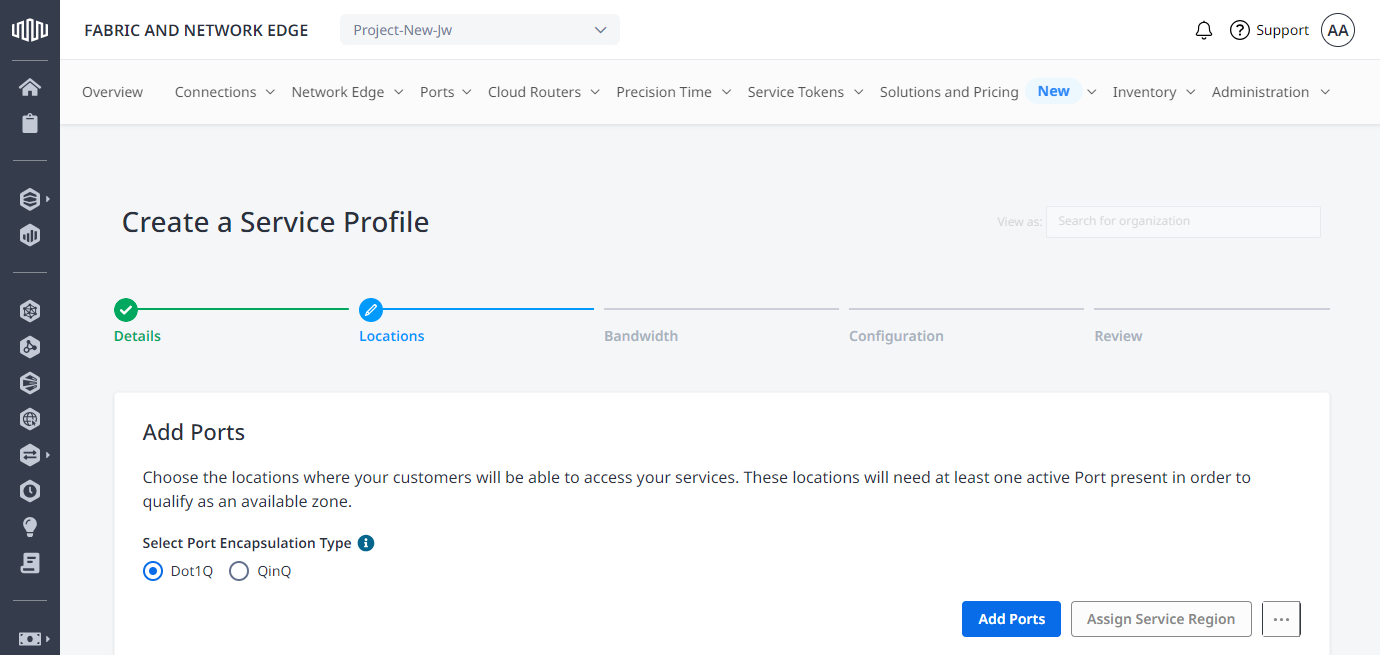
[_ポートの追加]_セクションで、その場所にポートを追加して、お客様がサービスにアクセスする1つ以上の場所を指定します。各拠点には、少なくとも1つのアクティブなポートが含まれている必要があります。
-
_ポートカプセル化タイプ_としてDot1QまたはQinQを選択します。
-
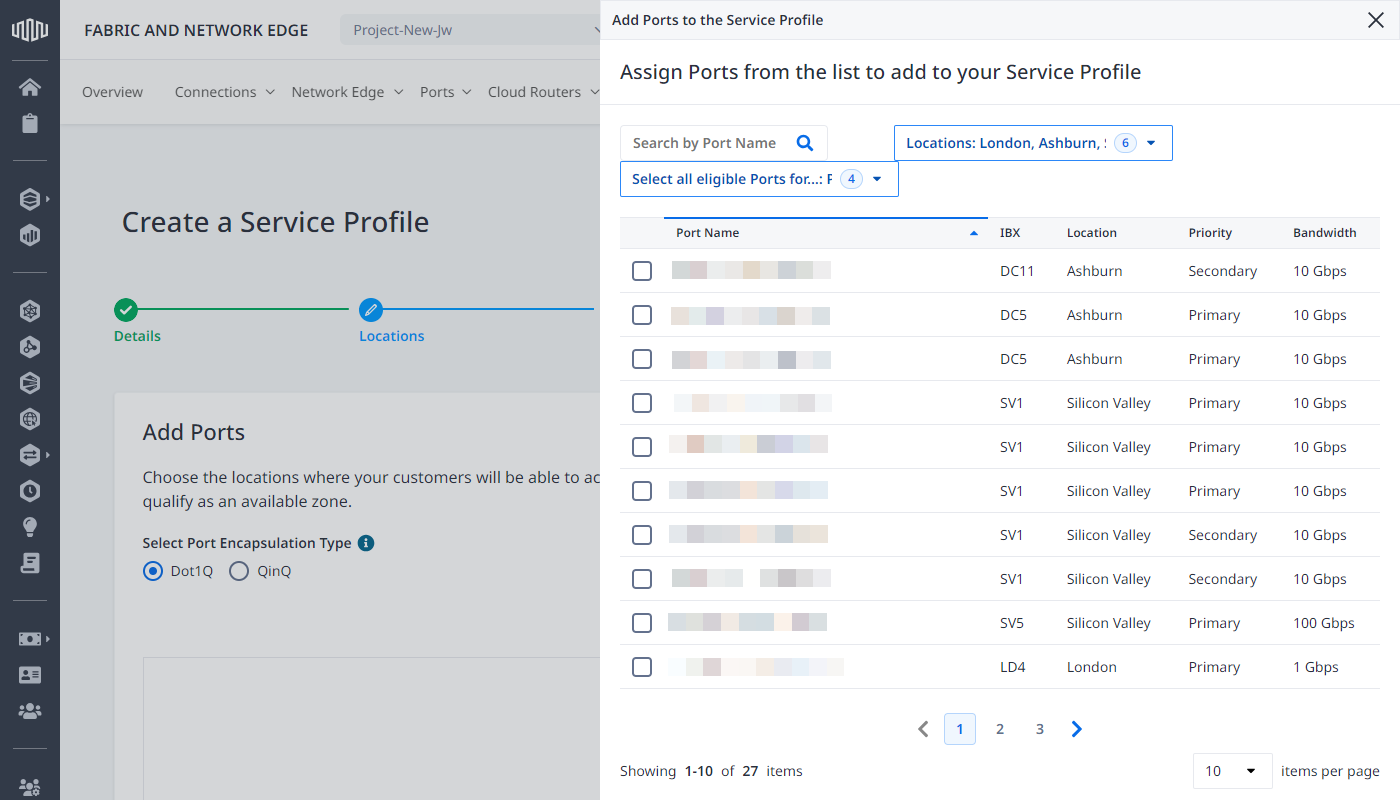
[ポートの追加]をクリックします。_[サービスプロファイルにポートを追加]_フォームから、[_ポート名]_リストから1つ以上のポートを選択します。都市圏のロケーションでリストをフィルタリングするには、_ロケーションドロップダウンメニューを_使用します。
 チップ
チップ10Gbpsを超える帯域幅オプションを提供する場合は、サービスプロファイルに100GEポートを追加する必要があります。
-
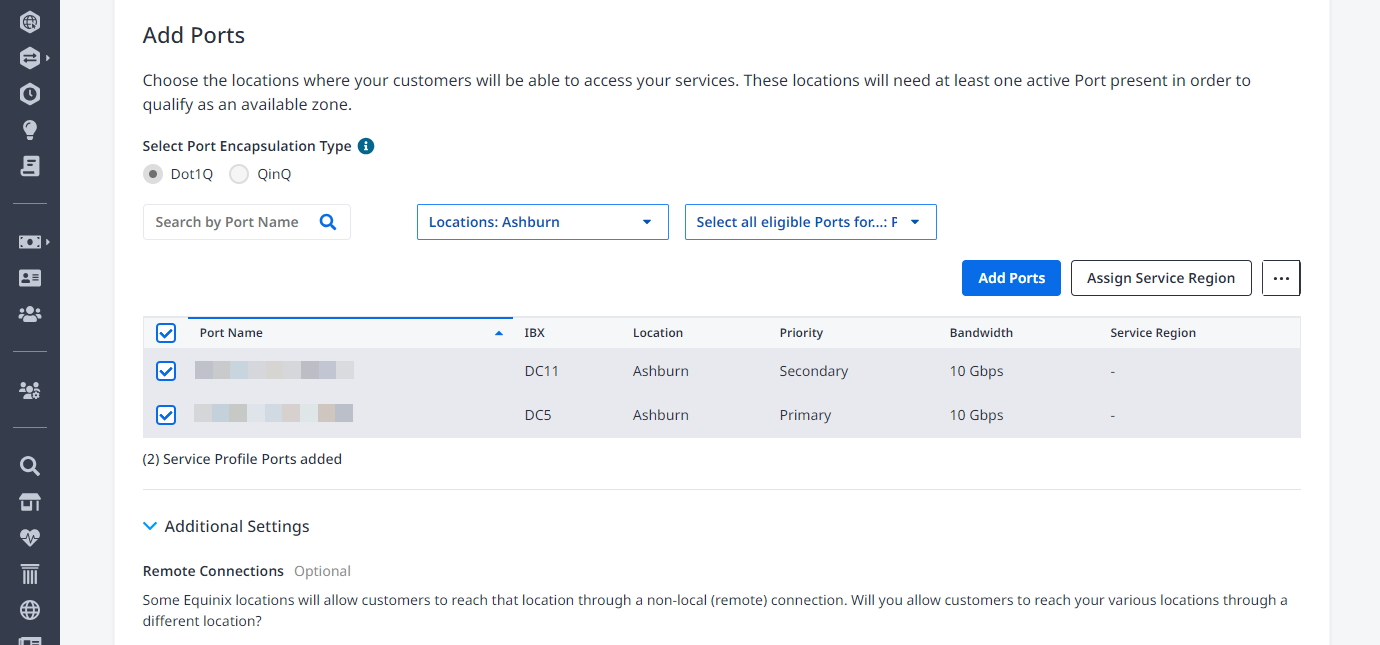
[ポートの追加]をクリックします。選択したポートが[_ポートの追加]_ページにリストされます。
-
(オプション)サービスが利用可能な場所を地域またはその他のロケーション識別子として説明する場合は、[_ポート名]_リストから1つ以上のポートを選択し、[サービス地域の割り当て]をクリックします。
-
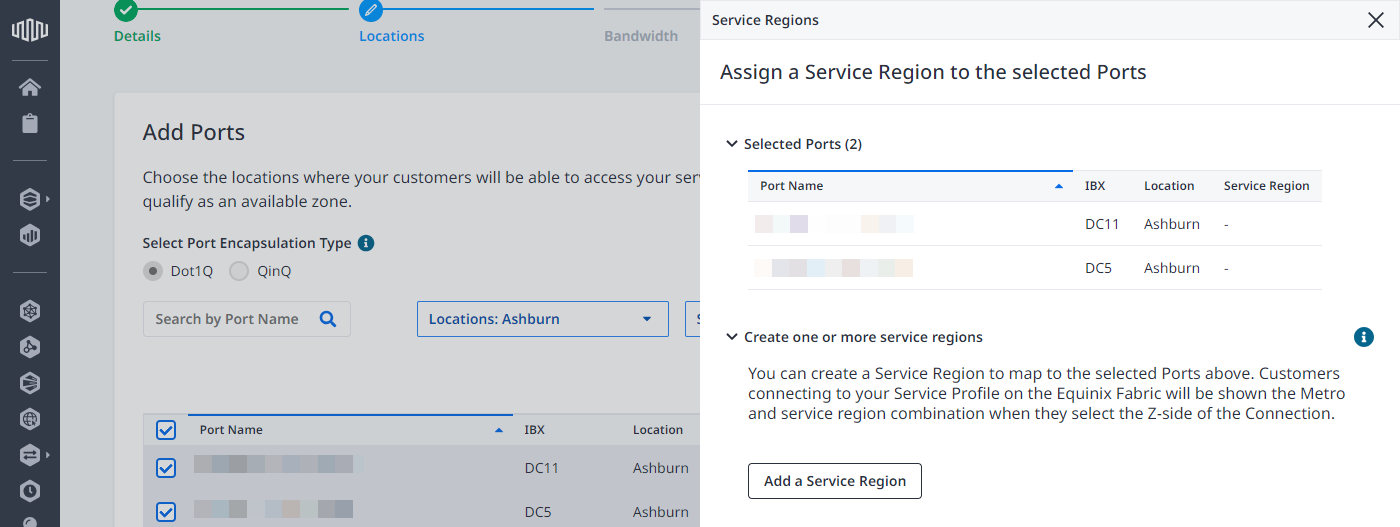
_[選択したポート]を_クリックして、選択したポートのリストを展開します。サービスリージョンを作成すると、これらのポートがそのリージョンに追加されます。
-
[サービス地域の追加]をクリックし、名前を入力して[**追加]をクリックします。**新しいサービス地域がリストされます。サービス地域を追加するには、この手順を繰り返します。
-
選択したポートに割り当てるサービス地域をクリックし、[送信]をクリックします。
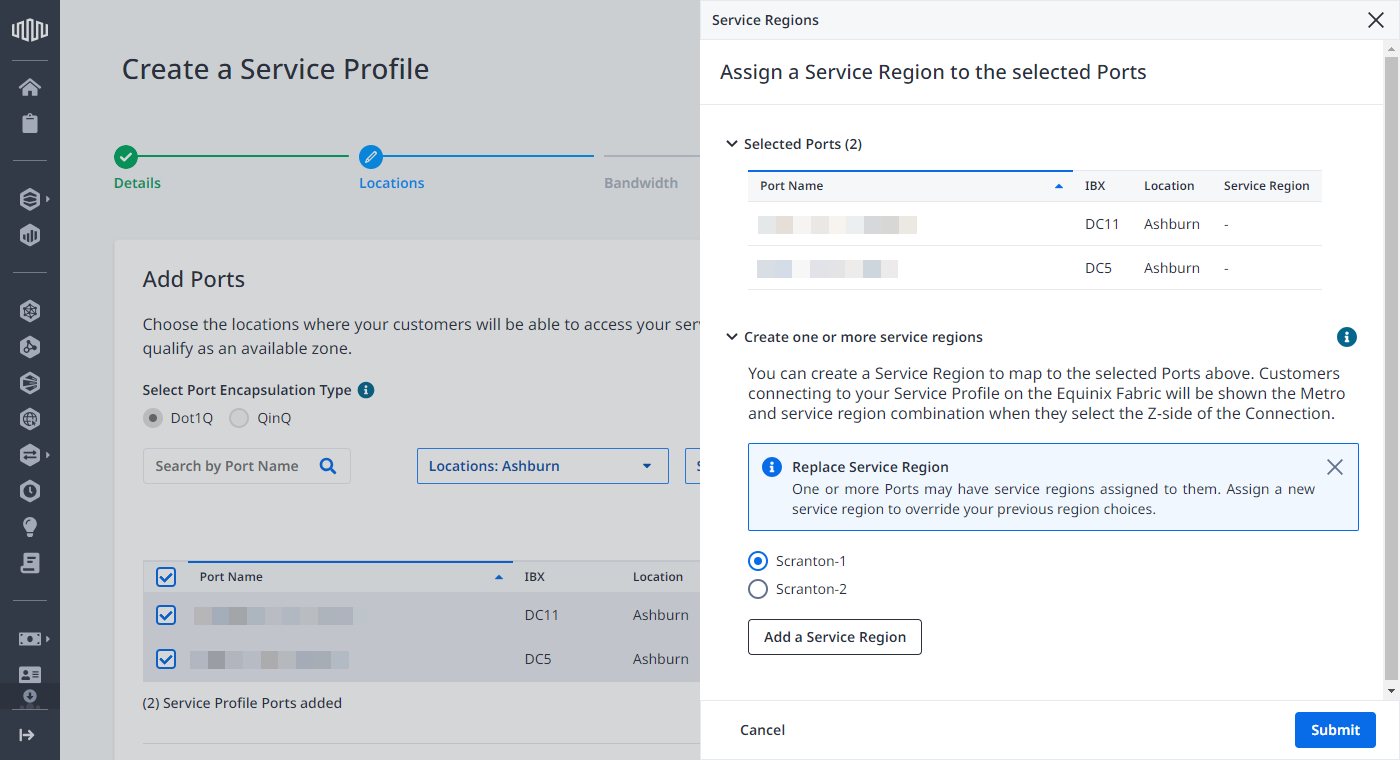
_[ポートの追加]_フォームのポートのリストに、割り当てられたサービス地域が表示されます。
この手順を繰り返して、サービスリージョンを追加作成し、ポートを割り当てます。
-
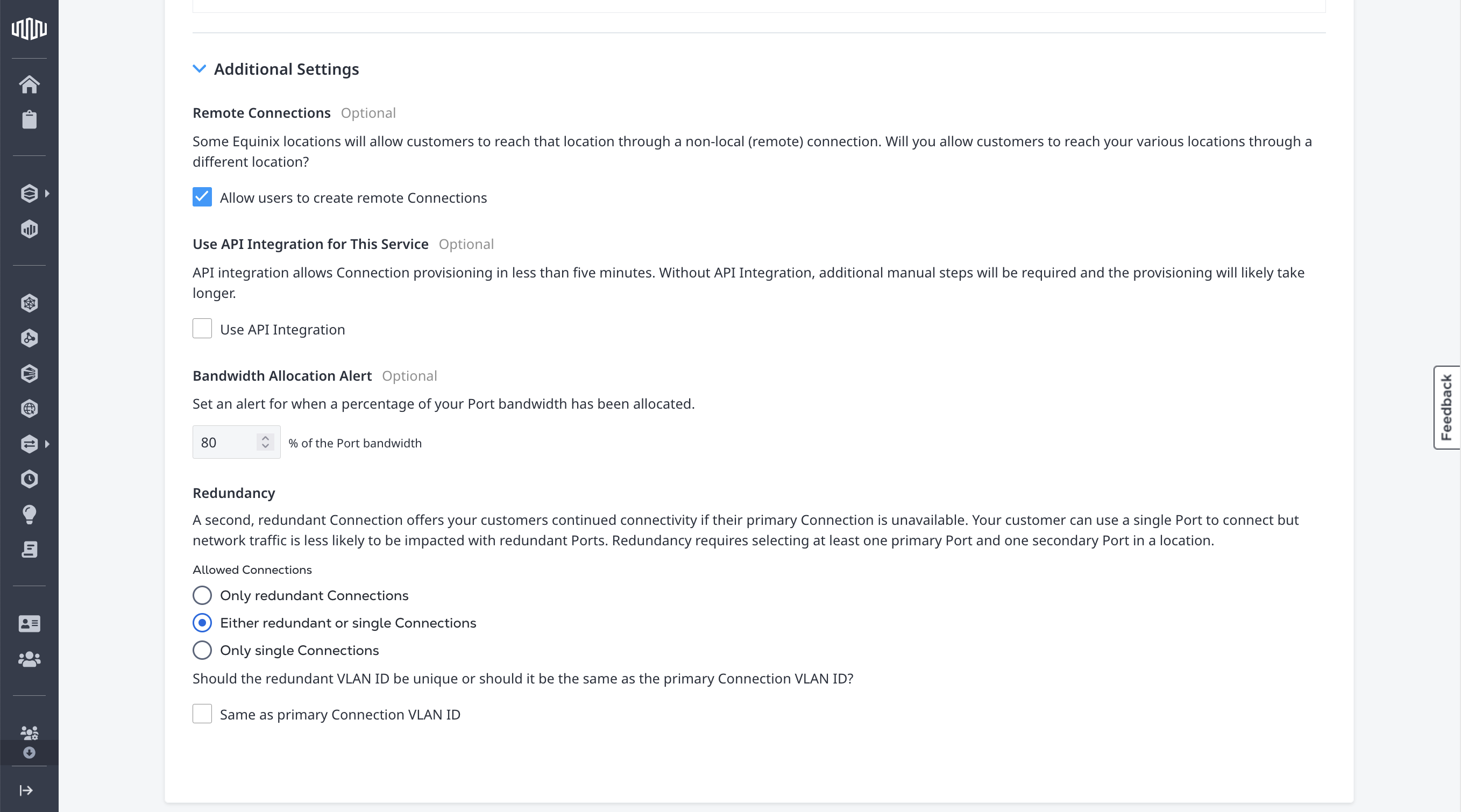
ロケーションとポートの追加設定
-
リモート接続-ユーザーがサービスへの都市圏間接続を作成できるようにするには、このオプションを選択します。サービスへの都市圏間接続が作成された場合、サービスプロバイダに追加料金は発生しません。接続のイニシエータに課金されます。
-
このサービスにAPI連携を使用する–このオプションは、弊社の開発チームと連携してお客様のAPIと連携した場合にのみ選択してください。このオプションを選択し、資格がある場合は、統合IDを入力し、必要に応じてポートとVLANを自動割り当てを選択します。
-
帯域幅割り当てアラート-帯域幅のパーセンテージを入力して、保証された(販売された)接続帯域幅が指定されたパーセンテージに達したときにアラートをトリガーします。たとえば、10Gポートがあり、80%を入力すると、ポートへの仮想接続の合計帯域幅8Gを販売したときに、帯域幅通知が届き始めます。
-
冗長性–サービスプロファイルへの接続を作成する際にお客様が持つ冗長性オプションを選択します。冗長性には、1つの場所で少なくとも1つのプライマリ ポートと1つのセカンダリ ポートを選択する必要があります。
- 冗長接続のみ - このオプションを選択すると、Equinix Fabricは冗長化を実施し、すべてのお客様にサービスへの冗長接続の作成を要求します。
- 冗長接続または単一接続のいずれか - お客様がサービスプロファイルへの接続を作成する際、単一接続または冗長接続のいずれかを選択できます。
- 単一接続のみ–お客様はサービスプロファイルへの単一接続のみを作成できます。単一の接続は、プライマリ接続またはセカンダリ接続のいずれかになります。
[次へ]をクリックします。帯域幅。
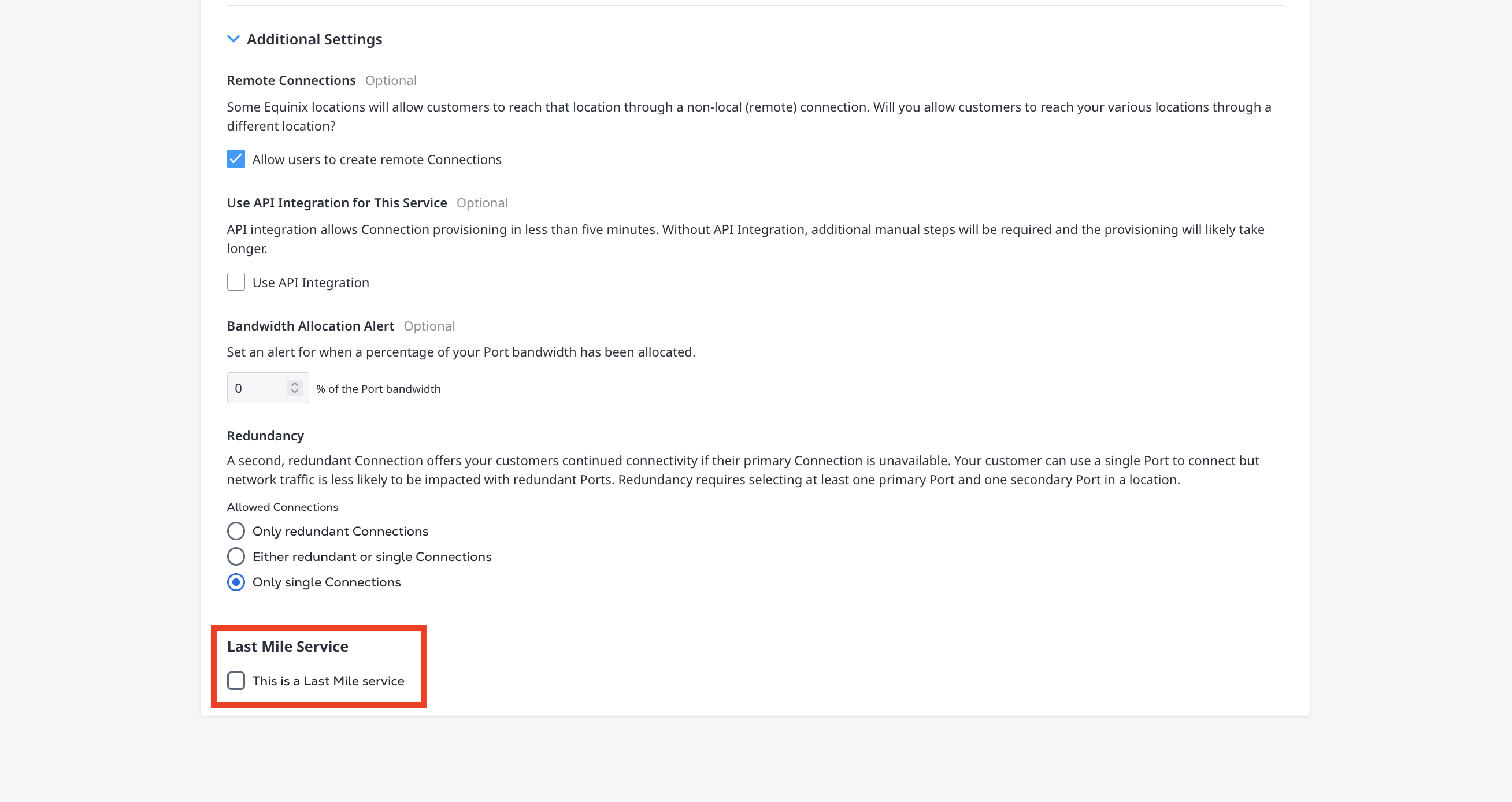
ラストマイル サービス
このサービスプロファイルでラストマイルサービスを提供する場合は、「これはラストマイルサービスBOX」を選択し、利用可能なラストマイルサービスを定義します。
Fabric Marketplaceでラストマイルサービスを提供するようにサービスプロファイルと会社プロファイルを設定する方法の詳細については、「ラストマイルサービスプロバイダになる」ページを参照してください。
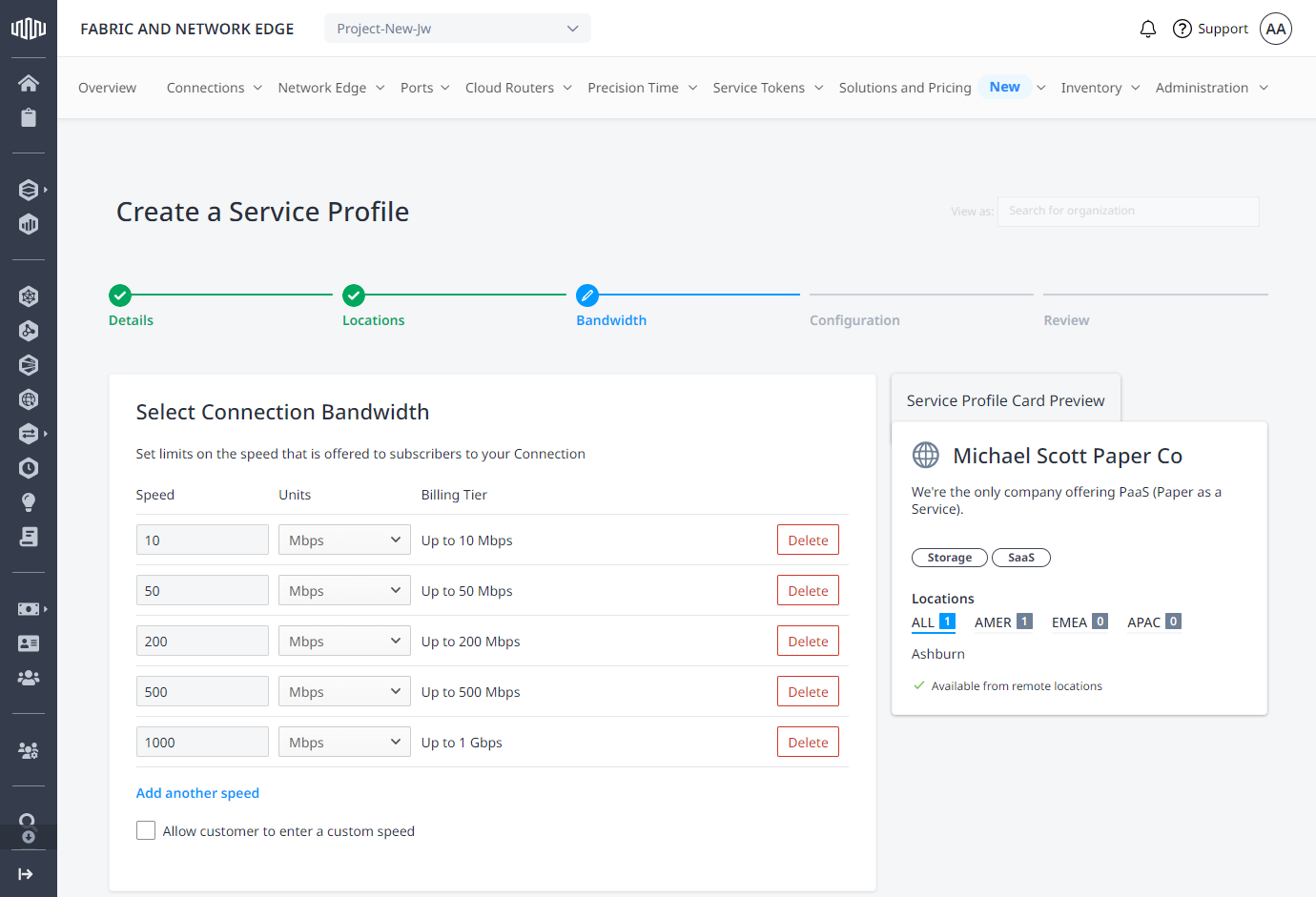
帯域幅
サービスに接続している顧客が利用できる帯域幅オプションをいくつでも選択してください。カスタム帯域幅を入力することもできます。
最大サポート帯域幅は50Gbpsです。
[次へ]をクリックします。構成。
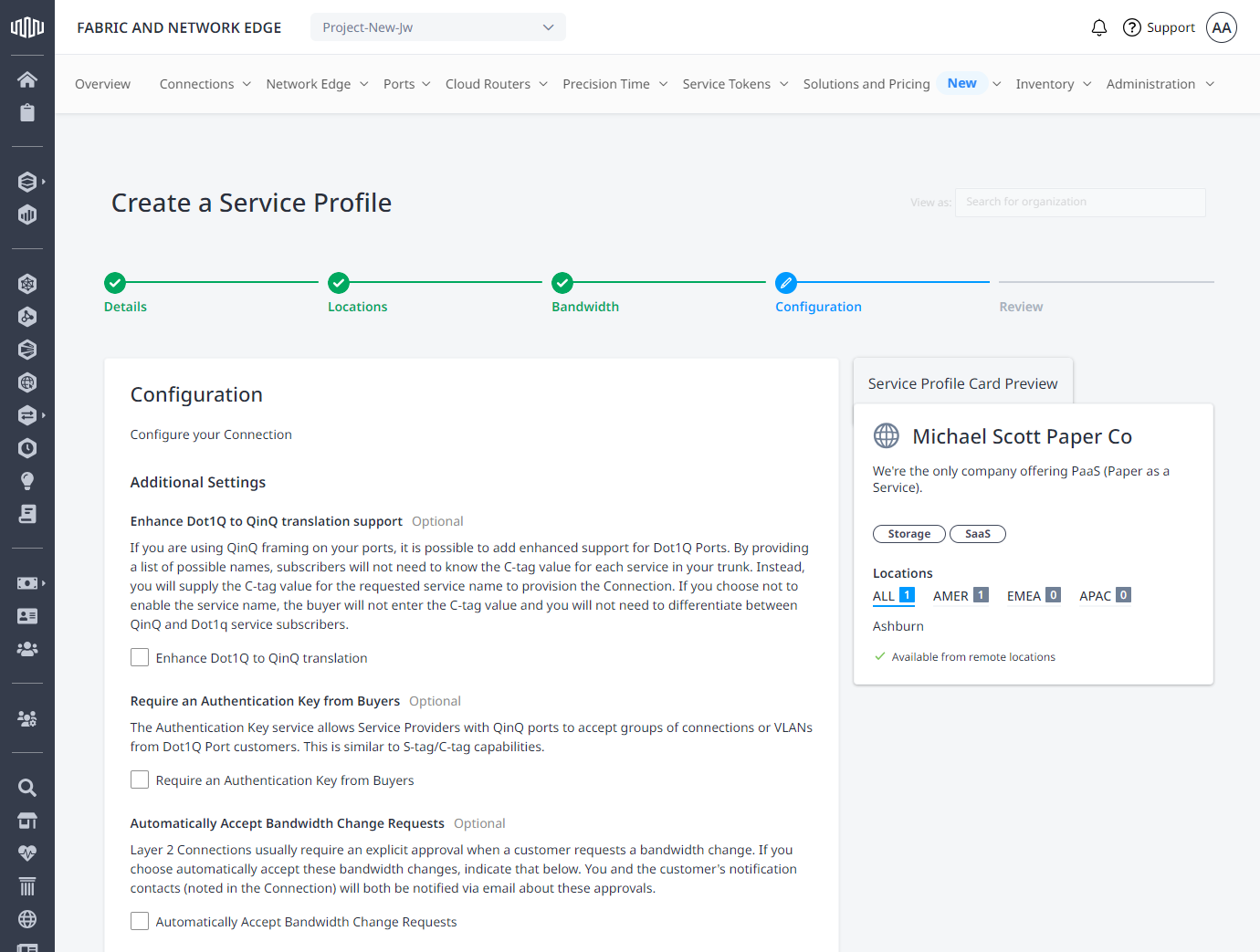
構成
サービスへの接続に関する追加設定を行います。
-
Dot1QからQinQへの変換サポートを強化(任意)–ポートでQinQフレームを使用している場合、Dot1Qポートを持つサブスクライバの拡張サポートを追加する場合に選択します。利用可能な名前のリストを提供することで、加入者はトランク内の各サービスに対してC-Tag値を必要としません。代わりに、接続をプロビジョニングするには、リクエストされたサービス名にC-Tag値を指定する必要があります。サービス名を無効にすることを選択した場合、バイヤーはC-Tag値を入力しないため、QinQとDot1Qのサービスサブスクライバを区別する必要はありません。
-
バイヤーからの認証キーが必要(任意)–QinQポートがあり、Dot1Qポートの顧客からの接続またはVLANのグループを受け入れる場合に選択します。これは、S-TagおよびC-Tag機能のようなものです。有効にすると、サービスプロファイルへの(同じユーザーによる)各接続に認証キーが割り当てられ、同じプロファイルへの以降の接続で再利用できます。すべての接続は同じ帯域幅を持つ必要があり、最初の接続のみが課金されます。
-
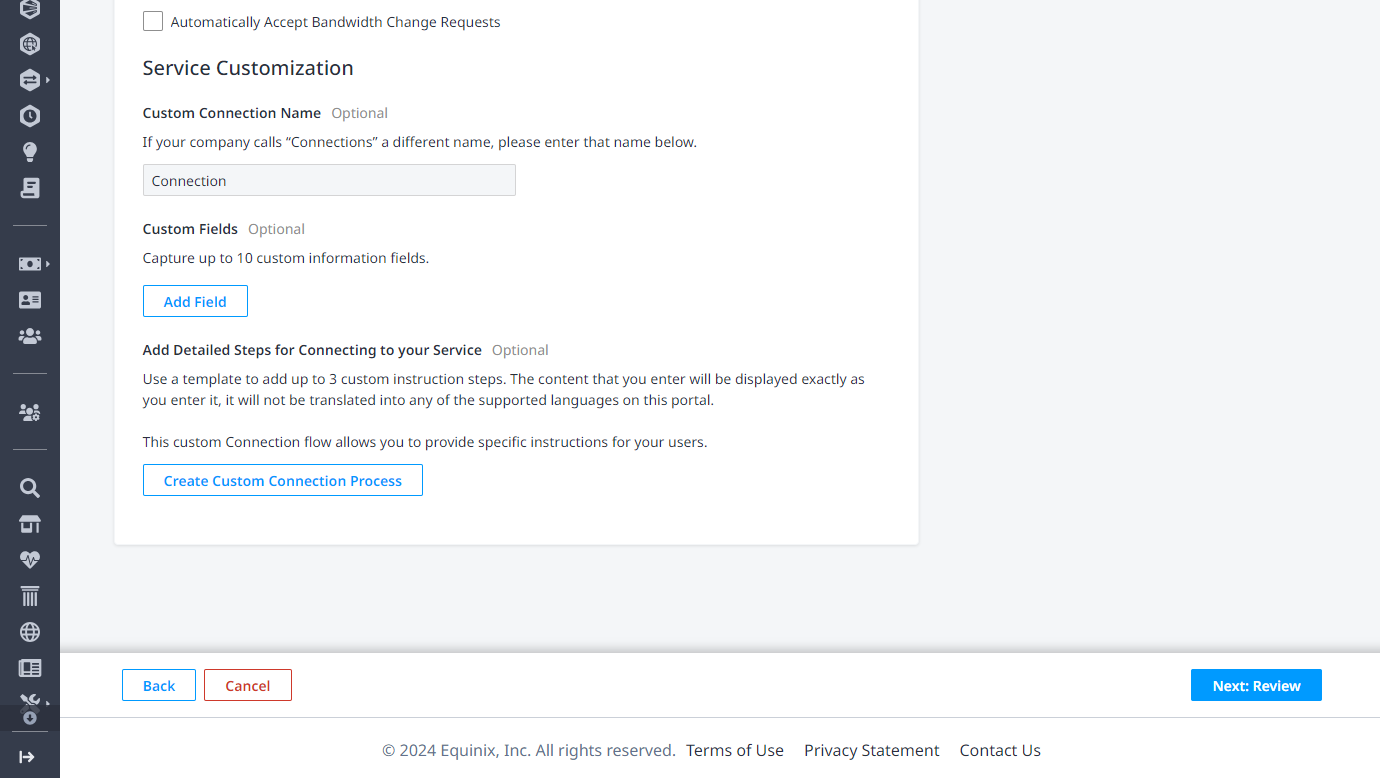
帯域幅変更リクエストを自動的に承認(オプション)–手動で承認することなく、サービスプロファイルへの帯域幅変更を自動的に承認する場合に選択します。デフォルトのオプションは、自動承認なしに設定されています。
サービスのカスタマイズ
これらのオプション設定を使用して、ポータルのサービス情報をカスタマイズします。
-
接続のカスタム名 - 御社が「接続」に別の名前を使用している場合、その名前を入力すると、顧客が御社のサービスへの接続リクエストを作成する際に、このカスタム名が提供されます。
-
カスタムフィールド–最大10個のカスタム情報フィールドを追加できます。これらは必須または任意のメタデータフィールドであり、サービスプロファイルへの接続リクエスト時に通知メールに含まれます。BGP情報やアカウントIDSなど、お客様から収集したい追加情報を追加します。
-
サービス接続の詳細ステップを追加 - カスタム手順を3つまで追加できます。
- [カスタム接続プロセスを作成]をクリックします。
- [編集]をクリックしてステップを編集します。
- [保存]をクリックします。
[次へ]をクリックします。レビュー。
レビューと作成
サービスプロファイルの_詳細_、拠点、帯域幅、_構成の_情報を確認してください。
_サービスプロファイルカードのプレビュー_には、Equinix Customer Portalでのサービスプロファイルの表示方法が表示されます。
詳細を確認し、[サービスプロファイルの作成]をクリックします。
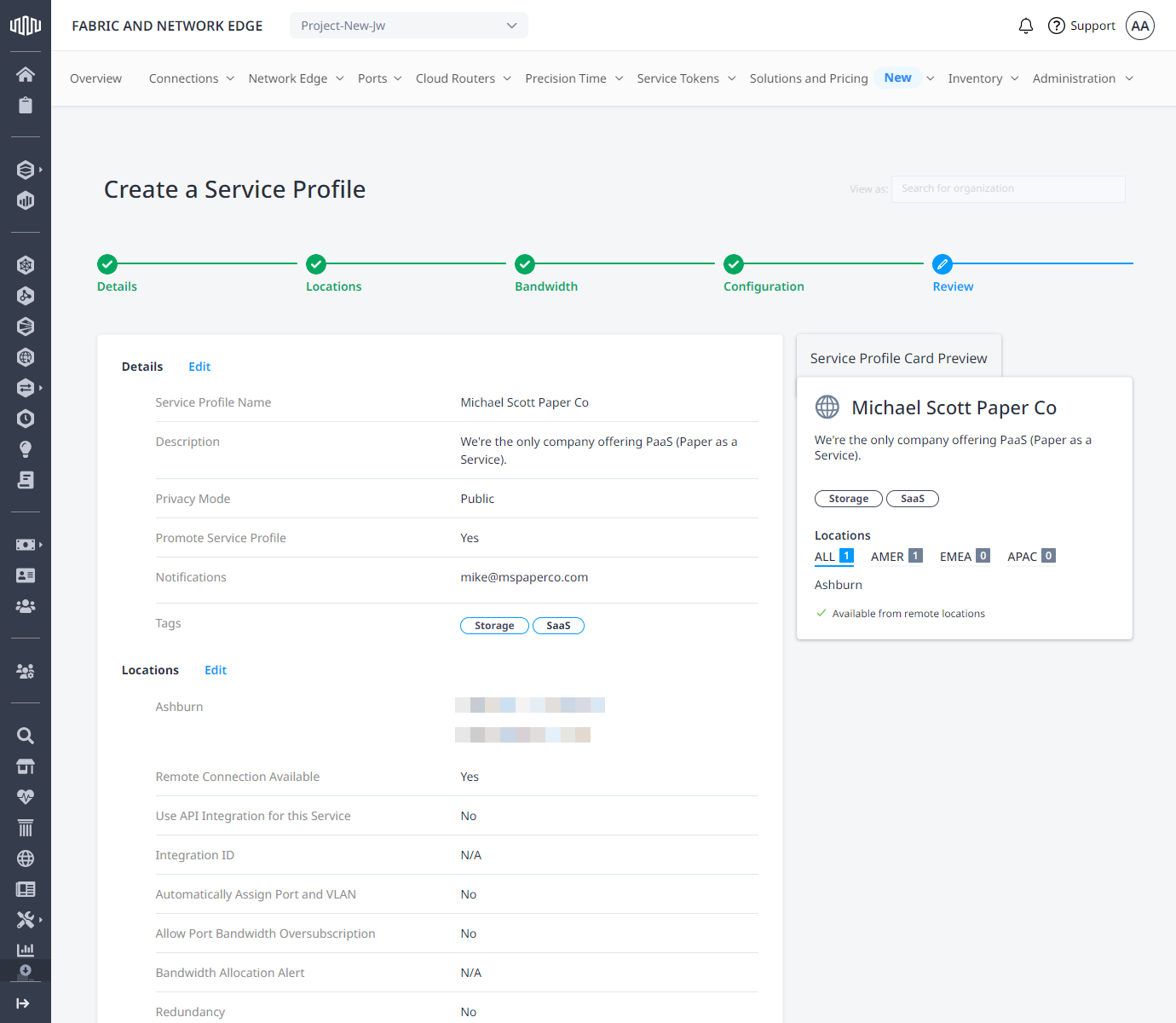
確認メッセージは、サービスプロファイルがEquinix管理者によって確認されていることを示します。プロファイルが公開されている場合、承認されるまでプロファイルはEquinix Customer Portalに表示されません。プロファイルが承認されると、メール通知が届きます。
Equinix Customer Portalで[マイサービスプロファイル]を選択すると、[_管理]_メニューから新しいサービスプロファイルを編集または表示できます。
ロゴの追加
Fabricポータルで作成された会社プロファイルにロゴを追加できるようになりました。会社プロファイルの作成。