FastConnect への接続
Equinix Customer PortalまたはAPIを使用して、Fabricポート、Fabric Cloud Router、またはNetwork Edge仮想デバイスからOracle Cloudへの接続を作成します。
前提条件
-
FastConnect回線を作成および変更できる有効なOracle Cloudアカウント。以下を含みます。
- Oracle仮想クラウドネットワークインスタンス。
- 仮想クラウドネットワークが接続されたOracleコンソールの動的ルーティングゲートウェイ。
- FastConnect仮想回線。接続作成プロセス中にクラウドIDキーが必要になるため、Equinix Fabricで仮想接続を作成する前に1つ以上のFastConnect回線を作成する必要があります。
詳しくは、「Oracleコンソールでの接続の設定」を参照してください。
-
ファブリックポート、Aサイドサービストークン、Fabric Cloud Router、またはNetwork Edge仮想デバイス
-
Fabricで接続を作成するには、役割が必要です。
Fabric Connections Manager
つながりをつくる
- Portal
- API
- Terraform
-
[カスタマーポータル]>[_ファブリックダッシュボード]_にログインします。
-
コンテキストスイッチャーを使用して、接続を作成するプロジェクトを選択します。プロジェクトの詳細については、「プロジェクトの管理」を参照してください。
-
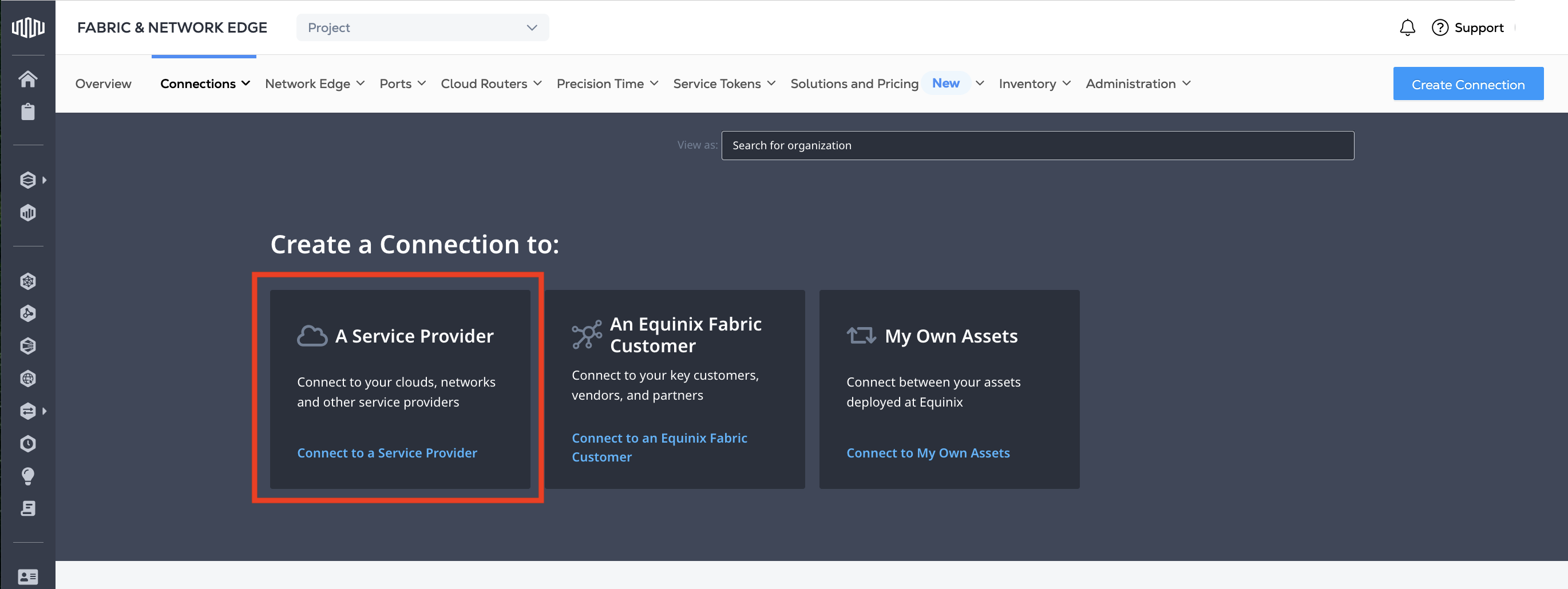
_[接続]_メニューから[接続の作成]を選択します。
-
_サービスプロバイダ_カードで、サービスプロバイダに接続をクリックします。
-
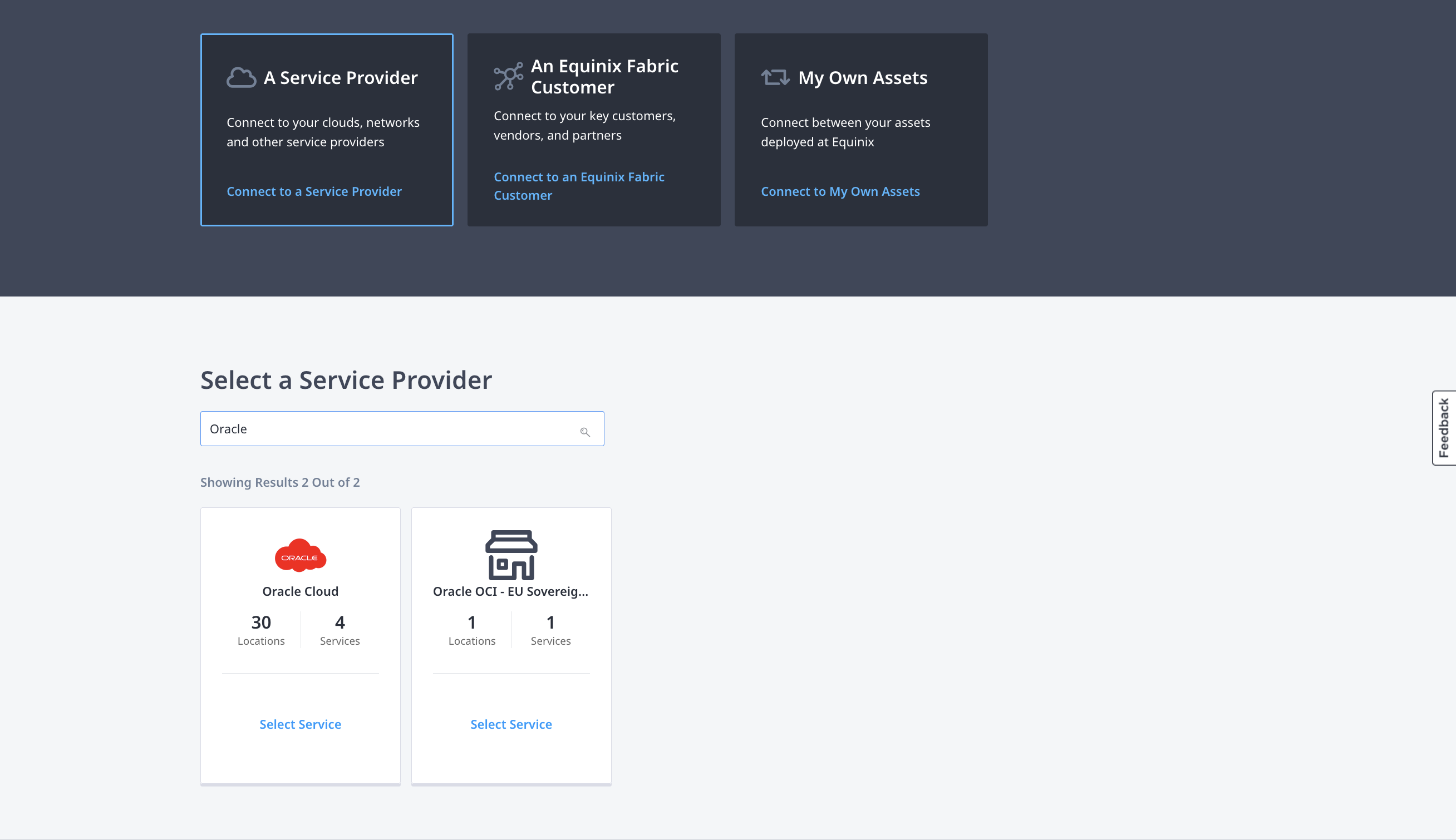
Oracleを検索します。
-
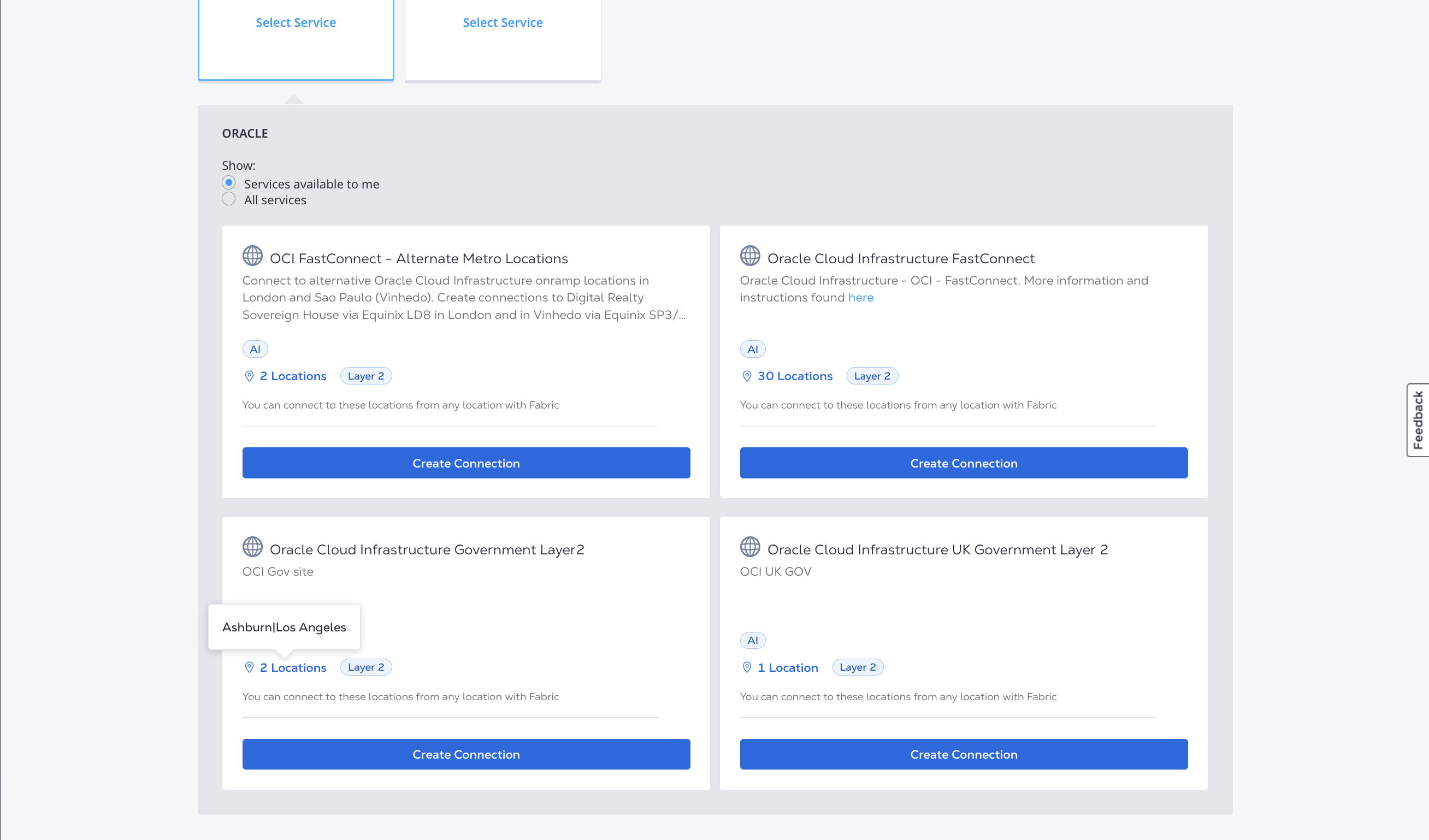
_Oracle Cloud_カードで、[サービスを選択]をクリックし、[ 接続の作成]をクリックします。
-
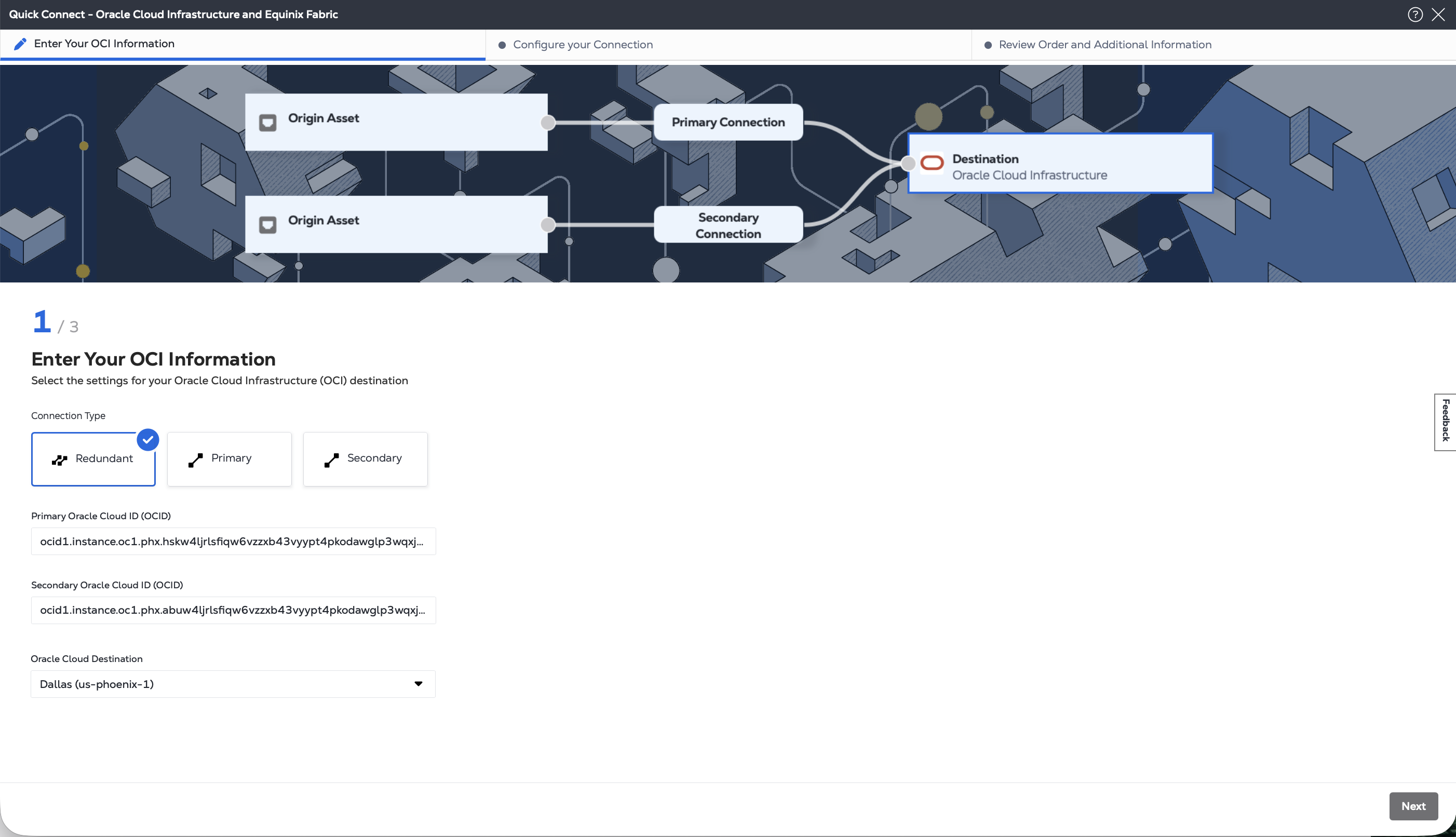
接続タイプを選択してください:
- 冗長 - 接続の冗長ペアを作成します。
- プライマリ - 1つのプライマリ接続を作成します。
- Secondary - 1つのセカンダリ接続を作成します。
-
プライマリおよびセカンダリの_Oracle Cloud IDを_入力します。
-
_[Oracle接続先]_ドロップダウンリストから、FastConnect回線とアセットが配置されている地域と都市圏を選択します。OCI地域へのオンランプがあるEquinix Fabric都市圏は、異なる都市に配置されている可能性があります。これらはFabricでは引き続きローカル接続と見なされます。
-
[次へ]をクリックして、接続元のアセットタイプ(ポート、サービストークン、クラウドルーター、または仮想デバイス)に基づいて接続を構成します。
-
認証-ユーザー認証情報、クライアントID、クライアントシークレットを送信してOauth2認証を行います。OAuth APIを呼び出して認証情報を検証および認証する方法については、「API認証」を参照してください。
-
Aサイド情報を決定します。次のいずれかを実行
- エンドポイントにリクエストを
/fabric/v4/ports送信して、Equinix Fabricポート情報を決定します。GETポートUUIDとリンクプロトコルタイプ(Dot1QまたはQinQ)が必要です。
または
- Aサイドサービストークンまたはトークンを取得します。Aサイドトークンは、接続のAサイドを設定するための関連情報を提供します。サードパーティまたは別のサービスプロバイダからトークンを発行された場合は、トークンのUUIDが必要です。自社のアセットから作成したAサイドトークンを使用している場合は、サービストークンを見つけるためのリクエストを
/fabric/v4/serviceTokensエンドポイントに送信できます。GET
または
- Fabric Cloud Router情報を確認します。エンドポイントにリクエストを
/fabric/v4/routers/search送信して、利用可能なクラウドルーターを確認します。POSTルーターのUUIDが必要です。
または
- Network Edge仮想デバイス情報を確認します。エンドポイントにリクエストを
/ne/v1/devices送信して、利用可能な仮想デバイスとクラスタを確認します。GETデバイスのUUIDが必要です。デバイスの詳細を取得するためのリクエストを/ne/v1/devices/{device_id}エンドポイントに送信します。GET接続には、デバイスで使用可能なインターフェースを選択できます。指定しない場合、接続は次に使用可能なインターフェースに自動的に割り当てられます。
- エンドポイントにリクエストを
-
Oracle Cloud FastConnectサービスのプロファイルとロケーション情報を特定します。選択するサービスプロファイルの詳細については、「概要」ページを参照してください。
特定のサービスプロファイルを検索するには、[Retrieve Service Profiles API(サービスプロファイルの[取得)]](/api-catalog/fabricv4#tag/Service-Profiles/operation/searchServiceProfiles)リクエストを使用するか、[List Service Profiles API[(サービスプロファイルの一覧表示)]](/api-catalog/fabricv4#tag/Service-Profiles/operation/listServiceProfiles)リクエストを使用して、利用可能なすべてのサービスプロファイルを一覧表示し、接続先のプロファイル
- オラクルクラウドインフラストラクチャFastConnect -
60ef0382-cdaa-44e7-bd36-b803731816b8 - Oracle Cloud Infrastructure FastConnect-代替都市圏の拠点-
36ee4f7c-8f2a-4398-9e20-e2eb3c0a294e - オラクルクラウドインフラストラクチャ政府レイヤー2-
40b327eb-b222-4d63-8baf-76800a859aad - オラクルクラウドインフラストラクチャ英国政府レイヤー2-
f8de27b9-eda6-4898-be45-b659f4179384 - オラクルクラウドインフラストラクチャEU主権型クラウド-
e8cf4180-ae75-4b27-9a65-d307f0fd5b67 - オラクルクラウドインフラストラクチャ米国国防総省-
e33d0083-db2d-44b2-8e73-78f598194f12
[すべての都市圏を取得]APIリクエストを使用して、Equinix Fabricが利用可能なすべての都市圏を検索し、接続先の場所を決定します。
- オラクルクラウドインフラストラクチャFastConnect -
-
認証キーを検証します。接続認証キーの検証APIリクエストを使用して、指定された都市圏で選択されたサービスプロファイルへの接続を作成できることを確認します。
-
Aサイド情報を決定します。次のいずれかを実行
- Equinix Fabricポート情報を確認します。を使用して
equinix_fabric_portsポートを取得します。ポートUUIDとリンクプロトコルタイプ(Dot1QまたはQinQ)が必要です。
または
- Aサイドサービストークンまたはトークンを取得します。Aサイドトークンは、接続のAサイドを設定するための関連情報を提供します。サードパーティまたは別のサービスプロバイダからトークンを発行された場合は、トークンのUUIDが必要です。自社のアセットから作成したAサイドトークンを使用している場合は、データソースを使用して
equinix_fabric_service_tokensサービストークンを検索してください。
または
- Fabric Cloud Router情報を確認します。データソースを使用して、利用可能なクラウドルーターを確認してください。
equinix_fabric_cloud_routersルーターのUUIDが必要です。
または
- Network Edge仮想デバイス情報を確認します。データソースを使用して
equinix_network_device仮想デバイスの詳細を取得します。デバイスのUUIDが必要です。接続にはデバイス上の利用可能なインターフェースを選択できるため、必要に応じてインターフェース情報が必要になります。指定しない場合、接続は次に使用可能なインターフェースに自動的に割り当てられます。
- Equinix Fabricポート情報を確認します。を使用して
-
Oracle Cloud FastConnectサービスのプロファイルとロケーション情報を特定します。選択するサービスプロファイルの詳細については、「概要」ページを参照してください。データソースを使用して、
equinix_fabric_service_profiles特定のサービスプロファイルを検索します。サービスプロバイダのプロファイルUUIDが必要です。- オラクルクラウドインフラストラクチャFastConnect -
60ef0382-cdaa-44e7-bd36-b803731816b8 - Oracle Cloud Infrastructure FastConnect-代替都市圏の拠点-
36ee4f7c-8f2a-4398-9e20-e2eb3c0a294e - オラクルクラウドインフラストラクチャ政府レイヤー2-
40b327eb-b222-4d63-8baf-76800a859aad - オラクルクラウドインフラストラクチャ英国政府レイヤー2-
f8de27b9-eda6-4898-be45-b659f4179384 - オラクルクラウドインフラストラクチャEU主権型クラウド-
e8cf4180-ae75-4b27-9a65-d307f0fd5b67 - オラクルクラウドインフラストラクチャ米国国防総省-
e33d0083-db2d-44b2-8e73-78f598194f12
- オラクルクラウドインフラストラクチャFastConnect -
ポートからの接続
- Portal
- API
- Terraform
-
_[接続元アセットタイプ]_ドロップダウンリストから[ポート]を選択します。
-
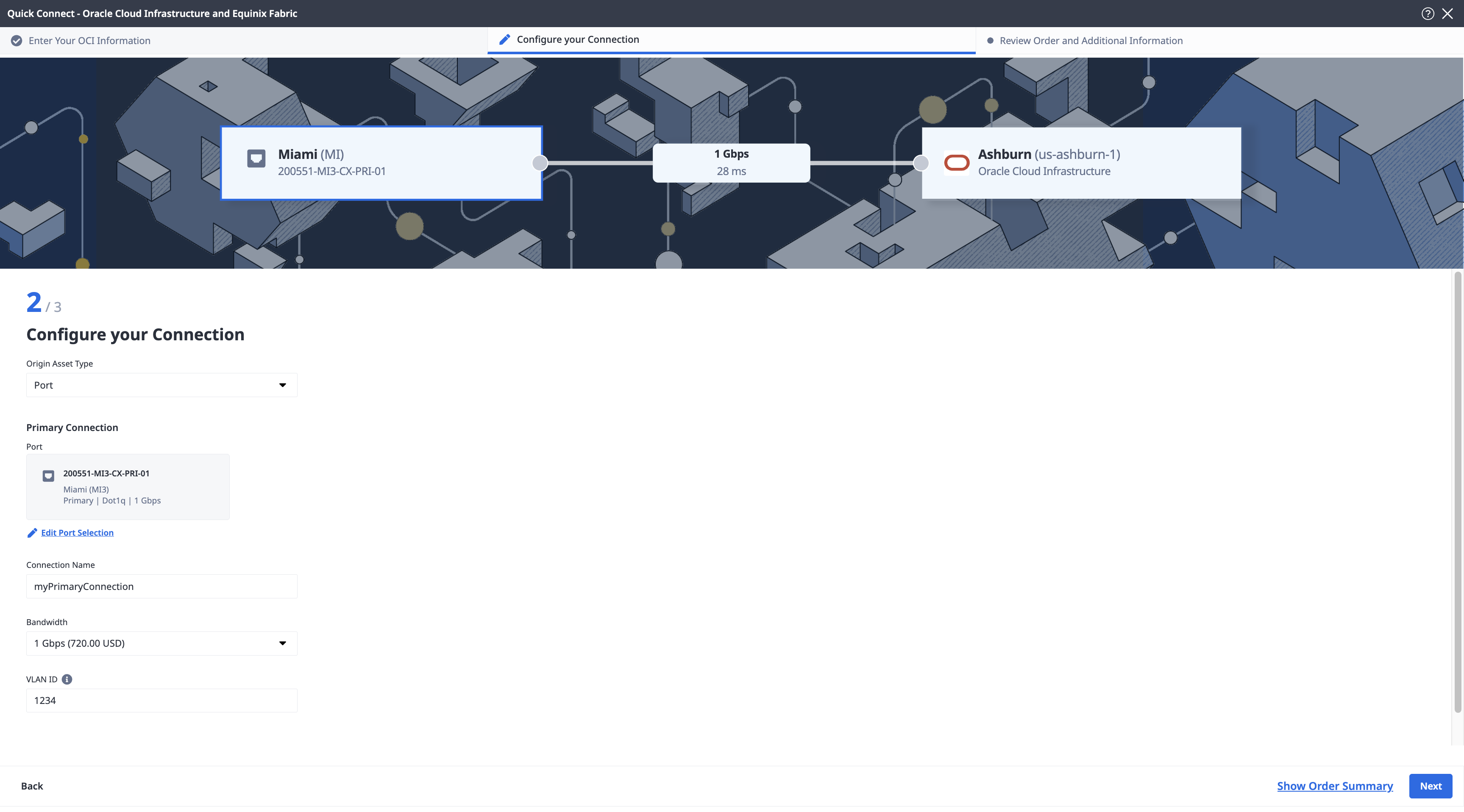
_[プライマリ接続]_セクションで、
-
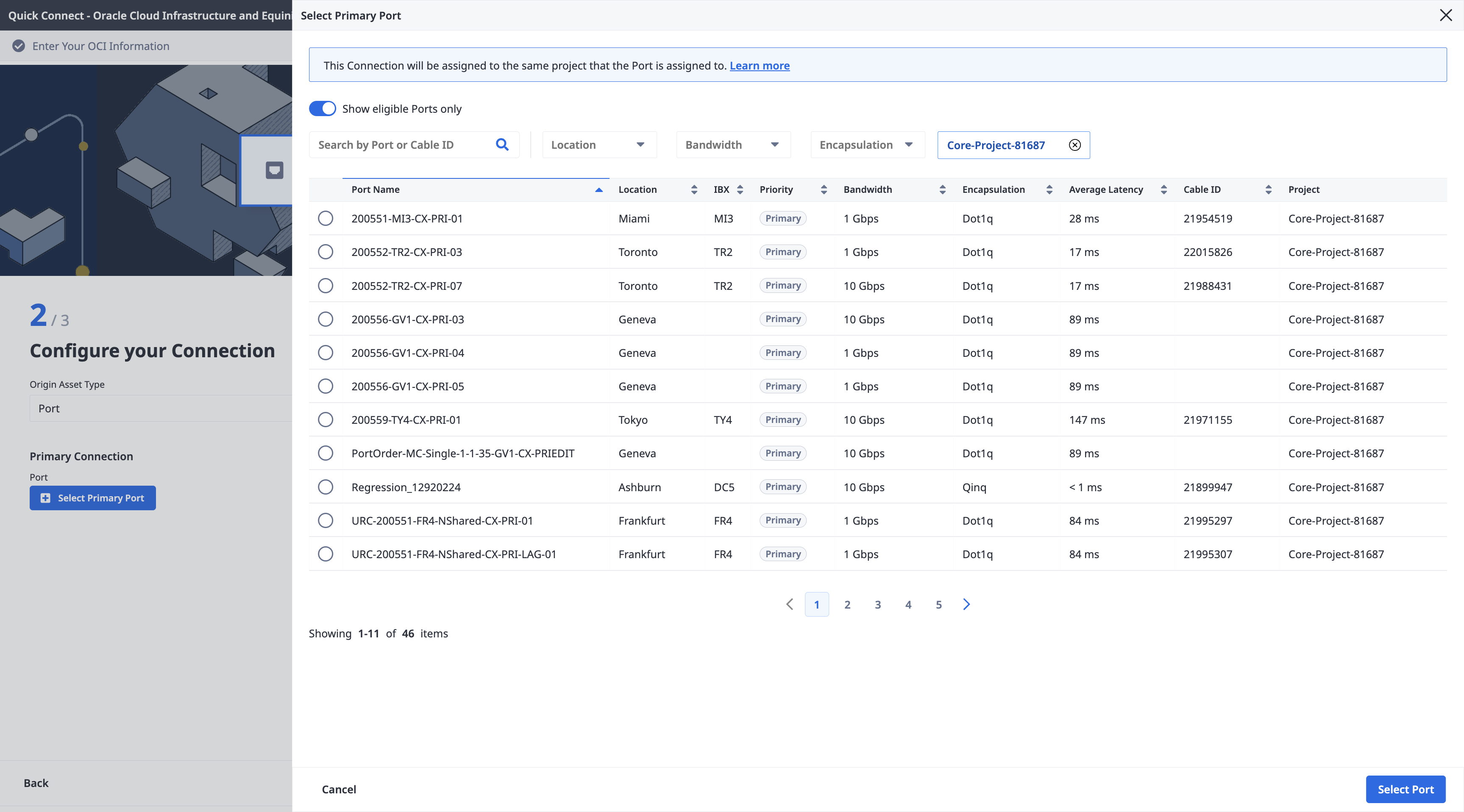
_[+プライマリポートを選択]を_クリックし、プライマリ接続ポートを選択して[**ポートを選択]をクリックします。**選択できるのはプライマリポートのみです。
-
プライマリ接続名を入力します。
-
帯域幅を選択してください。
-
VLAN ID(Dot1qポートに適用)またはCustomer VLAN Tag(Cタグ)およびService VLAN Tag(Sタグ)(Qinqポートに適用)を入力します。
-
-
_[セカンダリ接続]_セクションで、
- _[+セカンダリポートを選択]を_クリックし、セカンダリ接続ポートを選択して[**ポートを選択]をクリックします。**選択できるのはセカンダリポートのみです。
- セカンダリ接続名を入力します。
- 帯域幅を選択してください。
- VLAN ID(Dot1qポートに適用)またはCustomer VLAN Tag(Cタグ)およびService VLAN Tag(Sタグ)(Qinqポートに適用)を入力します。
-
[次へ]をクリックします。
-
[_オーダーと追加情報の確認]_ページで、[_接続構成]_セクションの情報を確認します。
-
[通知]フィールドを使用して、接続のステータスについて通知を受ける受信者のメールアドレスを入力します。最大12件のメールアドレスを追加できます。
-
(任意) _PO (発注)番号_セクションでオーダー情報を入力または追加します。
-
請求書でこの注文を識別するのに役立つ顧客参照識別子をプロバイダで入力してください。
-
_「オーダー概要を表示」を_クリックすると、オーダーの詳細と接続価格情報が表示されます。
準備ができたら、[接続の作成]をクリックします。
Dot1QポートからFastConnectへの接続を作成するには、エンドポイントにリクエストを/fabric/v4/connections送信します。POST接続はtypeです。EVPL_VC
オブジェクトにポート情報を入力します。aSide以下を含みます。
accessPoint.typeASCOLO- ポートのUUIDをに入力してください
port.uuid - linkProtocolタイプ
DOT1Q - VLAN IDをに提供
linkProtocol.vlanTag
オブジェクトにFastConnectの詳細とロケーションの詳細を入力します。zSide
- に設定します。
accessPoint.type``SP - に設定します。
profile.type``L2_PROFILE - で、接続先のOracleサービスプロファイルを指定します。
profile.uuid - で接続するEquinix都市圏の場所を指定します。
location.metroCode - でEquinix都市圏に関連付けられたOracle地域を指定します。
sellerRegion - をOCIDとして設定します。
authenticationKey
cURLリクエストのサンプル:
curl -X POST 'https://api.equinix.com/fabric/v4/connections' \
-H 'content-type: application/json' \
-H 'authorization: Bearer <token>' \
-d '{
  "type": "EVPL_VC",
  "name": "<connection-name>",
  "bandwidth": <bandwidth-speed>,
  "redundancy": {
    "priority": "PRIMARY"
  },
  "aSide": {
    "accessPoint": {
      "type": "COLO",
      "port": {
        "uuid": "<port-uuid>"
      },
      "linkProtocol": {
        "type": "DOT1Q",
        "vlanTag": <vlan-id>
      }
    }
  },
  "zSide": {
    "accessPoint": {
      "type": "SP",
      "profile": {
        "type": "L2_PROFILE",
        "uuid": "<oracle-service-profile-uuid>"
      },
      "location": {
        "metroCode": "<equinix-metro-code>"
      },
      "authenticationKey": "<oracle-OCID>",
      "sellerRegion": "<oracle-region-id>"
    }
  },
  "project": {
    "projectId": "<project-id>"
  },
  "notifications": [
    {
      "type": "ALL",
      "emails": [
        "<contact-email-address>"
      ]
    }
  ]
}'
QinQポートからFastConnectへの接続を作成するには、エンドポイントにリクエストを/fabric/v4/connections送信します。POST接続はtypeです。EVPL_VC
オブジェクトにポート情報を入力します。aSide以下を含みます。
- として設定
accessPoint.type``COLO - ポートのUUIDをに入力してください
port.uuid linkProtocol.typeASQINQ- 内部タグIDをに提供します
linkProtocol.vlanCTag - 外部タグIDをに提供します
linkProtocol.vlanSTag
オブジェクトにFastConnectの詳細とロケーションの詳細を入力します。zSide
- に設定します。
accessPoint.type``SP - に設定します。
profile.type``L2_PROFILE - で、接続先のFastConnectサービスプロファイルを指定します。
profile.uuid - で接続するEquinix都市圏の場所を指定します。
location.metroCode - でEquinix都市圏に関連付けられたOracle地域を指定します。
sellerRegion - をOCIDとして設定します。
authenticationKey
サンプルcURLリクエスト:
curl -X POST 'https://api.equinix.com/fabric/v4/connections' \
-H 'content-type: application/json' \
-H 'authorization: Bearer <token>' \
-d '{
"type": "EVPL_VC",
  "name": "<connection-name>",
  "bandwidth": <bandwidth-speed>,
  "redundancy": {
    "priority": "PRIMARY"
  },
  "aSide": {
    "accessPoint": {
      "type": "COLO",
      "port": {
        "uuid": "<port-uuid>"
      },
      "linkProtocol": {
        "type": "QINQ",
        "vlanCTag": <vlan-id>,
        "vlanSTag": <vlan-id>
      }
    }
  },
  "zSide": {
    "accessPoint": {
      "type": "SP",
      "profile": {
        "type": "L2_PROFILE",
        "uuid": "<oracle-service-profile-uuid>"
      },
      "location": {
        "metroCode": "<equinix-metro-code>"
      },
      "authenticationKey": "<oracle-OCID>",
      "sellerRegion": "<oracle-region-id>"
    }
  },
  "project": {
    "projectId": "<project-id>"
  },
  "notifications": [
    {
      "type": "ALL",
      "emails": [
        "<contact-email-address>"
      ]
    }
  ]
}'
Dot1QポートからFastConnectへの接続を作成するには、リソースを使用します。equinix_fabric_connection
オブジェクトにポート情報を入力します。a_side以下を含みます。
- として設定
access_point.type``COLO - ポートのUUIDをに入力してください
port.uuid link_protocol.typeASDOT1Q- VLAN IDをに提供
link_protocol.vlan_tag
オブジェクトにFastConnectの詳細とロケーションの詳細を入力します。z_side
- に設定します。
access_point.type``SP - に設定します。
profile.type``L2_PROFILE - で、接続先のFastConnectサービスプロファイルを指定します。
profile.uuid - で接続するEquinix都市圏の場所を指定します。
location.metro_code - でEquinix都市圏に関連付けられたOracle地域を指定します。
seller_region - をOCIDとして設定します。
authentication_key
resource "equinix_fabric_connection" "port2oracle" {
  name = "<connection_name>"
  type = "EVPL_VC"
  notifications {
    type = "ALL"
    emails = ["<contact_email>","<contact_email>"]
  }
  bandwidth = <bandwidth_speed>
  redundancy { priority = "PRIMARY" }
  a_side {
    access_point {
      type = "COLO"
      port {
        uuid = "<port_uuid>"
      }
      link_protocol {
        type = "DOT1Q"
        vlan_tag = "<vlan_tag>"
      }
    }
  }
  z_side {
    access_point {
      type = "SP"
      authentication_key = "<oracle_OCID>"
      seller_region = "<oracle_region_id>"
      profile {
        type = "L2_PROFILE"
        uuid = "<oracle_service_profile_uuid>"
      }
      location {
        metro_code = "<equinix_metro_code>"
      }
    }
  }
}
QinQポートからFastConnectへの接続を作成するには、リソースを使用します。equinix_fabric_connection
オブジェクトにポート情報を入力します。a_side以下を含みます。
- として設定
access_point.type``COLO - ポートのUUIDをに入力してください
port.uuid link_protocol.typeASQINQ- 内部タグIDをに提供します
link_protocol.vlan_c_tag - 外部タグIDをに提供します
link_protocol.vlan_s_tag
オブジェクトにFastConnectの詳細とロケーションの詳細を入力します。z_side
- に設定します。
access_point.type``SP - に設定します。
profile.type``L2_PROFILE - で、接続先のFastConnectサービスプロファイルを指定します。
profile.uuid - で接続するEquinix都市圏の場所を指定します。
location.metro_code - でEquinix都市圏に関連付けられたOracle地域を指定します。
seller_region - をOCIDとして設定します。
authentication_key
resource "equinix_fabric_connection" "port2oracle" {
  name = "<connection_name>"
  type = "EVPL_VC"
  notifications {
    type = "ALL"
    emails = ["<contact_email>","<contact_email>"]
  }
  bandwidth = <bandwidth_speed>
  redundancy { priority = "PRIMARY" }
  a_side {
    access_point {
      type = "COLO"
      port {
        uuid = "<port_uuid>"
      }
      link_protocol {
        type = "QINQ"
        vlan_s_tag = "<vlan_id>"
        vlan_c_tag = "<vlan_id>"
      }
    }
  }
  z_side {
    access_point {
      type = "SP"
      authentication_key = "<oracle_OCID>"
      seller_region = "<oracle_region_id>"
      profile {
        type = "L2_PROFILE"
        uuid = "<oracle_service_profile_uuid>"
      }
      location {
        metro_code = "<equinix_metro_code>"
      }
    }
  }
}
サービス・トークンを使った接続
- Portal
- API
- Terraform
-
_[送信元アセットタイプ]_ドロップダウンリストから[サービストークン]を選択します。
-
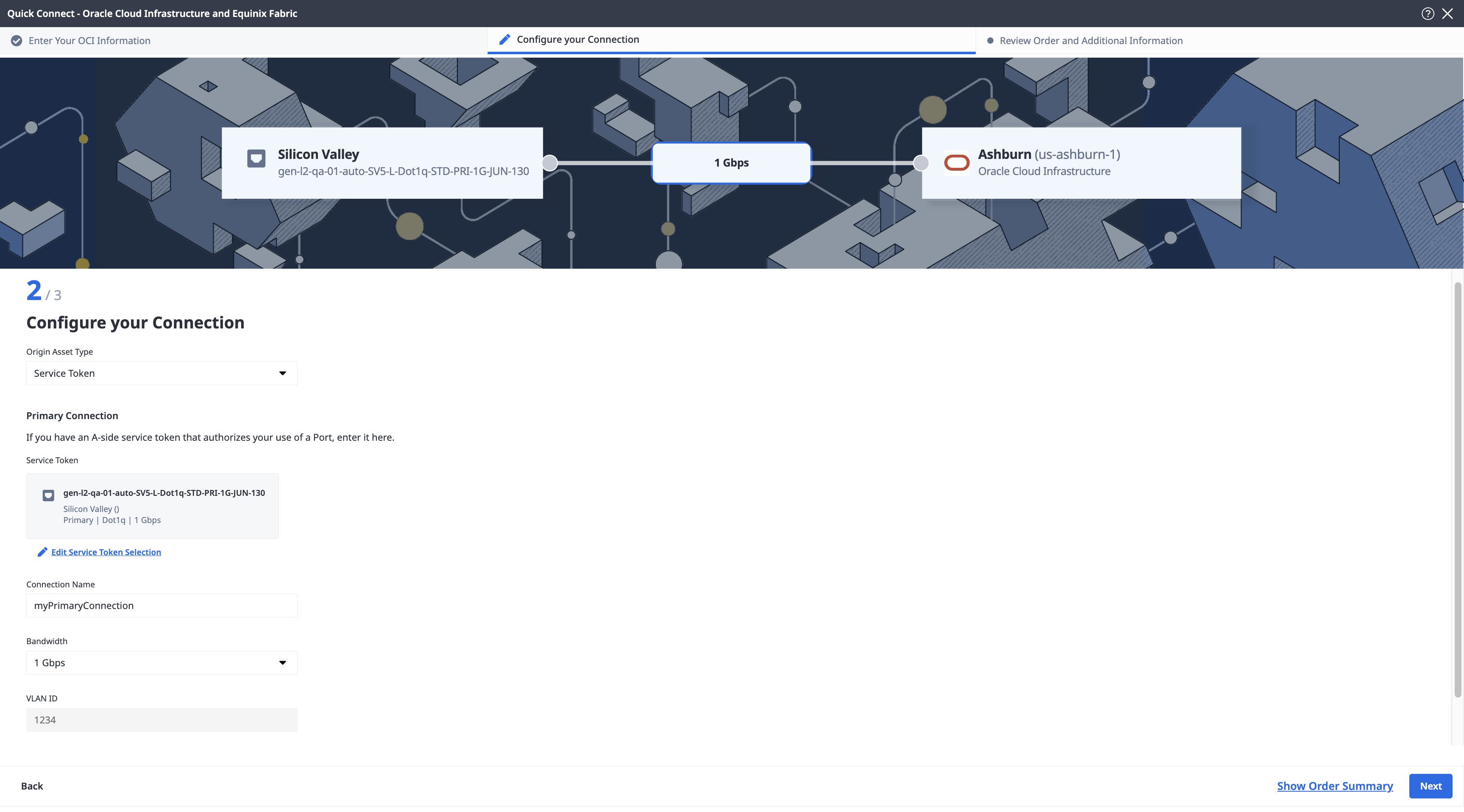
_[プライマリ接続]_セクションで、
-
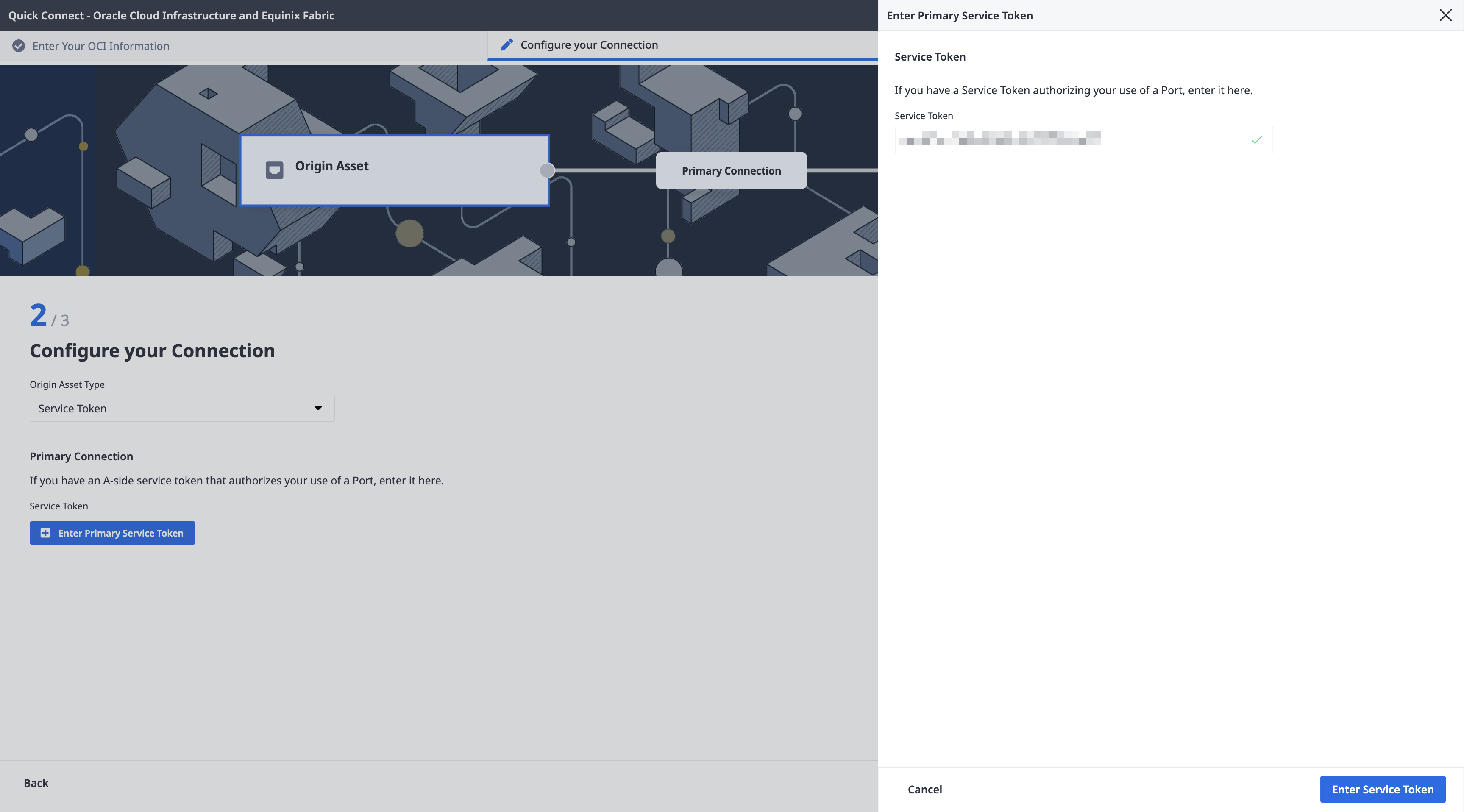
_[+プライマリサービストークンを入力]を_クリックし、サービストークンを入力して[サービストークンを入力]をクリックします。
-
プライマリ接続名を入力します。
-
帯域幅を選択してください。
-
-
_[セカンダリ接続]_セクションで、
- _[セカンダリサービストークンを入力]を_クリックし、サービストークンを入力して、[サービストークンを入力]をクリックします。
- セカンダリ接続名を入力します。
- 帯域幅を選択してください。
-
[次へ]をクリックします。
-
[_オーダーと追加情報の確認]_ページで、[_接続構成]_セクションの情報を確認します。
-
[通知]フィールドを使用して、接続のステータスについて通知を受ける受信者のメールアドレスを入力します。最大12件のメールアドレスを追加できます。
-
(任意) _PO (発注)番号_セクションでオーダー情報を入力または追加します。
-
請求書でこの注文を識別するのに役立つ顧客参照識別子をプロバイダで入力してください。
-
_「オーダー概要を表示」を_クリックすると、オーダーの詳細と接続価格情報が表示されます。
準備ができたら、[接続の作成]をクリックします。
Aサイドサービストークンを使用してFastConnectへの接続を作成するには、エンドポイントにリクエストを/fabric/v4/connections送信します。POST接続はtypeです。EVPL_VC
オブジェクトにサービストークンUUIDを入力します。aSideサービストークンは、接続を確立するために必要なその他すべての情報を提供します。
オブジェクトにFastConnectの詳細とロケーションの詳細を入力します。zSide
- に設定します。
accessPoint.type``SP - に設定します。
profile.type``L2_PROFILE - で、接続先のOracleサービスプロファイルを指定します。
profile.uuid - で接続するEquinix都市圏の場所を指定します。
location.metroCode - でEquinix都市圏に関連付けられたOracle地域を指定します。
sellerRegion - をOCIDとして設定します。
authenticationKey
サンプルcURLリクエスト:
curl -X
POST 'https://api.equinix.com/fabric/v4/connections'
-H 'content-type: application/json'
-H 'authorization: Bearer <token>'
-d '{
  "type": "EVPL_VC",
  "name": "<your_connection_name>",
  "bandwidth": <connection_speed>,
  "redundancy": {
    "priority": "<redundancy_code>"
  },
  "aSide": {
    "serviceToken": {
      "uuid": "<service-token-uuid>"
    }
  },
  "zSide": {
    "accessPoint": {
      "type": "SP",
      "profile": {
        "type": "L2_PROFILE",
        "uuid": "<oracle-service-profile-uuid>"
      },
      "location": {
        "metroCode": "<equinix-metro-code>"
      },
      "authenticationKey": "<oracle-OCID>",
      "sellerRegion": "<oracle-region-id>"
    }
  },
  "project": {
    "projectId": "<project-id>"
  },
  "notifications": [
    {
      "type": "ALL",
      "emails": [
        "<contact-email-address>"
      ]
    }
  ]
}'
Aサイドのサービストークンを使用してFastConnectへの接続を作成するには、リソースを使用します。equinix_fabric_connection接続はtypeです。EVPL_VC
オブジェクトにサービストークンUUIDを入力します。a_sideサービストークンは、接続を確立するために必要なその他すべての情報を提供します。
オブジェクトにFastConnectの詳細とロケーションの詳細を入力します。z_side
- に設定します。
access_point.type``SP - に設定します。
profile.type``L2_PROFILE - で、接続先のFastConnectサービスプロファイルを指定します。
profile.uuid - で接続するEquinix都市圏の場所を指定します。
location.metro_code - でEquinix都市圏に関連付けられたOracle地域を指定します。
seller_region - をOCIDとして設定します。
authentication_key
resource "equinix_fabric_connection" "token2oracle" {
  name = "<connection_name>"
  type = "EVPL_VC"
  notifications {
    type = "ALL"
    emails = ["<contact_email>","<contact_email>"]
  }
  bandwidth = <bandwidth_speed>
  redundancy { priority = "PRIMARY" }
  a_side {
    service_token {
      uuid = "<service_token_uuid>"
    }
  }
  z_side {
    access_point {
      type = "SP"
      authentication_key = "<oracle_OCID>"
      seller_region = "<oracle_region_id>"
      profile {
        type = "L2_PROFILE"
        uuid = "<oracle_service_profile_uuid>"
      }
      location {
        metro_code = "<equinix_metro_code>"
      }
    }
  }
}
クラウドルーターからの接続
- Portal
- API
- Terraform
-
_[接続元アセットタイプ]_ドロップダウンリストから[クラウドルーター]を選択します。
-
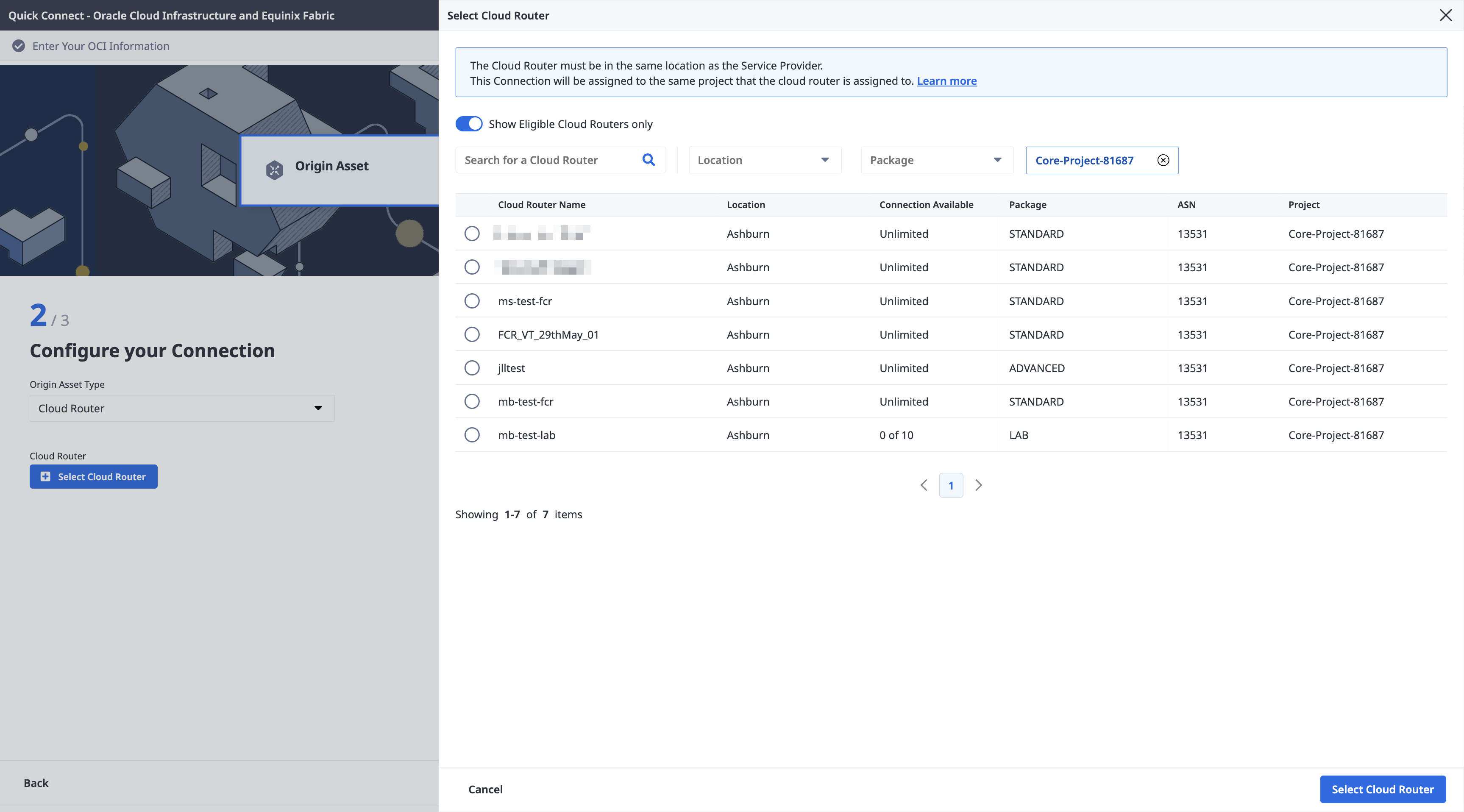
_[+クラウドルーターを選択]を_クリックし、クラウドルーターインスタンスを選択して、[クラウドルーターを選択]をクリックします。
-
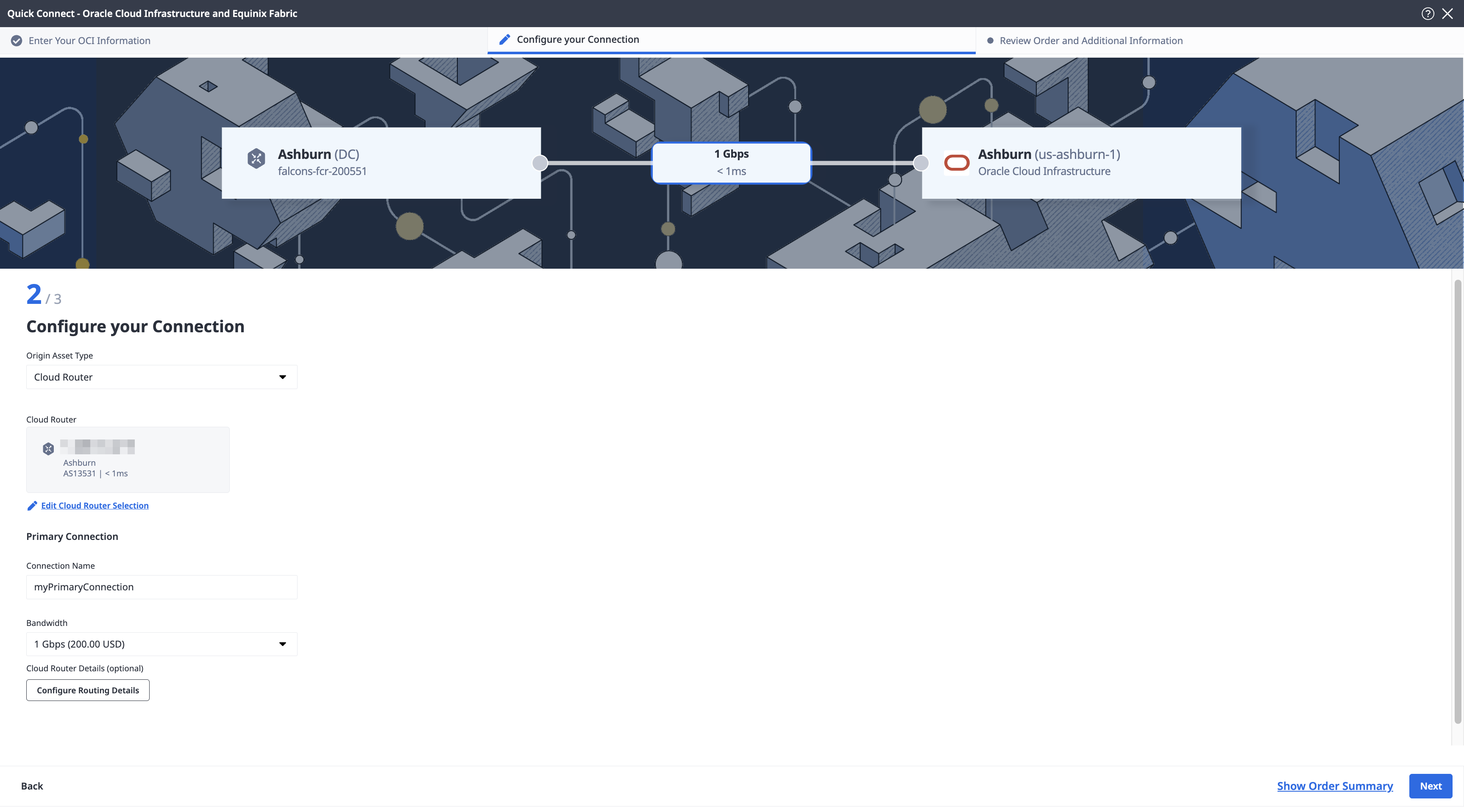
_[プライマリ接続]_セクションで、
- プライマリ接続名を入力します。
- 帯域幅を選択してください。選択した帯域幅の値は、セカンダリ接続にも適用されます。FastConnect OCIDキーは1 Gbps以上のスピードでしか作成できませんが、Equinix Fabricでは、Fabricで利用可能な標準帯域幅ティアのいずれかを使用してFabric接続を作成できます。接続の帯域幅速度がOCIDキーの速度より低い場合、Fabricはトラフィックを接続速度にレート制限します。
-
冗長接続を作成する場合は、_セカンダリ接続_セクションにセカンダリ接続名を入力します。プライマリ接続用に選択した帯域幅の値は、セカンダリ接続にも適用されます。
-
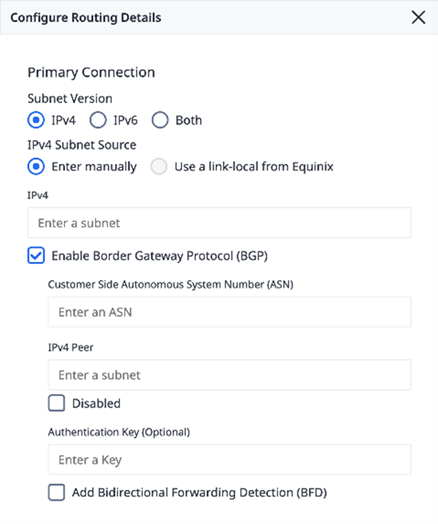
(任意)ボーダーゲートウェイプロトコル(BGP)ルーティングの詳細を設定することも、接続の作成プロセスが完了した後にBGPの設定を待つこともできます。_[ルーティングの詳細を設定]を_選択し、必要な情報を入力します。その他のガイダンスについては、「ルーティングの詳細の設定」を参照してください。
-
[次へ]をクリックします。
-
[_オーダーと追加情報の確認]_ページで、[_接続構成]_セクションの情報を確認します。
-
[通知]フィールドを使用して、接続のステータスについて通知を受ける受信者のメールアドレスを入力します。最大12件のメールアドレスを追加できます。
-
(任意) _PO (発注)番号_セクションでオーダー情報を入力または追加します。
-
請求書でこの注文を識別するのに役立つ顧客参照識別子をプロバイダで入力してください。
-
_「オーダー概要を表示」を_クリックすると、オーダーの詳細と接続価格情報が表示されます。
準備ができたら、[接続の作成]をクリックします。
クラウドルーターからFastConnectへの接続を作成するには、エンドポイントにリクエストを/fabric/v4/connections送信します。POST接続はtypeです。IP_VC
オブジェクトでFabric Cloud Routerを指定しaSideます。以下を含みます。
- に設定します。
accessPoint.type``CLOUD_ROUTER - ルーターのUUIDとして設定します。
router.uuid
オブジェクトにFastConnectの詳細とロケーションの詳細を入力します。zSide
- に設定します。
accessPoint.type``SP - に設定します。
profile.type``L2_PROFILE - で、接続先のOracleサービスプロファイルを指定します。
profile.uuid - で接続するEquinix都市圏の場所を指定します。
location.metroCode - でEquinix都市圏に関連付けられたOracle地域を指定します。
sellerRegion - をOCIDとして設定します。
authenticationKey
サンプルcURLリクエスト:
curl -X POST 'https://api.equinix.com/fabric/v4/connections' \
-H 'content-type: application/json' \
-H 'authorization: Bearer <token>' \
-d '{
  "type": "IP_VC",
  "name": "<your_connection_name>",
  "bandwidth": <connection_speed>,
  "redundancy": {
  "priority": "<redundancy_code>"
  },
  "aSide": {
    "accessPoint": {
      "type": "CLOUD_ROUTER",
      "router": {
        "uuid": "<cloud_router_uuid>"
      }
    }
  },
  "zSide": {
    "accessPoint": {
      "type": "SP",
      "profile": {
        "type": "L2_PROFILE",
        "uuid": "<oracle-service-profile-uuid>"
      },
      "location": {
        "metroCode": "<equinix-metro-code>"
      },
      "authenticationKey": "<oracle-OCID>",
      "sellerRegion": "<oracle-region-id>"
    }
  },
  "project": {
    "projectId": "<project-id>"
  },
  "notifications": [
    {
      "type": "ALL",
      "emails": [
        "<contact-email-address>"
      ]
    }
  ]
}'
クラウドルーターを使用してFastConnectへの接続を作成するには、リソースを使用します。equinix_fabric_connection接続はtypeです。IP_VC
オブジェクトでFabric Cloud Routerを指定しa_sideます。以下を含みます。
- に設定します。
access_point.type``CLOUD_ROUTER - ルーターのUUIDとして設定します。
router.uuid
オブジェクトにFastConnectの詳細とロケーションの詳細を入力します。z_side
- に設定します。
access_point.type``SP - に設定します。
profile.type``L2_PROFILE - で、接続先のFastConnectサービスプロファイルを指定します。
profile.uuid - で接続するEquinix都市圏の場所を指定します。
location.metro_code - でEquinix都市圏に関連付けられたOracle地域を指定します。
seller_region - をOCIDとして設定します。
authentication_key
resource "equinix_fabric_connection" "token2oracle" {
  name = "<connection_name>"
  type = "IP_VC"
  notifications {
    type = "ALL"
    emails = ["<contact_email>","<contact_email>"]
  }
  bandwidth = <bandwidth_speed>
  redundancy { priority = "PRIMARY" }
  a_side {
    access_point {
      type = "CLOUD_ROUTER"
      router {
        uuid = "<cloud_router_uuid>"
      }
    }
  }
  z_side {
    access_point {
      type = "SP"
      authentication_key = "<oracle_OCID>"
      seller_region = "<oracle_region_id>"
      profile {
        type = "L2_PROFILE"
        uuid = "<oracle_service_profile_uuid>"
      }
      location {
        metro_code = "<equinix_metro_code>"
      }
    }
  }
}
仮想デバイスからの接続
- Portal
- API
- Terraform
-
Oracle Cloudカードを探し、[_サービスを選択]をクリックして_から、[接続の作成(Network Edgeデバイス)]をクリックします。
-
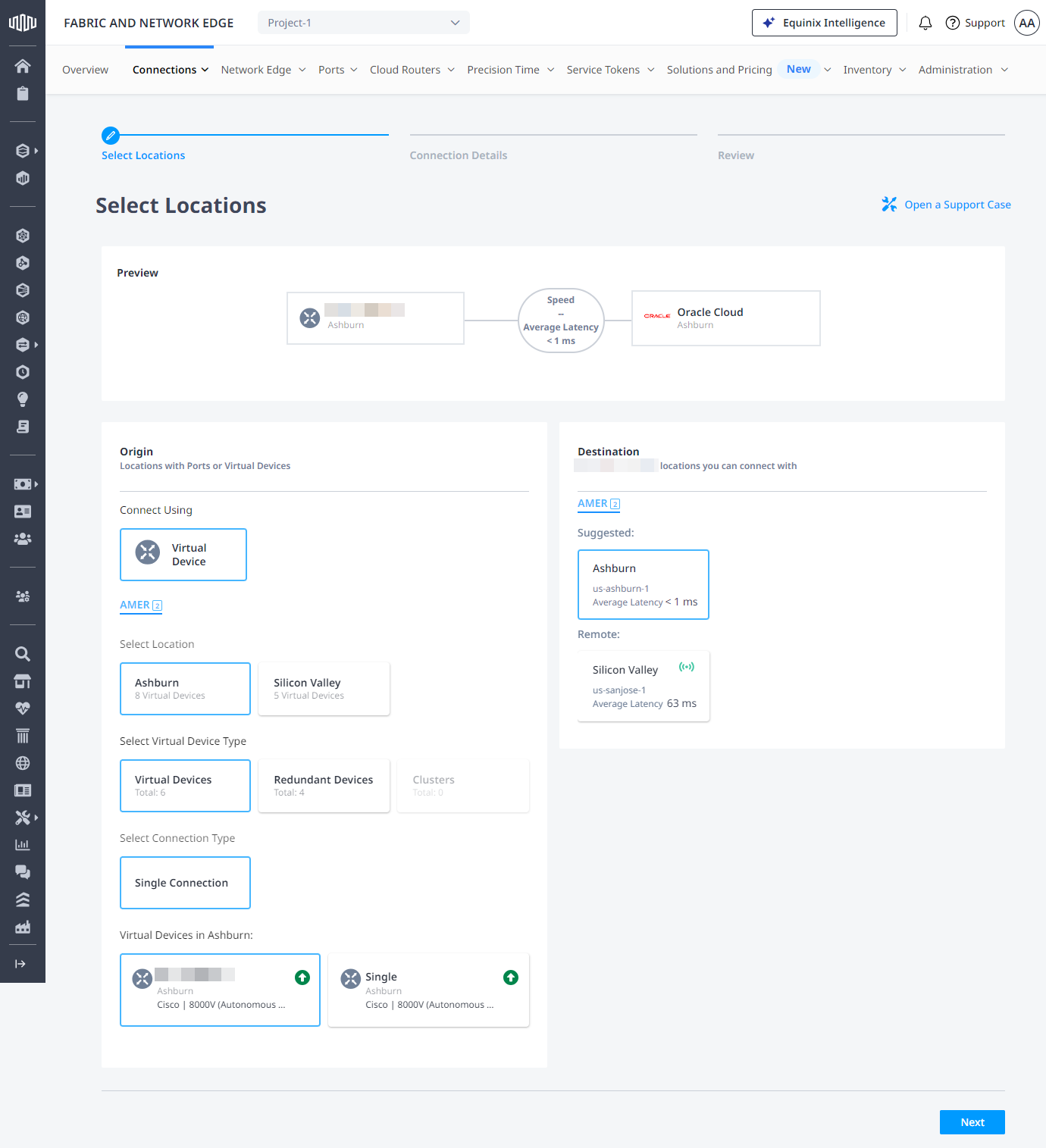
_[接続元]_セクションで、[仮想デバイス]をクリックします。[_仮想デバイス]_オプションが無効になっている場合、選択したプロジェクトで使用可能な仮想デバイスはありません。仮想デバイスが割り当てられている別のプロジェクトを選択するか、このプロジェクトで新しい仮想デバイスを作成してください。
-
メトロを選択してください。
-
仮想デバイスタイプを選択し、接続タイプを選び、仮想デバイスインスタンスを選択します。
-
[接続先]セクションで、接続を終了する都市圏を選択し、[次へ]をクリックします。
-
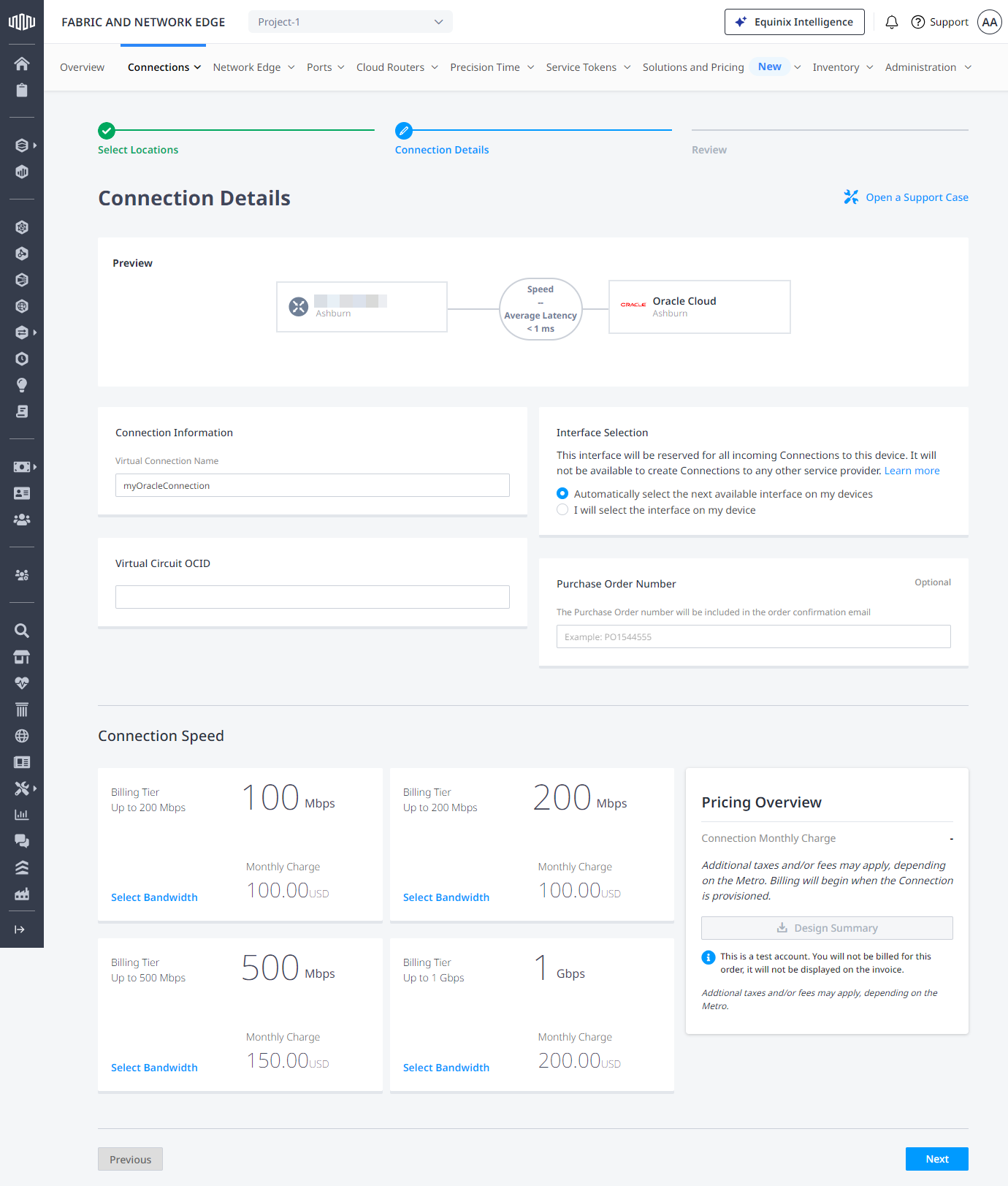
接続名を入力します。
-
仮想サーキット識別子を入力する。
-
仮想デバイスのネットワークインターフェイスを選択します。
-
発注番号を入力してください。
-
接続速度を選択し、[次へ]をクリックします。
-
[_オーダーと追加情報の確認]_ページで、[_接続構成]_セクションの情報を確認します。
-
[通知]フィールドを使用して、接続のステータスについて通知を受ける受信者のメールアドレスを入力します。最大12件のメールアドレスを追加できます。
-
(任意) _PO (発注)番号_セクションでオーダー情報を入力または追加します。
-
請求書でこの注文を識別するのに役立つ顧客参照識別子をプロバイダで入力してください。
-
_「オーダー概要を表示」を_クリックすると、オーダーの詳細と接続価格情報が表示されます。
準備ができたら、[接続の作成]をクリックします。
Network EdgeデバイスからFastConnectへの接続を作成するには、エンドポイントにリクエストを/fabric/v4/connections送信します。POST接続はtypeです。EVPL_VC
オブジェクトでNetwork Edgeデバイスを定義する。aSide以下を含みます。
accessPoint.typeasVDvirtualDevice.typeASEDGEvirtualDevice.uuidデバイスのUUIDとして
オブジェクトにFastConnectの詳細とロケーションの詳細を入力します。zSide
- に設定します。
accessPoint.type``SP - に設定します。
profile.type``L2_PROFILE - で、接続先のOracleサービスプロファイルを指定します。
profile.uuid - で接続するEquinix都市圏の場所を指定します。
location.metroCode - でEquinix都市圏に関連付けられたOracle地域を指定します。
sellerRegion - をOCIDとして設定します。
authenticationKey
サンプルcURLリクエスト:
curl -X POST 'https://api.equinix.com/fabric/v4/connections' \
-H 'content-type: application/json' \
-H 'authorization: Bearer <token>' \
-d '{
  "type": "EVPL_VC",
  "name": "<connection-name>",
  "bandwidth": <bandwidth-speed>,
  "aSide": {
    "accessPoint": {
      "type": "VD",
      "virtualDevice": {
        "type": "EDGE",
        "uuid": "<virtual-device-uuid>"
      }
    }
  },
  "zSide": {
    "accessPoint": {
      "type": "SP",
      "profile": {
        "type": "L2_PROFILE",
        "uuid": "<oracle-service-profile-uuid>"
      },
      "location": {
        "metroCode": "<equinix-metro-code>"
      },
      "authenticationKey": "<oracle-OCID>",
      "sellerRegion": "<oracle-region-id>"
    }
  },
  "project": {
    "projectId": "<project-id>"
  },
  "notifications": [
    {
      "type": "ALL",
      "emails": [
        "<contact-email-address>"
      ]
    }
  ]
}'
Network Edge仮想デバイスからFastConnectへの接続を作成するには、リソースを使用します。equinix_fabric_connection接続はtypeです。EVPL_VC
オブジェクトでNetwork Edgeデバイスを定義する。a_side以下を含みます。
access_point.typeasVD.virtual_device.typeとして。EDGEvirtual_device.uuidをデバイスのUUIDとして使用します。
オブジェクトにFastConnectの詳細とロケーションの詳細を入力します。z_side
- に設定します。
access_point.type``SP - に設定します。
profile.type``L2_PROFILE - で、接続先のFastConnectサービスプロファイルを指定します。
profile.uuid - で接続するEquinix都市圏の場所を指定します。
location.metro_code - でEquinix都市圏に関連付けられたOracle地域を指定します。
seller_region - をOCIDとして設定します。
authentication_key
resource "equinix_fabric_connection" "virtual_device2oracle" {
  name = "<connection_name>"
  type = "EVPL_VC"
  notifications {
    type = "ALL"
    emails = ["<contact_email>","<contact_email>"]
  }
  bandwidth = <bandwidth_speed>
  redundancy { priority = "PRIMARY" }
  a_side {
    access_point {
      type = "VD"
      virtual_device {
        type = "EDGE"
        uuid = "<device_uuid>"
      }
    }
  }
  z_side {
    access_point {
      type = "SP"
      authentication_key = "<oracle_OCID>"
      seller_region = "<oracle_region_id>"
      profile {
        type = "L2_PROFILE"
        uuid = "<oracle_service_profile_uuid>"
      }
      location {
        metro_code = "<equinix_metro_code>"
      }
    }
  }
}
接続状況の監視
- Portal
- API
- Terraform
接続を作成すると、接続インベントリに表示され、ステータスを監視できます。
接続を作成したら、接続ステータスを監視するリクエストをfabric/v4/connections/{connectionId}エンドポイントに送信します。GET
データソースの接続ステータスを取得します。equinix_fabric_connections
equinixStatusパラメータ値 | providerStatus属性値 | 説明 |
|---|---|---|
PROVISIONING | PROVISIONING | 接続要求はまだOracleに送信されていません。 |
PROVISIONED | PROVISIONING | 接続確立中。 |
PROVISIONED | PROVISIONED | 接続が確立されました。 |
ルーティングの詳細を設定
接続を完了するには、ルーティング設定を更新する必要があります。オラクルのASNは31898であり、BGPピアリングセッションを設定する場合に必要です。
-
クラウドルーターから接続する場合は、カスタマーポータルまたはAPIでルーティングを設定してください。これらの設定手順は、接続の発注プロセス中に完了できます。以前に設定されている場合は、この手順をスキップできます。
-
仮想デバイスから接続する場合は、VNF の指示と構成設定に従って、仮想デバイス上でルーティングを構成してください。
-
ポートから接続する場合は、ポートのルーティングを提供しているプロバイダ機器でルーティングを設定してください。
Oracle Cloudへの冗長接続を作成した場合は、両方の接続で構成を繰り返します。
エンドツーエンド接続の構成を完了するには、Oracle Cloudで対応するルーティングを変更します。