IBM Cloud Direct Link(2.0)に接続
Equinix Fabricのお客様は、IBM Cloud™ Direct Linkを利用してオンプレミスのリソースをクラウドのリソースに接続できます。
Equinix Fabric IBM Cloud Direct Linkは、IBM Cloudとの連携に最適です:
- VPC上のIBM Cloudのデプロイメント
- ハイブリッドワークロード
- クロスプロバイダ ワークロード
- 大容量または頻繁なデータ転送
- プライベートまたは規制対象のワークロード
IBM Cloud Direct Link Connectは、IBM Cloud Direct Link Dedicatedよりも必要なときに適しています。
- ミッションクリティカルなワークロードのための迅速な接続性
- 接続帯域のきめ細かさと柔軟性の高さ
- 5Gbps以下の速度での接続
- PoP(ポイントオブプレゼンス)内のダイバースポートを利用可能
技術的な検討事項
展開する前に、これらの技術的な考慮事項を確認してください。
アーキテクチャ
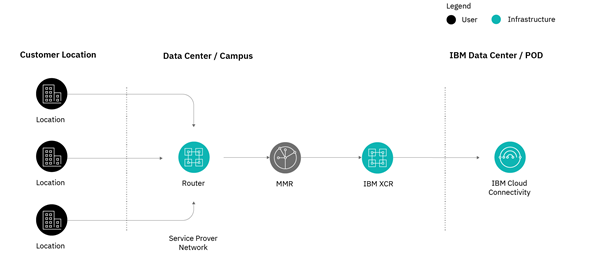
この図では、_サービスプロバイダネットワークは_Equinix Fabricを指しています。
IPアドレス
従来のIaaSを使用している場合、IBMインフラストラクチャは10.x.x.xネットワークを使用していることに注意してください。IBM Cloud内またはIBM Cloudサービスネットワーク10.0.0.0/14、10.198.0.0/15、10.200.0.0/14とオンプレミスホストを重複させることはできません。詳細については、ダイレクトリンクの前提条件(項目7)を参照してください。
従来のBGP構成手順のIBMクラウドダイレクトリンクに記載されているように、次のネットワークは除外され、受け入れられません。10.0.0.0/14、10.198.0.0/15、10.200.0.0/14、169.254.0.0/16、および224.0.0.0/4。
BGP相互接続ネットワーク
デプロイする前に、パラメーターが IBM Cloud の制限を満たしていることを確認してください。
BGP ピアリング相互接続サブネットは、IBM Cloud Direct Link Connect パラメーターの定義時に自動または手動で割り当てることができます。
IPの自動選択を選択すると、169.254.0.0/16では/30サブネットが自動的に割り当てられます。IBM Cloudは最初のIPを使用し、オンプレミスルーターは2番目のIPを使用します。
手動選択IPを選択した場合は、これらの範囲で相互接続CIDRを割り当てることができます:
- 10.254.0.0/16
- 169.254.0.0/16
- 172.16.0.0/12
- 192.168.0.0/16
- パブリックIPアドレス
自律システム番号(ASN)
オンプレミスルータでは、プライベートASNとパブリックASNの両方を使用できます。デフォルトのASNは64999です。次のASNは許可されていません:
- 0
- 13884
- 36351
- 64512–64513
- 65100
- 65201–65234
- 65402–65433
- 65500
- 4201065000–4201065999
仮想ルーティングと転送(VRF)
IBM Cloud Direct Linkでは、IBM Cloud Classic環境への接続が必要な場合を除き、グローバルなVRFは必要ありません。詳細については、以下のIBMドキュメントを参照してください。
展開前にアカウントをVRFに移行する必要がある場合は、サポートチケットを発行してください。手順については、「仮想ルーティングおよび転送への変換」を参照してください。
VRFへの移行には、短い停止時間(最大30分)が必要です。この間、バックエンドネットワークのVLANは、それらがVRFに移動する間、相互接続を失います。
アカウントがVRFに移行されているかどうかを確認するには、IBM Cloudコンソールに移動します。[管理]>[アカウント設定]>[仮想ルーティングと転送]を選択します。[VRF]設定にYesまたはNo
IBM Direct Link 2.0に対応した冗長性
BMダイレクトリンクサービスは、マルチゾーン地域(MZR)を使用して高可用性で設計されていますが、接続は特定の場所にリンクされています。そのため、冗長性または災害復旧アーキテクチャを設計して導入する必要があります。
- ダイレクトリンクのダイバーシティと冗長性のモデルで説明されているように、ダイレクトリンクはクロスコネクトルーター(XCR)の冗長サービスではないため、BGPスキーマを使用して冗長性を作成するのはお客様の責任です。
- また、ダイレクトリンクの前提条件(項目4)で説明されているように、ダイレクトリンクサービスを介した冗長性のために、2つの別々のルーター上の単一のIBM Cloud Network popで2つの別々の直接リンク接続を購入するか、2つの地理的に異なる2つのダイレクトリンクpop拠点に2つの単一接続を発注できます。
冗長性を確保するために、3つのモデルを使用することができます。
-
同じ市場(拠点と都市圏)のダイバースポートとXCRを介して、2台のIBM Direct Link Connectゲートウェイを構成します。その市場ですべてのクラウドリソースが展開されている場合は、ローカルルーティングのみが必要です。
-
同一市場の多様なPOPを介して、2台のIBM Direct Link Connectゲートウェイを構成します。その市場ですべてのクラウドリソースが展開されている場合は、ローカルルーティングのみが必要です。
Equinix Fabricを使用することで、このモデルは東京市場で実現できます(POP: 東京3および大阪1)およびダラス市場(POP:シカゴ1とダラス3)。
-
多様なPOPと多様な市場で、2台のIBM Direct Link Connectゲートウェイを構成します。このモデルにはグローバルルーティングが必要です。
各モデルのダイアグラムについては、ダイレクトリンクのダイバーシティと冗長性のモデルを参照してください。詳細については、「ダイレクトリンクの高可用性と災害復旧」をご覧ください。
前提条件
IBM Cloud Direct Link Connect with Equinix Fabricへの接続は、3つのフェーズが必要です。
- エクイニクスカスタマーポータルからIBM Cloud Direct Link 2.0プロファイルへの仮想接続を作成します。
- IBM Cloud コンソールで Direct Link Connect ゲートウェイの設定を受け入れ、完了します。
- オンプレミスまたは Network Edge ルーターで BGP セッションを設定します。
IBMのEquinix発注に関する考慮事項については、追加の手順を参照してください。
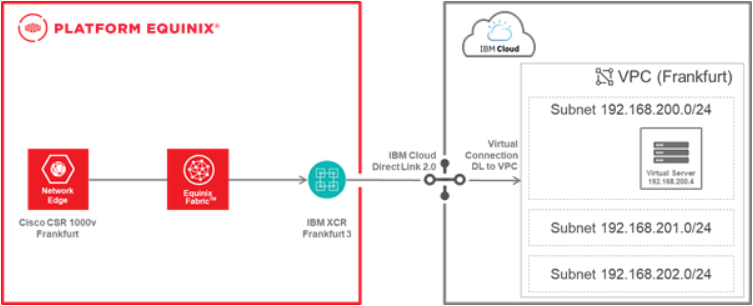
この手順は、オンプレミスルーターとIBM Cloud VPC間の相互接続に重点を置いています。次の要素が展開されます。
- IBM Cloud Direct Link 2.0 接続ゲートウェイ
- IBM Cloud Direct LinkのゲートウェイからVPCへの仮想接続
- オンプレミスのルーターからIBM Cloud Direct Link 2.0への仮想接続
Network Edge 仮想デバイスは、例や画像で使用されるオンプレミスのルーターです。
-
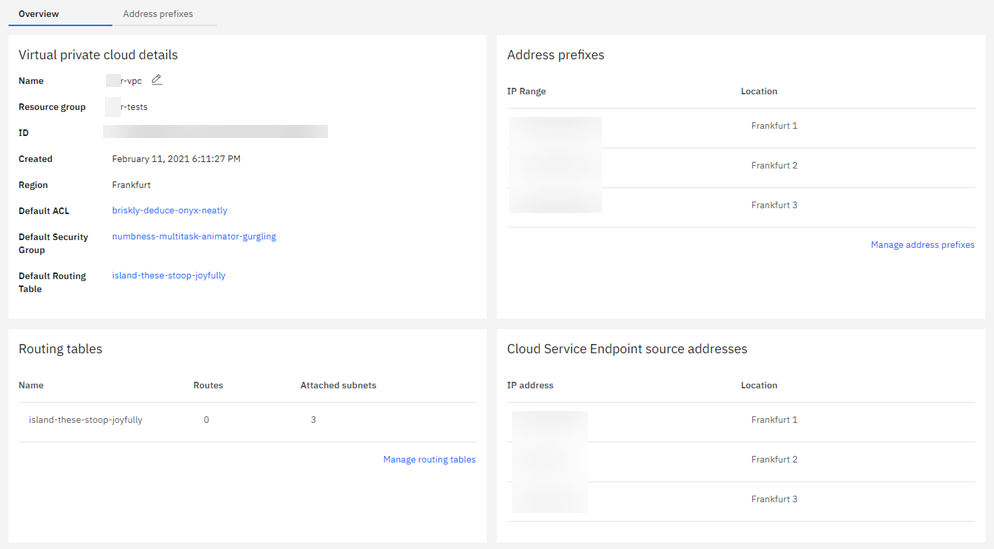
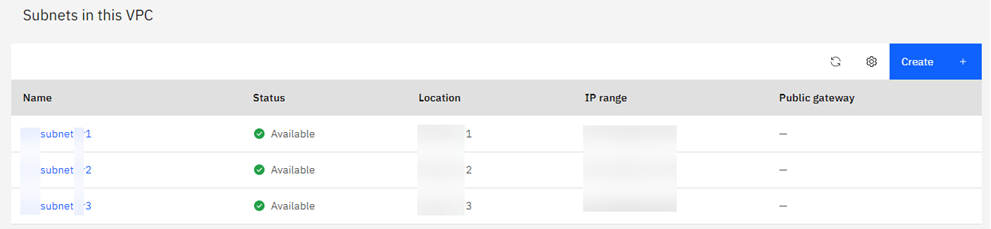
この手順では、VPCがIBM Cloudに展開および構成されていることを前提としています。この例では、VPCはフランクフルトに展開され、3つのサブネットがあります。仮想サーバがサブネットの1つで実行されている(仮想サーバが実行されているサブネットへのルートのみがアドバタイズされます)。
-
ダイレクトリンク接続を設定するには、32文字のIBMアカウントIDが必要です。IBM Cloudコンソールから、[アカウントの管理]>[アカウント設定]を選択します。
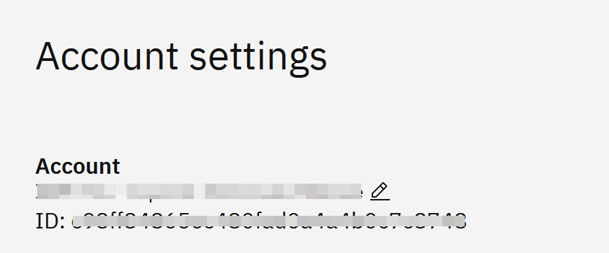
Equinix Fabric のダイレクトリンクを通じてIBM Cloudに接続
-
[カスタマーポータル]>[_ファブリックダッシュボード]_にログインします。
-
コンテキストスイッチャーを使用して、接続を作成するプロジェクトを選択します。
-
_[接続]_メニューから[接続の作成]を選択します。
-
_[よくある接続]_セクションで、[IBM Cloud]をクリックします。
-
_IBM Cloud Direct Link 2_カードで、[接続の作成]をクリックします。
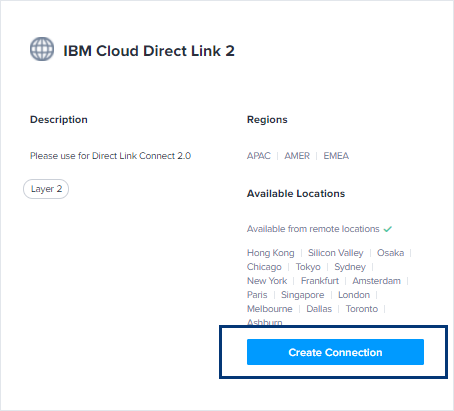
-
_[接続元]_セクションで、[**ポート]**または[仮想デバイス]をクリックします。
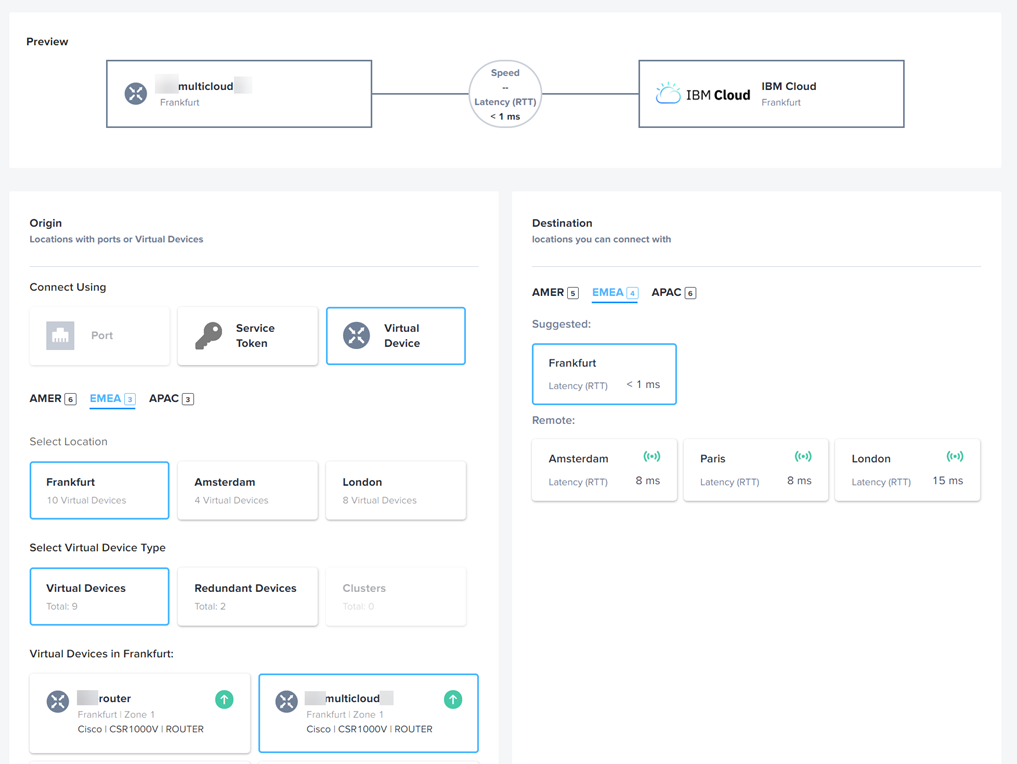
-
場所を選択してください。
-
ポートまたは仮想デバイスタイプを選択します。
-
目的地を選択します。
-
[次へ]をクリックします。
-
_[接続情報]_セクションで、
- 仮想接続名 - 仮想接続の名前を入力します。
- IBMクラウドアカウント- IBMクラウドアカウントIDを入力します。この番号を見つけるには、「前提条件」を参照してください。
- 注文書番号 - 注文書番号を入力してください。
- ASN - オンプレミスルーターのASNを入力します。
- CER IPv4 CIDRおよびIBM IPv4 CIDR–これらのアドレスは、IBMクラウドが自動的に提供できるため、必須ではありません。ただし、ご自身の住所を入力する場合は、両方のフィールドに入力する必要があります。
-
接続速度を選択します。
-
[次へ]をクリックします。
オーダーを確認し、[オーダーの送信]をクリックします。成功メッセージが表示され、確認メールが届きます。
直接リンク用に新しく作成された仮想接続を表示するには、[_接続]に移動します。_接続名をクリックすると、詳細が表示されます。_ステータスが_表示され、Pending Approval プロバイダステータスが表示されます。Not Available
IBM特別ネットワークサービス(SNS)チームがリクエストを受信し、接続を承認します。承認のSLAは24時間です。これが受け入れられない場合は、サポートチケットを開くことができます。詳細については、「Equinix発注に関する考慮事項」を参照してください。
IBMダイレクトリンク接続を承認して構成を続行
-
IBM Cloudコンソールにログインします。
-
_[相互接続]_に移動し、[_ダイレクトリンク]を_選択します。
新しいダイレクトリンクゲートウェイのステータスはです。
pending approval -
ドロップダウンで詳細を表示するには、新しい仮想接続に一致する新しいダイレクトリンク名をクリックします。
-
[レビュー]をクリックします。構成の詳細が表示されます。
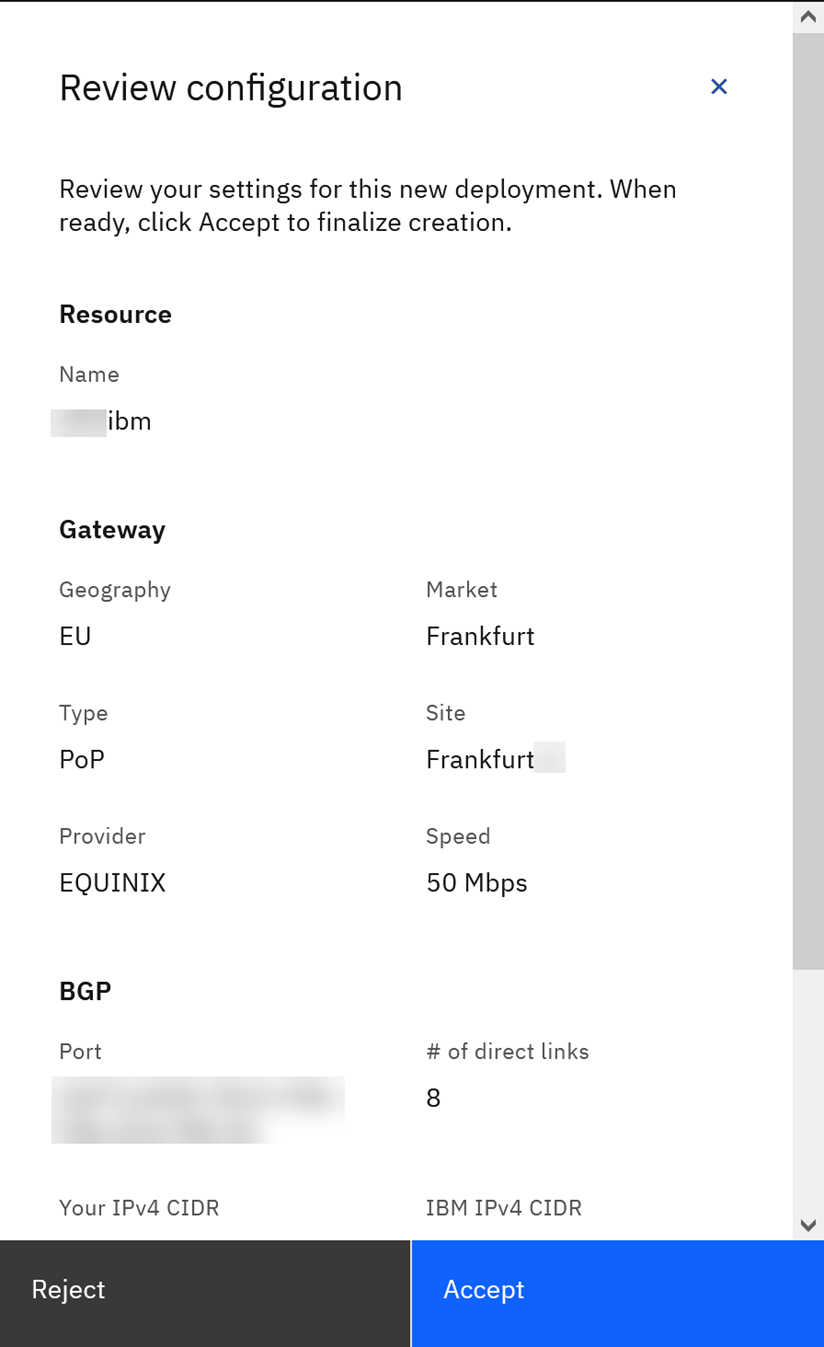
-
[同意する]をクリックします。
-
_[作成を確定]_フォームで、
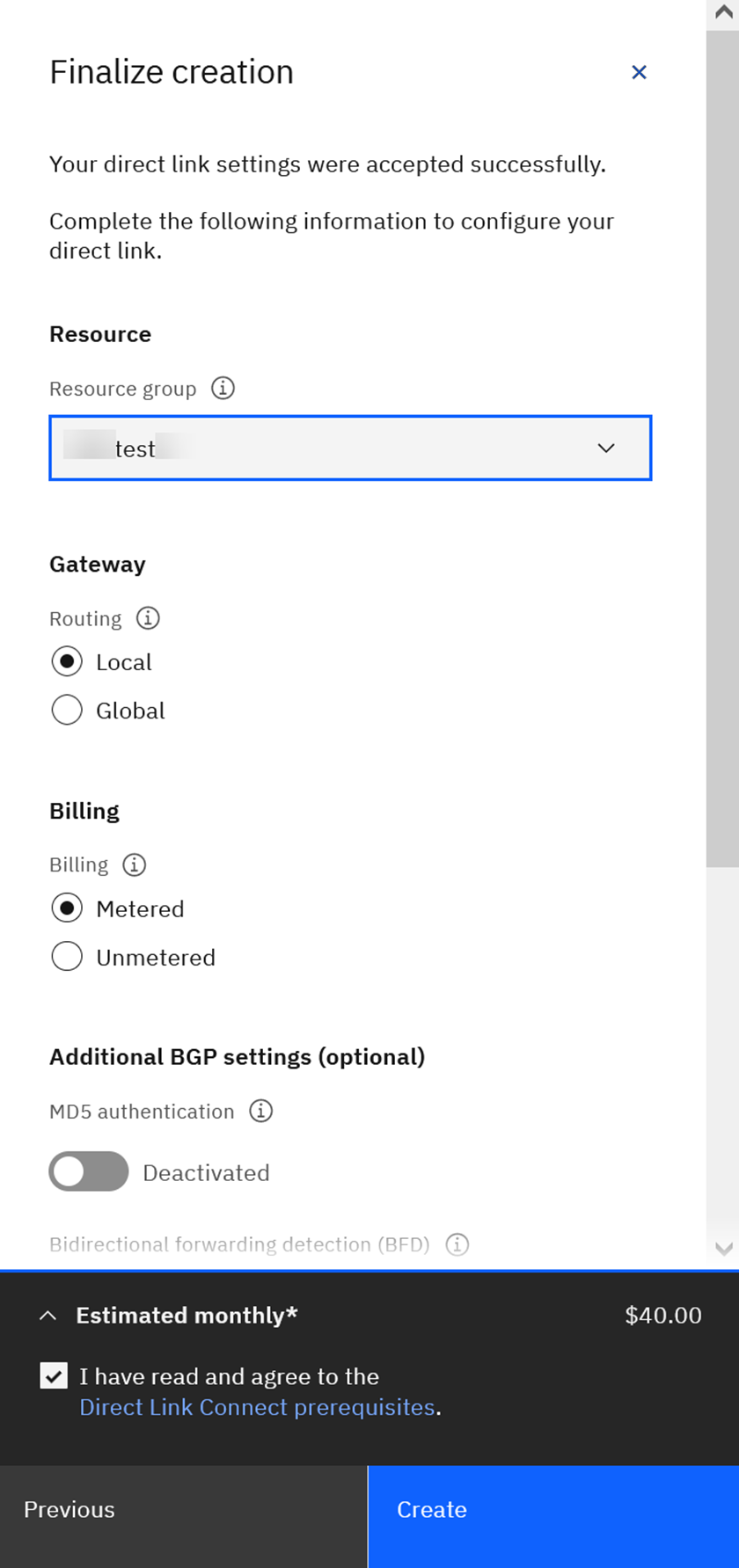
- _[リソースグループ]ドロップダウンリスト_からグループを選択します。
- Gateway、Billing、その他のセクションの選択肢を選択するか、デフォルト設定のままにします。
- Direct Link Connectの前提条件を確認し、選択します。
- [作成]をクリックします。
-
新しいダイレクトリンクゲートウェイの名前をクリックします。詳細が表示されます。
-
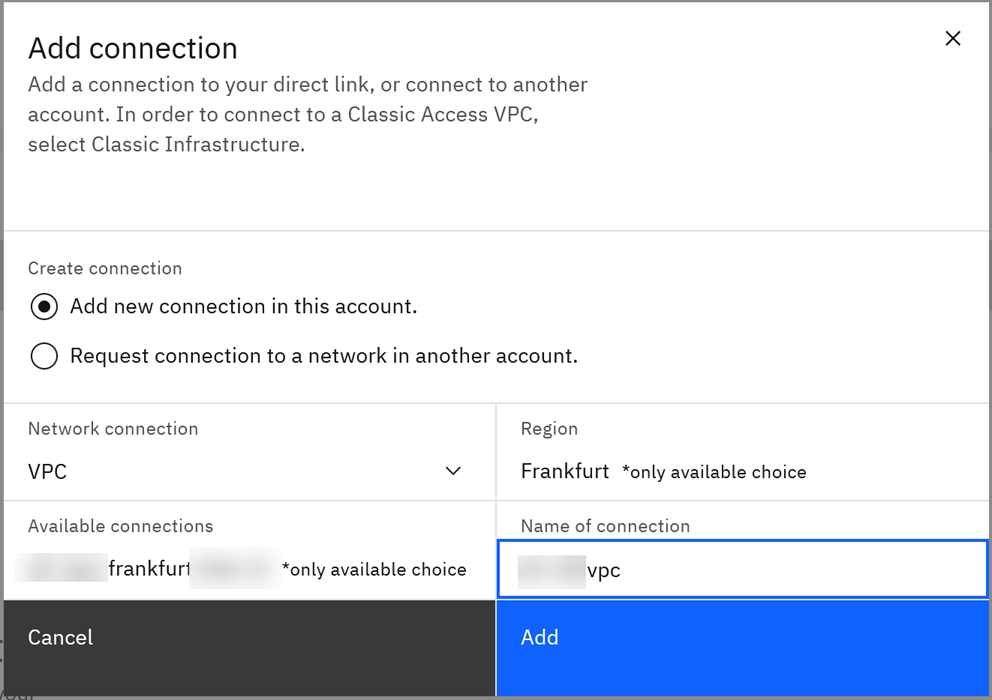
プロビジョニングが完了したら、BGPセッションが設定されているがアイドル状態であることを確認し、下にスクロールして[_接続の追加]_までスクロールします。
-
[追加]をクリックして、新しいダイレクトリンクからVPCに仮想接続を追加します。
エクイニクスカスタマーポータルでは、「エクイニクスステータス」と「プロバイダステータス」に新しい接続の「プロビジョニング済み」と表示されます。
BGP接続の設定
-
オンプレミスルーターでBGPセッションを設定します。必要なデータは、自動割り当てされている場合は、ダイレクトリンク接続の詳細で確認できます。
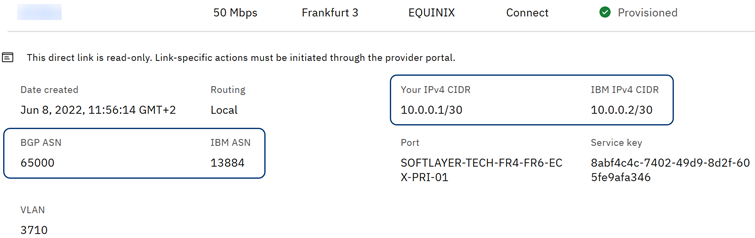
このデータを使用して、オンプレミスルーター(Network Edge仮想デバイスなど)を設定します。
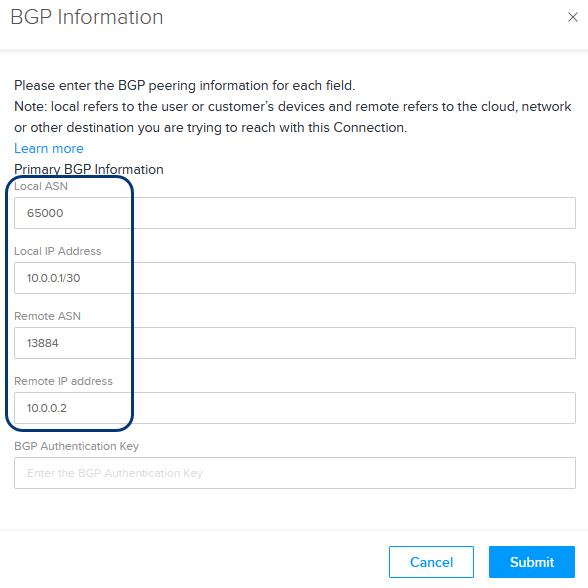
-
BGPセッションがEquinix Customer Portalでアップになっていることを確認します。_プロビジョニングステータスが_表示され、
ProvisionedBGP状態が表示されます。Established -
BGPセッションがIBM Cloudコンソールで起動していることを確認します。_[IBMクラウドダイレクトリンクの詳細]_で、 _BGPステータスが_からに、から
Connectに変更されます。Active``Established
接続帯域幅の増減
接続を削除または再作成することなく、帯域幅またはIBM Direct Linkへの接続を増減できます。接続の帯域幅に変更するには:
-
Equinix Customer Portalで、_接続インベントリ_で接続を選択します。
-
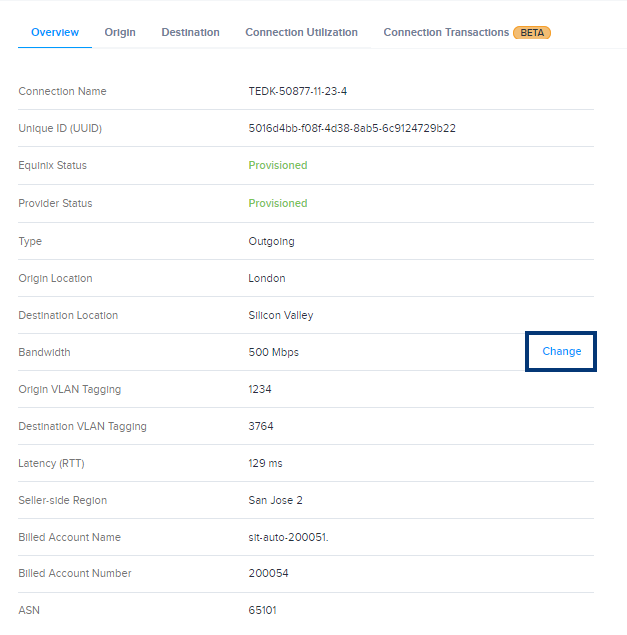
_[概要]_セクションで[_帯域幅]_までスクロールし、[変更]をクリックします。
-
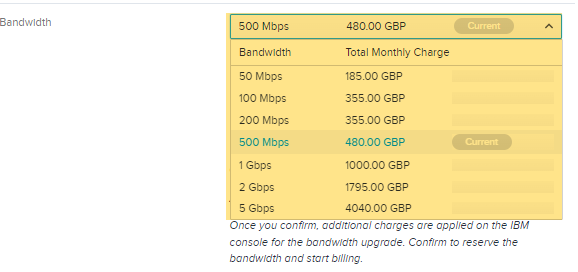
_帯域幅_ドロップダウンをクリックして、新しいスピードを選択します。
-
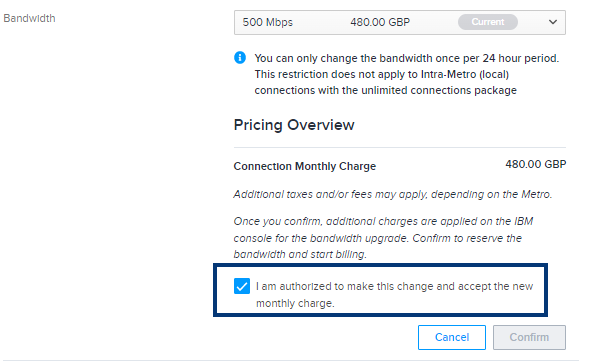
[_この変更を行う権限があります]を_選択し、新しい月額料金を承認します。
-
[確認]をクリックします。
IBM Cloudコンソールに戻り、帯域幅の変更を承認します。IBMコンソールで変更が承認されると、Equinix Fabricは新しい帯域幅をプロビジョニングし、更新された帯域幅ティアの課金を開始します。
トラブルシューティング
現在、IBMルーターに接続して、BGPセッションの動作、学習したルート、またはアドバタイズされたルートを確認する機能はありません。その情報が必要な場合は、サポートチケットを発行してください(チーム:ACS -ネットワーク)を使用してリクエストしてください。
トラブルシューティングは、オンプレミスまたは Network Edge ルーターに SSH で接続し、接続、BGP セッション、および IBM ネイバーへのルートを確認することで実行できます。
以下の例は、一般的なトラブルシューティングセッションを示しています。この例では、ルータにはNetwork Edgeクラウドを使用する必要があります。
- ルートテーブルを表示し、BGPピアとIBM Cloud上のVPCに到達できることを確認します。
show ip route vrf cloud
>
Routing Table: cloud

Codes: L - local, C - connected, S - static, R - RIP, M - mobile, B - BGP

D - EIGRP, EX - EIGRP external, O - OSPF, IA - OSPF inter area

(...)

10.0.0.0/8 is variably subnetted, 2 subnets, 2 masks

C     10.0.0.0/30 is directly connected, GigabitEthernet4

L     10.0.0.1/32 is directly connected, GigabitEthernet4

B     192.168.200.0/24 [20/0] via 169.254.0.2, 00:54:13
この場合、すべてがうまくいくように見えます。そうでない場合は、BGPセッションとネイバーをチェックできます。
show bgp vrf cloud neighbors
>
BGP neighbor is 10.0.0.2, vrf cloud, remote AS 13884, external link

BGP version 4, remote router ID 10.0.0.2

(...)
BGPピア(IBM Cloudルーター)に到達できることを確認します。
ping vrf cloud 10.0.0.2
>
Type escape sequence to abort.

Sending 5, 100-byte ICMP Echos to 10.0.0.2, timeout is 2 seconds:

!!!!!

Success rate is 100 percent (5/5), round-trip min/avg/max = 1/1/2 ms
ルータがBGPピアから学習している経路をリストアップします。
show bgp vrf cloud neighbor 10.0.0.2 routes
>
% Command accepted but obsolete, unreleased or unsupported; see documentation.

BGP table version is 2, local router ID is 89.202.19.34

Status codes: s suppressed, d damped, h history, \* valid, > best, i - internal,

(...)

Origin codes: i - IGP, e - EGP, ? - incomplete

(...)

Network Next Hop Metric LocPrf Weight Path

Route Distinguisher: 65000:17137 (default for vrf cloud)

\*> 192.168.200.0 10.0.0.2 0 13884 36351 i

Total number of prefixes 1
IBM Cloudは、サービスが展開されて実行されていない限り、サブネットに関連付けられたプレフィックスをアドバタイズしません。この例では、仮想サーバーがサブネットで実行されているため、ルート192.168.200.0/24が169.254.0.2経由で受信されます。サーバーがない場合、またはサーバーが停止している場合、ルートはアドバタイズされません。そのため、他のサブネットのプレフィックス(192.168.201.0/24、192.168.202.0/24)は受信されません。
IBM Cloud Direct Link 接続を削除
作成した接続を削除するには、IBM CloudコンソールとEquinix Customer Portalの両方で作成したリソースを削除します。接続は、まずIBM Cloudコンソールで削除し、次にEquinix Fabricで削除する必要があります。
IBM Cloud コンソールで IBM Cloud Direct Link Connect を削除
- カスタマーポータルで、ダイレクトリンク接続を削除します。
- IBM Cloudコンソールに接続が読み取り専用と表示されている場合は、まずカスタマーポータルから接続を削除してください。
- カスタマーポータルで接続が削除されたら、IBM Cloudコンソールに移動します。
- [相互接続]をクリックし、[ダイレクトリンク]を選択します。
- ダイレクトリンク名をクリックすると、ダイレクトリンクの詳細が表示されます。
- すべての仮想接続を削除します。
- アクションメニューで、ダイレクトリンクを削除する。
エクイニクスカスタマーポータル(ECP)で接続を削除してください。
- Equinix Customer Portalで接続をクリックし、_接続インベントリを_選択します。
- 接続先を探してクリックします。
- ページの一番下までスクロールし、[接続の削除]をクリックします。
IBM Cloud コンソールで削除を承諾
- IBM Cloudコンソールに移動し、Interconnectivityをクリックし、Direct Linkを選択します。
- Direct Link名の近くにあるベルのアイコンをクリックします。
- 削除を確認する。