IBM Cloud Direct Link on Classic (1.0)
Equinix Fabricのお客様は、IBM Cloud™ Direct Link on Classicを利用してオンプレミスのリソースをクラウドのリソースに接続できます。
ClassicでのIBM Cloud Direct Linkの利用について
- プライベート接続 - お客様のオンプレミスのデータセンター環境とIBMクラウド環境との直接接続を確立します。
- IBM Cloud VPCへの接続 - VPCネットワークのIPアドレスが顧客の構内プライベートネットワークで利用できるように、低レイテンシーで可用性の高い接続が可能です。
- IBM Cloudサービスへのアクセス - VPC、ベアMetalコンピュート、VMWare、クラウドストレージへのアクセス
- ASNの検証 - レイヤ2接続をプロビジョニングするエクイニクスカスタマーポータルユーザーは、有効なIBM ASNのみにアクセスでき、ブロックされたASNやASN範囲は除外されます。
- オーバーサブスクリプションの有効化 - Equinix Fabricの管理対象ポートとお客様の管理対象VLANのオーバーサブスクリプションを可能にし、ポート容量を効率的に管理します。
ローカルルーティングはすべてのIBM Cloud Direct Link製品に含まれており、超過料金は発生しません。ダイレクトリンクを介して無制限のイングレスおよびエグレストラフィックが提供されます。
ダイレクトリンクが接続されているローカル市場外(popまたはデータセンター)のIBMクラウドリソースにアクセスするには、グローバルルーティングオプションを追加する必要があります。これにより、世界中のすべてのIBM Cloudデータセンターへのアクセスが拡大します。
FabricでIBM Cloud Direct Classicをオーダーする方法の詳細については、ClassicでDirect Link Exchangeをオーダーするを参照してください。
前提条件
- IBM Cloud アカウント - 必要に応じてパラメーターを設定します。
- ペアリングキー - アカウントセットアップ時に生成されたキーをコピーする。
ClassicのDirect LinkでIBM Cloudに接続
-
[カスタマーポータル]>[_ファブリックダッシュボード]_にログインします。
-
コンテキストスイッチャーを使用して、接続を作成するプロジェクトを選択します。プロジェクトの詳細については、「Equinix IDおよびアクセス管理:プロジェクト。
-
_[接続]_メニューから[接続の作成]を選択します。
-
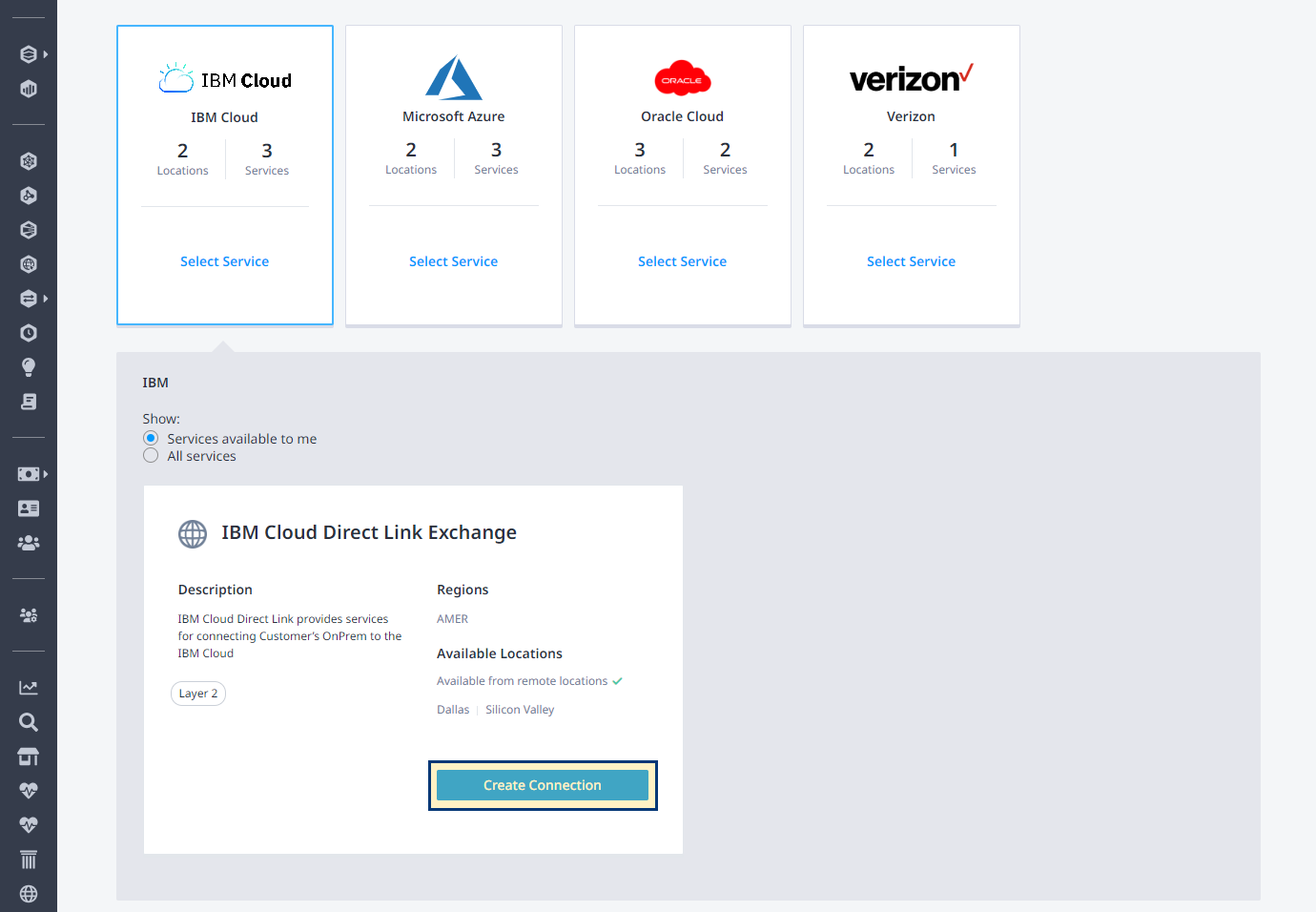
_[よくある接続]_セクションで、[IBM Cloud]をクリックします。
-
_IBM Cloud Direct Link Exchange_カードで、[接続の作成]をクリックします。
-
接続手順を確認し、「IBM Cloud Direct Link Exchangeへの接続を作成」をクリックして続行します。
-
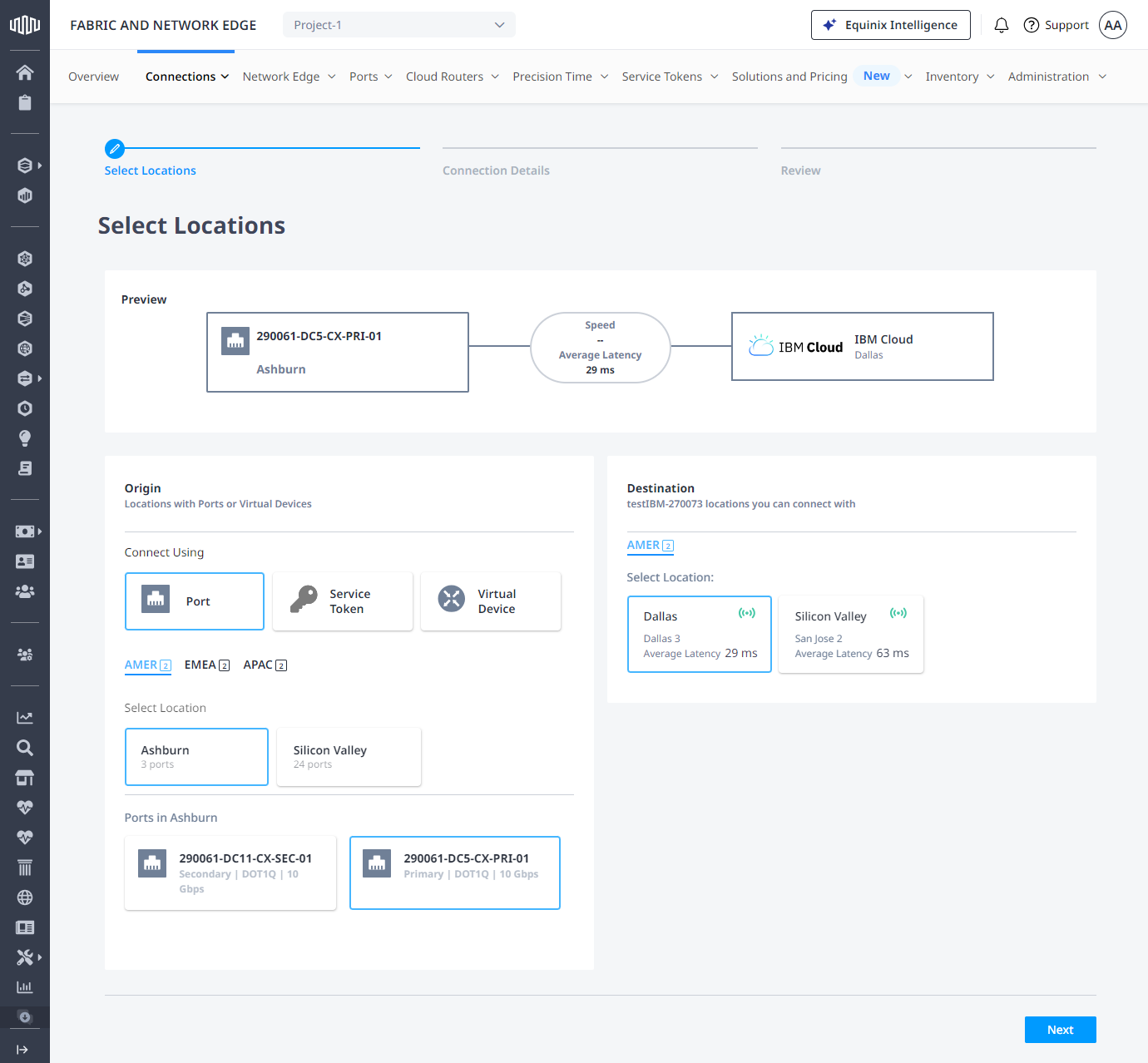
_[接続元]_セクションで、[ポート]を選択します。
-
場所を選択し、ポートを選択する。
-
[接続先]セクションで拠点を選択し、[次へ]をクリックします。
接続の詳細
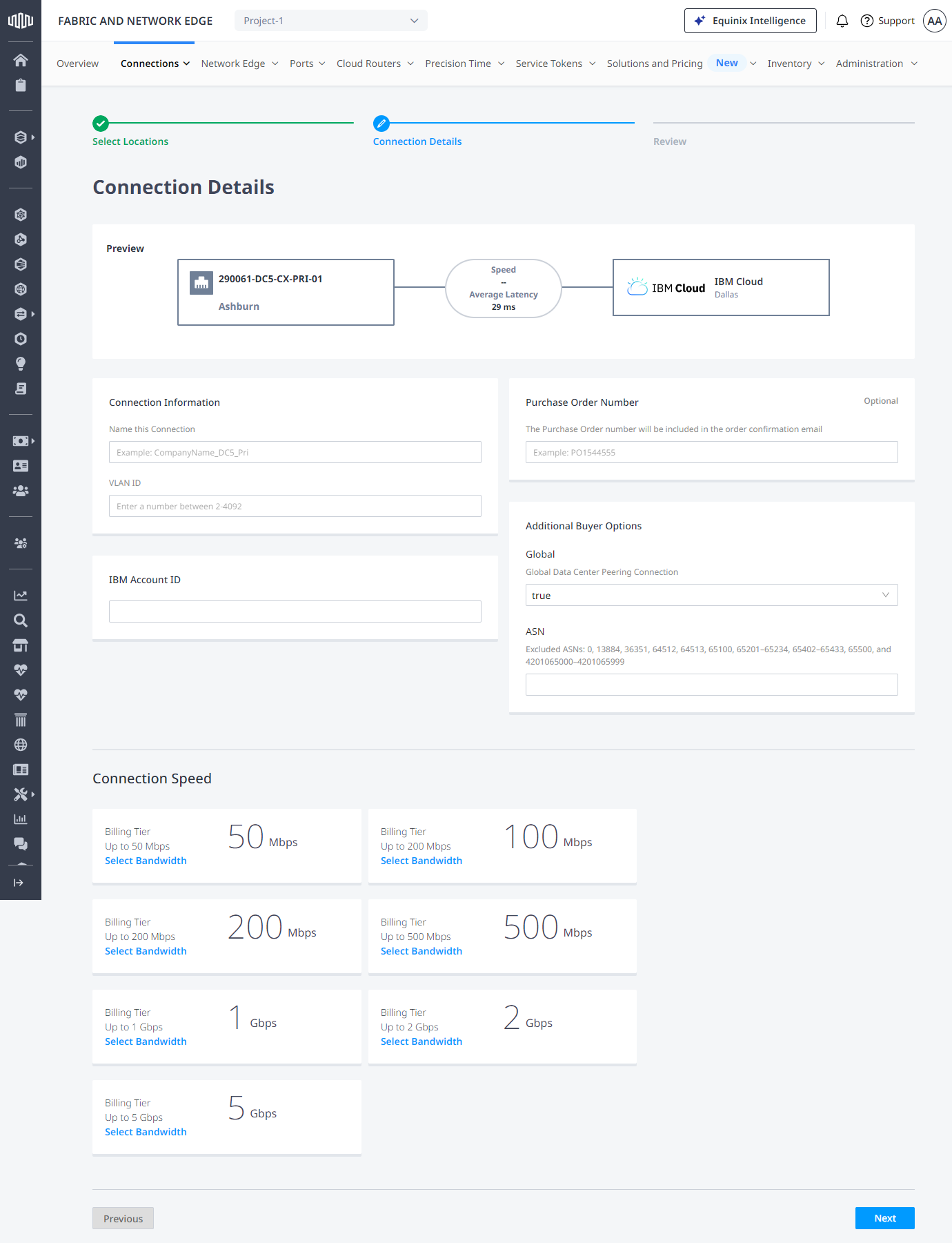
接続の詳細ページ:
-
接続先の名前を入力します。
-
VLAN識別子を入力します。
-
IBMアカウントIDを入力します。
チップIBM CloudアカウントIDは、アカウント設定ページのアカウントセクションにある32文字のIDです。
-
PO (発注)番号を入力
-
_[グローバルデータセンターピアリング接続]_ドロップダウンリストから、以下を選択します。
- trueを指定すると、Classic 1.0でグローバルルーティングが有効になります。
- falseはローカルルーティングのみを有効にする。
メモローカルルーティングは、ダイレクトリンク接続と同じ地域内のホストやサービスへのアクセスを保証します。グローバルルーティングは、ダイレクトリンク接続の地域外のホストやサービスへのアクセスを可能にします。
-
ASN - 次の3つの範囲のBGP ASN番号が許可されます:
- 1-64495
- 131072-4199999999
- 4201000000-4201064511
メモ現在、ASN検証は、レイヤ2接続のプロビジョニングでのみ使用できます。これらの範囲外のASN番号を入力した場合、オーダーは許可されますが、接続はIBM Cloud Portalに表示されず、承認されます。
-
接続速度を選択します。
-
[次へ]をクリックします。
確認して送信
- [確認]ページで、オーダー情報を確認し、通知設定を調整して、[オーダーを送信]をクリックします。
直接リンク用に新しく作成された仮想接続を表示するには、[_接続]に移動します。_接続は保留中のプロビジョニング状態になります(保留中のプロバイダVLAN)。
IBM Cloud Direct Link Exchangeページに移動し、_[アクション]_メニューから[承認]をクリックして、接続リクエストを承認します。
仮想接続はEquinix Customer Portalのように表示されます。Provisioned
IBM Cloud Direct Link 接続を削除
作成した接続を削除するには、IBM CloudコンソールとEquinix Customer Portalの両方で作成したリソースを削除します。接続は、まずIBM Cloudコンソールで削除し、次にEquinix Fabricで削除する必要があります。
IBM Cloud コンソールで IBM Cloud Direct Link Connect を削除
- IBM Cloudコンソールに移動し、Interconnectivityをクリックし、Direct Linkを選択します。
- ダイレクトリンク名をクリックすると、ダイレクトリンクの詳細が表示されます。
- すべての仮想接続を削除します。
- アクションメニューで、ダイレクトリンクを削除する。
エクイニクスカスタマーポータル(ECP)で接続を削除してください。
- Equinix Customer Portalで接続をクリックし、_接続インベントリを_選択します。
- 接続先を探してクリックします。
- ページの一番下までスクロールし、[接続の削除]をクリックします。
IBM Cloud コンソールで削除を承諾
- IBM Cloudコンソールに移動し、Interconnectivityをクリックし、Direct Linkを選択します。
- Direct Link名の近くにあるベルのアイコンをクリックします。
- 削除を確認する。