ネットワークEdgeからGoogle Cloud Platformへ
Network Edgeの仮想デバイスからGoogle Cloud Platform(GCP)に接続。
Fabricポート、Fabric Cloud Router、またはサービストークンからの接続手順については、「ポータル- Googleクラウドプラットフォームへの接続」を参照してください。
前提条件
- Portal
- API
Network Edge仮想デバイスからGoogle Cloud Platformへの接続を作成する前に、以下の準備が必要です。
- 役割を持つEquinix Customer Portalアカウント。
Fabric Connections Manager
- Network Edge仮想デバイス。
- 接続の冗長性に応じて Google Cloud が発行するペアリング キーまたはペアリング キー。
-
認証-ユーザー認証情報、クライアントID、クライアントシークレットを送信してOauth2認証を行います。OAuth APIを呼び出して認証情報を検証および認証する方法については、「API認証」を参照してください。
-
Aサイド情報を決定します。登録されたライセンスを持つ、プロビジョニングされたNetwork Edge仮想デバイス、冗長デバイス、またはクラスタが必要です。エンドポイントまたは
/ne/v1/devices/{id}エンドポイントにリクエストを/ne/v1/devices送信します。GET接続には、デバイスで使用可能なインターフェースを選択できます。ただし、指定しない場合、Equinixはインターフェースを選択します。 -
Google Cloud Partner Interconnectサービスプロファイル情報を特定する。選択するサービスプロファイルの詳細については、「概要」ページを参照してください。
- ゾーン1 -
bd4570e2-d792-4a00-87f5-3bde040cdcd7 - ゾーン2 -
b97dacca-abe6-4e8c-8be1-fcdd1be1defe
- ゾーン1 -
-
Zサイドの都市圏の拠点を選択します。[すべての都市圏を取得]APIリクエストを使用して、Equinix Fabricが利用可能なすべての都市圏を検索し、接続先の場所を決定します。
-
認証キーを検証します。接続認証キーの検証APIリクエストを使用して、ペアリングキーを使用して、指定の都市圏で選択したサービスプロファイルへの接続を作成できることを確認します。
GCPへの接続の作成
- Portal
- API
-
[カスタマーポータル]>[_ファブリックダッシュボード]_にサインインします。
-
コンテキストスイッチャーを使用して、接続を作成するプロジェクトを選択します。プロジェクトの詳細については、「プロジェクトの管理」を参照してください。
-
_[接続]_メニューから[接続の作成]を選択します。
-
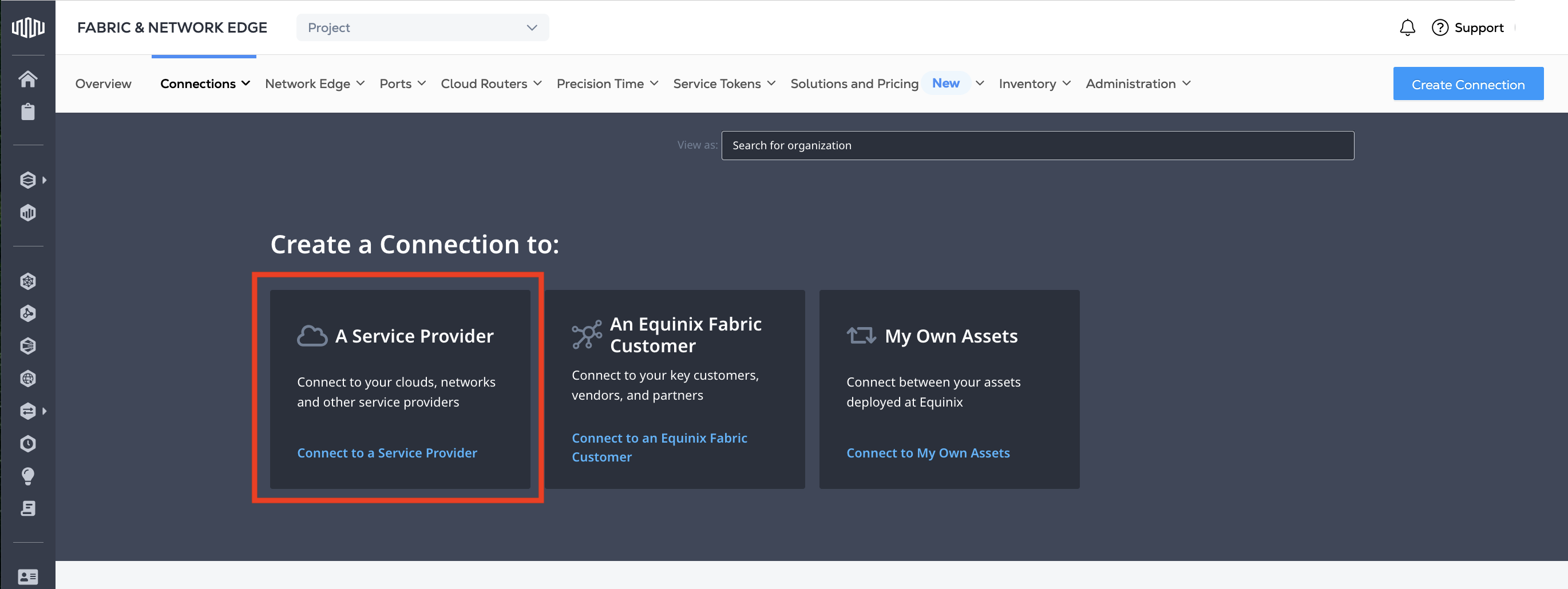
_サービスプロバイダ_カードで、サービスプロバイダに接続をクリックします。
-
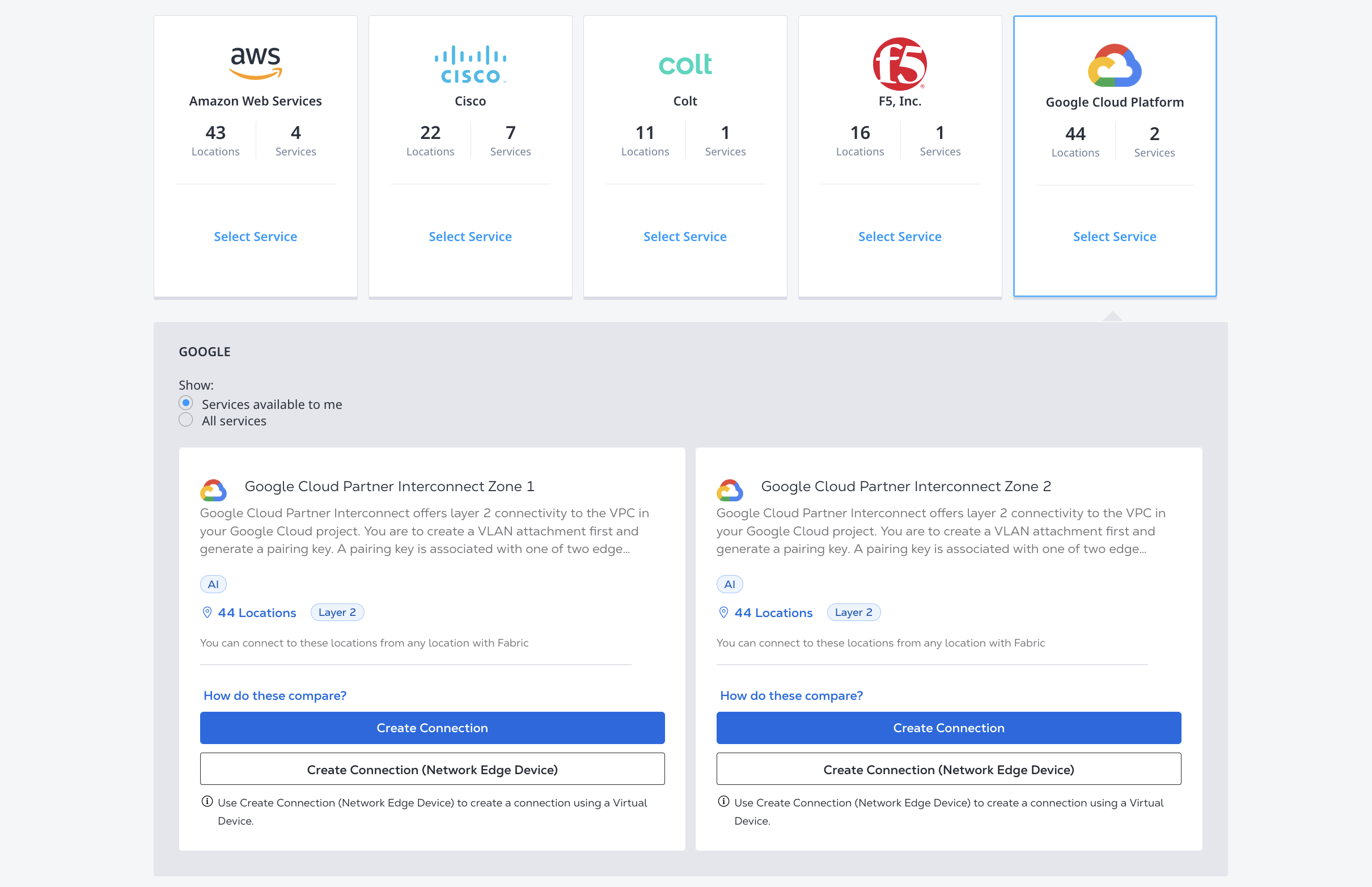
_Google Cloud Platform_カードで、[サービスを選択]をクリックします。
-
接続を作成するサービスプロファイルを選択します。[接続の作成(Network Edgeデバイス)]をクリックします。
-
パートナー相互接続を介してGoogle Cloudに接続するための高度なプロセスを確認し、[接続の作成]をクリックします。
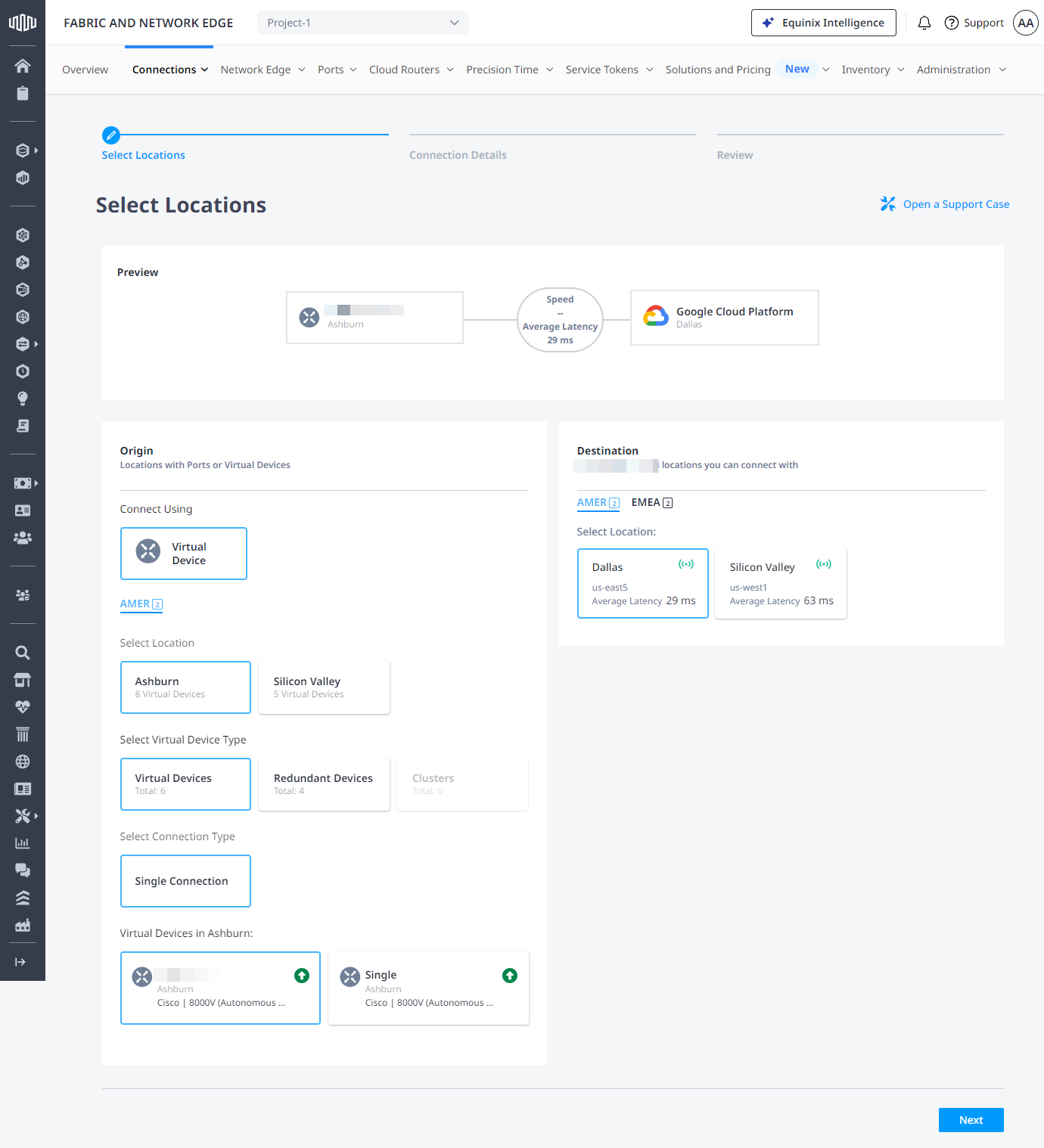
_[接続元]_セクションで、
-
[仮想デバイス]をクリックします。[_仮想デバイス]_オプションが無効になっている場合、選択したプロジェクトで使用可能な仮想デバイスはありません。仮想デバイスが割り当てられている別のプロジェクトを選択するか、このプロジェクトで新しい仮想デバイスを作成してください。
-
メトロを選択してください。
-
仮想デバイスタイプを選択し、接続タイプを選び、仮想デバイスインスタンスを選択します。
_接続先_セクションで、接続を終了する場所を選択し、次へをクリックします。
_[接続の詳細]_ページで、
-
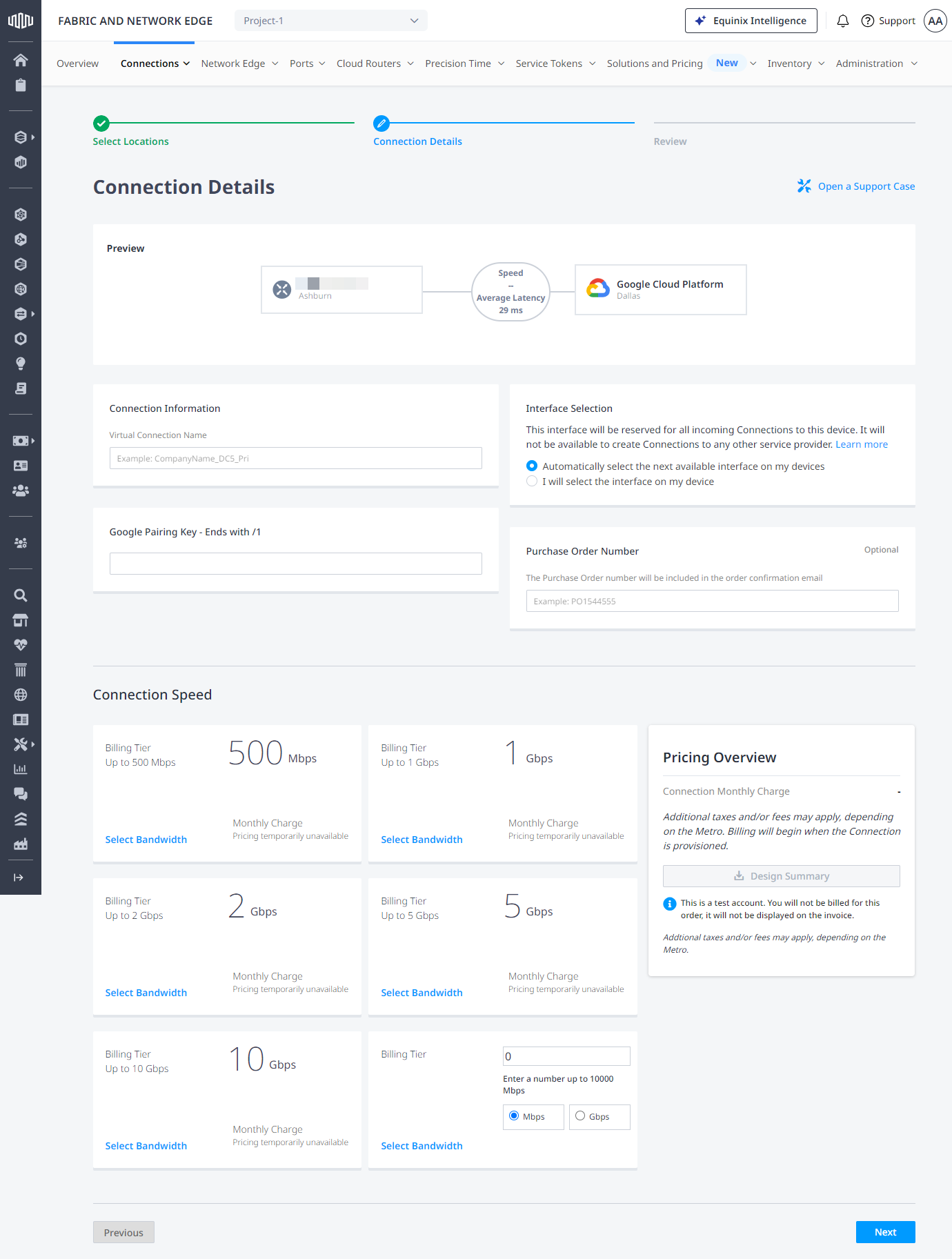
接続名を入力します。
-
Google ペアリングキーを入力します。
選択したゾーンに対応するペアリングキーを使用する必要があります。このゾーンは、ペアリングキー値の末尾または/2で識別されます。/1
-
仮想デバイスのネットワークインターフェイスを選択します。
-
発注番号を入力してください。
-
接続速度を選択し、[次へ]をクリックします。
「接続の概要」、「価格の概要」、「通知」の __各セクションを確認し、「オーダーを送信」をクリックします。
冗長接続の場合は、この手順を繰り返して2つ目の接続を作成します。
Network EdgeデバイスからGoogle Cloud Partner Interconnectへの接続を作成するには、エンドポイントにリクエストを/fabric/v4/connections送信します。POSTリクエストの本文で接続の構成の詳細を指定します。
オブジェクトでNetwork Edgeデバイスを定義する。aSide以下を含みます。
accessPoint.typeasVDvirtualDevice.typeASEDGEvirtualDevice.uuidデバイスのUUIDとして
オブジェクトにGCPの詳細とロケーションの詳細を入力します。zSide以下を含みます。
- に設定します。
accessPoint.type``SP - に設定します。
profile.type``L2_PROFILE - で接続するサービスプロファイルを指定します。
profile.uuid - で接続するEquinix都市圏の場所を指定します。
location.metroCode - Google Cloud発行のペアリングキーとして設定します。
authenticationKey
確実に
PRIMARYペアリングキーの末尾がである/1接続を作成しており、Google Cloud Partner Interconnectゾーン1サービスプロファイルUUIDを使用している場合。redundancy``bd4570e2-d792-4a00-87f5-3bde040cdcd7SECONDARYペアリングキーの末尾がである/2接続を作成しており、Google Cloud Partner Interconnectゾーン2サービスプロファイルUUIDを使用している場合。redundancy``b97dacca-abe6-4e8c-8be1-fcdd1be1defe- 冗長接続を作成する場合は、冗長優先度ごとに API リクエストを 2 回送信してください。
リクエストの本文で、その他の接続構成の詳細を指定します。パラメータの完全なリストとその説明については、APIリファレンスを参照してください。
サンプルcURLリクエスト:
curl -X
POST 'https://api.equinix.com/fabric/v4/connections'
-H 'content-type: application/json'
-H 'authorization: Bearer <token>'
-d '{
    "type": "EVPL_VC",
    "name": "<connection_name>",
    "bandwidth": <bandwidth>,
    "redundancy": {
        "priority": "<priority_code>"
    },
    "aSide": {
        "accessPoint": {
        "type": "VD",
        "virtualDevice": {
            "type": "EDGE",
            "uuid": "<virtual_device_uuid>"
        }
        }
    },
    "zSide": {
        "accessPoint": {
        "type": "SP",
        "profile": {
            "type": "L2_PROFILE",
            "uuid": "<gcp_service_profile_id>"
        },
        "location": {
            "metroCode": "<equinix_metro_code>"
        },
        "sellerRegion": "<gcp_region>",
        "authenticationKey": "<pairing_key>"
        }
    },
    "project": {
        "projectId": "<project_id>"
    },
    "order": {
        "purchaseOrderNumber": "po_number"
    },
    "notifications": [{
        "type": "ALL",
        "emails": [
        "<contact_email>"
        ]
    }]
    }'
接続状況の監視
- Portal
- API
接続を作成すると、接続インベントリに表示され、ステータスを監視できます。
接続ステータスを監視するリクエストをfabric/v4/connections/{connectionId}エンドポイントに送信します。GET
equinixStatusパラメータ値 | providerStatus属性値 | Googleステータス | 説明 |
|---|---|---|---|
PROVISIONING | PROVISIONING | 接続リクエストはまだ Google に送信されていません。 | |
PROVISIONED | PENDING_APPROVAL | プロバイダを待っています。 | 受け入れを待つ接続。 |
PROVISIONED | PROVISIONING | アクティベーションが必要です -> BGP (Border Gateway Protocol)設定が必要です。 | 接続確立中。 |
PROVISIONED | PROVISIONED | 保留中 -> 利用可能 | クライアントが接続を承認した。 |
Google Cloudポータルでの接続の有効化
Equinix側でプロビジョニングが完了したら、Google Cloud Portalで接続を有効化します。
-
Google Cloud Portalの[_相互接続]_セクションで、ブラウザページの上部にある[_更新]を_クリックします。_ステータス_が表示されます。
Activation needed -
[有効化]をクリックし、[ 承認]をクリックします。_ステータス_がに更新されます。
BGP configuration needed -
[BGPの設定]をクリックします。
-
_[ピアASN]_フィールドに、オンプレミスルーターのASN番号を入力します。[保存して続行]をクリックします。
-
「オンプレミスルーターの構成」ページを確認し、Google Cloud相互接続を介してルーターをGoogle Cloud環境に接続するために必要な手順を完了してください。