ポータル - Google Cloud Platformへの接続
Fabric を使用して、Fabric ポート、Fabric Cloud Router、またはサービス トークンを使用して Google Cloud Platform への接続を確立します。
Network Edge仮想デバイスからの接続手順については、「Network EdgeからGoogleクラウドプラットフォームへの接続」を参照してください。
前提条件
接続を作成する前に、以下のものが必要です:
- 役割を持つEquinix Customer Portalアカウント。
Fabric Connections Manager - Fabricポート、A側サービス・トークン、またはFabric Cloud Router。
つながりをつくる
Google Cloud Platformへの接続を作成する:
-
[カスタマーポータル]>[_ファブリックダッシュボード]_にサインインします。
-
コンテキストスイッチャーを使用して、接続を作成するプロジェクトを選択します。プロジェクトの詳細については、「プロジェクトの管理」を参照してください。
-
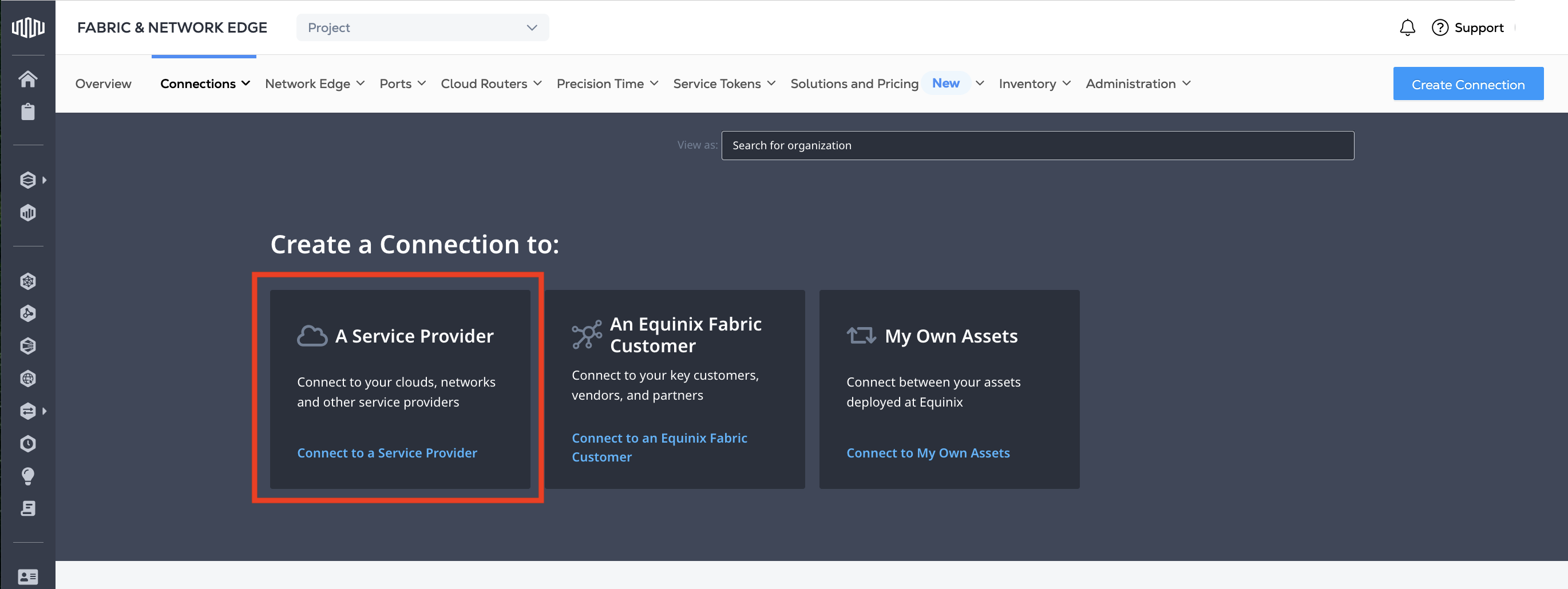
_[接続]_メニューから[接続の作成]を選択します。
-
_サービスプロバイダ_カードで、サービスプロバイダに接続をクリックします。
-
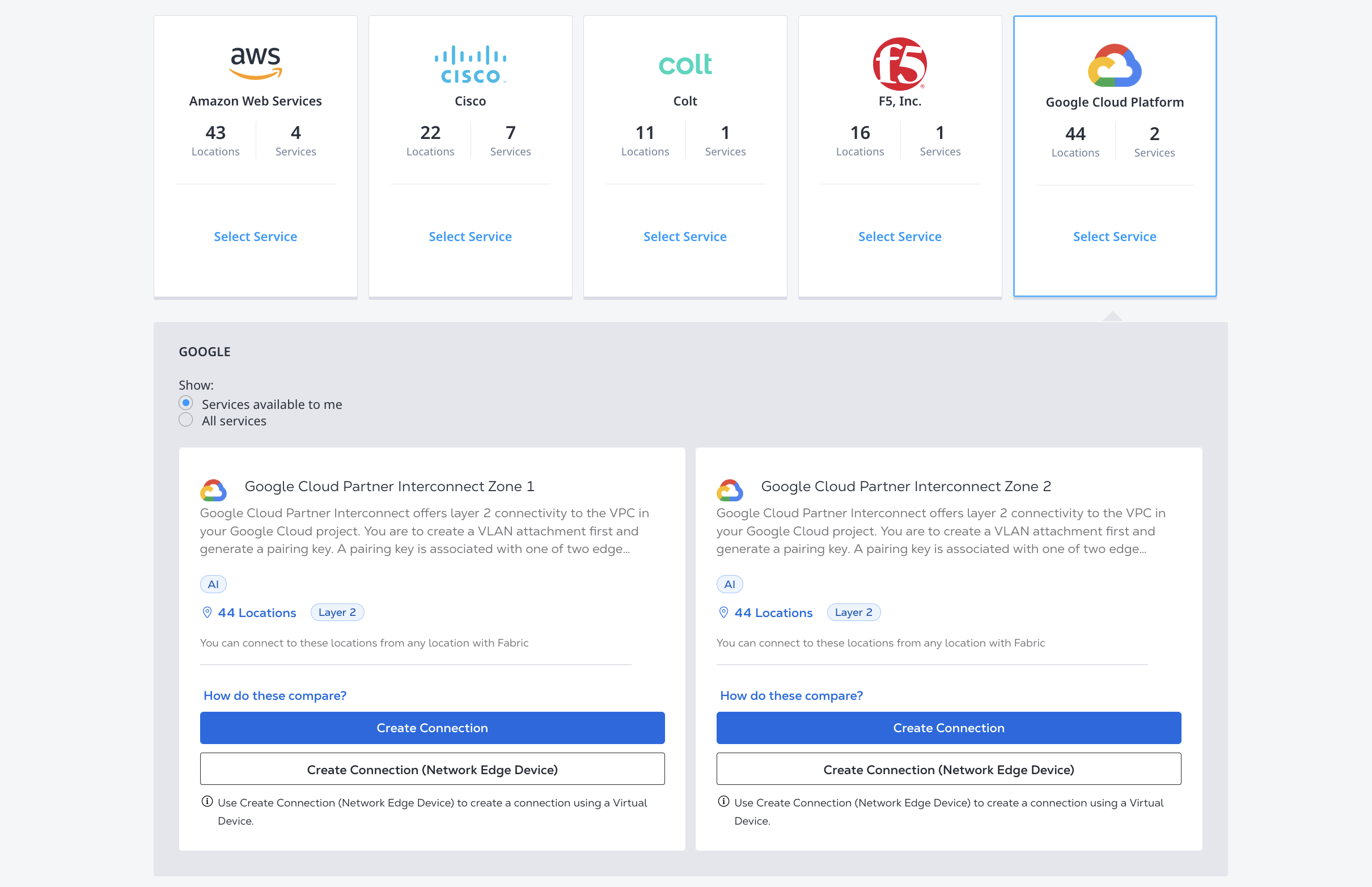
_Google Cloud Platform_カードを見つけて、[サービスを選択]をクリックします。
-
接続に使用するサービスプロファイルを選択し、[接続の作成]をクリックします。Googleクラウドプロバイダ相互接続サービスプロファイルの詳細については、概要ページをご覧ください。
Google Cloud情報を入力
-
接続タイプを選択してください:
- 冗長 - 接続の冗長ペアを作成します。接続ごとに1つのペアリングキーが必要です。一方はで、
/1もう一方はで終わる必要があります。/2 - プライマリ - 1つのプライマリ接続を作成します。で終わるペアリングキーが必要です。
/1 - Secondary - 1つのセカンダリ接続を作成します。で終わるペアリングキーが必要です。
/2
- 冗長 - 接続の冗長ペアを作成します。接続ごとに1つのペアリングキーが必要です。一方はで、
-
Google Cloud ペアリングキーを入力します。
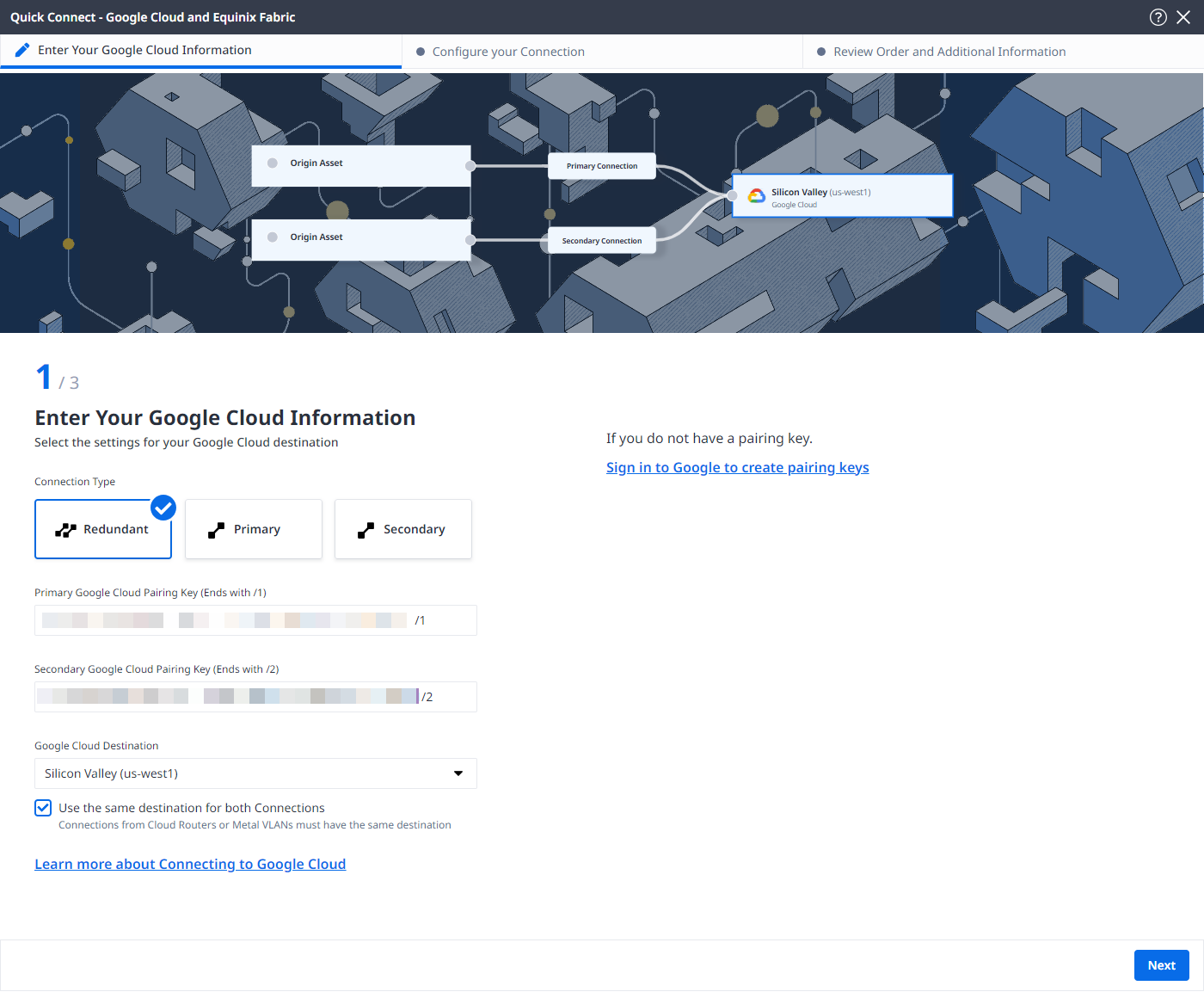
まだペアリングキーを作成していない場合は、「_Googleにサインイン」を_クリックしてペア_リングキーを作成し、_前提条件を確認してから「サインイン」をクリックします。
-
_[Google Cloud接続先]ドロップダウンリスト_から、接続先の都市圏を選択します。プライマリ接続とセカンダリ接続を別の場所で終了する場合は、[_両方の接続に同じ接続先を使用する]_オプションの選択を解除し、各接続の都市圏を個別に選択します。
-
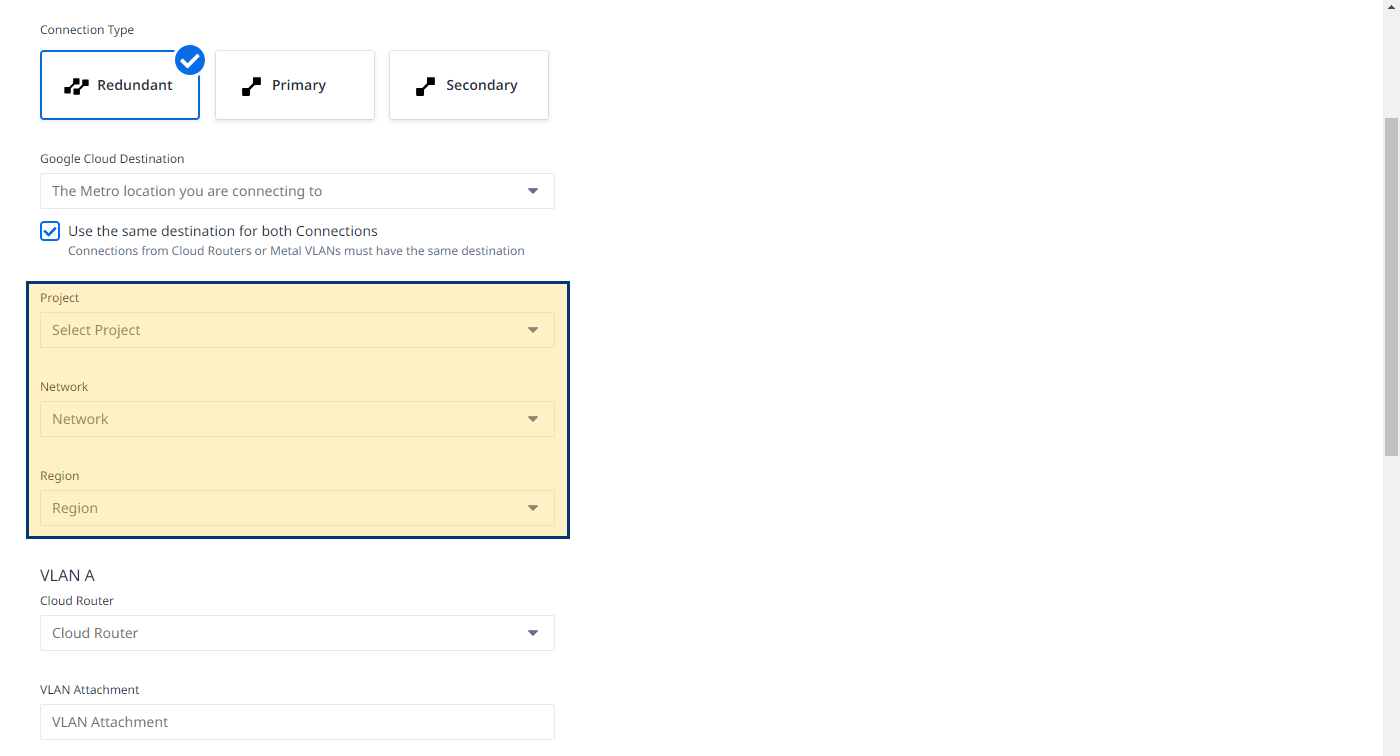
GCPプロジェクトを選択し、VPCネットワークを選択し、地域を選択します。
-
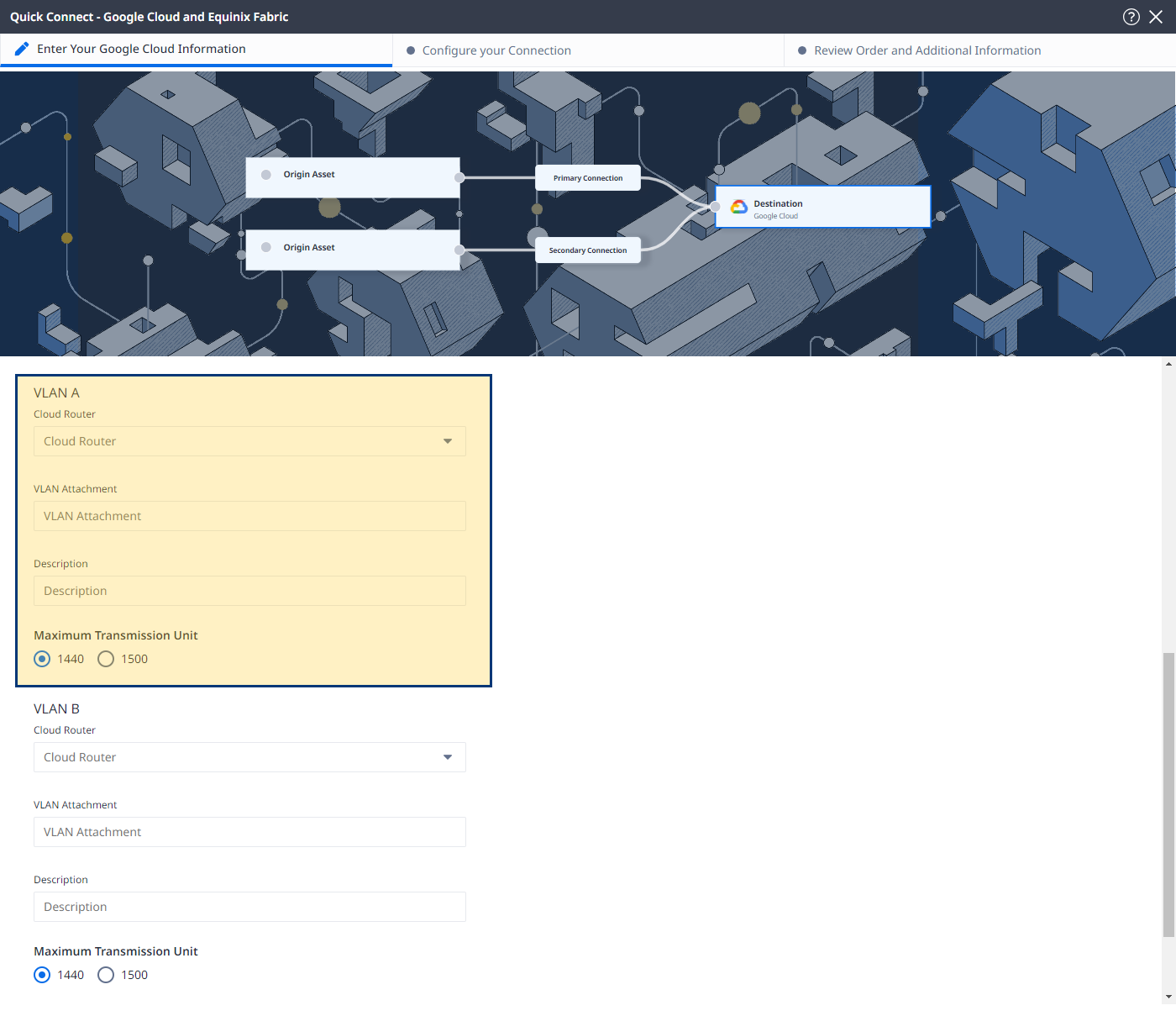
_VLAN A_セクションで:
- クラウドルーター - 選択したプロジェクト、ネットワーク、地域で利用可能なクラウドルーターから選択します。
- VLANアタッチメント - プライマリVLANアタッチメントの名前を入力します。
- 説明 - オプションの説明を入力します。
- 最大伝送単位 - パケットフレームサイズを選択します。
-
_VLAN B_セクションで:
- クラウドルーター–_VLAN A_セクションで選択したものと同じクラウドルーターを選択します。
- VLANアタッチメント - セカンダリVLANアタッチメントの名前を入力します。
- 説明 - オプションの説明を入力します。
- 最大伝送単位 - パケットフレームサイズを選択します。
-
[次へ]をクリックします。
接続構成
オリジン資産のタイプに応じて接続を構成します。
ポート
_[接続元アセットタイプ]_ドロップダウンリストから[ポート]を選択します。
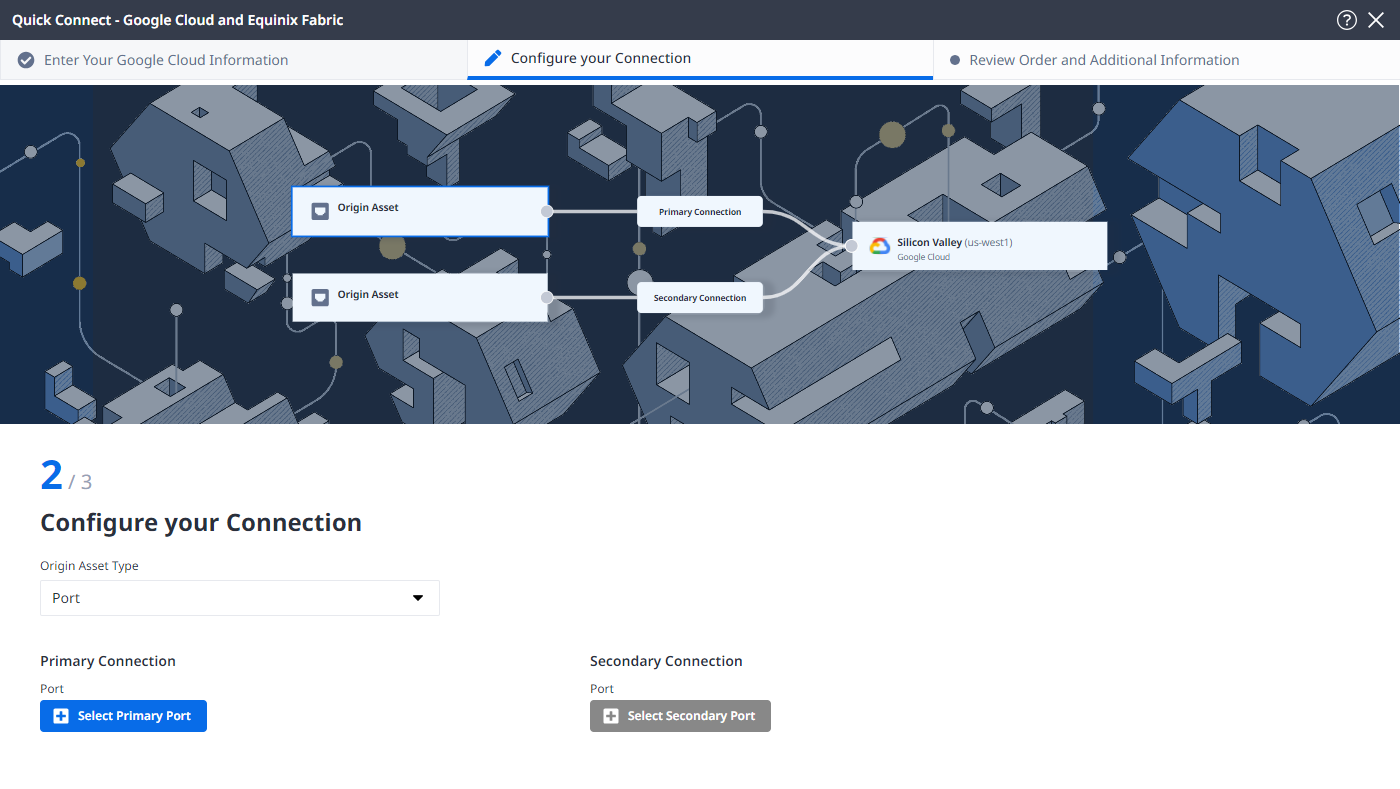
_[プライマリ接続]_セクションで、
-
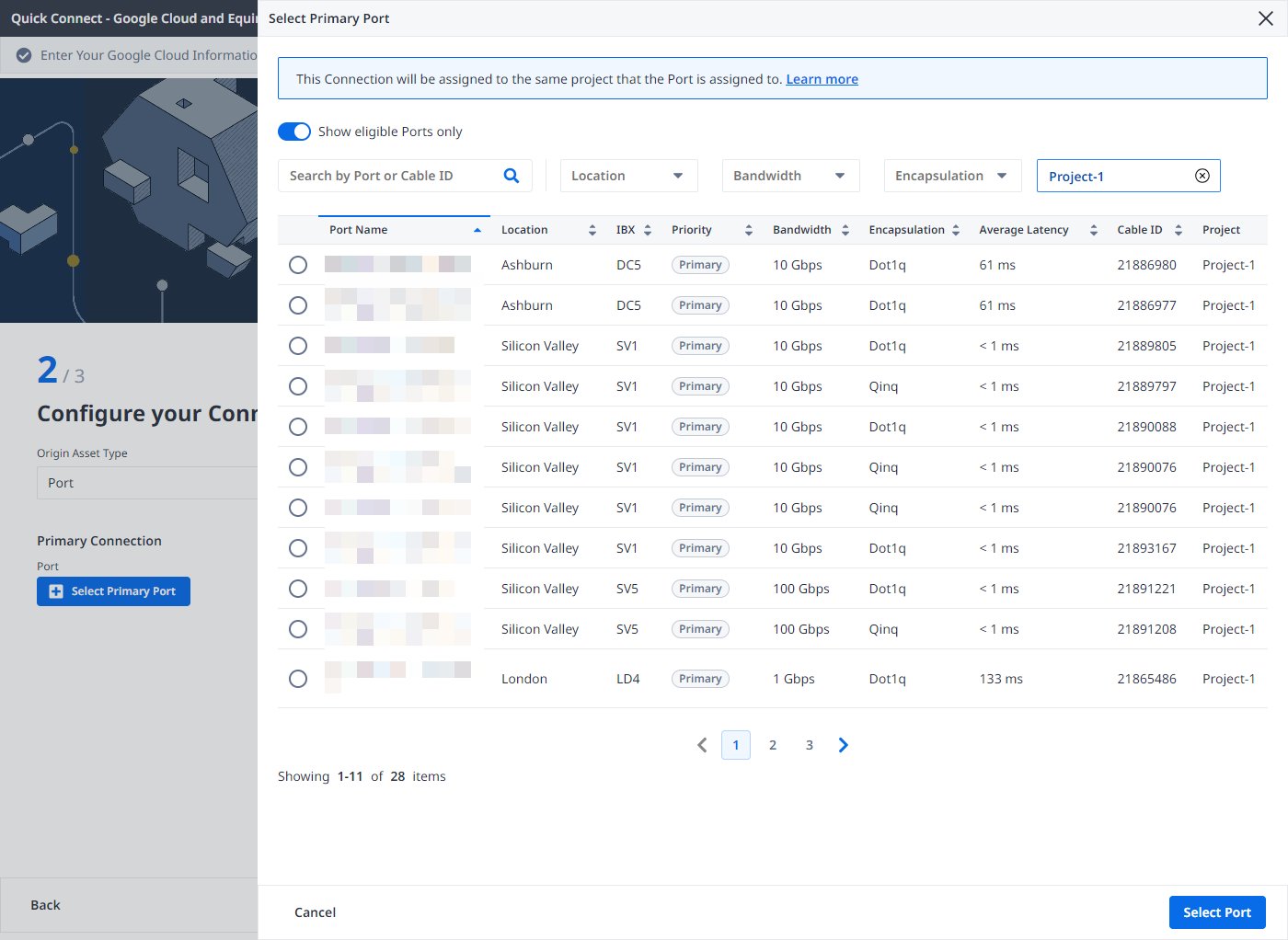
_[+プライマリポートを選択]を_クリックし、プライマリ接続ポートを選択して[**ポートを選択]をクリックします。**選択できるのはプライマリポートのみです。
-
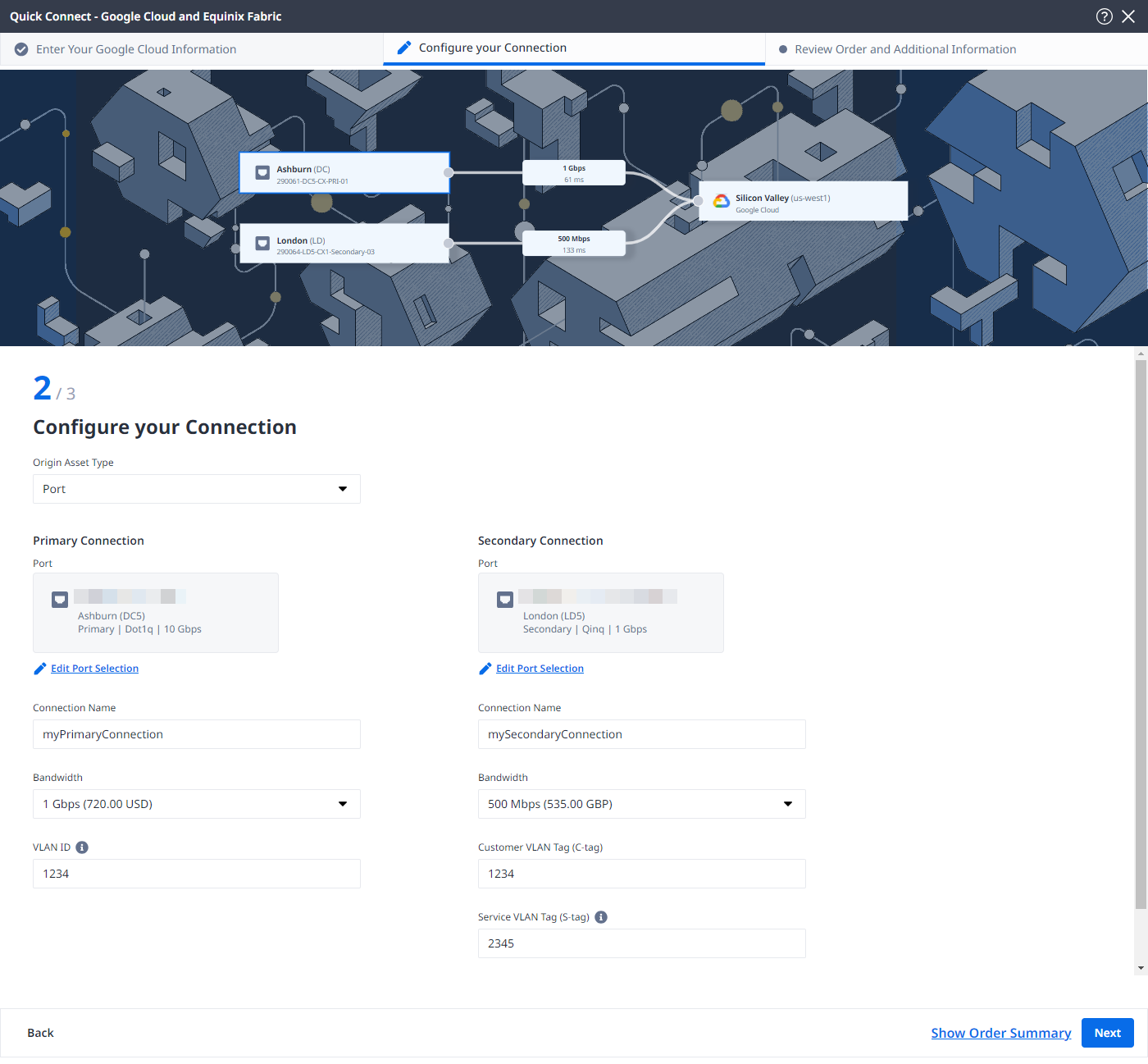
プライマリ接続名を入力します。
-
帯域幅を選択してください。
-
VLAN ID(Dot1qポートに適用)またはCustomer VLAN Tag(Cタグ)およびService VLAN Tag(Sタグ)(Qinqポートに適用)を入力します。
_[セカンダリ接続]_セクションで、
- _[+セカンダリポートを選択]を_クリックし、セカンダリ接続ポートを選択して[**ポートを選択]をクリックします。**選択できるのはセカンダリポートのみです。
- セカンダリ接続名を入力します。
- 帯域幅を選択してください。
- VLAN ID(Dot1qポートに適用)またはCustomer VLAN Tag(Cタグ)およびService VLAN Tag(Sタグ)(Qinqポートに適用)を入力します。
- [次へ]をクリックします。
クラウドルーター
-
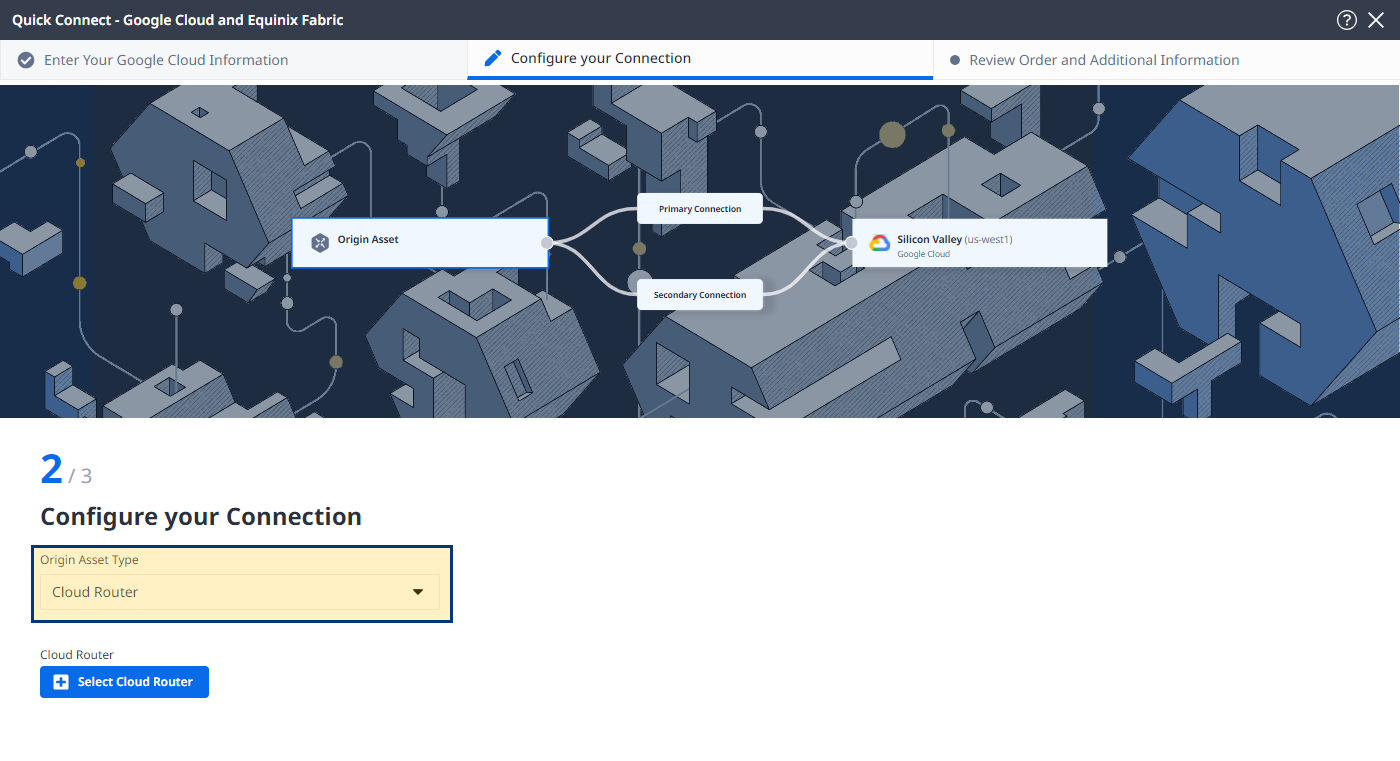
_[接続元アセットタイプ]_ドロップダウンリストから[クラウドルーター]を選択します。
-
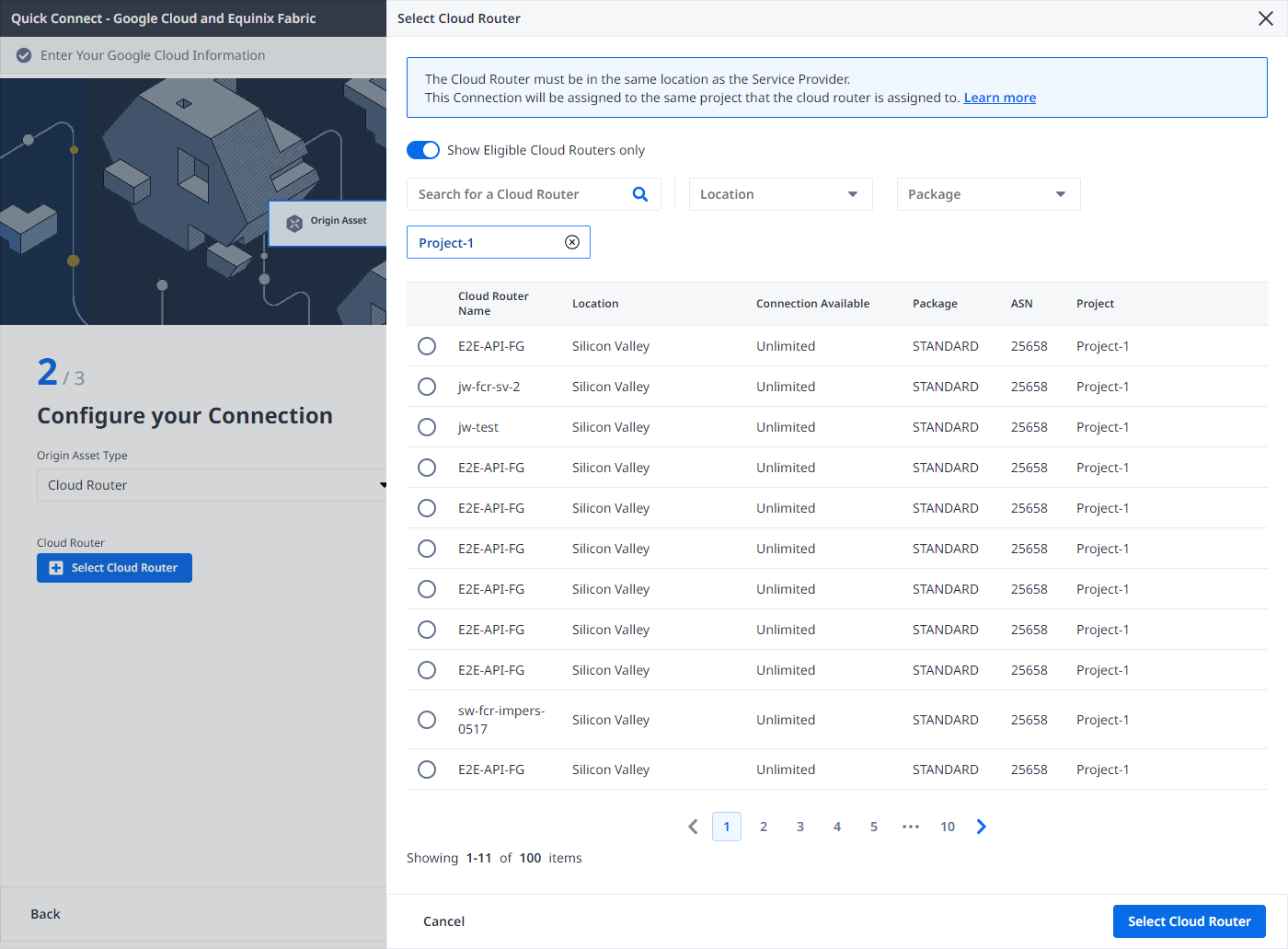
_[+クラウドルーターを選択]を_クリックし、クラウドルーターインスタンスを選択して、[クラウドルーターを選択]をクリックします。
-
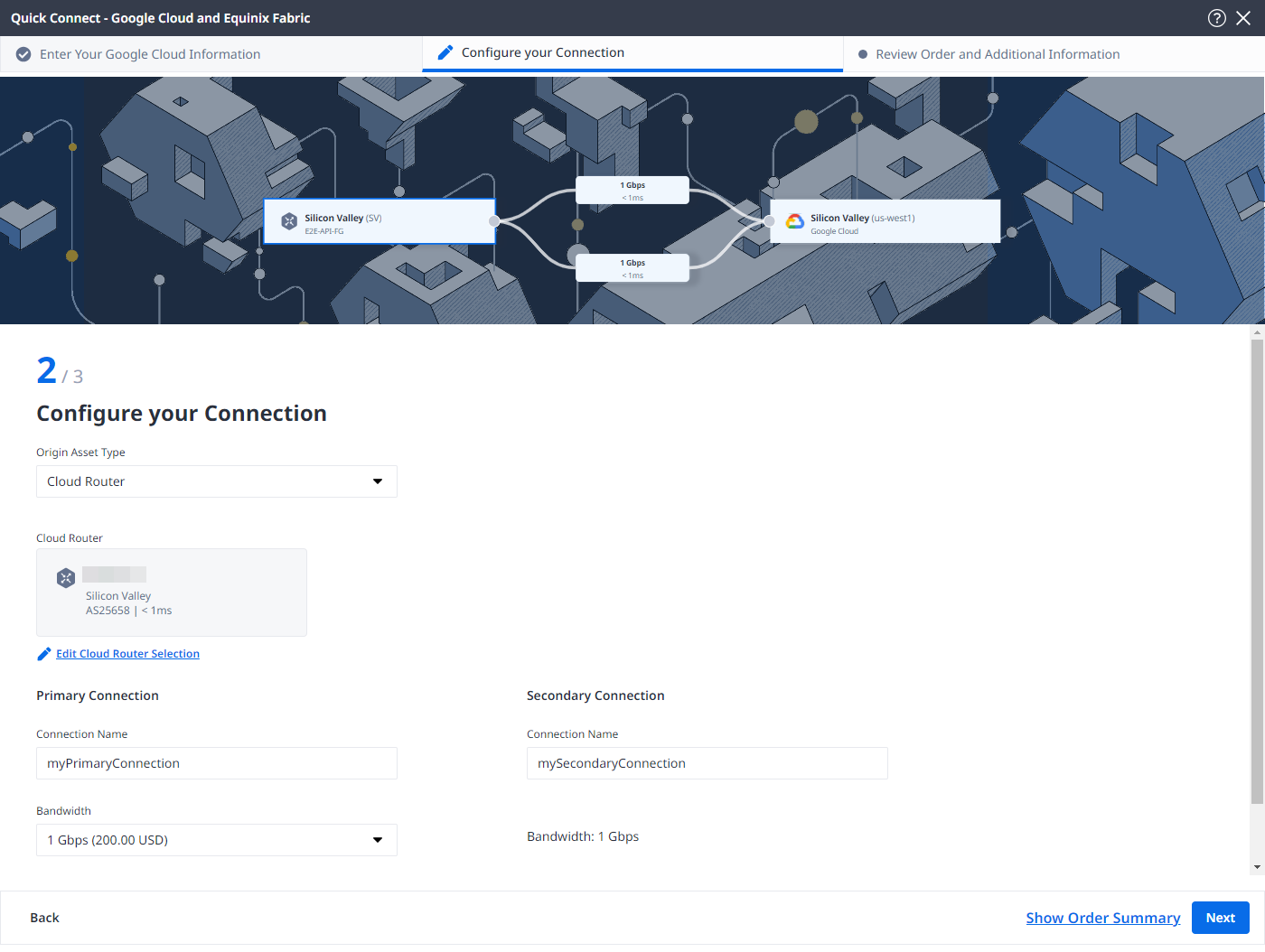
_[プライマリ接続]_セクションで、
- プライマリ接続名を入力します。
- 帯域幅を選択してください。選択した帯域幅の値は、セカンダリ接続にも適用されます。
-
_[セカンダリ接続]_セクションで、セカンダリ接続名を入力します。
-
[次へ]をクリックします。
サービストークン
-
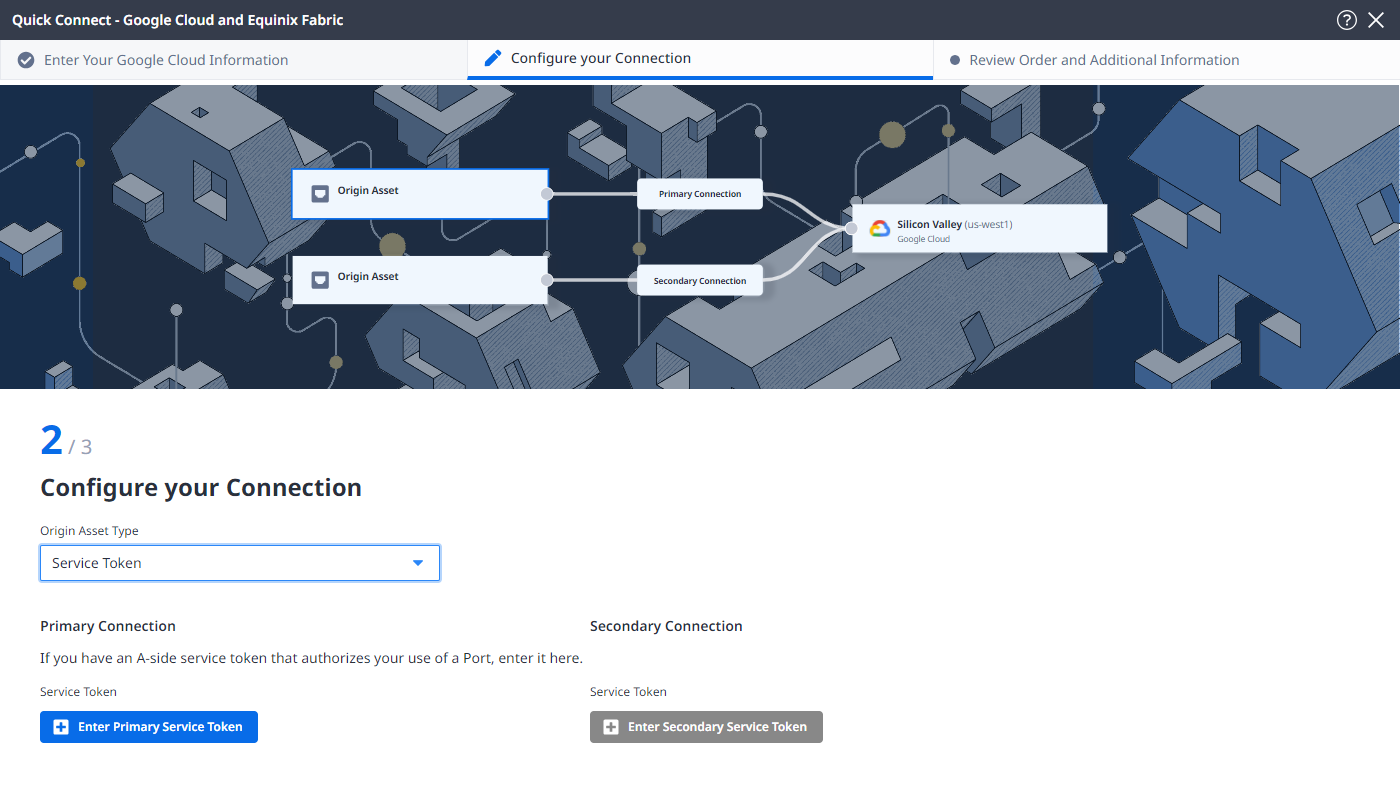
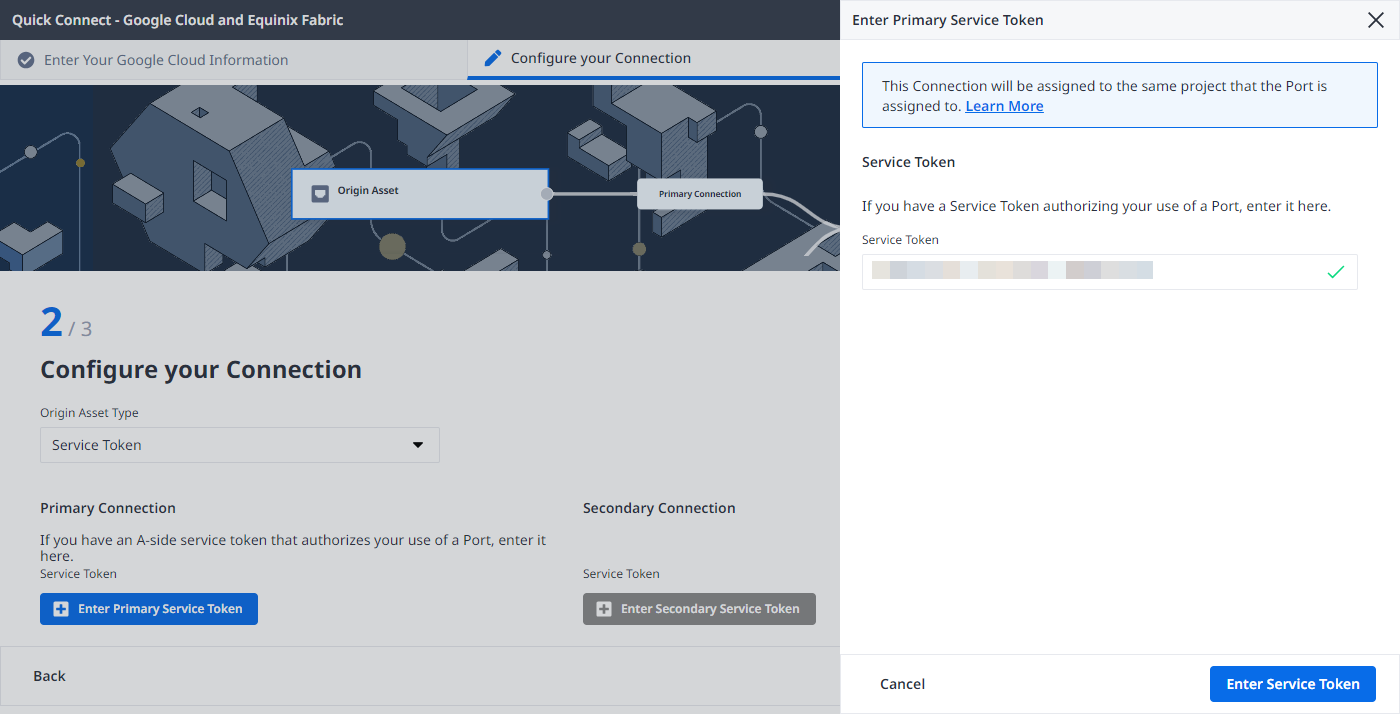
_[送信元アセットタイプ]_ドロップダウンリストから[サービストークン]を選択します。
-
_[プライマリ接続]_セクションで、
-
_[+プライマリサービストークンを入力]を_クリックし、サービストークンを入力して[サービストークンを入力]をクリックします。
-
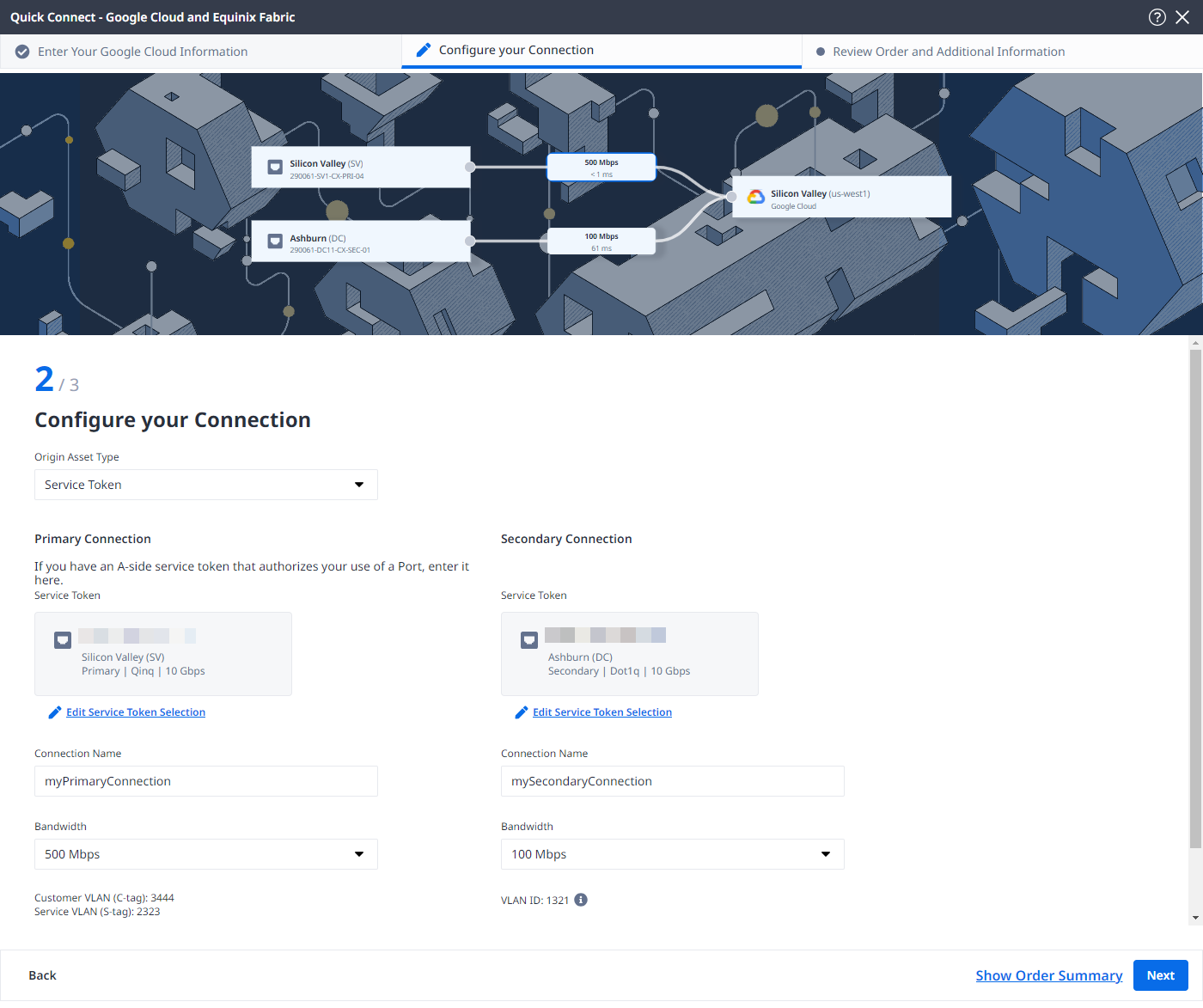
プライマリ接続名を入力します。
-
帯域幅を選択してください。
-
-
_[セカンダリ接続]_セクションで、
- _[セカンダリサービストークンを入力]を_クリックし、サービストークンを入力して、[サービストークンを入力]をクリックします。
- セカンダリ接続名を入力します。
- 帯域幅を選択してください。
-
[次へ]をクリックします。
確認して送信
-
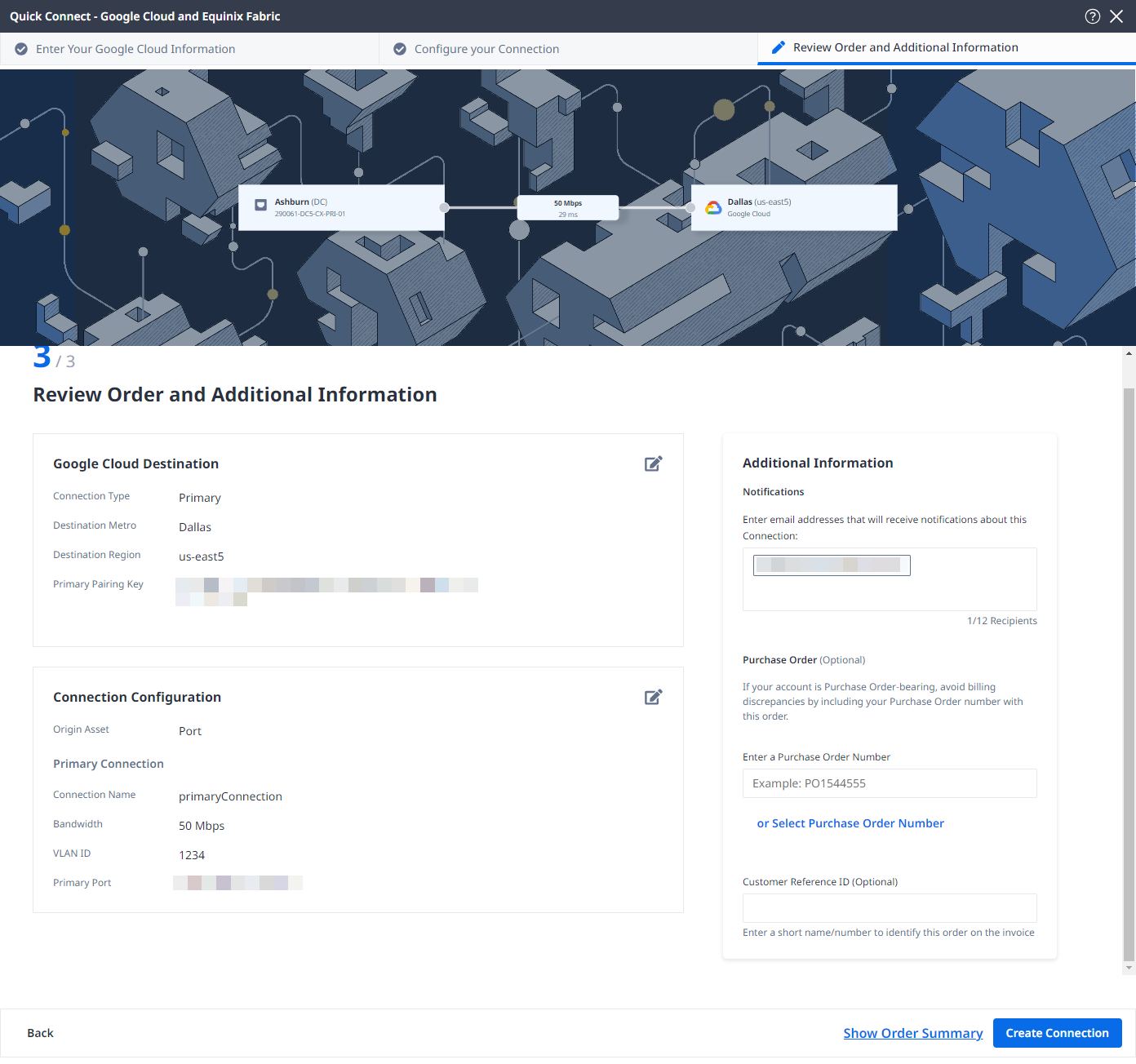
「接続構成」セクションの情報を確認してください。
-
[通知]フィールドを使用して、接続のステータスについて通知を受ける受信者のメールアドレスを入力します。最大12件のメールアドレスを追加できます。
-
(任意) _PO (発注)番号_セクションでオーダー情報を入力または追加します。
- _[PO (発注)番号を選択]を_クリックします。
- _[既存のPO (発注)番号を選択]を_クリックします。
- オーダーに適用するPO (発注)番号を選択し、「完了」をクリックします。
-
請求書上でこの注文を識別するのに役立つ顧客参照識別子をプロバイダで入力してください。
-
_「オーダー概要を表示」を_クリックすると、オーダーの詳細と接続価格情報が表示されます。
準備ができたら、[接続の作成]をクリックします。
接続状況の監視
接続を作成すると、接続インベントリに表示され、ステータスを監視できます。
equinixStatusパラメータ値 | providerStatus属性値 | Googleステータス | 説明 |
|---|---|---|---|
PROVISIONING | PROVISIONING | 接続リクエストはまだ Google に送信されていません。 | |
PROVISIONED | PENDING_APPROVAL | プロバイダを待っています。 | 受け入れを待つ接続。お客様は、GoogleクラウドポータルでVLANアタッチメントを有効化する必要があります。 |
PROVISIONED | PROVISIONING | アクティベーションが必要です -> BGP (Border Gateway Protocol)設定が必要です。 | 接続確立中。 |
PROVISIONED | PROVISIONED | 保留中 -> 利用可能 | クライアントが接続を承認した。 |
Google Cloudポータルでの接続の有効化
Equinix側でプロビジョニングが完了したら、Google Cloud Portalで接続を有効化します。
-
Google Cloud Portalの[_相互接続]_セクションで、ブラウザページの上部にある[_更新]を_クリックします。_ステータス_が表示されます。
Activation needed -
[有効化]を選択し、[承認]をクリックします。_ステータス_がに更新されます。
BGP configuration needed -
[BGPの設定]をクリックします。
-
_[ピアASN]_フィールドに、オンプレミスルーターのASN番号を入力します。[保存して続行]をクリックします。
-
「オンプレミスルーターの構成」ページを確認し、Google Cloud相互接続を介してルーターをGoogle Cloud環境に接続するために必要な手順を完了してください。
Fabric接続が作成されてからGCPポータルで接続を承認するまでに30日以上経過すると、プロバイダ側が自動的にアクティブにならない場合があります。問題が発生した場合は、Equinixにサポートリクエストを送信してください。