API - Google Cloud Platformへの接続
Fabric Port、Fabric Cloud Router、またはサービス トークンを使用して、Google Cloud Partner Interconnect へのレイヤー 2 の直接接続を確立します。
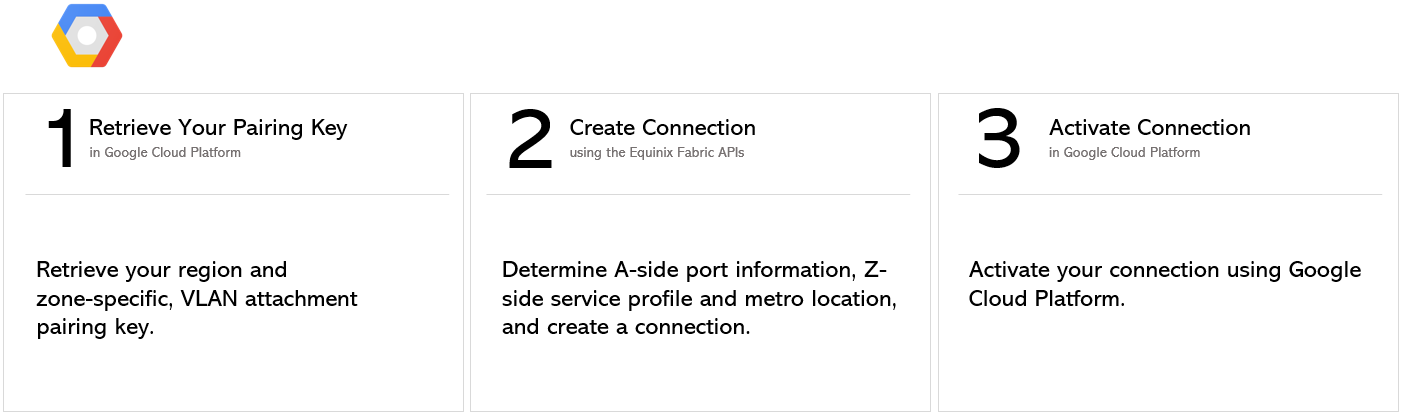
Network Edge仮想デバイスからの接続手順については、「Network EdgeからGoogleクラウドプラットフォームへの接続」を参照してください。
前提条件
-
認証 - OAuth2用のユーザー認証情報、クライアントID、クライアントシークレットを送信します。 認証。OAuth APIを呼び出して認証情報を検証および認証する方法については、「API認証」を参照してください。
-
Aサイド情報を決定します。次のいずれかを実行
- Get All Ports APIリクエストを使用して、Equinix Fabricポート情報を取得します。
または
- Fabric Cloud Router情報を確認します。エンドポイントにリクエストを
/fabric/v4/routers/search送信して、利用可能なクラウドルーターを確認します。POSTルーターのUUIDが必要です。
または
- エンドポイントにリクエストを
/fabric/v4/serviceTokens送信して、Aサイドのサービストークンを取得します。GETトークンのUUIDが必要です。Aサイドトークンは、接続のAサイドを設定するための関連情報を提供します。
-
Zサイドの都市圏の拠点を選択します。[すべての都市圏を取得]APIリクエストを使用して、Equinix Fabricが利用可能なすべての都市圏を検索し、接続先の場所を決定します。
-
Google Cloud Partner Interconnectサービスプロファイル情報を特定する。選択するサービスプロファイルの詳細については、「概要」ページを参照してください。
- ゾーン1 -
bd4570e2-d792-4a00-87f5-3bde040cdcd7 - ゾーン2 -
b97dacca-abe6-4e8c-8be1-fcdd1be1defe
- ゾーン1 -
-
認証キーを検証します。エンドポイントにリクエストを
/fabric/v4/connections/validate送信して、POSTペアリングキーを使用して指定の都市圏で選択したサービスプロファイルへの接続を作成できることを確認します。
DOT1Qポートからの接続
Dot1QポートからGoogle Cloud Partner Interconnectへの接続を作成するには、エンドポイントにリクエストを/fabric/v4/connections送信します。POST接続はtypeです。EVPL_VC
オブジェクトにポート情報を入力します。aSide以下を含みます。
accessPoint.typeASCOLO- ポートのUUIDをに入力してください
port.uuid - として設定
linkProtocol.type``DOT1Q - VLAN IDをに提供
linkProtocol.vlanTag
オブジェクトにGCPの詳細とロケーションの詳細を入力します。zSide以下を含みます。
- に設定します。
accessPoint.type``SP - に設定します。
profile.type``L2_PROFILE - で接続するサービスプロファイルを指定します。
profile.uuid - で接続するEquinix都市圏の場所を指定します。
location.metroCode - Google Cloud発行のペアリングキーとして設定します。
authenticationKey
確実に
PRIMARYペアリングキーの末尾がである/1接続を作成しており、Google Cloud Partner Interconnectゾーン1サービスプロファイルUUIDを使用している場合。redundancy``bd4570e2-d792-4a00-87f5-3bde040cdcd7SECONDARYペアリングキーの末尾がである/2接続を作成しており、Google Cloud Partner Interconnectゾーン2サービスプロファイルUUIDを使用している場合。redundancy``b97dacca-abe6-4e8c-8be1-fcdd1be1defe- 冗長接続を作成する場合は、冗長優先度ごとに API リクエストを 2 回送信してください。
リクエストの本文で、その他の接続構成の詳細を指定します。パラメータの完全なリストとその説明については、APIリファレンスを参照してください。
サンプルcURLリクエスト:
POST 'https://api.equinix.com/fabric/v4/connections'
-H 'content-type: application/json'
-H 'authorization: Bearer <token>'
-d '{
  "type": "EVPL_VC",
  "name": "<connection_name>",
  "bandwidth": <connection_speed>,
  "redundancy": {
    "priority": "<redundancy_code>"
  },
  "aSide": {
    "accessPoint": {
      "type": "COLO",
      "port": {
        "uuid": "<port_uuid>"
      },
      "linkProtocol": {
        "type": "DOT1Q",
        "vlanTag": <vlan_id>
      }
    }
  },
  "zSide": {
    "accessPoint": {
      "type": "SP",
      "profile": {
        "uuid": "<gcp_service_profile_uuid>"
      },
      "location": {
        "metroCode": "<metro_code>"
      },
      "authenticationKey": "<gcp_pairing_key>",
      "sellerRegion": "<gcp_region>"
    }
  },
  "order": {
    "purchaseOrderNumber": "<po_number>"
  },
  "notifications": [
    {
      "type": "ALL",
      "emails": [
        "<contact_email>",
        "<contact_email>"
      ]
    }
  ]
}'
QINQ ポートからの接続
QinQポートからGoogle Cloud Partner Interconnectへの接続を作成するには、エンドポイントにリクエストを/fabric/v4/connections送信します。POST接続はtypeです。EVPL_VC
オブジェクトにポート情報を入力します。aSide以下を含みます。
accessPoint.typeASCOLO- ポートのUUIDをに入力してください
port.uuid - として設定
linkProtocol.type``QINQ - 内部タグIDをに提供します
linkProtocol.vlanCTag - 外部タグIDをに提供します
linkProtocol.vlanSTag
オブジェクトにGCPの詳細とロケーションの詳細を入力します。zSide以下を含みます。
- に設定します。
accessPoint.type``SP - に設定します。
profile.type``L2_PROFILE - で接続するサービスプロファイルを指定します。
profile.uuid - で接続するEquinix都市圏の場所を指定します。
location.metroCode - Google Cloud発行のペアリングキーとして設定します。
authenticationKey
確実に
PRIMARYペアリングキーの末尾がである/1接続を作成しており、Google Cloud Partner Interconnectゾーン1サービスプロファイルUUIDを使用している場合。redundancy``bd4570e2-d792-4a00-87f5-3bde040cdcd7SECONDARYペアリングキーの末尾がである/2接続を作成しており、Google Cloud Partner Interconnectゾーン2サービスプロファイルUUIDを使用している場合。redundancy``b97dacca-abe6-4e8c-8be1-fcdd1be1defe- 冗長接続を作成する場合は、冗長優先度ごとに API リクエストを 2 回送信してください。
リクエストの本文で、その他の接続構成の詳細を指定します。パラメータの完全なリストとその説明については、APIリファレンスを参照してください。
サンプルcURLリクエスト:
POST 'https://api.equinix.com/fabric/v4/connections'
-H 'content-type: application/json'
-H 'authorization: Bearer <token>'
-d '{
  "type": "EVPL_VC",
  "name": "<connection_name>",
  "bandwidth": <connection_speed>
  "redundancy": {
    "priority: "<priority_code>"
  },
  "aSide": {
    "accessPoint": {
      "type": "COLO",
      "port": {
        "uuid": "<port_uuid>"
      },
      "linkProtocol": {
        "type": "QINQ",
        "vlanCTag": <vlan_id>,
        "vlanSTag": <vlan_id>
      }
    }
  },
  "zSide": {
    "accessPoint": {
      "type": "SP",
      "profile": {
        "uuid": "<gcp_service_profile_uuid>"
      },
      "location": {
        "metroCode": "<metro_code>"
      },
      "authenticationKey": "<gcp_pairing_key>",
      "sellerRegion": "<gcp_region>"
    }
  },
  "order": {
    "purchaseOrderNumber": "<po_number>"
  },
  "notifications": [
    {
      "type": "ALL",
      "emails": [
        "<contact_email>",
        "<contact_email>"
      ]
    }
  ]
}'
Fabric Cloud Router から接続する
Fabric Cloud RouterからAWSへの接続を作成するには、エンドポイントにリクエストを/fabric/v4/connections送信します。POST接続はtypeです。IP_VC
オブジェクトにFabric Cloud Routerを定義する。aSide以下が含まれます。
- に設定します。
accessPoint.type``CLOUD_ROUTER - ルーターのUUIDとして設定します。
router.uuid
オブジェクトにGCPの詳細とロケーションの詳細を入力します。zSide以下を含みます。
- に設定します。
accessPoint.type``SP - に設定します。
profile.type``L2_PROFILE - で接続するサービスプロファイルを指定します。
profile.uuid - で接続するEquinix都市圏の場所を指定します。
location.metroCode - Google Cloud発行のペアリングキーとして設定します。
authenticationKey
確実に
PRIMARYペアリングキーの末尾がである/1接続を作成しており、Google Cloud Partner Interconnectゾーン1サービスプロファイルUUIDを使用している場合。redundancy``bd4570e2-d792-4a00-87f5-3bde040cdcd7SECONDARYペアリングキーの末尾がである/2接続を作成しており、Google Cloud Partner Interconnectゾーン2サービスプロファイルUUIDを使用している場合。redundancy``b97dacca-abe6-4e8c-8be1-fcdd1be1defe- 冗長接続を作成する場合は、冗長優先度ごとに API リクエストを 2 回送信してください。
リクエストの本文で、その他の接続構成の詳細を指定します。パラメータの完全なリストとその説明については、APIリファレンスを参照してください。
サンプルcURLリクエスト:
POST 'https://api.equinix.com/fabric/v4/connections'
-H 'content-type: application/json'
-H 'authorization: Bearer <token>'
-d '{
  "type": "IP_VC",
  "name": "<connection_name>",
  "bandwidth": <connection_speed>
  "redundancy": {
    "priority: "<priority_code>"
  },
  "aSide": {
    "accessPoint": {
      "type": "CLOUD_ROUTER",
      "router": {
        "uuid": "<cloud_router_uuid>"
      }
    }
  },
  "zSide": {
    "accessPoint": {
      "type": "SP",
      "profile": {
        "uuid": "<gcp_service_profile_uuid>"
      },
      "location": {
        "metroCode": "<metro_code>"
      },
      "authenticationKey": "<gcp_pairing_key>",
      "sellerRegion": "<gcp_region>"
    }
  },
  "order": {
    "purchaseOrderNumber": "<po_number>"
  },
  "notifications": [
    {
      "type": "ALL",
      "emails": [
        "<contact_email>",
        "<contact_email>"
      ]
    }
  ]
}'
サービス・トークンを使用した接続
Aサイドサービストークンを使用してAWSへの接続を作成するには、エンドポイントにリクエストを/fabric/v4/connections送信します。POST接続はtypeです。EVPL_VC
オブジェクト内のサービストークンUUIDをにプロバイダします。aSideサービストークンは、接続を確立するために必要なその他すべての情報を提供します。
オブジェクトにGCPの詳細とロケーションの詳細を入力します。zSide以下を含みます。
- に設定します。
accessPoint.type``SP - に設定します。
profile.type``L2_PROFILE - で接続するサービスプロファイルを指定します。
profile.uuid - で接続するEquinix都市圏の場所を指定します。
location.metroCode - Google Cloud発行のペアリングキーとして設定します。
authenticationKey
確実に
PRIMARYペアリングキーの末尾がである/1接続を作成しており、Google Cloud Partner Interconnectゾーン1サービスプロファイルUUIDを使用している場合。redundancy``bd4570e2-d792-4a00-87f5-3bde040cdcd7SECONDARYペアリングキーの末尾がである/2接続を作成しており、Google Cloud Partner Interconnectゾーン2サービスプロファイルUUIDを使用している場合。redundancy``b97dacca-abe6-4e8c-8be1-fcdd1be1defe- 冗長接続を作成する場合は、冗長優先度ごとに API リクエストを 2 回送信してください。
リクエストの本文で、その他の接続構成の詳細を指定します。パラメータの完全なリストとその説明については、APIリファレンスを参照してください。
サンプルcURLリクエスト:
POST 'https://api.equinix.com/fabric/v4/connections'
-H 'content-type: application/json'
-H 'authorization: Bearer <token>'
-d '{
  "type": "EVPL_VC",
  "name": "<connection_name>",
  "bandwidth": <connection_speed>
  "redundancy": {
    "priority: "<priority_code>"
  },
  "aSide": {
    "serviceToken": {
      "uuid": "20d32a80-0d61-4333-bc03-707b591ae2f4"
    }
  },
  "zSide": {
    "accessPoint": {
      "type": "SP",
      "profile": {
        "uuid": "<gcp_service_profile_uuid>"
      },
      "location": {
        "metroCode": "<metro_code>"
      },
      "authenticationKey": "<gcp_pairing_key>",
      "sellerRegion": "<gcp_region>"
    }
  },
  "order": {
    "purchaseOrderNumber": "<po_number>"
  },
  "notifications": [
    {
      "type": "ALL",
      "emails": [
        "<contact_email>",
        "<contact_email>"
      ]
    }
  ]
}'
接続状況の監視
接続ステータスを監視するリクエストをfabric/v4/connections/{connectionId}エンドポイントに送信します。GET
equinixStatusパラメータ値 | providerStatus属性値 | Googleステータス | 説明 |
|---|---|---|---|
PROVISIONING | PROVISIONING | 接続要求がGoogleyetに送信されていません。 | |
PROVISIONED | PENDING_APPROVAL | プロバイダを待っています。 | 受け入れを待つ接続。 |
PROVISIONED | PROVISIONING | アクティベーションが必要です -> BGP (Border Gateway Protocol)設定が必要です。 | 接続確立中。 |
PROVISIONED | PROVISIONED | 保留中 -> 利用可能 | クライアントが接続を承認した。 |
接続の有効化
Google Cloud Platformを使用して仮想接続を有効化します。Google Cloud Platform Consoleを使用して接続を有効にする方法については、Google Cloudのドキュメントを参照してください。