ユニタスIPトランジット
Equinix FabricポートまたはNetwork Edge仮想デバイスからグローバルな専用インターネットアクセスのために、ユニタスIPトランジットに接続します。開始するには、次のことが必要です。
- お客様の拠点、帯域幅、条件については、ユニタスグローバルからお見積りをご依頼ください。
- 見積りに記載されているサービスを発注します。
- インターネットサービスのネットワークルーティング、IPアドレス、BGP設定の詳細をユニタスグローバルから受信します。
ユニタスグローバルからインターネットアクセス設定の詳細を取得したら、Equinix Customer Portalで接続を作成できます。
見積りを取得
-
https://equinixfabric.unitascloud.com/にサインインします。
-
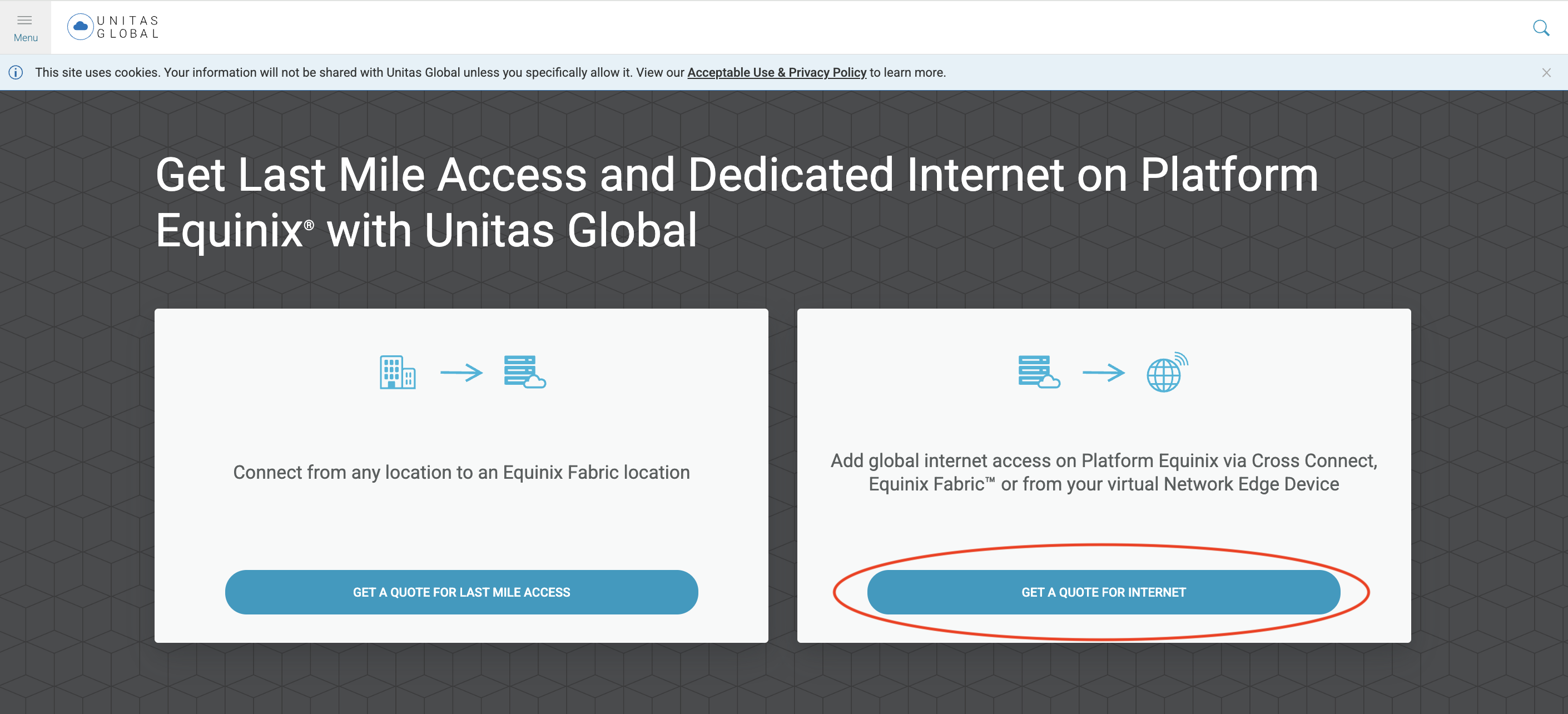
[インターネットの見積りを取得]をクリックします。
-
_Equinix Fabric locationドロップダウンメニュー_で、拠点を選択します。
-
_帯域幅ドロップダウンメニュー_で、必要な帯域を選択します。
-
_[契約期間]ドロップダウンメニュー_で、必要なサービス期間を選択します。
-
_IPv4アドレスドロップダウンメニュー_で、必要なIPv4アドレスを選択します。
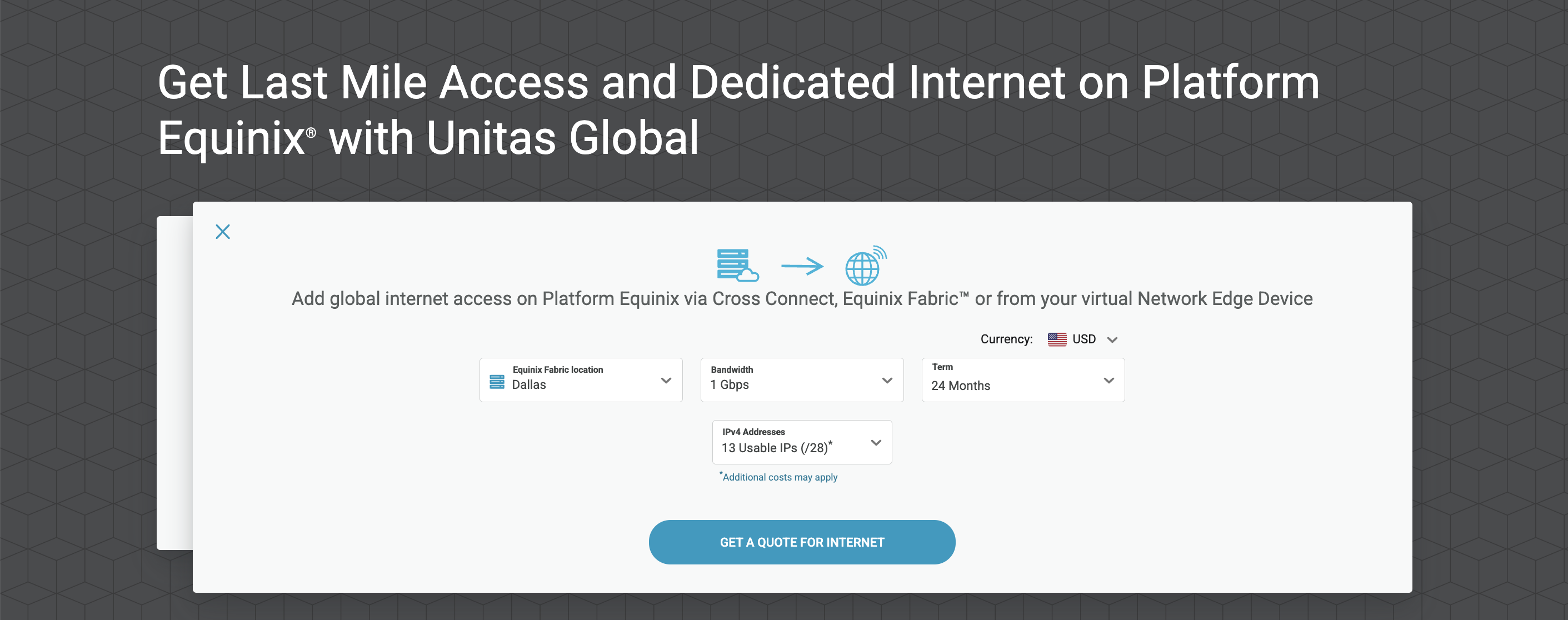
[インターネットの見積りを取得]をクリックすると、即時の見積りを受信できます。
帯域幅、契約条件、価格オプションについては、Unitas Global(ecxconnectivity@unitasglobal.com)までお問い合わせください。
オーダーする
見積りを受け取った後、すぐにオーダーするか、後でオーダーするかを選択できます。後でオーダーすることを選択した場合は、いつでも次のことができます。
-
見積りを検索します。
-
[オーダー]をクリックします。
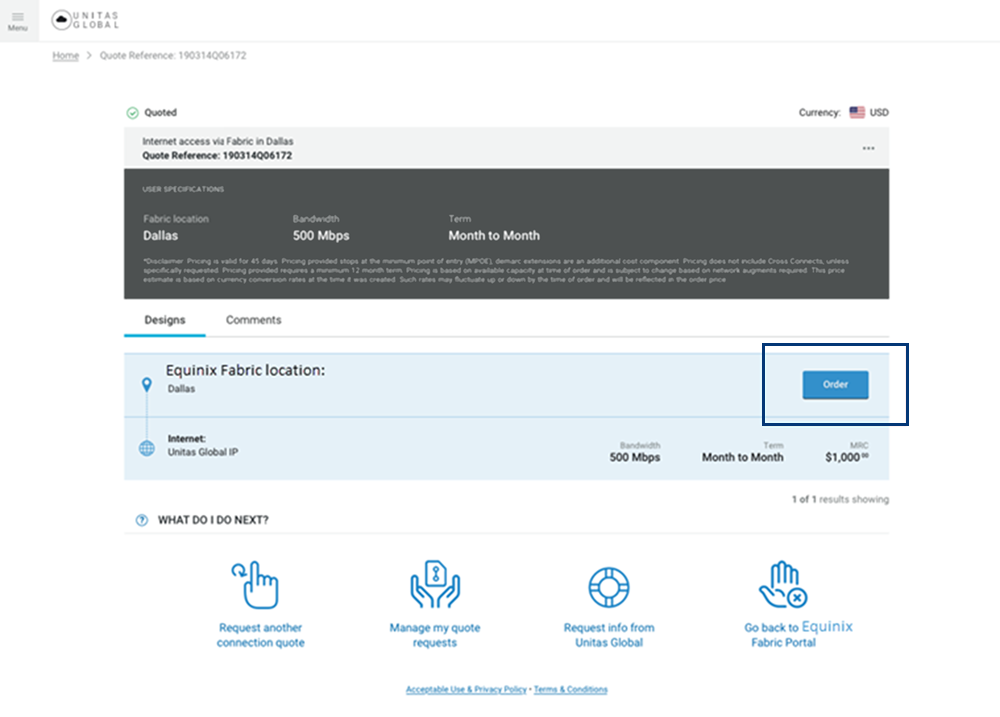
オーダーが送信されると、すぐにプロビジョニングが開始されます。リクエストされたIPアドレスとBGP設定の詳細が記載されたメッセージがメールで確認してください。この情報を使用して接続を設定します。
つながりをつくる
-
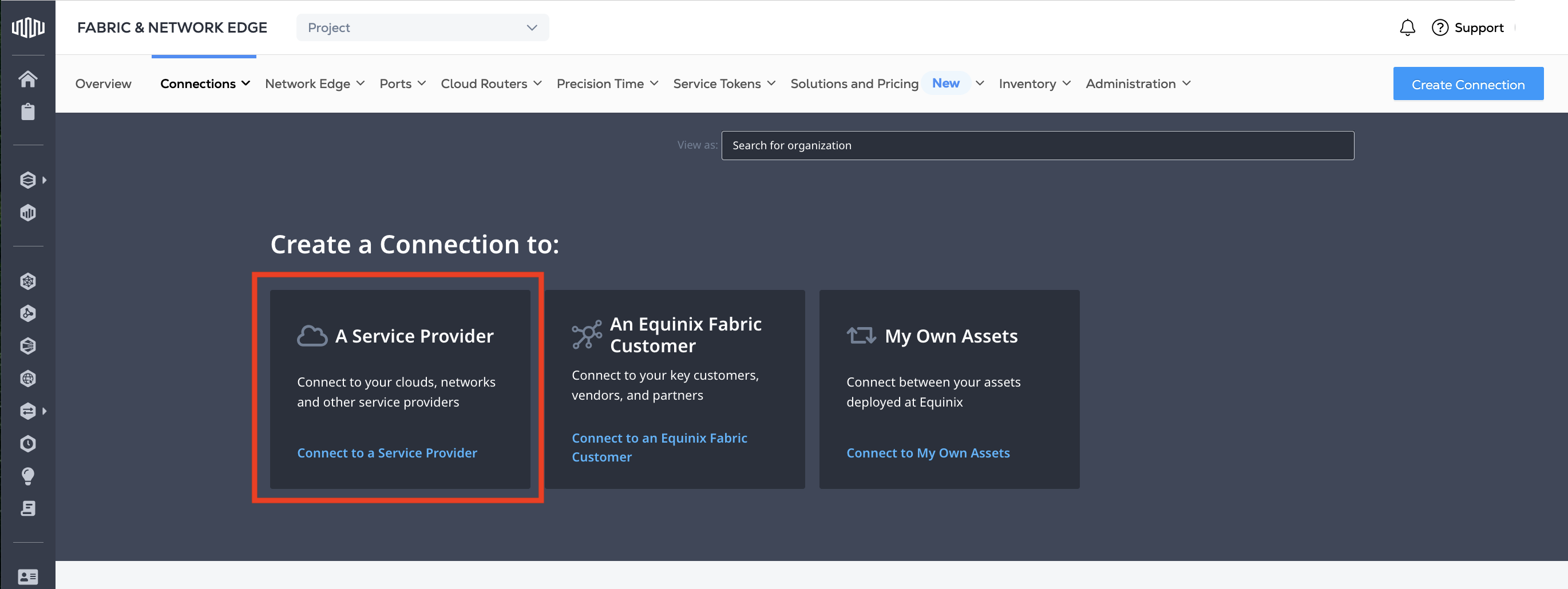
[接続の作成]をクリックします。
-
[接続の作成先]セクションで、サービスプロバイダを選択します。
-
検索フィールドにと入力し、[
Unitas Globalサービスを選択]をクリックします。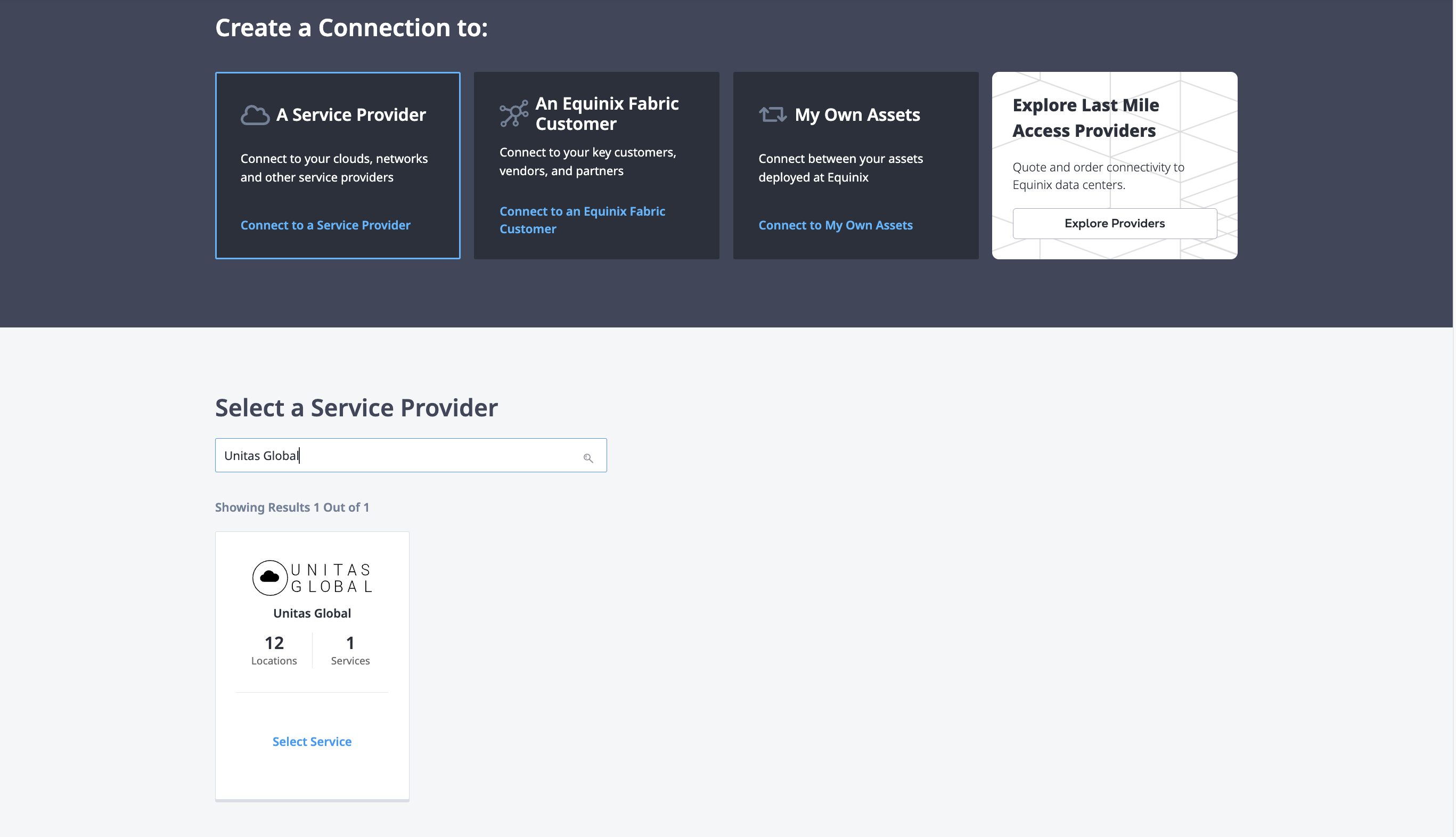
-
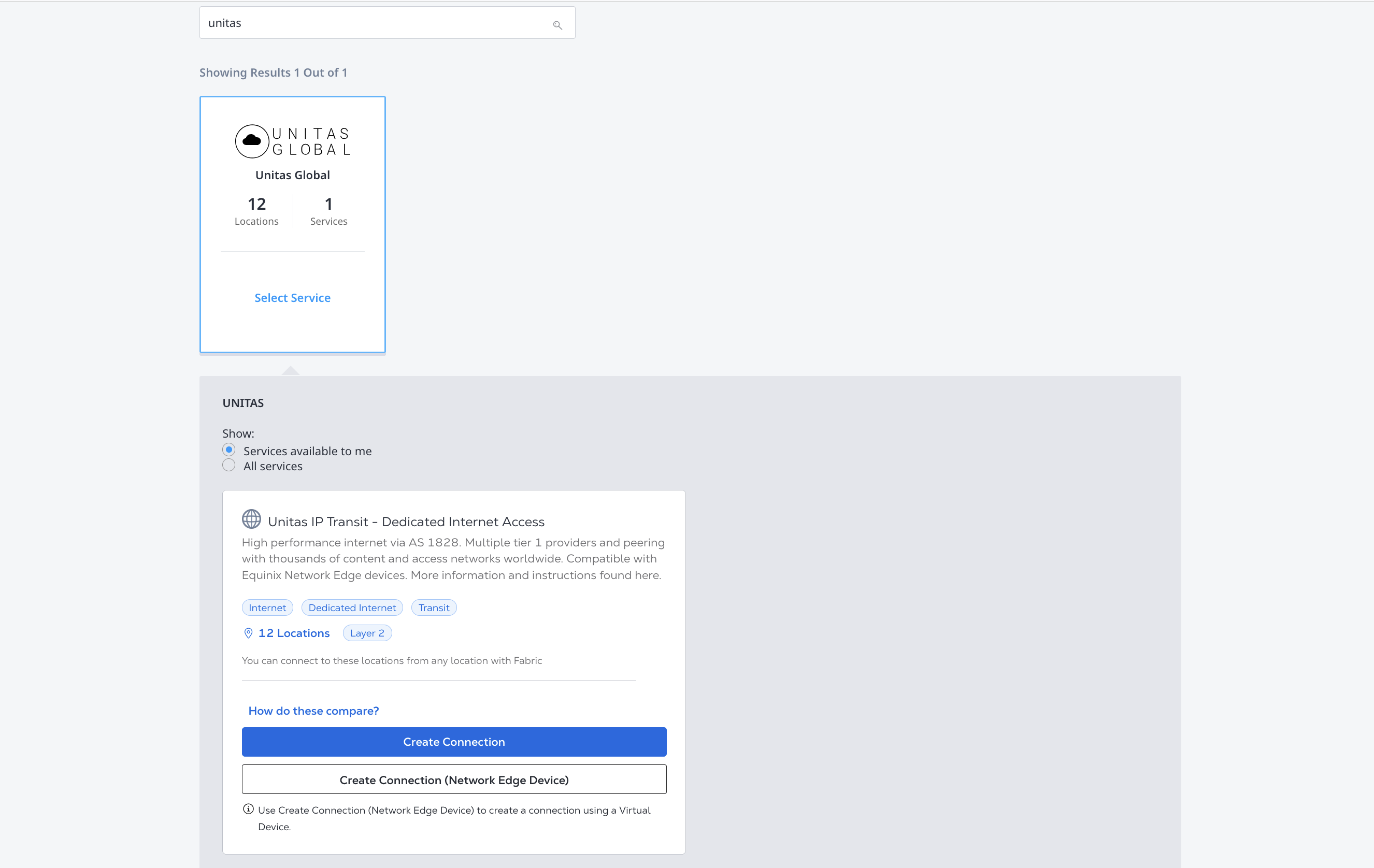
_Unitas IPトランジット_カードで、次のいずれかを実行します。
- [接続の作成]をクリックして、ポートから接続を作成するか、
- 仮想デバイスから接続を作成するには、[接続の作成(Network Edgeデバイス)]をクリックします。
ポートからの接続
-
接続手順を確認し、[OK]をクリックします。
-
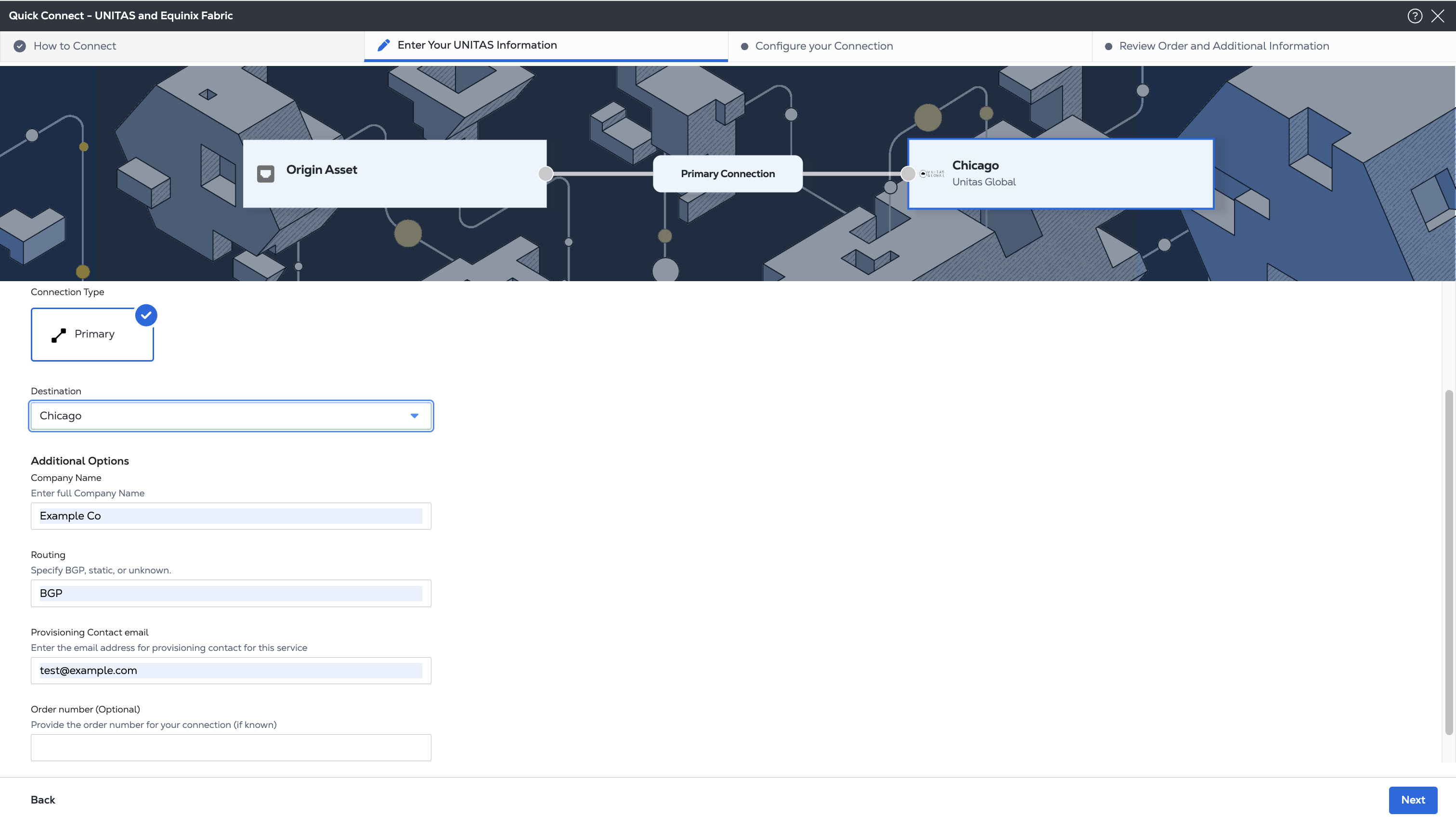
ユニット情報を入力します。
- _接続タイプ_プライマリが自動的に選択されます。
- _接続先_ドロップダウンから、接続先のUnitasロケーションを選択します。
- _[追加オプション]_セクションで、会社名、ルーティング構成、連絡先情報、オーダー番号(任意)を入力します。
-
接続を構成する
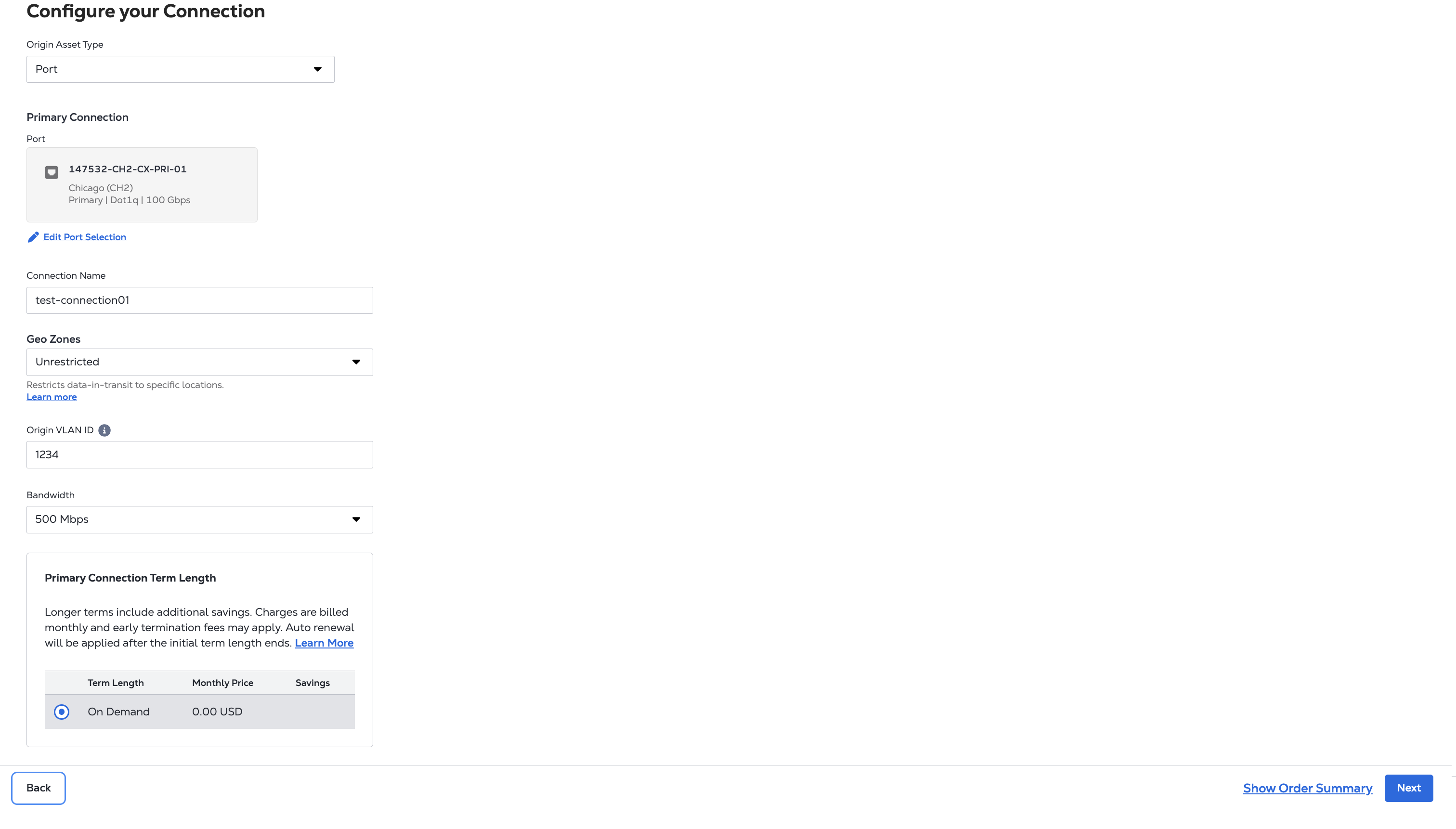
- _[接続元アセットタイプ]_で[ポート]を選択します。
- _[プライマリ接続]_で、[プライマリポートの選択+]をクリックします。
- リストから接続に使用するポートを選択し、[ポートの選択]をクリックします。お客様のEquinix Fabric接続デバイスでICMPが許可されていることを確認してください。これにより、Unitas Globalはお客様の接続にpingを送信し、サービスのテストや監視を行うことができます。
- 接続に名前を付けます。
- ポートとUnitasの接続先が同じ地域にある場合は、ジオゾーン構成を選択します。
- [接続元VLAN ID]フィールドにVLAN IDを入力します。
- 接続の帯域幅を選択します。
- ポートとUnitasの接続先が異なる都市圏にある場合は、契約期間を選択できます。同じ都市圏にある場合、接続はオンデマンドでのみ利用できます。
-
[次へ]をクリックします。
-
_「UNITAS接続先」_および「_接続設定」_セクションの情報を確認してください。
-
_[追加情報]_セクションで、
- [通知]フィールドを使用して、接続のステータスについて通知を受ける受信者のメールアドレスを入力します。最大12件のメールアドレスを追加できます。
- (任意) _PO (発注)番号_セクションでオーダー情報を入力または追加します。
- (任意)請求書でこのオーダーを識別するのに役立つ、お客様用参照IDを入力します。
準備ができたら、[接続の作成]をクリックします。
仮想デバイスからの接続
-
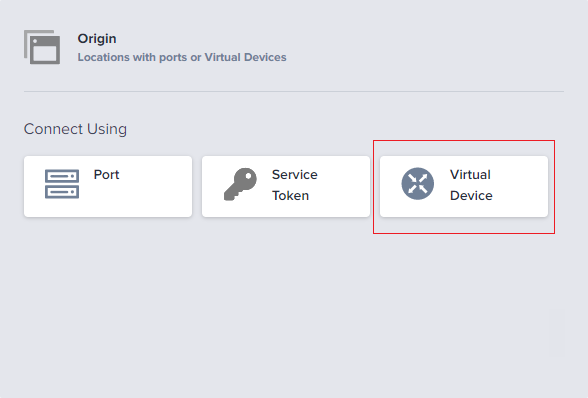
_[接続元]_セクションで、[仮想デバイス]をクリックします。
-
拠点を選択してください。
-
仮想デバイスの種類を選択します。
-
接続の種類を選択します。
-
デバイスを選択します。
メモEquinix Fabric に接続されているデバイスまたは仮想 Network Edge デバイスで ICMP が許可されていることを確認してください。これにより、Unitas Global は、サービスのテストおよびモニタリングのために接続を ping することができます。
-
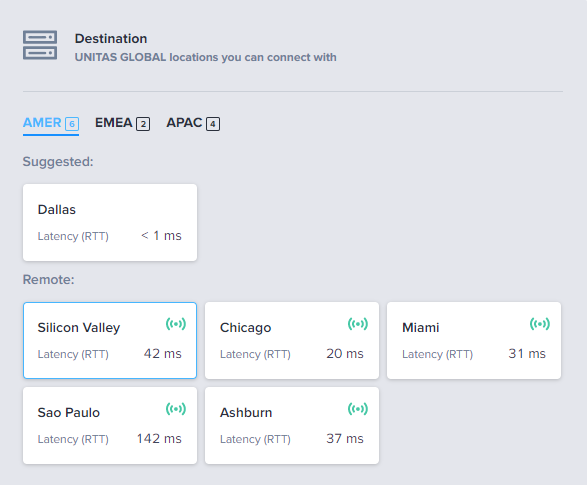
_接続先_セクションで、接続先のユニタスグローバル拠点を選択します。
-
[次へ]をクリックします。
-
[接続情報]セクションで、接続の名前を入力します。
-
_[インターフェースの選択]_セクションで、デバイスで次に使用可能なインターフェースを自動的に選択するか、デバイスでインターフェースを選択します。
-
接続リクエストを完了し、[入力]をクリックします。
-
[送信]をクリックします。
接続状況の監視
プロセスが正常に完了すると、接続ステータスは、Unitas Globalによって接続が承認されるまでプロビジョニングされません。接続が承認されると、接続はEquinix Fabric内で自動的にプロビジョニングされ、接続ステータスはプロビジョニング済みに変わります。
_接続インベントリ_で接続を選択することで、新しい接続をいつでも表示または変更できるようになりました。
このプロセス中にサポートが必要な場合、またはUnitasグローバルエンジニアとのターンアップコールを予約したい場合は、ecxconnectivity@unitasglobal.comまでお問い合わせください。