Wasabi Hot Cloud Storage On-Demand
Equinix FabricとWASABIダイレクトコネクトを使用して、物理インフラストラクチャまたは仮想インフラストラクチャをWASABIネットワークに接続します。WASABIオンデマンドストレージサービスは、複数の都市圏のEquinix Fabricからローカルに、また任意のEquinix Fabric拠点からリモートでアクセスできます。
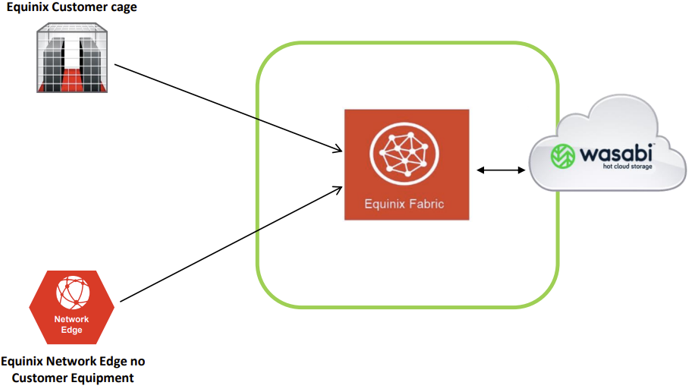
Wasabiダイレクト接続プロセスは完全には自動化されていません。に接続するための仮想回線をプロビジョニングするには、Wasabiに連絡する必要があります。Wasabiチームは接続リクエストを手動で確認します。
前提条件
- ファブリックポート、Aサイドサービストークン、Fabric Cloud Router、またはNetwork Edge仮想デバイス。
- Fabricで接続を作成するには、役割が必要です。
Fabric Connections Manager - WASABIホットクラウドストレージアカウントとWASABIダイレクトコネクト。
Wasabiストレージ地域への仮想回線のプロビジョニング
Equinix Fabric Virtual Cross Connect (VXC)回線を注文するには、WASABIのアカウントマネージャーにお問い合わせいただくか、sales@wasabi.comにメールを送信してください。必ず次の情報を含めてください。
- WASABIアカウントID。
- AWSアカウントID(AWS DX回線のみ)。
- Wasabiデータセンターの拠点。
- 1 Gbps単位のサービスレート。
- レイヤ3ルーティング要件。AサイドのNATインターフェイスを作成するか、BGPルーティングを使用するかを選択できます。後者の場合は、WASABIにアドバタイズするASNとパブリックプレフィックスを含めます。私的接頭辞については、さらに議論が必要である。Wasabiは、プレフィックス付きのポイントツーポイントIP割り当てを提供します。
/31必要に応じて、追加要件とともにリクエストしてください。/30
リクエストに応じて、回線識別子(例:DEVOPS-1234)です。この識別子は、Equinix Fabric接続を作成するために必要です。
接続の作成
WasabiへのFabric接続を作成するには:
-
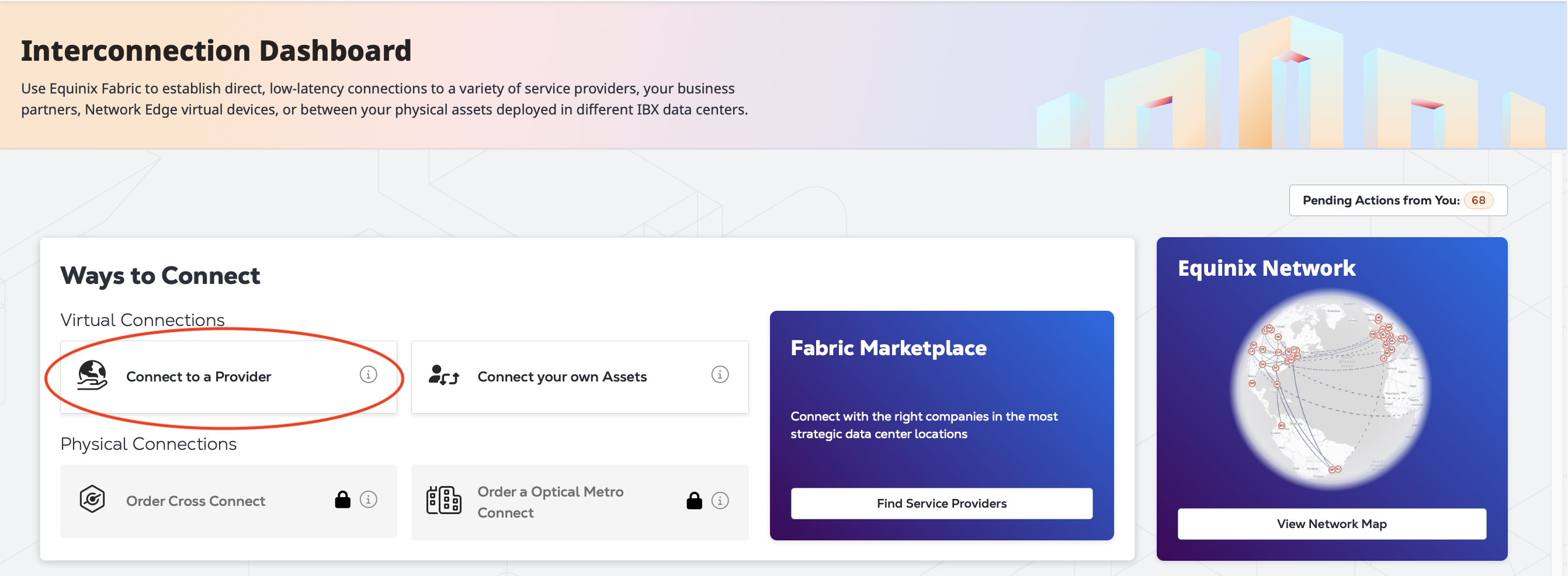
カスタマーポータルにサインインし、_相互接続ダッシュボード_に移動します。
-
[接続方法]セクションで、[プロバイダに接続]をクリックします。
-
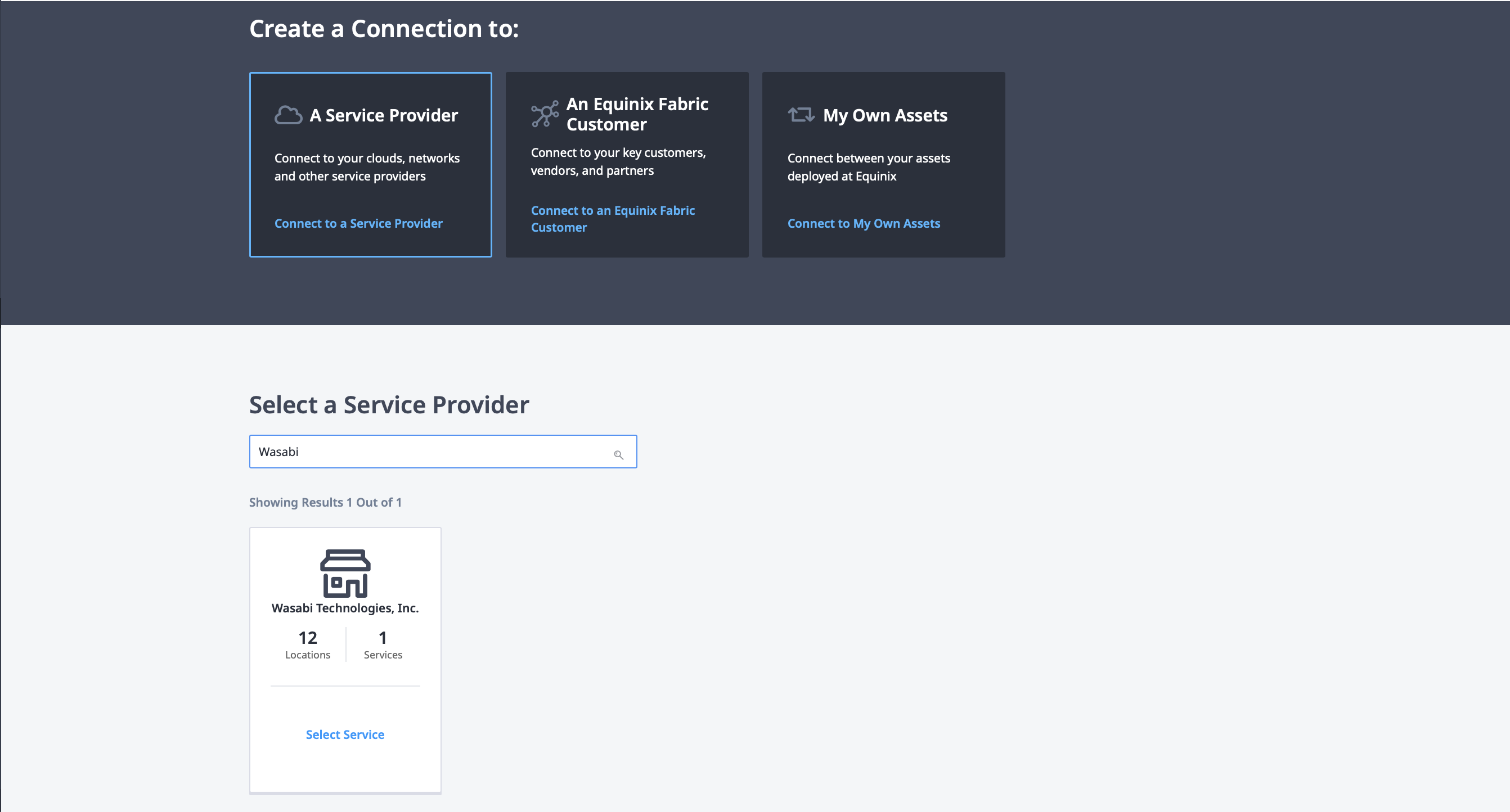
_[接続の作成]_ページで、[サービスプロバイダ]をクリックします。「Wasabi」を検索します。_WASABIテクノロジーズ株式会社_カードで、[サービスの選択]をクリックします。
-
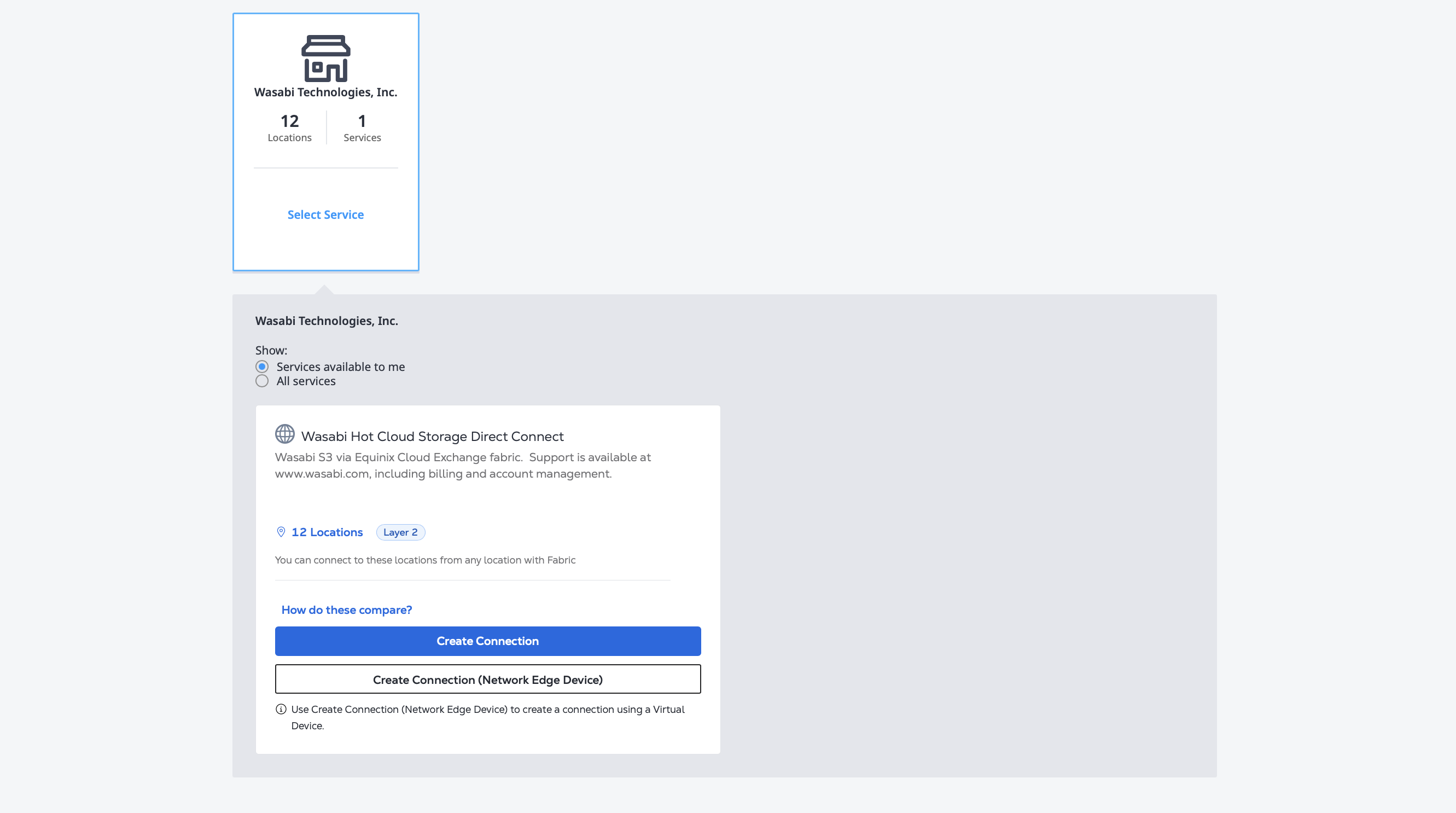
_Wasabi Hot Cloud Storage Direct Connect_カードで、接続の作成をクリックします。Network Edge仮想デバイスから接続する場合は、[接続の作成(Network Edgeデバイス)]をクリックし、「Network Edgeからの接続の作成」を参照してください。
-
接続先のWASABI情報を入力します。
- 接続タイプの_デフォルトは_プライマリです。
- 接続_先ドロップダウンメニュー_から接続_先の_WASABI拠点を選択します。
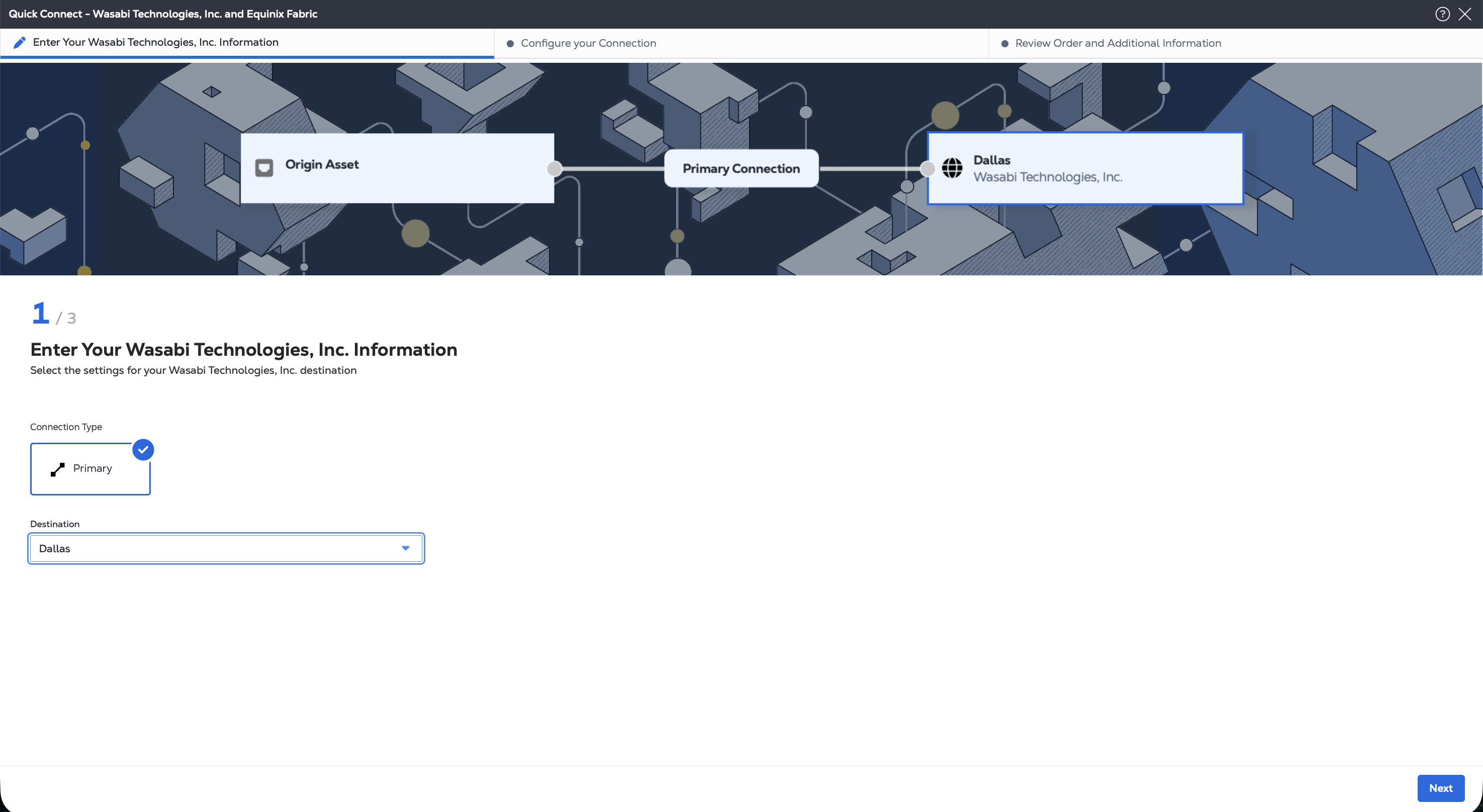
[次へ]をクリックします。
-
接続を設定します。
- _接続元アセットタイプ_で、ポート、クラウドルーター、またはサービストークンのいずれから接続するかを選択します。次に、使用する特定のポートまたはクラウドルーターを選択します。サービストークンを使用している場合は、フィールドに入力します。
- 接続に名前を付けます。
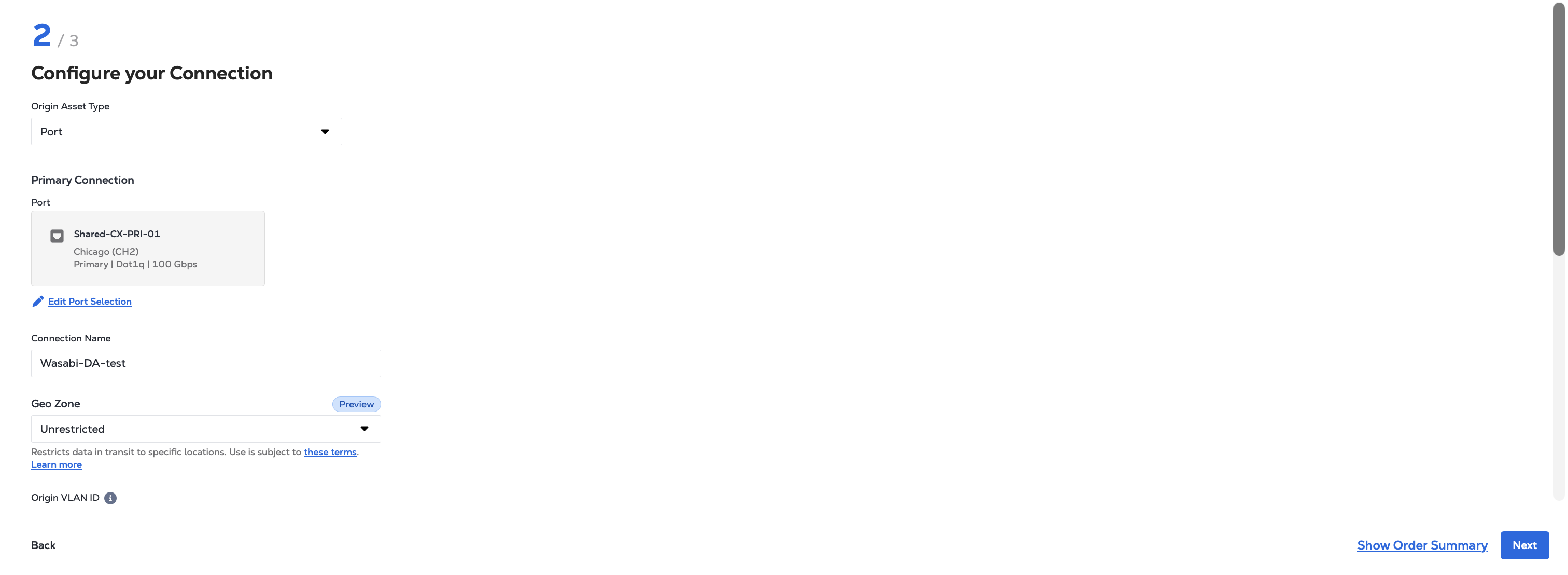
- (任意)接続元と接続先が同じ国または地域にある場合は、ジオゾーンを使用するかどうかを選択します。
- VLAN IDを入力します。QinQポートを使用している場合は、お客様用VLANタグ(Cタグ)とサービスVLANタグ(Sタグ)を入力してください。
- 接続帯域を選択します。
- (オプション)接続元と接続先が異なる都市圏にある場合は、接続の契約期間を選択します。
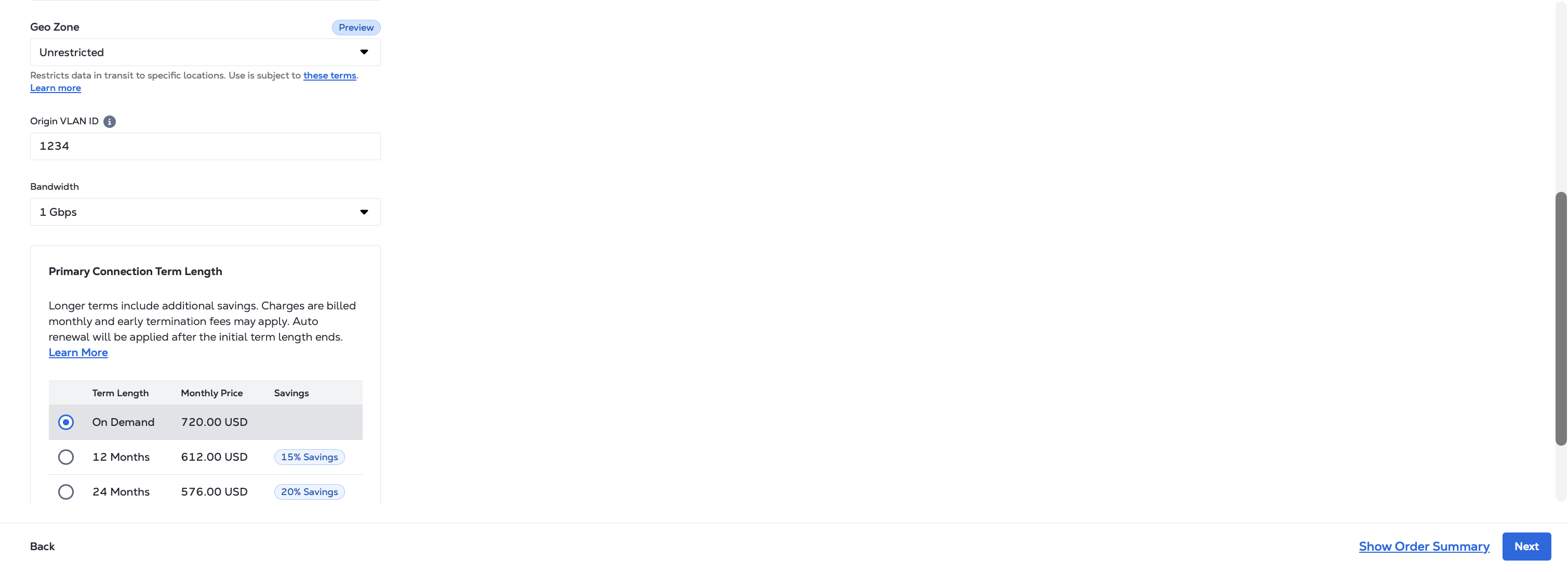
[次へ]をクリック
-
WASABI回線識別子を追加して、オーダーを確認してください。
- _PO (発注)番号_フィールドに、WASABIから受け取った回線識別子を入力します。この手順は**必須です。**回線識別子は、WASABI運用チームがお客様のアカウントとインフラストラクチャへの接続を確実にするために使用するものです。
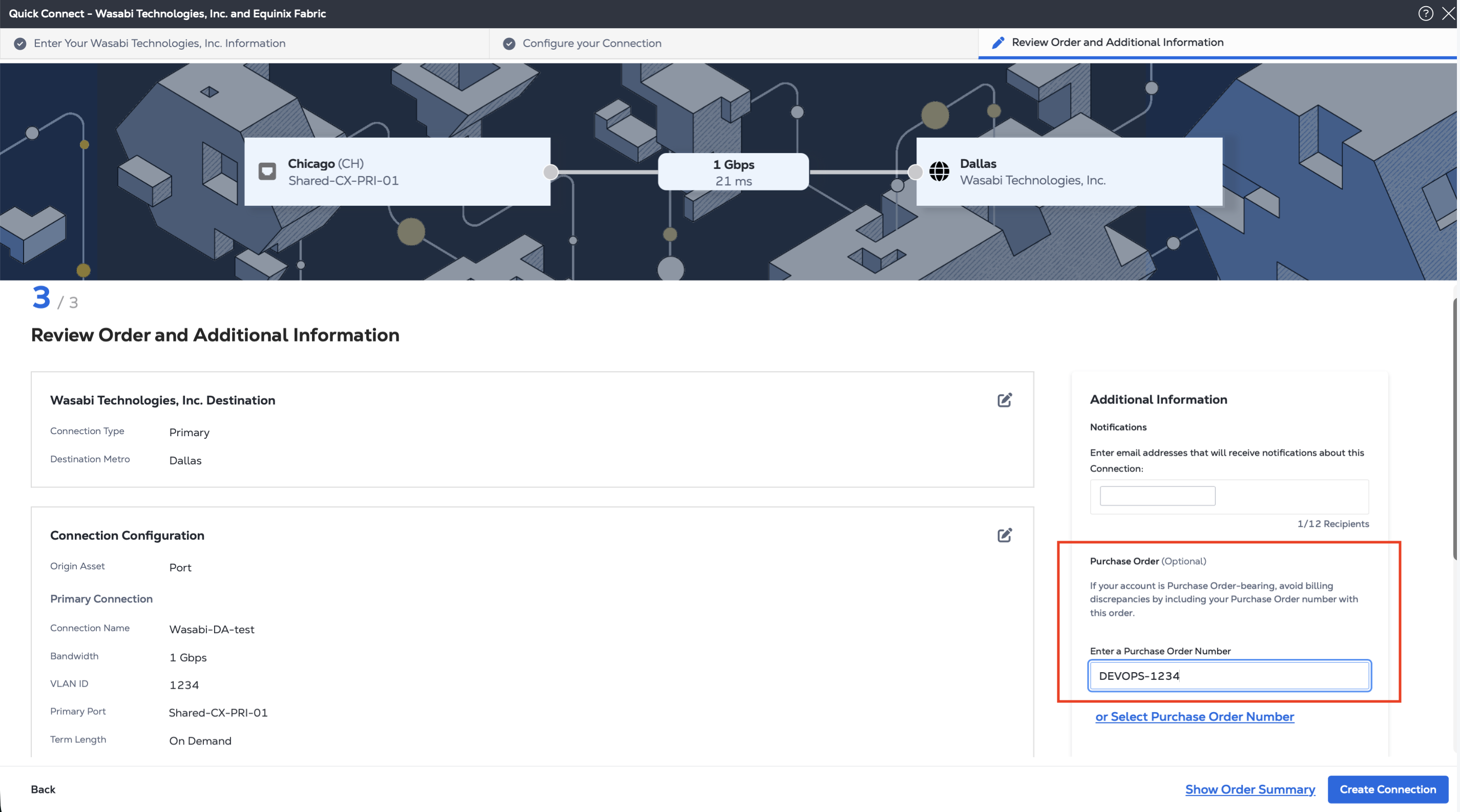
- _「接続先」_セクションと「_接続の構成」_セクションの情報を確認してください。
- [通知]フィールドを使用して、接続のステータスについて通知を受ける受信者のメールアドレスを入力します。最大12件のメールアドレスを追加できます。
- (任意)請求書でこのオーダーを識別するのに役立つ、お客様用参照IDを入力します。
準備ができたら、[接続の作成]をクリックします。
仮想接続のオーダーを送信すると、EquinixからWASABI運用チームに通知が送信されます。オーダーの承認までの通常の所要時間は1週間未満です。
Network Edgeからの接続の作成
-
接続に使用する拠点と仮想デバイスを選択します。
- _[接続元]_セクションで、仮想デバイスを使用して接続することを選択します。次に、場所、デバイスタイプ、接続タイプを選択し、最後に接続に使用する特定のデバイスを選択します。
- _接続先_セクションで、接続先のWASABI拠点を選択します。
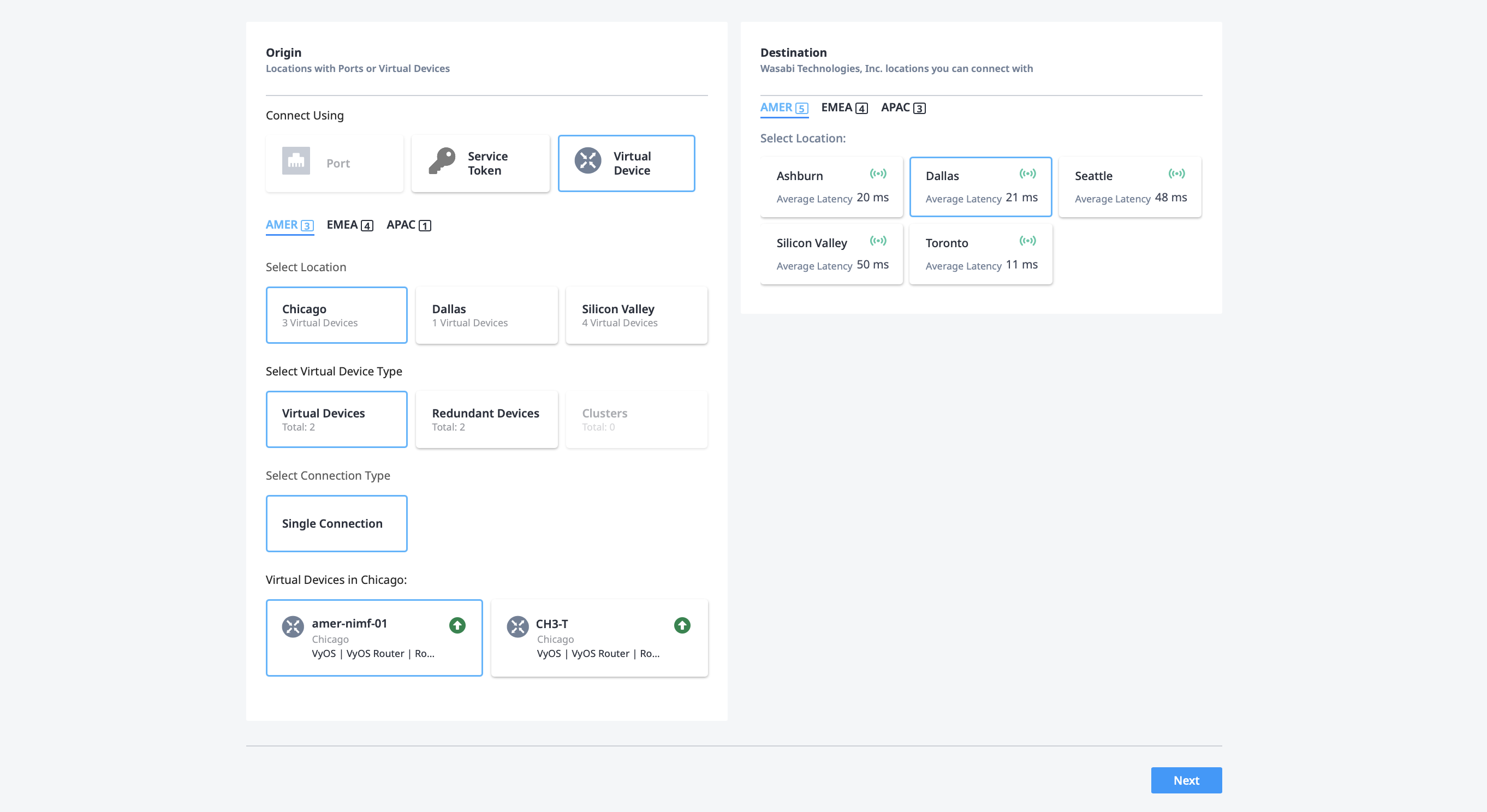
[次へ]をクリックします。
-
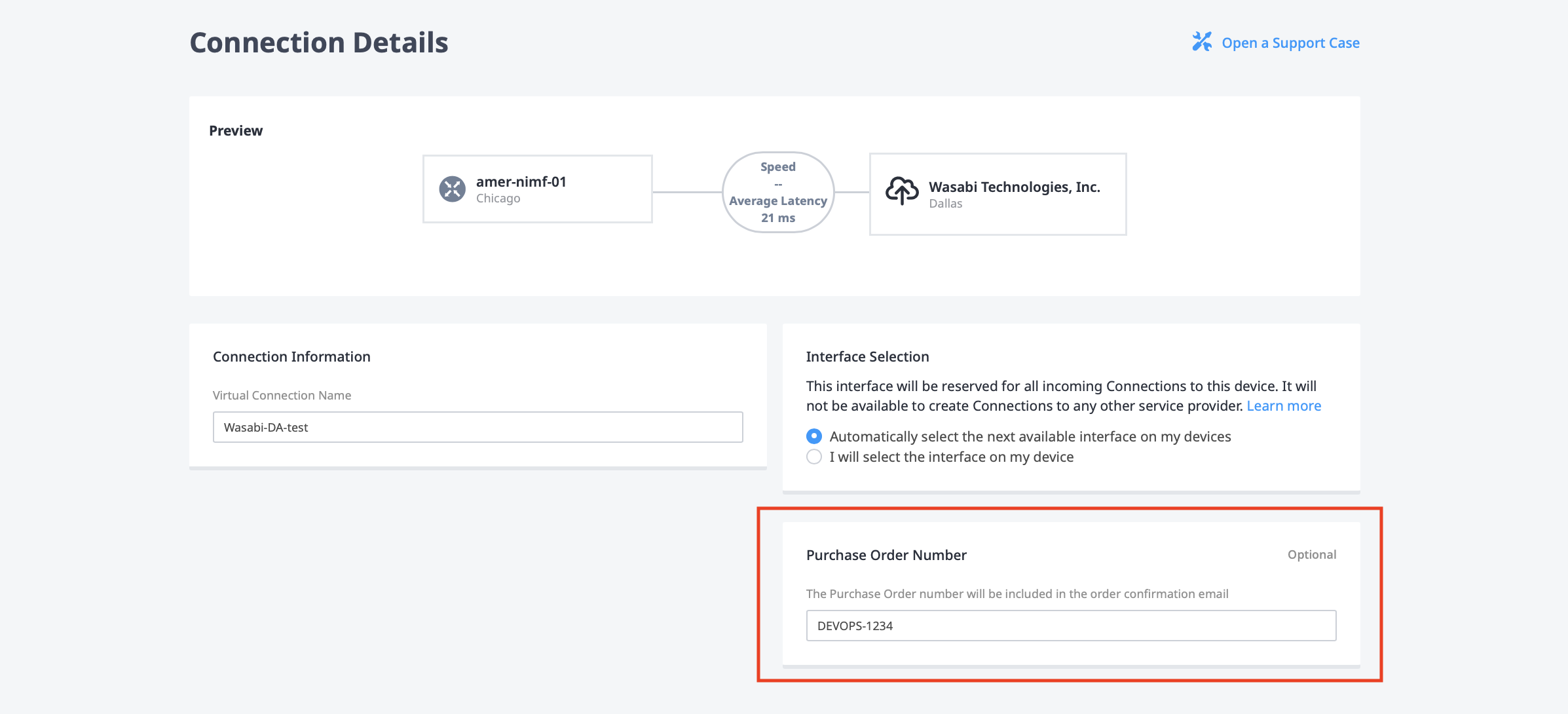
接続の詳細を設定します。
- 接続に名前を付けます。
- この接続にデバイスで次に使用可能なインターフェースを自動的に選択するか、手動でインターフェースを選択するかを選択します。
- **必須です。**WASABIから受け取った回線識別子を_PO (発注)番号_フィールドに入力します。回線識別子は、WASABI運用チームがお客様のアカウントとインフラストラクチャへの接続を確実にするために使用するものです。
- 接続スピードを選択します。
- (オプション)接続元と接続先が異なる都市圏にある場合は、接続の契約期間を選択します。
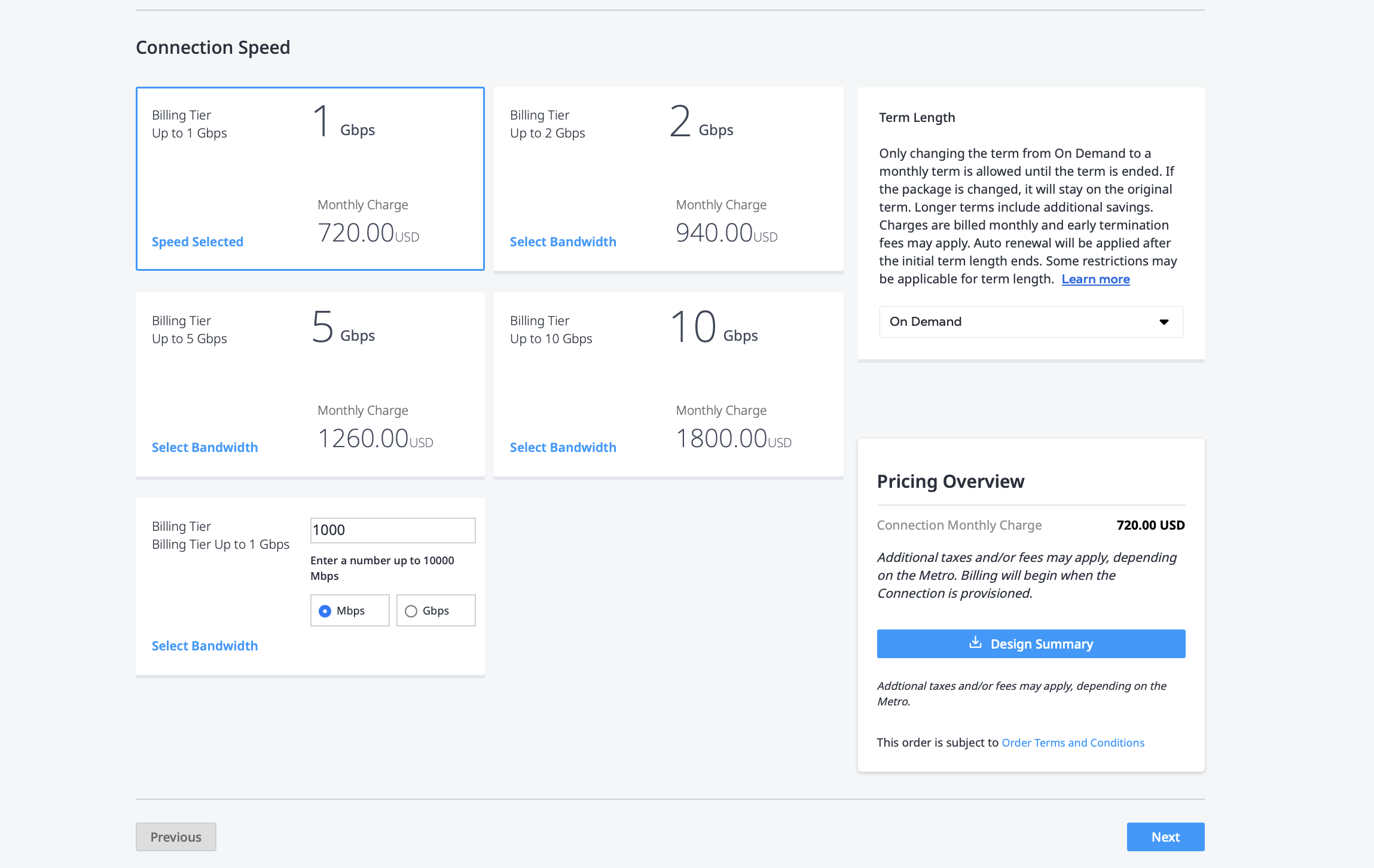
[次へ]をクリックします。
-
確認して送信します。
- _接続の概要で_情報を確認してください。
- [通知]フィールドを使用して、接続のステータスについて通知を受ける受信者のメールアドレスを入力します。最大12件のメールアドレスを追加できます。
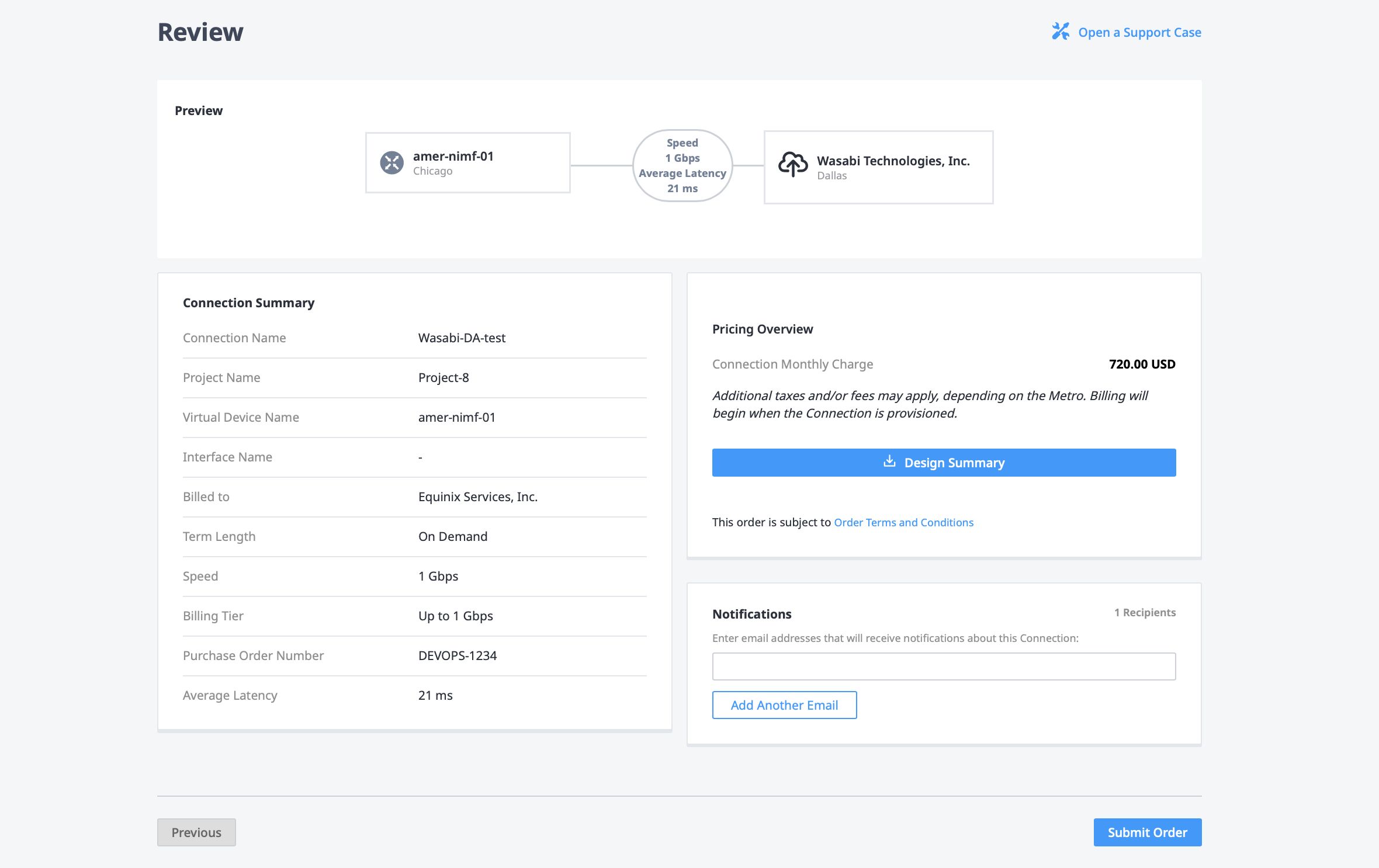
準備ができたら、[オーダーを送信]をクリックします。
仮想接続のオーダーを送信すると、EquinixからWASABI運用チームに通知が送信されます。オーダーの承認までの通常の所要時間は1週間未満です。
接続ステータスの監視
接続を作成すると、接続インベントリに表示され、ステータスを監視できます。接続ステータスは、Pending ApprovalWasabiがリクエストを承認するまで維持されます。