Alibaba Cloud Express Connect
Equinix Customer PortalまたはAPIを使用して、Fabricポート、Fabric Cloud Router、またはNetwork Edge仮想デバイスからAlibabaクラウドエクスプレスコネクトへの接続を作成します。アリババクラウドエクスプレスコネクトは、専用のパートナーバックボーンネットワークを介して、オンプレミスのEquinixデータセンターをアリババクラウドに接続します。
詳細については、Alibabaクラウドドキュメントセンターのエクスプレスコネクトを参照してください。
概要
Equinixは、Alibabaクラウドエクスプレスコネクトサービスプロファイルを介したAlibabaクラウドへの接続をサポートしています。
ロケーション
| アジア太平洋地域 | 米州地域 | EMEA (中東・アフリカ) |
|---|---|---|
| 香港(HK) シンガポール(SG) 東京(TY) | アッシュバーン(DC) シリコンバレー (SV) | フランクフルト ロンドン(LD) |
帯域幅オプション
- 50Mbps
- 200Mbps
- 500Mbps
- 1000 Mbps
前提条件
Alibaba Cloudへの接続を確立するには、以下が必要です。
-
Alibaba Cloud Express Connectのアカウントと、Alibaba Cloud Express Connectコンソールへのアクセス。
-
Alibaba Cloud Express Connect Express Connect回線(専用または共有)。詳細については、エクスプレスコネクト回線を介した接続を参照してください。
メモ専用のCross Connect (シングルモードファイバー)を介してアリババエクスプレスコネクトに接続するには、アリババクラウドポータルからオーダーを送信する必要があります。
-
Alibaba Cloud Express ConnectコンソールからのAlibabaアカウントID。
-
ファブリックポート、Aサイドサービストークン、Fabric Cloud Router、またはNetwork Edge仮想デバイス。
-
Fabricで接続を作成するには、役割が必要です。
Fabric Connections Manager
Fabricでの接続の作成
- Portal
- API
-
カスタマーポータルにサインインし、_サービスプロバイダの検索_に移動します。
-
検索バーを使用して「Alibaba Cloud」を検索してください。
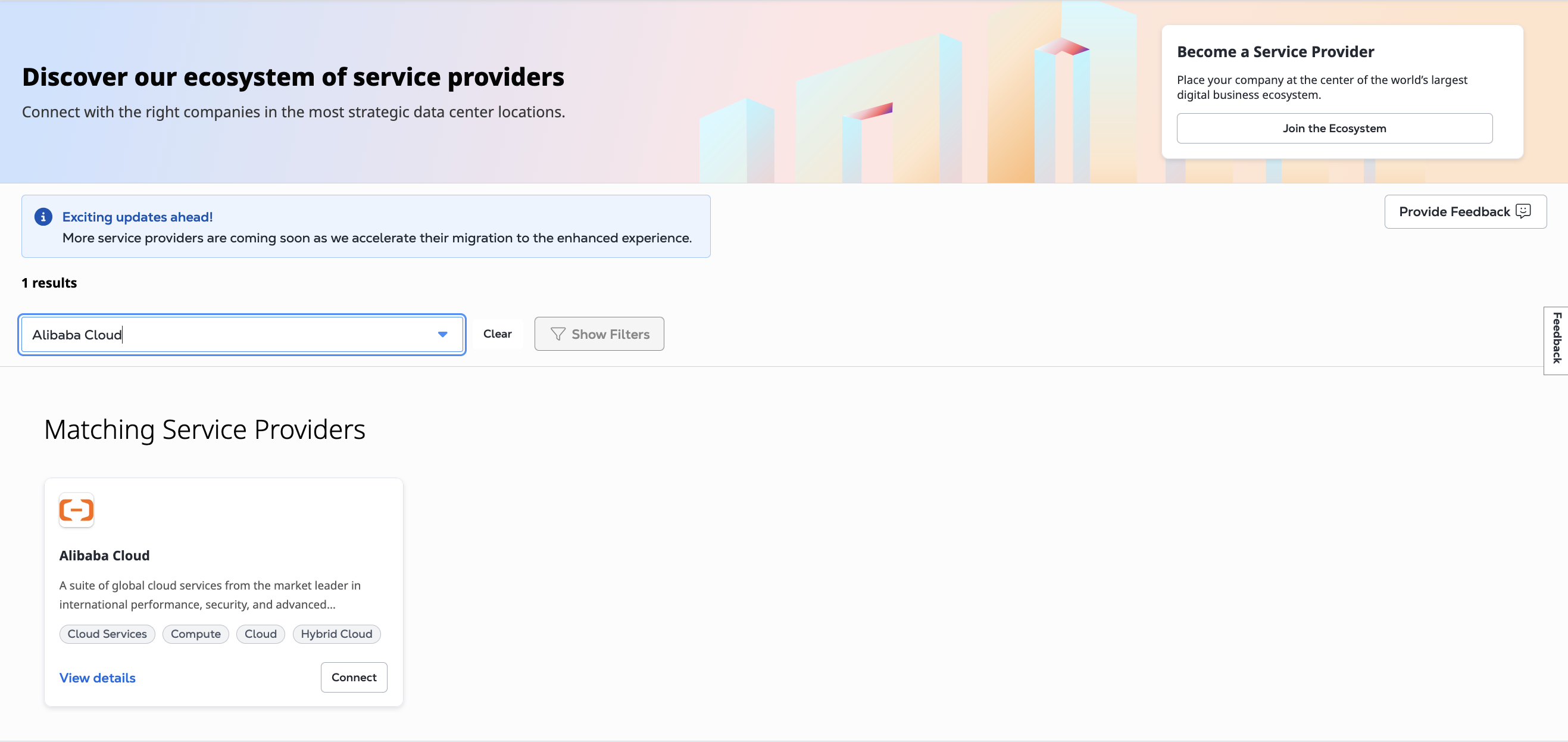
-
_Alibaba Cloud_カードで、[接続]をクリックします。_接続を作成_パネルで、接続を作成をクリックする。
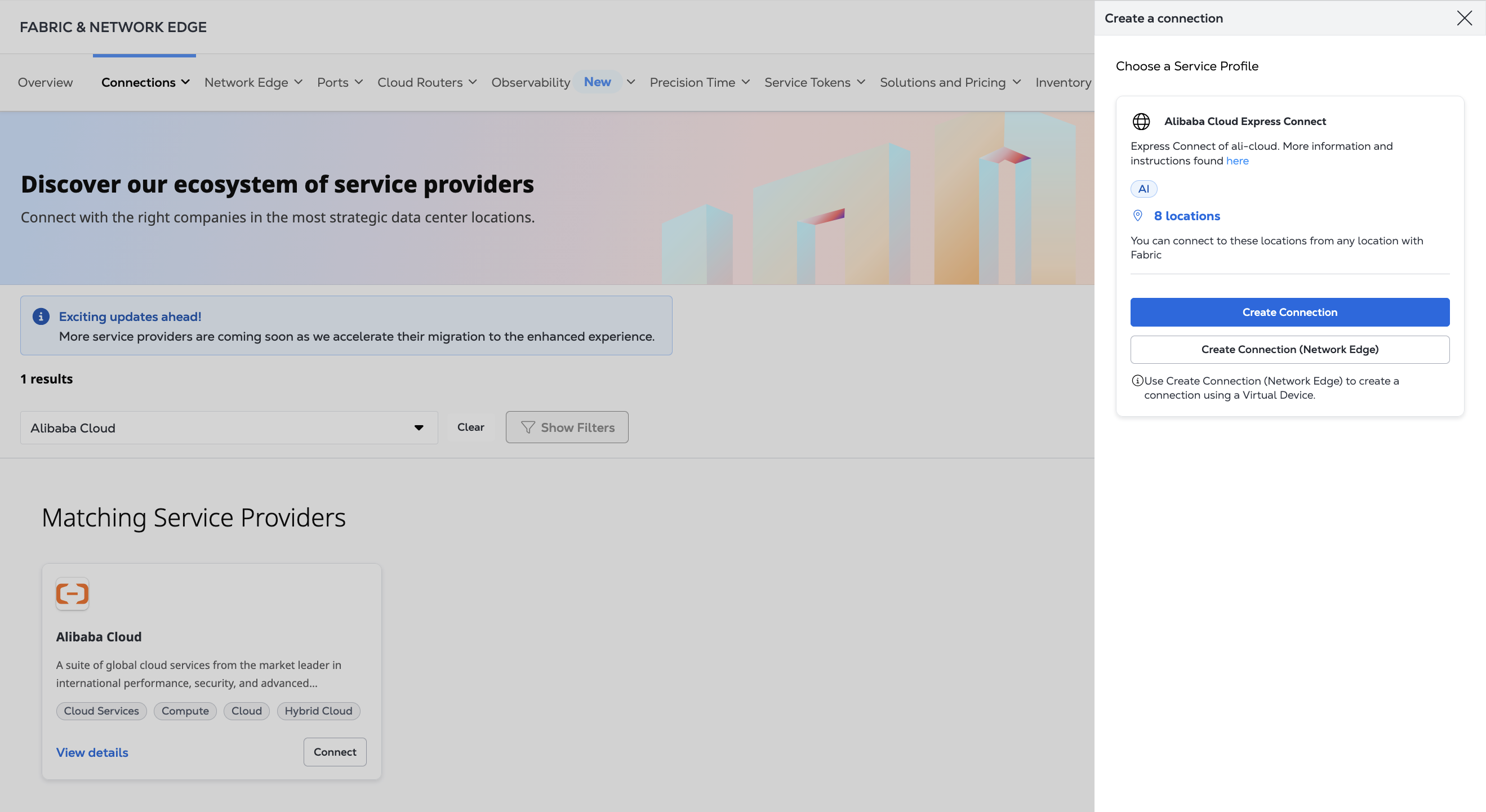
Network Edge仮想デバイスを使用して接続している場合は、[接続の作成(Network Edgeデバイス)]をクリックし、[仮想デバイス]セクションにスキップします。
-
接続の作成手順を確認し、[OK]をクリックします。
-
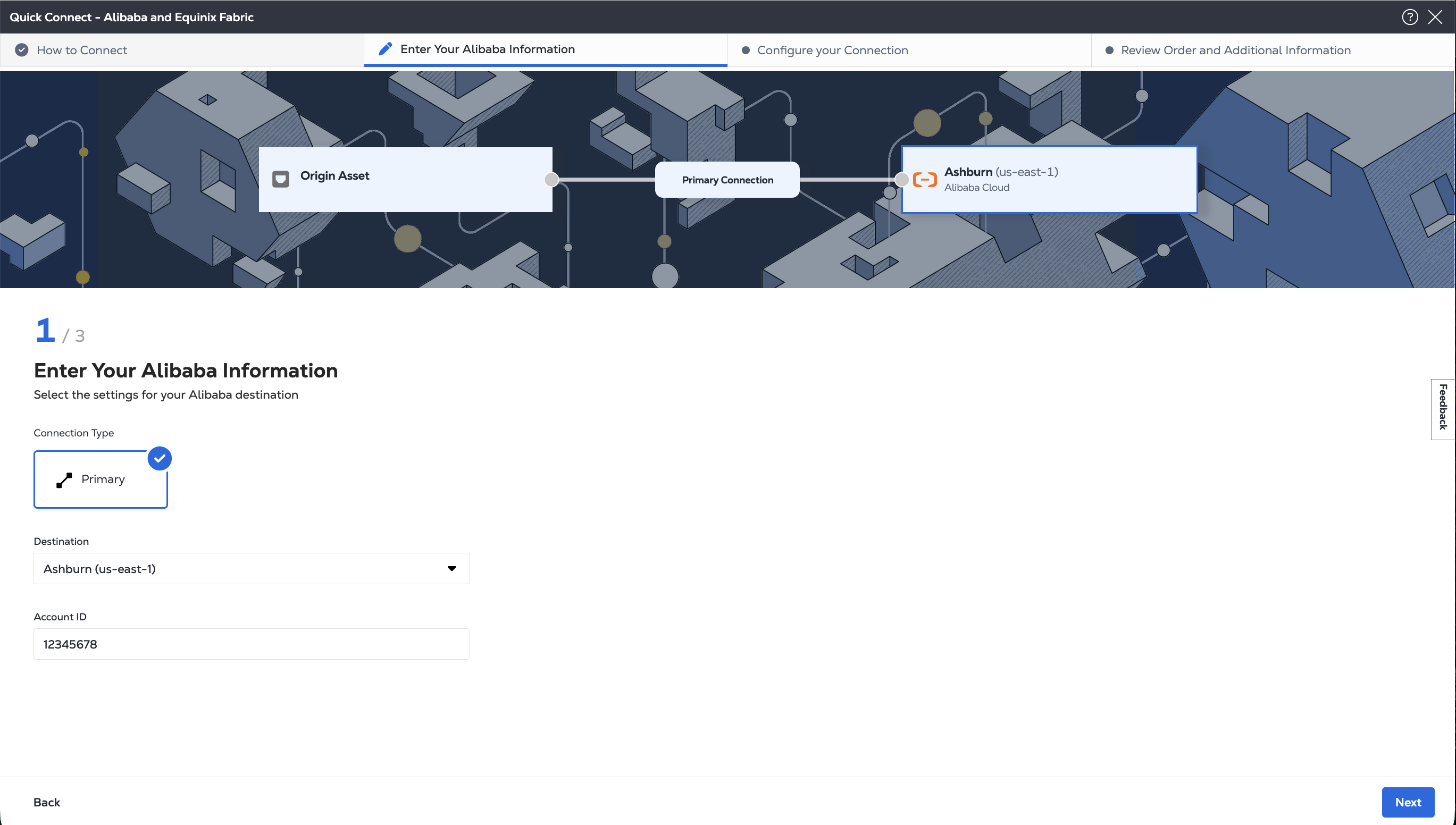
Alibaba情報を入力してください。
-
接続先の都市圏と地域を選択します。
-
AlibabaクラウドアカウントIDを入力してください。
-
-
[次へ]をクリックして、接続元のアセットタイプ(ポート、サービストークン、クラウドルーター)に基づいて接続を構成します。
-
認証-ユーザー認証情報、クライアントID、クライアントシークレットを送信してOauth2認証を行います。OAuth APIを呼び出して認証情報を検証および認証する方法については、「API認証」を参照してください。
-
Aサイド情報を決定します。次のいずれかを実行
- エンドポイントにリクエストを
/fabric/v4/ports送信して、Equinix Fabricポート情報を決定します。GETポートUUIDとリンクプロトコルタイプ(Dot1QまたはQinQ)が必要です。
または
- エンドポイントにリクエストを
/fabric/v4/serviceTokens送信して、Aサイドのサービストークンを取得します。GETトークンのUUIDが必要です。Aサイドトークンは、接続のAサイドを設定するための関連情報を提供します。
または
- Fabric Cloud Router情報を確認します。エンドポイントにリクエストを
/fabric/v4/routers/search送信して、利用可能なクラウドルーターを確認します。POSTルーターのUUIDが必要です。
または
- Network Edgeデバイス情報を確認します。エンドポイントにリクエストを
/ne/v1/devices送信して、利用可能な仮想デバイスとクラスタを確認します。GETデバイスのUUIDが必要です。デバイスの詳細を取得するためのリクエストを/ne/v1/devices/{device_id}エンドポイントに送信します。GET接続には、デバイスで使用可能なインターフェースを選択できます。指定しない場合、接続は次に使用可能なインターフェースに自動的に割り当てられます。
- エンドポイントにリクエストを
-
Alibaba Cloud Express Connectサービスプロファイル情報を取得します。特定のサービスプロファイルを検索するには、[サービスプロファイルの取得(Retrieve Service Profiles API[)]](/api-catalog/fabricv4#tag/Service-Profiles/operation/getServiceProfiles) APIリクエストを使用します。現場では、Alibaba Cloud Express ConnectサービスプロファイルのUUIDと接続先のロケーションが必要です。
sellerRegion- Alibabaクラウドエクスプレスコネクト-
4c4b8edf-873b-4c6c-805a-edb2c335bd6c
- Alibabaクラウドエクスプレスコネクト-
ポートからの接続
- Portal
- API
-
_[接続元アセットタイプ]_ドロップダウンリストから[ポート]を選択します。
-
_[プライマリ接続]_セクションで、
-
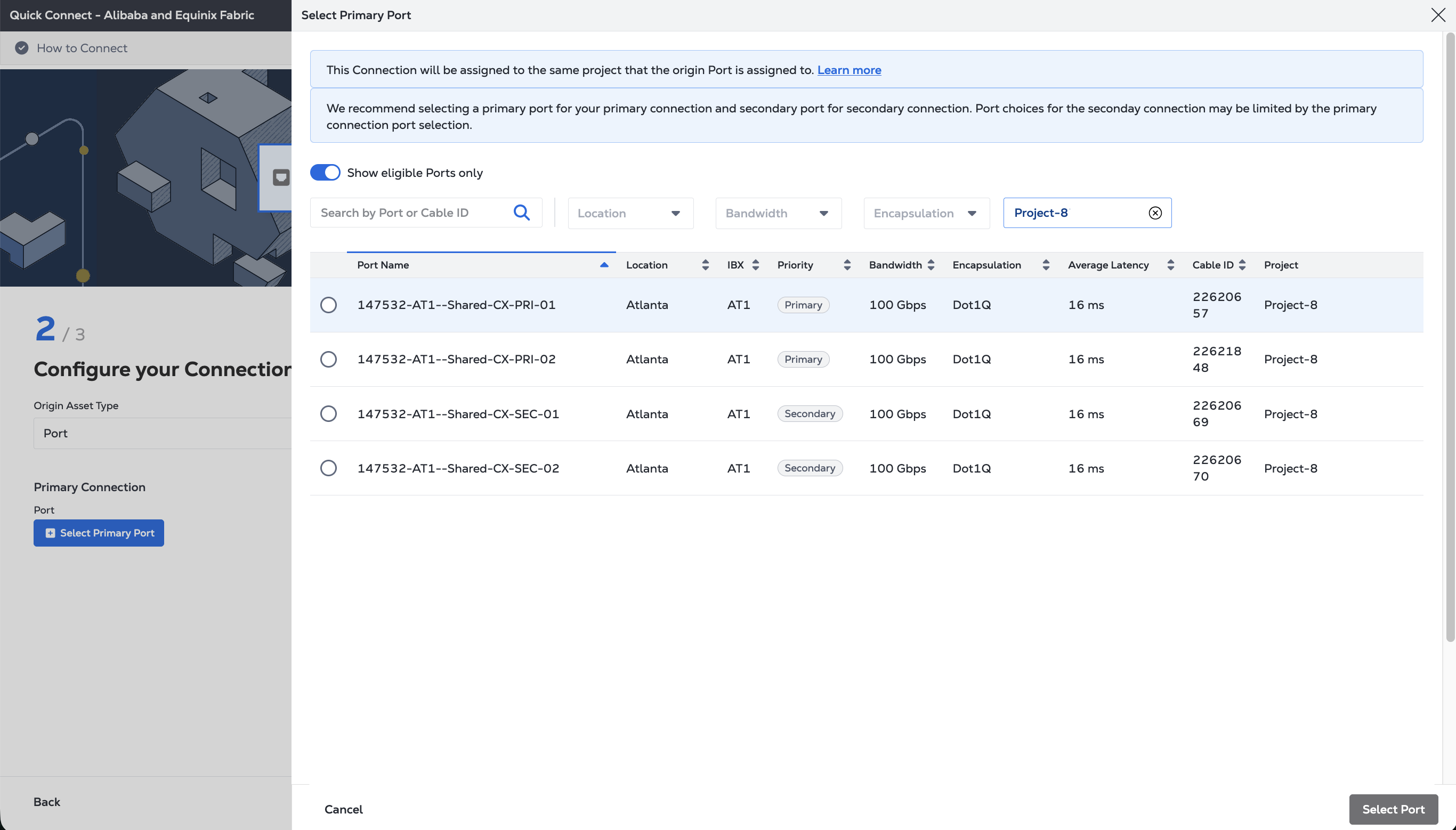
_[+プライマリポートを選択]を_クリックし、プライマリ接続ポートを選択して[**ポートを選択]をクリックします。**選択できるのはプライマリポートのみです。
-
プライマリ接続名を入力します。
-
帯域幅を選択してください。
-
VLAN ID(Dot1Qポートに適用)、またはお客様のVLAN Tag(C-Tag)とサービスVLAN Tag(S-Tag)(QinQポートに適用)を入力します。
-
-
_[セカンダリ接続]_セクションで、
- _[+セカンダリポートを選択]を_クリックし、セカンダリ接続ポートを選択して[**ポートを選択]をクリックします。**選択できるのはセカンダリポートのみです。
- セカンダリ接続名を入力します。
- 帯域幅を選択してください。
- VLAN ID(Dot1Qポートに適用)、またはお客様のVLAN Tag(C-Tag)とサービスVLAN Tag(S-Tag)(QinQポートに適用)を入力します。
-
(任意)ジオゾーンを有効にするかどうかを選択します。デフォルトは_無効です。_
-
契約期間を選択します。
-
[次へ]をクリックします。
-
[_オーダーと追加情報の確認]_ページで、[_接続構成]_セクションの情報を確認します。
-
[通知]フィールドを使用して、接続のステータスについて通知を受ける受信者のメールアドレスを入力します。最大12件のメールアドレスを追加できます。
-
(任意) _PO (発注)番号_セクションでオーダー情報を入力または追加します。
-
請求書でこの注文を識別するのに役立つ顧客参照識別子をプロバイダで入力してください。
-
_「オーダー概要を表示」を_クリックすると、オーダーの詳細と接続価格情報が表示されます。
準備ができたら、[接続の作成]をクリックします。
Dot1QポートからAlibaba Cloud Express Connectへの接続を作成するには、エンドポイントにリクエストを/fabric/v4/connections送信します。POST
オブジェクトにポート情報を入力します。aSide以下を含みます。
accessPoint.typeASCOLO- ポートのUUIDをに入力してください
port.uuid - linkProtocolタイプ
DOT1Q - VLAN IDをに提供
linkProtocol.vlanTag
オブジェクトにAlibaba Cloudの詳細とロケーションの詳細を入力します。zSide以下を含みます。
- に設定します。
accessPoint.type``SP - に設定します。
profile.type``L2_PROFILE - で、接続先のExpress Connectサービスプロファイルを指定します。
profile.uuid - で接続するEquinix都市圏の場所を指定します。
location.metroCode - で、Equinix都市圏に関連付けられたエクスプレスコネクトリージョンを指定します。
sellerRegion - AlibabaクラウドアカウントIDとして設定します。
authenticationKey
サンプルcURLリクエスト:
curl -X POST 'https://api.equinix.com/fabric/v4/connections' \
-H 'content-type: application/json' \
-H 'authorization: Bearer <token>' \
-d '{
  "type": "EVPL_VC",
  "name": "<connection_name>,
  "bandwidth": <bandwidth_speed>,
  "redundancy": {
    "priority": "<redundancy_code>"
  },
  "aSide": {
    "accessPoint": {
      "type": "COLO",
      "port": {
        "uuid": "<port-uuid>"
      },
      "linkProtocol": {
        "type": "DOT1Q",
        "vlanTag": <vlan-id>
      }
    }
  },
  "zSide": {
    "accessPoint": {
      "type": "SP",
      "profile": {
        "uuid": "<alibaba_service_profile_uuid>"
      },
      "location": {
        "metroCode": "<equinix_metro_code>"
      },
      "authenticationKey": "<alibaba_cloud_account_id>",
      "sellerRegion": "<alibaba_region_id>"
      }
    },
  "notifications": {
    "type": "ALL",
    "emails": [
      "<contact_email>",
      "<contact_email>"
    ]
  }
}'
QinQポートからAlibaba Cloud Express Connectへの接続を作成するには、エンドポイントにリクエストを/fabric/v4/connections送信します。POST
オブジェクトにポート情報を入力します。aSide以下を含みます。
- として設定
accessPoint.type``COLO - ポートのUUIDをに入力してください
port.uuid linkProtocol.typeASQINQ- 内部タグIDをに提供します
linkProtocol.vlanCTag - 外部タグIDをに提供します
linkProtocol.vlanSTag
オブジェクトにAlibaba Cloudの詳細とロケーションの詳細を入力します。zSide以下を含みます。
- に設定します。
accessPoint.type``SP - に設定します。
profile.type``L2_PROFILE - で、接続先のExpress Connectサービスプロファイルを指定します。
profile.uuid - で接続するEquinix都市圏の場所を指定します。
location.metroCode - で、Equinix都市圏に関連付けられたエクスプレスコネクトリージョンを指定します。
sellerRegion - AlibabaクラウドアカウントIDとして設定します。
authenticationKey
サンプルcURLリクエスト:
curl -X POST 'https://api.equinix.com/fabric/v4/connections' \
-H 'content-type: application/json' \
-H 'authorization: Bearer <token>' \
-d '{
  "type": "EVPL_VC",
  "name": "<connection_name>,
  "bandwidth": <bandwidth_speed>,
  "redundancy": {
    "priority": "<redundancy_code>"
  },
  "aSide": {
    "accessPoint": {
      "type": "COLO",
      "port": {
        "uuid": "<port_uuid>"
       },
      "linkProtocol": {
        "type": "QINQ",
        "vlanCTag": <vlan_tag>,
        "vlanSTag": <vlan_tag>
      }
    }
  },
  "zSide": {
    "accessPoint": {
      "type": "SP",
      "profile": {
        "uuid": "<alibaba_service_profile_uuid>"
      },
      "location": {
        "metroCode": "<equinix_metro_code>"
      },
      "authenticationKey": "<alibaba_cloud_account_id>",
      "sellerRegion": "<alibaba_region_id>"
      }
    },
  "notifications": {
    "type": "ALL",
    "emails": [
      "<contact_email>",
      "<contact_email>"
    ]
  }
}'
サービストークンからの接続
- Portal
- API
-
_[送信元アセットタイプ]_ドロップダウンリストから[サービストークン]を選択します。
-
_[プライマリ接続]_セクションで、
-
_[+プライマリサービストークンを入力]を_クリックし、サービストークンを入力してから、[サービストークンを引き換える]をクリックします。
-
プライマリ接続名を入力します。
-
帯域幅を選択してください。
-
-
_[セカンダリ接続]_セクションで、
- _[セカンダリサービストークンを入力]を_クリックし、サービストークンを入力してから、[サービストークンを引き換える]をクリックします。
- セカンダリ接続名を入力します。
- 帯域幅を選択してください。
-
[次へ]をクリックします。
-
[_オーダーと追加情報の確認]_ページで、[_接続構成]_セクションの情報を確認します。
-
[通知]フィールドを使用して、接続のステータスについて通知を受ける受信者のメールアドレスを入力します。最大12件のメールアドレスを追加できます。
-
(任意) _PO (発注)番号_セクションでオーダー情報を入力または追加します。
-
請求書でこの注文を識別するのに役立つ顧客参照識別子をプロバイダで入力してください。
-
_「オーダー概要を表示」を_クリックすると、オーダーの詳細と接続価格情報が表示されます。
準備ができたら、[接続の作成]をクリックします。
Aサイドサービストークンを使用してAlibaba Cloud Express Connectへの接続を作成するには、エンドポイントにリクエストを/fabric/v4/connections送信します。POST接続はtypeです。EVPL_VC
オブジェクトにサービストークンUUIDを入力します。aSideサービストークンは、接続を確立するために必要なその他すべての情報を提供します。
オブジェクトにAlibaba Cloudの詳細とロケーションの詳細を入力します。zSide以下を含みます。
- に設定します。
accessPoint.type``SP - に設定します。
profile.type``L2_PROFILE - で、接続先のExpress Connectサービスプロファイルを指定します。
profile.uuid - で接続するEquinix都市圏の場所を指定します。
location.metroCode - で、Equinix都市圏に関連付けられたエクスプレスコネクトリージョンを指定します。
sellerRegion - AlibabaクラウドアカウントIDとして設定します。
authenticationKey
サンプルcURLリクエスト:
curl -X POST 'https://api.equinix.com/fabric/v4/connections' \
-H 'content-type: application/json' \
-H 'authorization: Bearer <token>' \
-d '{
  "type": "EVPL_VC",
  "name": "<your_connection_name>",
  "bandwidth": <connection_speed>,
  "redundancy": {
    "priority": "<redundancy_code>"
  },
  "aSide": {
    "serviceToken": {
      "uuid": "<service-token-uuid>"
    }
  },
  "zSide": {
    "accessPoint": {
      "type": "SP",
      "profile": {
        "uuid": "<alibaba_service_profile_uuid>"
      },
      "location": {
        "metroCode": "<equinix_metro_code>"
      },
      "authenticationKey": "<alibaba_cloud_account_id>",
      "sellerRegion": "<alibaba_region_id>"
      }
    },
  "notifications": {
    "type": "ALL",
    "emails": [
      "<contact_email>",
      "<contact_email>"
    ]
  }
}'
Fabric Cloud Router から接続する
- Portal
- API
-
_[接続元アセットタイプ]_ドロップダウンリストから[クラウドルーター]を選択します。
-
_[+クラウドルーターを選択]を_クリックし、クラウドルーターインスタンスを選択して、[クラウドルーターを選択]をクリックします。
-
_[プライマリ接続]_セクションで、
- プライマリ接続名を入力します。
- 帯域幅を選択してください。選択した帯域幅の値は、セカンダリ接続にも適用されます。
-
冗長接続を作成する場合は、_セカンダリ接続_セクションにセカンダリ接続名を入力します。プライマリ接続用に選択した帯域幅の値は、セカンダリ接続にも適用されます。
-
(任意)ボーダーゲートウェイプロトコル(BGP)ルーティングの詳細を設定することも、接続の作成プロセスが完了した後にBGPの設定を待つこともできます。_[ルーティングの詳細を設定]を_選択し、必要な情報を入力します。
-
[次へ]をクリックします。
-
[_オーダーと追加情報の確認]_ページで、[_接続構成]_セクションの情報を確認します。
-
[通知]フィールドを使用して、接続のステータスについて通知を受ける受信者のメールアドレスを入力します。最大12件のメールアドレスを追加できます。
-
(任意) _PO (発注)番号_セクションでオーダー情報を入力または追加します。
-
請求書でこの注文を識別するのに役立つ顧客参照識別子をプロバイダで入力してください。
-
_「オーダー概要を表示」を_クリックすると、オーダーの詳細と接続価格情報が表示されます。
準備ができたら、[接続の作成]をクリックします。
クラウドルーターからFastConnectへの接続を作成するには、エンドポイントにリクエストを/fabric/v4/connections送信します。POST接続はtypeです。IP_VC
オブジェクトでFabric Cloud Routerを指定しaSideます。以下を含みます。
- に設定します。
accessPoint.type``CLOUD_ROUTER - ルーターのUUIDとして設定します。
router.uuid
オブジェクトにAlibaba Cloudの詳細とロケーションの詳細を入力します。zSide以下を含みます。
- に設定します。
accessPoint.type``SP - に設定します。
profile.type``L2_PROFILE - で、接続先のExpress Connectサービスプロファイルを指定します。
profile.uuid - で接続するEquinix都市圏の場所を指定します。
location.metroCode - で、Equinix都市圏に関連付けられたエクスプレスコネクトリージョンを指定します。
sellerRegion - AlibabaクラウドアカウントIDとして設定します。
authenticationKey
サンプルcURLリクエスト:
curl -X POST 'https://api.equinix.com/fabric/v4/connections' \
-H 'content-type: application/json' \
-H 'authorization: Bearer <token>' \
-d '{
  "type": "IP_VC",
  "name": "<your_connection_name>",
  "bandwidth": <connection_speed>,
  "redundancy": {
    "priority": "<redundancy_code>"
  },
  "aSide": {
    "accessPoint": {
      "type": "CLOUD_ROUTER",
      "router": {
        "uuid": "<cloud_router_uuid>"
      }
    }
  },
  "zSide": {
    "accessPoint": {
      "type": "SP",
      "profile": {
        "uuid": "<alibaba_service_profile_uuid>"
      },
      "location": {
        "metroCode": "<equinix_metro_code>"
      },
      "authenticationKey": "<alibaba_cloud_account_id>",
      "sellerRegion": "<alibaba_region_id>"
      }
    },
  "notifications": {
    "type": "ALL",
    "emails": [
      "<contact_email>",
      "<contact_email>"
    ]
  }
}'
Network Edge仮想デバイスからの接続
- Portal
- API
-
接続の作成手順を確認し、「Alibaba Cloud Express Connectへの接続を作成」をクリックします。
-
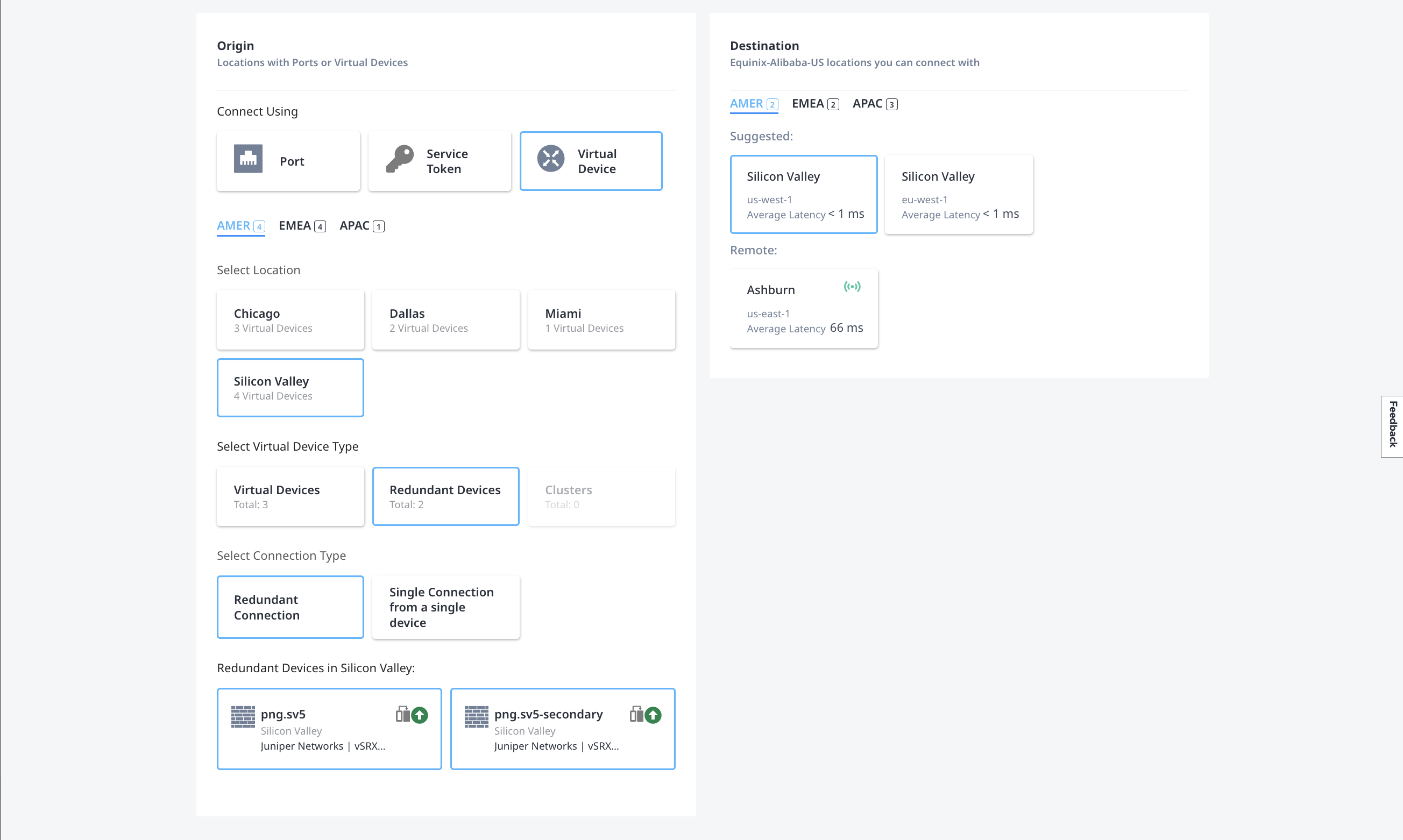
_[拠点の選択]_ページで、接続の接続元と接続先のロケーションの詳細を入力します。
_[接続元]_セクションで、
- [仮想デバイス]をクリックし、使用するデバイスの場所を選択します。
- 利用可能な単一または冗長デバイスから_仮想_デバイス_タイプを_選択します。次に、_接続タイプを_選択します。単一接続または冗長接続を選択できます。
- 接続に使用する特定の仮想デバイスを選択します。
[接続先]セクションで、接続先のExpress Connectロケーションを選択します。
-
[次へ]をクリックします。
-
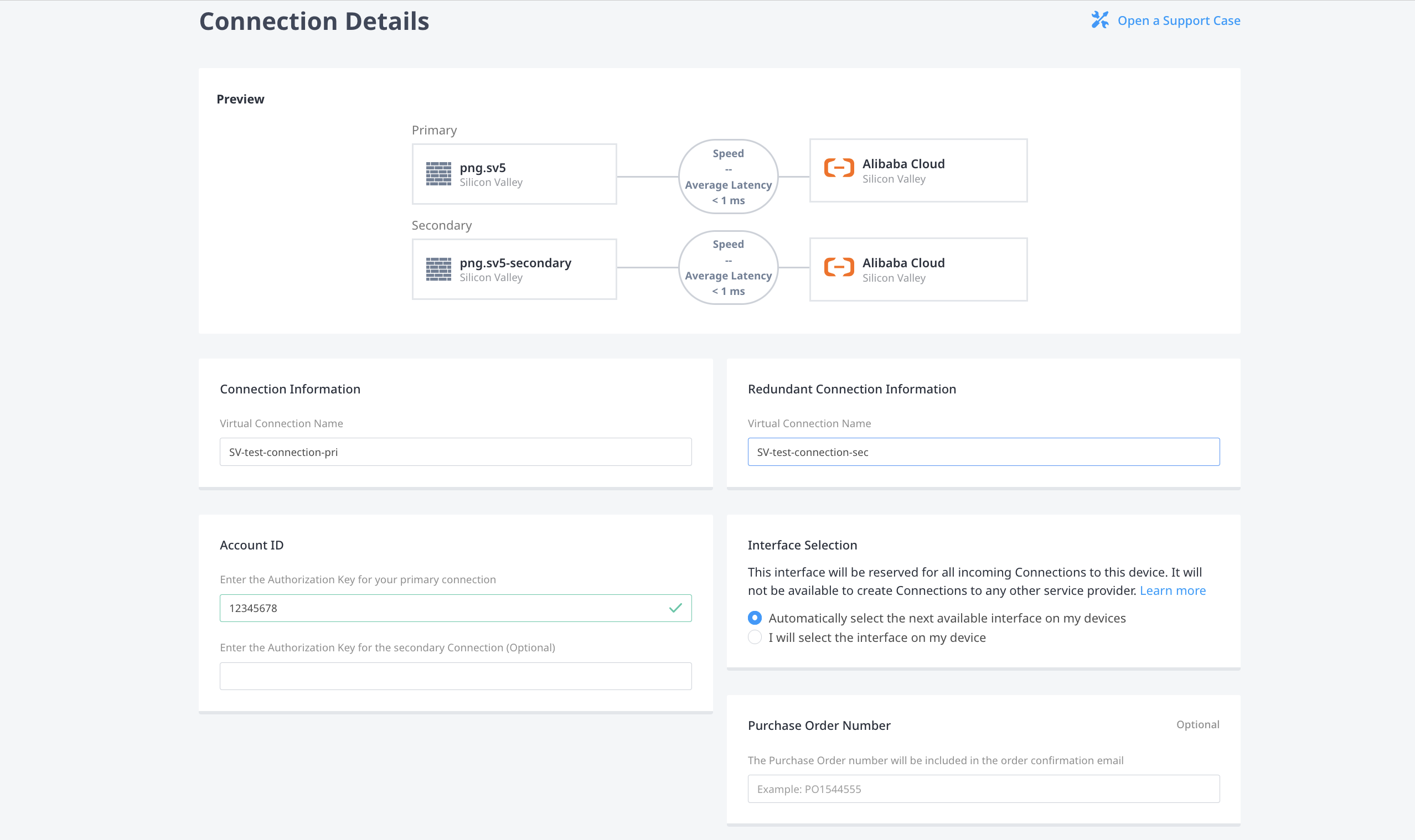
_[接続の詳細]_ページで、追加の接続情報を入力します。
-
_接続情報_で接続に名前を付けます。冗長接続を作成する場合は、_冗長接続情報_で2番目の接続に名前を付けます。
-
_[アカウントID]_フィールドに、AlibabaクラウドアカウントIDを入力します。冗長接続を作成する場合は、オプションで2つ目のAlibabaクラウドアカウントIDを入力できます。
-
_インターフェースの選択_で、次に使用可能なインターフェースを使用するか、またはインターフェースを使用して手動で選択して接続に使用するかを選択します。
-
(オプション)_PO (発注)番号_フィールドにPO番号を入力します。
-
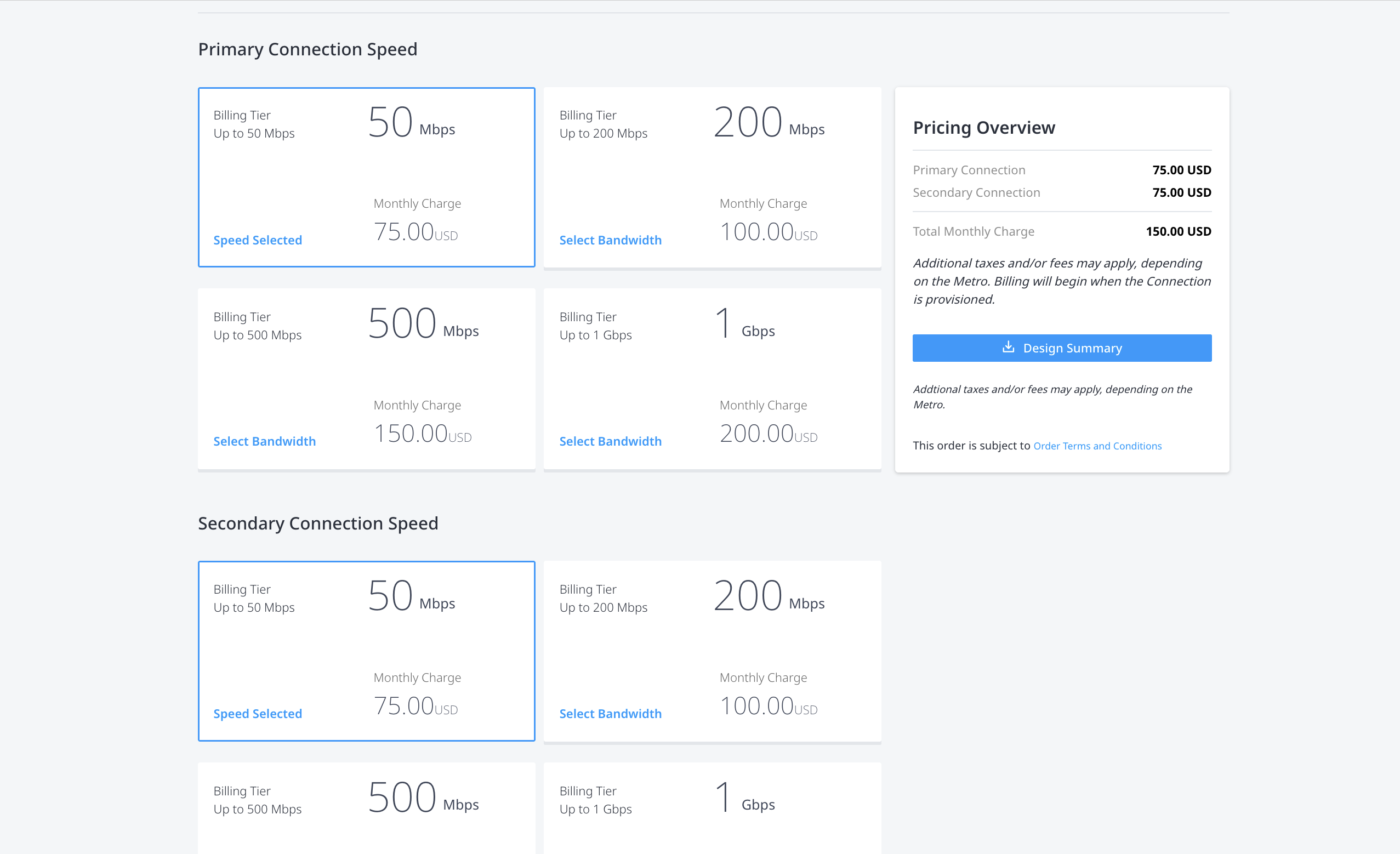
_プライマリ接続スピード_で、請求ティアとスピードの組み合わせを選択します。冗長接続を作成する場合は、_セカンダリ接続スピード_で請求ティアとスピードの組み合わせを選択します。
-
-
[次へ]をクリックします。
-
[レビュー]ページで、プライマリ接続の概要、_セカンダリ接続の概要(_冗長接続を作成する場合)、および_価格の概要の_情報を確認します。
-
[通知]フィールドを使用して、接続のステータスについて通知を受ける受信者のメールアドレスを入力します。最大12件のメールアドレスを追加できます。
-
[オーダーを送信]をクリックします。
Network EdgeデバイスからAlibaba Express Connectへの接続を作成するには、エンドポイントにリクエストを/fabric/v4/connections送信します。POST
オブジェクトでNetwork Edgeデバイスを定義する。aSide以下を含みます。
accessPoint.typeasVDvirtualDevice.typeASEDGEvirtualDevice.uuidデバイスのUUIDとして
オブジェクトにAlibaba Cloudの詳細とロケーションの詳細を入力します。zSide以下を含みます。
- に設定します。
accessPoint.type``SP - に設定します。
profile.type``L2_PROFILE - で、接続先のExpress Connectサービスプロファイルを指定します。
profile.uuid - で接続するEquinix都市圏の場所を指定します。
location.metroCode - で、Equinix都市圏に関連付けられたエクスプレスコネクトリージョンを指定します。
sellerRegion - AlibabaクラウドアカウントIDとして設定します。
authenticationKey
サンプルcURLリクエスト:
curl -X POST 'https://api.equinix.com/fabric/v4/connections' \
-H 'content-type: application/json' \
-H 'authorization: Bearer <token>' \
-d '{
  "type": "EVPL_VC",
  "name": "<connection-name>",
  "bandwidth": <bandwidth-speed>,
  "aSide": {
    "accessPoint": {
      "type": "VD",
      "virtualDevice": {
        "type": "EDGE",
        "uuid": "<virtual-device-uuid>"
      }
    }
  },
  "zSide": {
    "accessPoint": {
      "type": "SP",
      "profile": {
        "uuid": "<alibaba_service_profile_uuid>"
      },
      "location": {
        "metroCode": "<equinix_metro_code>"
      },
      "authenticationKey": "<alibaba_cloud_account_id>",
      "sellerRegion": "<alibaba_region_id>"
      }
    },
  "notifications": {
    "type": "ALL",
    "emails": [
      "<contact_email>",
      "<contact_email>"
    ]
  }
}'
接続状況の監視
- Portal
- API
接続を作成すると、接続インベントリに表示され、ステータスを監視できます。
接続を作成したら、接続ステータスを監視するリクエストをfabric/v4/connections/{connectionId}エンドポイントに送信します。GET
equinixStatus属性値 | providerStatus属性値 | Alibabaクラウドのステータス | 説明 |
|---|---|---|---|
PROVISIONING | NOT_AVAILABLE | - | 接続要求はまだアリババに送信されていません。 |
PROVISIONED | PENDING_APPROVAL | 作成中 | 接続は承認待ち。 |
PROVISIONED | PROVISIONING / PROVISIONED | 作成中 | 接続確立中。 |
PROVISIONED | PROVISIONED | アクティブ | 接続が確立されました。 |
接続の申し込みがあった時点で料金が発生します。
Alibaba Cloud -承諾して支払う
- Alibaba Express Connect管理コンソールにログインします。
- メニューから[物理接続]を選択します。
- 新しく作成されたインスタンスを特定し、[承認して支払う]をクリックします。
接続を承認する前に、まず_送信データ転送の請求_条件に同意する必要があります。
詳細については、「請求-価格| Alibaba Cloudドキュメントセンター」を参照してください。
Alibaba Cloud -仮想境界ルーターを作成
仮想境界ルーター(VBR)は、仮想プライベートクラウド(VPC)とオンプレミスのデータセンター間の通信を提供するゲートウェイです。Equinix Customer Portalで接続を作成した後、Alibaba CloudでVBRを作成できます。
VBRの作成と管理の手順に従ってください。
-
Alibaba GatewayのIPv4アドレスと、接続のEquinix側にあるクラウドルーター、仮想デバイス、またはその他のレイヤー3インフラストラクチャのIPv4アドレスを入力します。
-
サブネットマスクを入力します。
-
Equinix側の接続に割り当てられているVLAN IDが、AlibabaコンソールのVBRに関連付けられているVLAN IDと同じであることを確認してください。
Alibaba Express Connect接続のプロビジョニング解除
Alibaba Cloudへの接続を削除します:
-
Alibabaクラウドコンソールで仮想境界ルーターを削除します。
-
Alibaba Cloudコンソールで接続を削除します。
-
Alibaba Cloudコンソールで接続がクリアされると、Fabricから接続が自動的に削除されます。