ポータル - AWS Direct Connectへの接続
Fabric ポート、Fabric Cloud Router、Network Edge デバイス、またはサービストークンを使用して、Amazon Web Services (AWS) Direct Connect に接続します。
前提条件
- AWSアカウント
- 次のIAM役割が割り当てられたEquinix Fabricアカウント:Fabric Connections Manager(ファブリック接続マネージャ)。
- ファブリックポート、Aサイドサービストークン、またはFabric Cloud Router。
AWS Direct Connectへの接続の作成
-
[カスタマーポータル]>[_ファブリックダッシュボード]_にログインします。
-
コンテキストスイッチャーを使用して、接続を作成するプロジェクトを選択します。プロジェクトの詳細については、「プロジェクトの管理」を参照してください。
-
_[接続]_メニューから[接続の作成]を選択します。
-
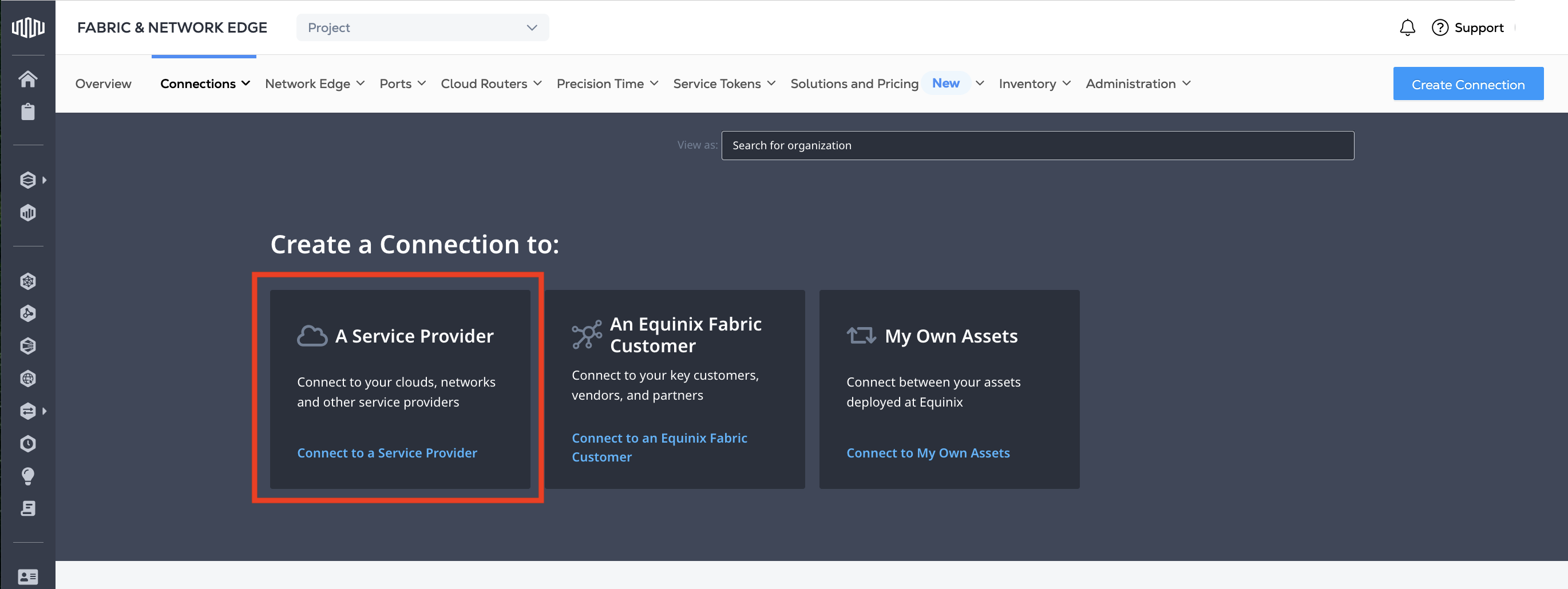
_サービスプロバイダ_カードで、サービスプロバイダに接続をクリックします。
-
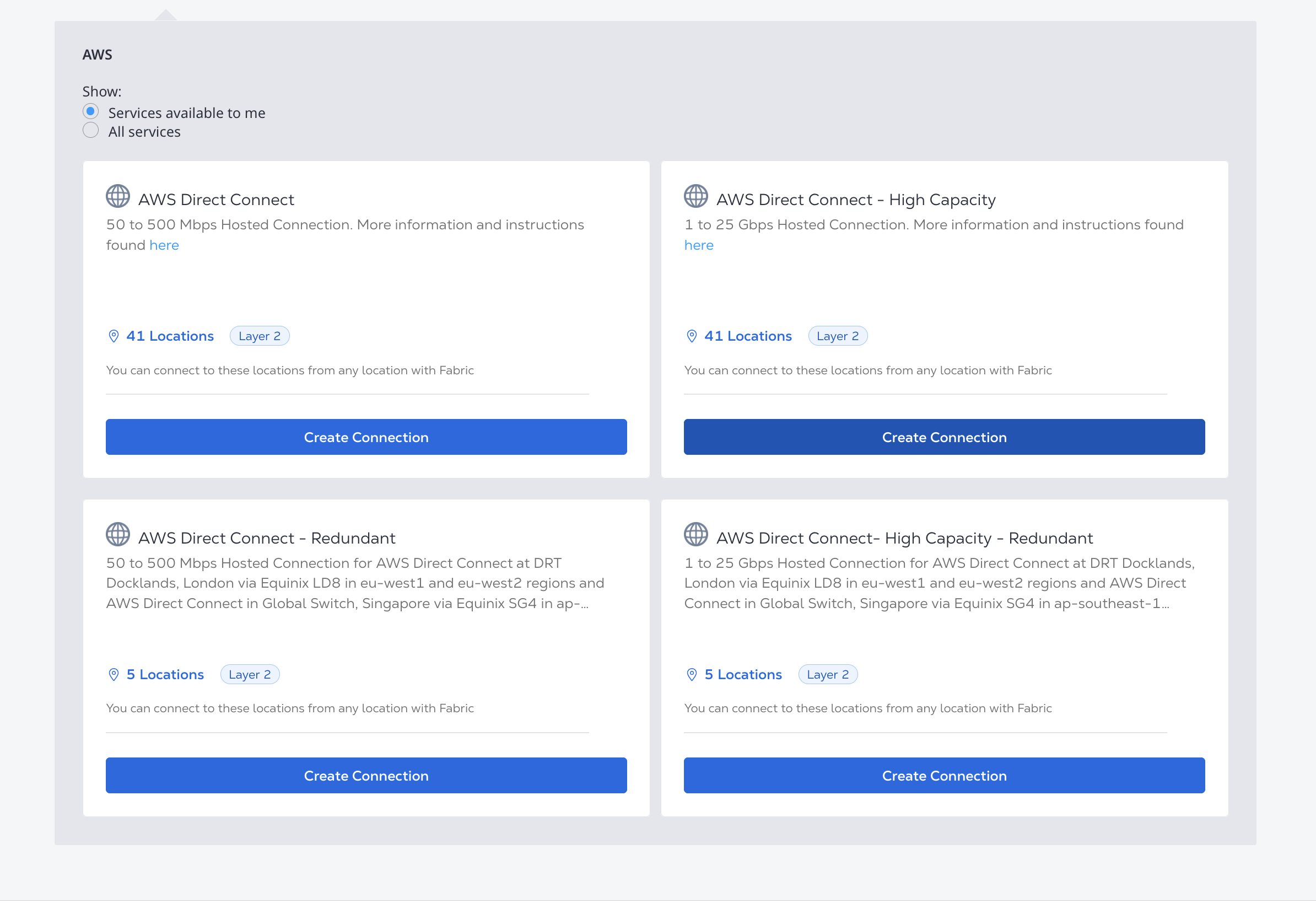
_Amazon Web Services_カードで、使用するAWS Direct Connectサービスプロファイルを特定し、[接続の作成]をクリックします。どのサービスプロファイルを選択すべきかの詳細については、AWS Direct Connectの概要ページを参照してください。
-
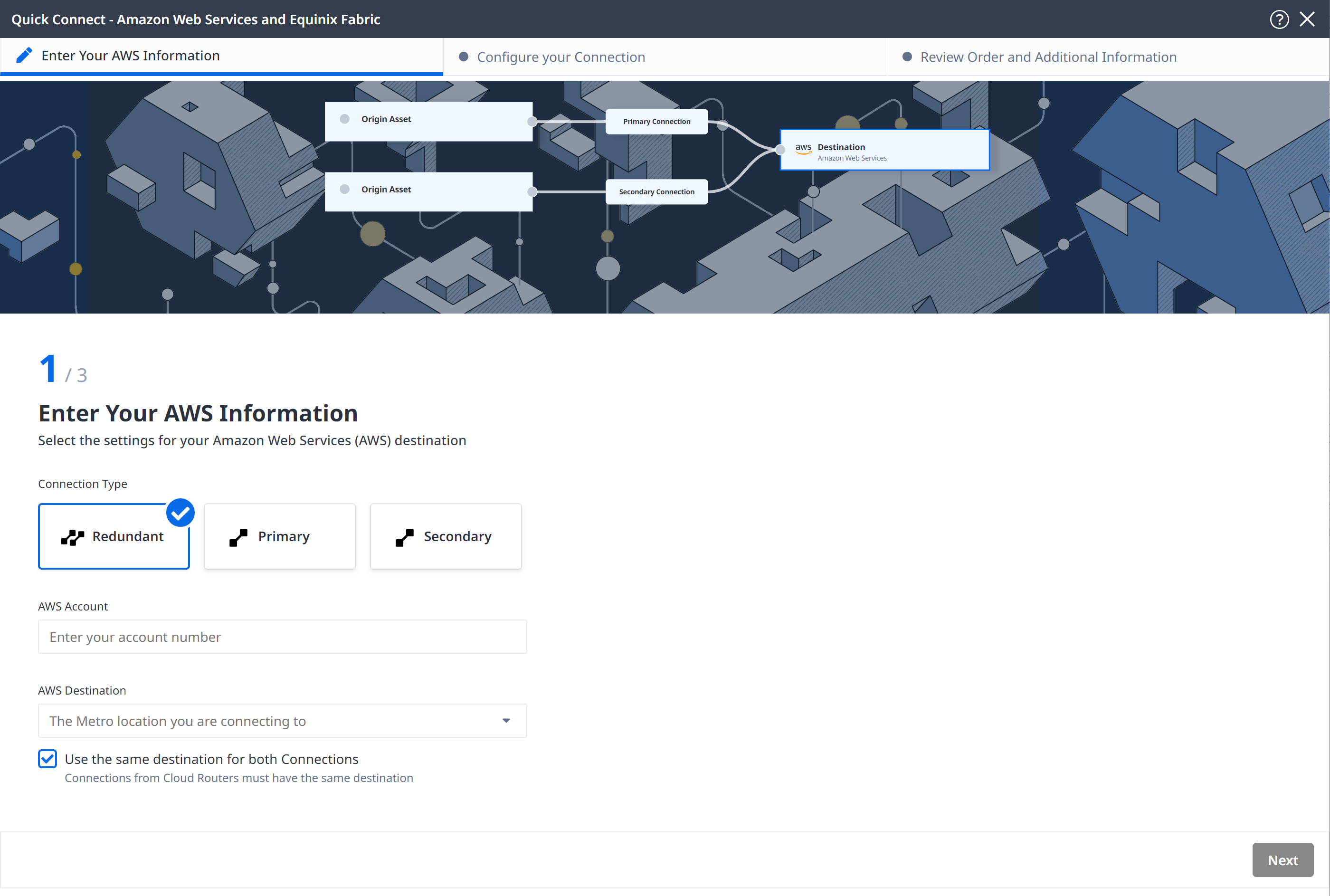
接続タイプを選択してください:
- 冗長 - 接続の冗長ペアを作成します。
- プライマリ - 1つのプライマリ接続を作成します。
- Secondary - 1つのセカンダリ接続を作成します。
-
AWSアカウント識別子を入力し、[次へ]をクリックします。AWSアカウント識別子を取得するには、AWS管理コンソールにログインします。アカウントIDを貼り付ける際は、必ずダッシュ文字を削除してください。
-
Equinix FabricおよびAWS接続先の都市圏を選択します。プライマリ接続とセカンダリ接続を別の場所で終了する場合は、[_両方の接続に同じ接続先を使用する]_オプションの選択を解除し、各接続の都市圏を個別に選択します。
接続の設定
オリジンアセットタイプに応じて接続を構成します。
AWSはパートナー接続の自動帯域幅サイズ変更をサポートしていないため、既存のダイレクトコネクト接続の帯域幅のサイズ変更(アップグレードまたはダウングレード)は利用できません。詳細については、「AWS接続のサイズ変更」を参照してください。
ポート
_[接続元アセットタイプ]_ドロップダウンリストから[ポート]を選択します。
-
接続元のポートを選択します。
-
[+プライマリポートを選択]をクリックし、プライマリ接続ポートを選択します。_優先順位_列でプライマリとマークされたポートのみ選択できます。で、ポートを選択をクリックする。
-
[+セカンダリポートを選択]をクリックし、セカンダリ接続ポートを選択します。_優先順位_列でセカンダリとマークされたポートのみ選択できます。ポートを選択をクリックします。
-
-
接続に名前を付けるか、プライマリ接続とセカンダリ接続の両方に名前を付けます。
-
Dot1Qポートを使用している場合は、接続ごとに_VLAN IDを_入力します。QinQポートを使用している場合は、お客様用VLANタグ_(Cタグ)とサービスVLANタグ(Sタグ)を_入力します。
-
接続の帯域幅を選択します。
-
接続の期間を選択します。
-
[次へ]をクリックします。
サービストークン
_[送信元アセットタイプ]_ドロップダウンリストから[サービストークン]を選択します。
-
冗長、プライマリ__、_セカンダリの_接続タイプのいずれを選択したかに応じて、プライマリサービストークン、セカンダリサービストークン、またはその両方を入力します。
-
[サービストークンを引き換える]をクリックし、接続のAサイドのサービストークンから提供された情報を確認します。
-
接続に名前を付けるか、プライマリ接続とセカンダリ接続の両方に名前を付けます。
-
接続の帯域幅を選択します。
[次へ]をクリックします。
クラウドルーター
_[接続元アセットタイプ]_ドロップダウンリストから[クラウドルーター]を選択します。
-
[+クラウドルーターを選択]をクリックし、クラウドルーターインスタンスを選択して、[クラウドルーターを選択]をクリックします。
-
_[プライマリ接続]_セクションで、
- プライマリ接続名を入力します。
- 帯域幅を選択してください。
メモ選択した帯域幅の値は、セカンダリ接続にも適用されます。
-
_[セカンダリ接続]_セクションで、セカンダリ接続名を入力します。
-
[次へ]をクリックします。
Network Edgeデバイス
_[接続元アセットタイプ]_ドロップダウンリストから[仮想デバイス]を選択します。
-
_[仮想デバイスタイプ]_で、単一デバイス、 冗長デバイス、またはクラ_スターの_いずれから接続するかを選択します。オプションは、冗長、プライマリ、または_セカンダリ_接続タイプの選択に基づいてフィルタリングされます。
-
特定の仮想デバイス、デバイス、またはクラスタを選択します。
-
接続に名前を付けるか、プライマリ接続とセカンダリ接続の両方に名前を付けます。
-
接続の帯域幅を選択します。
-
接続の期間を選択します。
-
接続用にデバイス上のインターフェースを予約します。このインターフェースは、この仮想デバイスへの全ての受信接続のために予約されます。他のサービスプロバイダへの接続を作成することはできません。次のいずれかを選択できます。
- デバイスで次に使用可能なインターフェイスを自動的に選択します。
- デバイスのインターフェイスを選択し、ドロップダウンメニューからインターフェイスを選択します。
-
[次へ]をクリックします。
確認して送信
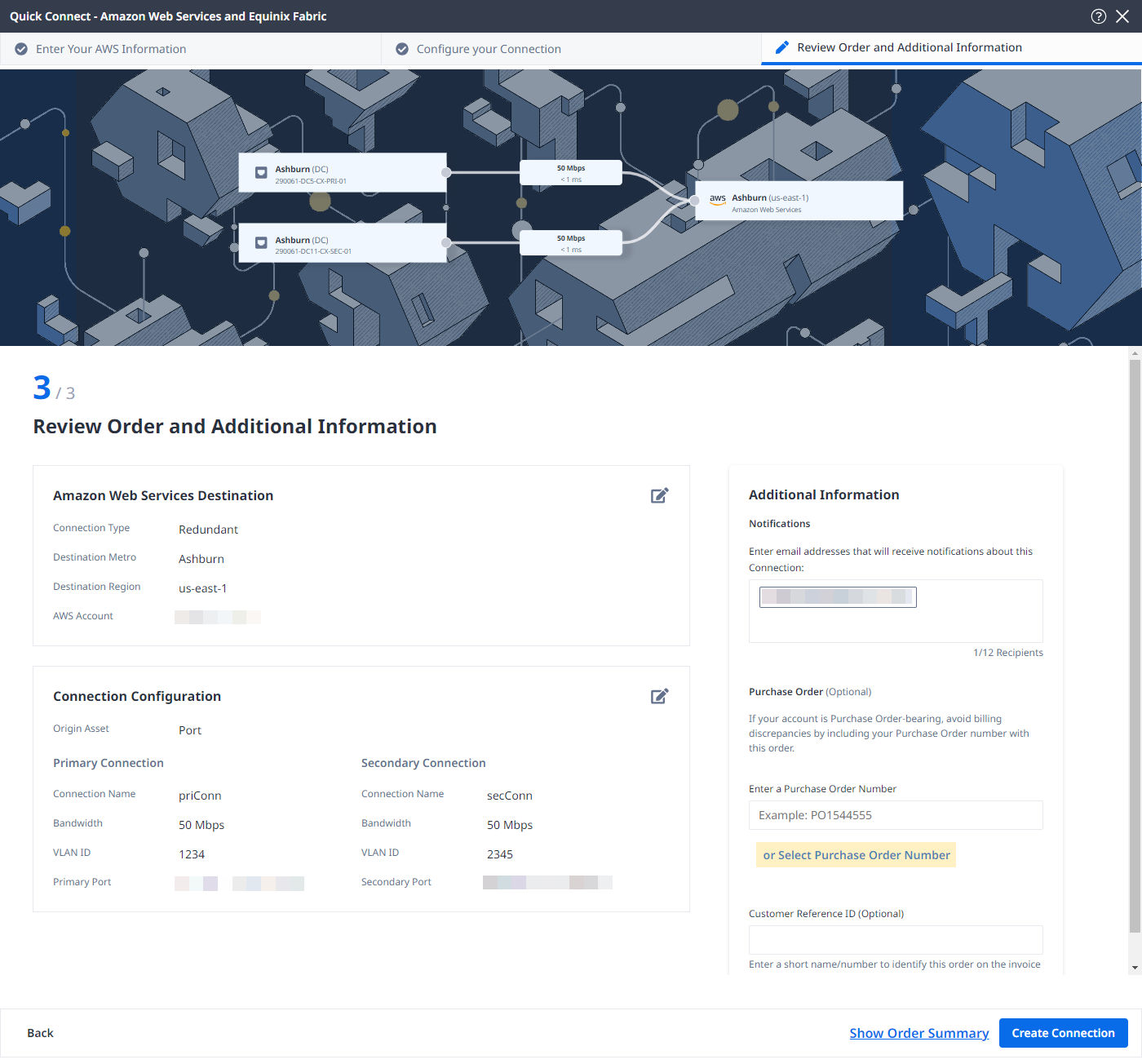
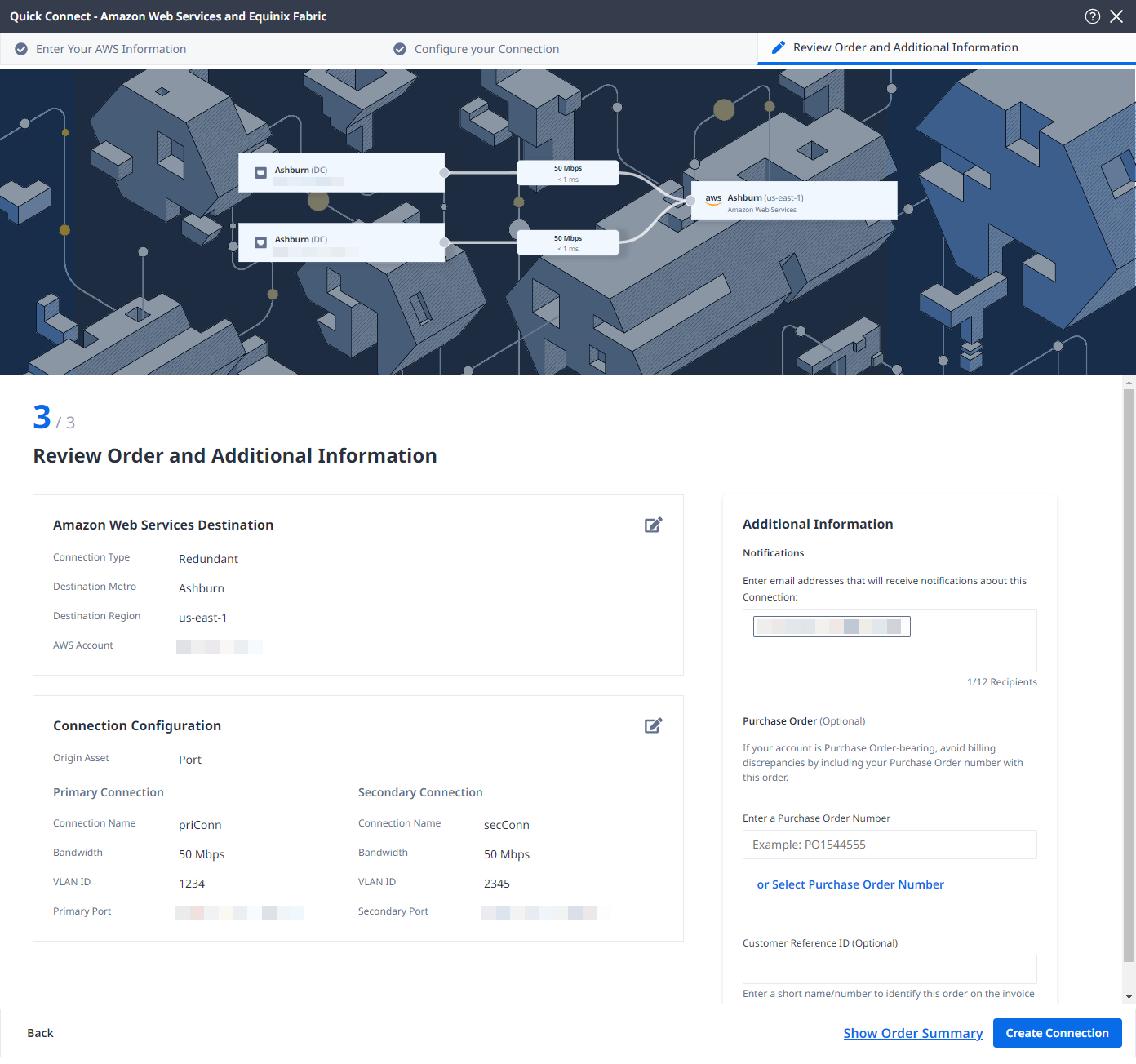
_オーダーと追加情報の確認_ページで:
-
_AWS Webサービスの接続先_と_接続の構成_セクションの情報を確認してください。
-
[通知]フィールドを使用して、接続のステータスについて通知を受ける受信者のメールアドレスを入力します。最大12件のメールアドレスを追加できます。
-
(任意) _PO (発注)番号_セクションでオーダー情報を入力または追加します。
-
_[PO (発注)番号を選択]を_クリックします。
-
_[既存のPO (発注)番号を選択]を_クリックします。
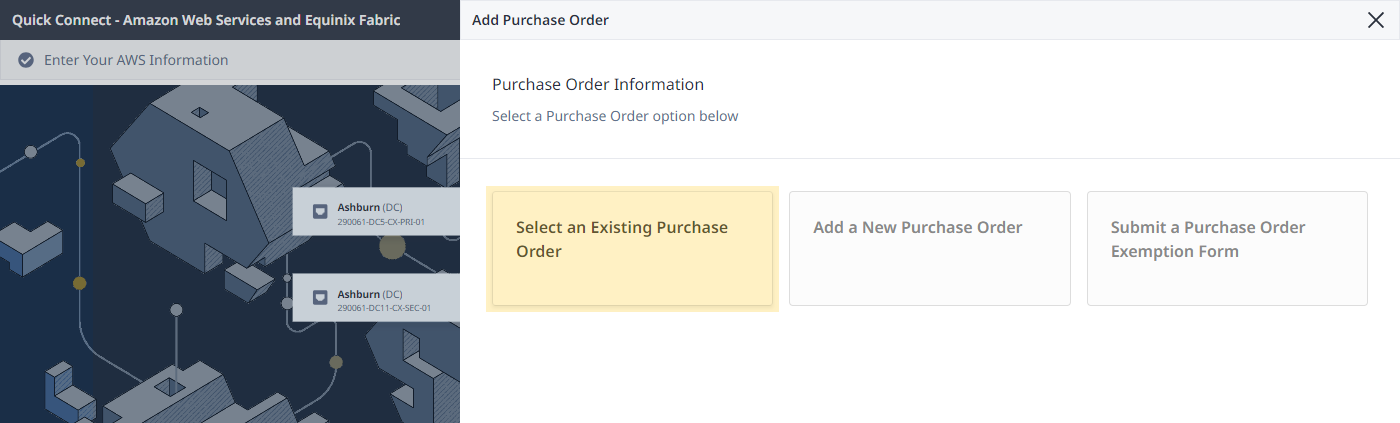
-
オーダーに適用するPO (発注)番号を選択し、「完了」をクリックします。
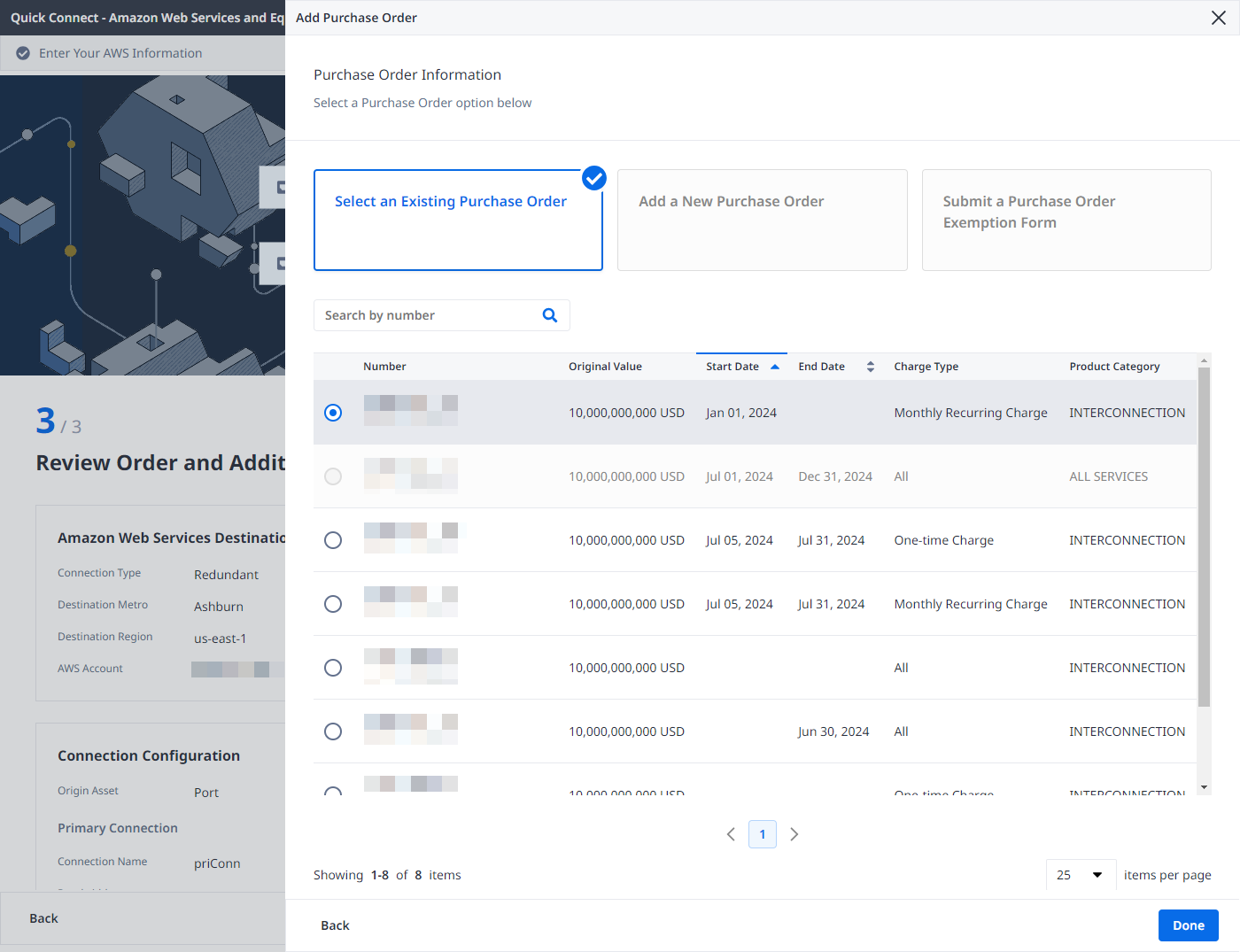
-
-
請求書上でこの注文を識別するのに役立つ顧客参照識別子をプロバイダで入力してください。
-
_「オーダー概要を表示」を_クリックすると、オーダーの詳細と接続価格情報が表示されます。
準備ができたら、[接続の作成]をクリックします。
接続状況の監視
接続を作成すると、接続インベントリに表示され、ステータスを監視できます。
equinixStatus属性値 | providerStatus属性値 | AWS Direct Connect状態 | 説明 |
|---|---|---|---|
PROVISIONING | PROVISIONING | 接続リクエストはまだAWSに送信されていません。 | |
PROVISIONED | PENDING_APPROVAL | 注文 -> リクエスト | 接続が承認されるのを待っています。 |
PROVISIONED | PROVISIONING | 保留中 | 接続確立中。 |
PROVISIONED | PROVISIONED | 保留中 -> 利用可能 | 接続が承認されました。 |
接続を使用する前に、接続の承認を完了する必要があります。