Fabric Cloud Routerインベントリ
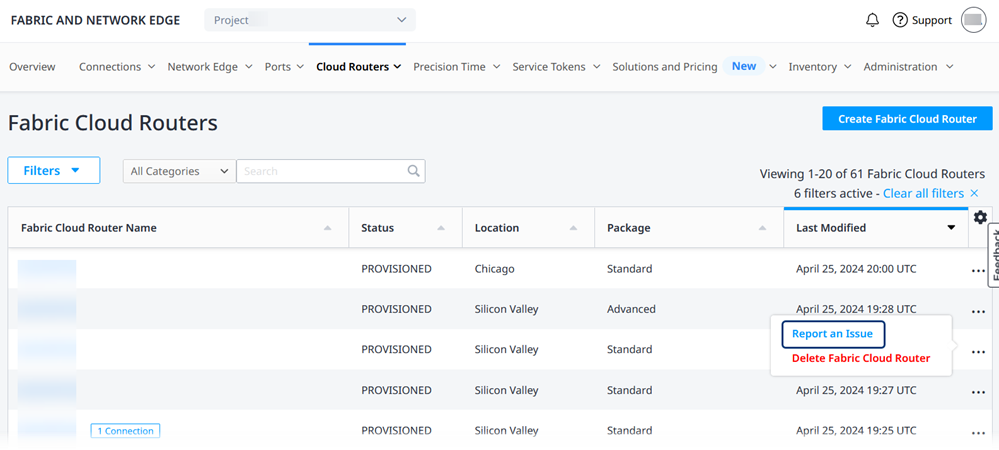
一意の識別子と追加の詳細は、_Fabric Cloud Routerインベントリ_に記載されています。さらに、インベントリでは、クラウドルーター接続を表示および管理できます。
Fabric Cloud Routerに関する情報を表示します。
Fabric Cloud Router を作成した後、その固有の識別子を見つけ、ステータス、場所、その他の詳細を確認できます。
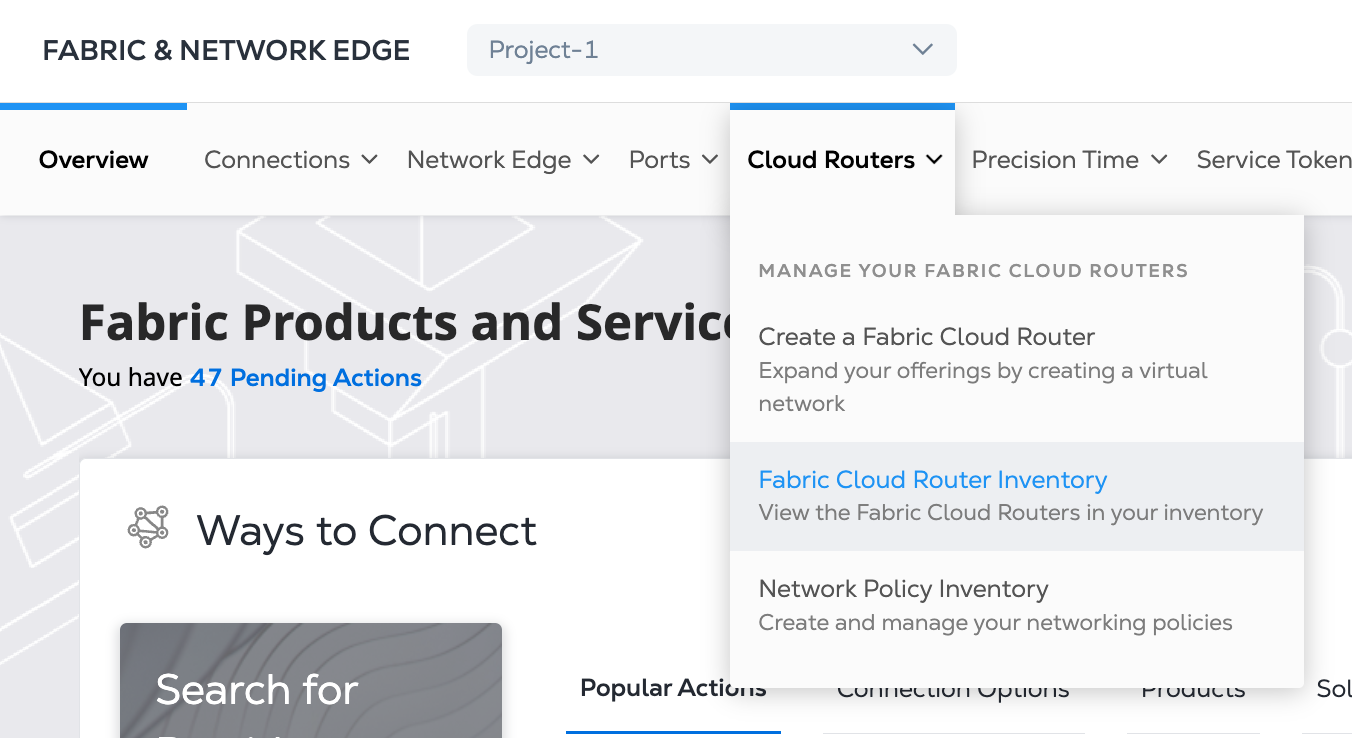
課金アカウントのクラウドルーター接続のインベントリリストにアクセスします:
-
Equinix Customer Portalの[クラ_ウドルーター]_メニューから、[_Fabric Cloud Routerインベントリ]を_選択します。
-
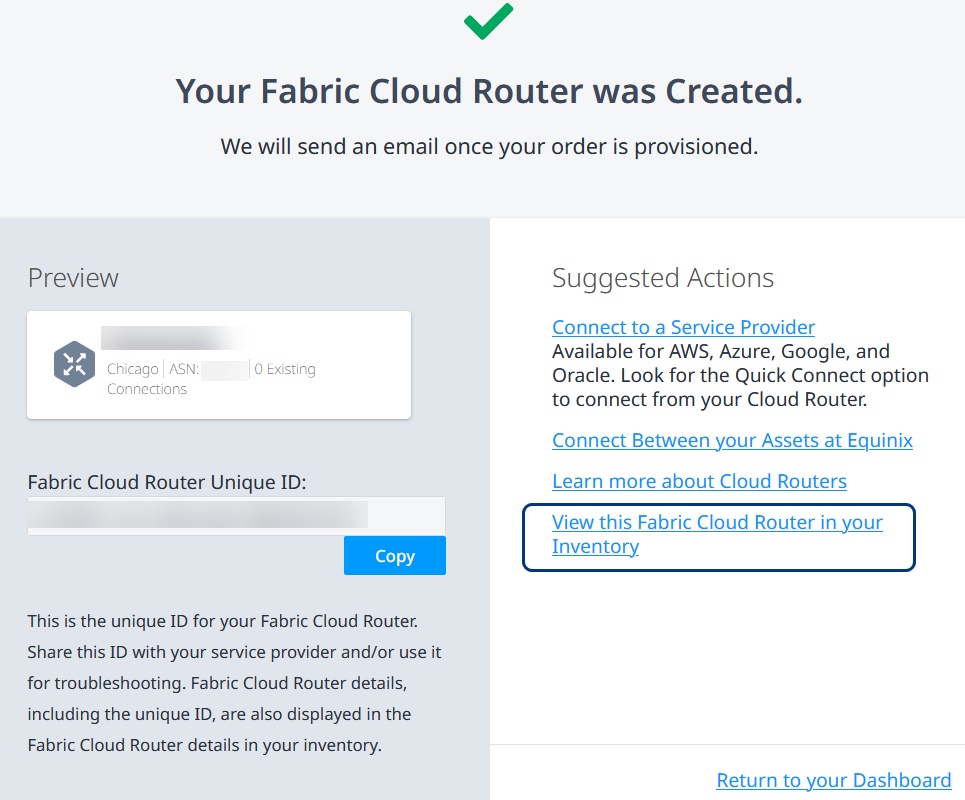
クラウドルータを作成したばかりの場合は、新規注文確認の[Suggested Actions]セクションで[View this Fabric Cloud Router]をクリックします。
接続のインベントリリストから、Fabric Cloud Routerの名前を見つけます。フィルターオプションを使用して、特定の条件を使用して検索を絞り込むことができます。
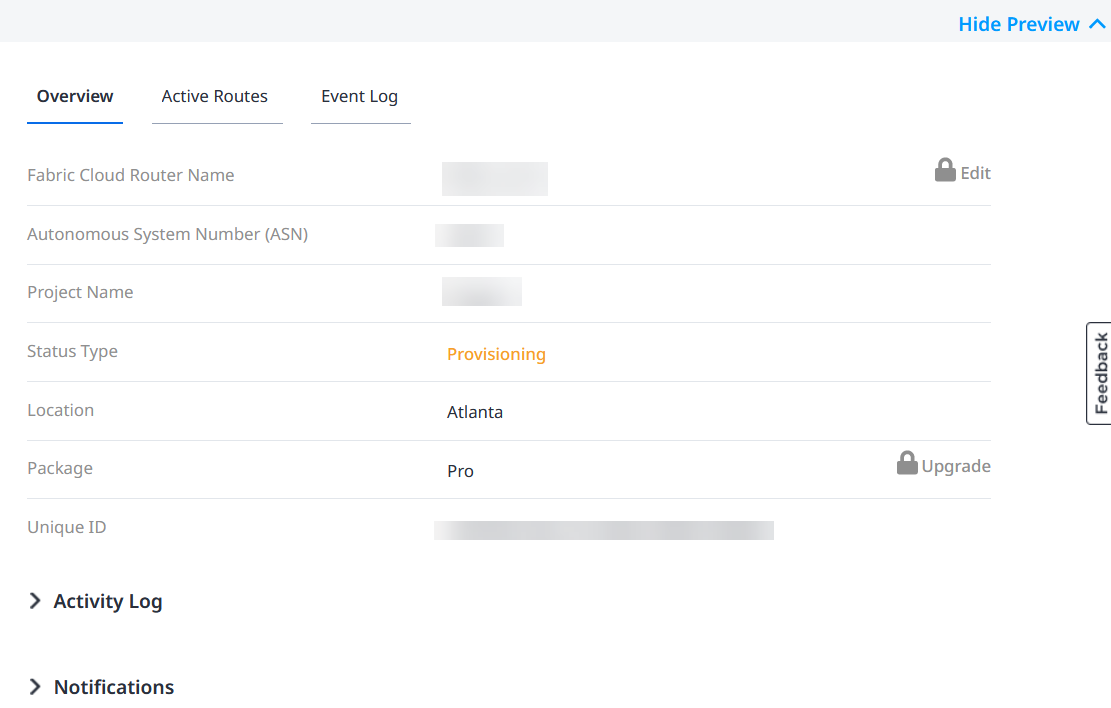
クラウドルーターにステータスがある場合は、Provisioned以下の変更を行うことができます。
- プロビジョニングを解除して削除する–ウィンドウの右上隅にある[Fabric Cloud Routerを削除]をクリックします。詳細については、「Fabric Cloud Routerの削除」を参照してください。
- Fabric Cloud Router名を変更する–ウィンドウの右側にある**「編集」を**クリックします。詳細については、「Fabric Cloud Routerの名前を変更する」を参照してください。
_[アクティブルート]_タブをクリックすると、最新のデータタイムスタンプやその他のルートの詳細が表示されます。
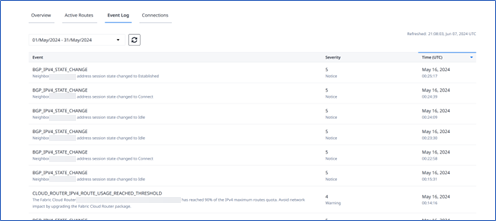
イベントの詳細を表示するには、[_イベントログ]_タブをクリックします。
イベントのリストを更新するには、ドロップダウンリストから時間または日付の間隔を選択します。
イベントログには
- Fabric Cloud Routerに設定された個々のBGPセッションの状態に関連するイベント。
- Fabric Cloud RouterのIPv4およびIPv6ルートクォータ使用量に関するイベント。
Inventory ページを終了するには、画面左上の Fabric Cloud Routers をクリックするか、上部メニューバーの Cloud Routers から別の選択肢を選択します。
問題の報告
クラウドルーターリストエントリの右端にある省略記号(...)を右クリックし、[_問題を報告]を_選択します。