IP-WANへの接続
インターネットプロトコルワイドエリアネットワーク(IP-WAN)接続オプションを使用すると、プライベートネットワークを作成し、Fabric Cloud Routerからそのネットワークに接続することができます。IP-WAN の作成](fcr-ip-wan-connect.md) の指示に従って IP-WAN をセットアップします。その後、エクイニクスカスタマーポータルのこの機能を使用して接続します。
IP-WANにのみ接続されているクラウドルーターは、リモートのクラウドルーターからルートを学習することはできません。IP-WANを通して受信したルートをクラウドルーターが表示するには、プロビジョニングされたローカル接続が必要です。
IP-WANへの接続の作成
-
エクイニクスカスタマーポータル」(https://portal.equinix.com/fabric)にサインインし、「Fabric」に移動します。
-
FabricアカウントがEquinix Identity & Access Management(IAM)プラットフォームに移行されている場合は、コンテキストスイッチャーのドロップダウンリストを使用してプロジェクトとそのアセットにアクセスしてください。詳しくは、Identity & Access Management をご覧ください。
-
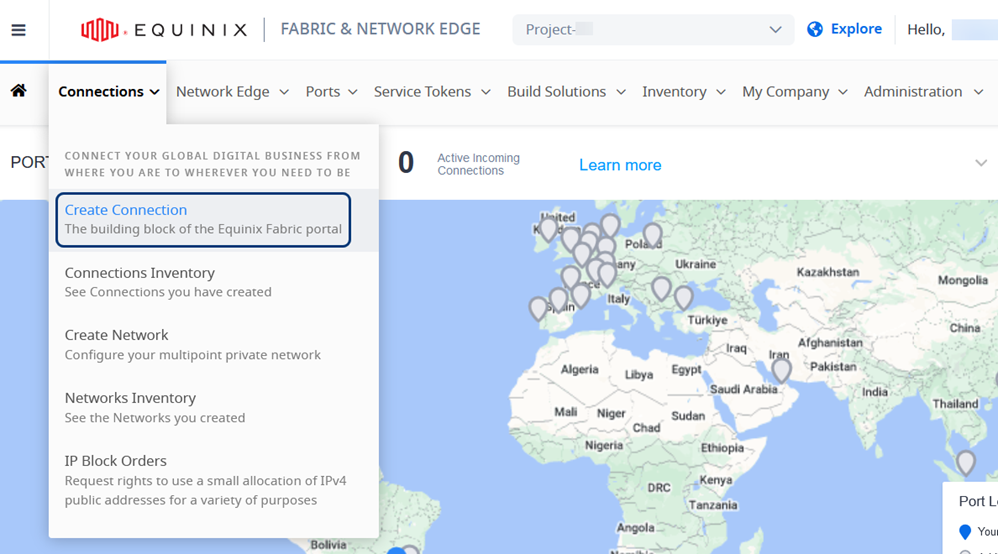
Connections_メニューから、Create Connection を選択します。
-
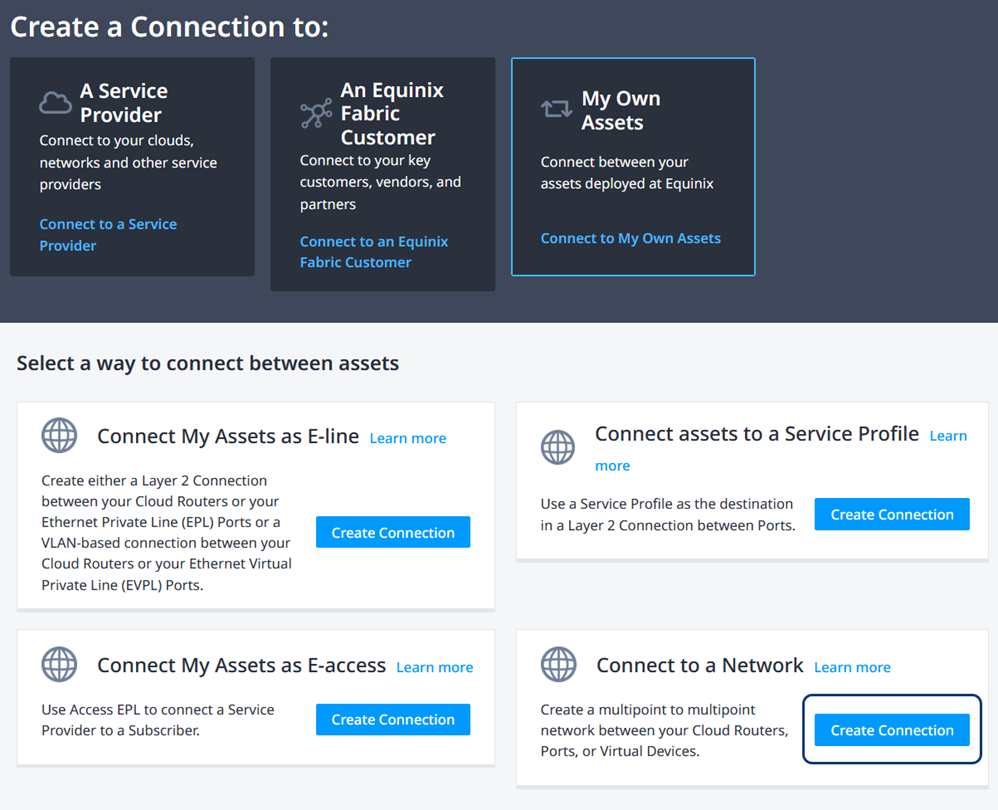
My Own Assets_カードで、Connect to My Own Assets をクリックします。
-
ネットワークへの接続_ カードで、接続の作成 をクリックします。
ロケーションの選択フォームが表示されます。
拠点選択
クラウドルーターは、同じメトロロケーション内の他のエンドポイントにのみ接続できます。
-
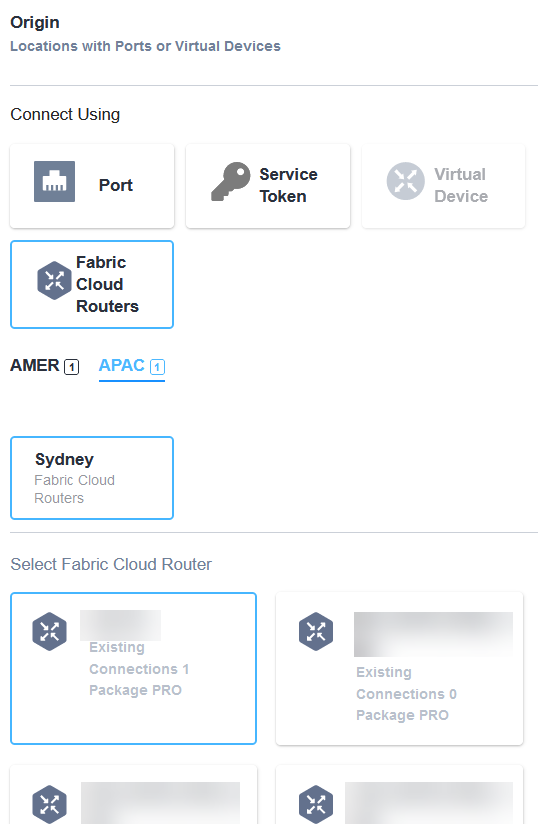
オリジン]セクションで、[ファブリック・クラウド・ルーター]カードをクリックします。
-
地域タブ、メトロロケーション、新しい接続の_Fabric Cloud Router_カードを選択します。
-
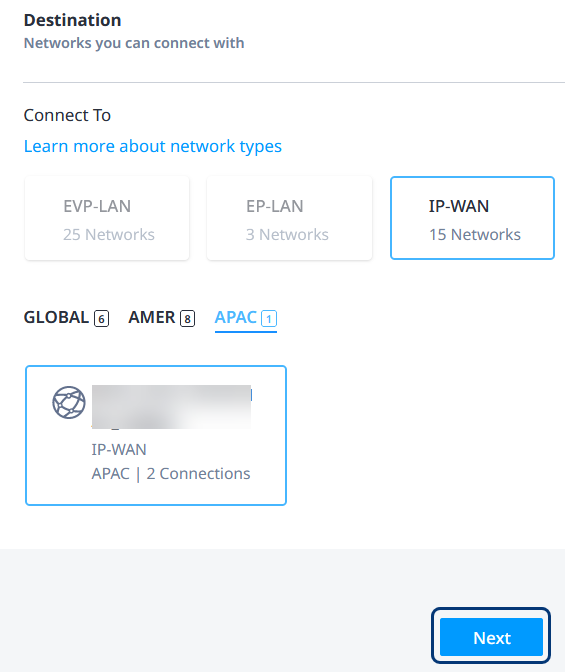
Destination_セクションで、IP-WAN をクリックします。
-
地域タブとIP-WANを選択します。次へ をクリックします。
接続の詳細_フォームが表示されます。
接続の詳細
-
接続の詳細を入力します:
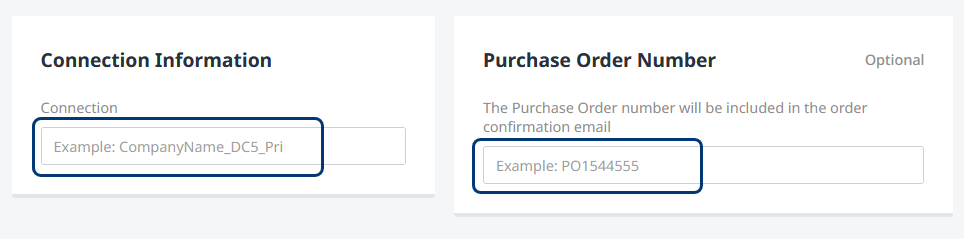
- 接続情報 - 新しい接続の名前。
- 発注書番号 - 確認メールに記載される番号。
-
接続速度」を選択します。料金の概要」セクションには、新規接続の月額料金が表示されます。
-
次へ をクリックしてください。
レビューページが表示されます。
レビュー
-
接続概要」と「価格概要」の詳細を確認してください。
-
Notifications_」セクションで、1つまたは複数の電子メールアドレスを追加できます。Add Another Email をクリックし、アドレスを入力します。必要に応じて、この手順を繰り返してアドレスを追加します。

-
クリック注文を送信.
確認ページには、接続の固有IDと接続のプレビューが表示されます。接続の詳細とステータスを表示するには、Go to My Inventory をクリックします。
ネットワークに接続するFabric Cloud Routerごとにこのプロセスを繰り返します。
地域またはグローバルコンテキストで複数のFabric Cloud Routerから接続を作成すると、IP-WANに接続されている様々なCloud Router間でルートアドバタイズが自動的に処理されます。特定のFabric Cloud RouterのActive Routesの表示については、Fabric Cloud Router Inventoryを参照してください。