AWS Marketplaceでクラウドルーターを注文する
Cloud Router services and Fabric virtual connections (VCs) are now available through the Amazon Web Services (AWS) Marketplace. Equinix offers a free trial period that enables you to try out a Cloud Router and up to two Fabric VCs at no cost. Afterwards, you can sign up for a yearly or month-to-month subscription.
また、AWS Marketplaceを通じてEquinixからFabric Cloud RouterとVCの契約に関する招待メールが届きます(非公開オファー)。このメールには、AWSへのリンクやサービス設定の詳細が記載されています。プライベートオファーでは、よりカスタマイズされたプランを提供することができます。
AWS Marketplaceを通じて注文されたクラウドルーターおよびVCのサービスおよび機能は、カスタマーポータルを通じて注文されたものと同じです。ただし、AWSを通じて注文した場合、サブスクリプション費用に影響するようなサービスの調整はできません。
無料トライアルのご注文
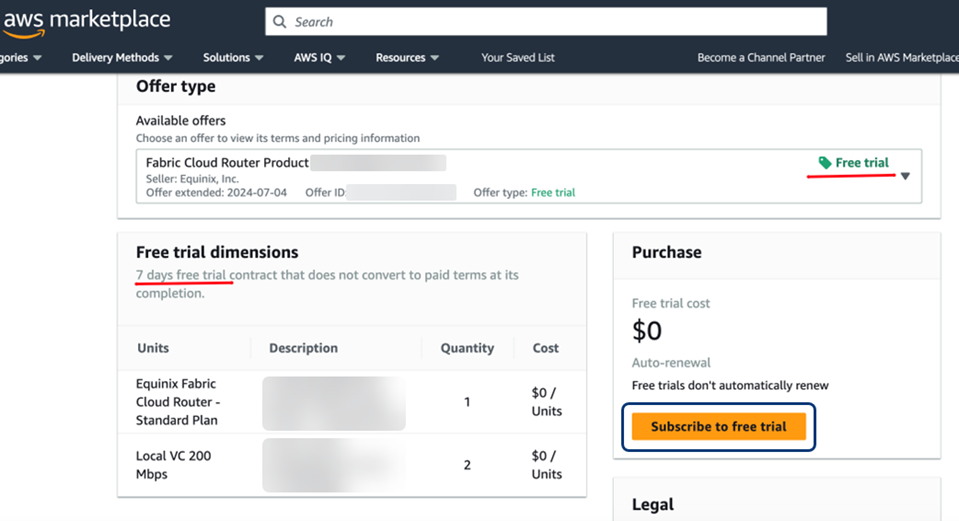
パブリックフリートライアルに登録すると、7日間のトライアル期間中、StandardサービスティアレベルのFabric Cloud Routerを無料でお試しいただけます。また、帯域幅1GbpsまでのFabric VCを2本まで、帯域幅10GbpsまでのVCを1本までプロビジョニングできます。
-
AWS Marketplaceにサインインします。AWS アカウントを作成するには、https://aws.amazon.com にアクセスし、サインアッププロセスを完了します。詳細については、https://aws.amazon.com/resources/create-account を参照してください。
-
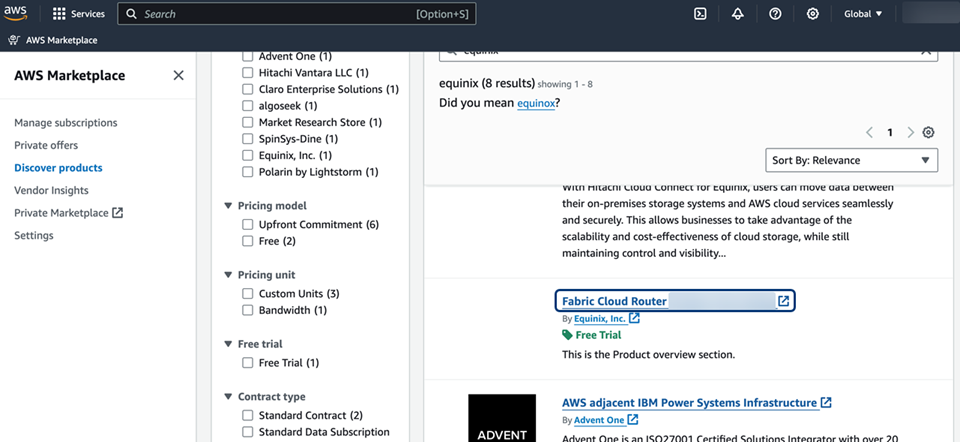
AWS Marketplace Productsの検索フィールドに_Equinix_と入力してください。
-
検索結果の一覧で、_Fabric Cloud Router (Free Trial)_をクリックします。
-
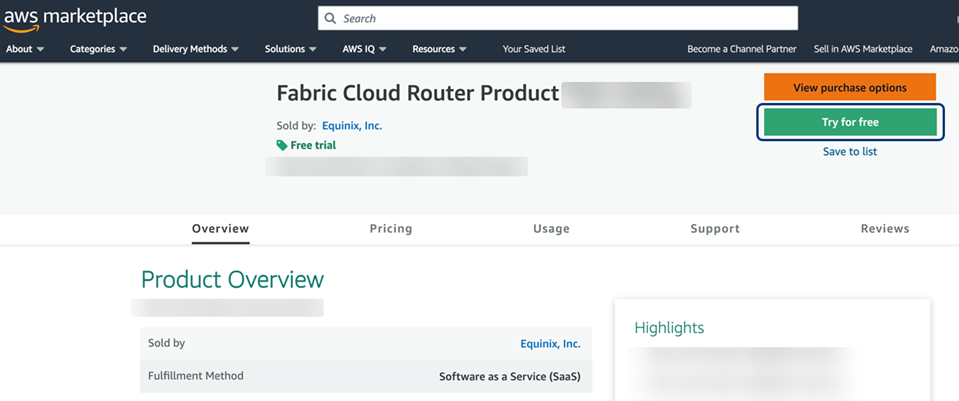
クリック無料お試し.
-
オファータイプ_ウィンドウで、無料トライアルに申し込む をクリックします。
-
成功ウィンドウで、アカウントの設定 をクリックします。
-
登録フォームに、会社名、氏名、Eメールアドレス、その他の情報を入力します。登録完了 をクリックします。
-
10分ほど待つと、2通のメールが届く:
- 購読キーを記載したウェルカムメール
- アカウント登録用のリンクを記載したEメール
-
2通目のメールで、_Verify Email Address_のリンクをクリックします。
-
パスワードを設定し、Complete Registration をクリックして、カスタマーポータルアカウントを設定します。
-
最初のメールに記載されているサブスクリプション・キーを使用して、カスタマー・ポータルからFabric Cloud Routerまたは新しいVCを作成し、プロビジョニングします。
新しいCloud Routerについては、Create a Fabric Cloud Routerを参照してください。Fabric Cloud Routerをセットアップしたら、Cloud Router documentationで説明されているように、その接続を表示および管理することができます。
購読の招待を受ける
エクイニクスの担当者から、AWS Marketplaceを通じたFabric Cloud RouterまたはVCサービスのプライベートオファーの案内メールが届くことがあります。
カスタマーポータルアカウントを設定するには、メールに記載されている手順に従ってください。
-
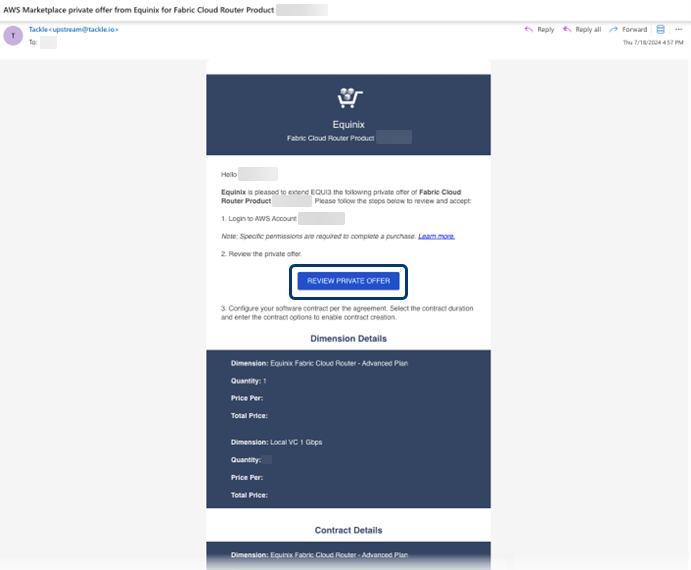
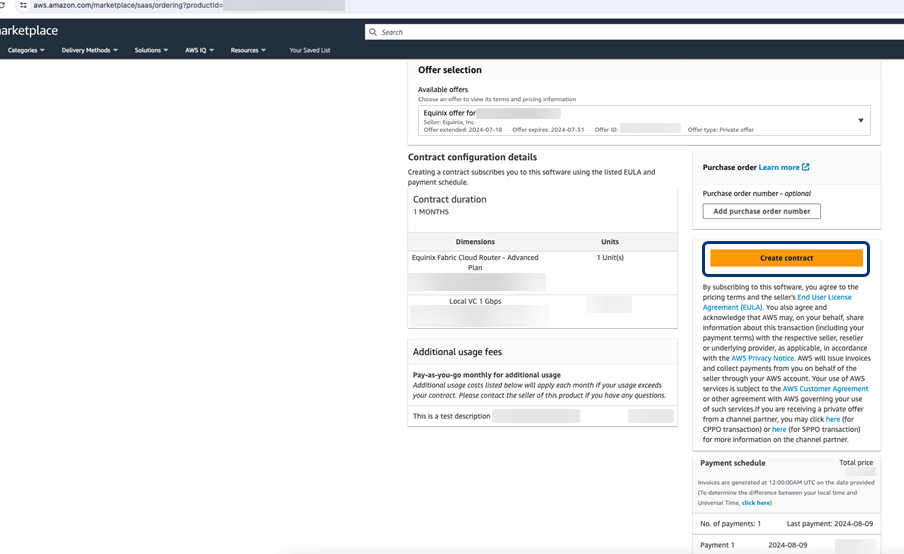
EquinixからのAWS Marketplaceプライベートオファー」という件名で、Tackleアドレスから送信されるメールを探します。Review Private Offer をクリックしてください。
-
メールに記載されている手順に従って、AWS Marketplaceにログインし、プライベートオファーを確認し、エクイニクスとの契約を作成・確定してください。
-
AWS Marketplaceの指示に従って、エクイニクスアカウントを設定し、登録手続きを完了します。契約の作成 をクリックします。AWS MarketplaceおよびTackleから確認メールが届きます。
-
10分ほど待つと、2通のメールが届く:
- 購読キーを記載したウェルカムメール
- アカウント登録用のリンクを記載したEメール
-
2通目のメールで、_Verify Email Address_のリンクをクリックします。
-
パスワードを設定し、Complete Registration をクリックして、カスタマーポータルアカウントを設定します。
-
最初のメールに記載されているサブスクリプション・キーを使用して、カスタマー・ポータルからFabric Cloud Routerまたは新しいVCを作成し、プロビジョニングします。
新しいCloud Routerについては、Create a Fabric Cloud Routerを参照してください。Fabric Cloud Routerをセットアップしたら、Cloud Router documentationで説明されているように、その接続を表示および管理することができます。
AWSサブスクリプションキーの使用
Amazon Web Services(AWS)Marketplaceからのサブスクリプション・キーを使用して、新しいFabric Cloud Routerサービス、接続、またはIP-WAN接続を作成できます。
サブスクリプションキーは、AWS Marketplace のサインアッププロセスで受け取ったウェルカムメールに記載されています。詳細については、Cloud Service Provider (CSP) MarketplaceでクラウドルーターまたはVCを注文するを参照してください。
AWSのサブスクリプション・キーを使用してCloud Routerサービスにサインアップするには、3つの方法があります:
サブスクリプション・キーを使ってクラウド・ルーターを作成する
AWS Direct Connectで新しいFabric Cloud Routerを作成するには:
-
エクイニクスカスタマーポータル」(https://portal.equinix.com/fabric)にサインインし、「Fabric」に移動します。
-
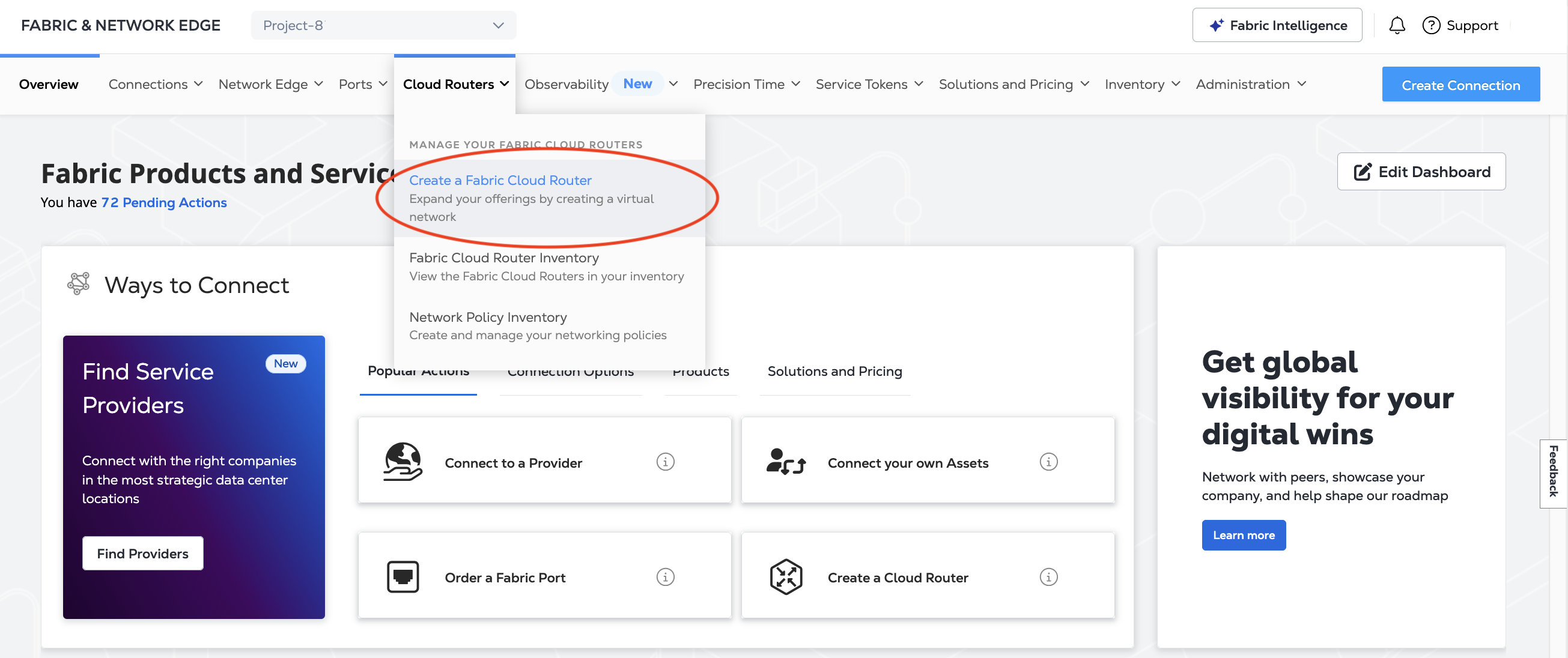
クラウド・ルーター]メニューから、[Fabric Cloud Routerの作成] を選択します。
-
Select Location_セクションで、地域とメトロの場所をクリックします。
-
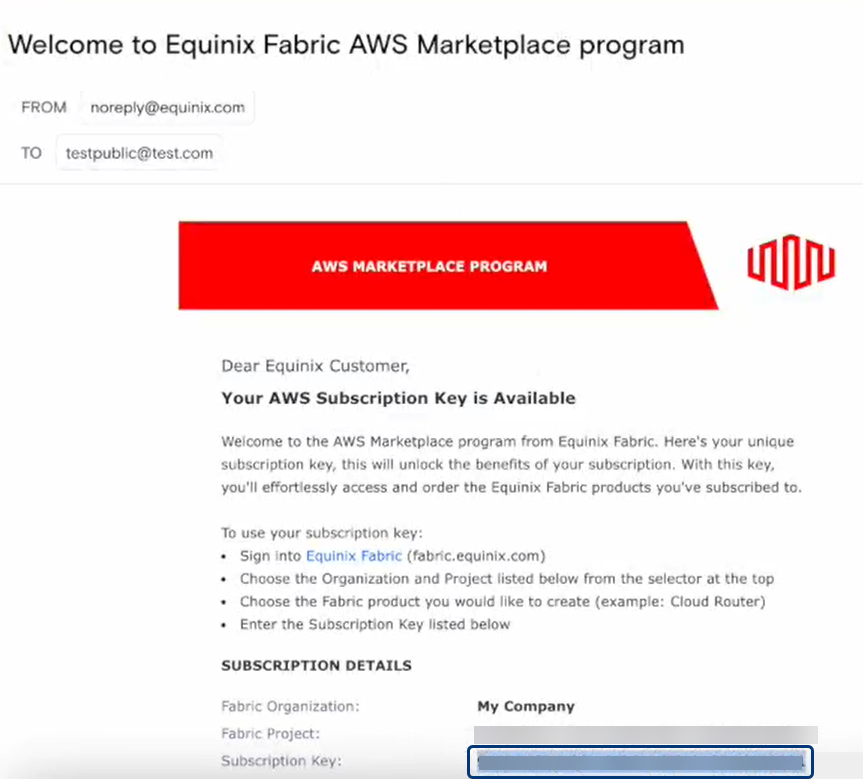
Service Provider Subscription_」セクションに、「Welcome to Equinix AWS Marketplace」のEメールからコピーしたSubscription Keyを貼り付けます。
 s
s -
[次へ] をクリックします:Fabric Cloud Router 詳細.
-
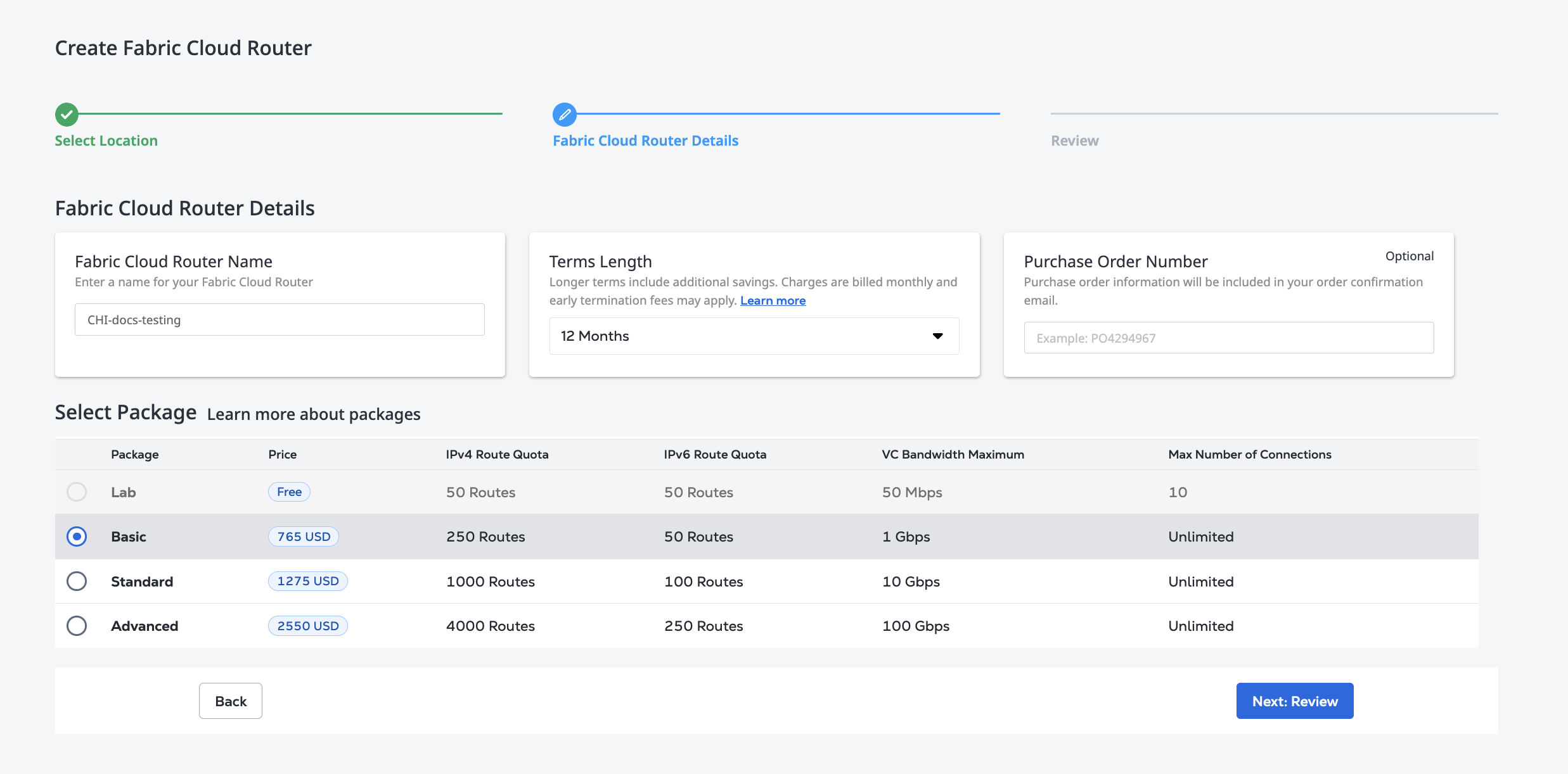
ファブリック・クラウド・ルーターの詳細]セクションで、新しいクラウド・ルーターの名前を入力します。名前には 3 ~ 24 文字を含める必要があります。
-
新しいクラウドルーターに必要なIPv4ルートとIPv6ルートの最大数のパッケージを選択します。利用可能なパッケージはクラウドルーターのサブスクリプションによって決まります。
-
次へをクリックします:レビュー.
-
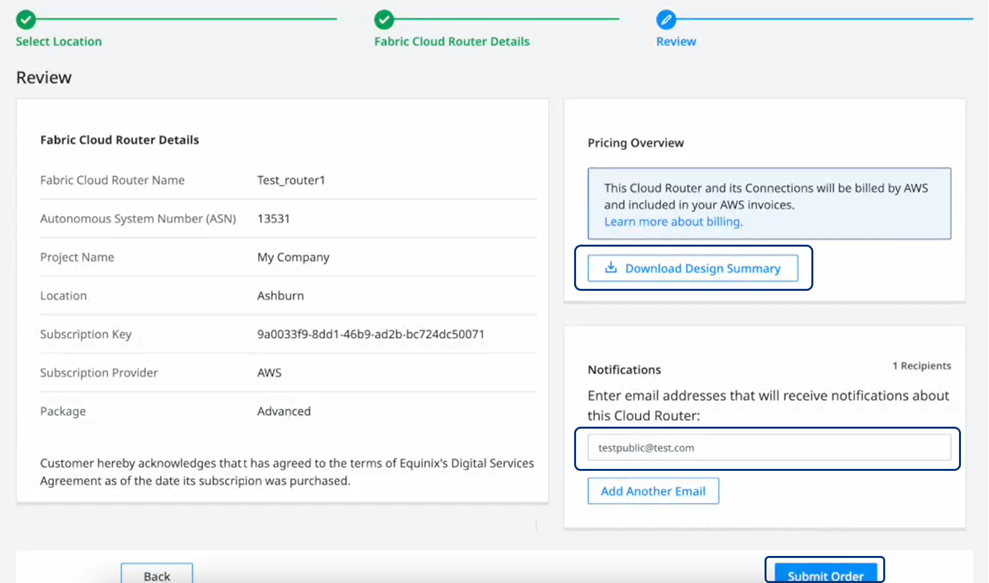
注文内容を確認する。
-
注文のPDFサマリーをダウンロードするには、_Pricing Overview_セクションのDownload Design Summary 。
-
Notifications_セクションで、追加のEメールアドレスを入力します。
-
-
クリック注文を送信.
新しいクラウドルーターの確認画面が表示され、固有のIDと推奨されるフォローアップアクションが表示されます。
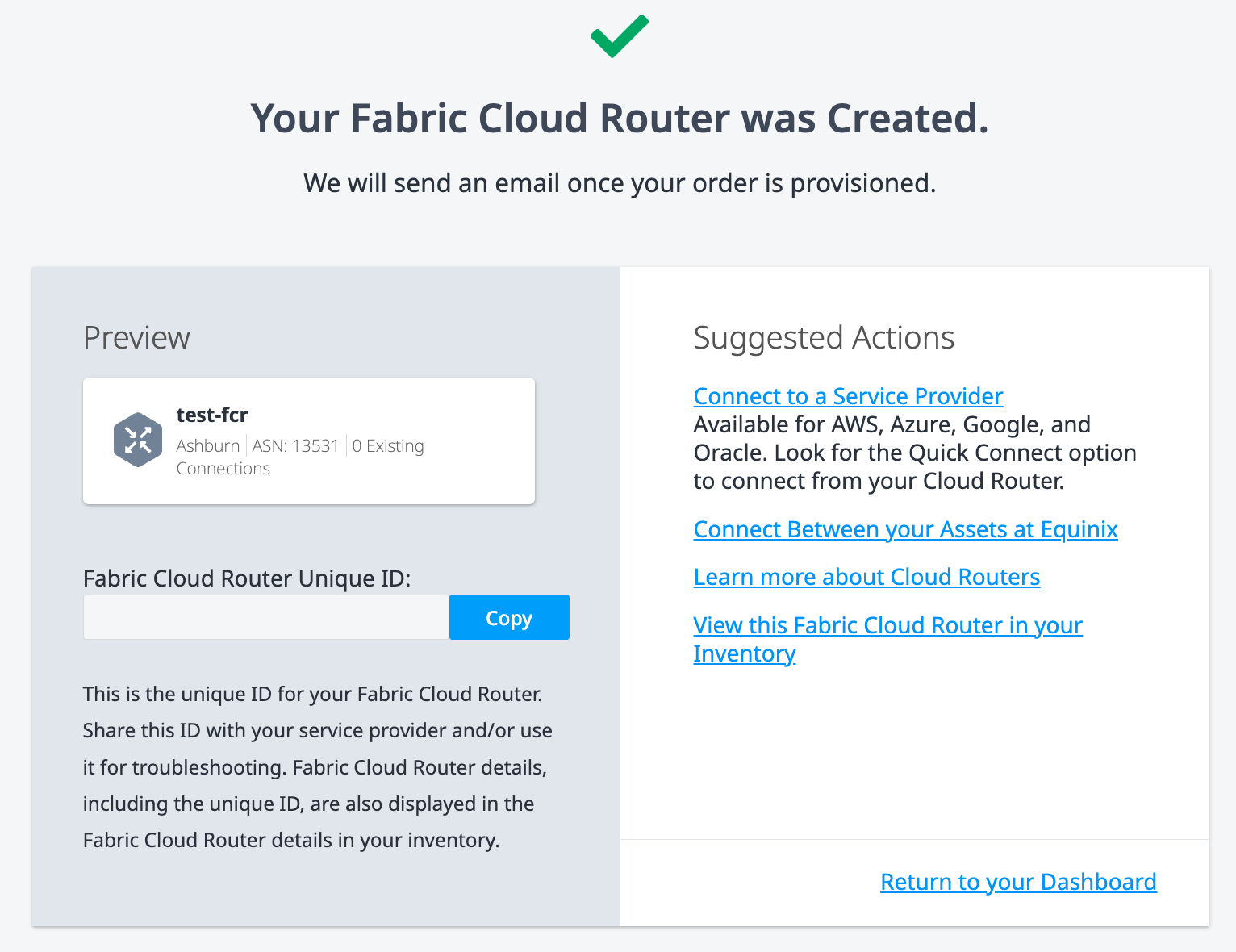
た と えば、 新 し い ク ラ ウ ド ルータの注文確認の [Suggested Actions] セ ク シ ョ ン で、 [View this Fabric Cloud Router in your Inventory] を ク リ ッ ク し て、 イ ン ベン ト リ ス ト を表示す る こ と がで き ます。詳細については、Fabric Cloud Router Inventory を参照してください。
数分以内に、新しいクラウドルーターがプロビジョニングされ、使用できるようになったことを知らせるEメールが届きます。
サブスクリプション・キーを使用してクラウド・ルーター接続を作成する
Fabric Cloud RouterからAWS Direct Connectに接続するには:
-
エクイニクスカスタマーポータル」(https://portal.equinix.com/fabric)にサインインし、「Fabric」に移動します。
-
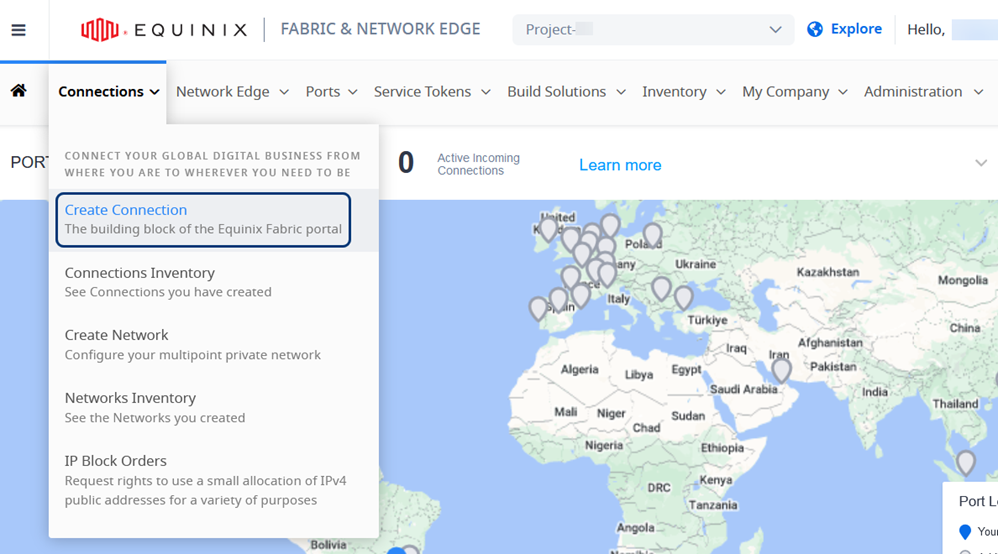
Connections(接続)メニューから、Create Connection(接続の作成) を選択します。
-
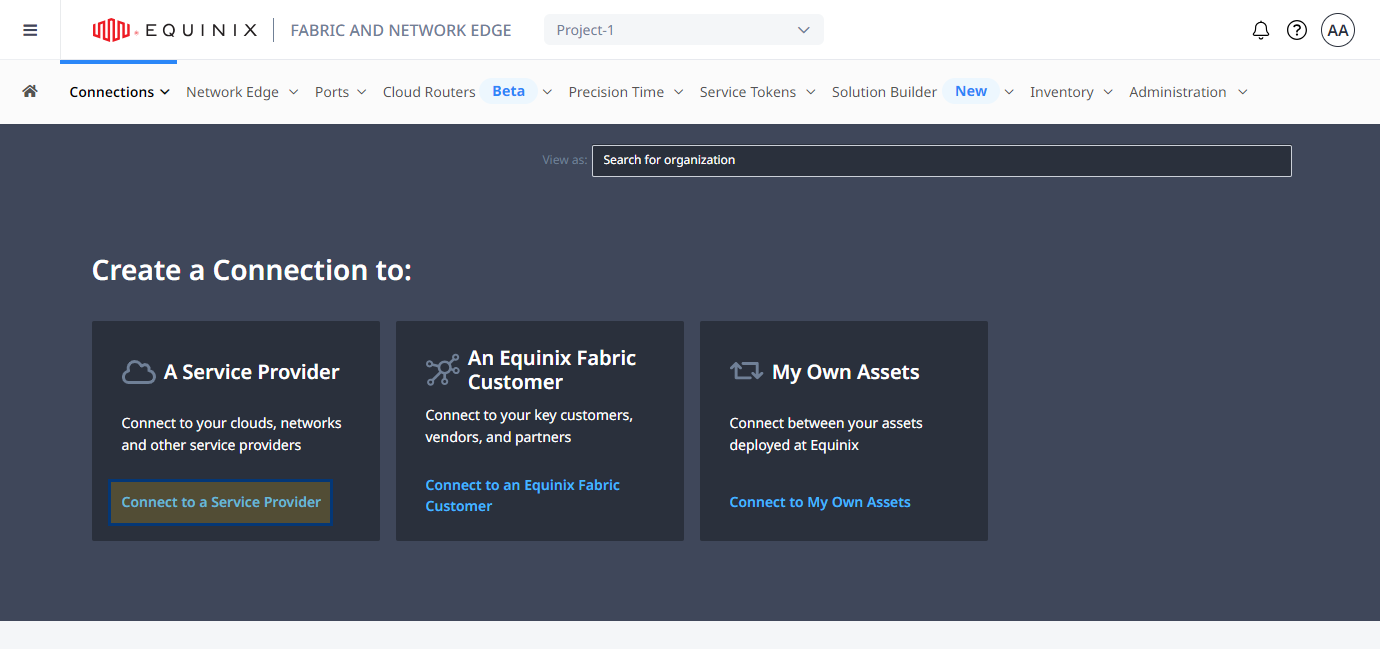
A Service Provider_カードで、Connect to a Service Provider 、「Amazon Web Services」を検索します。
-
AWS Amazon Web Services_ カードで、Select Service をクリックし、Create Connection をクリックします。
-
Enter Your AWS Information_で、接続タイプを選択します:
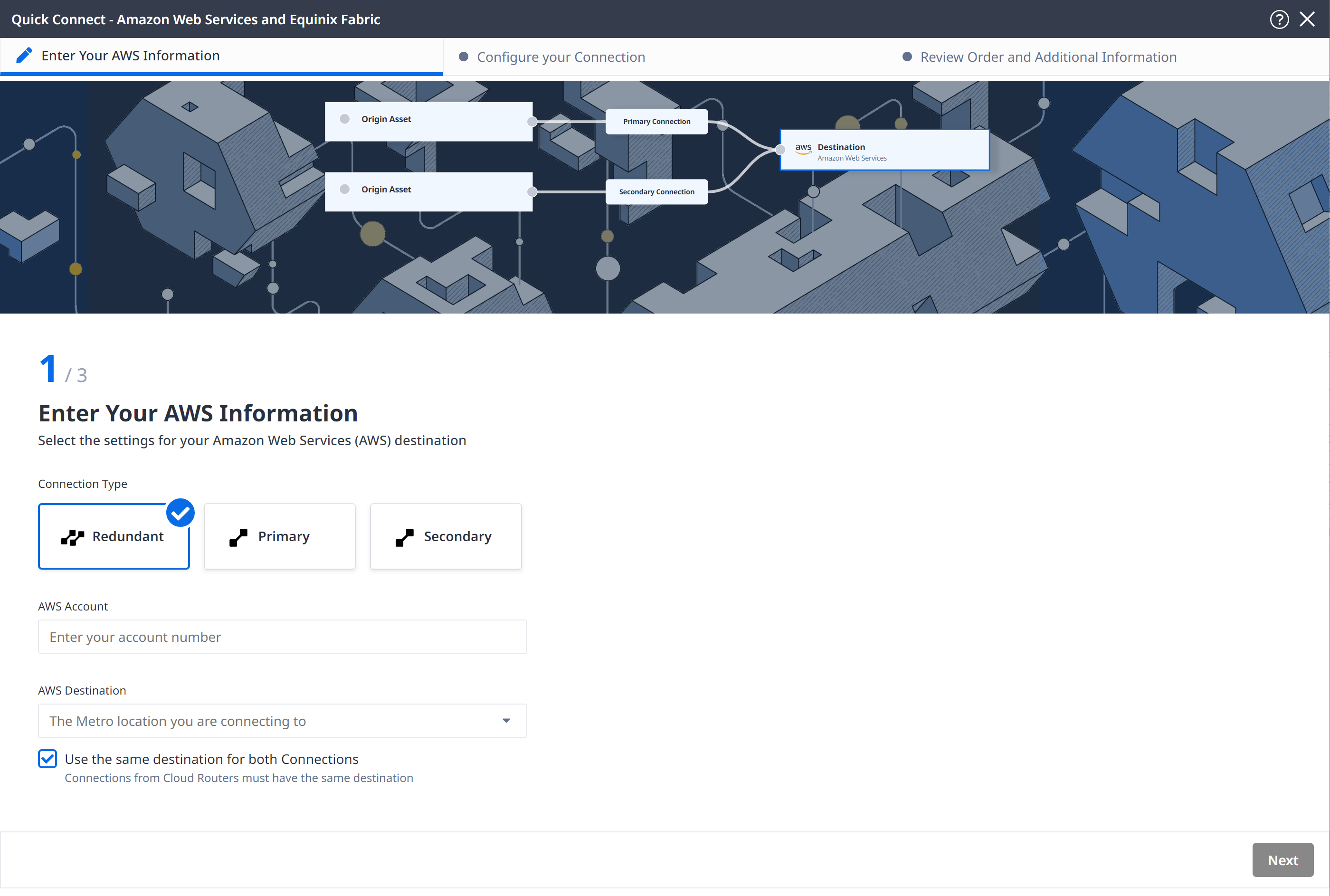
- 冗長 - 接続の冗長ペアを作成します。
- プライマリ - 1つのプライマリ接続を作成します。
- Secondary - 1つのセカンダリー接続を作成します。
-
AWS Account identifier を入力し、Next をクリックします。
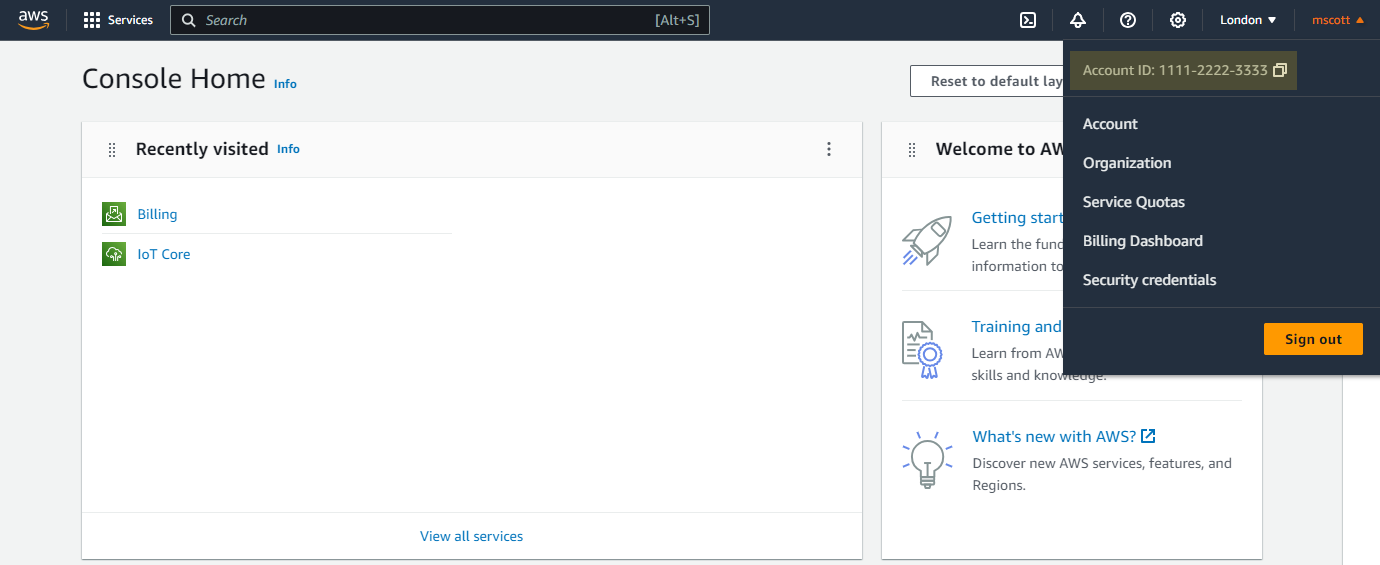
チップAWSアカウントIDを取得するには、AWS Management Consoleにサインインし、右上のユーザー名をクリックします。アカウント ID を貼り付ける際は、ダッシュ文字を削除してください。
-
AWS Destination_]ドロップダウンリストから、メトロを選択します。両方の接続に同じ接続先を使用する]が選択されていることを確認し、[次へ] をクリックします。
-
Configure Your Connection_で、_Origin Asset Type_のドロップダウンリストから_Cloud Router_を選択します。
-
+クラウド・ルーターを選択 をクリックします。右側に表示されるフォームで、クラウド・ルーターのインスタンスを選択し、[Select Cloud Router] をクリックします。
-
プライマリ接続」セクションで
- プライマリ接続名を入力します。名前には3~24文字を含める必要があります。
- ドロップダウンリストから帯域幅を選択します。選択した帯域幅の値は、セカンダリ接続にも適用されます。
-
セカンダリ接続_] セクションで、セカンダリ接続名を入力し、[次へ] をクリックします。
-
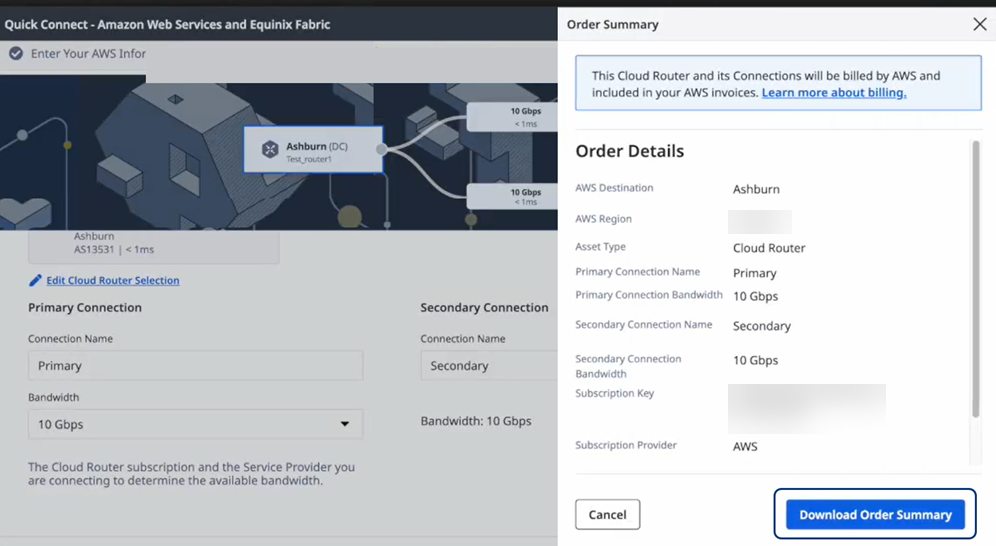
注文の確認と追加情報_で、接続を確認します。
-
注文の詳細を表示するには、右下の「注文サマリーを表示」をクリックします。注文のPDFサマリーをダウンロードするには、デザインサマリーのダウンロードをクリックします。
-
Notifications_セクションで、追加のEメールアドレスを入力します。
-
-
接続の作成 をクリックします。
新しいクラウドルーターの確認画面が表示され、固有のIDと推奨されるフォローアップアクションが表示されます。
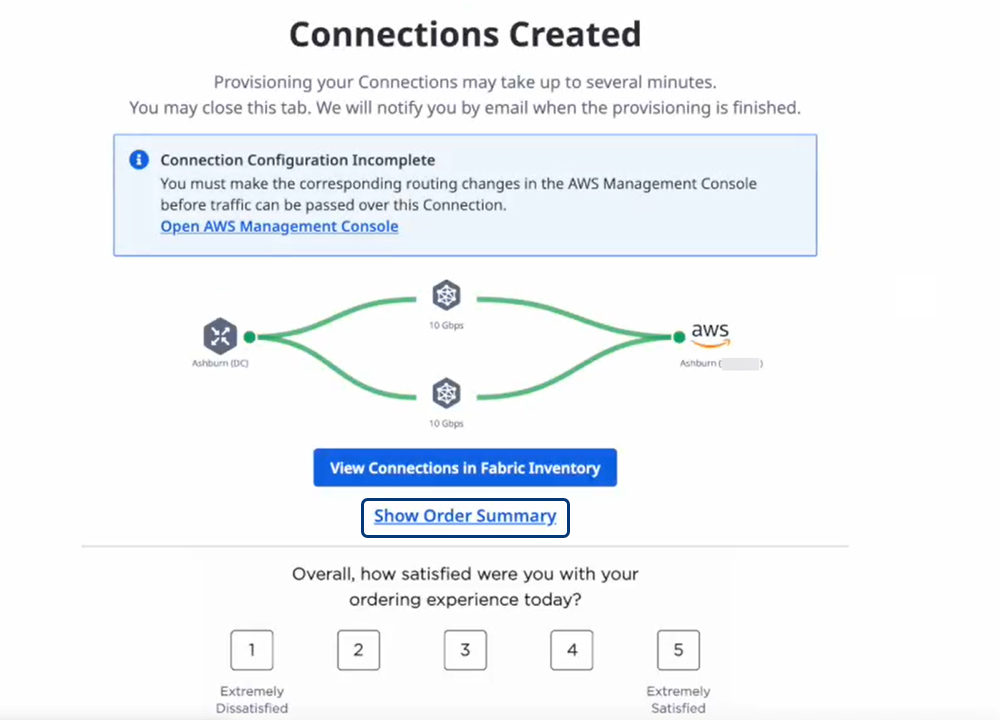
新しい Cloud Router 接続の詳細を表示するには、[Fabric Inventory] の [View Connections] をクリックします。詳細については、Fabric Cloud Router Inventory を参照してください。
AWSサブスクリプションを通じてIP-WANをクラウド・ルーターに接続する
IP-WANをFabric Cloud Routerに接続する前に、以下の点を考慮してください:
- AWS Marketplaceを通じて購入した利用可能なIP-WANにアクセスできる必要があります。
- AWS Marketplaceを通じて購入したA-side Fabric Cloud Routerにアクセスできる必要があります。
- 現在サポートされているのはAMERリージョンのみです。グローバルネットワークへの接続はまだ利用できません。
-
エクイニクスカスタマーポータル」(https://portal.equinix.com/fabric)にサインインし、「Fabric」に移動します。
-
Connections(接続)メニューから、Create Connection(接続の作成) を選択します。
-
My Own Assets_カードで、Connect to My Own Assets をクリックします。
-
ネットワークへの接続_ カードで、接続の作成 をクリックします。
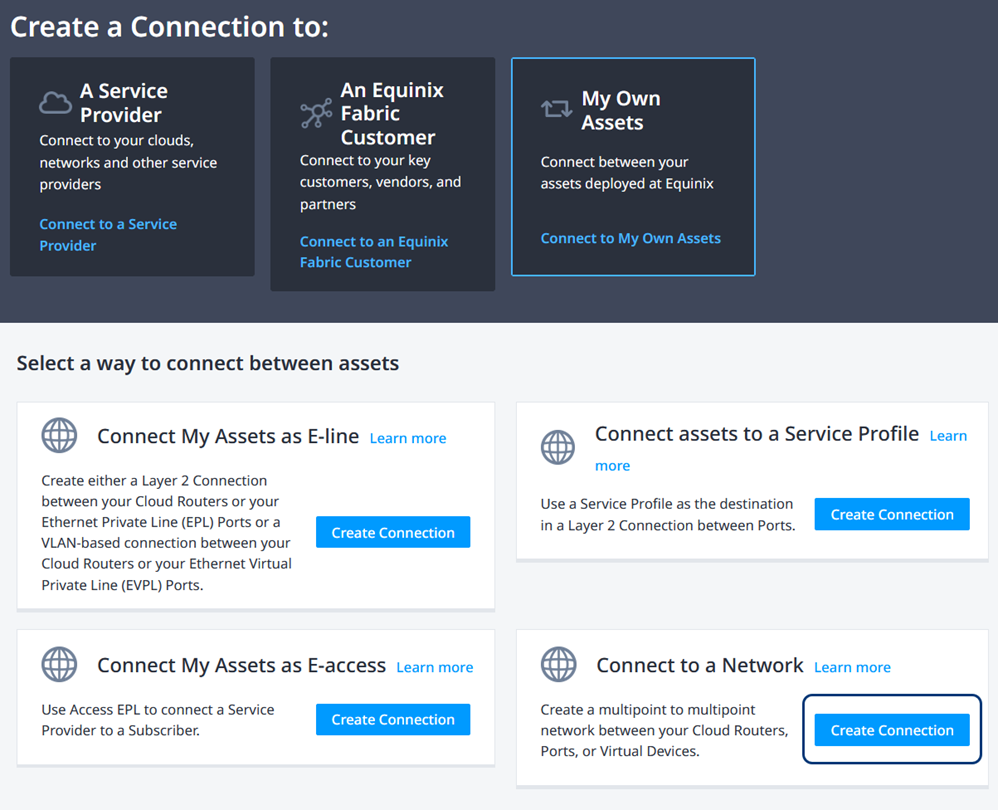
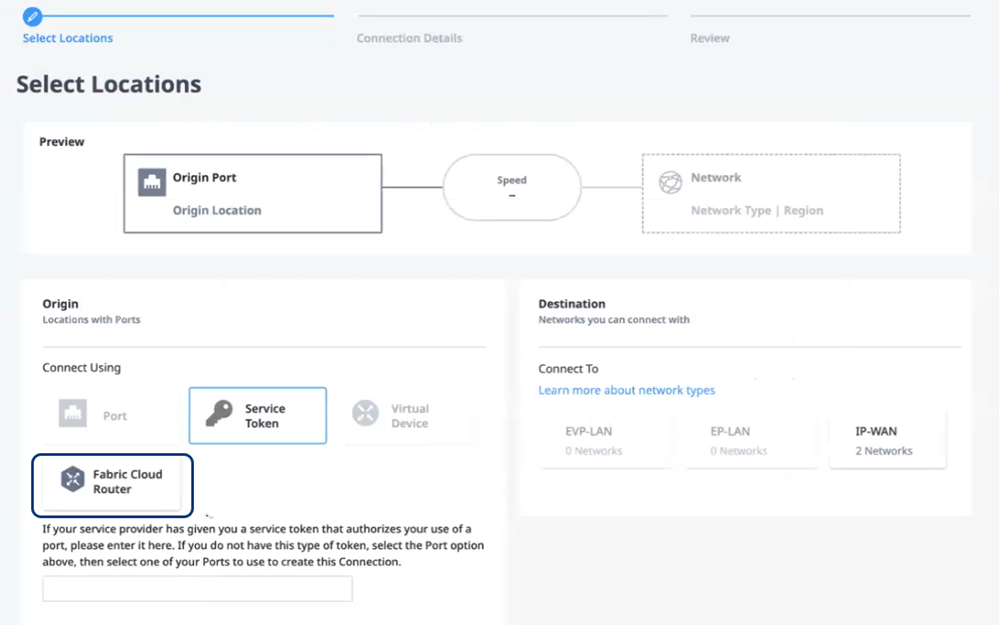
Select Locations+フォームが表示されます。デフォルトでは、接続タイプとして_Service Token_が選択されています。
-
オリジン]セクションで、[ファブリック・クラウド・ルーター]をクリックします。
-
メトロロケーションと Fabric Cloud Router を選択します。
-
Destination_セクションで_IP-WAN_をクリックし、Next をクリックします。接続の詳細フォームが表示されます。
-
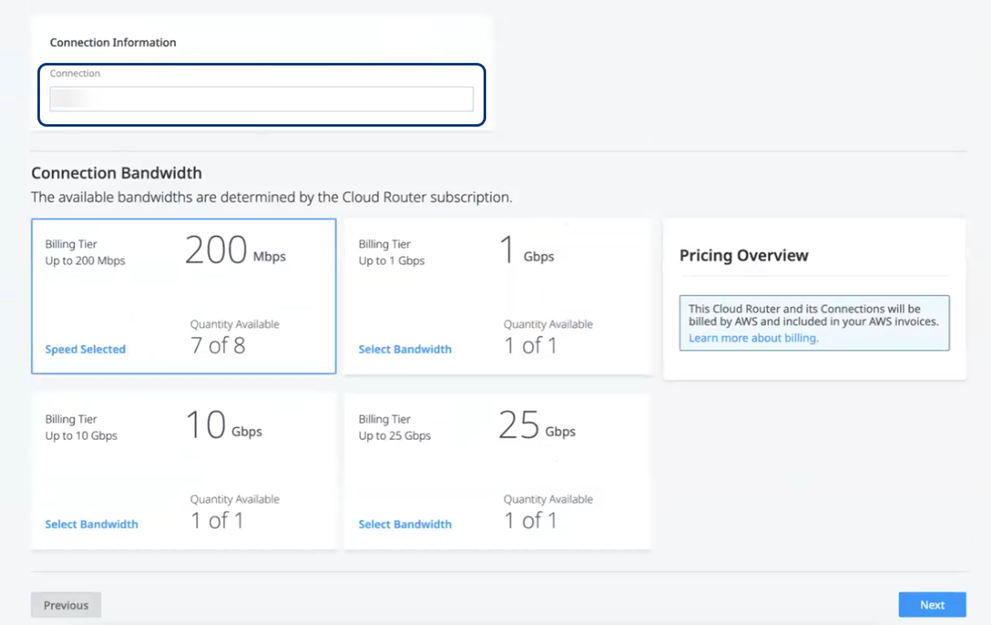
接続情報_セクションで、接続名を入力します。
-
接続帯域幅]セクションで、帯域幅を選択します。利用可能な選択肢は、サブスクリプションによって決まります。
-
次へ をクリックします。レビュー ページが表示されます。
-
接続概要」と「価格概要」の詳細を確認してください。
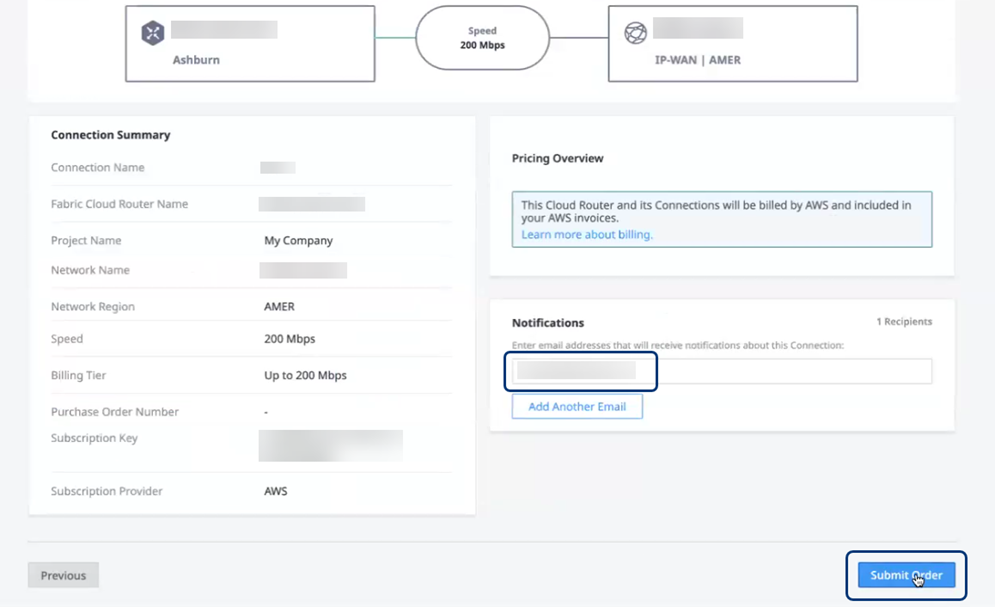
Notifications_セクションで、追加のEメールアドレスを入力します。
-
接続概要_ を確認し、注文を送信 をクリックします。
新しいクラウドルーターの確認画面が表示され、固有のIDが表示されます。
この接続を_Connections Inventory_で表示するには、[Go to My Inventory] をクリックします。詳細については、接続インベントリ を参照してください。